
Bölüm 3
Başlarken: ilk kurulum
Digital Center kurulup lisansınız yerine oturduğunda, sistemi kendinize göre hâle getirmenin zamanı geldi. Bu bölüm, yepyeni bir yöneticiyi ilk çalıştırmada adım adım yönlendirir: programı başlatmak, kurulum rehberi, tam ekran ile pencere arasında geçiş yapmak, dilinizi seçmek, bir görünüm belirlemek, başlangıçta hangi merkezin açılacağına karar vermek ve Digital Center'ın Windows ile otomatik başlamasını sağlamak. Bunları sırayla yapın; sonunda tam istediğiniz şekilde açılan bir sisteme kavuşursunuz.
Bu ayarların bulunduğu yer
Bu bölümdeki neredeyse her şey Yönetim altında bulunur - ana sayfadaki Kurulum döşemesinden ulaştığınız ayarlar alanı. Bu menünün tam bir turu için bkz. Ayarlar ve yönetim.
Programı başlatın
Digital Center'ı kısayolundan açın. Tam ekranda açılır ve her etkin ekranda kısa bir giriş videosuyla başlar. Video bitince, kullanılabilir merkezler döşemeler hâlinde dizilmiş olarak ana sayfa görünür.

Kurulum rehberi
Digital Center yeni bir kurulumdan sonra ilk kez başladığında, kısa bir kurulum rehberi en önemli konularda size yardımcı olur. Yalnızca bu bir kez gösterilir ve içindeki hiçbir şey zorunlu değildir: her adımda bir Atla düğmesi vardır ve ilk sayfada Rehberin tamamını atla düğmesine basabilirsiniz. Esc de atlar. Rehberde seçtiğiniz her şey daha sonra Yönetim altında değiştirilebilir.
Rehber yalnızca ekran hazır olduğunda görünür - olası bir lisans etkinleştirmesinden sonra ve bağlantı kurulduktan sonra - ve yalnızca ekran kilitli değilse. O zamana kadar ayarları kendiniz değiştirdiyseniz, rehber kendiliğinden devreye girmez.
Bazı adımlar makinenize uymadığında otomatik olarak atlanır:
- 1
Hoş geldiniz ve dil
Dil, bilgisayarın Windows diline göre zaten seçilmiştir. Değiştirmek için başka bir bayrağa dokunun.
- 2
Medya klasörleriniz
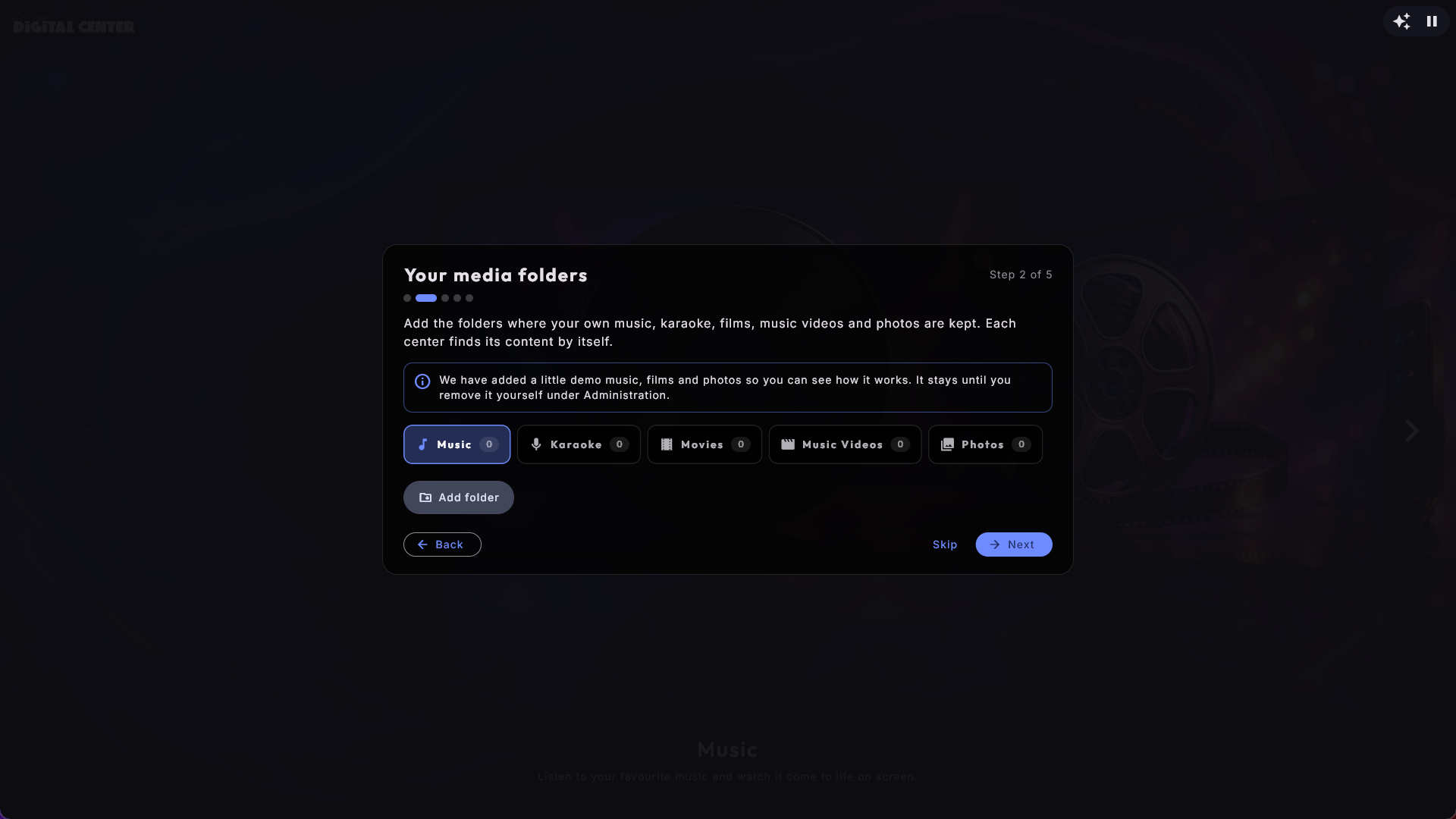
Her merkez için bir sekme vardır - Müzik, Karaoke, Filmler, Müzik videoları ve Fotoğraflar. Her sekmedeki sayı, o merkezin kaç klasörü olduğunu gösterir; böylece hangilerinin hâlâ bir klasöre ihtiyacı olduğunu hemen görürsünüz. Klasörlerini görmek için bir sekmeye dokunun ve Klasör ekle düğmesine basın. Her klasör adıyla ve altında tam yoluyla gösterilir. Demo klasörleri listede zaten vardır ve Demo olarak işaretlidir; kendi klasörlerinizin bir silme düğmesi vardır. Kendi klasörleriniz demo klasörlerinin yanına eklenir - onların yerini almaz ve demo klasörleri rehberden kaldırılamaz. (Her şeyi başka bir makineden alan bir ekranda bu adım yoktur.)
- 3
Diğer makineler
Yalnızca rehber, ağınızda henüz eklemediğiniz başka Digital Center makineleri bulduğunda. Hâlâ ararken Ağda başka makineler aranıyor... yazar ve makineler yanıt verir vermez, her biri adı ve adresiyle tek satırda görünür. İçerik almak istediğiniz makinenin yanındaki Ekle düğmesine basın, o makineye gidin, orada Tüm ekranlarımla paylaş düğmesine basın ve gösterdiği kodu yazın. Böylece o makinenin müziği, filmleri, videoları ve karaokesi burada da görünür. Hiç makine bulunmazsa adım kaybolur; o adımdaysanız rehber kendiliğinden ilerler. Bunu daha sonra Yönetim → Diğer makineler altında da yapabilirsiniz.
- 4
Oyunlar
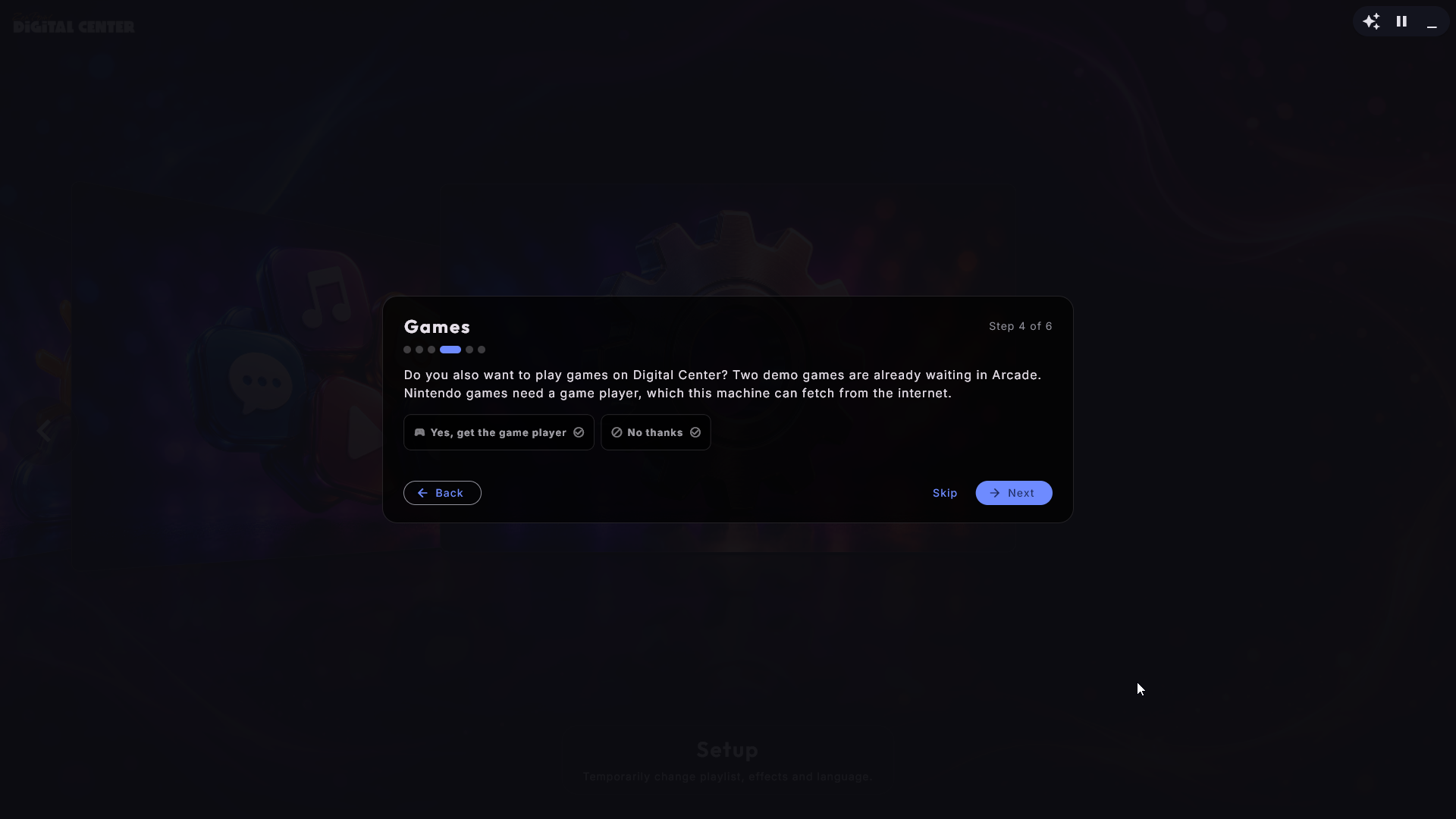
Yalnızca sürümünüzde Arcade varsa: rehber, Digital Center'da oyun da oynamak isteyip istemediğinizi sorar. İki küçük demo oyun, Star Blaster ve Glowbug, Arcade'de zaten sizi bekliyor. Nintendo oyunları (bu ikisi gibi) bir Nintendo oyunları için oyun oynatıcı gerektirir; bu, Digital Center'ın kendisinin bir parçası değildir. Evet, oyun oynatıcıyı al düğmesine basın; siz rehberle devam ederken makine onu arka planda internetten indirir. Hayır derseniz (veya makine çevrimiçi değilse), onu daha sonra Yönetim → Arcade altından alabilirsiniz.
- 5
Ekranlar
Yalnızca makinenin birden fazla ekranı varsa: ana ekranı ve diğer ekranların ne göstereceğini seçin ve Uygula düğmesine basın - tıpkı Yönetim'deki Ekranlar sayfasında olduğu gibi.
- 6
Telefonla uzaktan kumanda
Açın veya kapatın ve aynı WiFi'deki bir telefonla kodu tarayarak hemen deneyin.
- 7
Hazırsınız
Bitir düğmesine basın; ana sayfaya ulaşırsınız.
Daha sonra yeniden çalıştırın
Rehberi istediğiniz zaman Yönetim → Hakkında altında Kurulum rehberini yeniden çalıştır düğmesiyle geri getirebilirsiniz.
Digital Center'da yeni
Yararlanabileceğiniz yeni bir şey geldiğinde, rehber onu bir kez gösterir - Digital Center'ı uzun süredir kullanıyor olsanız ya da rehberi daha önce görmüş olsanız bile. Bu durumda Digital Center'da yeni başlığıyla kendiliğinden açılır ve rehberin geri kalanını değil, yalnızca yenilikleri gösterir. Şu anda bu Oyunlar'dır: sürümünüzde Arcade varsa ve makinede Nintendo oyunları için oyun oynatıcı henüz yoksa, onun indirilmesini isteyip istemediğinizi sorar. Evet, oyun oynatıcıyı al ya da Hayır, teşekkürler düğmesine basın - bundan sonra bir daha asla sormaz (Esc de hayır, teşekkürler sayılır). Ekran kilitliyse (Party Mode veya ücretli bir çalma listesi), siz kilidi açana kadar bekler; böylece misafirleriniz onu asla görmez.
Tam ekran veya pencere
Digital Center normalde tüm ekranı pencere çerçevesi olmadan kaplar; bir kiosk için tam da istediğiniz şey budur. Ancak her şeyi ayarlarken, sıradan bir pencerede çalışmak kullanışlı olabilir.
- Tam ekran ile normal bir pencere arasında geçiş yapmak için F12 tuşuna basın.
- Pencere modunda Digital Center, diğer programlar gibi davranır: artık her zaman üstte değildir, artık ek ekranlarınızı kaplamaz ve onu serbestçe taşıyıp yeniden boyutlandırabilirsiniz.
- Tam ekrana dönmek için tekrar F12 tuşuna basın - her şey eski hâline getirilir. Pencere modunda ayrıca ekranda bir tam ekrana dön düğmesi vardır, böylece klavye olmadan bile bir tıklama veya dokunuşla dönebilirsiniz.
Tam ekrana güvenilir bir dönüş yolu
F12 her zaman çalışır, bir iletişim kutusu açık olsa bile, bu yüzden istediğiniz zaman tam ekran kiosk görünümüne dönmenin güvenilir yoludur. Kilitli bir makinede (Party Mode açıksa ya da ücretli bir çalma listesi çalıyorsa), pencere serbest bırakılmadan önce yönetici parolasını sorar; böylece klavyesi olan bir misafir masaüstüne çıkamaz. Tam ekrana geri dönmek hiçbir zaman parola gerektirmez.
Dilinizi seçin
Önce tüm menülerin ve iletişim kutularının dilini ayarlayın, böylece yaptığınız diğer her şey rahat ettiğiniz dilde gösterilir.
- 1
Dil ayarlarını açın
Kurulum döşemesinden Yönetim'i açın, ardından Dil'e gidin.
- 2
Bir dil seçin
Diller, her birinin önünde kendi bayrağı bulunan bir liste hâlinde gösterilir. Seçmek için bir dile dokunun - tüm sistem hemen geçer. Danca, İngilizce, Almanca, İsveççe, Norveççe, Fince, Yunanca, İspanyolca, İtalyanca, Fransızca, Felemenkçe, Lehçe, Portekizce, Slovence ve Türkçe arasından seçebilirsiniz.

Tek bir misafir için geçici bir dil
Bir misafir de ana sayfadaki Kurulum döşemesinden yalnızca kendi oturumu için bir dil seçebilir. Bu geçici seçim, sistem bir sonraki yeniden başlatıldığında kaydettiğiniz dile sıfırlanır, böylece burada yaptığınız ayar varsayılan olarak kalır.
Bir görünüm seçin
Sistemin tüm görünümü - renkler, arka plan, logo ve yazı tipleri - bir görünüm (skin) tarafından denetlenir. Bir tane seçmek, Digital Center'a kendi karakterini kazandırmanın en hızlı yoludur.
- 1
Görünüm ayarlarını açın
Yönetim'de Görünüm'e gidin.
- 2
Bir görünüm seçin
Listeden bir görünüm seçin. Değişiklik hemen geçerli olur - yeni renkler ve arka plan aynı anda her merkeze ve sayfaya yansır. Sistem, varsayılan görünüm kullanıma hazır olarak gelir.
- 3
Daha fazla görünüm alın (isteğe bağlı)
Listenin altında, ücretsiz olarak ekleyebileceğiniz ekstra görünümlerden oluşan "Daha fazla görünüm al" bölümünü bulacaksınız. Her biri, küçük bir önizleme ve bir Al düğmesiyle gösterilir. Ona dokunduğunuzda görünüm indirilip kendini kurar ve yukarıdaki listede seçilmeye hazır olarak belirir.

Kendi markanız hâline getirin
Bir görünüm kendi logonuzu, kendi arka planınızı ve hatta kendi ana sayfa döşeme resimlerinizi taşıyabilir, böylece sistem sizin ürününüz gibi görünür. Skin listesinin altındaki Kendi görünümünüzü oluşturun ile kendiniz doğrudan ekranda bir tane oluşturabilirsiniz. Görünümler hakkında çok daha fazlası Görünüm, dil ve efektler bölümünde var.
Ayrıca hangi görünümü kullanırsanız kullanın, sistemi doğrudan kendi logo dosyanıza yönlendirebilirsiniz: Yönetim → Marka ve logo altında Kendi logonuz alanını bulacaksınız. Logo bundan sonra göründüğü her yerde kullanılır - ana sayfada, açılış ekranında, ekran koruyucuda, çalma sırasında köşede ve tüm ek ekranlarda. Asıl önemli olan, seçimin nerede saklandığıdır: ayarlarınızın içinde durur, bu yüzden bir güncellemeden sağ çıkar ve yedekle birlikte taşınır. Bunun yerine program klasörüne bir dosya bırakırsanız, bir sonraki güncellemede silinir. Alanı boş bırakırsanız görünümün kendi logosu, o da yoksa Digital Center'ın logosu kullanılır.
Başlangıçta hangi merkezin açılacağını seçin
Digital Center varsayılan olarak ana sayfada açılır. Mekânınız çoğunlukla tek bir şeye odaklıysa - diyelim ki müzik - sistemin her başladığında doğrudan o merkeze atlamasını sağlayabilirsiniz.
- 1
Başlangıç sayfasını açın
Yönetim'de Başlangıç'a gidin.
- 2
Bir başlangıç merkezi seçin
İlk ne açılır altında, Merkezde başlat bölümünde, sistemin açılmasını istediğiniz merkezi seçin - örneğin Müzik. Bunun yerine normal ana sayfada başlamak için Ana sayfa seçeneğini seçin.
Yalnızca etkin merkezler seçilebilir
Yalnızca açık olan merkezlerden seçim yapabilirsiniz. Bir merkez Merkezler sayfasında kapalıysa, başlangıç listesinde görünmez. Merkezleri gösterip gizleme hakkında daha fazlasını Ayarlar ve yönetim bölümünde bulacaksınız.
Müzik kendiliğinden başlasın
Duvarda açılan bir müzik kutusu açılır, sonra biri ekrana dokunana kadar sessiz kalırdı. Artık böyle olmak zorunda değil. Digital Center bir merkezin seçili çalma listesini kendisi başlatabilir; böylece ilk misafir gelmeden mekânda müzik olur.
- 1
Başlangıç ayarını açın
Yönetim'de Başlangıç'a gidin.
- 2
Başlayacak merkezi seçin
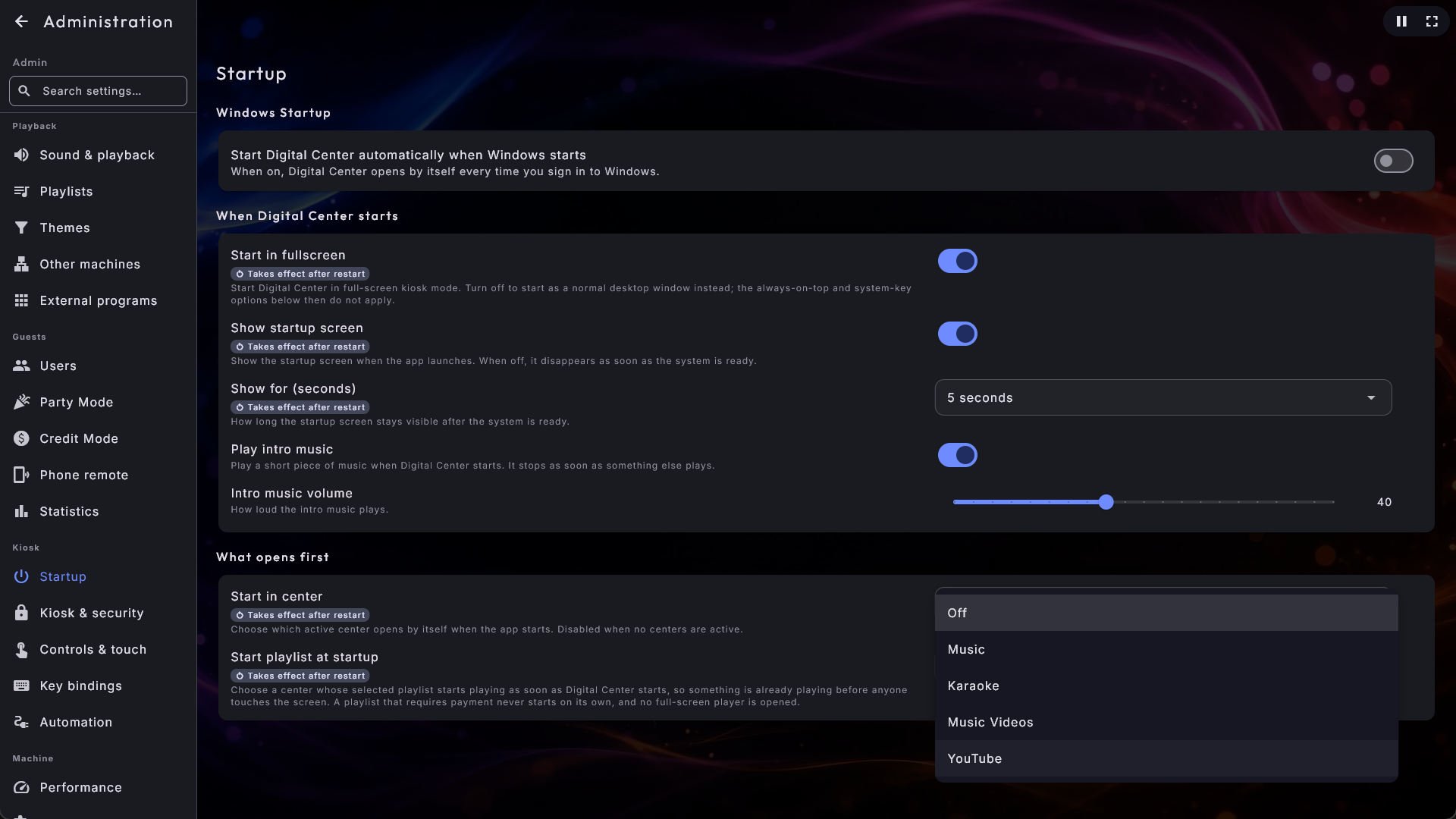
Başlangıçta çalma listesini başlat altında Müzik, Karaoke, Müzik videoları veya YouTube'u seçin. Kapalı (standart), makineyi eskisi gibi sessiz bırakır.
Ne yapar, ne yapmaz
Başlayan, merkezin seçili çalma listesidir; yani orada seçtiğinizi izler. Filmler bilerek listede değildir: kendiliğinden başlayan bir film mekânı iki saat işgal eder. Tam ekran bir oynatıcı da açılmaz; makine yalnızca çalar ve ön sayfasını gösterir. Ödeme gerektiren bir liste ise asla kendiliğinden başlamaz; böylece ödeme yapmış bir misafirin kuyruğu ertesi sabah boş bir mekâna çalınmaz.
Başlangıç merkeziyle birlikte çalışır
Bu, yukarıdaki Merkezde başlat'tan farklıdır; o, kioskun nerede açılacağına karar verir. İkisini birlikte kullanın; bir karaoke bar, akşamın listesi çalarken Karaoke'de açılabilir.
Windows ile otomatik başlatma
Makine açılır açılmaz hazır olması gereken bir kiosk için, Digital Center'ın Windows başladığında kendiliğinden açılmasına izin verin.
- 1
Başlangıç sayfasını açın
Yönetim'de Başlangıç'a gidin. Windows Başlangıcı, sayfadaki ilk bölümdür.
- 2
Açın
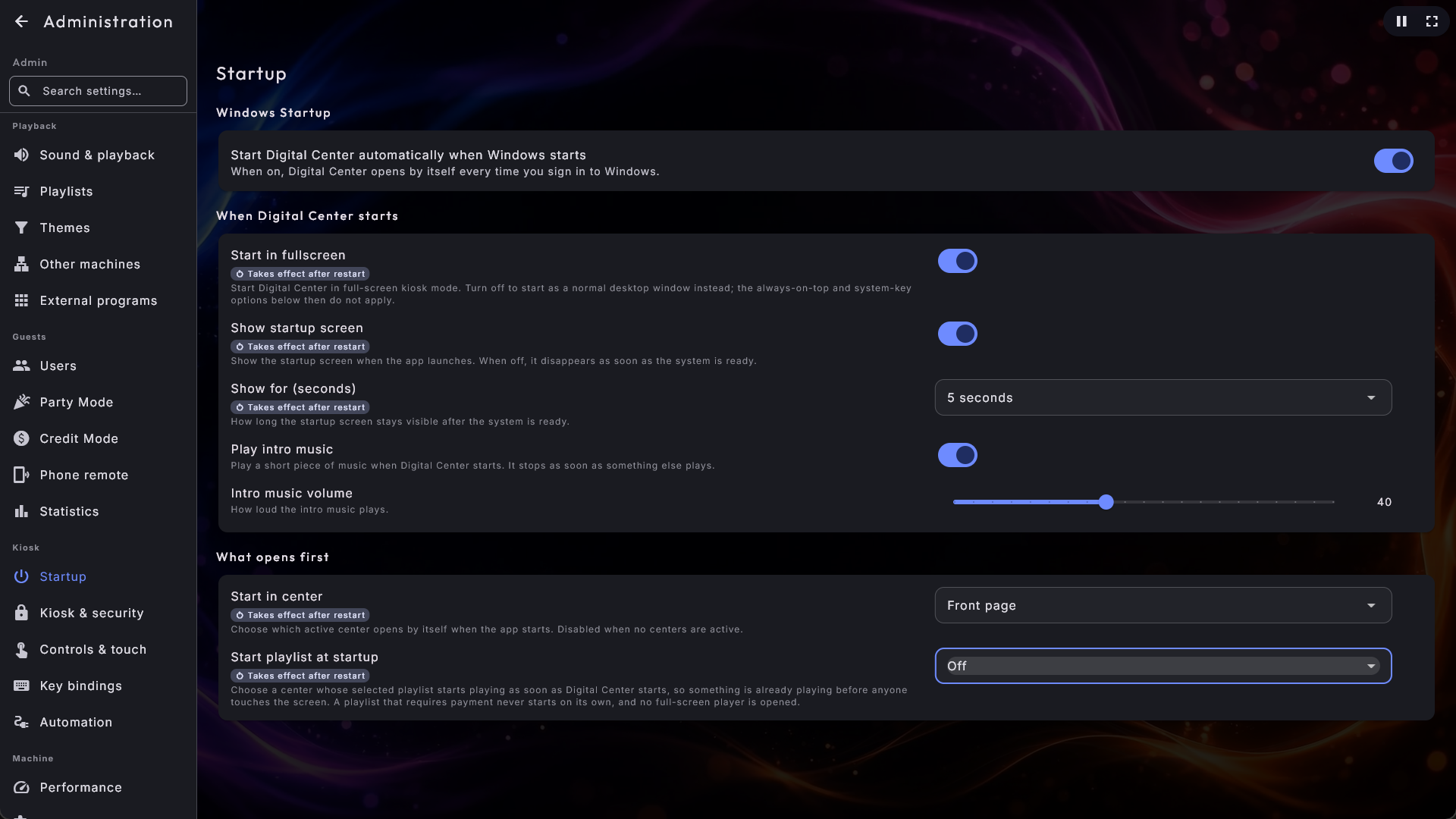
Windows başladığında Digital Center'ı otomatik olarak başlat seçeneğini açın. Bundan böyle, Windows'a her giriş yaptığınızda program kendiliğinden açılır. Programı elle başlatmayı tercih ettiğinizde onu tekrar kapatın.
Yalnızca kurulmuş bir sistemde
Bu seçenek yalnızca düzgün kurulmuş bir Digital Center'da kullanılabilir. Onu görmüyorsanız, sistem her zamanki şekilde kurulmamıştır - önce kurun, ayar belirecektir.
Kurulumunuz tamamlandı
İşte ilk çalıştırma tamamlandı. Digital Center artık dilinizi konuşuyor, seçtiğiniz görünümü taşıyor, istediğiniz yerde açılıyor ve makineyle birlikte kendiliğinden başlayabiliyor. Doğal olan sonraki adım, sistemi kendi medyanıza - müziğiniz, filmleriniz, fotoğraflarınız ve daha fazlasına - yönlendirmektir; bunu Medya kütüphaneleriniz bölümünde ele alıyoruz.