
Bölüm 14
Bakım ve sorun giderme
Bir Digital Center makinesi, uzun süreler gözetimsiz çalışacak şekilde tasarlanmıştır, ama biraz rutin bakım onu sağlıklı tutar: güncel kalmak, makine açıldığında düzgün başlamak ve bir şey ters gittiğinde nereye bakacağını bilmek. Bu bölüm, günlük işletim tarafını kapsar - güncellemeler, Windows ile başlatma, makinenin durumunu kontrol etme, çalma istatistikleri ve karşılaşma olasılığınızın en yüksek olduğu sorunlar için pratik bir düzeltmeler listesi.
Yazılım güncellemeleri
Digital Center çevrimiçi olduğunda - başlangıçta ve günde bir kez - daha yeni bir sürümün olup olmadığını kendisi kontrol eder. Bir güncelleme, ne kadar önemli olduğuna bağlı olarak üç düzeyden birinde gelebilir.
- Zorunlu. Kritik bir güncelleme için, kapatılamaz bir tam ekran mesaj belirir ve güncelleme hemen kurulur. Bunu herkes görür ve karar verilecek bir şey yoktur - program kendini günceller ve yeniden başlar.
- Normal. Sıradan bir güncelleme için yalnızca yönetici bilgilendirilir. Yeni bir sürümün hazır olduğuna dair, ne içerdiğinin bir özetiyle ve iki düğmeyle birlikte bir mesaj görürsünüz: Güncellemeyi yükle onu hemen indirip kurar ve bittiğinde yeniden başlatır; Daha sonra mesajı kapatır, böylece başka bir zaman geri gelir. Sıradan misafirler bunu asla görmez.
- Sessiz. Düşük öncelikli bir güncelleme için hiç mesaj yoktur. Siz Yönetim → Güncellemeler altından kendiniz yükleyene kadar sessizce bekler.
İndirmeyi izleyin - ve yerinizi asla kaybetmeyin
Bir güncelleme indirilirken ne kadar ilerlediğini takip edebilirsiniz - indirilen megabaytlar ve bir ilerleme çubuğu. Bağlantı indirmenin ortasında kesilirse, bir sonraki sefer tüm indirmeye baştan başlamak yerine kaldığı yerden devam eder, böylece büyük bir güncelleme bile istikrarsız bir bağlantıda tamamlanır.
Makine kurulumdan önce durursa
Yeni sürüm kurulmadan hemen önce program son bir güvenlik denetimi yapar. Bu başarısız olursa hiçbir şey kurulmaz ve makine zaten sahip olduğu sürümle devam eder - hiçbir şey kaybolmaz. Kendi kendine denemeye devam etmez: zorunlu bir güncellemede sakin bir şekilde Güncelleme bekliyor mesajını bir Tekrar dene düğmesiyle gösterir ve Yönetim → Güncellemeler ne olduğunu sade bir dille, aynı düğmeyle açıklar. Daha yeni bir sürüm çıktığında bekleme durumu kendiliğinden kalkar.
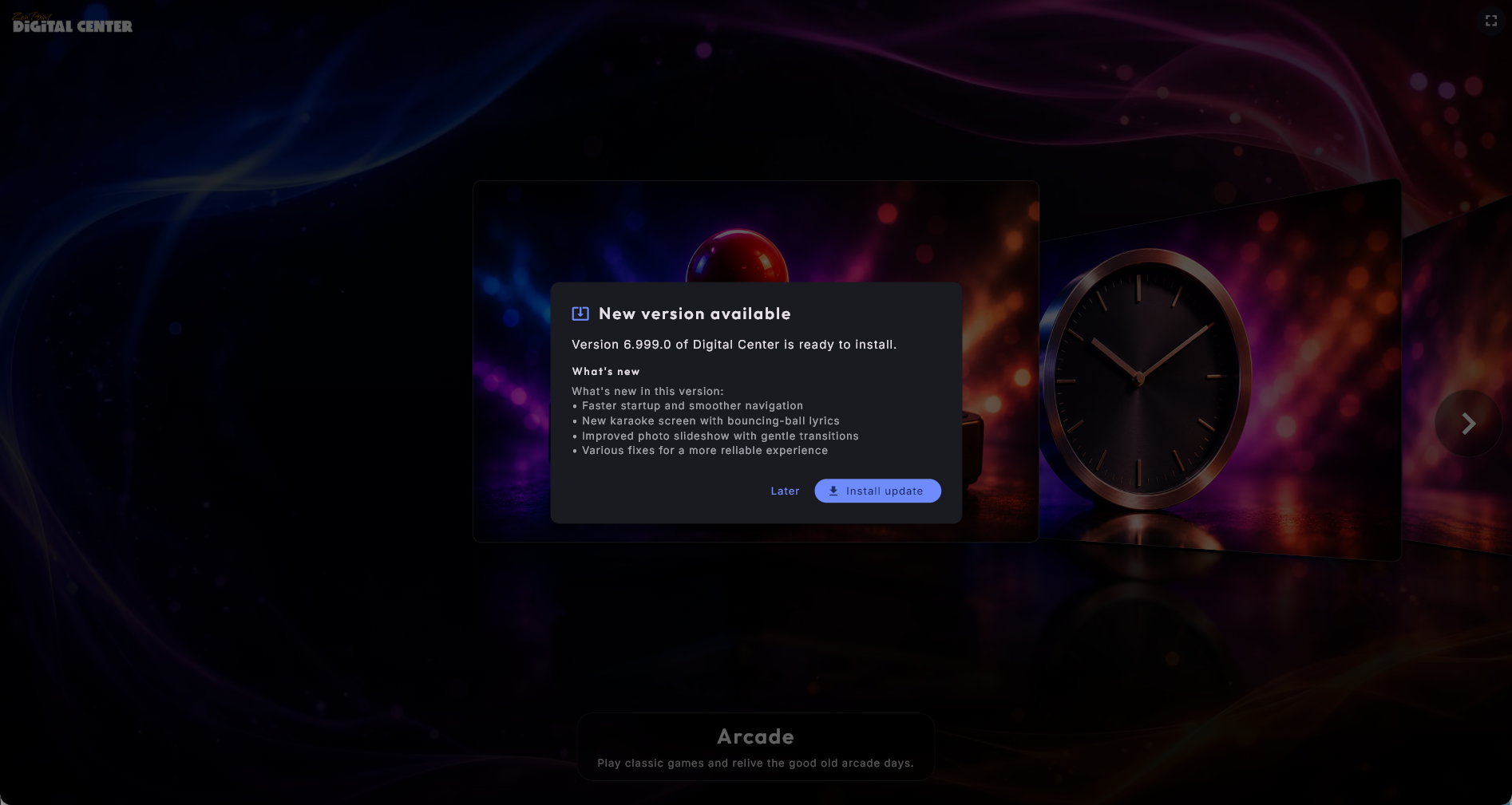
Güncellemeler sayfası
Yönetim → Güncellemeler altında, bilgilendirilmeyi beklemeden, istediğiniz zaman kendiniz güncellemeleri kontrol edip yükleyebilirsiniz. Sayfa, yüklü sürümü ve biri mevcut olduğunda yeni sürümü yenilikleriyle birlikte gösterir. İki düğme onu yönetir: Şimdi denetle daha yeni bir sürüm arar ve Güncellemeyi yükle onu indirip kurar - program bittiğinde kendiliğinden yeniden başlar.
İndirme sürerken sayfadan ayrılabilirsiniz. Güncellemeyi yükle'ye basıp başka bir yere gidin; indirme arka planda devam eder, geri döndüğünüzde ilerleme çubuğu yine oradadır. Güncelleme indirildikten sonra Güncellemeyi yükle hazırdır - basın, yeniden indirilmeden hemen kurulur. Şimdi denetle'ye her zaman basılabilir. İndirilmiş bir güncelleme, program bu arada yeniden başlasa da hatırlanır.
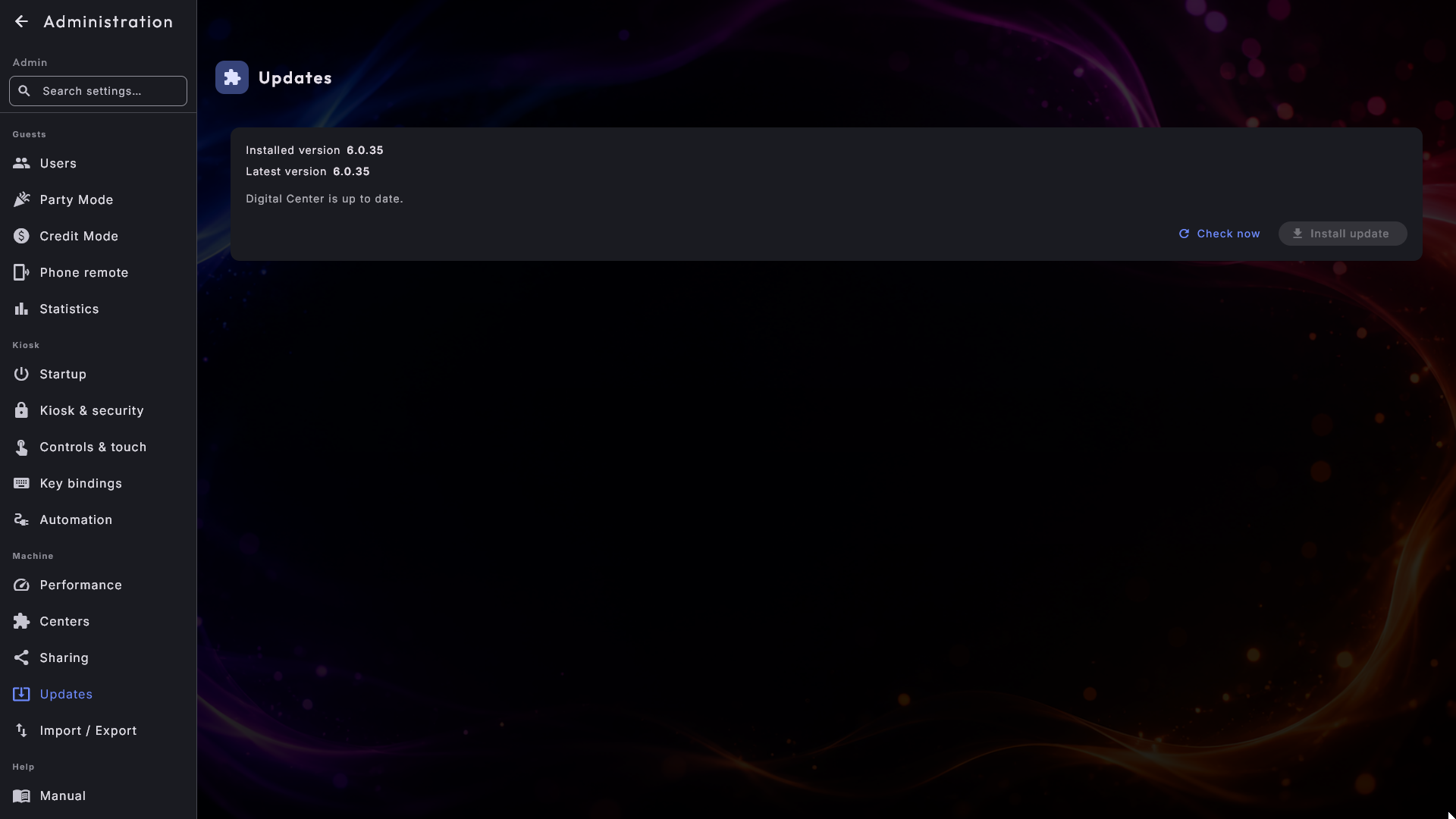
Güncellemeler kurulumunuzu korur
Bir güncelleme, kendi ayarlarınıza, çalma listelerinize veya medyanıza asla dokunmaz - yalnızca programın kendisini değiştirir. Yeniden başladıktan sonra, her şey tam olarak bıraktığınız gibidir.
Kendi dilinizde, tek seferde bir sürüm
Bir makine bir süre kapalı kaldıysa birkaç sürüm geride olabilir. Mesaj o zaman her sürümü ayrı ayrı listeler, en yenisi üstte olur ve sürüm numaraları içine gömülmüş uzun bir metin yığını yerine okumak istediğinizi açarsınız. Her not kümesi kendi dilinizde gösterilir, notlar uzunsa kendiliğinden kayar ve Daha sonra ile Güncellemeyi yükle ulaşabileceğiniz şekilde altta kalır.
Bozuk bir indirme, kullanılmadan önce fark edilir
Bir indirme, hiçbir şey yanlış görünmeden bozuk gelebilir. Dosya artık kullanılmadan önce ölçülür ve sürümün kendisiyle karşılaştırılır. Uyuşmazsa silinir ve güncellemenin bozuk geldiği size açıkça söylenir; böylece düğmeye yeniden basmak, bozuk bir şeyi yüklemek yerine temiz bir indirme başlatır.
Kurulumunuzu yedekleyin ve taşıyın
Yönetim → İçe / dışa aktarma altında tüm yapılandırmanızı tek bir dosyaya kaydedebilir - ve sonradan ya da başka bir makineye yeniden yükleyebilirsiniz. Bir güvenlik kopyası tutmanın ya da tüm ayarları baştan yapmadan ikinci bir makineyi tıpkı ilki gibi kurmanın en hızlı yoludur.
- Kurulumu dışa aktar, ayarlarınızı, çalma listelerinizi, temalarınızı, kayıtlı konumlarınızı ve favorilerinizi, çalma geçmişinizi (Popüler, Son çalınanlar ve En çok çalınanlar listeleri ile Radyo ve YouTube'da dinlenenler), Müzik, Müzik videoları, Karaoke, Filmler ve Arcade'deki Favoriler'inizi, Arcade'deki kayıtlı oyunlarınızı (yüksek skorlar dahil), harici programlarınızı ve mevcut görünümü içeren tek bir dosya yazar. Lisansınız ve medya dosyalarınız dahil edilmez - yalnızca yapılandırma. Oyunların kendisi de gelmez, yalnızca onlarda nereye kadar geldiğiniz.
- Kurulumu içe aktar, bu makinedeki kurulumu daha önce dışa aktardığınız bir dosyanın içeriğiyle değiştirir. Mevcut kurulum değiştirildiği ve geri getirilemeyeceği için önce onaylamanızı ister - bu yüzden üzerindekini korumak istiyorsanız önce bu makineyi dışa aktarın. İçe aktarma bittiğinde, geri yüklenen kurulumun geçerli olması için Digital Center'ın yeniden başlaması gerekir: sayfadaki Şimdi yeniden başlat'a basın, program sizin için kapanıp yeniden başlar. (Digital Center'ın olağan şekilde kurulmadığı bir makinede, bir satır onu kapatıp kendinizin yeniden başlatmanızı söyler.)
Photo Booth fotoğrafları yalnızca isterseniz gelir
Misafirlerin Photo Booth fotoğrafları çok yer kaplayabilir; bu yüzden yalnızca dışa aktarma düğmesinin hemen üstündeki Photo Booth fotoğraflarını dahil et'i işaretlediğinizde dahil edilirler. Sayfayı her açtığınızda işaret kapalıdır. Fotoğrafların da yeni bir makineye gitmesi gerekiyorsa işaretleyin - ve dosyanın büyük olmasını, dışa aktarmanın biraz sürmesini bekleyin. İçe aktarmada fotoğraflar Photo Booth'un klasörüne geri konur; makinede zaten bulunan fotoğraflar yerinde kalır.
Bir yedek, bir lisans taşıması değildir
İçe / dışa aktarma, ayarlarınızı taşır, lisansınızı değil. Lisansın kendisini başka bir bilgisayara taşımak, web sitesinde yaptığınız ayrı bir adımdır - bkz. Kurulum, lisans ve etkinleştirme bölümündeki Yeni bir bilgisayara taşıma.
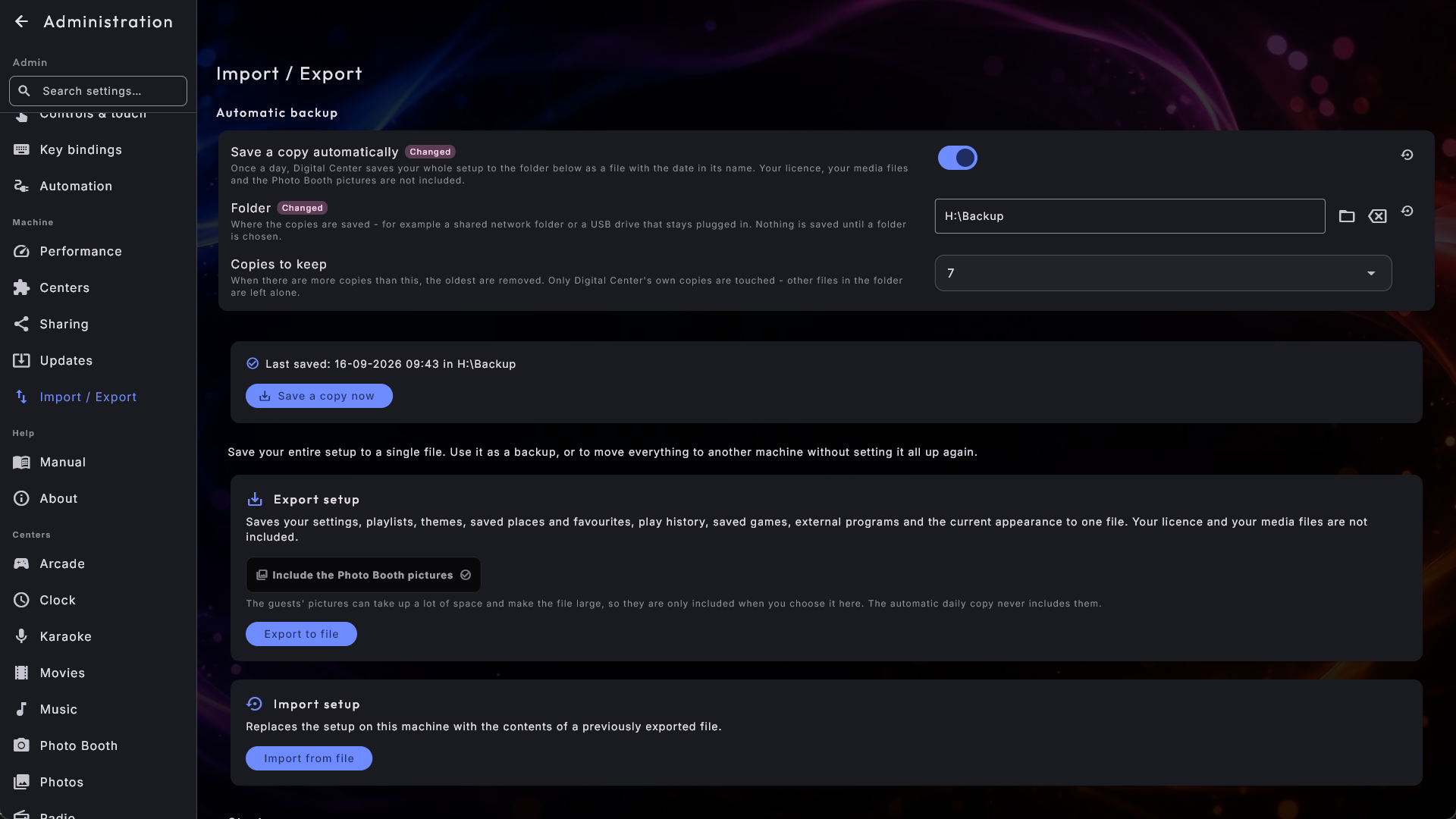
Otomatik yedekleme
Sayfanın en üstünde, Otomatik yedekleme altında, Digital Center'ın tüm kurulumunuzun bir kopyasını kendiliğinden kaydetmesini sağlayabilirsiniz - günde bir kez, sizin hatırlamanıza gerek kalmadan. Dosyaya aktar'ın oluşturduğu dosyanın aynısıdır, yalnızca otomatik olarak kaydedilir:
- 1
Açın
Otomatik olarak bir kopya kaydet'i açın.
- 2
Bir klasör seçin
Alanın yanındaki düğmeyle bir Klasör seçin - örneğin ağda paylaşılan bir klasör ya da makineye takılı kalan bir USB sürücü. Bir klasör seçilene kadar hiçbir şey kaydedilmez.
- 3
Kaç tane saklanacağını seçin
Saklanacak kopya sayısı'nı seçin (3, 7, 14 ya da 30). Daha fazla olduğunda en eskileri otomatik olarak kaldırılır. Digital Center yalnızca kendi kopyalarına dokunur - klasördeki diğer dosyalar, kendiniz dışa aktardıklarınız dahil, olduğu gibi kalır.
Her kopya tarih ve saatle adlandırılır; böylece ne zamandan kaldığını her zaman görebilirsiniz. Makine kapalı kaldıysa, bir sonraki kopya ancak sonuncusundan bu yana bir gün geçtiğinde kaydedilir; böylece makineyi her açtığınızda yeni bir kopya oluşmaz.
Alanların altındaki bir satır işlerin nasıl gittiğini söyler:
- Tarih, saat ve klasörle Son kayıt: - her şey olması gerektiği gibi.
- Henüz kaydedilmedi - klasör seçildi, ama ilk kopya henüz oluşturulmadı.
- Kaydedilemedi: klasöre ulaşılamıyor - genellikle ağ sürücüsü kapalı olduğu ya da USB sürücü çıkarıldığı için. Digital Center kendiliğinden yeniden dener; yapmanız gereken tek şey klasörün yeniden orada olmasını sağlamaktır.
Bir klasör hâlâ seçiliyken anahtar kapalıysa, satır bunu da söyler: o zaman bir kopya yalnızca Şimdi bir kopya kaydet'e kendiniz bastığınızda kaydedilir. Bu düğmeyi bir klasör seçili olduğu sürece istediğiniz zaman kullanabilirsiniz - örneğin büyük değişiklikler yapmadan hemen önce.
Otomatik kopyanın dışarıda bıraktıkları
Otomatik kopya bir dışa aktarmanın içerdiğini içerir ve aynı şeyleri dışarıda bırakır: lisansınız ve medya dosyalarınız dahil edilmez. Photo Booth fotoğrafları da otomatik kopyaya hiçbir zaman dahil edilmez - onları yalnızca bir dışa aktarmayla götürebilirsiniz.
Baştan başlamak
Sayfanın en altında makineyi kurulumdan hemen sonraki hâline geri getirebilirsiniz. İki düğme vardır ve aynı şeyi yapmazlar:
- Ayarları sıfırla - kurulum karıştığında ya da basitçe baştan başlamak istediğinizde. Kendiniz yaptığınız tüm ayarlar, çalma listeleri ve temalar kaldırılır ve makine yeniyken olduğu gibi açılır: demo müzik ve Digital Center ile birlikte gelen çalma listeleri yeniden oradadır ve dil bilgisayarı izler. Favorileriniz, geçmişiniz, kayıtlı oyunlarınız ve Photo Booth fotoğrafları kalır - yalnızca kurulum geri alınır.
- Her şeyi sıfırla - makine yeni bir yere ya da yeni bir müşteriye gittiğinde. Yukarıdaki her şey ve bunun üstüne misafirlerin geride bıraktıkları: favoriler, geçmiş, kayıtlı yerler, Arcade'deki kayıtlı oyunlar, Photo Booth fotoğrafları, eklediğiniz harici programlar ve istatistikler. Bu düğme yalnızca düzgün kurulmuş bir Digital Center'da sunulur.
Her zaman önce bir kopya kaydedilir. İki düğmeden birine bastığınızda önce kopyanın nereye kaydedileceği - örneğin bir USB belleğe - ve ardından emin olup olmadığınız sorulur. Neyin kaybolacağı soruda adıyla belirtilir; böylece neye evet dediğinizi görebilirsiniz. Kopya kaydedilene kadar hiçbir şey kaldırılmaz: kopya kaydedilemezse hiçbir şey sıfırlanmaz. Ardından kopyanın yolu ekranda gösterilir - onu saklayın, çünkü geri dönüş yolu odur. Fikrinizi değiştirirseniz, hemen yukarıdaki Dosyadan içe aktar ile geri getirin.
Her şeyi sıfırla büyük bir kopya oluşturur
Her şeyi sıfırla ile Photo Booth fotoğrafları kopyaya girer - girmek zorundadırlar, çünkü silinirler. Dosyanın büyük olmasını ve kopyalamanın biraz sürmesini bekleyin.
Asla dokunulmayanlar:
- Lisansınız. Makinenin sonrasında yeniden etkinleştirilmesi gerekmez.
- Medya dosyalarınız - müzik, filmler, videolar, karaoke parçaları, fotoğraflar, oyunlar ve indirdiğiniz oyun makineleri. Bir sıfırlama koleksiyonunuza asla dokunmaz.
- Digital Center ile birlikte gelen Photo Booth motifleri, süsleri ve kolaj şablonları.
Sıfırlama bittiğinde Digital Center'ın yeniden başlaması gerekir. Sayfadaki Şimdi yeniden başlat'a basın, program sizin için kapanıp yeniden başlar. (Digital Center'ın olağan şekilde kurulmadığı bir makinede, bir satır onu kapatıp kendinizin yeniden başlatmanızı söyler.) Bir sonraki başlangıç tıpkı ilk seferki gibidir - kurulum rehberinden de yeniden geçirilirsiniz.
Düğmenin yanında sıfırlamanın makbuzu bulunur ve sayfa onu kaçırmayasınız diye kendiliğinden ona kayar. Okuyun: eski kurulumunuzun kopyasının nereye kaydedildiğini söyler ve o kopya geri dönmenin tek yoludur.
Windows ile başlatma
Makine açılır açılmaz hazır olması gereken bir kioskta, Windows'a giriş yaptığınızda Digital Center'ın kendiliğinden başlamasına izin verin.
- 1
Ayarı açın
Yönetim → Başlangıç'a gidin ve en üstteki Windows Başlangıcı bölümünde Windows başladığında Digital Center'ı otomatik olarak başlat'ı bulun.
- 2
Açın
Onu açın. Bundan böyle, Windows'a her giriş yaptığınızda Digital Center kendiliğinden açılır. Programı elle başlatmak için onu tekrar kapatın.
Yalnızca kurulmuş bir kopyada
Bu seçenek, düzgün kurulmuş bir Digital Center'da kullanılabilir. Varsayılan olarak kapalıdır.
Makinenin durumunu kontrol etme
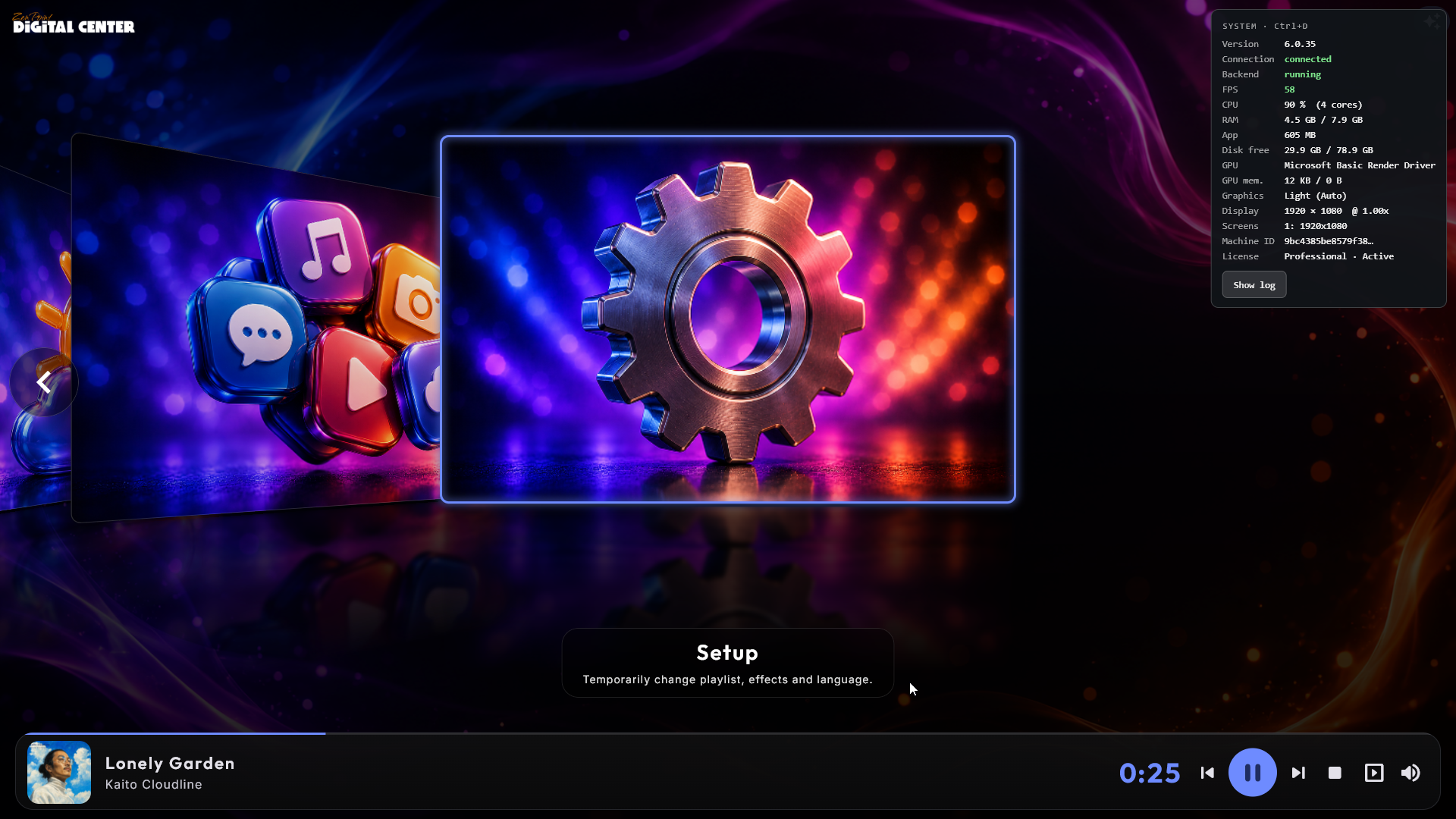
Digital Center herhangi bir zaman yavaş hissettirirse, makinenin şu anda ne durumda olduğunu size düz sayılarla anlatan küçük bir bilgi panelini çağırabilirsiniz.
Paneli ekranın bir köşesinde göstermek için Ctrl + D tuşlarına basın. Şunları gösterir:
- Digital Center'ın hangi sürümünün çalıştığı. Sayıların hepsinden önce, en üstte durur, böylece siz - ya da size yardım eden kişi - hangi yapıda olduğunuzu bir bakışta görebilirsiniz. Ayrıca günlükle birlikte otomatik olarak yol alır (aşağıya bakın), böylece kimsenin sorması gerekmez.
- Programın kendi arka plan hizmetine ulaşıp ulaşamadığı ve o hizmetin hiç çalışıp çalışmadığı - bu da "çalışmıyor" ile "çalışıyor ama ulaşılamıyor"u birbirinden ayırır.
- Görüntünün ne kadar akıcı çalıştığı (saniyedeki kare sayısı).
- İşlemcinin ne kadarının kullanımda olduğu.
- Ne kadar belleğin kullanımda olduğu ve bunun ne kadarını Digital Center'ın kendisinin kullandığı.
- Ne kadar disk alanının boş olduğu.
- Kullanımdaki grafik ve ne kadar grafik belleğinin dolu olduğu.
- Programın üzerine çizdiği ekran.
Onu kapatmak için tekrar Ctrl + D tuşlarına basın. Panel önünüze geçmez - açıkken normal şekilde tıklayabilir ve dokunabilirsiniz. Sayılar sınırlarına yakın çalışıyorsa, bu makinenin ondan istediğiniz şey için kaynak sıkıntısı çektiğinin güçlü bir işaretidir. Bu kısayolu Yönetim → Tuş atamaları altından başka bir tuşa taşıyabilirsiniz.
Günlüğü iki dokunuşta desteğe gönderin
Panelde bir Günlüğü göster düğmesi vardır. Bugünün günlüğünü, ekranda okuyabileceğiniz bir kutuda toplar ve yanında bir Kopyala düğmesi bulunur - böylece dosya aramadan tamamını bir e-postaya yapıştırabilirsiniz. Kopya, panelin gösterdiği aynı özetle başlar (sürüm, bağlantı, arka plan hizmeti, işlemci, bellek, grafik ve ekran), bu yüzden destek bunu bedavaya alır. Günlük doğrudan diskten okunur; bu da Günlüğü göster'in, arka plan hizmetinin çalışmadığı bir makinede de çalıştığı anlamına gelir - yani tam da en çok ihtiyaç duyduğunuz anda.
Bu makine hakkında
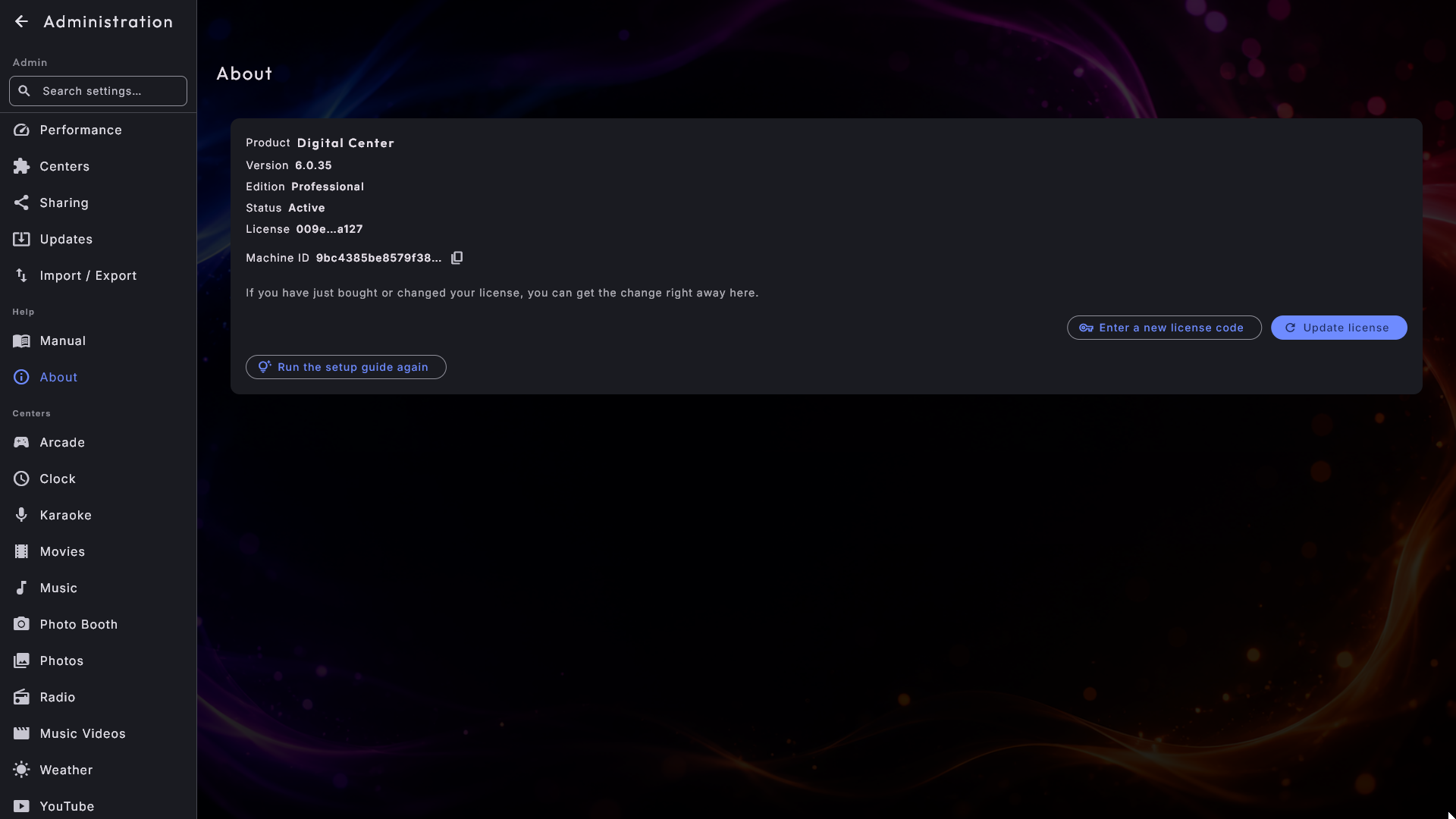
Yönetim → Hakkında, kısa bir sayfada desteğin size soracağı soruları yanıtlar:
- Ürün ve Yüklü sürüm - bu makinede ne çalışıyor.
- Sürüm ve Durum - lisansın hangi ürün sürümü için geçerli olduğu (Room, Home veya Professional) ve etkin mi, bir demo sürümü mü, yoksa doğrulanamayan bir şey mi olduğu.
- Lisans - bu makinenin lisanslarınızdan hangisiyle çalıştığı, ilk ve son karakterlere kısaltılmış olarak. Bu, kendi lisanslarınızı birbirinden ayırmaya yeter ve ekranın fotoğrafının hiçbir şey ele vermeyeceği kadar kısadır.
- Makine kimliği - makinenin kendi kimliği. Birden fazla makineniz varsa desteğe bir günlüğün hangisinden geldiğini söyleyen budur. Küçük bir kopyalama düğmesi, ekran kısaltılmış bir sürüm gösterse de tam değeri panoya koyar.
Sayfa ayrıca Lisansı güncelle düğmesini taşır. Az önce bir lisans satın aldıysanız ya da bir üst sürüme geçtiyseniz ona basın; değişiklik gece yapılan denetimi beklemek yerine hemen geçerli olur. Ardından Yönetim'i kapatıp yeniden açın ki olası yeni menü öğeleri görünsün.
Makine için farklı bir lisans mı satın aldınız - örneğin Room çalıştıran bir ekran için Home ya da Home yerine Professional? Yeni bir lisans kodu girin düğmesine basın. Bir lisans ilk kez etkinleştirildiğindeki pencerenin aynısını görürsünüz: kodu yazın veya yapıştırın (ya da lisans dosyasını seçin) ve Etkinleştir'e basın. Pencere, yeni kodun mevcut lisansın yerini aldığını ve makinenin şu anda hangi sürüme sahip olduğunu söyler. Ayarlarınız ve içeriğiniz olduğu gibi kalır. Kod kabul edildiğinde sayfa, makinenin artık hangi sürümü çalıştırdığını söyler; ana sayfa ve merkezler hemen değişir, Yönetim menüsü ise onu bir sonraki açışınızda buna uyar. Makinenin zaten sahip olduğu lisansı girmek hiçbir şeyi değiştirmez ve bir kod kullanılamıyorsa pencere nedenini söyler. Düğme bir demo sırasında da oradadır. Ayrıca bkz. Kurulum, lisans ve etkinleştirme.
Makine internete ulaşıyor ama yenileme reddediliyorsa - örneğin abonelik sona erdiği ya da lisans devre dışı bırakıldığı için - sayfa ne olduğunu ve ne yapmanız gerektiğini söyler (aboneliği zenpoint.org'da yenileyin ya da ZenPoint desteğine başvurun). Hemen altında lisansın hangi tarihe kadar çalışmaya devam edeceğini gösterir ve o tarihe yaklaşıldığında ekranın üstünde de küçük bir hatırlatma belirir. Makinenin saati yanlışsa sayfa bunu da söyler: Windows'ta tarihi ve saati ayarlayın, lisans yeniden çalışır.
Kurulum rehberini yeniden çalıştır ile en ilk başlangıçtaki kısa kurulum rehberi geri gelir; böylece onu bir kez daha gözden geçirebilirsiniz.
Makine kimliği kilit ekranında da vardır
Lisans makineyi bir gün engellerse aldığınız mesajın altında aynı Makine kimliği gösterilir. Yönetim o sırada açılamaz; bu yüzden o olmadan hangi makinenin takıldığını bize söylemenin bir yolu olmazdı.
Çalma istatistikleri
Neyin çalındığını takip etmek istiyorsanız, çalma istatistiklerini Yönetim → İstatistikler altından açabilirsiniz. Varsayılan olarak kapalıdır ve siz onu açana kadar hiçbir şey saklanmaz.
Açıldıktan sonra, bir müzik parçası, bir video, bir karaoke şarkısı veya bir film her çalmaya başladığında, bir geçmişe kaydedilir. Aynı sayfada, ardından seçtiğiniz herhangi bir gün için şunları gözden geçirebilirsiniz:
- O günkü çalma sayısı.
- Saate göre çalmalar - en yoğun zamanların ne zaman olduğunun bir grafiği.
- Medya merkezine göre çalmalar - kaçının müzik, video, karaoke ve filmden geldiği.
- En çok çalınanlar - en sık çalınan başlıklar.
- Tüm çalmalar - her biri için zaman, başlık, sanatçı, merkez ve çalma listesiyle birlikte tam bir liste.
Geçmiş günler saklanır
İstatistikler yalnızca anahtar açıkken toplanır, ama daha sonra toplamayı tekrar kapatsanız bile önceki günler geriye dönüp bakmak için kullanılabilir kalır.
Sorun giderme
İşte karşılaşma olasılığınızın en yüksek olduğu sorunlar ve bunlarla ilgili ne yapılacağı.
Kapaklar veya resimler yüklenmiyor
O merkezin ayarları altında doğru klasörleri eklediğinizden emin olun. Her merkez, yeni, değişmiş ve kaldırılmış dosyaları kendisi algılar ve kütüphaneyi güncel tutar - hiçbir şey yapmanıza gerek yoktur. Medya bir ağ sürücüsünde bulunuyorsa, değişikliklerin görünmesi birkaç dakika sürebilir.
Kütüphane ilk seferde yavaş beliriyor
Bir merkez büyük bir kütüphaneyi ilk kez açtığında, tüm dosyaları gözden geçirir. Bunu yaparken, merkez kaç dosyanın işlendiğini ("N / M") gösteren bir ilerleme çubuğu gösterir - sadece bitmesini bekleyin. Bundan sonra kütüphane hatırlanır ve bir sonraki sefer anında açılır; yalnızca yeni veya değişmiş dosyalara tekrar bakılır. Bu, Müzik, Müzik videoları, Karaoke, Filmler ve Arcade'de aynı şekilde çalışır.
Kısa bir mesaj bir şeyin şu anda çalışmadığını söylüyor
Bir radyo istasyonu, bir oyun, Photo Booth kamerası, hava durumu ya da başka bir merkez istediğinizi yapamazsa, Digital Center ne olduğuna dair kısa, sakin bir mesaj gösterir - örneğin istasyonun şu anda yanıt vermediğini ya da bir şeyin artık bulunamadığını. Biraz sonra yeniden deneyin ya da başka bir şey seçin. Teknik açıklama arka planda sessizce saklanır; böylece bize başvurursanız destek ekibi onu görebilir.
Kiosk kendiliğinden kapandı ve geri geldi
Digital Center bir gün beklenmedik şekilde kapanırsa, ekran boş kalmasın diye kendiliğinden yeniden başlar. Başladıktan hemen sonra tekrar tekrar başarısız olursa, o oturum için bir güvenli modda geri gelir: kapak sayfaları sade Izgara efektini kullanır, video arka planları oynatılmaz ve grafikler daha hafif modda çalışır. Kendi ayarlarınız değişmez - bir sonraki olağan başlangıç (örneğin makine bir sonraki kez açıldığında) yeniden normaldir. Güvenli mod açıkken Ctrl + D paneli bunu kendi satırında gösterir. Bu birden fazla kez olursa, günlüğü desteğe gönderin (yukarıdaki Makinenin durumunu kontrol etme bölümüne bakın).
Uygulama yavaş hissettiriyor
Makinenin kaynak sıkıntısı çekip çekmediğini görmek için Ctrl + D tuşlarına basın (yukarıdaki Makinenin durumunu kontrol etme bölümüne bakın). Ardından Yönetim → Performans altında Grafik modu'nu Hafif olarak ayarlayın: canlı arka planlar devre dışı kalır ve kapak resimleri biraz daha düşük çözünürlükte gösterilir; bu, mütevazı bir makinede genellikle yeterlidir. Ana sayfa efektleri olduğu gibi kalır; bu yüzden ana sayfadaki yükü hafifletmek için aynı sayfada Keskin atlıkarınca resimleri'ni de kapatabilir ya da Izgara, İtme veya Çözülme gibi daha hafif bir ana ekran efekti seçebilirsiniz.
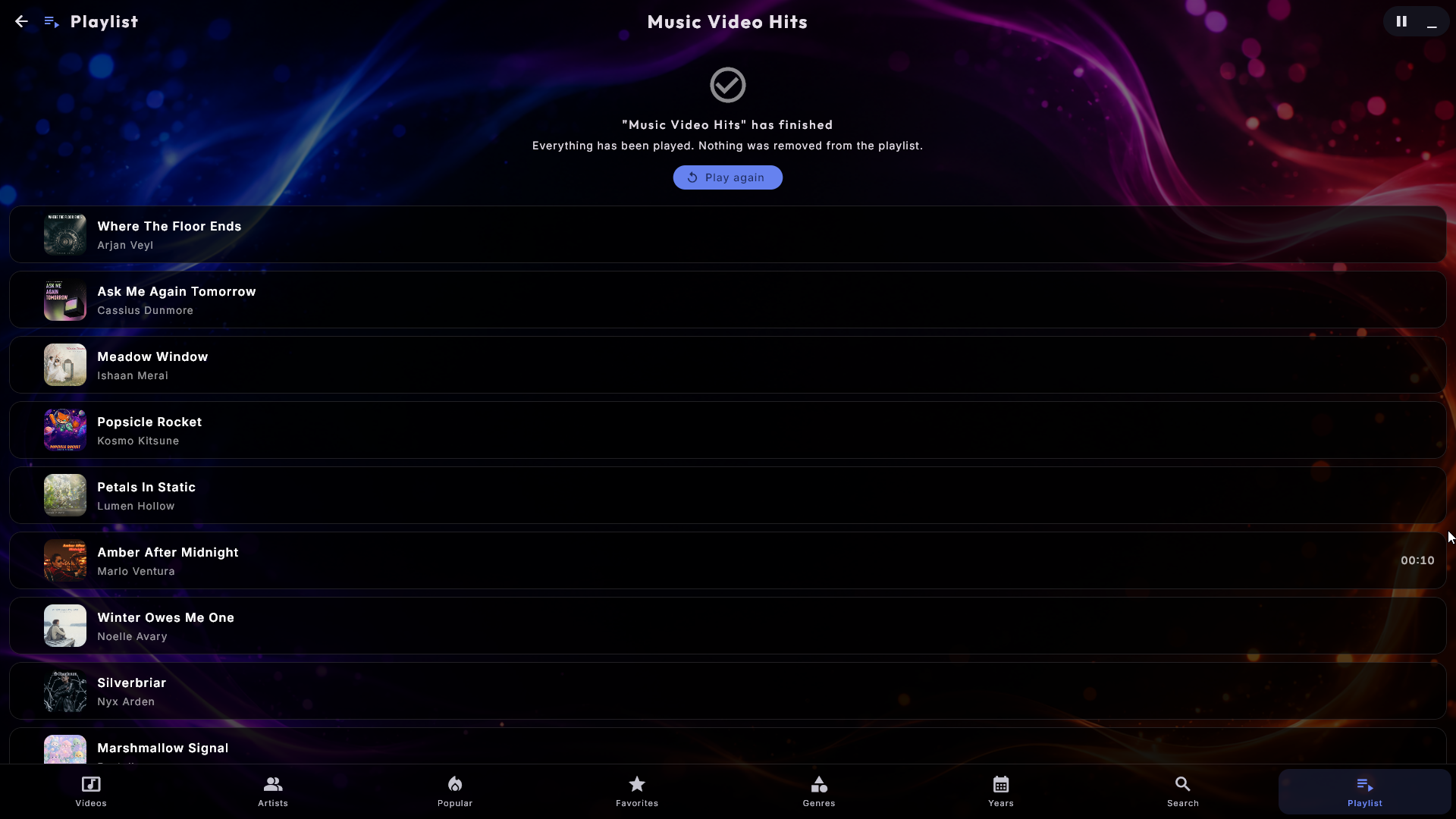
Çalma listesi bitti - şarkılar gitti mi?
Hayır. Tekrarla açık olmayan bir çalma listesi son şarkısını çaldığında, merkezdeki Çalma listesi sayfası çalma listesinin bittiğini söyler ve kaydedilmiş tüm şarkılar hâlâ aşağıda listelenir. Çalma listesini ilk şarkıdan yeniden başlatmak için Yeniden çal'a basın. Çalma listesi Party Mode'daki misafirlerin oynatmayı başlatmasına izin vermiyorsa düğme onlara gösterilmez ve ödeme gerektiren bir çalma listesinde asla gösterilmez. Sayfa bunun yerine çalma listesinin boş olduğunu söylüyorsa, gerçekten hiç şarkısı yoktur.
Kuyruk boşalınca müzik duruyor
Yönetim → Çalma listeleri altında çalma listenizde Her zaman çalıyor'u açın ve bir yedek kaynak seçin.
Misafirler şarkılarını çok uzun bekliyor
Her zaman çalıyor açıkken, otomatik olarak çekilen şarkı normalde misafirin seçimi başlamadan önce sonuna kadar çalar. Yönetim → Çalma listeleri altında Misafirin şarkısı hemen başlar'ı açın; misafirin şarkısı hemen devreye girer.
Bir film ses veriyor ama görüntü göstermiyor
Çok seyrek olarak bir film, ekran siyah kalırken sesini çalar. Digital Center bunu fark eder, filmi çalışır durumda bırakır ve yalnızca siyah göstermek yerine ekrana sakin bir mesaj koyar, böylece sorunun makinede değil dosyada olduğunu bilirsiniz. Başka bir film deneyin: o düzgünse, ilk dosya Windows'un gösteremediği bir dosyadır ve onu sıradan bir biçimde yeniden kaydetmek sorunu çözer.
YouTube "robot musunuz" diye soruyor
YouTube robot olmadığınızı onaylamanızı istemeye başlar ve videolar çalmazsa, Digital Center'a bir oturum verin. Firefox yüklüyse, bu tek tıklamadır:
- 1
YouTube'u Firefox'ta aç
Yönetim → YouTube'a gidin ve YouTube'u Firefox'ta aç'a basın.
- 2
Oturum açın
Açılan Firefox penceresinde YouTube'da oturum açın.
- 3
Oturumu içe aktarın
Digital Center'a dönün ve Firefox'tan oturumu içe aktar'a basın. Hepsi bu kadar - oturum artık yerindedir.
Farklı bir tarayıcı kullanma
Firefox kullanmıyorsanız, yine de oturum açabilirsiniz - tek tıklamalık Firefox akışı yerine Digital Center'ı tarayıcınızdan kaydedilmiş bir oturum dosyasına yönlendirin.
Ayrı bir hesap kullanın
Bir ayrı hesap (özel hesabınız değil) tercih edin, çünkü nadir durumlarda bu şekilde otomatik olarak kullanılan bir hesap engellenebilir. Bir oturum da sonsuza kadar sürmez - bir gün videolar tekrar çalmayı durdurursa, oturumu bir kez daha içe aktarın.
Lisans veya yenileme istemleri
Etkinleştirilmiş bir makine, arada bir internete ulaşabildiği sürece, lisansını arka planda sessizce yeniler.
- "Lisansı yenilemek için internete bağlanın": makine bir süre çevrimdışı kalmışsa ve lisansın yenilenme zamanı gelmişse, üstte nazik bir hatırlatma belirir. Tekrar çevrimiçi olur olmaz, kendini halleder.
- "Lisans sona erdi" / "Lisans gerekli": yenileme zamanında gerçekleşmezse veya makinenin geçerli bir lisansı yoksa, bir ekran internete bağlanmanızı veya bir lisans etkinleştirmenizi ister. Lisans tekrar düzene girer girmez kendiliğinden kaybolur. Makine az önce yeniden çevrimiçi olduysa, lisansı hemen almak için o ekrandaki Lisansı güncelle'ye basın.
- "Bu makinenin saati yanlış": lisans makinenin kendi saatine göre değerlendirilir; bu yüzden yanlış bir saat tamamen geçerli bir lisansı durdurabilir. Windows'ta tarihi ve saati ayarlayın, lisans yeniden çalışır.
- "Lisans yenilenemedi": makine internete ulaştı, ama yenileme reddedildi. Yönetim → Hakkında nedenini ve ne yapmanız gerektiğini söyler.
Sabit bir yerde, istikrarlı bir ağ olmadan duran bir makine için - örneğin bir parti mekânı - zamanında yenileyebilmesi için ona zaman zaman internet erişimi verin. Tam ayrıntılar Kurulum, lisans ve etkinleştirme bölümündedir.
Başka bir makinede kurulduktan sonra lisans çalışmayı durdurdu
Bir lisans her seferinde tek bir bilgisayarda çalışır. Aynı lisans, önce taşınmadan ikinci bir makinede etkinleştirilirse, sistem onu otomatik olarak engelleyebilir - bu, bir lisansın birçok makineye kopyalanmasını önleyen korumadır. Makine o zaman geçerli bir lisansı yokmuş gibi davranır.
Bir lisans bir kez engellendiğinde, onu kendiniz serbest bırakamazsınız: Lisanslarım içindeki Taşı artık onda çalışmaz. Digital Center'ınızı kuran kişiyle iletişime geçin - engellenmiş bir lisans sizin için her zaman açılabilir ve açıldığında, onu tutması gereken bilgisayarı her zamanki gibi lisans dosyanız veya kodunuzla etkinleştirirsiniz. Bir dahaki sefere bunu önlemek için lisansı her zaman önce taşıyın: tam prosedür, Kurulum, lisans ve etkinleştirme bölümündeki Yeni bir bilgisayara taşıma altındadır.
Bir "Bağlantı yok" ekranı beliriyor
Uygulama, kendi arka plan hizmetiyle bağlantısını kısaca kaybederse, duraklar ve tam ekran bir Bağlantı yok mesajı gösterir. Yapacak bir şey yoktur - bağlantı geri gelir gelmez kendiliğinden temizlenir ve tam kaldığı yerden devam eder. Hiçbir şey kaybolmaz.
Ekranlar sayfasında hiçbir ana ekran işaretli görünmüyor
Windows her monitörü kendine ait bir kimlikle tanır ve bu kimlik, bir monitörü değiştirdiğinizde, kabloyu başka bir bağlantı noktasına taşıdığınızda, yeni bir ekran kartı sürücüsü kurduğunuzda - ya da makine açılırken bir ekranı kapalı bıraktığınızda - değişir. Daha önce kaydettiğiniz ana ekran o zaman artık bulunamaz ve sayfada hiçbir şey işaretli olmaz.
Sayfa artık kendi kendine geri çekilir: sistemin birincil ekranını ya da bağlı olan ilk ekranı işaretler, böylece her zaman bir ana ekran olur ve Digital Center normal şekilde çalışmayı sürdürür. Yapmanız gereken tek şey, yeni seçimi kaydetmek için Uygula'ya basmaktır.
Ekran koruyucu sürekli açılıyor (ya da hiç açılmıyor)
Bir süre giriş olmadıktan sonra (varsayılan olarak 2 dakika) tam ekran bir ekran
koruyucu başlar ve çalanı gösterir. Onu kapatmak için ekrana dokunun, fareyi
hareket ettirin, kaydırın ya da bir tuşa basın; onu hemen başlatmak için s
tuşuna basın. Bir arcade oyunu oynarken ekran koruyucu asla belirmez, böylece bir
oyun asla kesilmez. Ekran koruyucuyu tamamen kapatabilir ya da gecikmesini Yönetim
→ Ekran koruyucu altından değiştirebilirsiniz. Ayrıca bkz.
Ayarlar ve yönetim.
Bir oyundan veya kiosk modundan çıkma
- Bir oyundan ayrılma: Esc'e basın ya da sol üst köşedeki Geri düğmesini getirmek için fareyi hareket ettirin/ekrana dokunun.
- Tam ekran ile bir pencere arasında geçiş: F12 tuşuna basın. Pencere modunda Digital Center, taşıyıp yeniden boyutlandırabileceğiniz sıradan bir program penceresi gibi davranır; tam ekrana dönmek için tekrar F12 tuşuna basın. Pencere modu ayrıca ekranda bir tam ekrana dön düğmesi gösterir, böylece klavye olmadan bile bir tıklama veya dokunuşla dönebilirsiniz. F12 sizin acil çıkışınızdır - bir iletişim kutusu açık olduğunda bile çalışır. Kilitli bir makinede (Party Mode ya da çalan ücretli bir çalma listesi) önce yönetici parolasını sorar.
Ayarları açamıyorum (dişli kayboldu)
Muhtemelen Party Mode açıktır. Erişim elde etmek için yönetici parolasıyla giriş yapın. Bkz. Party Mode.
Yerleşik seçiciler ve iletişim kutuları gizleniyor gibi
Sistem tam ekranda üstte çalışır, bu yüzden tüm pencereler uygulamanın içinde tutulur. Her zaman yerleşik seçicileri kullanın - ayrı bir Windows penceresi açılmaz.
Hâlâ takıldınız mı?
Burada ele alınmayan herhangi bir şey için, Digital Center'ınızı kuran kişiyle iletişime geçin.