
Bölüm 6
Ayarlar ve yönetim
Digital Center hakkında ayarlayabileceğiniz her şey tek bir yerde bulunur: Yönetim menüsü. Bu bölüm, o menünün haritanızdır - nasıl açılacağı, bir ayarın hızla nasıl bulunacağı, bir değişikliğin nasıl geri alınacağı ve bir yöneticinin en çok çalıştığı alanların bir turu. Bu bir başvuru bölümüdür, bu yüzden ihtiyacınız olan bölüme göz gezdirmekten çekinmeyin.
Yalnızca yöneticiler için
Yönetim menüsü yöneticilere ayrılmıştır. Party Mode açıksa, bir misafir onu asla görmez - yalnızca yönetici olarak giriş yapmış biri onu açabilir. Bu bölümün geri kalanı, yönetici olarak giriş yaptığınızı varsayar.
Yönetim menüsünü açma
- 1
Ana sayfada Kurulum'u açın
Ana sayfada Kurulum döşemesini açın. Yalnızca yöneticiye özel seçenekler burada toplanır.
- 2
Yönetim'i seçin
Yönetim'i seçin. Sol tarafta alanların bir listesi ve sağda seçili sayfa ile birlikte tam ayarlar menüsü açılır.
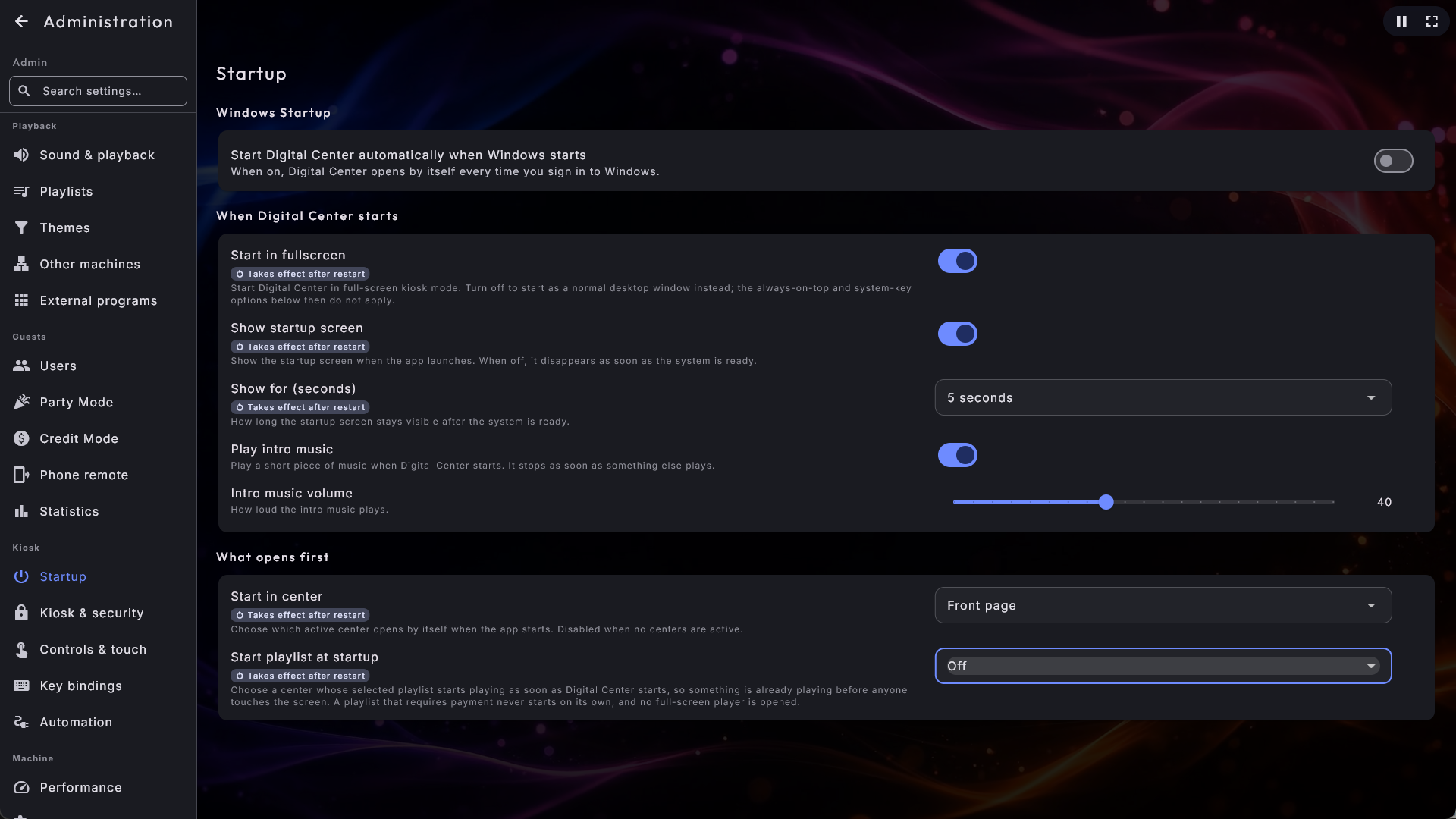
Etrafta yolunuzu bulma
Soldaki menü, grup başlıklarıyla bölünmüş uzun bir listedir, böylece ilgili sayfalar bir arada durur. Gruplar her zaman aynı sırayla gelir:
| Grup | Sayfalar |
|---|---|
| Ekran ve görünüm | Görünüm, Efektler, Marka ve logo, Ekran koruyucu, Ekranlar, Dil |
| Oynatma | Ses ve oynatma, Çalma listeleri, Temalar, Diğer makineler, Harici programlar |
| Misafirler | Kullanıcılar, Party Mode, Kredi Modu, Telefonla uzaktan kumanda, İstatistikler |
| Kiosk | Başlangıç, Kiosk ve güvenlik, Denetimler ve dokunma, Tuş atamaları, Otomasyon |
| Makine | Performans, Merkezler, Paylaşım, Güncellemeler, İçe / dışa aktarma |
| Yardım | Kılavuz, Hakkında |
| Merkezler | Her merkez için bir sayfa - Müzik, Karaoke, Filmler, Photo Booth vb. |
Açmak istediğiniz sayfaya doğrudan tıklarsınız. Ayarların kendisi ve değerleri değişmedi; yalnızca onları arayacağınız yerde dururlar.
Ayarlarda arama
Menünün en üstünde bir arama kutusu vardır. Bir kelime yazın - örneğin ses, parti, ekran veya dil - ve menü yalnızca eşleşen sayfalara daralır. Arama, hem bir sayfanın adına hem de ilgili kelimeler kümesine bakar, böylece tam başlığını bilmediğinizde bile doğru sayfaya ulaşabilirsiniz.
Sayfaların altında arama ayrıca Tek tek ayarlar'ı listeler: adı ya da açıklaması yazdığınızla eşleşen her ayarı - örneğin ses düzeyi ya da geçiş - bulunduğu sayfayla birlikte. Birine dokunun; o sayfa açılır, ayara kayar ve onu bir an vurgular. Arama aksanlarla ilgilenmez ve yalnızca sayfalarda gerçekten görebildiğiniz ayarları gösterir. Tüm menüyü tekrar görmek için kutuyu temizleyin (veya küçük çarpıya basın).
Sayfalama okları
Hem menü hem de ayarlar sayfasının kendisi, Digital Center'ın geri kalanıyla aynı büyük yukarı ve aşağı okları taşır. Her dokunuş, yerinizi kaybetmemeniz için biraz üst üste binerek bir ekran dolusu ilerler. Bu özellikle, kaydırmanın kolayca bir dokunuş olarak algılandığı ve sayfada aşağı inerken örneğin bir görünüm seçtiğiniz bir dokunmatik ekranda kullanışlıdır. Bir ok yalnızca o yönde görülecek daha fazla şey olduğunda belirir. Misafirler kendi oklarını korurken burada onları kaldırmak için Denetimler ve dokunma altındaki Yönetimde liste okları'nı kapatın; Liste okları'nı kapatmak onları her yerden kaldırır.
Bir şey çalışmadığında
Kaydetme, bir yer arama ya da bir klasör açma başarısız olursa, sade bir dille kısa bir mesaj alırsınız - örneğin "Kaydedilemedi. Yanıt gelmedi. Lütfen biraz sonra yeniden deneyin." Mesaj her zaman neyin çalışmadığını ve kesin olarak biliniyorsa nedenini ve bu konuda ne yapabileceğinizi söyler. Asla teknik bir hata metni göstermez; ayrıntılar sistemin günlüğünde saklanır.
Hangi merkezde olduğunuzu her zaman bilirsiniz
Bir sayfa belirli bir merkeze ait olduğunda, üstte o merkezin simgesi ve adıyla net bir başlık belirir - örneğin Müzik. Bu hem bir merkezin kendi ayarları için hem de her sekmenin kendi başlığını taşıdığı Çalma listeleri ve Temalar sayfaları için geçerlidir, böylece müzik, müzik videosu, karaoke veya film listelerini mi düzenlediğinizden asla şüpheye düşmezsiniz.
Uygulamanın içinde klasör seçme
Birkaç merkezin, dosyalarınızın nerede bulunduğunu bilmesi gerekir (müzik, filmler, fotoğraflar vb.). Bir klasör eklediğinizde, sürücülerinize ve klasörlerinize göz atabileceğiniz bir klasör seçici uygulamanın içinde açılır. Windows'un kendi klasör iletişim kutusu bilinçli olarak kullanılmaz, çünkü tam ekran pencerenin arkasında gizlenir.
"Değiştirildi" işareti ve sıfırlama
Her ayarın standart bir değeri vardır. Bir ayarı değiştirdiğiniz anda, ona küçük bir "Değiştirildi" işareti gelir, böylece fabrika varsayılanlarına kıyasla neyi ayarladığınızı her zaman görebilirsiniz.
- Tek bir alanı sıfırla: değiştirilmiş bir alanın yanında, yalnızca o alanı standart değerine geri döndüren bir geri yükleme simgesi bulunur.
- Her şeyi sıfırla: Yönetim'in üstünde, değişikliklerinizin tümünü aynı anda kaldıran ve tüm sistemi fabrikadan çıktığı hâle döndüren bir "Tümünü varsayılana sıfırla" düğmesi vardır.
Çalma listeleri ve ekranlar kendiliğinden sıfırlanır
Çalma listeleri ve ekran kurulumu, genel "Tümünü sıfırla" düğmesiyle değil, bölüm bölüm, her biri kendi geri yükleme düğmesiyle sıfırlanır.
Yeniden başlattıktan sonra geçerli olan ayarlar
Birkaç ayar yalnızca Digital Center başlarken kullanılır: Tam ekranda başlat, Başlangıç ekranını göster ve Gösterim süresi (saniye), Başlangıçta çalma listesini başlat ve Merkezde başlat - hepsi Başlangıç sayfasında toplanmıştır. Bunlar Yeniden başlatınca geçerli olur etiketini taşır. Bunlardan birini değiştirdiğinizde, Yönetim'in üstünde bir Şimdi yeniden başlat düğmesiyle bir mesaj belirir: Digital Center kendiliğinden kapanıp yeniden başlar ve çalan her şey bir an için durur. Ayarı eski hâline getirin, mesaj yeniden kaybolur. Diğer her ayar hemen ya da Yönetim'i kapattığınızda çalışır.
Genel ayarlar, sayfa sayfa
Tüm sistem için geçerli olan ayarlar, her biri tek bir türden şeyi tutan on menü öğesine dağıtılmıştır; böylece geri kalan her şeyi kaydırarak geçmek yerine doğrudan değiştirmek istediğiniz şeye gidebilirsiniz.
| Menü öğesi | Grup | Orada neyi ayarlarsınız |
|---|---|---|
| Marka ve logo | Ekran ve görünüm | Logonuz veya adınız ve logonun nerede gösterileceği. |
| Görünüm | Ekran ve görünüm | Skin ve arkasındaki hareketli arka plan. |
| Ekran koruyucu | Ekran ve görünüm | Ekran koruyucunun ne zaman açıldığı ve ne gösterdiği. |
| Ses ve oynatma | Oynatma | Ses düzeyi, şarkılar arasındaki geçiş, ses tonu, kuyruk ve Windows'un medya denetimlerinin ne gösterdiği. |
| Telefonla uzaktan kumanda | Misafirler | Telefonla uzaktan kumandanın açık ya da kapalı olması ve telefonların yönlendirildiği adres. |
| Başlangıç | Kiosk | Windows başlangıcı, Digital Center başlarken olanlar ve ilk ne açıldığı. |
| Kiosk ve güvenlik | Kiosk | Her zaman üstte, çıkış, sistem tuşu kilidi, yönetici parolası ve sistem tepsisine gizleme. |
| Denetimler ve dokunma | Kiosk | Fare, ekran klavyesi, klavye gezinmesi, dokunma davranışı ve arayüzün boyutu. |
| Otomasyon | Kiosk | Bir şey çaldığında ya da kabin bir fotoğraf çektiğinde kendi ekipmanınızın tepki vermesini sağlayan komutlar. |
| Performans | Makine | Grafik modu, keskin atlıkarınca resimleri ve ekranı açık tutma. |

Hiçbir şey erişilemez hâle gelmedi
Bunlar aynı ayarlara açılan on kapıdır - daha önce bildiğiniz bir ayar hâlâ aynı değerle oradadır, yalnızca onu arayacağınız yere yerleştirilmiştir. Menünün üstündeki arama kutusu, hangi sayfada bulunursa bulunsun herhangi bir ayarı yine de bulur.
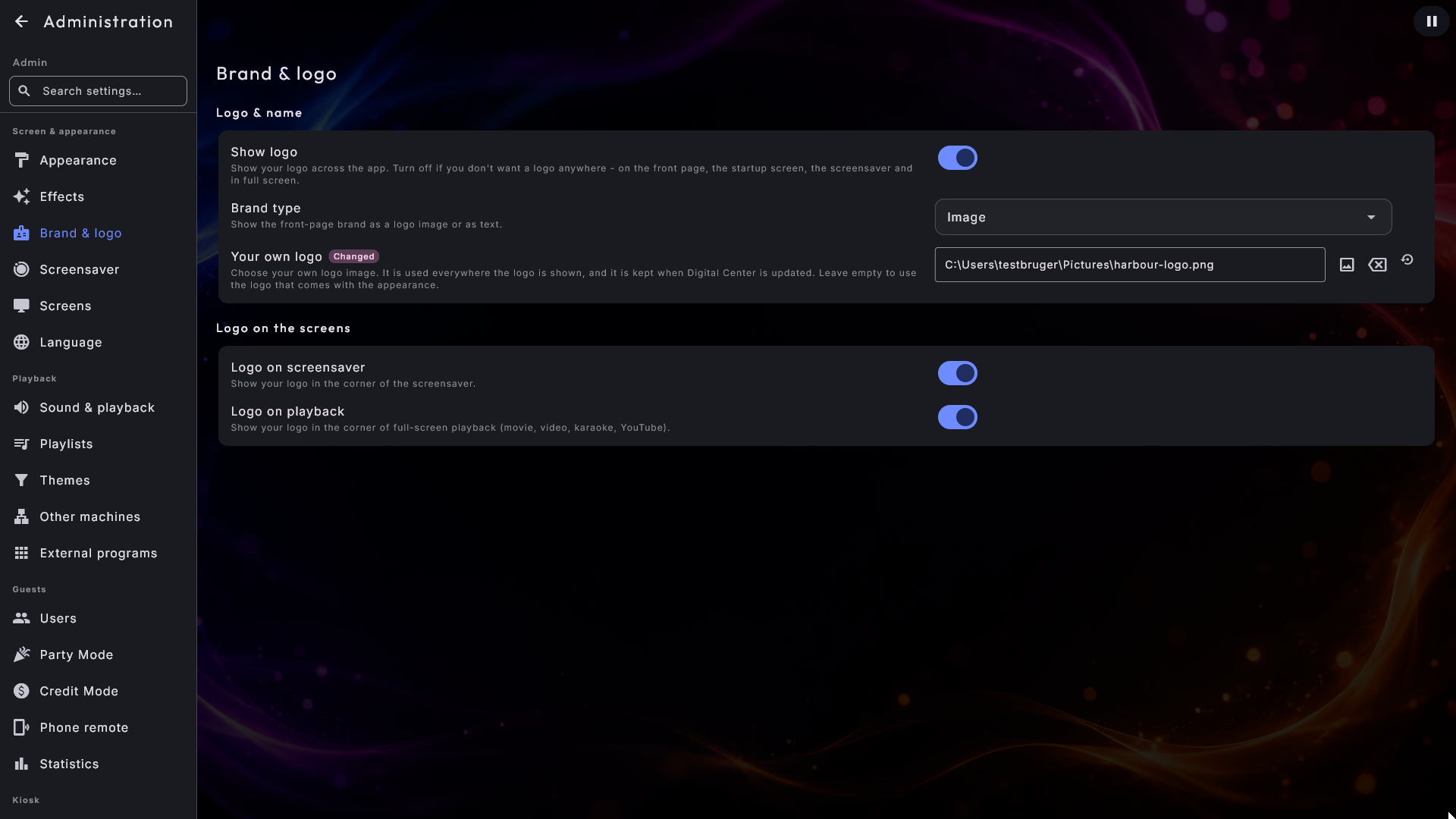
Marka ve logo
Bu sayfa Professional sürümünün bir parçasıdır. İki bölümü vardır: Logo ve ad ve Ekranlardaki logo.
- Logoyu göster - tüm marka/logo alanını açar veya kapatır. Kapalıyken, ne logonuz ne de adınız hiçbir yerde görünür - ana sayfada, başlangıç ekranında, ekran koruyucuda ya da tam ekranda. Açıkken (varsayılan) her şey her zamanki gibi çalışır ve logoyu yine de aşağıdaki iki anahtarla yalnızca ekran koruyucuda veya oynatmada gizleyebilirsiniz. Varsayılan: açık.
- Marka türü - markanın bir görsel olarak mı yoksa metin olarak mı gösterileceğini seçin. Metin'i seçin ve Görünen ad alanı gösterilen metin olur (seçtiğiniz görünüme uyacak şekilde otomatik olarak renklendirilir). Görsel'i seçin ve logonuz gösterilir. Varsayılan: görsel.
- Görünen ad - Marka türü metin olarak ayarlandığında ana sayfada gösterilen ad. (Alan yalnızca Marka türü metin olduğunda görünür.) Varsayılan: "Digital Center".
- Kendi logonuz - kendi logo dosyanızı seçin. Logonun gösterildiği her yerde kullanılır: ana sayfa, başlangıç ekranı, ekran koruyucu, oynatma sırasındaki köşe ve ek ekranlar. Önemli olan kısım, nerede saklandığıdır: seçim ayarlarınızla birlikte yaşar, böylece bir güncellemeden sağ çıkar ve yedeğinizle birlikte taşınır. Bunun yerine program klasörüne bıraktığınız bir dosya, bir sonraki güncellemede silinir. Seçtiğiniz görünümle birlikte gelen logoyu ya da Digital Center'ın kendi logosunu kullanmak için alanı boş bırakın. Yalnızca Marka türü görsel olduğunda gösterilir. Alan, dosyanın nerede bulunduğunu hatırlar, bu yüzden onu taşır veya silerseniz standart logo geri gelir. Varsayılan: boş.
- Ekran koruyucuda logo - logonuzu ekran koruyucuda gösterin veya gizleyin. Varsayılan: gösterilir.
- Oynatmada logo - bir şey tam ekranda oynadığında (filmler, video, karaoke ve çevrimiçi video) logonuzu köşede gösterin veya gizleyin. Varsayılan: gösterilir.
Görünüm: arka plan
Görünüm sayfası, skini seçtiğiniz yerdir (bkz. Görünüm, dil ve efektler). Skinlerin altında, hareketli bir arka plan için iki ayarla Arka plan bulunur:
- Canlı arka planlar - uygulamanın arkasında hareketli (video) arka planlara izin verir. Arka plan olarak her zaman sabit bir resim istiyorsanız kapatın. Grafik modu Hafif olarak ayarlandığında, anahtar ne derse desin bu makinede hiçbir video arka plan oynatılmaz ve anahtarın altındaki kısa bir satır bunu size söyler. Anahtar açık kalabilir: seçiminiz saklanır ve Tam'a geçerseniz ya da kurulumu daha güçlü bir makineye taşırsanız yeniden çalışır. Varsayılan: açık.
- Arka plan döngüsü - yalnızca Canlı arka planlar açıkken ve Grafik modu Hafif değilken gösterilir. Arka plan videosunun nasıl tekrarlanacağını seçer: Hiçbiri (basitçe baştan başlar) veya Soldurmalı döngü (arka plan, yeniden başlamadan hemen önce nazikçe kendi içine soldurulur, böylece kusursuz döngü olmayan bir video birleşme yerinde takılmaz). Varsayılan: Soldurmalı döngü.
Ekran koruyucu
Bu sayfa iki bölüm içerir: Ne zaman açılır ve Ne gösterir. Ekran koruyucunun tüm hikâyesi Ekranlar ve ekran koruyucu bölümünde yaşar - burada kısaca.
Ne zaman açılır
- Ekran koruyucu - ekran koruyucuyu açın veya kapatın.
- Ekran koruyucu gecikmesi - ekran koruyucu kendiliğinden başlamadan önce ekranın ne kadar süre kullanılmadan kalacağı: 15 saniye, 30 saniye veya 1, 2, 3, 5 ya da 10 dakika. Kısa olan iki seçenek, çalan içeriği neredeyse anında göstermesi gereken bir makine içindir. Yalnızca ekran koruyucu açıkken gösterilir. Varsayılan: 2 dakika.
- Boştayken ilk sayfaya dön - bir süre kullanılmadıktan sonra, uygulama açık olan merkezin ilk sayfasına kendiliğinden dönebilir - yani bir misafir onu derinlerde, diyelim ki Müzik → Arama'da bıraktıysa, Müzik'in ilk sayfasına geri döner. Hiçbir şey açık değilse ana sayfaya gider ve her şeyi bir sonraki misafir için tertemiz bırakır. Yönetim bunun dışındadır - sistemi kurarken işin ortasında asla ana sayfaya gönderilmezsiniz. Bkz. Ekranlar ve ekran koruyucu. Varsayılan: açık.
Ne gösterir
- Hiçbir şey çalmazken - müzik kutusu sessizken ana ekranın neyin üzerinde dinlendiği: saat (standart), albüm kapakları, fotoğraflar, Photo Booth resimleri, hava durumu ya da hemen altındaki Resim veya video dosyası ile seçtiğiniz kendi resminiz veya videonuz.
- Ekran koruyucu saat biçimi - hiçbir şey çalmadığında ekran koruyucu büyük bir saat gösterir; 24 saat (varsayılan, ör. 14:32) ya da AM/PM ile 12 saat (ör. 2:32 PM) seçin.
- Ekran koruyucu görselleştirmesi - müzik çalarken ekran koruyucuda kapağın arkasında hangi ses görselleştirmesinin dans ettiği. Standart (alt kenarda çubuklar) klasik görünümdür; diğer sekiz stil (Işınlar, Dairesel ekolayzır, Dalgalar, Dalga, Şekil değiştiren küre, Ekolayzer çubukları, Orta çizgi ve Yayılmış orta çizgi) bunun yerine kapağın arkasında tüm ekranı doldurur. Bunlar, ek bir ekrana verebileceğiniz stillerin aynısıdır. Yalnızca ekran koruyucu açıkken gösterilir.
- Ekran koruyucuda hafif hareket - saatin ve çalan içerik kartının ekranda çok yavaş süzülmesini sağlar; böylece sabit bir görüntü panele asla yapışamaz. Baştan kapalıdır, çünkü çoğu kiosk paneli bu korumaya ihtiyaç duymaz; sizinki duyuyorsa açın. Varsayılan: kapalı.
- Ekran koruyucuda davet - ekran koruyucunun altında, misafirlere nasıl müzik seçeceklerini söyleyen sakin bir satır: Kapalı, Ekrana dokunun (ek ekranlara dokunulamadığı için yalnızca ana ekranda), Kodu telefonla tarayın (Telefonla uzaktan kumanda'nın açık olmasını gerektiren küçük bir kod) ya da İkisi de. Bkz. Ekranlar ve ekran koruyucu. Varsayılan: Kapalı.
- Müzik videolarında misafir adları - bir müzik videosu ya da YouTube çalarken ekran koruyucu onu kimin istediğini ve altta, misafirlerin telefonlarından istediği sonraki şarkıları gösteren sakin bir satır gösterir. Filmler ve karaoke asla kapsanmaz. Ses ve oynatma sayfasında Şarkıyı kimin istediğini göster'in açık olmasını gerektirir. Bkz. Ekranlar ve ekran koruyucu. Varsayılan: kapalı.
Ekran koruyucudaki logo Marka ve logo altından açılıp kapatılır.
Ses ve oynatma
Sayfanın beş kısa bölümü vardır: Ses düzeyi, Şarkılar arasında, Ses tonu, Kuyruk ve Windows.
- Varsayılan ses - tüm sesler için tek bir ortak ses düzeyi (0–100): müzik, video, karaoke, filmler, çevrimiçi video, radyo ve oyunlar. Bir kaydırıcıyla bir kez ayarlayın; tüm uygulamada geçerli olur. Varsayılan: 80.
- Eşit müzik ses düzeyi - yüksek sesli müziği biraz kısar, böylece şarkılar daha dengeli bir düzeyde çalar ve parçadan parçaya inip çıkmaz. Yalnızca yüksek sesli şarkıları kısar (asla yükseltmez, böylece ses asla bozulamaz) ve müzik dosyalarınızı asla değiştirmez. Yalnızca müzik. Her şarkı ZenPoint Media Manager'da ölçülür; ölçülmemiş şarkılar tam olarak eskisi gibi çalar. İlk seferde Media Manager küçük bir ses aracı indirir - önce size sorar ve tek bir tıklama yeter (Yükle ve ölç), ya da onu önceden Media Manager'da Ayarlar → Müzik altından yükleyebilirsiniz. Varsayılan: açık.
- Parçalar arası yumuşak geçiş - her şarkının bir sonrakine süzülmesini sağlar: sonraki şarkı yumuşakça başlarken mevcut olan son saniyelerinde kısılarak biter; böylece aralarında boşluk olmaz. Kapatın; her parça bir sonraki başlamadan önce tamamen sonuna kadar çalar. Varsayılan: açık.
- Geçiş süresi (saniye) - bir şarkı sonrakine süzülürken iki şarkının kaç saniye üst üste çalacağı; 1 ile 12 saniye arasında bir kaydırıcıyla ayarlanır. Çok kısa bir şarkı asla kendi uzunluğunun üçte birinden uzun bir geçiş almaz. Müzik'te başka bir şarkıya kendiniz atladığınızda (sonraki, önceki ya da Şimdi çal), yeni şarkı hemen girer, eskisi ise yumuşakça kısılarak biter - seçtiğiniz süre boyunca, ama asla 4 saniyeden uzun değil. Diğer merkezlerde kendi yaptığınız bir geçiş kısa tutulur. Karaoke, filmler ve videolar üst üste binmeden değişir. Yalnızca Parçalar arası yumuşak geçiş açıkken gösterilir. Varsayılan: 4.
- Kesintisiz albüm parçaları - arka arkaya gelen iki şarkı aynı albümdense ve albümde birbirini izliyorsa (4. parçayı 5. parça izliyorsa), sonraki geçiş olmadan başlar; böylece bir süit ya da bir canlı kayıt asla ortasında kısılmaz. Yalnızca müzik; şarkılardan birinde parça numarası eksikse, olağan geçişle değişirler. Yalnızca Parçalar arası yumuşak geçiş açıkken gösterilir - o kapalıyken her değişim zaten geçişsizdir. Varsayılan: açık.
- Ses tonu - sesi, sesle ilgili hiçbir şey bilmenize gerek kalmadan odaya göre şekillendirir. Normal (sese hiç dokunulmaz), Daha fazla bas, Daha fazla berraklık, Sesler önde, Küçük hoparlörler ya da Kendi ayarınız'ı seçin. Ne seçerseniz seçin ses asla bozulamaz: bir seçim bir şeyi yükselttiğinde Digital Center bütünü biraz kısar, böylece en yüksek kısımlar asla öncekinden daha yüksek olmaz. Ses tonu müzik, filmler, videolar, karaoke ve radyo için geçerlidir; oyunların kendi sesi vardır ve bundan etkilenmez. Tamamen başka bir şey olan Eşit müzik ses düzeyi ile rahatça birlikte çalışır (o, sesin nasıl duyulacağına değil, ne kadar yüksek olacağına karar verir). Yönetim'deyken değişikliği hemen duyarsınız - bir şarkının ortasında da - böylece tonu tahmin etmek yerine kulakla ayarlayabilirsiniz. Varsayılan: Normal.
- Bas, Orta tonlar ve Tiz - tonu kendiniz belirlediğiniz, -10 ile +10 arasında üç kaydırıcı. Yalnızca Ses tonu Kendi ayarınız olarak ayarlandığında gösterilirler; üçü de 0'dayken sese dokunulmaz. Her değişikliği kaydırıcıyı bıraktığınız anda duyarsınız. Hazır seçeneklerden birini yeniden seçerseniz kaydırıcılarınız bir dahaki sefer için saklanır. Varsayılan: 0.
- Sıradaki çal sırası - Sıradaki çal arka arkaya birkaç kez kullanıldığında ne olacağına karar verir. En yeni önce ile en yeni şarkı en öne, şu an çalanın hemen arkasına geçer: önce A'yı, sonra B'yi, sonra C'yi seçin; C, B, A sırasıyla çalarlar. İlk gelen ilk çalar ile her yeni şarkı zaten seçilmiş olanların en sonuna geçer; böylece A, B ve C seçtiğiniz sırayla çalar. Her iki durumda da şarkılar çalma listesinin geri kalanının önünde kalır; yalnızca kendi aralarındaki sıraları değişir. İlk gelen ilk çalar, misafirlerden bir seferde birkaç istek topladığınızda kullanışlıdır. Müzik, Filmler, Müzik videoları ve Karaoke için geçerlidir; bir misafir telefonu kullandığında da. Varsayılan: En yeni önce.
- Şarkıyı kimin istediğini göster - bir misafir telefonda adını yazdığında, şarkıları sırada ve ekran koruyucuda adı taşır (örneğin "İsteyen: Anna"). Misafirlerin adlarını bu ekranda istemiyorsanız kapatın - misafirlerin telefonları yine de gösterir. Varsayılan: açık.
- Sıraya eklenen şarkıları onayla - bir şarkı sıraya girdiğinde kısa bir mesaj gösterir, örneğin "Şarkı" sırada · Sıra 8/8. Mesajları istemiyorsanız kapatın. Eklediğiniz şarkıların yalnızca bir kısmı sıraya girdiyse, bu yine de söylenir. Varsayılan: açık.
- Çalanı Windows medya denetimlerinde göster - Windows bölümünde. Digital Center Windows'a neyin çaldığını söyler: ses ya da medya tuşlarına bastığınızda çıkan küçük kutuda, Hızlı Ayarlar'da ve kilit ekranında başlık, sanatçı ve kapak görünür. Oradan oynatabilir, duraklatabilir, ileri ve geri atlayabilir ve durdurabilirsiniz - Digital Center sistem tepsisinde gizliyken ya da başka bir programın arkasında dururken de. Düğmeler ana sayfadaki düğmelerle aynı kurallara uyar, böylece bir misafir her zamankinden fazla atlayamaz ya da durduramaz. Başlıkların kilit ekranında görünmemesi gerekiyorsa kapatın. Varsayılan: açık.
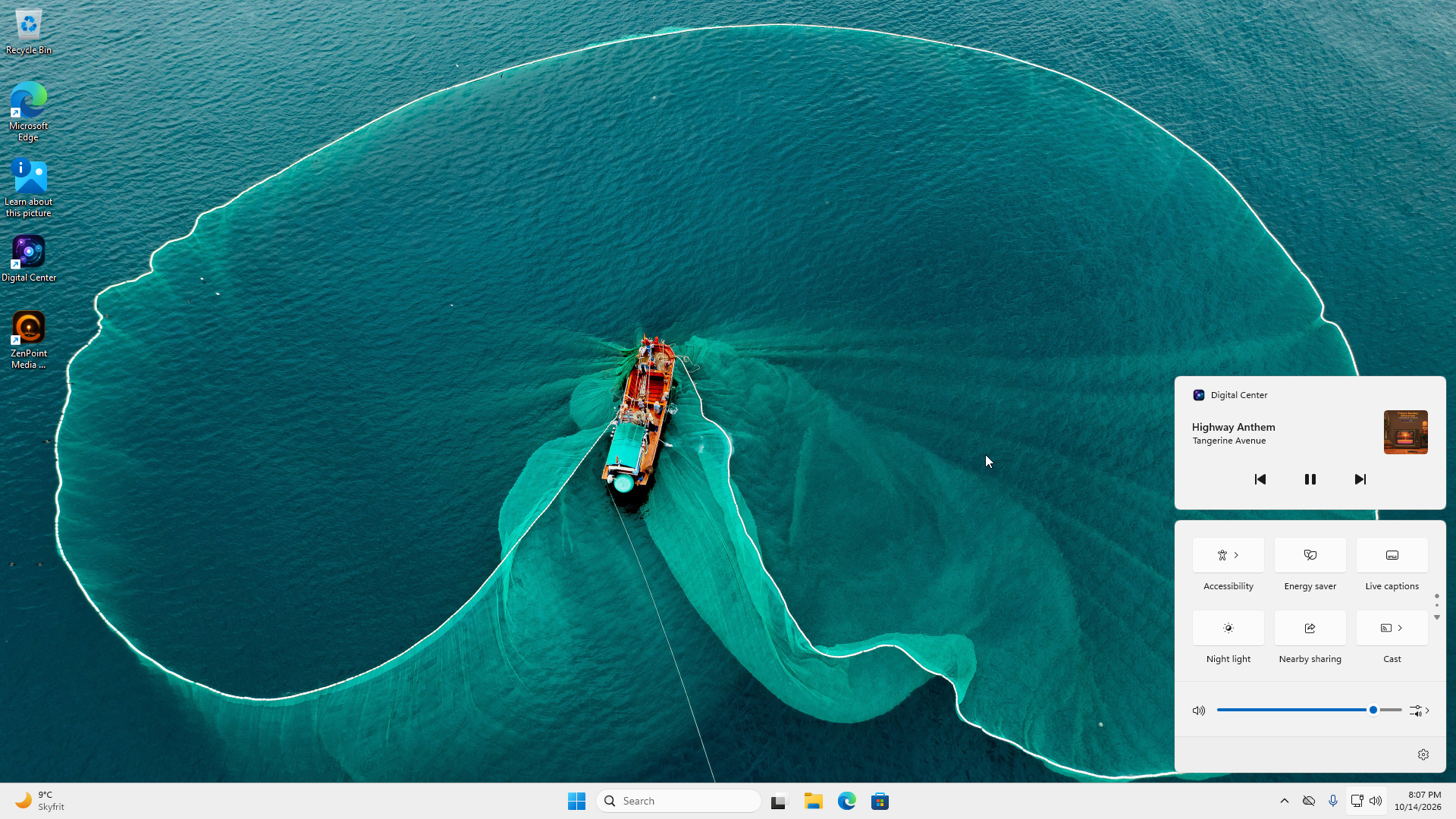
Her şey için tek ses düzeyi
Merkez başına ayrı bir ses düzeyi yoktur. Varsayılan ses, tüm sistem için tek ana düzeydir, bu yüzden onu yükseltmek veya kısmak müziği, videoyu, oyunları - her şeyi aynı anda etkiler.
Telefonla uzaktan kumanda
Misafirler grubundaki bu sayfa Telefonlardan erişim bölümünü içerir:
- Telefonla uzaktan kumanda - misafirlerinizin bir kod tarayarak müzik kutusunu kendi telefonlarından kontrol etmesine izin verin. Telefon kontrolünü tamamen engellemek için kapatın - o zaman kod artık çalışmaz ve kimse müziği bir telefondan yönetemez. Varsayılan: açık. Tam kurulum Telefondan uzaktan kumanda bölümünde ele alınır.
- Uzaktan kumandayı ana sayfada göster - hemen altında, telefonla uzaktan kumanda açıkken: telefon uzaktan kumandasının kodu ana sayfada kendi döşemesini alır, böylece misafirler önce Kurulum'u açmadan onu tarayabilir. Varsayılan: kapalı.
- Telefonlar için adres - telefonların burada bir kod taradıklarında yönlendirildiği adres. Boş bırakın, adres otomatik olarak bulunur; bu neredeyse her kurulumda doğrudur. Yalnızca kodlar telefonların ulaşamadığı bir yeri gösteriyorsa doldurun. Varsayılan: boş.
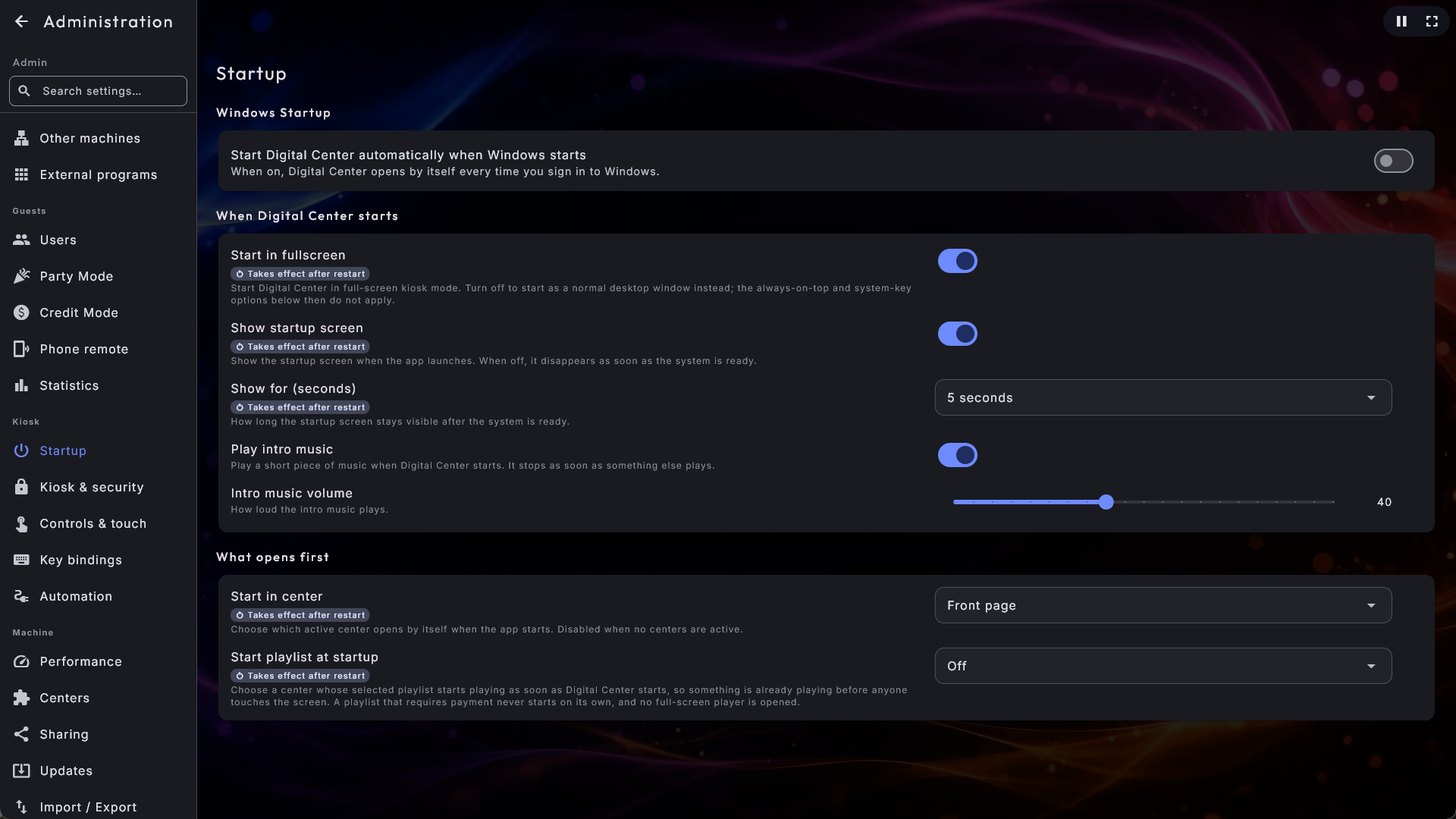
Başlangıç
Yalnızca Digital Center başlarken olan her şey, Kiosk grubundaki bu sayfada toplanmıştır.
Windows Başlangıcı
- Windows başladığında Digital Center'ı otomatik olarak başlat - Windows'a her giriş yaptığınızda Digital Center'ın kendiliğinden açılmasını sağlar - makine açılır açılmaz hazır olması gereken bir kiosk için idealdir. Bu seçenek yalnızca kurulmuş bir kopyada kullanılabilir. Varsayılan: kapalı.
Digital Center başladığında
- Tam ekranda başlat - Digital Center'ın tam ekranda (kiosk modu) mı yoksa taşıyıp yeniden boyutlandırabileceğiniz sıradan bir pencere olarak mı açılacağı. Kapalıysa pencere modunda açılır (F12 ile aynı durum); Kiosk ve güvenlik sayfasındaki Her zaman üstte ve Sistem tuşlarını devre dışı bırak o zaman hiçbir şey yapmaz. Her zaman F12 ile tam ekrana ulaşabilirsiniz. Varsayılan: açık.
- Başlangıç ekranını göster - Digital Center başlarken logo/karşılama ekranını gösterin. Sistem hazır olur olmaz kaybolmasını tercih ederseniz kapatın. Varsayılan: açık.
- Gösterim süresi (saniye) - sistem hazır olduktan sonra başlangıç ekranının ne kadar kaldığı: 2, 3, 5 veya 10 saniye. Yalnızca başlangıç ekranı açıkken gösterilir. Varsayılan: 5 saniye.
- Giriş müziğini çal - Digital Center başladığında çalan, bir misafirin duyduğu ilk şey olan kısa bir karşılama parçası. Başka bir şey olmazken sessizce çalar ve döngüye girer, bir şey çalmaya başladığı anda kendiliğinden duraklar. Sessizce başlamayı tercih ederseniz kapatın. Giriş müziği çalarken ve kiosk kilitli değilken sağ üst köşede bir duraklat düğmesi durur. Ona dokunun; müzik aynı yerdeki oynat düğmesine dokunana kadar (ya da Digital Center yeniden başlayana kadar) duraklatılmış kalır ve ardından durduğu yerden devam eder. Varsayılan: açık.
- Giriş müziği ses düzeyi - o karşılama parçasının ne kadar yüksek çalacağı, 0–100 arası bir kaydırıcıda. Ana ses düzeyinden bağımsızdır, böylece giriş her şeyden daha alçak durabilir. Yalnızca Giriş müziğini çal açıkken gösterilir. Varsayılan: 40.
İlk ne açılır
- Başlangıçta çalma listesini başlat - seçili çalma listesi Digital Center başlar başlamaz çalmaya başlayan bir merkez seçin; böylece makineyi sabah açtığınızda zaten çalıyor olur: Müzik, Karaoke, Müzik videoları veya YouTube ya da Kapalı. Filmler seçilemez, çünkü kendiliğinden başlayan bir film salonu saatlerce meşgul ederdi. Ödeme gerektiren bir çalma listesi asla kendiliğinden başlamaz ve tam ekran oynatıcı açılmaz. Varsayılan: Kapalı.
- Merkezde başlat - uygulamanın başlar başlamaz doğrudan belirli bir merkezde açılmasını sağlar - örneğin Müzik. Normal ana sayfada başlamak için Ana sayfa seçeneğini seçin. Yalnızca Merkezler altında açık olan merkezlerden seçim yapabilirsiniz; hiçbiri açık değilse seçim kullanılamaz. Varsayılan: Ana sayfa.
Kiosk ve güvenlik
Sayfa Kiosk kilidi bölümünü içerir:
- Her zaman üstte - Digital Center'ı diğer tüm programların üstünde tutar, böylece başka bir pencere onu kaplayamaz. Ek ekranlar için de geçerlidir. Varsayılan: açık.
- Esc ile çık - Esc tuşunun Digital Center'ı kapatmasını sağlar. Açıkken Esc, program boyunca çalışır ve önce çıkmak isteyip istemediğinizi sorar. Bir pencere veya iletişim kutusu açıksa, Esc önce onu kapatır. Bir arcade oyunu sırasında, Esc çıkmak yerine her zaman arcade menüsüne döner. Kiosk Party Mode ile kilitliyken Esc, tıpkı Çıkış döşemesi gibi, yalnızca konuklar çıkış yapabiliyorsa (Party Mode → Konuklar çıkış yapabilir) programı kapatır; aksi halde ana sayfada Esc hiçbir şey yapmaz. Kilitsiz bir kioskta soru Çıkış (ya da Kapat) üzerinde başlar, böylece programı Esc ve ardından Enter ile kapatırsınız. Kiosk kilitliyken ya da bir oyun kumandasıyla yönetiliyorsa (Kioskı oyun kumandasıyla kontrol et), soru İptal üzerinde başlar; böylece kumandada iki basış programı asla kendiliğinden kapatmaz. Enter'ın bastığı düğme her zaman çevresinde net çerçeve olandır. Varsayılan: kapalı.
- Ana sayfada Çıkış'ı göster - programın klavye olmadan kapatılabilmesi için ana sayfanın üstünde bir çıkış düğmesi gösterir. Yalnızca Party Mode kapalıyken veya yönetici olarak giriş yaptığınızda gösterilir. Varsayılan: kapalı.
- Sistem tuşlarını devre dışı bırak - bir misafirin aksi hâlde kiosktan kaçmak için kullanabileceği Windows kısayollarını engeller: Windows tuşu, Alt+Tab, Alt+Esc, Ctrl+Esc ve Alt+F4. F12 ile pencere moduna geçmek, siz kiosku geri dönene kadar tuşları yeniden etkinleştirir. Varsayılan: kapalı.
- Yönetim için yönetici parolası iste - kiosk Party Mode'da kilitli olmasa bile, Kurulum döşemesinden Yönetim veya ZenPoint Media Manager açılmadan önce yönetici parolasını ister. Party Mode ve Kredi Modu ile aynı yönetici parolasını kullanır, böylece kendinize sakladığınız bir makine bile ayarlarını yine de bir parolanın arkasında tutabilir. Yönetimi açık tutmak için kapatın. Varsayılan: kapalı.
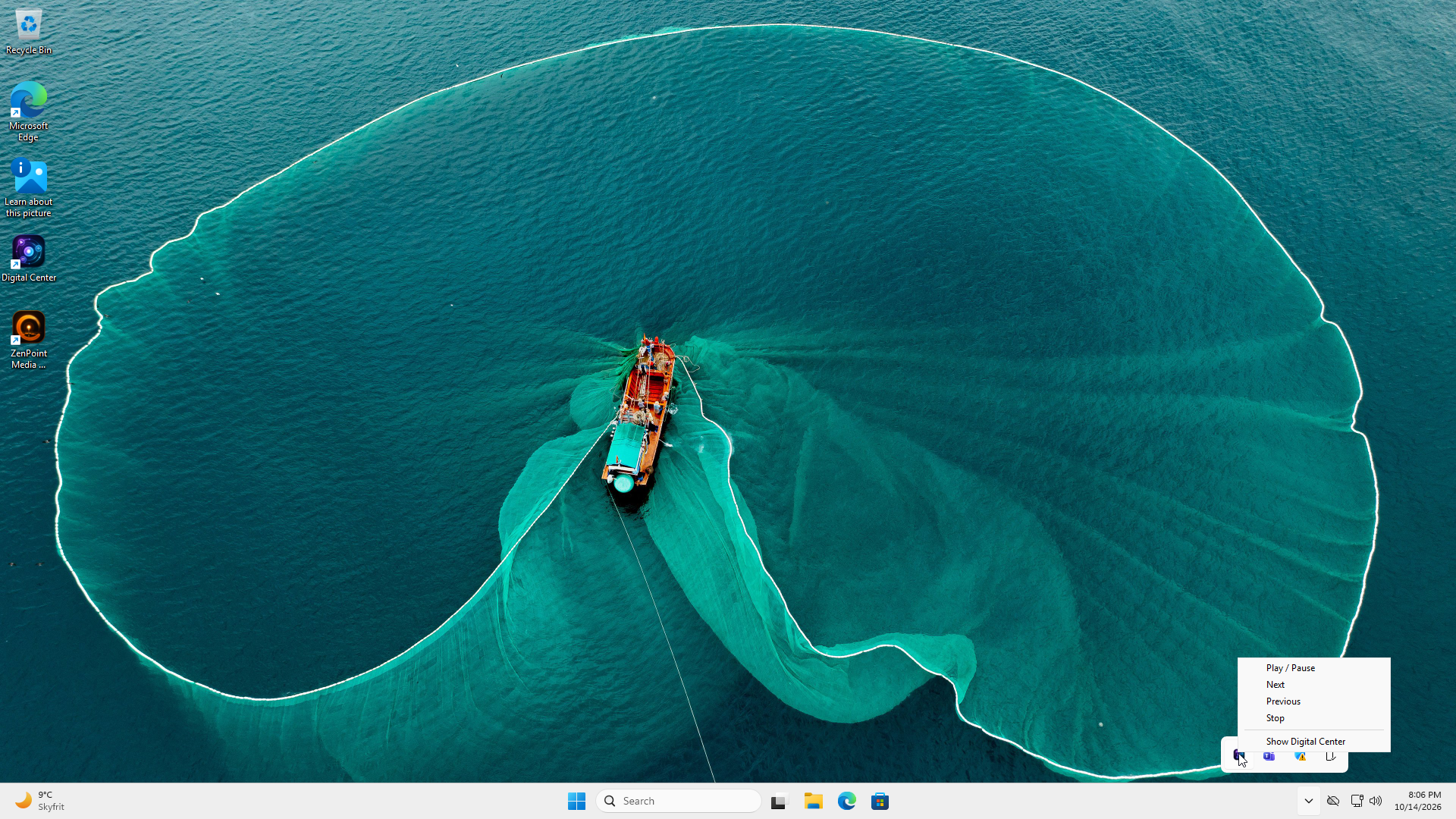
- Digital Center'ı sistem tepsisine gizleyen bir düğme göster - sağ üstteki satıra, müzik çalmaya devam ederken Digital Center'ı bir kenara kaldıran bir düğme (küçük bir çizgi) ekler - bilgisayar başka bir şey için de, örneğin ev otomasyonunuz için, kullanılıyorsa kullanışlıdır. Digital Center gizliyken simgesi saatin yanındaki sistem tepsisinde durur: Oynat / Duraklat, Sonraki, Önceki, Durdur ve Digital Center'ı göster için ona sağ tıklayın; çift tıklama Digital Center'ı tam ekranda geri getirir. Düğme yalnızca kiosk kilitli değilken (ne Party Mode ne Kredi Modu) ve yalnızca tam ekranda gösterilir - bir pencerede (F12) pencerenin kendi simge durumuna küçültme düğmesini kullanırsınız. Digital Center gizliyken kiosk kilitlenirse, kendiliğinden geri gelir. Digital Center gizliyken ekran koruyucu açılmaz. Varsayılan: kapalı.
Tam ekranda başlat kapalıysa, bu sayfadaki bir satır pencereyi üstte tutmanın ve sistem tuşlarını engellemenin yalnızca tam ekranda çalıştığını söyler ve sizi anahtara götüren bir Başlangıç'a git düğmesi sunar.
Ctrl+Alt+Del engellenemez
Windows, hiçbir programın Ctrl + Alt + Del kombinasyonunu engellemesine asla izin vermez. Yukarıdaki listedeki diğer her şey kilitlenir, ama o tek kombinasyon her zaman kullanılabilir kalır.
Denetimler ve dokunma
- Dokunmatik ekran (fareyi gizle) - fare imlecini program boyunca gizler, saf dokunmatik ekranlarda idealdir. İmleç, ayarları çalıştırabilmeniz için Yönetim içindeyken her zaman görünür; siz çıktığınızda tekrar gizlenir. Onu Fareyi göster / gizle kısayoluyla da anında gösterebilir veya gizleyebilirsiniz (bkz. Tuş atamaları) - bu geçiş kaydedilmez ve bir sonraki başlangıçta sıfırlanır. Varsayılan: kapalı.
- Ekran klavyesi - dokunarak yazabilmeniz için ekranda ne zaman bir klavye görüneceğine karar verir. Windows'un kendi dokunmatik klavyesi tam ekranda Digital Center'ın arkasında gizlendiği için vardır. Otomatik (varsayılan) onu yalnızca gerçekten dokunmatik ekranı olan bir makinede gösterir; Her zaman açık her yerde gösterir; Kapalı hiçbir zaman göstermez ki bu da düzgün klavyesi olan bir makinede istediğiniz şeydir. Fiziksel bir klavye her iki durumda da çalışmaya devam eder. Klavyede harflerin yanında gündelik - ! ' & , . / ? karakterleri bulunur; böylece "AC/DC" ya da "Guns N' Roses" gibi adlar yazıldıkları gibi yazılabilir. Varsayılan: Otomatik.
- Yönetici alanlarında ekran klavyesi - o klavyeyi Yönetim içindeki alanlarda da gösterir (bir klasör yolu, bir çalma listesi adı, bir parola vb.). Sayfa yukarı kayar, böylece yazdığınız alan asla kapanmaz. Yalnızca yukarıdaki ayar bir klavye gösterirken bir işe yarar. Varsayılan: kapalı.
- Klavye gezinmesi - Digital Center'ı klavyeyle sürün: öğeler arasında hareket için ok tuşları, seçmek için Enter veya Boşluk, alan değiştirmek için Tab, geri gitmek için Backspace ve ilk/son öğeye atlamak için Home/End. Klavyeyi kullanmak istemiyorsanız kapatın - o zaman seçili öğenin etrafına da çerçeve çizilmez. Varsayılan: açık.
- Kioskı oyun kumandasıyla kontrol et - klavyesi, faresi ya da dokunmatik ekranı olmayan bir kabin için, yalnızca Arcade'deki oyunları değil, tüm kioskı bir oyun kumandasının yönetmesini sağlar. Kumanda klavyenin yaptığının aynısını yapar: yön tuşları ya da çubuk ok tuşlarıdır (basılı tutarsanız devam eder), ateş düğmesi (alttaki yuvarlak düğme) ya da Start Enter'dır, sağdaki yuvarlak düğme, Select ya da kendi geri düğmeniz Esc'dir ve omuz düğmeleri sayfa çevirir. Ekranda hiçbir şey seçili değilse ilk basış yalnızca bir şey seçer. Bir metin alanında kumanda ekran klavyesinin tuşları üzerinde bir işaretçi gezdirir ve ateş düğmesi işaretli tuşa basar. Ekran klavyesi Otomatik iken, bu ayar açık olduğu sürece tuşlar dokunmatik ekran olmadan da gösterilir; Yönetim'de yazmak için Yönetici alanlarında ekran klavyesi de açık olmalıdır. Bir oyun çalışırken kumanda oyuna aittir. Düğmeler Yönetim → Arcade → Oyun kumandası altında seçtiklerinizi izler; kendi geri düğmenizi de orada seçersiniz. Kumanda yalnızca Digital Center öndeki pencereyken çalışır: simge durumuna küçültüldüğünde, örneğin ZenPoint Media Manager'ın ya da harici bir programın arkasında, hiçbir şey yapmaz. Ayar yalnızca Klavye gezinmesi açıkken gösterilir ve hemen etkili olur. Varsayılan: kapalı.
- Liste okları - kapaklar arasında ileri ve geri sayfalamak için dokunabileceğiniz iki büyük ok gösterir. Her ok yalnızca o yönde kaydırılacak daha fazla şey olduğunda görünür. Kaydırmanın zor olabileceği bir dokunmatik ekranda kullanışlıdır. Oklar Yönetim'de de, hem menüde hem de ayarlar sayfasında gösterilir (bkz. Sayfalama okları). Okları her yerde gizlemek için kapatın. Varsayılan: açık.
- Yönetimde liste okları - büyük okların yönetim ve ayarlar sayfalarında da gösterilip gösterilmeyeceğine karar verir. Burada kendiniz kaydırmayı tercih ediyor ama misafirlerin merkezlerde oklarını korumasını istiyorsanız kapatın. Yalnızca Liste okları açıkken etkisi vardır. Varsayılan: açık.
- Düğme efekti - bir düğmeye veya döşemeye dokunulduğunda oynayan küçük bir "basış sıçraması": biraz çöker ve geri yaylanır. Yok (hareket yok), Küçük veya Büyük seçin. Tamamen kozmetiktir ve düğmenin ne yaptığını asla değiştirmez. Varsayılan: Küçük.
- İlk dokunuşta aç - kapakların süzüldüğü görünümlerde (atlıkarınca, cover flow, tekerlek, yelpaze) merkezde olmayan bir kapağa ilk dokunuş normalde onu ortaya getirir ve sonraki dokunuş onu açar. Bunun yerine ilk dokunuşta açmak için bunu açın (yine de ortaya süzülür). Misafirler yanlışlıkla bir şeyler açma eğilimindeyse kapalı bırakın. Sıradan ızgara ve liste görünümleri her zaman ilk dokunuşta açılır. Varsayılan: kapalı.
- Geri düğmesi altta da - Müzik, Filmler, Müzik videoları ve Karaoke'deki albüm, sanatçı, tür ve yıl sayfalarında geri düğmesi sol altta, sıranın hemen üstünde, parmağın zaten bulunduğu yerde de gösterilir. Düğme nereye döneceğinizi söyler (örneğin Albümler ya da Sanatçılar). Sol üstteki her zaman oradadır. Varsayılan: kapalı.
- Arayüz boyutu - metin, düğmeler ve kapakların uzaktan okunması ve dokunulması daha kolay olsun diye tüm arayüzü büyütür. Normal, Büyük, Çok büyük veya Devasa (Normal'in yaklaşık bir buçuk katı; odanın öbür ucundan okunan bir ekran için) seçin; düzen aynı kalır, yalnızca daha büyük gösterilir ve ekranda aynı anda daha az öğe olur. Hemen etkili olur. Varsayılan: Normal.
Misafirler kumandayı almadan önce kioskı kilitleyin
Kilitli olmayan bir kioskta bir oyun kumandası Yönetim'e de ulaşabilir. Misafirler kullanmadan önce kioskı Party Mode ile kilitleyin.
Klavyeyi yoldan katlayın
Ekran klavyesi nerede görünürse görünsün, küçük bir katlama düğmesi taşır - medya merkezlerinde arama alanının sağ kenarında, diğer her yerde ise klavye panelinin üst köşesinde. Ona dokunun; tuşlar katlanıp kaybolurken yazdığınız alan yerinde kalır, böylece aradığınız listeyi görebilirsiniz. Tuşları geri getirmek için tekrar dokunun.
Otomasyon
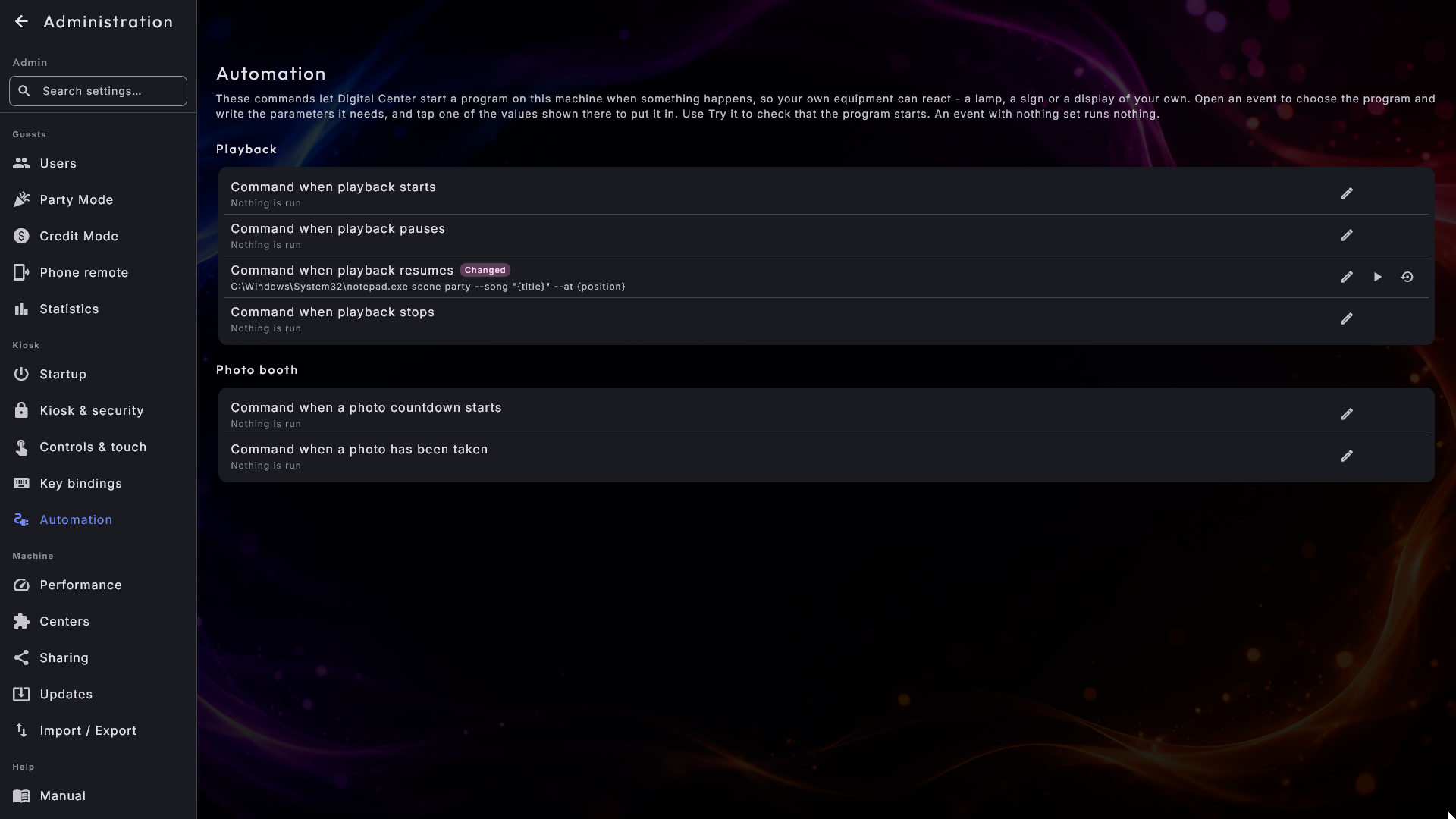
Otomasyon, Kiosk grubunda kendi başına bir menü öğesidir. Bir şey olduğunda Digital Center'ın bu makinede bir program başlatmasını sağlayan komutları içerir; böylece kendi ekipmanınız tepki verebilir: bir lamba, bir tabela ya da makinenin yanındaki bir ekran.
Sayfa, iki grupta toplanmış bir olay listesidir: Çalma ve Photo Booth. Her satır olayın adını ve hemen altında çalıştırdığı komutu gösterir (henüz onun için bir şey ayarlamadıysanız Hiçbir şey çalıştırılmaz yazar); böylece bütün kurulumu bir bakışta görürsünüz. Hiçbir şey ayarlanmamış bir olay hiçbir şey çalıştırmaz ve hepsi böyle başlar.
Bir olayı ayarlama
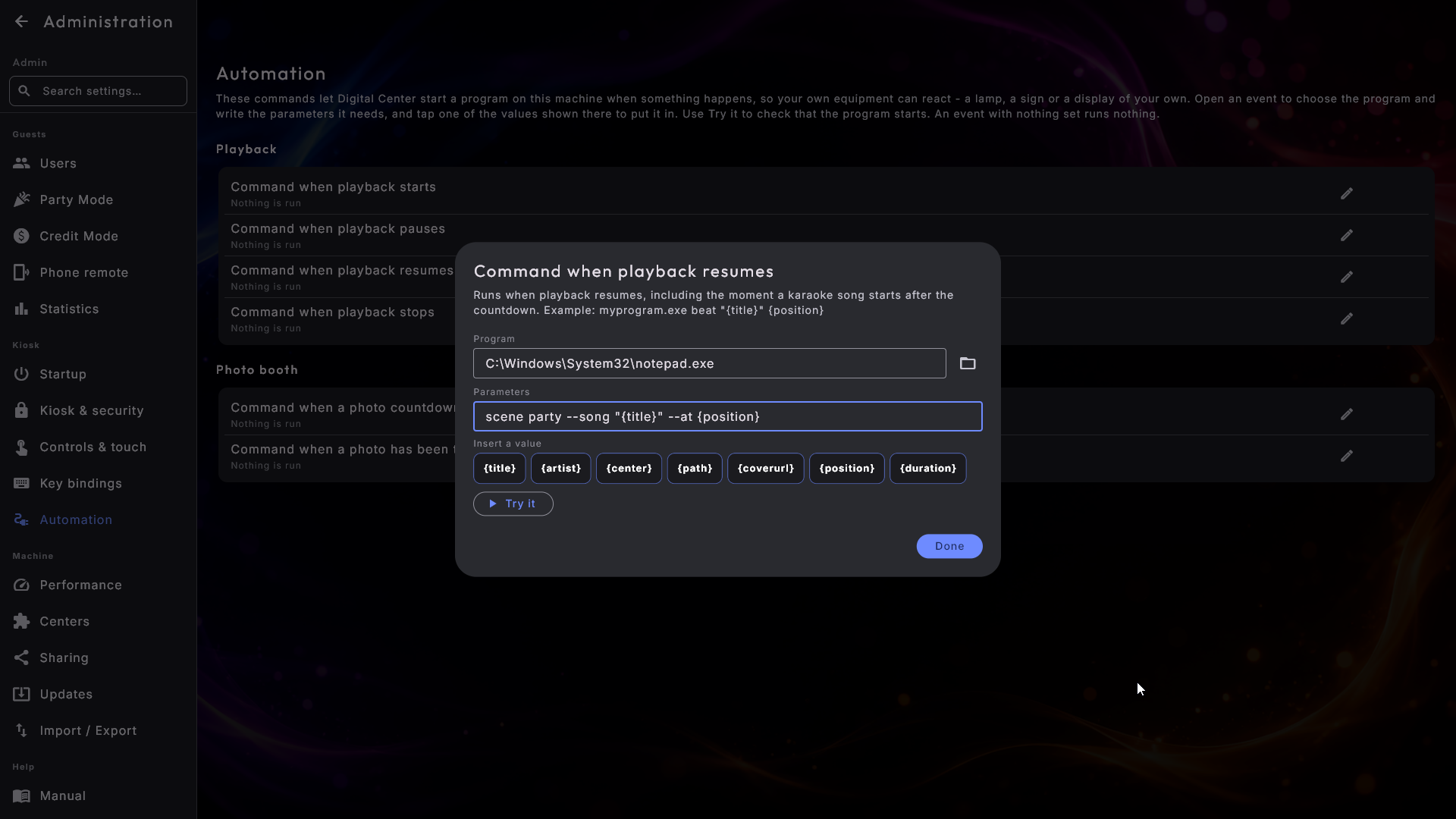
Açmak için bir satıra (ya da en sağdaki kaleme) dokunun. Pencerenin üstünde o olayın tam olarak ne zaman gerçekleştiği yazar; altında ise komutu iki alanda ayarlarsınız:
- Program - yolu elle yazmak zorunda kalmamak için Program seç'e basın ve
programı bir dosya seçiciyle seçin. İsterseniz kendiniz de yazabilirsiniz, örneğin
bilgisayarın zaten tanıdığı bir programın adını. Sıradan bir program ya da kendinize
ait küçük bir
.batdosyası olabilir. Program şu anda bulunamıyorsa, alanın altındaki sakin bir satır bunu söyler; değer saklanır, çünkü program şu anda bağlı olmayan bir sürücüde olabilir. - Parametreler - alanın altında, o olayın iletebileceği her değer için küçük bir
düğme vardır, örneğin
{title}veya{position}. Birine dokunun, imlecin olduğu yere eklenir; değer boşluk içerebiliyorsa tırnak içinde. Komut çalıştığında{title}şarkının başlığıyla,{position}parçanın ne kadar ilerlediğiyle değiştirilir ve bu böyle devam eder. İsterseniz bunları hâlâ elle de yazabilirsiniz.
En altta Dene vardır. Komutu açık örnek değerlerle ("Example Song" ve benzerleri) bir kez çalıştırır ve programın başlayıp başlamadığını ya da neden başlayamadığını söyler: bulunamadığını, Digital Center'ın onu başlatmasına izin verilmediğini ya da dosyanın hiç program olmadığını. Böylece önce bir şarkı başlatıp tahmin yürütmeden kurulumun çalıştığını bilirsiniz. Pencereyi Bitti ile kapatın; yazdıklarınız, Yönetim'deki diğer her şey gibi kaydedilir.
Bir olayın komutu olduğunda satırında küçük bir oynat simgesi de bulunur; böylece olayları tek tek açmadan her birini deneyebilirsiniz. Değiştirdiğiniz bir olay, diğer tüm ayarlarda olduğu gibi Değiştirildi işaretini ve onu geri alan bir düğmeyi taşır.
Olaylardan dördü oynatmayı izler:
- Oynatma başladığında komut - bir şey her çalmaya başladığında çalışır.
{title},{artist},{path}(çalan dosya, örneğin radyo için boş),{coverurl}(kapak resminin adresi),{center}(aşağıya bakın) ile{position}ve{duration}değerlerini iletebilir; son ikisi parçanın ne kadar ilerlediği ve ne kadar sürdüğüdür, ikisi de milisaniye cinsinden. - Oynatma durduğunda komut - artık hiçbir şey çalmadığında çalışır, böylece tabela "boşta" iletisine dönebilir. Hiçbir şey iletmez, çünkü anlatılacak bir parça yoktur.
- Oynatma duraklatıldığında komut - oynatma duraklatıldığında çalışır, böylece bir ışık gösterisi kararabilir. Başlatma komutuyla aynı değerleri iletir.
- Oynatma sürdürüldüğünde komut - oynatma yeniden devam ettiğinde çalışır; bir karaoke şarkısının geri sayımından sonra başladığı an da buna dâhildir, böylece bir ışık ilk vuruşu yakalayabilir; bir karaoke şarkısını izleyen alkıştan sonra müzik geri geldiğinde de çalışır. Duraklatma komutuyla aynı değerleri iletir.
Hızlı bir duraklatma ve hemen ardından çalma yalnızca sonuncusunu verir; böylece ışıklarınız titremez. Bir duraklatma ya da sürdürme, programınıza şarkının başladığı söylenmeden önce asla ulaşmaz.
Müziği asla rahatsız edemez
Komut arka planda sessizce başlatılır ve asla beklenmez. Başarısız olursa ya da işaret ettiği program eksikse, oynatma tam olarak normal şekilde devam eder.
Aynı sayfa, kendi ışığınızın kamerayı izleyebilmesi için Photo Booth'un çalıştırabileceği iki komutu da barındırır:
- Fotoğraf geri sayımı başladığında komut, bir resmin geri sayımı başladığında, deklanşörden birkaç saniye önce çalışır; böylece lamba zamanında yanar ve misafir kendini ışıkta görebilir.
- Fotoğraf çekildiğinde komut, tam o resim çekilir çekilmez çalışır; böylece lamba yeniden sönebilir.
Resim başına bir çift oluştururlar; yani dörtlü bir seri dört çift verir ve Hareket tam
olarak bir tane verir. {center} yanında bunlarda {index}, {total}, {layout} ve
{countdown} kullanabilirsiniz. İlk komut çalıştıysa ikincisi de her zaman çalışır; misafir
çekip gitse ya da kamera yolun ortasında arıza yapsa bile.
Hangi merkez olduğu
{center}, kısa ve sabit bir sözcükle doldurulur (music, movie, video, karaoke,
radio, youtube veya photobooth) ve bu, bilerek her dilde aynı sözcüktür; böylece kendi
betiğiniz, kioskun dil değiştirdiği gün çalışmayı bırakmaz.
Performans
Makine grubundaki bu sayfanın iki bölümü vardır: Grafik ve Ekran ve güç.
- Grafik modu - sistemin gördükleriniz için ne kadar grafik gücü harcadığı. Otomatik (varsayılan) makinenin ekran kartına bakar ve sizin yerinize seçer; Tam her zaman tüm efektleri kullanır; Hafif her zaman daha hafif sürümü kullanır; burada canlı arka planlar devre dışı kalır, kapak resimleri biraz daha düşük çözünürlükte gösterilir ve bir müzik videosunun çevresindeki boş alan bir görselleştirici yerine bulanık kapağı gösterir. Ana sayfa efektleri üç modda da aynıdır: Küp'ü seçerseniz Küp'ü alırsınız. Mütevazı bir makinede görüntü takılıyorsa Hafif'i seçin. Varsayılan: Otomatik.
- Keskin atlıkarınca resimleri - atlıkarınca ve cover flow resimlerini daha yüksek kalitede gösterir. Yavaş makinelerde daha akıcı hareket için kapatın.
- Ekranı açık tut - Digital Center çalışırken ekranın kapanmasını veya kararmasını ve makinenin uyku moduna geçmesini engeller. Her zaman açık kalması gereken bir kiosk için kullanışlıdır. Varsayılan: açık.
Paylaşım ve diğer makineler
İki menü öğesi, evde birbirine medya ödünç veren ekranlarla ilgilenir. Birbirinin tersi soruları sordukları için ayrı tutulurlar:
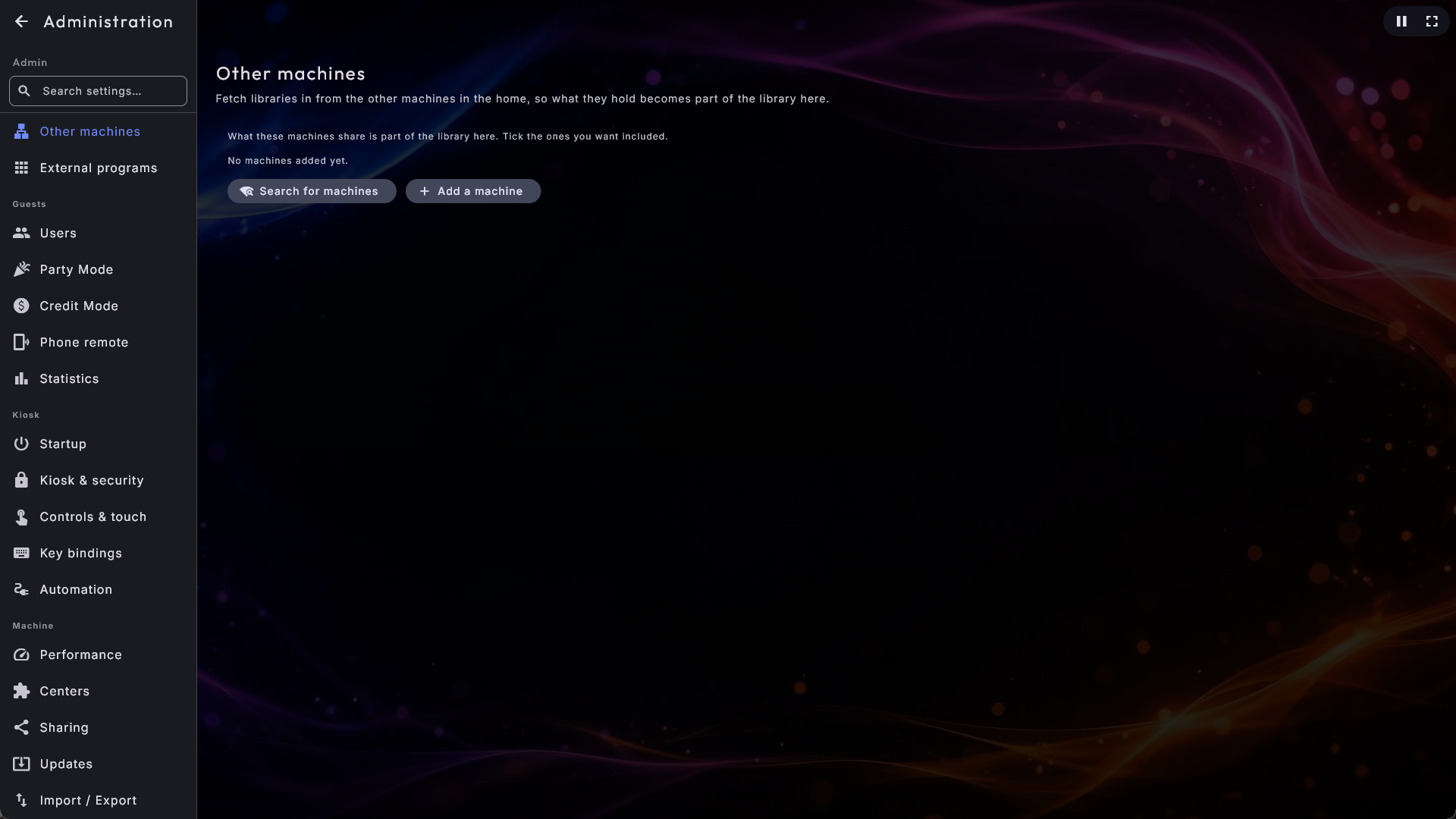
- Paylaşım (Makine grubunda) benden kim alabilir sorusudur: bu makinenin kitaplıklarını ödünç veren anahtar, diğer ekranların onu gördüğü ad, müzik, filmler, videolar ve karaoke için dört anahtar, bağlanabilecek kişiler ve şu anda erişimi olan ekranlar. Sayfa üç karta ayrılmıştır - bu makine, erişimi olan kullanıcılar ve bir ekranı içeri alma - ve diğer ekranların bağlandığı adresi gösterir. Bir evde en hızlı yol Tüm ekranlarımla paylaş'tır: Paylaş ve kod göster'e bir kez basmak paylaşımı açar ve diğer ekranda yazdığınız altı haneli bir kod gösterir. Aynı sayfa, hiçbir şey ödünç vermeyen bir makinede bile her zaman görebileceğiniz ve kullanabileceğiniz Diğer ekranlardaki telefonların bu ekrana geçmesine izin ver ayarını da barındırır.
- Diğer makineler (Oynatma grubunda) ben nereden alıyorum sorusudur: bu ekranın ödünç aldığı makinelerin listesi; her birinde, ödünç verdiği şeyin buradaki kütüphanenin parçası olup olmayacağına karar veren bir onay kutusu vardır. Makine ekle, diğer makinenin adresini ve onda gösterilen altı haneli bir kodu ya da tercih ederseniz bir kullanıcı adı ve parolayı ister.
Adım adım tüm hikâye şurada: Medya kütüphaneleriniz.
Dil
Dil sayfasının tek bir ayarı vardır: menüler ve iletişim kutuları boyunca kullanılan dil. Kullanılabilir diller listesinden birini seçin ve tüm arayüz aynı anda geçer. Görünüm ve dil birlikte Görünüm, dil ve efektler bölümünde daha kapsamlı olarak ele alınır.
Görünüm
Uygulamanın görünümü - renkler, arka plan, logo ve yazı tipleri - Görünüm sayfasında seçilen skinler tarafından denetlenir. Bu kendi başına bir konu olduğu için, daha fazla skin almanın nasıl olacağı da dâhil ayrıntılar Görünüm, dil ve efektler bölümünde yaşar.
Çalma listeleri
Çalma listeleri, Oynatma grubundaki Çalma listeleri sayfasında, her merkez için bir sekmeyle oluşturulur ve ayarlanır - örneğin Müzik çalma listeleri ve Müzik videosu çalma listeleri. Misafirlerin bunları nasıl kullandığı Digital Center'ı kullanma bölümünde anlatılır; bu sayfadaki birkaç şeyi burada bilmekte fayda var.
Bir çalma listesinin ayarları, sabit bir sırayla
Bir liste seçin; adı, ayarlarının üstündeki sabit bir başlıkta durur (Düzenleniyor: ve ardından ad), böylece sayfanın çok aşağısında bile hangi listeyi değiştirdiğinizi her zaman bilirsiniz. Altında ayarlar, her zaman aynı sırayla bloklara bölünmüştür:
- Temel ayarlar - varsayılan çalma listesi, ad, tema ve Geçici.
- Çalma ve kuyruk - Rastgele sıra, Tekrarla, Her zaman çalıyor (yedek kaynağıyla birlikte) ve Şarkıların oyla öne alınmasına izin ver. Oylama misafirlerin yanında değil burada durur, çünkü telefonla uzaktan kumandada Party Mode açık olsun ya da olmasın çalışır.
- Tek kuyrukta birden çok merkez - Karışık çalma listesi anahtarı ve açıkken ortak kuyruğun neleri tutabileceği ile teması.
- Misafirler (Party Mode) - bir parti sırasında misafirlerin neler yapabileceği, iki grupta: Çalma sırasında ve Kuyrukta. Bkz. Party Mode.
- Karaoke - yalnızca karaoke sekmesinde.
- Ödeme - en sonda. Bkz. Kredi Modu.
Bir çalma listesinin şarkılarını düzenleme
Her çalma listesinin adının altında hem bir simge hem de bir kelime taşıyan üç düğme bulunur: şarkı sayısı (örneğin 12 şarkı), Yeniden adlandır ve Sil. Tüm şarkıları içeren bir pencere açmak için şarkı düğmesine dokunun; orada bir şarkıyı yukarı ya da aşağı sürükleyebilir, tek bir şarkıyı ya da hepsini silebilirsiniz. Değişiklikler hemen kaydedilir. Ödeme gerektiren bir çalma listesi için düğme kilitlidir: onun şarkıları misafirlerin ödediği sıradır, bu yüzden onları bunun yerine merkezin kendi sırasında kaldırır ya da taşırsınız. Listenin adının altındaki bir satır bunu söyler ve düğmedeki sayı hâlâ kaç ücretli şarkının beklediğini gösterir. Asla şarkı kaydetmeyen geçici bir çalma listesi için de aynısı geçerlidir.
Bir m3u dosyasından çalma listesi içe aktarma
Çalma listelerinizi zaten başka bir programdan .m3u veya .m3u8 dosyaları olarak
tutuyorsanız, onları şarkı şarkı yeniden oluşturmak yerine doğrudan içeri
alabilirsiniz.
- 1
Doğru sekmeyi açın
Çalma listeleri'ni açın ve listenin ait olduğu merkezin sekmesini seçin: Müzik, Karaoke, Müzik videoları veya Filmler.
- 2
Dosyayı seçin
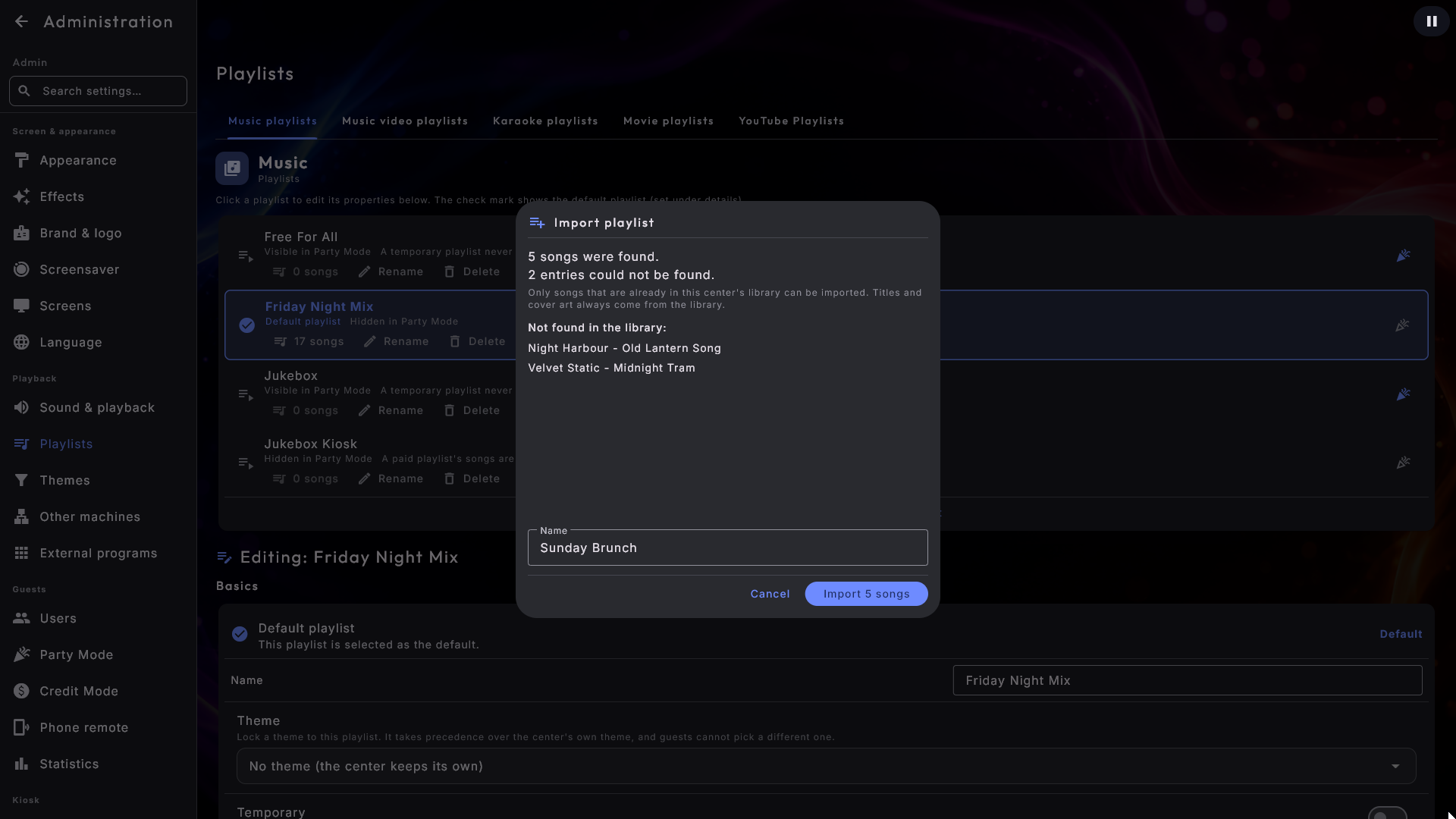
En altta, Çalma listesi oluştur'un yanında Çalma listesi içe aktar'a basın ve dosyanızı seçin. Seçici yalnızca
.m3uve.m3u8dosyalarını gösterir ve bunu en üstte belirtir. - 3
Sonucu kontrol edin
Digital Center dosyadaki her kaydı merkezin kendi kütüphanesinde arar ve sonucu hiçbir şey kaydedilmeden önce gösterir: kaç şarkı bulunduğunu, dosyadaki kayıtlardan kaçının bulunamadığını ve bunların adlarını. Listenin adı dosyanın kendi adıyla doldurulur; onu değiştirebilirsiniz.
- 4
İçe aktarın
İçe aktarma düğmesine basın (üzerinde "12 parçayı içe aktar" gibi, kaç şarkı olduğu yazar) ve çalma listesi kaydedilir. İptal'e basarsanız hiçbir şey olmamıştır.
Dosyadaki bir kayıt tek bir şarkı ya da bütün bir albüm olabilir: başka bir oynatıcıda "Klasör aç" ile kaydedilmiş bir liste çoğu zaman şarkılar yerine albüm klasörleri içerir. İkisi de çalışır: bir albümü gösteren kayıt, albümün şarkılarını kendi kütüphanenizin gösterdiği sırayla beraberinde getirir. İki sayının ayrı durmasının nedeni budur; dosyadaki tek bir satır kolayca on beş şarkıya dönüşebilir. Dosyada iki kez bulunan bir şarkı ya da albüm yalnızca bir kez eklenir.
Kütüphanenizde olmayan şarkılar içeri alınmaz, çünkü çalınamazlar. Şarkılarından hiçbiri kütüphanede olmayan bir albüm, sessizce kaybolmak yerine eksik kayıtlar listesinde adıyla gösterilir. O listeye göz atın, eksik klasörü merkezin ayarlarına ekleyin ve aynı dosyayı yeniden içe aktarın: listeye zaten sahip olduğunuz bir listenin adını verirseniz pencere bunu siz yazarken söyler ve yeni şarkılar, zaten orada olanlar tekrarlanmadan o listeye eklenir. Ödeme gerektiren bir çalma listesinin adı kullanılamaz, çünkü onun şarkıları misafirlerin ödediği şarkılardır; pencere bunu söyler ve başka bir ad seçersiniz.
Başlıklar, sanatçılar ve kapaklar her zaman kendi kütüphanenizden gelir, asla dosyadan gelmez; bu yüzden içe aktarılan bir şarkı diğer tüm şarkılarınızla tamamen aynı görünür ve dosyadaki sıra korunur. Dosyadaki internet radyosu adresleri sessizce atlanır. YouTube sekmesinde içe aktarma yoktur, çünkü orada bir m3u dosyası kullanılamaz.
Misafirin şarkısı hemen başlar
Her zaman çalıyor açık olan bir çalma listesi, sıra boşaldığında kendiliğinden bir şarkı çeker; böylece müzik hiç durmaz. Normalde o şarkı, bir misafirin seçtiği şarkı başlamadan önce sonuna kadar çalar. Her zaman çalıyor'un hemen altındaki Misafirin şarkısı hemen başlar'ı açın; otomatik olarak çekilen şarkı, bir misafir şarkı eklediği anda, klasik bir müzik kutusundaki gibi, zaten kullandığınız parçalar arası yumuşak geçişle kenara çekilir. Birinin seçtiği bir şarkı asla kesilmez: ilk misafirin şarkısı çalarken bir sonraki misafir bir şey seçerse, o şarkı her zamanki gibi sıraya girer. Başlangıçta kapalıdır; böylece siz açana kadar kurulumunuz tam olarak olduğu gibi kalır.
Temalar
Tema, bir merkezin kütüphanesinin üzerine konan bir filtredir: ona birkaç kural verin (bir yıl, bir tür, başlıkta bir kelime) ve merkez yalnızca eşleşenleri gösterir. Bunları Oynatma grubundaki Temalar sayfasında oluşturursunuz.
Artık tek bir tema aynı anda birden fazla merkezi kapsayabilir. Temanın geçerli olduğu yerler altında, filtrelemesi gereken merkezleri işaretlersiniz, böylece tek bir Yılbaşı teması, birbirinin neredeyse aynısı üç tema yerine müzik, video ve karaoke için hizmet edebilir. En az bir işaret kalmalıdır. Tema daha sonra kapsadığı her merkezin sekmesinde görünür - aynı temadır, bu yüzden onu hepsinden düzenleyebilirsiniz.
Birden fazla merkezi işaretlemeden önce bilinmesi gereken iki şey
Bir filmde sanatçı alanı yönetmeni tutar, bu yüzden filmler için de geçerli olan sanatçıyla ilgili bir kural, beklemediğiniz bir şeyi seçebilir. Yıl, tür, başlık, albüm ve etiketler her merkezde aynı anlama gelir.
Tür ile ilgili bir kural artık bir parçanın yalnızca ilkine değil, tüm
türlerine bakar. Bu, mevcut temalarınızın neyi seçtiğini değiştirir: "tür Punk
değil" artık Rock; Punk olarak etiketlenmiş bir şarkıyı doğru şekilde çıkarır.
Bir kural klasöre veya dosya adına bakabilir. Başlık, sanatçı, albüm, tür, etiketler ve yılın yanında, dosyanın nerede durduğuna ve nasıl adlandırıldığına bakan üç alan vardır:
- Klasör - yalnızca dosyanın içinde bulunduğu klasörler; böylece içerir "Noel", adında bu kelime yalnızca rastlantı eseri geçen bir dosyayı içeri çekmeden bir Noel klasöründeki her şeyi alır.
- Dosya adı - yalnızca dosyanın kendi adı; böylece ile biter "live", aynı adlı bir klasörü de beraberinde getirmeden canlı kayıtlarınızı yakalar.
- Klasör veya dosya adı - kelimeyi iki yerden birinde yakalamak istediğinizde ikisi birden.
Her koleksiyonun zaten sahip olduğu tek bilgi budur; bu yüzden Noel adlı bir klasör, tek bir etiket yazılmadan bir temaya dönüşür. Kurallar büyük ve küçük harfe bakmaz. Başka bir makineden ödünç alınan bir öğenin kendi yolu yoktur; bu nedenle bunu soran bir kural onları dışarıda bırakır.
Bir kural süreye bakabilir. Süre alanını seçin ve süreyi dakika ve saniye olarak yazın - örneğin en fazla üç buçuk dakikalık şarkıları göstermek için ≤ 3:30 ya da yalnızca uzun olanlar için > 10:00. Tek başına bir tam sayı dakika anlamına gelir, yani 4, 4:00'tür. Müzik ve karaoke sürelerini hemen bilir. Bir film ya da video süresini ilk kez açıldığında ya da sıraya eklendiğinde öğrenir ve o andan itibaren kural onun için de geçerli olur. Süresi henüz bilinmeyen hiçbir şey bir süre kuralı tarafından asla gizlenmez; böylece aynı kural, koca bir kütüphane ortadan kaybolmadan birkaç merkezi güvenle kapsayabilir. Telefon uzaktan kumandası da aynı kurala uyar.
Bir tema kendi görünümünü getirebilir. Kuralların altında Görünüm ve Efekt bulunur. Bir Noel temasına Noel görünümü verin; tema etkin olduğu sürece bütün kiosk kılık değiştirir; kapak ızgaralarının görünümü de aynı şekilde eşlik edebilir. Her ikisi de tema geçerli olduğu sürece ödünçtür, hiçbir zaman sizin kendi seçiminizin üzerine kaydedilmez ve burada Yönetim'de kendiniz bir görünüm ya da efekt seçerseniz ödünç geri alınır. O makinede kurulu olmayan bir tema kaplaması ya da sürümün tanımadığı bir efekt sessizce rahat bırakılır ve seçim sonrası için saklanır.
Bir tema ek ekranların ne göstereceğine karar verebilir. Makinenin ek ekranları varsa (Ekranlar altında seçilir), bir temanın bir Ekranlar bölümü de olur; böylece bir Noel teması etkin olduğu sürece 2. ekrana bir Noel videosu, bir resim ya da çıtırdayan bir şöminenin YouTube videosunu koyabilir. Her ek ekran için bir satır vardır. Genel ayarı kullan ile başlar; o zaman ekran tam olarak Ekranlar altında seçtiğiniz şeyi gösterir; aksi hâlde Ekranlar sayfasındakiyle aynı seçeneklerden seçersiniz. Bilmekte fayda olan birkaç şey:
- Temanın bir ekran için seçimi bir bütün olarak geçerlidir: "kendi resminiz veya videonuz"u seçin, temanın kendi dosyası ya da videosu kullanılır, asla gündelik dosyanızla karıştırılmaz.
- Tema kapatıldığında ekran hemen Ekranlar altında seçtiğiniz şeye döner. Bir tema oradaki kendi ayarlarınızı asla değiştirmez, hangi ekranların kullanılacağına asla karar vermez ve ana ekrana asla dokunmaz.
- Ekranları her zaman geri alabilirsiniz: bir tema karar verirken Ekranlar sayfasında Uygula'ya basın; seçiminiz kazanır. Bir tema bir ekrana karar verdiği sürece, Ekranlar sayfasında o ekranın altındaki bir satır temanın adını verir.
- Temanın seçimi olduğu ama bağlı olmayan bir ekran basitçe atlanır; seçim temada saklanır ve ekran geri geldiğinde yeniden çalışır.
- İki merkezin her birinde kendi ekran seçimi olan bir tema varsa, en son seçilen geçerlidir - tıpkı görünümde olduğu gibi.
Ekran seçimi olan bir varsayılan tema (bir temanın yanındaki yıldız), kiosk açıldığında ekranları zaten ayarlamış olur.
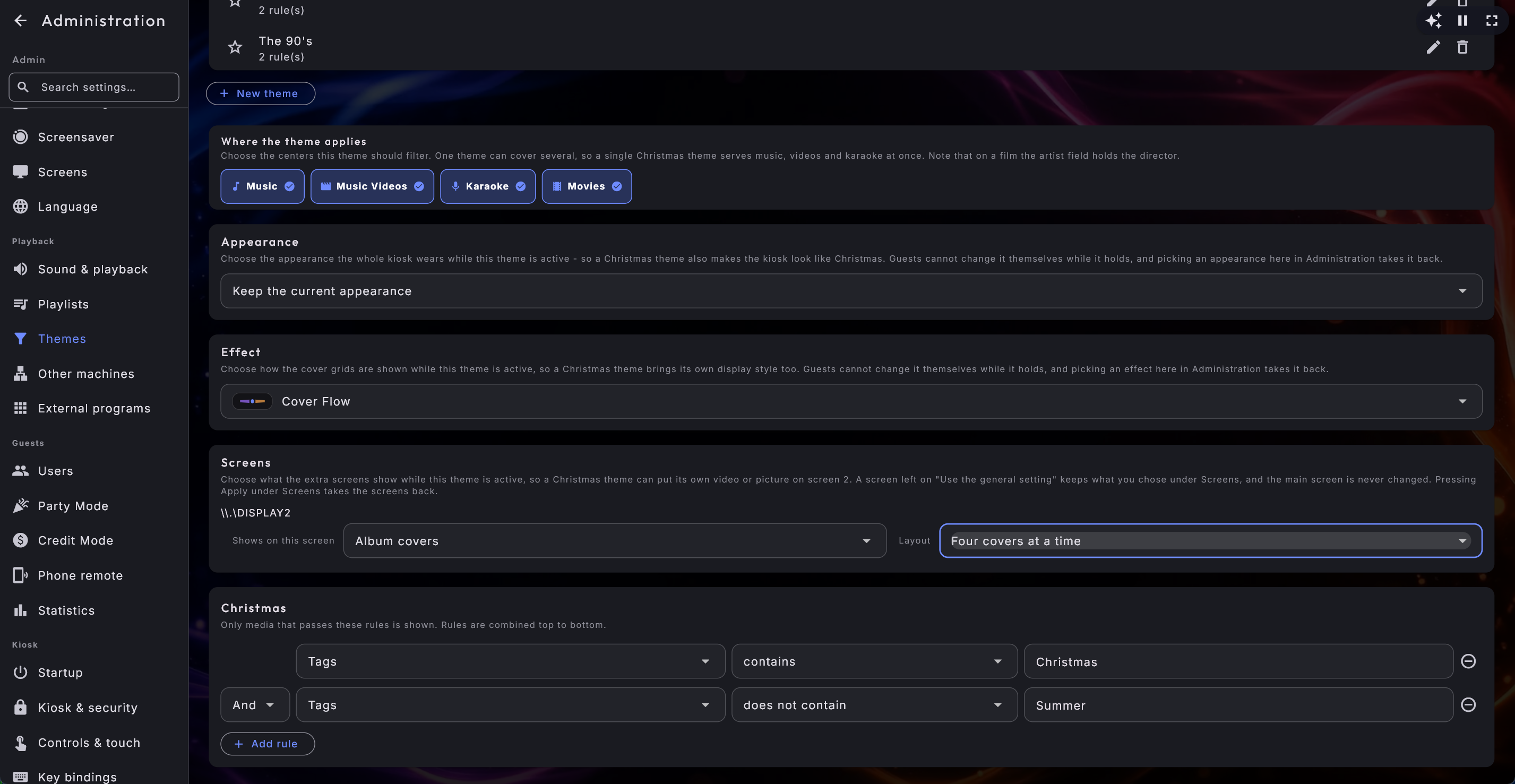
Herhangi bir çalma listesi bir tema taşıyabilir. Bir listede, tek bir temayı tam da o listeye kilitleyen Tema'yı bulursunuz. Merkezin kendi temasını yener ve liste çalarken misafirler başka birini seçemez; böylece akşamın listesi kendi filtresini ve kendi görünümünü yanında getirebilir. Tema yok (merkez kendi temasını korur) olarak bırakın, her şey eskisi gibidir.
Merkezler
Makine grubundaki Merkezler sayfası, hangi merkezlerin ana sayfada görüneceğine ve misafirlerin neyi kullanmasına izin verildiğine karar verir. Her merkez, iki anahtarla kendi satırında durur:
- Etkin - onu kapatın, merkez herkes için (yönetici olarak siz dâhil) ana sayfadan ve burada Yönetim'deki soldaki menüden kaybolur. Onu tekrar açın, her iki yerde de geri döner.
- Party Mode - Party Mode etkinken merkezin misafirlere sunulup sunulmayacağını seçin. Kapalıyken, misafirler onu göremez veya açamaz, ama yönetici olarak siz yine de açabilirsiniz. Etkin kapalı olduğunda, Party Mode anahtarı otomatik olarak kapatılır ve değiştirilemez.
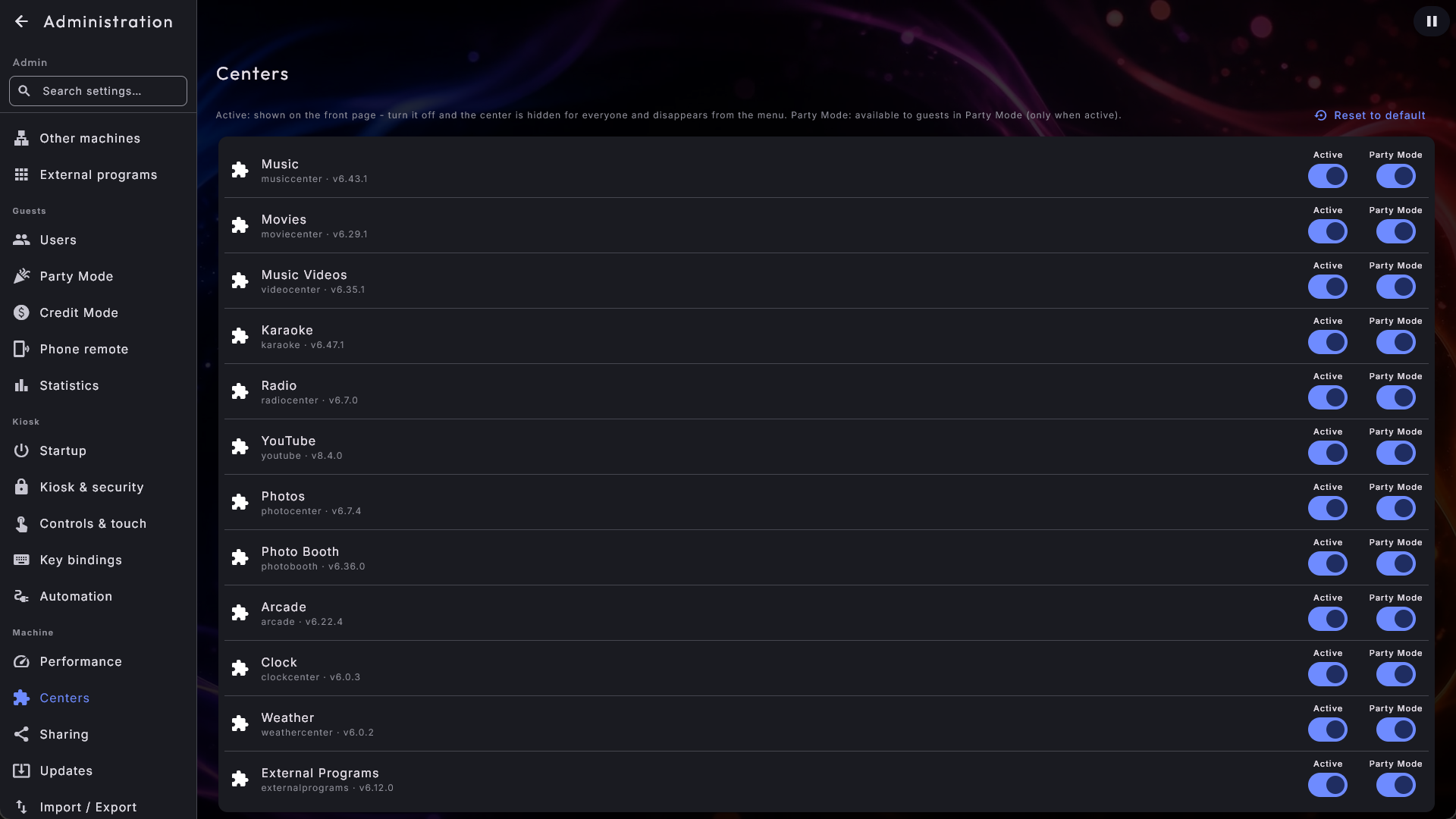
Uygulamanın başlarken hangi merkezde açılacağı, Başlangıç sayfasındaki Merkezde başlat ile seçilir (bkz. Başlangıç). Yalnızca burada açık olan merkezlerden seçim yapabilirsiniz.
Yeni merkezler kendiliğinden görünür
Sonradan gelen herhangi bir yeni merkez, açık ve Party Mode'da kullanılabilir olarak başlar, böylece onu elle etkinleştirmeniz gerekmez. Üstteki düğmeyle tüm sayfayı her zaman standart durumuna döndürebilirsiniz.
Birkaç ana sayfa ekstrası
Telefonla uzaktan kumanda sayfasındaki Uzaktan kumandayı ana sayfada göster, telefon uzaktan kumanda QR kodunu kendi karosu olarak ekler, böylece misafirler önce Kurulum'u açmadan onu tarayabilir. Harici programlarınızın ise Harici programlar sayfasında kendi anahtarları vardır: Ana sayfada göster her programı kendi karosuna koyar (tek bir ortak karo yerine), böylece bir dokunuş programı doğrudan başlatır; Simgeyi dolduracak şekilde yakınlaştır ise programın simgesinin karoyu doldurmasını sağlar.
Tuş atamaları
Tuş atamaları sayfasında hangi tuşun ne yaptığına karar verirsiniz. Her eylem için geçerli tuş, bir düğme olarak gösterilir. Düğmeye basın, ardından kullanmak istediğiniz tuşa basın, eylem ona atanır. İki eylem aynı tuşu paylaşamaz. Standart kısayollar şunlardır:
- Ekran koruyucuyu başlat - ekran koruyucuyu hemen gösterir (varsayılan S).
- Pencere / tam ekran modu - tam ekran ile sıradan bir pencere arasında geçiş yapar (varsayılan F12).
- Fareyi göster / gizle - dokunmatik ekranlar için fare imlecini hemen gizler veya gösterir (varsayılan M). Bu geçiş kaydedilmez - yalnızca program çalışırken geçicidir.
- Tanılama yer paylaşımı - bilgisayarın performansıyla ilgili küçük bilgi panelini gösterir veya gizler (varsayılan Ctrl + D). Bir eylemi bir Ctrl kombinasyonuna atamak için bir tuşa basarken Ctrl'yi basılı tutabilirsiniz.
Bir kısayolu, yanındaki sıfırlama düğmesiyle her zaman standarda geri döndürebilirsiniz. Esc tuşu ayrılmıştır ve seçilemez.
Yazarken harf kısayolları duraklar
Ekran koruyucuyu başlat ve Fareyi göster / gizle kısayolları, bir metin alanına (örneğin bir arama kutusuna) veya Yönetim içine yazarken tetiklenmez, böylece orada tüm harfleri serbestçe kullanabilirsiniz. Pencere / tam ekran modu (F12) her zaman çalışır - bir acil çıkıştır. Kilitli bir makinede (Party Mode açık ya da çalan ücretli bir çalma listesi) pencere serbest bırakılmadan önce yönetici parolasını sorar; böylece klavyesi olan bir misafir masaüstüne ulaşamaz. Tam ekrana geri dönmek hiçbir zaman parola gerektirmez.
Kılavuz
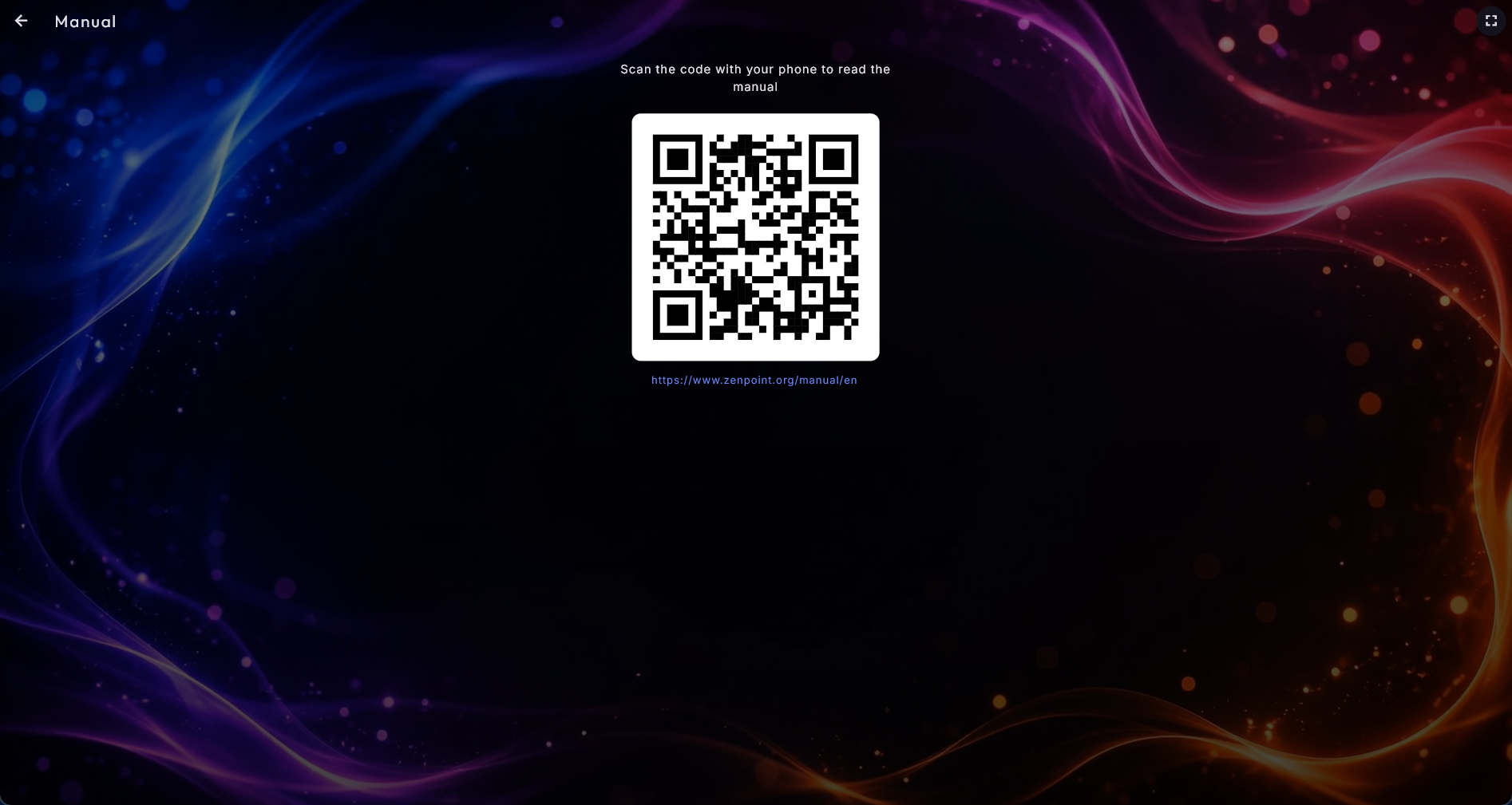
Kılavuz sayfası, büyük ekranı meşgul etmeden bu rehberi okumanın en hızlı yoludur. Altına yazılmış adresle birlikte büyük bir kare kod gösterir. Kodu bir telefonla tarayın, bu çevrimiçi kılavuz telefonda açılır - sistem için seçtiğiniz aynı dilde - böylece ekran her zamanki gibi devam ederken telefonda okuyabilirsiniz. Kendiniz yazmayı mı tercih edersiniz? Kodun altındaki adres tam da bunun içindir.
İstatistikler
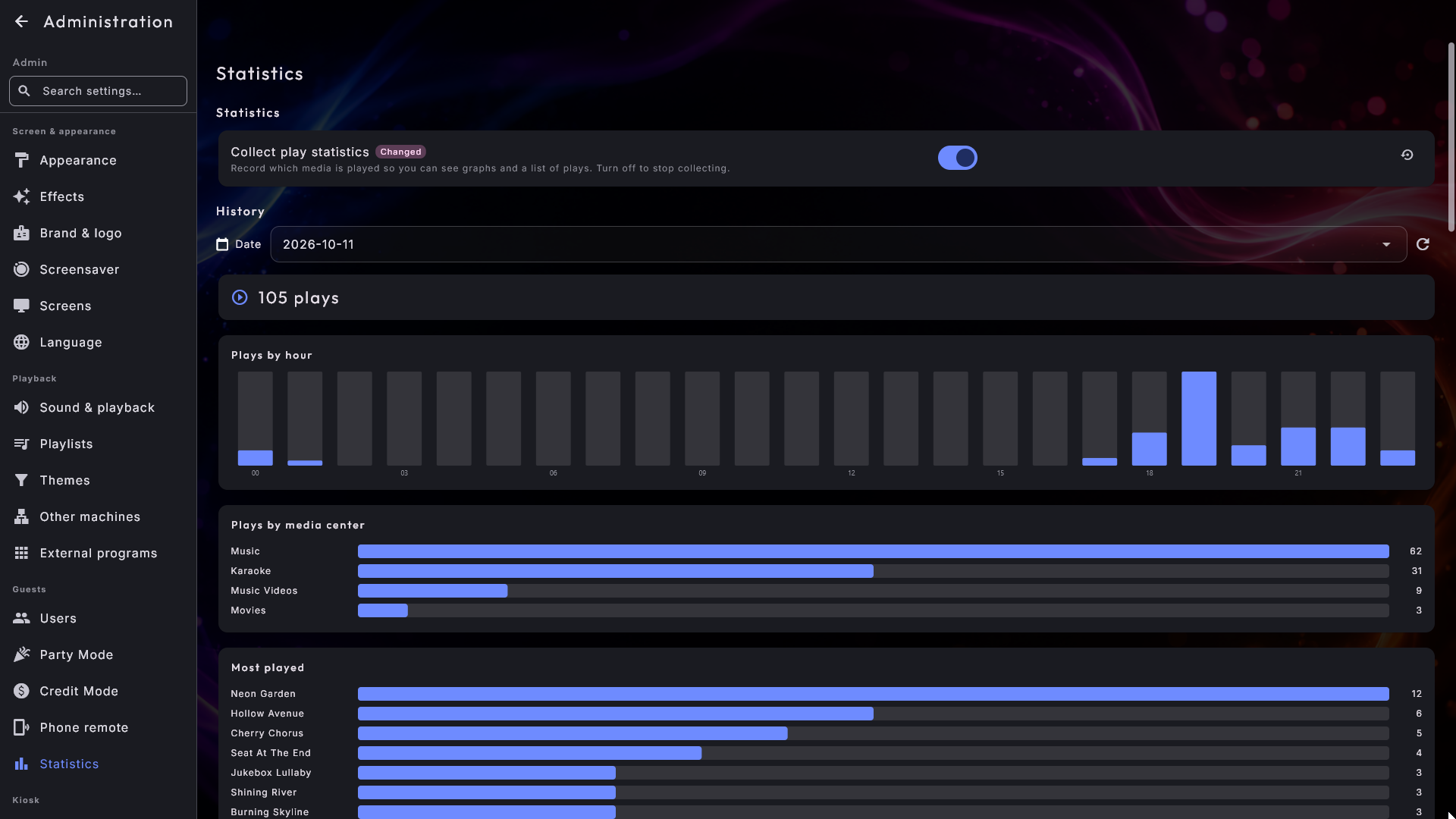
İstatistikler sayfası, neyin çalındığını takip etmenizi sağlar. Üstte bir anahtar vardır, Çalma istatistiklerini topla:
- Kapalı (varsayılan) - sistem hiçbir şey saklamaz.
- Açık - bir müzik parçası, bir video, bir karaoke şarkısı veya bir film her çalmaya başladığında, bir geçmişe kaydedilir.
İstatistikler açıkken, aynı sayfa seçilen bir gün için geçmişi gösterir: toplam çalma sayısı, saat başına çalmaların grafiği, medya merkezine göre bir döküm, en çok çalınan başlıklar ve her birinin geldiği zaman, başlık, sanatçı, merkez ve çalma listesiyle birlikte tam bir liste. İstatistikler yalnızca anahtar açıkken toplanır, ama daha sonra toplamayı tekrar kapatsanız bile önceki günler görüntülenebilir kalır.
Merkez başına ayarlar
Yukarıdaki sistem geneli sayfaların yanı sıra, her merkezin kendi ayarları vardır; bunlar Merkezler grubu altında bulunur ve en önemlisi dosyalarının durduğu klasörlerdir.
Müzik, Filmler, Müzik videoları ve Karaoke aynı şablon üzerine kuruludur; böylece bir ayarı dördünde de aynı yerde bulursunuz (bir merkez yalnızca kendisinde olmayan bölümleri atlar): Kütüphane (klasörler, ad temizleme, büyük harfler) · Görünüm ve sıralama (sanatçı kapakları, sanatçı adlarının önündeki "The", albüm sırası, başlangıç gruplaması, boş arama sayfası) · Keşfet (alt menüdeki sayfalar, "Yeni" rozeti ve şarkı penceresindeki düğmeler) · Oynatma (oynatınca tam ekran, kuyrukta geri al, filmlere devam, videoyu sığdırma, videonun çevresindeki kenarlar, karaoke grafikleri) · Ekran koruyucu · Şarkı sözleri · İnternetten (kapaklar ve film bilgileri) · ve Karaoke için en sonda Sahnede (geri sayım, alkış, aralarda ekranı temizleme, kendi renginde geri vokaller, ton ve tempo) ve Kayıt (şarkıları kaydetme ve şarkıcıya verme). YouTube aynı şablonu Görünüm ve sıralama, Oynatma, Ekran koruyucu ve en sonda Oturum açma ile izler.
Photo Booth sayfası karar vermeniz gerekenlere göre bölünmüştür: Kamera · Misafirin çekim süreci (iki geri sayım, kaydetmeden önce onaylama, ekran koruyucu süresi, önceki fotoğraflar) · Başlangıç görünümü (düzen, motif, filtre ve arka plan rengi) · Misafir düğmeleri · Marka · Paylaşım · Yazdırma · Fotoğrafların kaydedildiği yer.
En önemli ayarlar:
| Merkez | Kurmanız gereken temel şeyler |
|---|---|
| Müzik | Müzik klasörleri (müziğinizin durduğu yer), adların nasıl düzenlendiği, sanatçı listesindeki ayrıntılar, "The" ile başlayan sanatçılar, başlangıç gruplaması, alt menüdeki sayfalar, "Yeni" rozeti, şarkı penceresindeki düğmeler, sırada geri al, ekran koruyucudaki şarkı sözleri ve otomatik kapaklar. |
| Filmler | Film klasörleri, başlangıç gruplaması, alt menüdeki sayfalar, "Yeni" rozeti, film penceresindeki düğmeler, görüntünün çevresindeki boş alanı doldurma, sırada geri al ve otomatik film bilgileri. |
| Müzik videoları | Müzik videoları içeren klasörler, sanatçı listesindeki ayrıntılar, "The" ile başlayan sanatçılar, başlangıç gruplaması, videoları sanatçıya göre sıralama, alt menüdeki sayfalar, "Yeni" rozeti, video penceresindeki düğmeler, görüntünün çevresindeki boş alanı doldurma, sırada geri al ve otomatik kapaklar. |
| Karaoke | Karaoke parçaları içeren klasörler, karaoke videoları, orijinali olmayan altyapılar, şarkıdan önce geri sayım, alkış, aralarda ekranı temizleme, ton ve tempo, kendi renginde geri vokaller, sanatçı listesindeki ayrıntılar, "The" ile başlayan sanatçılar, başlangıç gruplaması, şarkıları sanatçıya göre sıralama, otomatik şarkı sözleri, sırada geri al, alt menüdeki sayfalar, "Yeni" rozeti, şarkı penceresindeki düğmeler ve şarkıcının eve götürmesi için şarkıların kaydedilmesi. |
| Arcade | Oyun klasörleri (bir veya daha fazla), "Favoriler" göster, ad temizleme, Oyunun kaldığı yeri kaydet, oyunu ekrana sığdırma, oyunun etrafında bir çerçeve, internetten kapaklar ve çerçeveler, oyun denetimleri (her oyun düğmesi için tuşları ve oyun kumandası düğmelerini, ayrıca joystick yönünü seçin). |
| Photo Booth | Kabinle ilgili her şey: fotoğraf klasörü, geri sayım, kabinin başladığı düzen, motif ve filtre (kendi kolaj şablonlarınız dâhil), Aynala, Önceki fotoğrafları göster, misafir düğmeleri, marka, yazdırma, paylaşma, kamera ve Çekilen fotoğraflar (gün gün, zip olarak kaydedilir, tek bir resim silinir). Kendine ait bir bölümü vardır, bkz. Photo Booth. |
| Fotoğraflar | Fotoğraf klasörleri, slayt gösterisi (resim başına saniye, geçiş, yumuşak hareket, karıştır), kodla paylaşma. |
| Radyo | Varsayılan ülke, sonuç sayısı, çalışmayan istasyonları gizleme. |
| Hava | Bu ekranın yeri (Bu ekranın yerini seç ya da kayıtlı bir yerin yanındaki Burası / Burası değil - o yer Hava'da ilk sırada gösterilir), Kayıtlı konumlar, sıcaklık birimi, rüzgar birimi, tahmin gün sayısı. |
| Saat | Saat biçimi (12/24 saat), saniyeleri göster, yumuşak süzülen saniye ibresi. |
| YouTube | Video kalitesi (Otomatik, 4K'ya kadar veya sabit bir kademe), her kaynağın Videolar sayfasında kaç video göstereceği için bir kaydırıcı (Kaynak başına video), sırada geri al ve videoların robot olmadığınızı doğrulamanız istenmeden oynatılması için bir oturum içe aktarma. |
Sistemi medya klasörlerinize yönlendirmek, adım adım Medya kütüphaneleriniz bölümünde anlatılır.
Oynatma başlayınca tam ekranı aç
Müzik, Müzik videoları, Filmler, Karaoke ve YouTube merkezlerinin hepsinde aynı anahtar bulunur: Oynatma başlayınca tam ekranı aç. Açın; bir misafir Şimdi çal'a dokunduğunda ekran doğrudan tam ekrana geçer - ve misafir hiçbir şey çalmıyorken Ekle'ye, Sıradaki çal'a ya da Tümünü ekle'ye dokunduğunda da; böylece parça hemen başlar. Zaten bir şey çalıyorsa, son üçü yalnızca sıraya ekler ve misafir bir sonrakini seçmek için listede kalır. Kapatın; misafir her zaman listede kalır: parça arka planda başlar ve tam ekran görüntü ancak misafir alttaki şimdi çalıyor çubuğuna dokunduğunda gelir, ya da ekran koruyucu devreye girdiğinde kendiliğinden.
Telefondan uzaktan kumanda ve başlangıçta kendiliğinden başlayan bir çalma listesi asla tam ekrana geçmez; Tam ekrana izin ver'in kapalı olduğu bir çalma listesi de geçmez. Tam ekrana giden iki elle yol (şimdi çalıyor çubuğu ve çalanın üzerine dokunduğunuzda açılan penceredeki Tam ekran) anahtar ne derse desin her zaman çalışır.
Yalnızca Karaoke'de açık
Standart ayar Müzik, Müzik videoları, Filmler ve YouTube'da kapalı, yalnızca Karaoke'de açıktır - şarkı sözleri tam ekrandadır, böylece bir şarkıcı sözcükleri hemen görür. Merkez başına bir anahtar bunu değiştirir.
Sırada geri al
Müzik, Müzik videoları, Filmler, Karaoke ve YouTube'un her birinde Sırada geri al (varsayılan olarak açık) bulunur. Sıradan bir şarkı silindikten ya da sıra karıştırıldıktan veya temizlendikten hemen sonra beş saniye boyunca bir Geri al düğmesi gösterilir; tek bir dokunuş sırayı tam olarak eski hâline getirir. Yalnızca ne Party Mode ne de Kredi Modu açıkken belirir. Düğmeyi istemiyorsanız kapatın.
Kütüphaneyi diskten yeniden okuyun
Başka bir programla başlıkları, sanatçıları ya da diğer ayrıntıları değiştirdiniz ve değişiklik merkezde görünmüyor mu - bir yeniden başlatmadan sonra bile? O zaman Müzik, Karaoke, Filmler ve Müzik videoları tüm dosyalarını yeniden okuyabilir.
- 1
Merkezin ayarlarını açın
Yönetim'de, Merkezler altında merkezin sayfasını açın.
- 2
Okumayı başlatın
Klasörlerin altında Kütüphaneyi yeniden oku bulunur. Diskten yeniden oku'ya basın.
- 3
Onaylayın
Yeniden oku ile onaylayın.
Büyük bir kütüphanede bu uzun sürebilir, ama merkez bu arada normal şekilde kullanılabilir ve liste yol boyunca kaybolmaz - değişiklikler okuma bittiğinde görünür. Bunu sağ üstteki göstergeden izleyebilirsiniz. Karaoke ayrıca şarkı sözlerinin kelime zamanlamasını da yeniden okur. Kütüphane okunurken düğmeye yeniden basmak yeni bir şey yapmaz, çünkü işlem zaten çalışmaktadır. Ekranın kendine ait kütüphane klasörleri olmadığı Room sürümünde düğme yoktur.
Arama sayfası ilk harfi beklesin
Müzik, Filmler, Müzik videoları ve Karaoke'nin her birinde Aramayı boş başlat adlı bir anahtar vardır. Kapalıyken (standart) arama sayfası, her zaman olduğu gibi biri yazana kadar tüm kütüphaneyi gösterir. Açıkken sayfa bunun yerine sakin bir Aramak için yazın üzerinde durur ve ancak ilk tuşa basıldığında dolar. Büyük bir koleksiyonda bu hem daha hızlı hem de göze daha sakin gelir ve sayaç boş bir sayfa bırakmak yerine yalnızca boş kalır. Merkezdeki her arama sekmesi için geçerlidir.
Resim ekrana nasıl sığar
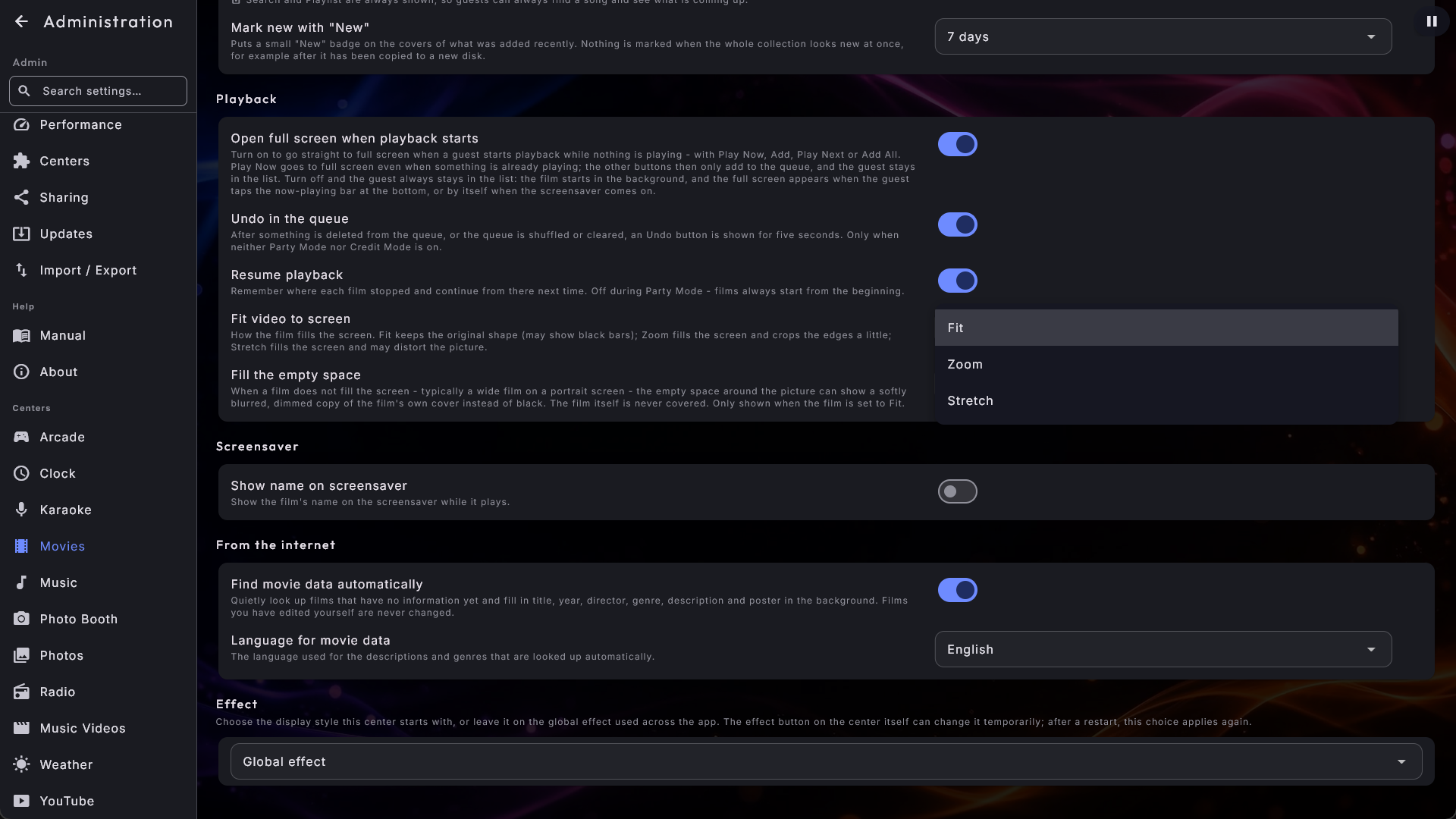
Filmler, Müzik videoları ve YouTube için resmin ekranı nasıl dolduracağını seçebilirsiniz: Sığdır (varsayılan) özgün oranı korur, bu yüzden eski bir 4:3 video siyah şeritler gösterebilir; Yakınlaştır ekranı doldurur ve kenarları biraz kırpar; Uzat ekranı doldurur ve görüntüyü biraz bozabilir. Seçim hem tam ekran oynatmada hem de ekran koruyucuda geçerlidir. Arcade'in kendi iki seçenekli sürümü vardır (Sığdır veya Uzat), kendi ayarları altında.
Boş alanları doldurun
Bir görüntü ekranı doldurmadığında - genellikle dikey bir ekrandaki geniş bir film ya da bir müzik videosu veya geniş bir ekrandaki eski bir 4:3 film - Filmler ve Müzik videoları çevresindeki boş alanı siyah bırakmak yerine doldurabilir; görüntünün kendisi ise ortada dokunulmadan kalır. Ayarın adı Boş alanları doldur'dur:
- Filmler Bulanık kapak (standart) - filmin kendi kapağının yumuşakça bulanıklaştırılmış, karartılmış bir kopyası - ya da Yok (siyah) gösterebilir. Kapağı olmayan bir film siyah kenarları korur.
- Müzik videoları alanı standart olarak Ekolayzer çubukları ile doldurur - görüntünün üstünde ve altında müzikle hareket eden karartılmış bir görselleştirici. Bunun yerine ekran koruyucudaki diğer görselleştirici stillerinden birini, Bulanık kapak'ı ya da Yok (siyah)'ı seçebilirsiniz. Grafik modu Hafif olarak ayarlıyken görselleştirici stilleri bulanık kapak olarak gösterilir ve ayarın altındaki bir satır bunu söyler; Yok (siyah) her modda siyahtır.
Seçim yalnızca görüntü Sığdır olarak ayarlıyken gösterilir (Yakınlaştır ve Uzat ile boş alan olmaz) ve hem tam ekranda hem de ekran koruyucuda, çalanı gösteren ek ekranlar dâhil, geçerlidir.
Başlıkları ve adları düzenleme
Müzik, Filmler, Müzik videoları ve Karaoke merkezlerinin her biri, varsayılan olarak açık olan iki ad seçeneği sunar. Otomatik ad temizleme, parantez içindeki metni kaldırır (böylece "Şarkı (Canlı)" yerine "Şarkı" olur) ve Otomatik büyük harf, başlıklara büyük harf verir (böylece "ABBA" yerine "Abba" olur). Dosyalarınızın adlarını tam olduğu gibi tutmak için ikisinden birini kapatın. İkisi de hemen etkili olur; yeniden başlatma veya yeniden tarama gerekmez.
Müzik görüntüleme seçenekleri
İki ad seçeneğinin ötesinde Müzik, ayrıca Albümleri sanatçıya göre sırala seçeneğini de sunar (böylece bir sanatçının albümleri bir arada durur ve albüm adının üstünde sanatçı gösterilir; Albüm alt başlığında yılı göster ise yılı albüm adının önüne koyar ve sanatçının albümlerini en eskisi başta olacak şekilde sıralar), ayrıca Albüm şarkılarını parça numarasına göre sırala (parça numarası önde, ör. "1. Başlık"), Karışıksa sanatçı adını albüm adıyla değiştir ("Çeşitli sanatçılar" yerine) ve müzik çalarken ekran koruyucuda dönen bir plak gösteren Ekran koruyucuda plak seçenekleri vardır.
Sanatçı listesinde ayrıntıları göster (varsayılan olarak açık) Müzik, Müzik videoları ve Karaoke tarafından paylaşılır. Sanatçılar listesindeki her sanatçı, o sanatçının kendi malzemesinden alınan bir kapakla başlar ve adının altında ondan ne kadarına sahip olduğunuzu taşır; örneğin "8 albüm · 96 şarkı". Albüm sayısı yalnızca birden fazlaysa gösterilir, çünkü tek bir albüm yeni bir şey söylemez ve satırlar düz ad listesinden daha uzun olmaz. Klasöründe kendi resmi olan bir sanatçı, ızgaradaki sanatçı kartında da o resimle gösterilir (resmi nereye koyacağınız için Digital Center'ı kullanma bölümüne bakın). Yalnızca adları tercih ediyorsanız kapatın. Filmlerde bu yoktur, çünkü filmler sanatçıya göre gruplanmaz.
Görünüm ve sıralama bölümündeki Videoları sanatçıya göre sırala (Müzik videoları) ve Şarkıları sanatçıya göre sırala (Karaoke), video ya da şarkı başına bir kartı korur ama onları önce sanatçıya, sonra başlığa göre sıralar ve sanatçıyı her başlığın altında gösterir. Kapaklar gruplanmamışken geçerlidir. Varsayılan: kapalı.
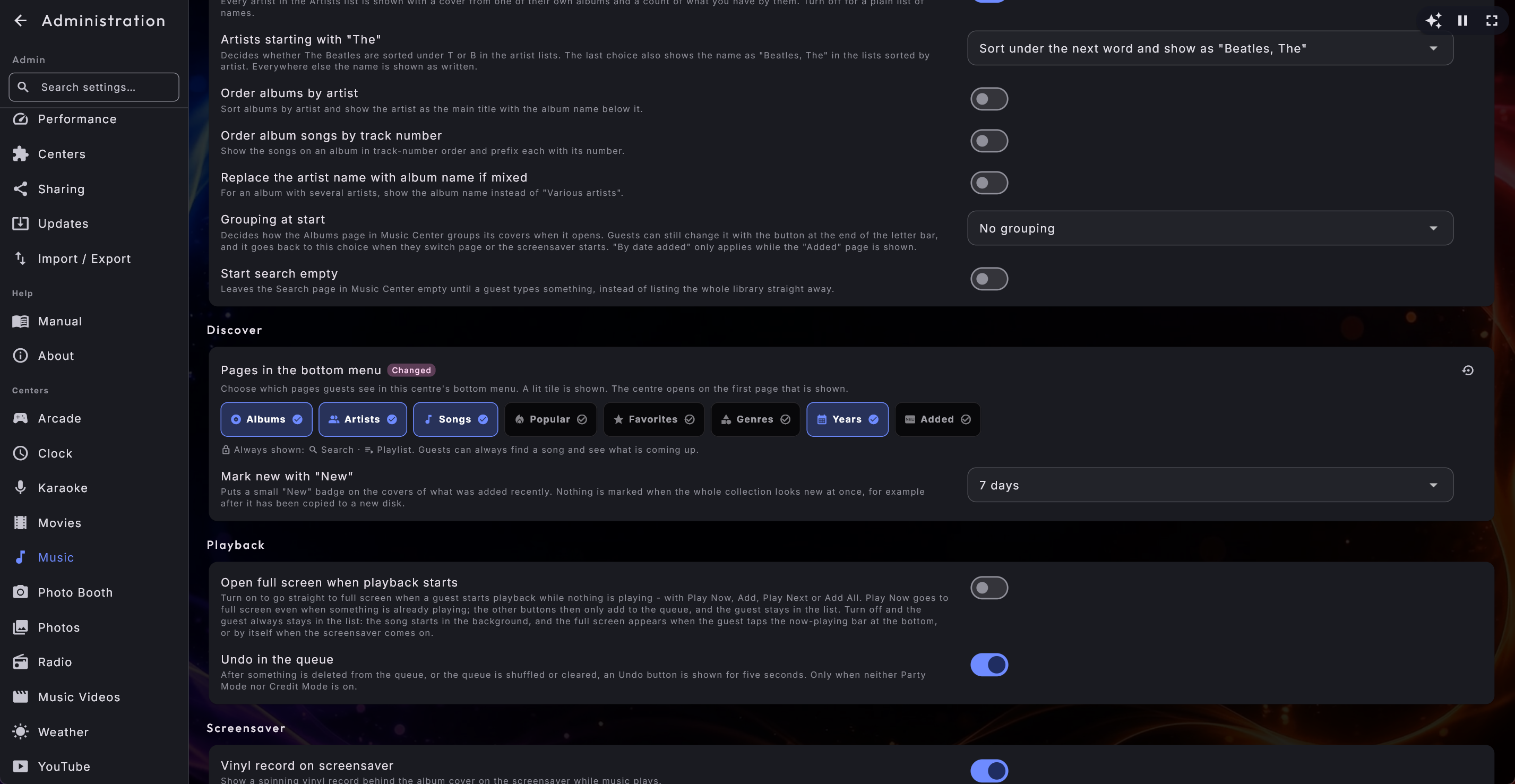
"The" ile başlayan sanatçılar da Müzik, Müzik videoları ve Karaoke tarafından paylaşılır. The Beatles'ın sanatçı listelerinde T'nin mi yoksa B'nin mi altına sıralanacağına üç seçenekle karar verir: T harfinin altına sırala (yazıldığı gibi), Sonraki sözcüğe göre sırala (ad yazıldığı gibi gösterilir) ya da Sonraki sözcüğe göre sırala ve "Beatles, The" olarak göster (standart); sonuncusu sanatçıya göre sıralanmış listelerde adı bir plak dükkânındaki gibi gösterir. Başka her yerde - şarkı çalarken, sırada, aramada - ad yazıldığı gibi gösterilir. Yalnızca İngilizce "The" atlanır; böylece "Them" gibi adlar T'nin altında kalır. Karaoke'de seçim telefondaki sanatçı listesi için de geçerlidir.
Başlangıç gruplaması (Müzik, Müzik videoları, Filmler ve Karaoke, her biri ayrı) merkezin kapak sayfasının açıldığında nasıl gruplanacağına karar verir: Gruplama yok (standart), Sanatçıya göre, Türe göre, On yıla göre ya da Eklenme tarihine göre. Sanatçıya göre ayarlanmış bir müzik videosu koleksiyonu, video başına bir kart yerine sanatçı başına bir kartla açılır. Misafirler bunu harf çubuğunun ucundaki düğmeyle yine de değiştirebilir ve merkezden ayrıldıklarında, sayfa değiştirdiklerinde ya da ekran koruyucu başladığında sayfa sizin seçiminize döner. Filmlerin sanatçısı olmadığı için Filmler Sanatçıya göre başlayamaz ve Eklenme tarihine göre yalnızca Eklenenler sayfası gösterilirken geçerlidir (bkz. Alt menüdeki sayfalar).
Alt menüdeki sayfalar
Müzik, Müzik videoları, Filmler ve Karaoke'de misafirlerin merkezin alt menüsünde hangi sayfaları göreceğine siz karar verirsiniz. Merkezin ayarlarının Keşfet bölümündeki Alt menüdeki sayfalar altında, menüdekiyle aynı sırayla her sayfa için bir döşeme vardır - örneğin Albümler, Sanatçılar, Şarkılar, Popüler, Favoriler, Türler, Yıllar ve Eklenenler. Işıklı bir döşeme, misafirlerin gördüğü bir sayfadır; sayfayı gizlemek için ona dokunun, yeniden göstermek için tekrar dokunun. Arama ve Çalma listesi'nin döşemesi yoktur, çünkü gizlenemezler: döşemelerin altındaki Her zaman gösterilir: satırında adları geçer; böylece misafirler her zaman bir şarkı bulabilir ve sırada ne olduğunu görebilir.
- Merkez, gösterilen ilk sayfada açılır. Örneğin Albümler'i gizleyin, Müzik Sanatçılar'da açılır.
- Arama ve Çalma listesi dışında her şeyi gizleyin, merkez doğrudan aramada açılır; böylece misafir hemen arama alanıyla karşılaşır - göz atmaktan çok aramanın kolay olduğu çok büyük bir koleksiyonda kullanışlıdır.
- Türler ya da Yıllar'ı gizleyin; misafirlerin telefonlarındaki Göz at bölümünden de kaybolurlar.
- Gizleme herkes için geçerlidir, yönetici olarak giriş yaptığınızda da. Bir sayfayı, döşemesini yeniden yakarak geri alırsınız.
- Sanatçılar, Türler ya da Yıllar'ı gizleyin; Daha fazlasını bul altındaki ilgili düğme şarkı penceresinden de kaybolur, böylece misafir gizlediğiniz bir sayfaya ulaşamaz.
Sayfalardan üçünü bilmekte fayda var:
- Popüler (varsayılan olarak gösterilir) Son çalınanlar ve En çok çalınanlar'ı içerir; Karaoke'de ikincisinin adı En çok söylenenler'dir. Arkasındaki geçmiş, sayfa gösterilsin ya da gösterilmesin her zaman tutulur ve her merkez için ayrıdır. Filmlerin bilinçli olarak Popüler sayfası yoktur, çünkü bir film genellikle bir kez izlenir.
- Favoriler (varsayılan olarak gösterilir) evin kendi seçtiklerinin bulunduğu bir sayfadır ve şarkı penceresinde bir şarkıyı favori olarak işaretleyen bir yıldız taşır. Yıldız yalnızca kiosk kilitli değilken ya da bir yönetici giriş yapmışken konulabilir veya kaldırılabilir; böylece misafirler listeyi görebilir ve çalabilir ama değiştiremez. Sayfayı gizlemek yıldızı da gizler.
- Eklenenler (varsayılan olarak gizlidir) her şeyi kütüphaneye ne zaman girdiğine göre, en yenisi başta olacak şekilde gruplar: içinde bulunulan yılın ayları, ardından her önceki yıl için bir kart. Misafirlere yeni olanı göstermek istediğinizde işe yarar.
"Yeni" rozeti
Son zamanlarda eklediğiniz şeyler, kapağının sol üst köşesinde bir parıltı ve Yeni kelimesi bulunan küçük bir rozet alır - Müzik'te albümde, diğer üç merkezde ise filmde, videoda ya da şarkıda (ve içindeki bir şey yeniyse, bir sanatçı gibi bir grupta). Keşfet bölümündeki Yenileri "Yeni" ile işaretle altında rozetin ne kadar kalacağını seçersiniz: Kapalı, 3 gün, 7 gün (standart), 14 gün ya da 30 gün. Her merkez ayrı ayarlanır. Tüm koleksiyon birden yeni görünürse - onu yeni bir diske kopyaladığınız ve her dosya bugünün tarihini aldığı için - merkez hiç rozet göstermez, çünkü bu bir haber değil, bir taşımadır. Taşınan dosyalar seçilen süreden daha eski olduğunda rozetler kendiliğinden geri gelir.
"Yeni" etiketinin görünümü altında (hemen aşağıda ve yalnızca rozet açıkken) rozetin nasıl görüneceğini seçersiniz: Küçük etiket (standart - köşedeki küçük hap) ya da Kapak üzerinde şerit - kapağın üst kısmında tüm genişlik boyunca uzanan, Yeni eklendi yazılı belirgin bir şerit; uzaktan daha çok göze çarpar. Şerit skininizin rengini alır ve kapağın boyutunu izler, böylece küçük ve büyük kapaklarda aynı şekilde okunabilir. Neyin yeni sayıldığı iki görünümde de aynıdır.
Eklenme tarihini göster (hemen aşağıda, varsayılan olarak kapalı), bir şarkının, filmin ya da videonun kütüphaneye geldiği tarihi, ona dokunduğunuzda açılan pencerede sakin bir satır olarak gösterir - örneğin Eklenme tarihi: 30 Eylül 2026. Bir albümün sayfasında (ve bir sanatçının, türün ya da dönemin sayfasında) en yeni eklemenin tarihi başlığın altında durur. Tarih, ekranın gösterdiği dilde yazılır. Başka bir makineden gelen bir şarkı gibi tarihi bilinmeyen bir başlık satır almaz. Anahtar Eklenenler sayfasından ayrıdır ve her merkez ayrı ayarlanır.
Şarkı penceresindeki düğmeler
Alt menüdeki sayfalar altında, şarkı penceresinin (bir şarkıya, videoya ya da filme dokunulduğunda açılan pencere) Ekle, Şimdi çal ve Sıradaki çal dışında ne göstereceğine karar veren iki anahtar vardır:
- "Daha fazlasını bul" göster (dört merkezin tümü): kapatıldığında Daha fazlasını bul altındaki Sanatçı, Tür ve Yıl düğmeleri ve onlarla birlikte Daha fazlasını bul: satırı kaybolur.
- "Benzerlerini ekle" göster (Müzik, Müzik videoları ve Karaoke): kapatıldığında Benzerlerini ekle düğmesi kaybolur. Bu herkes için geçerlidir, yönetici olarak giriş yaptığınızda da. Açıkken, Party Mode'daki ya da ücretli bir müzik kutusundaki misafirlerin onu kullanıp kullanamayacağına yine çalma listesi karar verir (Benzerlerini eklemeye izin ver).
İkisi de varsayılan olarak açıktır, yani pencere her zamanki gibi görünür. Yalnızca Ekle, Şimdi çal ve Sıradaki çal istiyorsanız ikisini de kapatın. Anahtarlar ekran için geçerlidir; misafirlerin telefonlarındaki Benzerlerini ekle düğmesi yine çalma listesinin kuralını izler.
Sayfaların kullanımda nasıl göründüğünü Digital Center'ı kullanma bölümünde görün.
Müzik ekran koruyucusunda eşlik eden şarkı sözleri
Müzik altında, ekran koruyucunun çalan şarkının şarkı sözlerini müzikle birlikte kayarak gösterip göstermeyeceğine karar verirsiniz.
- Ekran koruyucuda şarkı sözleri (varsayılan olarak açık) her şeyi açar veya kapatır.
- Kendi şarkı sözlerinizin bulunduğu klasörler: Müzik Merkezi'ni, kendi şarkı
sözü dosyalarınızı zaten sakladığınız klasörlere yönlendirin; karaoke klasörünüz
bunun en bariz örneğidir. Bu klasörler yalnızca okunur, asla değiştirilmez.
Bu, getirilen bir şarkı sözünün şarkının başka bir sürümüne göre zamanlandığı
yolundaki klasik şikâyetin cevabıdır: bunun yerine kendi elle zamanladığınız
dosyanız kullanılır. Sistem tam olarak iki ada bakar (müzik dosyasının kendi adı
ya da Sanatçı - Başlık) ve yalnızca benzer görünen bir dosyayı asla tahmin
etmez. Affettiği tek fark noktalama işaretlerinin yazılışıdır: kıvrık ve düz kesme
işareti (Don’t ve Don't), kıvrık ve düz tırnak işaretleri ve farklı tire türleri
aynı sayılır, ancak yalnızca tam olarak bir dosya uyduğunda. Şarkı sözü klasörünüz
müzik klasörünüz gibi düzenlenmiş de olabilir:
Müzik\ABBAiçindeki bir şarkı için sistem önce şarkı sözü klasörünüzün içindekiABBAklasörüne, sonra klasörün en üst düzeyine bakar; böylece karaoke şarkı sözleriniz zaten bulundukları klasörlerde kalabilir. Şarkının yanında duran bir şarkı sözü dosyası yine de kazanır; sonra sizin klasörleriniz; ve ancak ondan sonra çevrimiçi bir şey getirilir. Müzik şarkı sözlerini satır satır gösterir, bu yüzden karaoke için sözcük sözcük zamanlanmış bir dosya iki merkezde de çalışır. Yalnızca Ekran koruyucuda şarkı sözleri açıkken gösterilir. - Şarkı sözlerini çevrimiçi getir (varsayılan olarak açık), sözü olmayan bir şarkının sözlerini sistemin bulmasını sağlar. Şarkının yanına kendiniz koyduğunuz bir şarkı sözü dosyası her zaman kazanır ve ona asla dokunulmaz.
- Bulunan şarkı sözlerini şarkının yanına kaydet (varsayılan olarak kapalı), bulunanı ayrıca müziğinizin yanına bir dosya olarak yazar, böylece saklamanız ve düzenlemeniz için sizin olur. Zaten sahip olduğunuz bir dosyanın üzerine asla yazmaz.
- Şarkı sözlerinin kaynağını göster (varsayılan olarak kapalı), kiosk kilitli değilken tam ekran oynatıcıda şarkı sözlerinin hemen üstüne küçük, göze batmayan bir etiket koyar: Kendi şarkı sözleriniz (şarkının yanında ya da şarkı sözü klasörlerinizde bir dosya), İnternetten alındı, İnternetten alındı, şarkının yanına kaydedildi ya da İnternetten alındı, şarkı sözü klasörünüze kaydedildi. Başka bir makineden gelen bir şarkı etiket almaz; kaynağı kesin olarak söylenemeyen bir şarkı da almaz. Kilitli bir kiosktaki misafirler onu asla görmez ve ekran koruyucu onu göstermez. ZenPoint Media Manager'da kendiniz düzeltip kaydettiğiniz şarkı sözleri o andan itibaren sizin sayılır.
Şarkı sözü hizmeti yanıt vermezse (internet bağlantısı yok ya da "çok fazla istek"), getirme bir süre duraklar ve sonra kendiliğinden yeniden dener.
Kapaklar kendiliğinden doldurulur
Müzik, Müzik videoları ve Filmler, eksik olanı arka planda sessizce kendileri getirebilir:
- Müzik ve Müzik videoları, kapağı olmayan bir albüm ya da müzik videosu için bir kapak arar. Resim ayrı tutulur ve asla dosyalarınızın içine yazılmaz; kendi kapağı olan bir albüme dokunulmaz. İkisi de varsayılan olarak açıktır ve merkezin İnternetten bölümünde kapatılabilir.
- Filmler daha ileri gider: eksik başlıkları, yılları, yönetmenleri, türleri, açıklamaları ve afişleri dosya adından doldurur ve düzenlediğiniz bir filme asla dokunmaz. Bunu kapatabilir ve getirilen metnin dilini (Film verileri için dil) Film ayarları altından seçebilirsiniz.
Diğer Karaoke seçenekleri
Karaoke altında bir yönetici ayrıca şunları yapabilir:
- Şarkıdan önce geri sayım (Kapalı, 3 veya 5 saniye), böylece şarkıcının hazırlanmak için bir anı olur. Varsayılan: 3 saniye.
- Her şarkıdan sonra alkış (varsayılan olarak açık): bir şarkı baştan sona söylendiğinde şarkıcının adı ve konfetiyle kısa bir kutlama kartı. Puan yoktur, değerlendirme yoktur; tamamen bir alkıştır.
- Enstrümantal aralarda ekranı temizle (varsayılan olarak açık): uzun bir enstrümantal bölüm sırasında son satır asılı kalmak yerine şarkı sözleri boşalır. Kapatın, her satır bir sonraki gelene kadar ekranda kalır.
- Geri vokalleri kendi renginde göster (varsayılan olarak açık): birçok şarkı sözü sayfası, bir koronun ya da ikinci bir sesin baş şarkıcıyla birlikte söylediği kısmı parantez içine alır, örneğin (ooh ooh). Bu sözcükler kendi renginde çizilir, böylece şarkıcı hangi sözcüklerin kendisine ait olmadığını bir bakışta görebilir. Zaten sahip olduğunuz şarkı sözleri üzerinde çalışır; dosyalarınızda hiçbir şeyin değişmesi gerekmez ve sözlerinde hiçbir şey işaretlenmemiş bir şarkı tam olarak eskisi gibi görünür.
- Eksik şarkı sözlerini otomatik getir (varsayılan olarak kapalı): sözü olmayan karaoke şarkılarının sözlerini birer birer sessizce arar. Zaten sahip olduğunuz şarkı sözlerinin üzerine asla yazmaz ve sözcük sözcük zamanlamayı asla oluşturmaz. Digital Center'ın getirdiği şarkı sözlerini silerseniz, bunu "hayır, teşekkürler" olarak kabul eder ve onları kendiliğinden yeniden getirmez; geri almak için ZenPoint Media Manager'da Şarkı sözü bul'u kullanın.
- Ton ve tempo değişimine izin ver (varsayılan olarak açık) ve Parti/kredi modunda da izin ver (varsayılan olarak kapalı): şarkıcının bunlarla ne yapabileceği için bkz. Digital Center'ı kullanma.
- Grafiği ekrana sığdır: Sığdır (özgün oran, yanlarda siyah kenarlarla) veya Uzat (ekranı doldurur). Bu yalnızca resim tabanlı karaoke grafikleriyle ilgilidir, sıradan şarkı sözleriyle değil.
Kayıt
Karaoke sayfasındaki son bölüm olan Kayıt, Digital Center'ın her şarkıyı söylenirken kaydetmesini sağlar; böylece şarkıcı onu telefonunda eve götürebilir. Şarkıcının ve misafirlerin ne gördüğü Digital Center'ı kullanma bölümünde anlatılır. Kayıt Home ya da Professional gerektirir.
- Şarkıları kaydet - ana anahtar. Aşağıdaki ayarlar yalnızca açıkken gösterilir. Varsayılan: kapalı.
- Salon nasıl kurulu? - Bu makineye bağlı mikser (mikserin kayıt çıkışı makineye takılıdır, yani zaten hem sesi hem müziği taşır) ya da Bu makineye takılı mikrofon (mikrofon, makinenin kendisinin çaldığıyla birlikte kaydedilir; böylece ton ve tempo, karaoke videoları ve başka bir makineden gelen şarkılar kendiliğinden gelir). Mikrofonla ses kaydedilir ama salonda çalınmaz; bu yüzden şarkıcıların kendilerini duymak için yine bir miksere, amplifikatöre ya da ses arabirimine ihtiyacı vardır. Mikrofon için Windows'un kendi Bu aygıtı dinle ayarını açmayın, yoksa ses kayıtta iki kez yer alır.
- Kayıt kaynağı - bu makinedeki ses girişi. Hem kurulum hem giriş seçilene kadar hiçbir şey kaydedilmez. Digital Center çalışırken takılan bir mikrofon ya da mikser, Yönetim'i bir sonraki açışınızda listede olur.
- Kayıttaki giriş seviyesi ve Kayıttaki müzik seviyesi - girişin kayıtta ne kadar yüksek olduğu (%100 onu geldiği gibi kaydeder) ve mikrofonla, müziğin onun yanında ne kadar yüksek olduğu; böylece ses boğulmaz. Yalnızca kaydı değiştirirler, salonun ne kadar yüksek çaldığını ya da Windows'un kendi ses ayarlarını asla. Kaydedilen her kayıt bozulma olmadan kendiliğinden dengeli bir ses düzeyi alır; böylece seviyeler çoğunlukla sesin müziğin yanında ne kadar yer alacağını belirler. Varsayılan: %100.
- Kayıtları şuraya kaydet - kayıtların gittiği klasör, her gece için bir klasör. Onları Digital Center'ın kendi klasöründe tutmak için boş bırakın. Varsayılan: boş.
- Önce şarkıcıya sor - şarkıdan sonra şarkıcıya şarkıyı eve götürmek isteyip istemediği sorulur; kimse yanıt vermezse kayıt silinir. Kapatın; biten her şarkı saklanır ve kodu hemen gösterilir. Varsayılan: açık.
- Sessizlik olduğunda gecenin şarkılarını yeniden çal - bir süre kimse bir şarkı sıraya almadığında bu gecenin kayıtları şarkıcının adıyla yeniden çalınır. Yalnızca şarkıcısı iki kez evet diyen şarkılar kullanılır ve ücretli bir çalma listesiyle asla. Varsayılan: kapalı.
- Şarkılar yeniden çalınmadan önceki sessizlik süresi - 30 saniye, 1, 2 ya da 5 dakika. Yalnızca yukarıdaki anahtar açıkken gösterilir. Varsayılan: 1 dakika.
- Gece sonunda kayıtları sil - önceki gecelerin kayıtları Digital Center başladığında ve yeni bir gecenin ilk şarkısından önce silinir. Yalnızca Digital Center'ın kendi yaptığı dosyalara dokunulur. Bir gece gece yarısı değil, sabah 6'da biter. Varsayılan: kapalı.
Ayarların altında Kaydı test et, girişin seviyesini (mikrofonla müziğinkini de) seçimlerinizden sonraki hâliyle gösterir. Çubuk kırmızıya dönerse ses fazla yüksektir ve kayıt bozulur. Deneme kaydı'na basın: on saniye kaydedilir ve düğmenin altındaki satır geri sayarken hemen geri çalınır; böylece gece başlamadan önce doğru ses verdiğini duyabilirsiniz. Aynı yer, seçilen girişin şu anda bağlı olup olmadığını da söyler.
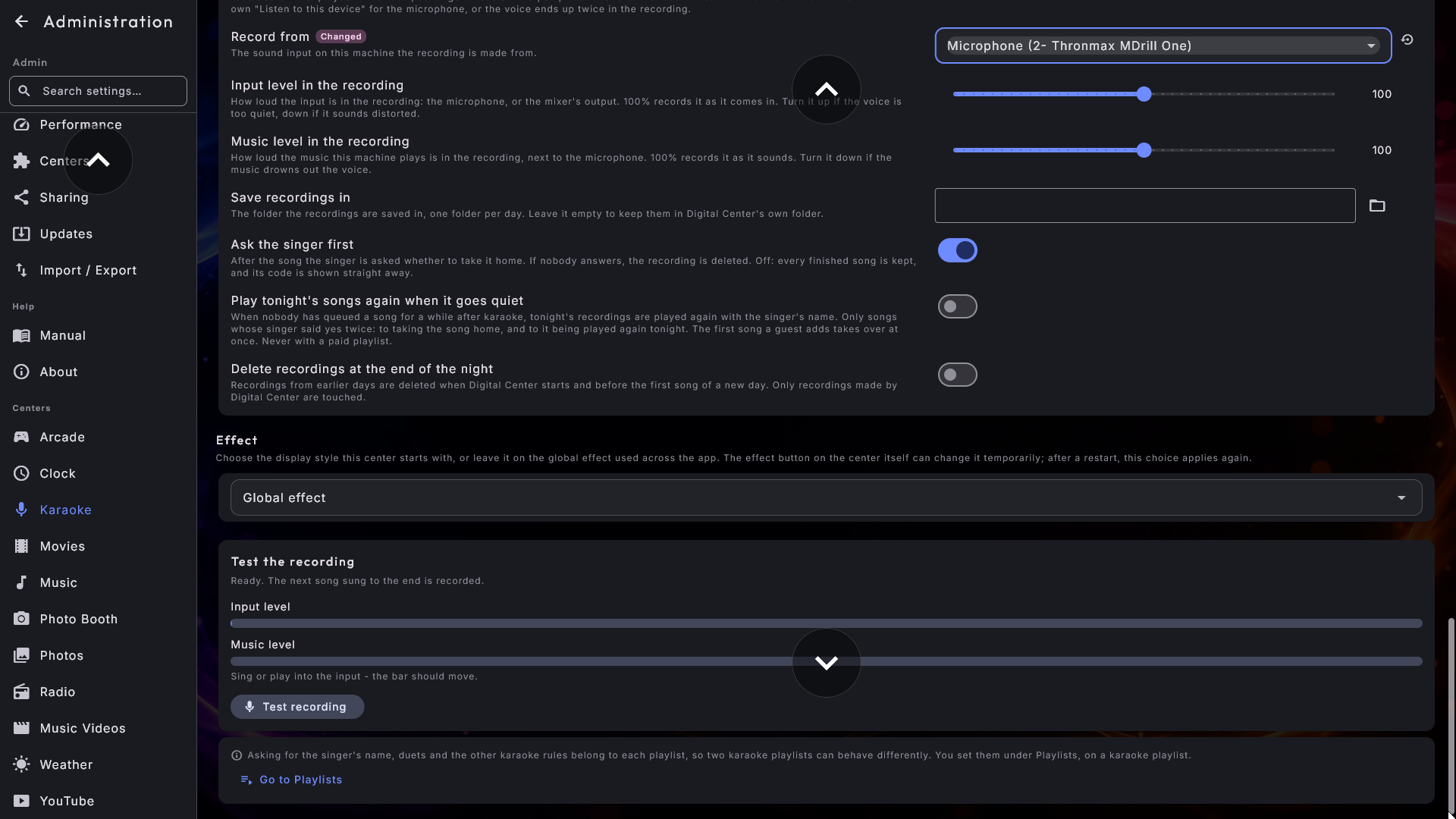
Diğer Arcade seçenekleri
Arcade altında oynamaya ilişkin ayarlar Bir oyun çalışırken bölümünde durur. Oyunun kaldığı yeri kaydet açıkken bir yönetici ayrıca Kaydedilen oyunu otomatik sil'i seçebilir (Asla, Yeniden başlatınca ya da bir gün, bir hafta veya bir ay sonra). Oyun sırasında müziğin çalmaya devam etmesini de sağlayabilir (böylece oyunun sesi müziğin üzerinde çalar, oyun için ayrı bir ses düzeyiyle) ve oyunun ekrana nasıl sığacağını seçebilirsiniz (Oyunu ekrana sığdır: Sığdır veya Uzat). Oyun makinesi programları klasörü, eski oyun makinelerini çalıştıran programları tutar. Hangi oyun makinelerini oynayabileceğiniz ZenPoint Media Manager'da seçilir ve programları yalnızca siz istediğinizde indirilir; böylece yeni bir kurulum hafif kalır.
İki seçenek daha makineyi tek oyunluk bir kabine dönüştürür:
- Doğrudan bir oyunla başlat: kütüphanenizden bir oyun seçin, Digital Center başladığında doğrudan ona girer (bunu Merkezde başlat → Arcade ile birleştirin). Normal davranış için Oyun listesini göster seçeneğinde bırakın. Oyun daha sonra taşınır ya da kaldırılırsa, bunun yerine sıradan liste görünür.
- Oyunda Esc ne yapar: yalnızca bir başlangıç oyunu seçildikten sonra gösterilir. Oyun listesine git (her zamanki gibi) veya Oyunu yeniden başlat, böylece bir kabin her zaman baştan başlar. Ekrandaki geri düğmesi her iki durumda da oyundan çıkar.
Boş kenarları doldur (varsayılan olarak açık), tüm ekranı kaplamayan bir oyunun etrafındaki alanı düz siyah yerine sakin bir grafikle doldurur: oyunun kendi kapağı ya da oyun dosyasının yanına koyduğunuz bir marquee resmi, tıpkı gerçek bir kabinin ışıklı bir tabelası olması gibi. Grafik bilerek kısılmıştır ve çok yavaş nefes alır, böylece ekrana asla yapışamaz. Yalnızca oyun Sığdır olarak ayarlandığında gösterilir.
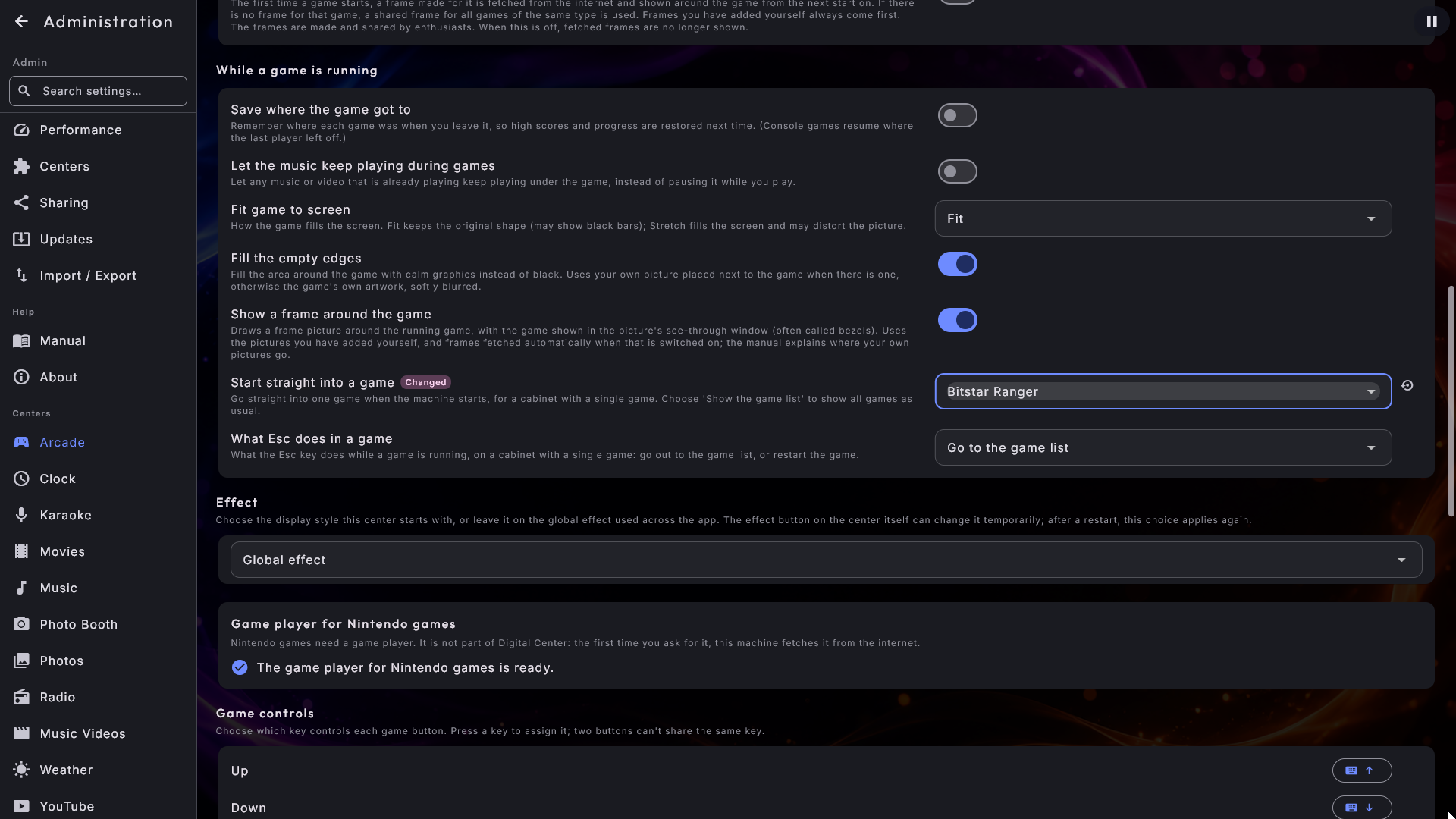
Birkaç anahtar daha misafirlerin ne göreceğine ve onlar için neyin indirileceğine karar verir:
- "Favoriler" göster (varsayılan olarak açık) - Arcade'in alt menüsündeki Favoriler sayfası; bir etkinlik için yıldızladığınız oyunlarla. Kapatıldığında sayfa menüden kaybolur.
- Otomatik ad temizleme (varsayılan olarak açık) - oyun adlarının sonundaki parantezleri listede göstermez, böylece "Pac-Man (USA) (Namco)" "Pac-Man" olur. Kapatıldığında adlar tam olarak eskisi gibi gösterilir.
- Oyunun etrafında çerçeve göster (varsayılan olarak açık) - kendi çerçeve resimlerinizi (bezel) çalışan oyunun etrafına çizer. Çerçeve resimleri yoksa hiçbir şey olmaz ve yalnızca oyun Sığdır olarak ayarlıyken gösterilir.
- İnternetten altında: Kapakları otomatik bul (varsayılan olarak açık) kapağı olmayan bir oyun için kutunun ön yüzünü, Arcade oyunu gösteren bir ek ekran için de oyunun kendisinden bir resmi indirir; Çerçeveleri otomatik indir (varsayılan olarak kapalı) bir oyun ilk kez başlatıldığında bir çerçeve indirir. Yalnızca Oyunun etrafında çerçeve göster açıkken ve oyun Sığdır olarak ayarlıyken gösterilir.
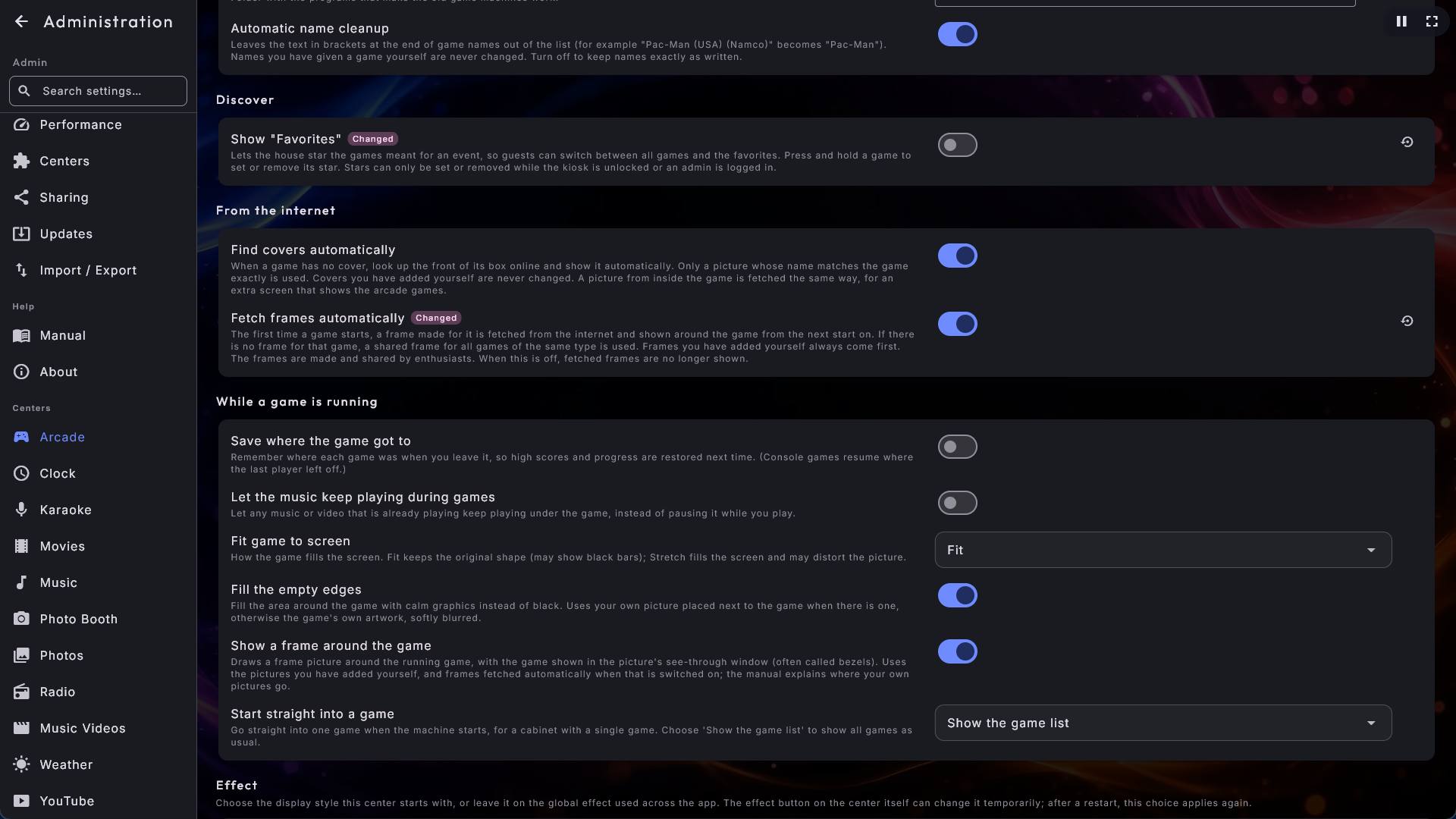
Oyun kontrolleri altında her oyun düğmesini hangi klavye tuşunun vereceğini, Oyun kumandası altında ise her birini bir oyun kumandasındaki hangi düğmenin vereceğini ve joystick'in hangi yöne döndürüldüğünü seçersiniz. Bunun adım adım nasıl çalıştığı ve kendi çerçeve resimlerinizin nereye konacağı Digital Center'ı kullanma bölümünde, Arcade altında anlatılır.
Photo Booth
Kabinin kendine ait o kadar çok şeyi vardır (düzenler, motifler, süsler, kolaj şablonları, marka, yazdırma ve paylaşma) ki kendi bölümü vardır. Sayfasında kabinin başladığı Fotoğraf düzeni'ni, Motif'i ve Filtre'yi (kendi kolaj şablonlarınız düzen listesindedir), misafirlerin Önceki fotoğrafları göster ile kaç önceki resmi göreceğini (standart olarak Yalnızca bugün, Yalnızca bu oturum ya da Tümü) seçersiniz ve Çekilen fotoğraflar altında resimlere gün gün göz atabilir, tüm bir günü zip dosyası olarak kaydedebilir ya da tek bir resmi silebilirsiniz. Sayfasındaki her ayar ve bir misafirin onu nasıl kullandığı için bkz. Photo Booth.
Misafir ayarlarının kendi bölümleri var
Party Mode, Kredi Modu ve telefon uzaktan kumandası Misafirler grubu altında yer alır, ama her biri kendi bölümünü hak edecek kadar büyüktür. Üç rol ve bir kioskı kontrol altında tutan kilit dâhil tam kurulum için bkz. Party Mode.