
Bölüm 10
Ekranlar ve ekran koruyucu
Digital Center, tüm gün açık bırakılacak şekilde tasarlanmıştır. Kimse onu kullanmadığında, bir ekran koruyucu ekranı canlı ve markaya uygun tutar; ve birden fazla ekranınız varsa, her ekranın tam olarak ne göstereceğine karar verebilirsiniz. Bu bölüm her ikisini de kapsar.
Ekran koruyucu
Ekrana bir süre dokunulmadığında - varsayılan olarak iki dakika - tam ekran bir ekran koruyucu kendiliğinden başlar. Ne gösterdiği, o anda ne olduğuna bağlıdır.
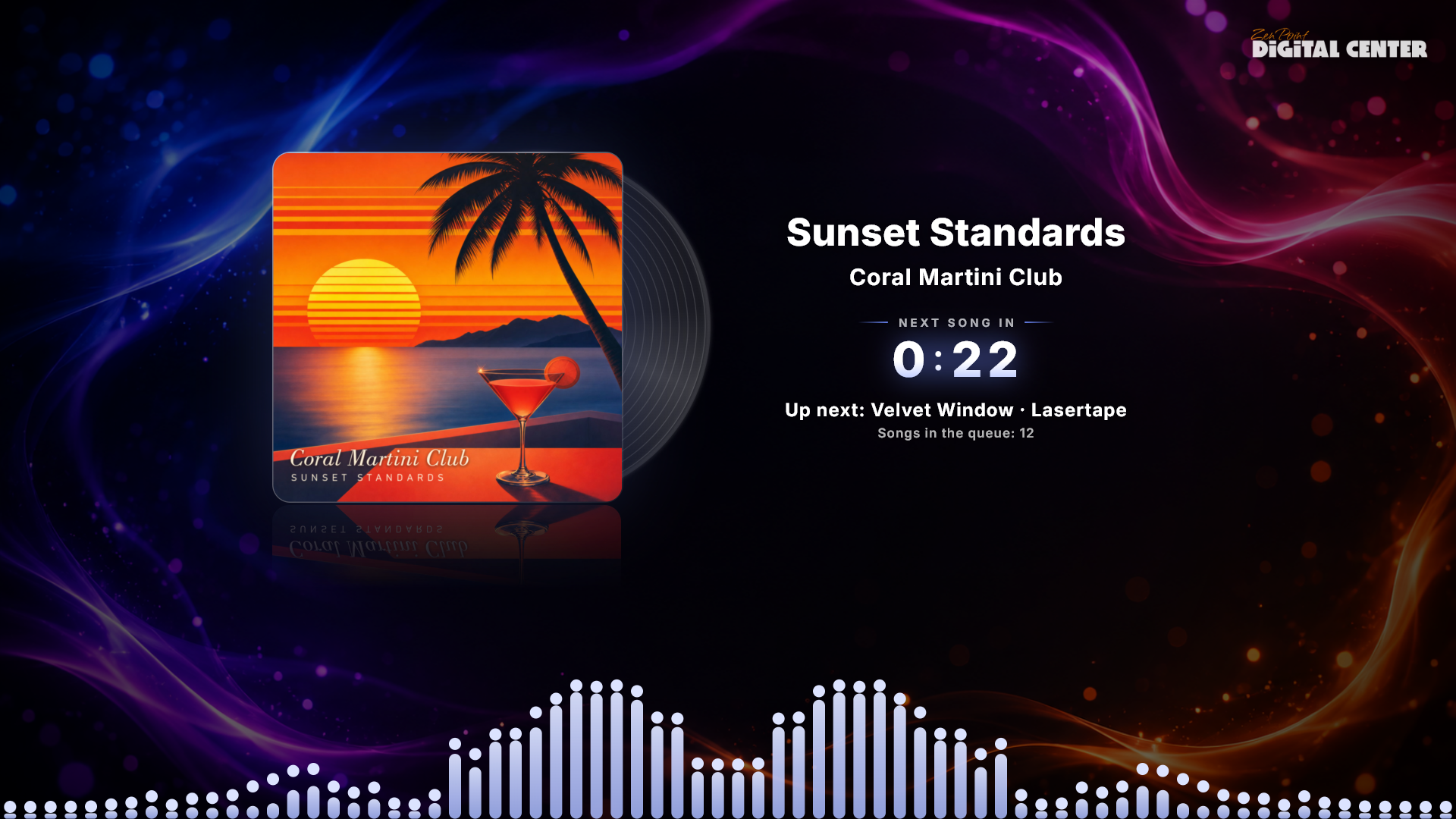
- Müzik: alt boyunca canlı bir ses spektrumunun arkasında seçtiğiniz arka plan (Görünüm'den resim veya video), büyük ve aynalı gösterilen kapakla birlikte; başlık, sanatçı ve şarkının ne kadar çaldığıyla birlikte. Sığmayacak kadar uzun bir başlık veya sanatçı adı yavaşça ileri geri kayar, böylece adın tamamı okunabilir.
- Filmler ve video: görüntünün kendisi, tam ekran, altta başlıkla birlikte.
- Karaoke: tıpkı oynatma sırasındaki gibi, zıplayan topla (veya ekran grafikleriyle) tam ekran sözler.
- Hiçbir şey çalmıyor: ekranın ortasında büyük logonuz - başlangıç ekranındaki gibi - hemen altında büyük bir saat ve tarih, seçtiğiniz arka planın üzerinde.
Makine jetonlu bir terminal olarak çalışıyorsa, ekran koruyucu misafirin kredi bakiyesini de taşır, böylece misafir makinenin neresinde durursa dursun kaç şarkısı kaldığını görebilir. Ek ekranlar bunu göstermez - kimse onların başında durmaz ve jeton yuvası ana makinededir. Bkz. Kredi Modu.
Müzik ekran koruyucusu ayrıntılarıyla
Misafirlerinizin en çok bakacağı ekran koruyucu müzik ekran koruyucusudur, bu yüzden neler yapabildiğini bilmeye değer.
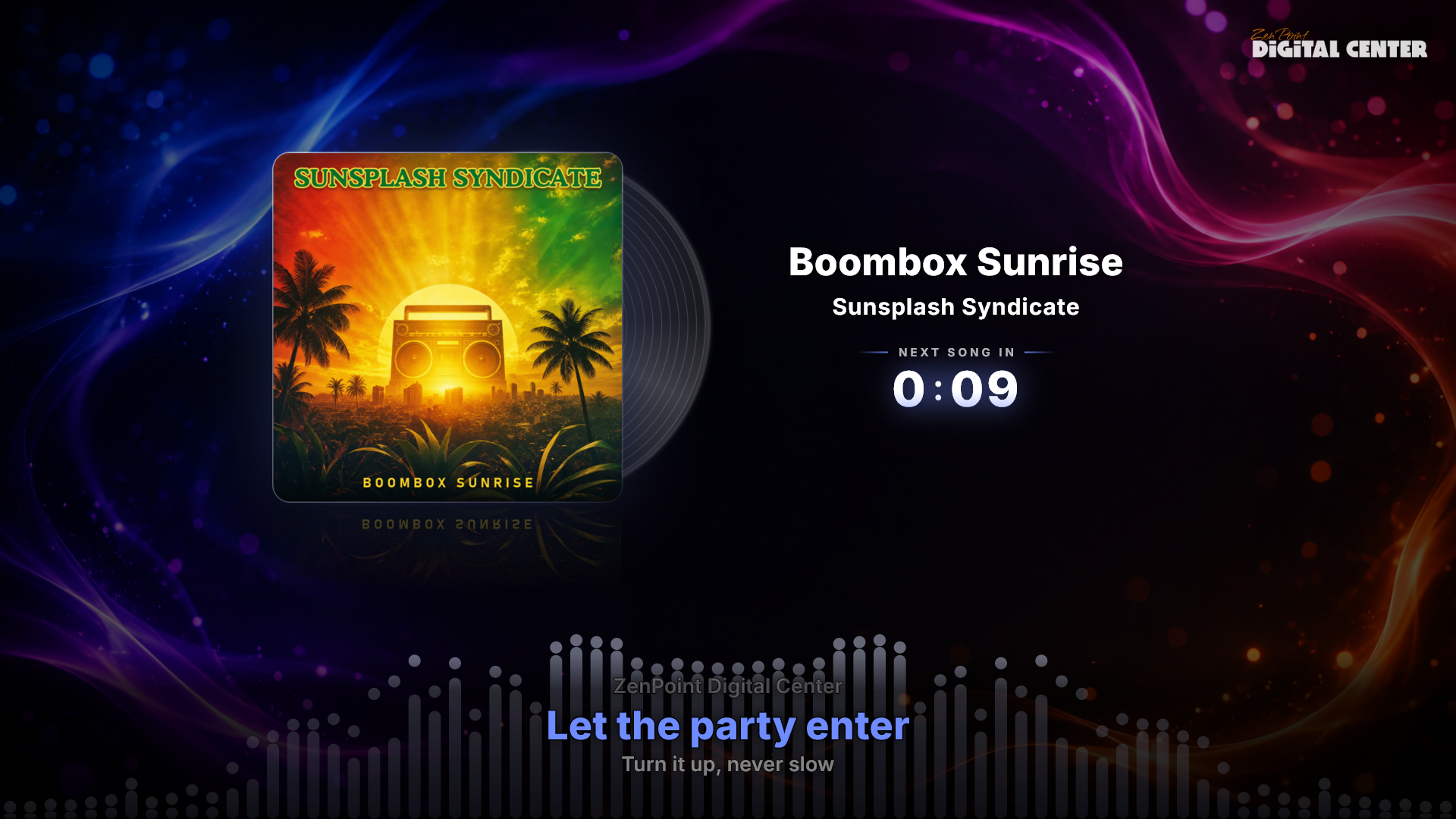
- Kapağın yanında bir plak. Klasik siyah bir plak, albüm kapağının arkasından kayarak çıkar ve müzik çalarken döner. Müzik duraklatıldığında dönüş yavaşlarken plak kapağın arkasına geri süzülür, böylece asla yarı yolda donup kalmaz. Varsayılan olarak açıktır ve Müzik ayarları altından kapatılabilir.
- Eşlik edilecek şarkı sözleri. Şarkının sözleri varsa, ekranın alt kenarı boyunca geniş bir şerit olarak belirirler: söylenen satır albümün kendi renginde öne çıkar, hemen biten satır üstünde, gelen satır ise altında durur ve her seferinde bir adım ilerler. Bu bir konser altyazısıdır, karaoke değil - zıplayan top yoktur ve kelime vurgusu yapılmaz. Sözler ekrandayken her şeyin okunması kolay kalsın diye görselleştirme biraz kısılır. Bütün bunları Müzik ayarları altından denetlersiniz; bkz. Ayarlar ve yönetim.
- Geri sayım geri çekilir. Şarkıda kalan süre hâlâ oradadır, ama sessizce, böylece asla kapakla ve sözlerle yarışmaz.
- Şarkıyı kimin istediği. Bir misafir şarkıyı eklerken telefondan uzaktan kumandada adını yazdıysa, şarkı çalarken altında İsteyen: Anna gösterilir. Misafirlerin adlarını Yönetim → Ses ve oynatma altındaki Şarkıyı kimin istediğini göster ile ekrandan uzak tutabilirsiniz; telefonlar yine de gösterir.
İlan panosu olarak ekran koruyucu
Bir çalma listesinden müzik çalarken ve bekleyen başka şarkılar varken, ekran koruyucu geri sayımın hemen altında sıradakini de gösterir: başlık ve sanatçıyla birlikte Sıradaki: ve bekleyen şarkı sayısıyla Sırada bekleyen şarkılar: 5. Sıradaki şarkı bir şarkıcı adı olan bir karaoke şarkısıysa, ad da gösterilir. Satırlar yalnızca gerçekten bekleyen şarkılar olduğunda görünür - son şarkıda görünmez ve asla Her zaman çalıyor özelliğinin sonrasında ne seçebileceğine dair bir tahmin olarak da görünmez. Ek ekranlarınız da aynı satırları gösterir. Sığmayacak kadar uzun bir satır kesilmek yerine yavaşça ileri geri kayar.
Müzik videolarında misafir adları
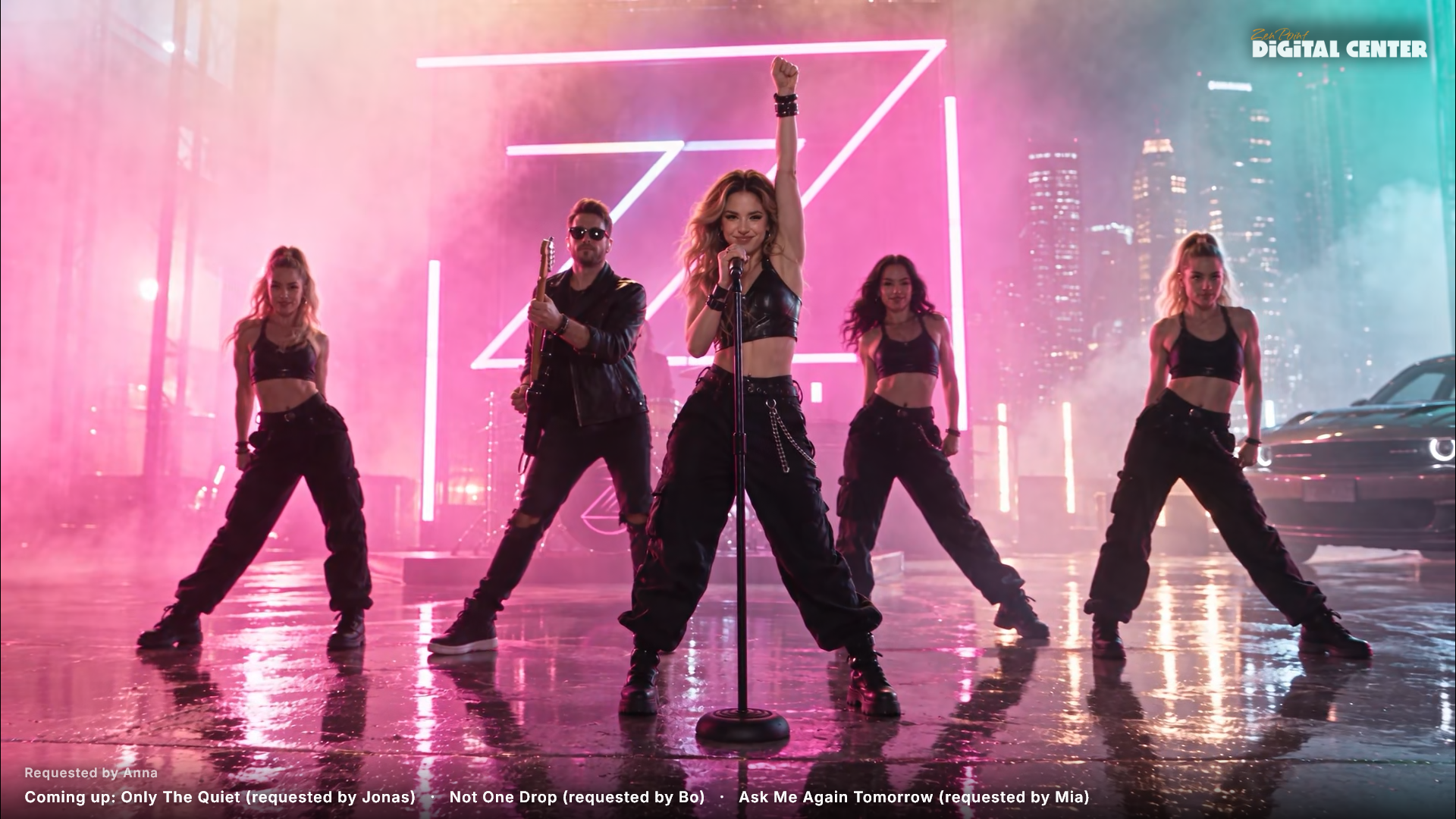
Yönetim → Ekran koruyucu altındaki Müzik videolarında misafir adları ile (varsayılan olarak kapalı), ekran koruyucu - ek ekranlarınızda da - çalan müzik videosunu kimin istediğini (İsteyen: Anna) ve altta, misafirlerin telefonlarından istediği sonraki şarkıları gösteren sakin bir satır gösterir (Sırada: Şarkı (isteyen: Bo)). Satır yalnızca ekrana sığmayacak kadar uzunsa kayar ve yalnızca misafirin bir ad yazdığı şarkılar dahil edilir (en fazla beş). Müzik videoları ve YouTube için geçerlidir - asla filmler ya da karaoke için değil - ve yalnızca Şarkıyı kimin istediğini göster açıkken.
Misafirleri müzik seçmeye davet etmek
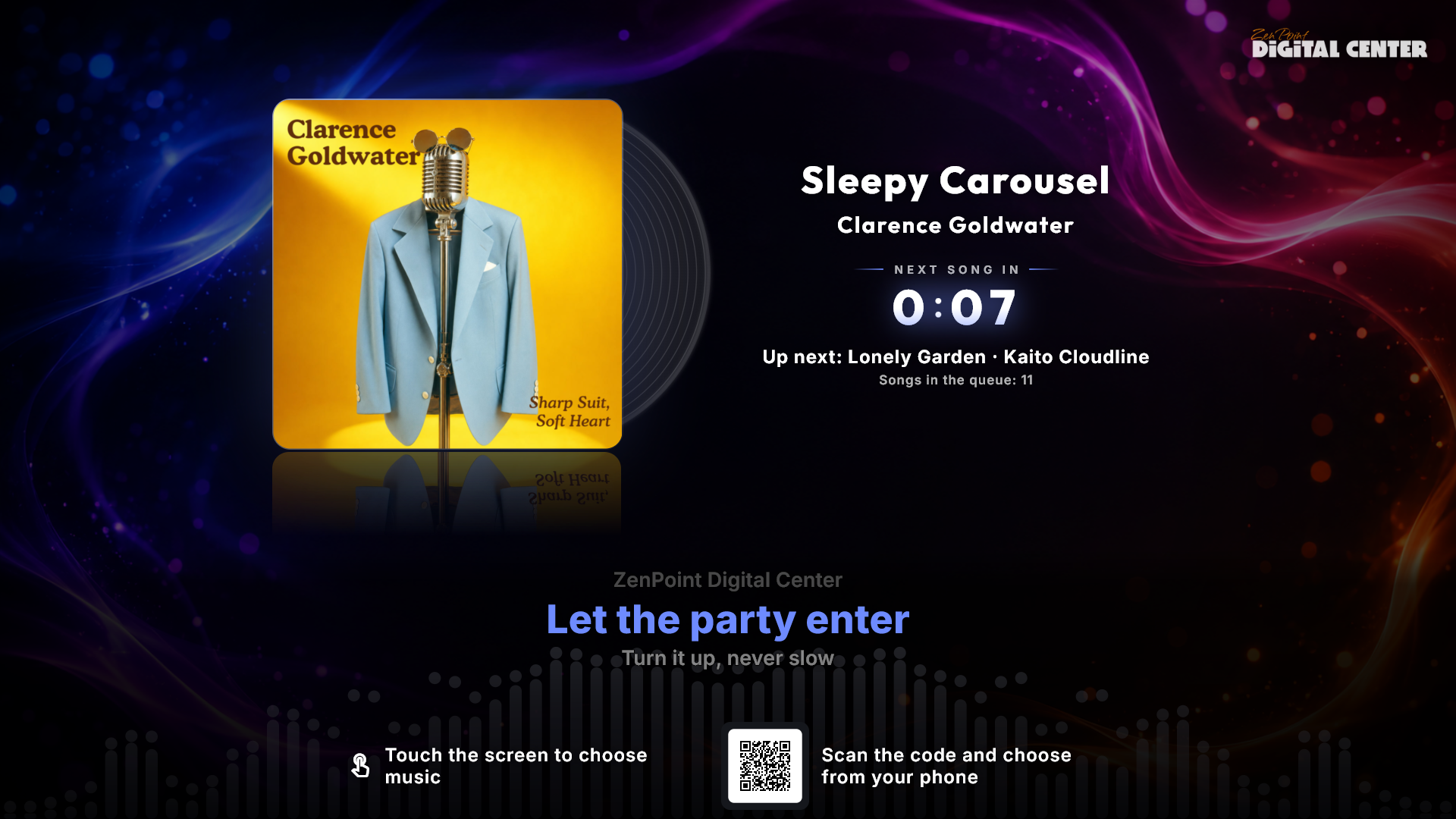
Ekran koruyucu, misafirlere kendi müziklerini nasıl çalabileceklerini de söyleyebilir. Yönetim → Ekran koruyucu → Ekran koruyucuda davet altından seçin:
- Kapalı (standart) - davet yok.
- Ekrana dokunun - altta sakin bir satır: "Müzik seçmek için ekrana dokunun". Ek ekranlara dokunulamadığı için yalnızca ana ekranda gösterilir.
- Kodu telefonla tarayın - "Kodu tarayın ve telefonunuzdan seçin" yazan küçük bir QR kodu; böylece misafirler kendi telefonlarından müzik seçebilir. Kod yalnızca Telefonla uzaktan kumanda açıkken gösterilir (kapalıysa ayarın hemen altındaki bir not bunu söyler) ve ek ekranlarda da görünür.
- İkisi de - her iki satır.
Davet asla bir filmin, bir müzik videosunun ya da karaoke sözlerinin üzerine binmez, müzik oynatıcısının tam ekran görünümünde asla görünmez ve bir karaoke şarkıcısının hazır ekranı, geri sayım ya da alkış ekrandayken kenara çekilir.
Ekran koruyucuda karaoke
Ekran koruyucu - ve her ek ekran - karaoke oynatıcısını birebir izler. Yani oynatıcı sıradaki şarkıcı için hazır ekranını gösterirken ya da 3 - 2 - 1 diye sayarken, diğer ekranlar da henüz başlamamış bir şarkının sözlerini kaydırmak yerine tam olarak aynı kartı gösterir. Ve bir şarkı bittiğinde, şarkıcının adının geçtiği alkış ile konfeti her ekranda belirir, böylece bütün salon katılır.
Hafif hareket (ve nasıl açılır)
Saat ve çalan içerik kartı ekranda çok yavaş süzülebilir; böylece günlerce açık bırakılan bir ekran, sabit bir görüntüyü yapışabileceği tek bir yerde asla tutmaz. Baştan kapalıdır, çünkü çoğu kioskun kullandığı paneller bu korumaya ihtiyaç duymaz ve sabit duran bir görüntü daha sakin görünür. Ekranınızın buna yine de ihtiyacı varsa Yönetim → Ekran koruyucu → Ekran koruyucuda hafif hareket altından açın.
Büyük boşta saati
Hiçbir şey çalmadığında, ekran koruyucu büyük bir saat ve tarih gösterir. Varsayılan olarak 24 saat biçimi kullanır, ama Yönetim → Ekran koruyucu → Ekran koruyucu saat biçimi altından AM/PM ile 12 saat görüntüsüne geçebilirsiniz.
Başlığı merkez başına gösterme
Çalanın adı (videonun, filmin veya şarkının başlığı), Müzik videoları, Filmler, Karaoke ve YouTube için ekran koruyucuda gösterilir. Bunu bu merkezlerin her biri için Yönetim → (ilgili merkez) → Ekran koruyucuda adı göster altından açıp kapatabilirsiniz. Başlangıçta adı yalnızca Karaoke gösterir - şarkıcı onu orada arar; diğer üçü görüntüyü sade tutar.
Logonuz ayrıca bir şey çalarken ekran koruyucunun üst köşesinde gizlice belirir - tam ekran oynatma sırasındakiyle aynı köşe, böylece asla taraf değiştirmez - ve hiçbir şey çalmadığında saatin üzerinde ortada büyük gösterilir. Onu Yönetim → Marka ve logo → Ekran koruyucuda logo altından kapatabilirsiniz.
Ana ekran dinlenirken ne gösterir
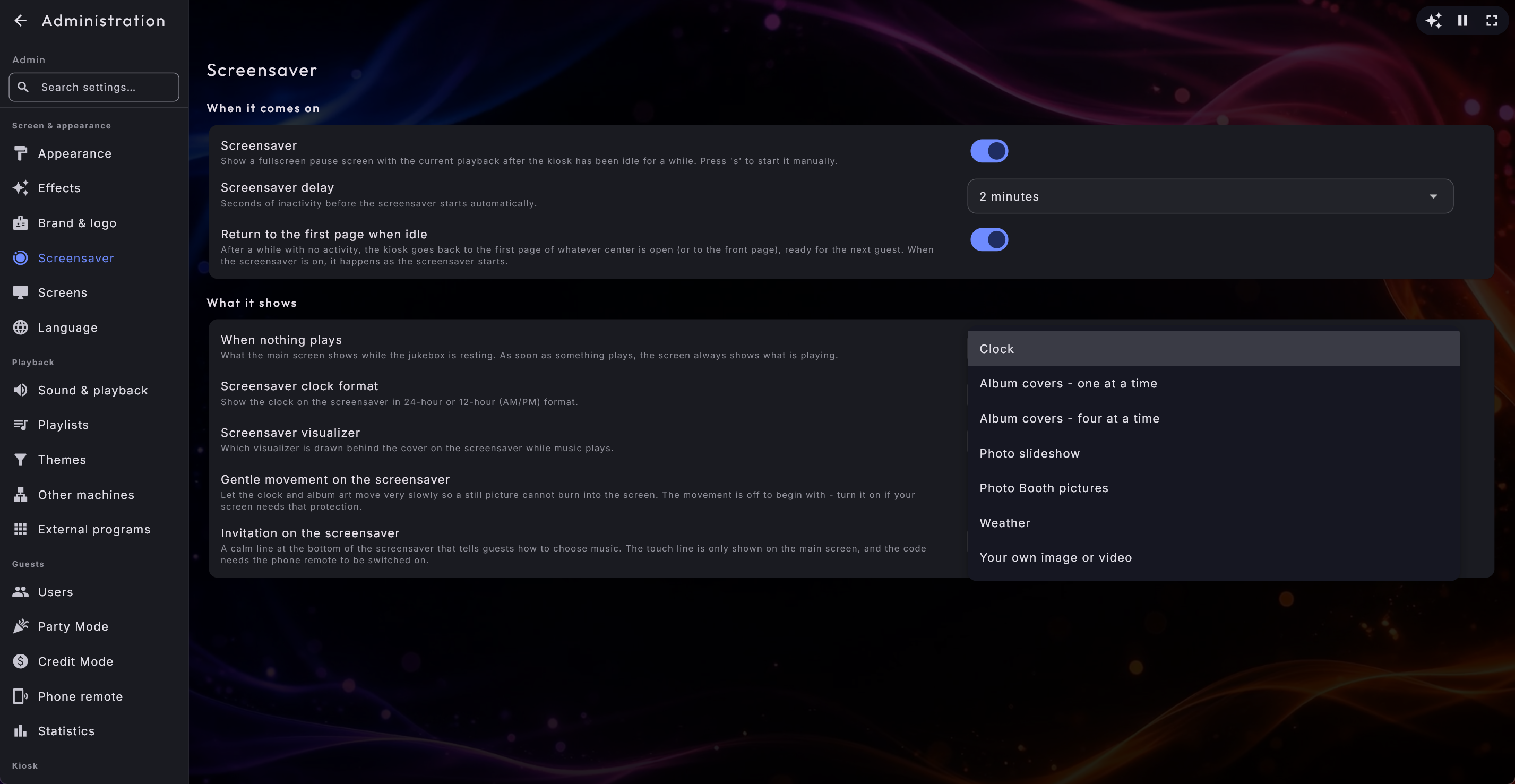
Hiçbir şey çalmadığında ana ekran normalde logonuz, büyük saat ve tarihle dinlenir. O sakin anlar için Yönetim → Ekran koruyucu → Hiçbir şey çalmazken altında başka bir şey seçebilirsiniz:
- Saat (standart), her zaman sahip olduğunuz şeyin tam olarak aynısıdır.
- Albüm kapakları - tek seferde bir ve Albüm kapakları - tek seferde dört, bir şey çalsın ya da çalmasın, müzik kütüphanenizdeki kapakların sakin bir gösterisini sunar.
- Fotoğraf slayt gösterisi ve Photo Booth resimleri, o iki merkezdeki görüntüleri gösterir.
- Hava durumu, ekranın kendi yerinin (Bu ekranın yeri) ya da aksi halde kaydettiğiniz ilk yerin tahminini gösterir.
- Kendi resminiz veya videonuz, hemen altındaki Resim veya video dosyası ile gösterdiğiniz kendi resminizi ya da döngüye giren bir videoyu gösterir.
Bir şey çalmaya başladığı anda ekran her zaman çalanı gösterir. Seçim yalnızca müzik kutusu dinlenirken geçerlidir.
Karaoke ve kredi her zaman önce gelir
Ana ekran, ek ekranların bilerek taşımadığı üç şeyi taşır: şarkıcının Başlat düğmesi, ödeme yapan bir misafirin kredi bakiyesi ve çalanın görüntüsünün kendisi. Bu yüzden hazır ekranı, geri sayım ve alkış her zaman kendi dinlenme görüntünüzü yener ve bir şarkıcı hiçbir zaman parçasını başlatmanın bir yolu olmadan bir slayt gösterisinin önünde kalmaz.
Başlatma, durdurma ve kapatma
Ekran koruyucuyu ekrana dokunarak, fareyi hareket ettirerek, kaydırarak ya da bir tuşa basarak kapatırsınız. Klavyede s tuşuna basarak onu anında da başlatabilirsiniz - ya da elinizin altında klavye yoksa, ana sayfanın altındaki oynatıcı çubuğunda Şimdi çalıyor ekranı düğmesine dokunarak.
Tüm ekran koruyucu kapatılabilir - ve gecikmesi değiştirilebilir - Yönetim → Ekran koruyucu altından. Gecikme 15 saniyeye kadar iner; kimse ekrana dokunmaz olur olmaz çalanın kapağını sergilemesi gereken bir makinede isteyeceğiniz şey de budur.
Arcade oyunları asla kesilmez
Bir arcade oyunu çalışırken, ekran koruyucu asla belirmez ve s tuşu oyunun kendisi tarafından kullanılır - böylece bir oyun asla yarıda kesilmez.
Birden fazla ekran kullanma
Bilgisayara birkaç ekran bağlıysa, Digital Center tek bir pencereyi ana ekranınız artı seçtiğiniz ek ekranlar boyunca uzatabilir. Her ek ekran ardından onun için ne seçtiyseniz onu gösterir. Bunu Yönetim → Ekranlar altından ayarlarsınız.
Her ek ekranın ne göstereceğini seçme
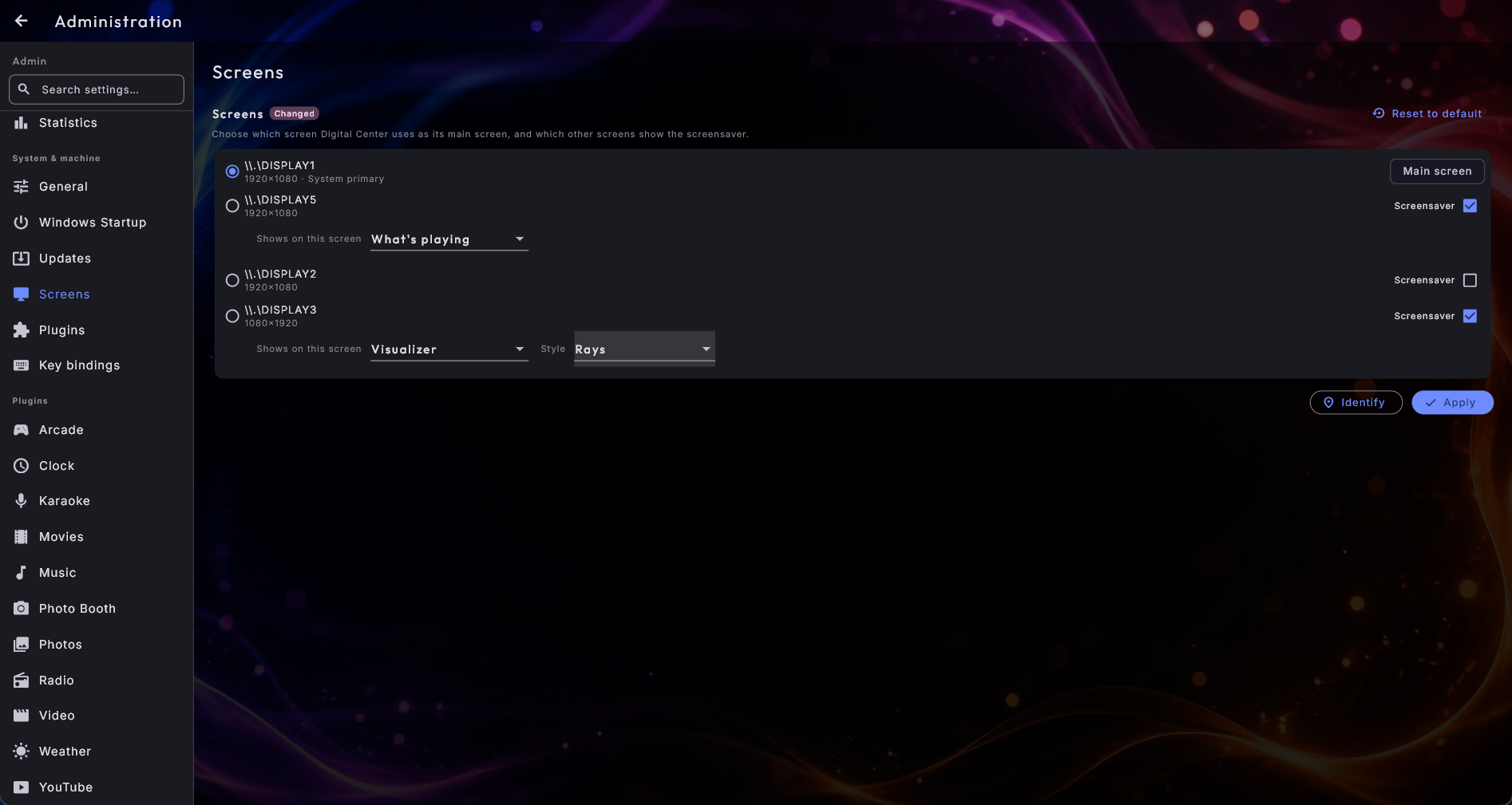
Yönetim → Ekranlar altında, ekran koruyucuyu etkinleştirdiğiniz her ek ekran için, tam olarak ne göstereceğini seçebilirsiniz:
- Çalan içerik (varsayılan) - ana ekranla aynı: müzik, filmler, müzik videoları, karaoke ya da saat, ne oluyorsa.
- Fotoğraf slayt gösterisi - Fotoğraflar merkezinizdeki resimlerin otomatik bir slayt gösterisi.
- Photo Booth resimleri - misafirlerinizin Photo Booth'ta çektiği resimlerin bir slayt gösterisi.
- Dünya saati - Dünya saati merkeziyle aynı görünüm: tarihle birlikte büyük bir saat olarak yerel saat ve altında kaydettiğiniz şehirler ve saat dilimleri için bir sıra saat.
- Hava durumu - Hava merkezinizdeki ekranın kendi yeri (Bu ekranın yeri) ya da aksi halde ilk kayıtlı yer için tahmin.
- Görselleştirici - ekranın ortasından yayılan ve müzikle dans eden, seçtiğiniz arka planın üzerinde ve renklerinizde çarpıcı bir ses görselleştirmesi. Bir partide yedek bir ekranda mükemmel bir ortam ışık gösterisi oluşturur.
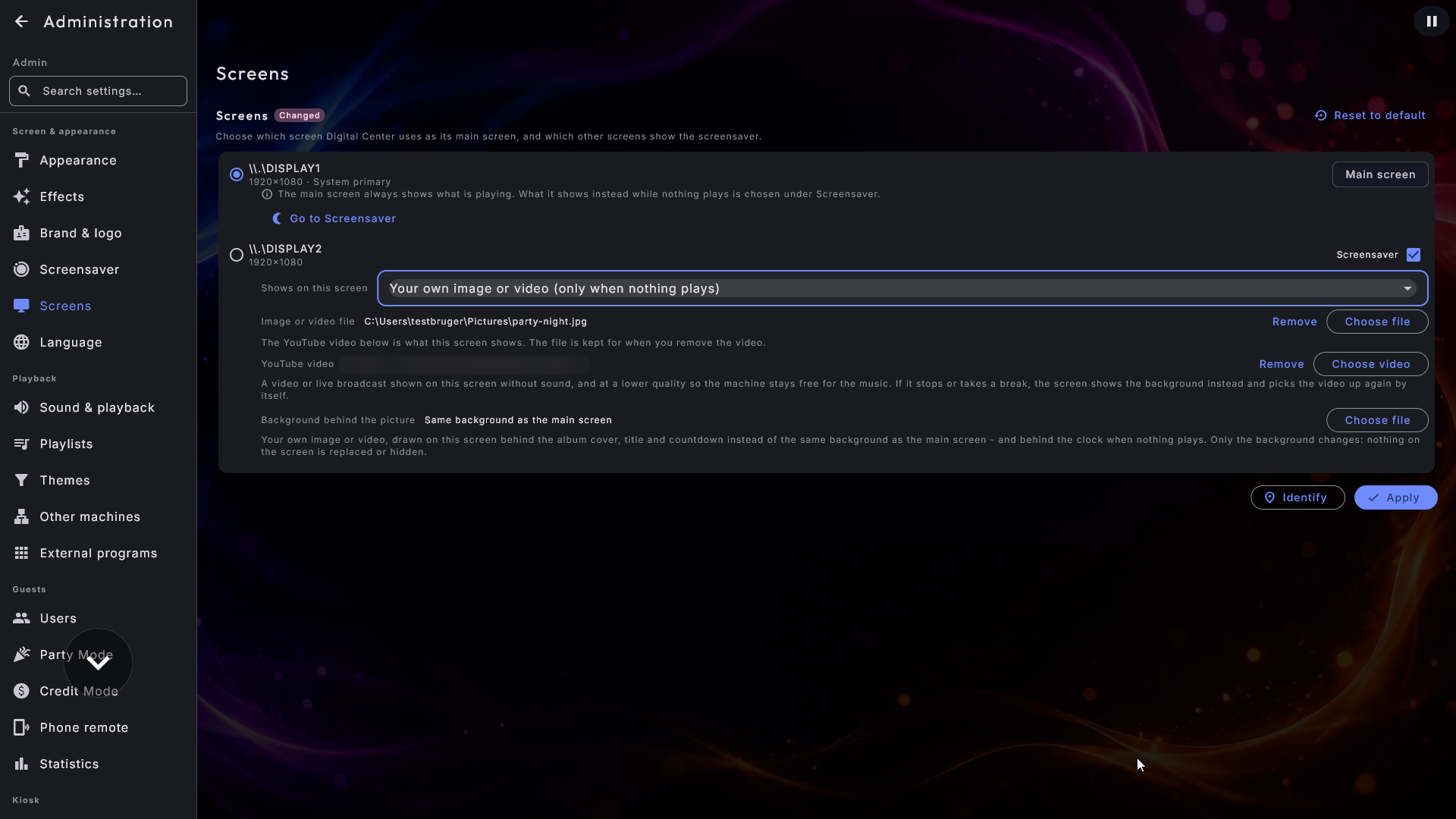
- Kendi resminiz veya videonuz (yalnızca hiçbir şey çalmazken) - hiçbir şey çalmadığında gösterilen kendi resminiz ya da döngüye giren bir video. Bir şey çalmaya başladığı anda ekran, ana ekrandakine geçer ve müzik durduğunda yeniden kendi malzemenize döner. Ekran geri dönmeden önce birkaç saniye bekler, böylece iki şarkı arasındaki kısa bir boşluk malzemenizin bir anlığına belirip yok olmasına yol açamaz; diğer yöne, çalana geçiş ise anında olur. Bu, yedek bir ekranı mekân için bir tabelaya dönüştürür: bir menü, bir kampanya, bir karşılama, bir tanıtım videosu. Dosyayı yerleşik Dosya seç düğmesiyle seçin. Karşılama müziği açıksa, ikisi birbirinin üzerine binmesin diye video sessiz oynatılır; karşılama müziği kapalıysa video kendi sesini getirir.
- Kendi resminiz veya videonuz (her zaman) - tam olarak aynısı, ama resminiz ya da videonuz her zaman ekranda kalır, müzik veya bir video çalarken bile. Ekran kendine ait sabit bir görünüm kazanır ve artık ana ekranda olup bitenleri hiç izlemez. Afişinizin, menünüzün ya da reklamınızın 1. ekranda müzik kutusu çalışırken 2. ekranda kalıcı olarak durmasını istediğinizde bu seçim doğru olanıdır. Burada bir video her zaman sessizdir - aksi hâlde müziğin üzerine binerdi; ses istiyorsanız yukarıdaki seçimi kullanın. İkisi arasında geçiş yaptığınızda sistem, daha önce seçtiğiniz dosyayı hatırlar.
- Arcade oyunu - bir oyun kabini için izleme ekranı. Yana yatık ya da dik duran oyunlar, tıpkı kabinin kendisindeki gibi doğru yönde gösterilir. Aşağıdaki Arcade için bir izleme ekranı bölümüne bakın.
Görselleştirici'yi seçtiğinizde, o belirli ekran için bir stil de seçebilirsiniz, böylece her ekranın kendi görünümü olabilir:
- Işınlar - merkezden yelpaze gibi açılan huzmeler.
- Dairesel ekolayzır - dairesel bir spektrum.
- Dalgalar - ritimde beliren ve nazikçe dışarı yayılan halkalar.
- Dalga - akan bir dalga.
- Şekil değiştiren küre - sesle nabız gibi atan yumuşak bir şekil.
- Ekolayzer çubukları - alt boyunca bir çubuk spektrumu.
- Orta çizgi - altında bir yansımayla bir orta çizgiden yükselen parlayan çubuklar.
- Yayılmış orta çizgi - aynı orta çizgi, simetrik olarak aynalanmış, böylece derin tonlar ortada durur ve parlak tonlar her iki kenara doğru yelpaze gibi açılır.
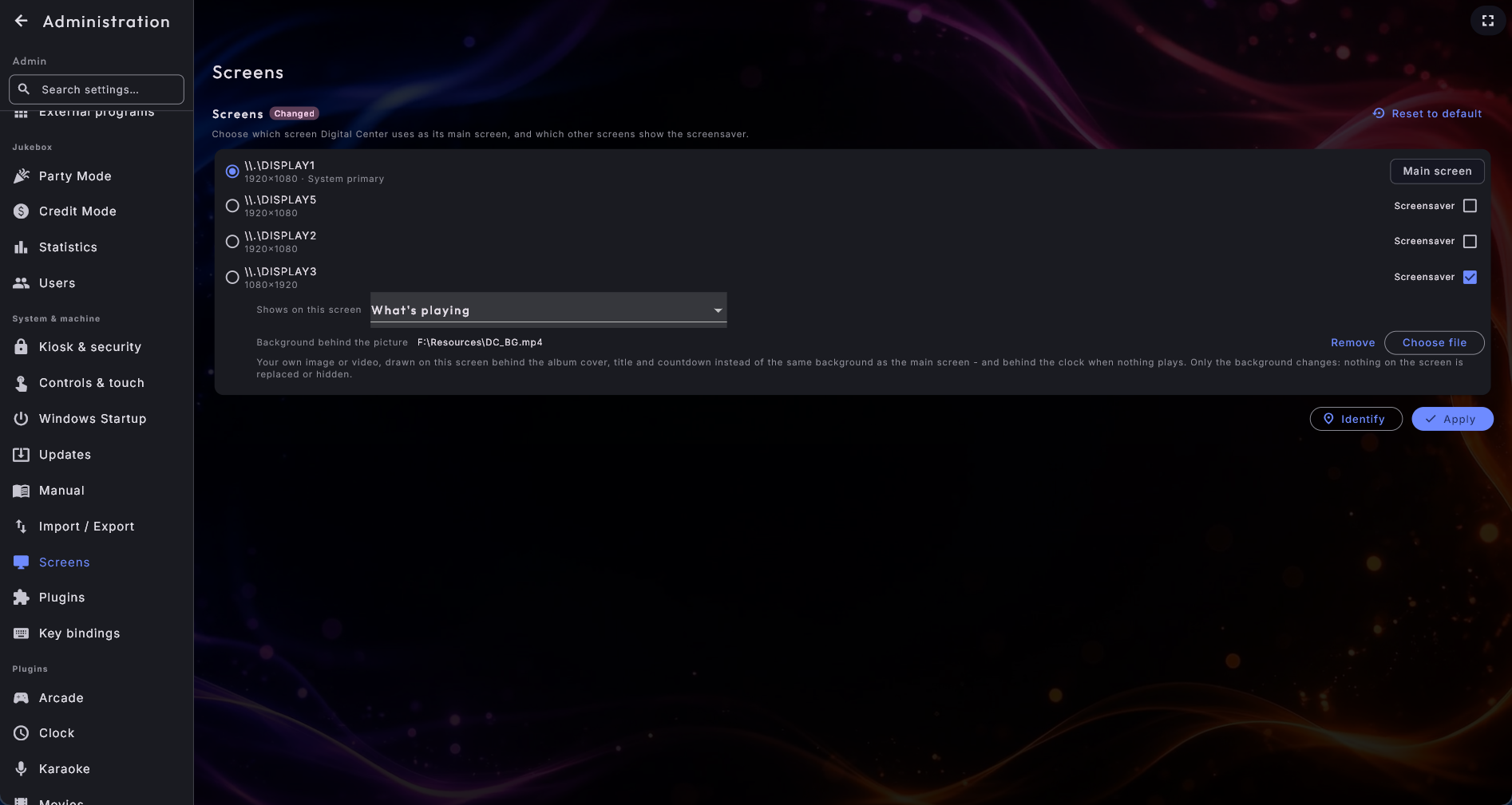
Bir ek ekrana görüntünün arkasında kendi arka planını verin. Bir ek ekran Çalan içerik gösterdiğinde (ya da Kendi resminiz veya videonuz - yalnızca hiçbir şey çalmazken), şimdiye kadar albüm kapağının arkasında ana ekranla aynı arka planı kullanıyordu. Onun yerine kendine ait bir arka planı olsun isterseniz, seçimin hemen altında Görüntünün arkasındaki arka plan adlı satıra bakın: Dosya seç'e basıp kendi resminizi ya da kendi videonuzu seçin. O tek ekran bundan sonra sizin arka planınızı kullanır - hem bir şey çalarken albüm kapağının arkasında, hem de hiçbir şey çalmazken saatin arkasında. Kaldır, onu ana ekranın arka planına geri döndürür.
Doğru olanı seçebilmeniz için üçü arasındaki farka dikkat edin:
- Görüntünün arkasındaki arka plan arkada durur. Albüm kapağı, başlık, sanatçı ve geri sayım tam olarak oldukları yerde kalır - yalnızca arka plan değişir.
- Kendi resminiz veya videonuz (yalnızca hiçbir şey çalmazken) görüntünün yerini alır, ama yalnızca hiçbir şey çalmazken.
- Kendi resminiz veya videonuz (her zaman) görüntünün yerini her zaman alır.
İkisini aynı ekranda gönül rahatlığıyla birlikte kullanabilirsiniz - hiçbir şey çalmazken afişiniz, biri müzik açtığında da albüm kapağının arkasında kendi arka planınız. Sistem her iki dosyayı ayrı ayrı hatırlar. Arka plan olarak kullanılan bir video her zaman sessizdir; aksi hâlde müziğin üzerine binerdi. Ve seçtiğiniz dosya gösterilemiyorsa, ekran eskisi gibi basitçe ana ekranın arka planına geri döner.
Dosya yerine bir YouTube videosu
İki Kendi resminiz veya videonuz seçeneği resmini aynı şekilde YouTube'dan da alabilir - sıradan bir video ya da bir canlı yayın. 1. ekranda müzik çalarken 2. ekranda canlı bir sokak kamerası ya da bir atmosfer videosu böyle çalıştırılır.
- 1
YouTube satırını bulun
Dosya seç'in altında YouTube videosu adlı bir satır vardır. Video seç düğmesine basın.
- 2
Bir video seçin
YouTube merkezindeki Favorileriniz ve Kaynaklarınız ile bir liste açılır. Videolarını görmek için bir kaynağa dokunun ve istediğiniz videoya dokunun. Aklınızdaki video iki listede de yoksa, adresini en alttaki Ya da bir bağlantı yapıştırın alanına yapıştırın ve Kullan düğmesine basın.
- 3
Uygulayın
Oradaki diğer her değişiklikte olduğu gibi, Ekranlar sayfasının altındaki Uygula düğmesine basın.
Bilinmesi gereken birkaç şey:
- Video her zaman sessiz çalar. Aksi hâlde müziğin üzerine binerdi.
- Bilerek daha düşük kalitede çalar. Bir arka plan videosu müzikten ya da ana ekrandan güç çalmamalıdır. Misafirlerin YouTube merkezinde gördüğü kaliteyi değiştirmez.
- Ekran kendi başının çaresine bakar. Yayın biterse, kanal ara verirse ya da internet kesilirse, ekran bunun yerine sakin bir şekilde arka planınızı gösterir ve video geri geldiğinde onu kendiliğinden yeniden alır. Hiçbir şey yapmanız gerekmez ve ekranda hata mesajı görünmez.
- Hem bir dosya hem bir video seçtiyseniz, video gösterilir. Seçimin üstündeki bir satır bunu söyler. Dosyanız hatırlanır ve videonun yanındaki Kaldır düğmesine basarsanız geri gelir - kendi dosyanıza da böyle dönersiniz.
Arcade için bir izleme ekranı
Arcade oyunu olarak ayarlanmış bir ek ekran, çevrede duranların oyunu takip etmesini sağlar.
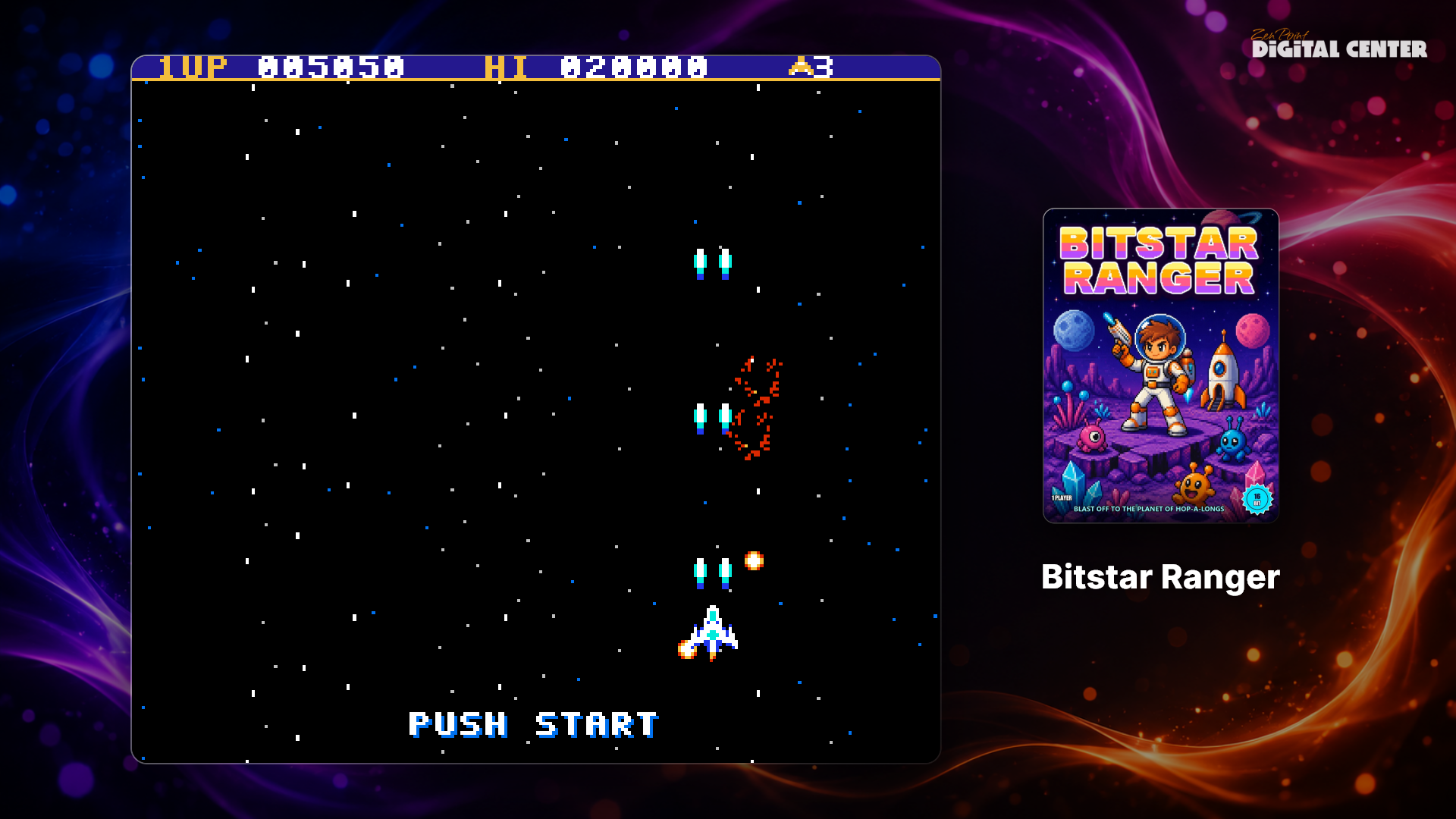
- Bir oyun çalışırken, oyun büyük gösterilir: yumuşak köşeli gerçek bir ekran gibi, altındaki "zeminde" bir yansımayla ve kapağın renklerinde hafif bir parıltıyla. Yanında (dik duran bir ekranda altında) kapağı ve oyunun adını taşıyan küçük bir kart durur. Ad satıra sığmayacak kadar uzunsa yavaşça ileri geri kayar. Çalışan bir oyun her zaman gösterilir, oyun sırasında müzik çalmaya devam etse bile.
- Bir misafir oyun listesinde gezinirken, ekran seçilen oyunu aynı şekilde gösterir: ekranda oyunun kendisinden bir resim, kartta kapak; oyunun bir videosunu eklediyseniz, misafir bir an oyunun üzerinde durduğunda video (sessiz ve tekrar tekrar) oynar. Ne resmi ne videosu olan bir oyun kapağını gösterir. Misafir gezinirken bir şarkı ya da video çalıyorsa, ekran bunun yerine çalanı gösterir.
- Arcade kapalıyken, ekran bir şey çalıyorsa çalanı gösterir. Aksi hâlde gerçek bir oyun salonundaki gibi bir tanıtım modu çalıştırır: her 12 saniyede bir, kütüphanenizden kapağı, oyundan bir resmi ya da videosu olan rastgele bir oyun aynı şekilde gösterilir ve videosu olan bir oyun biraz daha uzun kalır (20 saniye). Her oyun, herhangi biri tekrarlanmadan önce bir kez gösterilir. Oyunlarınızın hiçbirinin resmi yoksa (ya da hiç oyun yoksa), ekran bunun yerine birbirine yumuşakça geçen sakin bir dizi atmosfer resmi gösterir. Arcade açık olduğu hâlde gösterecek oyunu olmadığında da aynısı olur.
Grafik modu Hafif olarak ayarlandığında (Performans altında), yansıma ve parıltı kapanır ve tanıtım modunda video gösterilmez; geri kalan her şey aynı görünür.
Oyundan kendi resimleriniz ve videolarınız. Her oyuna oyundan bir resmi ve kısa
bir videoyu kendiniz verebilirsiniz; kendi resminiz her zaman indirilmiş olana karşı
kazanır. Adlar oyun dosyasını izler - Pac-Man.zip için şunlardır:
- Oyunun yanında: resim
Pac-Man.snap.png(ya da.jpg,.jpeg,.webp) ve videoPac-Man.mp4(ya da.webm,.mkv). snapsya davideosadlı bir klasörde, oyun klasörlerinizden birinin hemen içinde, oyun dosyasıyla aynı adla - örneğinsnaps\Pac-Man.pngvevideos\Pac-Man.mp4. Böylece bütün bir koleksiyonu tek seferde ekleyebilirsiniz.
Bir dosya iki yerde de varsa, oyunun yanındaki kullanılır. Video her zaman sessiz oynar ve ancak misafir bir an oyunun üzerinde durduğunda başlar; böylece hızlı gezinmek ekranı titretmez. Videolar asla sizin için indirilmez - yalnızca sizin eklediğiniz videolar oynatılır. Yeni ya da değiştirilmiş bir resim veya video kendiliğinden görünür. Oyundan resimler de kapaklarla birlikte otomatik olarak indirilebilir (Arcade ayarlarındaki Kapakları otomatik bul).
Duvarlarınızı karıştırıp eşleştirin
Örneğin, bir duvar ekranında bir fotoğraf slayt gösterisi ve başka birinde dünya saatini çalıştırabilirsiniz. Ana ekran - dokunduğunuz ekran - her zaman çalanı gösterir, böylece biri ona dokunduğu anda uygulamaya geri döner.
Bir tema bir ekranın ne göstereceğine karar verdiğinde
Bir tema, bir ek ekranın ne göstereceğine bir süre karar verebilir - örneğin Noel teması etkinken 2. ekranda bir Noel videosu (bkz. Ayarlar ve yönetim, Temalar bölümü). Bir tema bir ekrana karar verdiği sürece, Ekranlar sayfasında o ekranın altındaki bir satır bunun hangi tema olduğunu söyler. Bu sayfadaki kendi seçiminiz asla değiştirilmez: tema kapatıldığında ya da Uygula'ya bastığınız anda yeniden gösterilir. Ana ekrana bir tema asla dokunmaz.
Ekran koruyucu, hiçbir şey çalmasa bile, seçtiğiniz tüm ekranlarda aynı anda görünebilir - böylece ek ekranlar, siyaha dönmek yerine, tıpkı ana ekran gibi, arka planınızın üzerinde içerik görüntüler. Logonuz ayrıca, Ekran koruyucuda logo açık olduğu sürece, bu ek ortam ekranlarının üst köşesinde de gizlice belirir - her zamanki aynı köşe.
Ek bir ekranda albüm kapakları
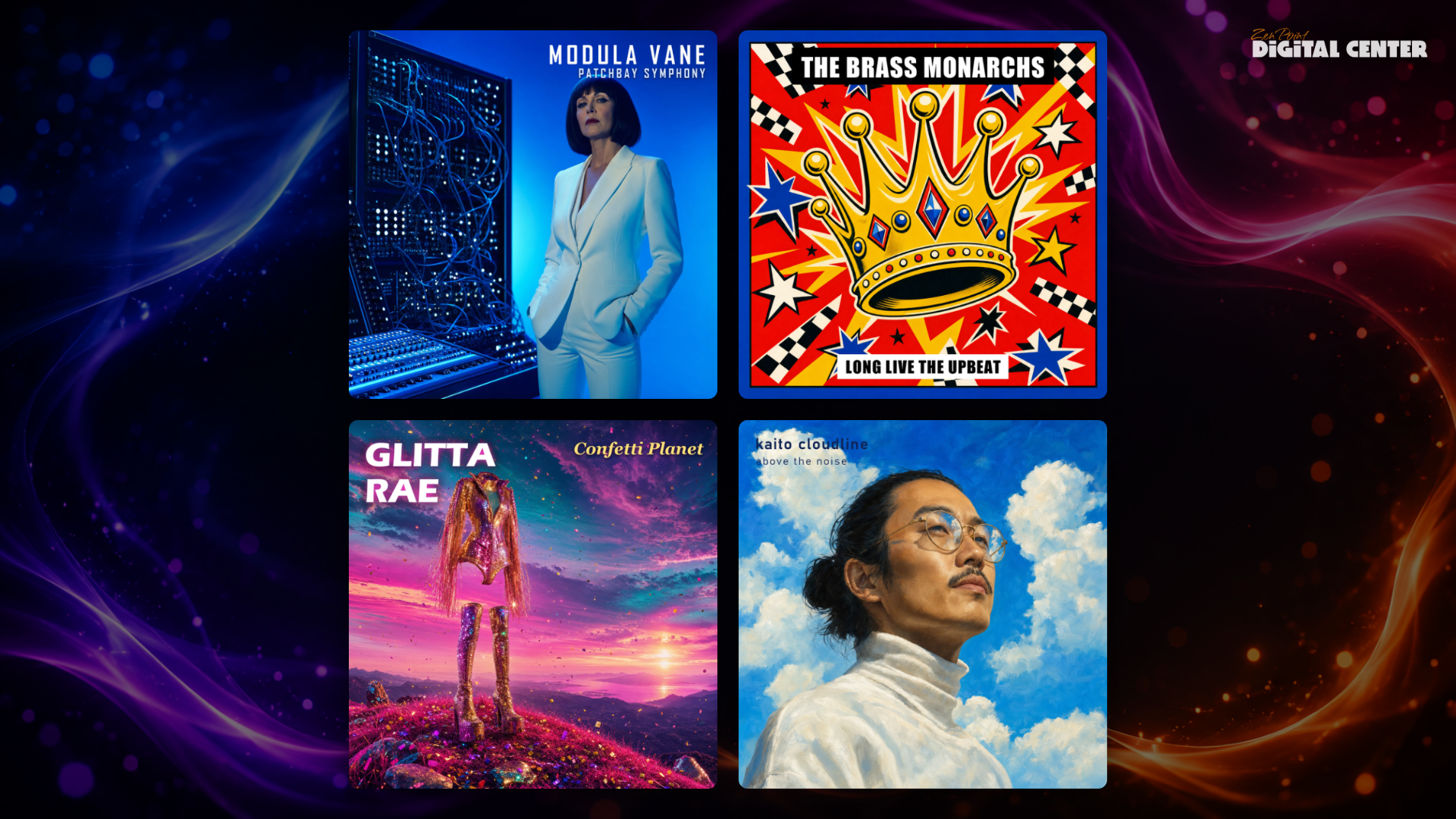
Albüm kapakları, ek bir ekran için kendi başına bir içerik seçimidir. Müzik kütüphanenizdeki kapakların yavaş, sakin bir gösterisini sunar; altta albüm ve sanatçı gösterişsiz bir alt yazı olarak yer alır. Bir şey çalsın ya da çalmasın çalışır ve kuyruğu hiç dikkate almaz; yani bilgi değil, atmosferdir: bütün akşam bir plak dükkânı gibi görünen bir duvar.
Seçimin altında bir Görünüm bulunur:
- Tek seferde bir kapak (standart), sakin sürümdür: alt yazısıyla birlikte tek bir büyük kapak.
- Tek seferde dört kapak, 2x2'lik bir duvar oluşturur. Dörtten yalnızca biri sırayla değişir; böylece duvar hiç titremez ve duvarda alt yazı bulunmaz. Ayrı ayrı değişen dört metin, atmosferden çok huzursuzluktur.
Burada yavaş bir sürüklenme hareketi yoktur; yalnızca iki kapak arasındaki geçiş hareket eder ve günlerce açık kalan bir ekranın hiçbir maliyeti olmamasını sağlayan tam da budur. Dörtten az albümde duvar kendiliğinden tek seferde bire döner.
İlgili tüm ayarlar için - zaman aşımları, logolar, saat biçimi ve merkez başına seçenekler - bkz. Ayarlar ve yönetim.