
Bölüm 5
ZenPoint Media Manager: medya ve meta veriler
ZenPoint Media Manager, koleksiyonunuzu en iyi hâline getirdiğiniz atölyedir. Digital Center içeriğinizi oynatır; ZenPoint Media Manager ise onu düzenlediğiniz yerdir - başlıkları düzeltmek, kapak resimleri seçmek, eksik ayrıntıları aramak, birçok öğeyi aynı anda düzenlemek ve insanların eşlik edebilmesi için karaoke şarkıları hazırlamak. Digital Center ile birlikte kurulur ve bu bölüm, yapabileceği her şeyde size yol gösterir.
İki program, tek koleksiyon
Medyanızı yalnızca ZenPoint Media Manager'da düzenlersiniz - Digital Center'ın kendi içine gizlenmiş bir düzenleyici yoktur. Burada değiştirdiğiniz her şey, genellikle birkaç dakika içinde büyük ekranda otomatik olarak görünür.
Programı açma
ZenPoint Media Manager'ı açmanın en kolay yolu, doğrudan Digital Center'dan geçer:
- 1
Kurulum döşemesini açın
Ana sayfada Kurulum döşemesini açın.
- 2
Media Manager'ı seçin
Media Manager'ı seçin (yalnızca yöneticiye özel bir seçim). Program açıkken Digital Center kenara çekilir ve onu tekrar kapattığınız anda kendiliğinden geri döner. Digital Center'ı kendiniz sıradan bir pencere yaptıysanız (F12), pencere olarak kalır ve Media Manager açıkken ekran koruyucu bekletilir.
Digital Center'ın lisansını paylaşır
ZenPoint Media Manager, Digital Center ile aynı lisansı kullanır, bu yüzden yalnızca lisans düzenliyken açılır. Lisansın süresi dolmuşsa veya henüz etkinleştirilmemişse, program bunu söyler ve önce Digital Center'da düzeltmenizi, ardından Tekrar dene'ye basmanızı ister. Ücretsiz bir denemedeyken, programda küçük bir Demo rozeti görürsünüz. Program aynı anda iki kez de asla çalışmaz - zaten açıksa, tekrar istemek mevcut pencereyi öne getirir.
Etrafta yolunuzu bulma
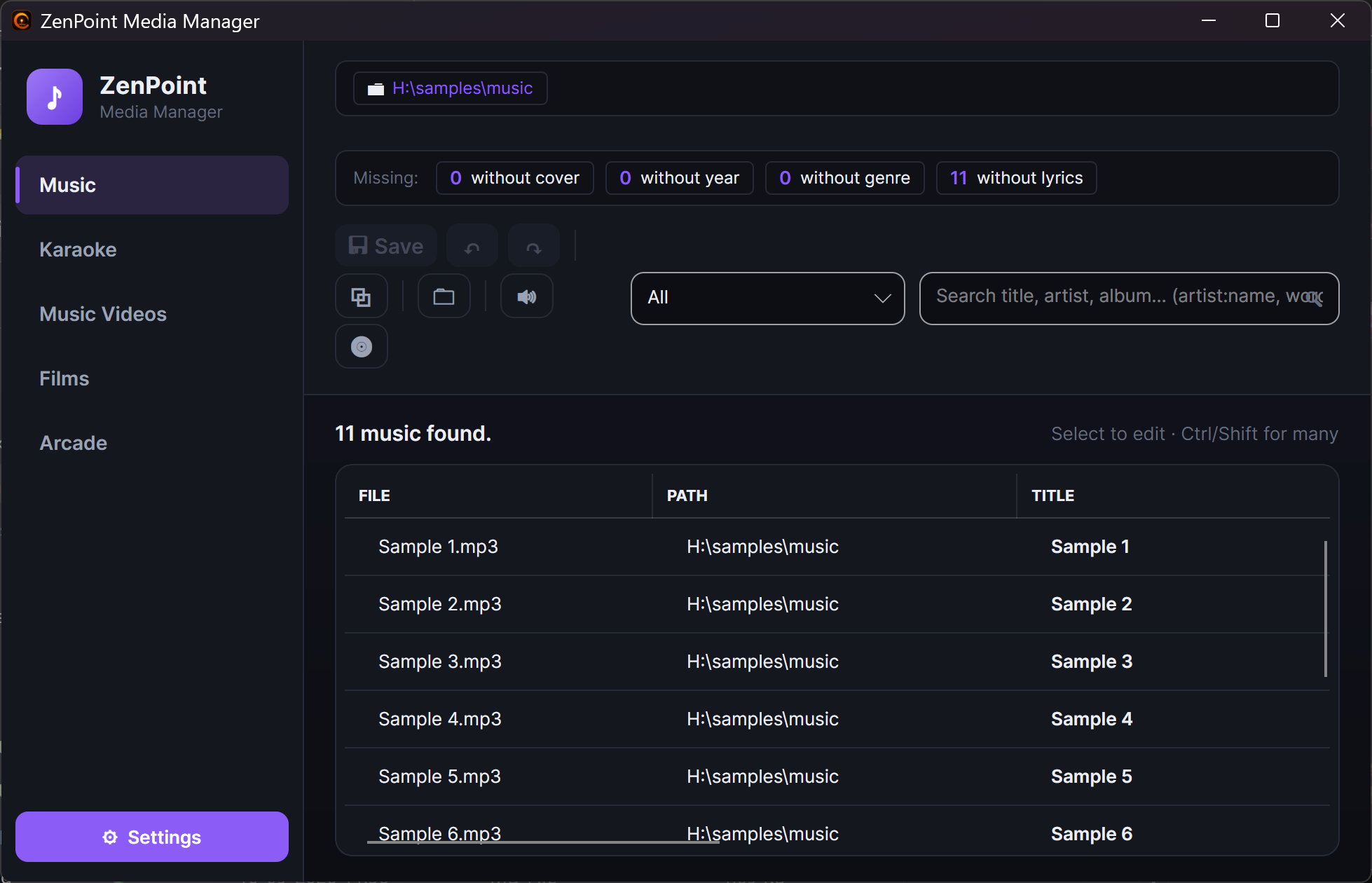
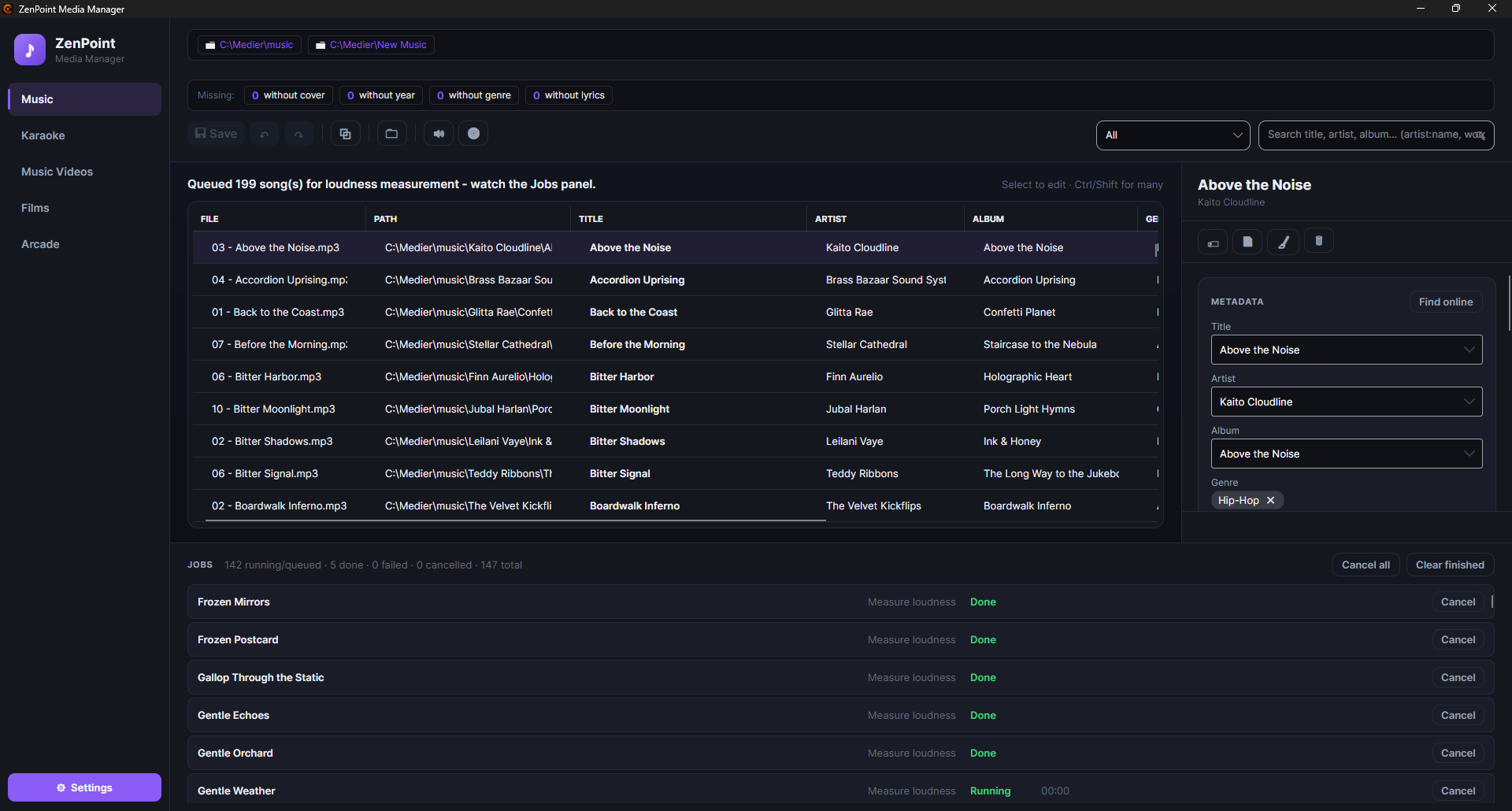
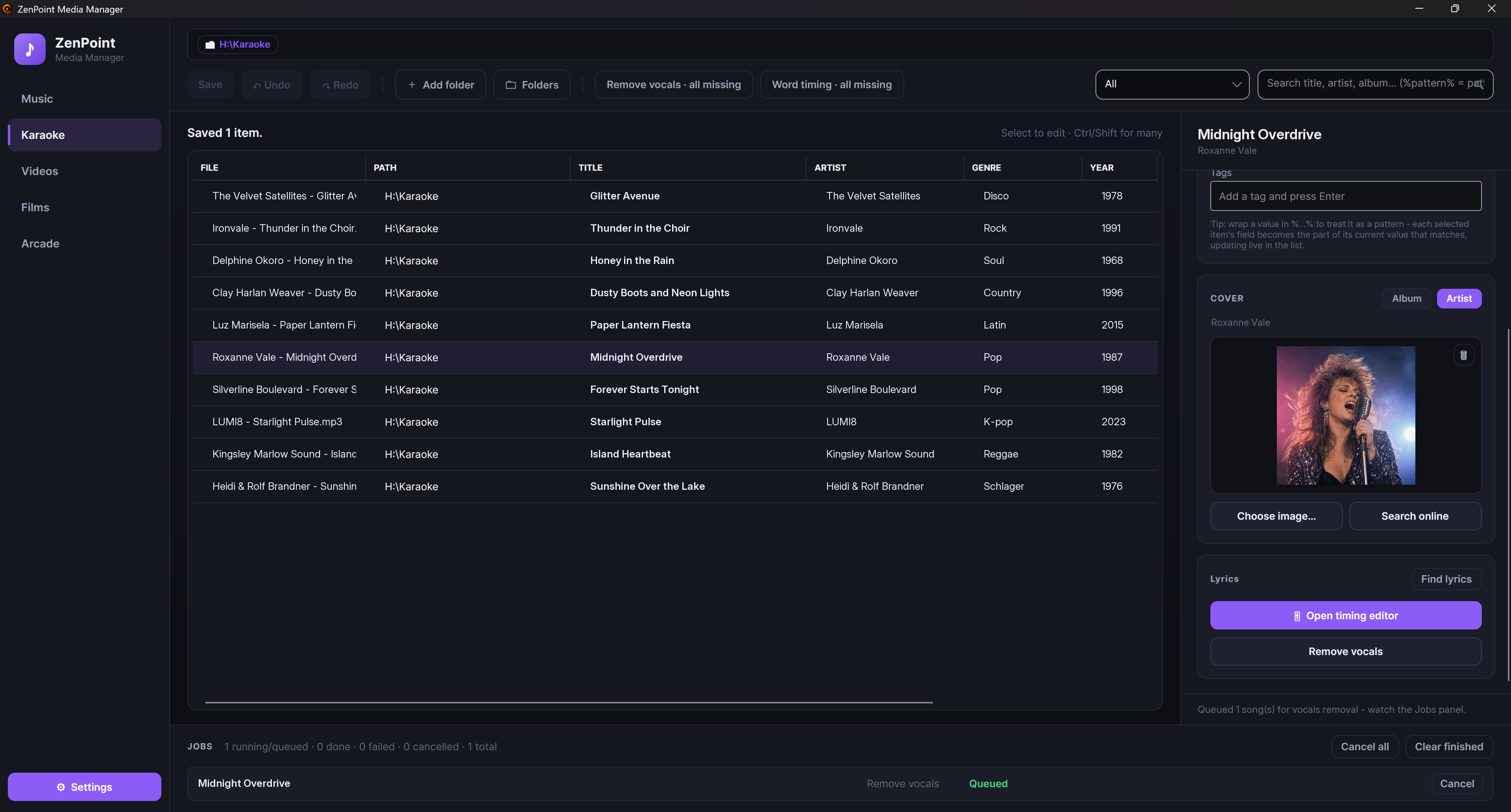
Program medya türüne göre düzenlenmiştir. Üst kısımda Müzik, Karaoke, Müzik videoları, Filmler ve Arcade arasında geçiş yaparsınız. Her sekme, o tür içeriği pencerenin ortasında düzenli bir liste hâlinde, sağ tarafta bir düzenleme paneliyle gösterir.
- Kütüphane listesi, o tür için klasörlerinizdeki her şeyi gösterir; hangi öğelerin zaten kapak resmi, sözleri, zamanlaması vb. olduğunu gösteren kullanışlı küçük işaretlerle birlikte. Bir sütuna tıklayarak sıralayabilir, sütunları zevkinize göre genişletebilir ve aynı anda bir ya da birçok öğe seçebilirsiniz. Bir satırın yanındaki küçük bir nokta, kaydedilmemiş değişikliği olduğu anlamına gelir. Adların içindeki sayılar gerçek değerlerine göre sıralanır, böylece 01, 02 … 10, 11 "10"u "2"den önce koymak yerine sırayla dizilir; hangi sütuna göre sıralarsanız sıralayın, eşitlikler dosya adına göre bozulur, böylece sıra öngörülebilir kalır.
- Sağdaki düzenleme paneli, seçilen öğenin ayrıntılarını ve kapağını değiştirdiğiniz yerdir.
- Hızlı eylemler için bir öğeye sağ tıklayın: yeniden adlandırın, silin, oynatın, klasörünü açın ya da yalnızca albümünü, sanatçısını, türünü veya yılını gösterin (aşağıya bakın).
Yalnızca eksik olanı göster
Arama kutusunun yanında küçük bir Yalnızca eksik olanı göster açılır listesi vardır. Listeyi hâlâ ilgi bekleyen öğelere daraltmak için bir seçenek seçin - Kapak yok, Yıl eksik veya Tür eksik ve karaoke için ayrıca Sözler yok, Zamanlama yok veya Enstrümantal yok. (Hangi seçeneklerin göründüğü medya türüne bağlıdır: karaoke olanları yalnızca Karaoke sekmesindedir.) Arama kutusuyla birlikte çalışır, böylece aynı anda hem eksik kapakları hem de bir arama kelimesini arayabilirsiniz. Sekmeleri değiştirdiğinizde Tümü'ne sıfırlanır.
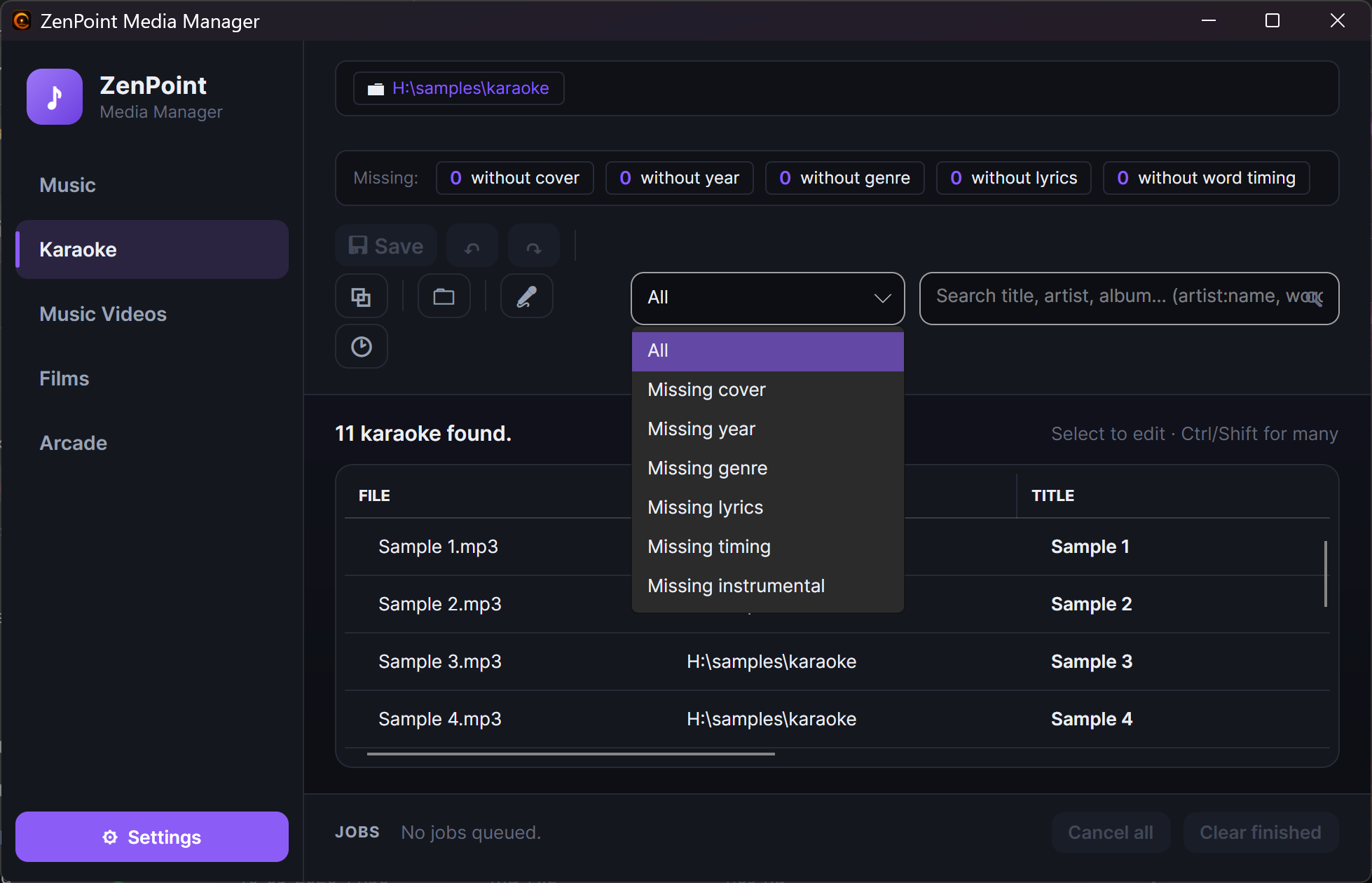
Neyin eksik olduğunu bir bakışta görün
Listenin üstünde Eksik: başlıklı bir sayı satırı durur - örneğin 12 kapaksız · 40 yılsız · 3 türsüz (Karaoke'de ayrıca şarkı sözü olmayan ve kelime zamanlaması olmayan; Müzik'te ayrıca şarkı sözü olmayan). Sayılar tüm sekmeyi sayar ve liste yeniden okunduğunda ya da kaydettiğinizde güncellenir. Bir sayıya tıklayın, liste yalnızca o öğeleri gösterir - arama kutusunun yanındaki açılır listede örneğin Yıl eksik'i seçmekle aynı şey. Her şeyi görmek için vurgulanan sayıya yeniden tıklayın.
İki kez sahip olduklarınızı bulun
Araç çubuğundaki ⧉ düğmesine basın ya da bir satıra sağ tıklayıp Yalnızca
kopyaları göster'i seçin. Liste o zaman yalnızca birden fazla kez bulunan öğeleri
gösterir: aynı başlık ve aynı sanatçı (filmler ve oyunlar için: aynı başlık ve yıl) ve
neredeyse aynı uzunluk. Kopyalar art arda yerleştirilir ve GRUP sütunu hangilerinin
birbirine ait olduğunu gösterir (#1, #2 …). Sayıdan sonra gelen bir ?, programın
dosyalardan birinin uzunluğunu ölçemediği ve yalnızca başlığı ve sanatçıyı
karşılaştırdığı anlamına gelir - bir kez daha bakın. YOL sütunu her kopyanın nerede
durduğunu gösterir; böylece hangisinin gideceğine karar verip onu her zamanki yoldan
silebilirsiniz (sağ tıklama → Dosyayı sil…) - program kendiliğinden hiçbir şey silmez.
Durum satırı kaç grupta kaç kopya olduğunu söyler. Filtre en üstte küçük bir etiket
olarak gösterilir; tüm öğeleri yeniden görmek için ona tıklayın. Sekme değiştirdiğinizde
de kaybolur.
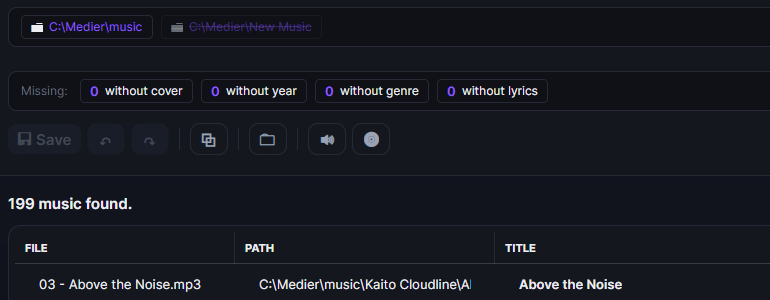
Listeyi klasöre göre filtreleyin
Kütüphanenin üst kısmında, içerik klasörlerinizin her biri için birer tane olmak üzere küçük çipler bulunur. Bunlar açma/kapama filtreleridir ve hepsi açık olarak başlar, böylece her şeyi görürsünüz. O klasörü kapatıp öğelerini gizlemek için bir çipe tıklayın; geri getirmek için tekrar tıklayın. Kapatılmış bir klasör soluk ve üstü çizili gösterilir. Büyük bir kütüphaneyi yalnızca önemsediğiniz konuma daraltmak için birkaçını kapatın - ve arama kutusu ile "eksik" açılır listesiyle birlikte çalışır. Bunun yerine bir klasör çipine Ctrl+tıklayarak o klasörü doğrudan Windows'un dosya gezgininde açın.
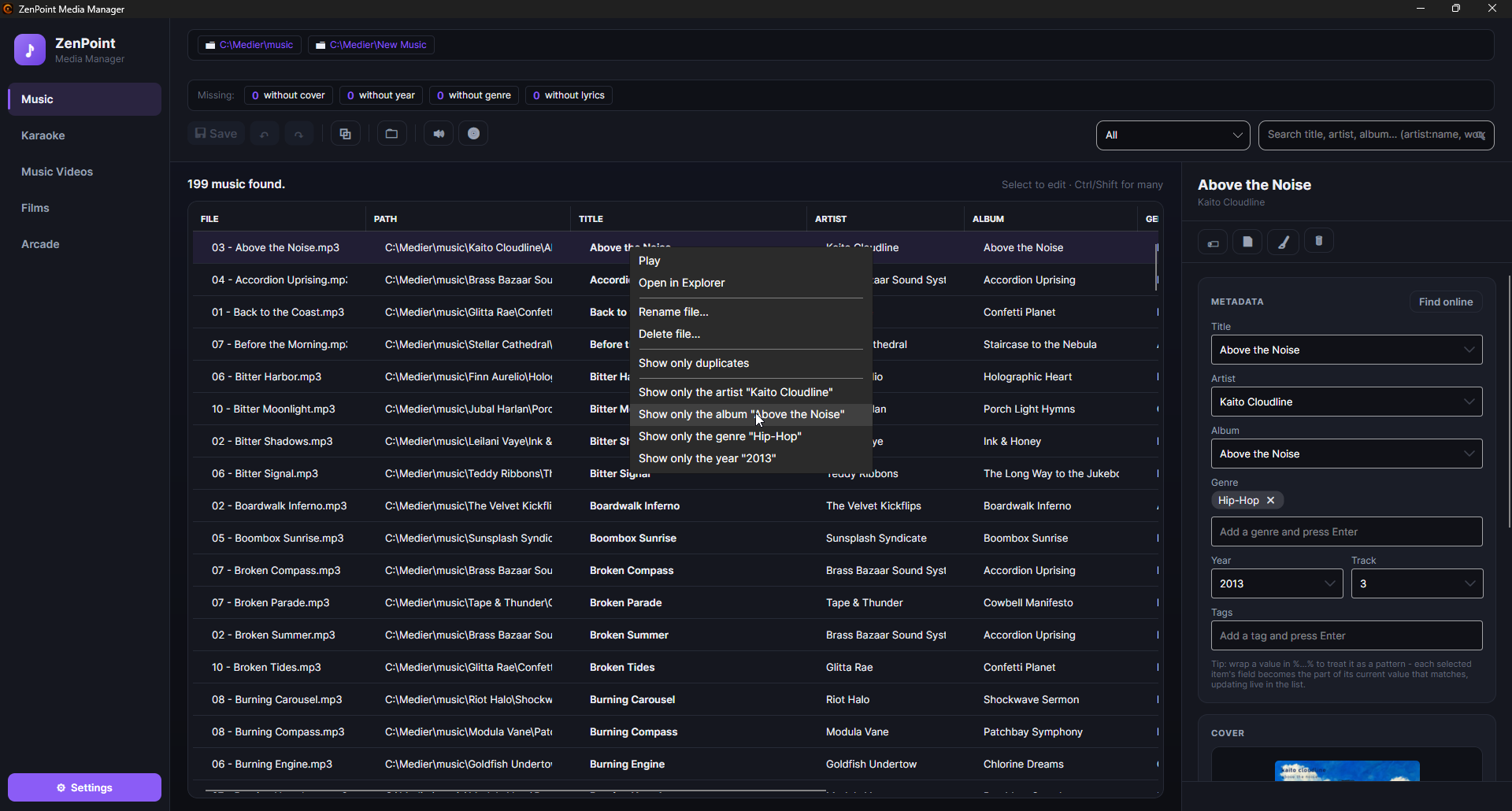
Yalnızca tek bir albümü, sanatçıyı, türü veya yılı gösterme
Bir sanatçı araması, bir düzine albümden iki yüz şarkıyı tek bir uzun listede verebilir. Tam olarak bunlardan birine inmek için bir satıra sağ tıklayın ve Yalnızca “…” albümünü göster, Yalnızca “…” sanatçısını göster, Yalnızca “…” türünü göster veya Yalnızca “…” yılını göster'i seçin; menü satırın kendi değerini içine yazar, böylece neyi seçmek üzere olduğunuzu görürsünüz. Filmler ve Müzik videoları sekmelerinde size sanatçı yerine yönetmen sunulur ve birkaç türü olan bir şarkı her tür için ayrı bir öğe alır.
Seçtiğiniz şey, üstte klasör çiplerinin yanında küçük bir işaret olarak gösterilir; böylece listenin neden kısa olduğu her zaman açıktır. O filtreyi kaldırmak için bir işarete tıklayın ya da hepsini kaldırmak için Filtreleri temizle'ye basın. Birkaç filtre birlikte geçerlidir (sanatçı ve albüm) ve arama kutusu, "eksik" açılır listesi ve klasör çipleriyle birlikte çalışırlar. Sekme değiştirdiğinizde filtreler temizlenir.
Bu, Ctrl+A ile bütün bir albümü seçip hepsine bir kerede bir şey, örneğin bir etiket, ayarlamanın hızlı yoludur.
Yaklaşık değil, tam
Bir filtre seçtiğiniz değerle tam olarak eşleşir; bu yüzden Gold albümü asla Gold Deluxe Edition'ı da getirmez ve Pop türü asla Pop Rock'ı da getirmez. Daha geniş aramak için arama kutusunu kullanın.
Kütüphanede arama
Arama kutusu tek bir kelimeden fazlasını anlar; bu yüzden bir sanatçıdan ve bir başlıktan yarım yamalak hatırlanan iki parça yeterlidir:
| Yazdığınız | Aldığınız |
|---|---|
helmig star | Her iki kelimenin de bulunduğu satırlar - biri sanatçıda, diğeri başlıkta olabilir. |
"thomas helmig" | Tam olarak bu metnin bir bütün hâlinde bulunduğu satırlar. |
artist:thomas | Yalnızca sanatçı sütununda aranır. Bir sütuna bütün bir ifade de verilebilir: artist:"thomas helmig". |
artist:helmig genre:pop 1995 | Üç koşulun üçü birden. |
-live | "live" kelimesinin herhangi bir yerde geçtiği her satırı dışarıda bırakır. Bir sütunda ve bir ifadede de çalışır: -artist:thomas, -"greatest hits". |
İki kelime arasındaki dikey çizgi, ikisinden biri anlamına gelir: helmig|larsen,
içinde "helmig" veya "larsen" geçen her satırı bulur. Bir sütunda sütun ikisi için de
geçerlidir; yani artist:helmig|larsen "sanatçı biri ya da diğeridir" demektir, eksi
işaretinden sonra ise hiçbiri anlamına gelir: -live|demo yalnızca iki kelimenin de
geçmediği satırları tutar.
Bir sütunun adını listenin başlığında yazdığı hâliyle kullanabilirsiniz; İngilizce adlar
ise (title, artist, album, genre, tags, year, track, director, system,
file ve path) program hangi dile ayarlı olursa olsun her zaman çalışır. Büyük ve
küçük harf fark etmez; kendi sütunları olmasa bile etiketlerde de arama
yapabilirsiniz (tags:live).
Sütun adı olmayan bir kelime başlıkta, sanatçıda, albümde, türde, etiketlerde,
yılda, yönetmende ve sistemde aranır; bu yüzden yalnızca 1999 yazmak hem "1999"
adlı şarkıyı hem de o yıl çıkan her şeyi bulur. Parça numarası, dosya adı ve klasörde
yalnızca önüne sütun adını yazdığınızda aranır, örneğin track:3 veya
path:christmas; aksi hâlde listeyi istemediğiniz eşleşmelerle doldururlardı.
Bilmeye değer birkaç ayrıntı:
- Dikey çizgiyi kelimelere bitişik, boşluksuz koyun. Çevresinde boşluk olan bir çizgi hiçbir şey yapmaz ve iki bütün koşulu birleştiremez.
- Bir kelimenin içindeki ya da tırnak içindeki bir eksi veya çizgi sıradan
metindir; bu yüzden
rock-n-rollve"rock|roll"oldukları gibi aranır. - Bir kelimenin önündeki artı işareti basitçe yok sayılır, çünkü boşluk zaten "ve"
anlamına gelir:
+helmig,helmigile aynıdır. - Klasör yolu gibi yalnızca rastlantı eseri iki nokta üst üste içeren bir şey, sıradan metin olarak aranır.
Tam genel bakış için fareyi arama kutusunun üzerinde tutun.
Birkaç kelime eskiden tek bir metin parçasıydı
Arama kutusu eskiden yazdığınız her şeyi tek, kesintisiz bir metin parçası olarak ele
alırdı; bu yüzden thomas helmig yalnızca tam olarak bunun bir arada durduğu
satırları bulurdu. O şekilde aramak için metni tırnak içine alın.
Liste kendini güncel tutar
Tıpkı büyük ekran gibi, kütüphane listesi de klasörlerinizdeki dosyalar değiştiğinde kendiliğinden güncellenir. Hatırlanacak bir "yeniden tara" düğmesi yoktur - bir dosya ekleyin veya değiştirin, kısa süre sonra burada görünür. Başka bir sekmeye tıklamak o listeyi, en son bıraktığınız hâliyle anında gösterir; program bu sırada arka planda listeyi diske karşı denetler ve değişen ne varsa sessizce düzeltir - böylece bir ağ sürücüsündeki büyük bir film koleksiyonu artık sizi bekletmez. Henüz kaydetmediğiniz düzenlemeler bu geçişi atlatır.
Ayrıntıları ve kapak resimlerini düzenleme
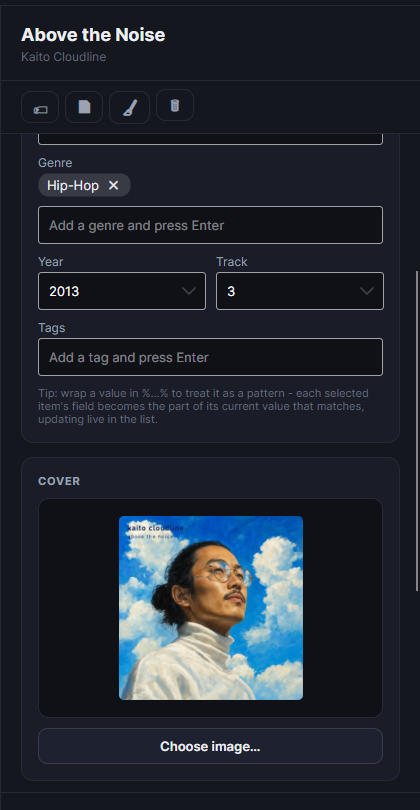
Listede bir öğe seçin; ayrıntıları sağdaki panelde belirir - başlık, sanatçı, albüm, tür, yıl vb. İstediğinizi değiştirin.
Bir öğe birden fazla tür taşıyabilir. Müzik ve karaoke, türleri dosyalarınızın zaten sakladığı biçimde, noktalı virgülle ayrılmış olarak gösterir; filmler ve videolar ise o dosyaların zaten kullandığı tek virgüllü satırdan gelir. Her iki durumda da onları küçük, tıklanabilir etiketler olarak düzenlersiniz ve kaydetmek bütün listeyi geri yazar - böylece tamamen ilgisiz bir şeyi kaydetmek artık üç türü sessizce bire indiremez. Çevrimiçi bul da bulduğu türlerin yalnızca ilkini değil, hepsini korur.
Kodi bilgi dosyaları olan filmler
Filmleriniz Kodi ve benzeri programların oluşturduğu bilgi dosyalarıyla geliyorsa (movie.nfo ya da filmin kendi adını taşıyan ve sonunda .nfo olan bir dosya), Filmler sekmesi onları büyük ekrandaki Filmler merkezinin okuduğu gibi okur: başlık, yıl, açıklama, türler ve yönetmen dosyadan gösterilir. Filmin kendi adını taşıyan bir dosya her zaman geçerlidir; movie.nfo ise yalnızca klasörde tek bir film varsa geçerlidir.
Kaydettiğinizde yalnızca kendiniz değiştirdikleriniz sizin olarak saklanır. Geri kalan her şey hâlâ bilgi dosyasından gelir; böylece o dosyada daha sonra yapılan bir düzeltme de görünür. Kendi değişiklikleriniz her zaman dosyaya üstün gelir ve otomatik arama onu asla geçersiz kılmaz. Burada düzelttiğiniz bir Yönetmen, Digital Center'daki Filmler'de gösterilen yönetmen de olur.
Kapak resmi seçme
Her öğenin kendi kapağı olabilir (bir film için afiş, bir şarkı için albüm resmi). Bir tane ayarlamanın iki kolay yolu vardır:
- 1
Bir resim seçin
Kapak alanında Resim seç'i kullanın ve bilgisayarınızdan bir resim seçin.
- 2
…ya da birini sürükleyin
Herhangi bir resim dosyasını doğrudan kapak alanının üzerine sürükleyin. Bu, her sekmede ve seçili herhangi bir öğede çalışır.
Kapak önizlemesi her zaman resmin tamamını gösterir, asla kırpılmış bir köşeyi değil, böylece tam olarak ne seçtiğinizi görebilirsiniz. Bir kapağı kaldırmak için üzerine gelin ve üst köşedeki küçük çöp kutusu simgesine tıklayın.
Bilgileri çevrimiçi arama
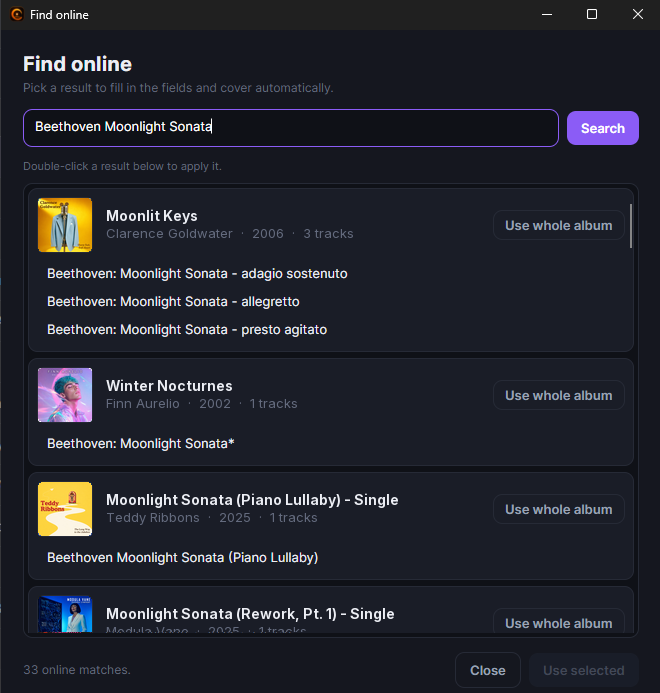
Bir öğenin ayrıntıları eksikse, programın onları sizin için aramasına izin verebilirsiniz. Panelde Çevrimiçi bul'a basın; bir arama penceresi açılır ve hemen eşleşmeleri arar.
- Müzik için sonuçlar albüme göre gruplanır, her biri kapağı ve içerdiği şarkılarla gösterilir. O tek öğeyi doldurmak için tek bir şarkı seçebilir veya seçtiğiniz her şarkıya albümün kapağını, adını, sanatçısını, yılını ve türünü aynı anda uygulamak için Tüm albümü kullan'ı kullanabilirsiniz - tam bir albümlük parça seçtikten sonra mükemmeldir.
- Filmler için, seçebileceğiniz bir afiş listesi alırsınız; birini seçin, başlık, yıl, yönetmen, tür ve açıklama (artı afiş) doldurulur.
İnternet bağlantısı yoksa veya hiçbir şey bulunmazsa, kısa bir mesaj alırsınız ve ayrıntıları elle yazabilirsiniz.
Birçok öğeyi aynı anda düzenleme
Nadiren tek tek düzeltme yaparsınız. Listede birkaç öğe seçin - tam bir albüm, bir sanatçı ya da istediğiniz herhangi bir şey - ve panel hepsini birlikte düzenler.
- Seçili öğeler arasında zaten farklılık gösteren bir alan, bir Keep işareti gösterir. Her öğeye dokunmadan bırakmak için Keep üzerinde bırakın ya da hepsine aynı anda ayarlamak için yeni bir değer yazın.
- Değişiklikleriniz toplanır ve yalnızca Kaydet'e bastığınızda yazılır. O zamana kadar, düzenlenen satırlar küçük bir noktayla işaretlenir ve bekleyen değerlerini canlı olarak gösterir, böylece neyi değiştirmek üzere olduğunuzu görebilirsiniz.
- Düzenlemelerinizi kaydetmeden önce serbestçe geri alabilir ve yineleyebilirsiniz ve kaydedilmemiş değişikliklerle kapatmaya çalışırsanız, program kaydetmeyi, vazgeçmeyi veya iptal etmeyi önerir.
Az önce yaptığınız kaydetmeyi geri alın
Kaydet'e bastınız ve sonra bunun bir hata olduğunu mu fark ettiniz? Son kaydetmeyi geri al hem araç çubuğunda hem de "N öğe kaydedildi" mesajının yanında durur - on dakika boyunca ya da yeniden kaydedene kadar. Önceki başlıkları, sanatçıları, yılları, türleri, etiketleri, kapakları ve sözleri tam olarak eskisi gibi geri yazar. Ardından düğme, değişikliği yine de istediyseniz diye Son kaydetmeyi yinele'ye dönüşür. Program dikkatlidir: kaydetmeden bu yana dosyalardan tek biri bile değiştiyse (örneğin başka bir program tarafından) ya da eski değerlerin kopyası eksikse hiçbir şey olmaz ve durum satırı nedenini söyler. Dosya silme ve yeniden adlandırma burada geri alınamaz - silinen dosyalar geri dönüşüm kutusundadır.
Aynı kapağı veya ayrıntıyı her yere ayarlamanın hızlı bir yolu
Bir albümdeki tüm şarkıları seçin, albümü çevrimiçi arayın ve Tüm albümü kullan'ı seçin - her parça tek seferde aynı kapağı ve albüm ayrıntılarını alır.
Etiketler - temalar için kendi anahtar sözcükleriniz
Olağan ayrıntıların yanı sıra, öğelere etiketler adı verilen kendi serbest anahtar sözcüklerinizi verebilirsiniz - yaz, parti veya noel gibi kelimeler. Etiketler, Digital Center'da kurduğunuz temaların yapı taşlarıdır ve örneğin, o şekilde etiketlediğiniz her şeyi toplayan bir "Yaz" koleksiyonu oluşturmanıza olanak tanır. Etiketler burada, atölyede eklenir; Digital Center'ın kendi içinde değil.
Etiketler ve tür, ikisi de küçük tıklanabilir etiketler olarak düzenlenir ve siz yazarken ikisi de kütüphanenin başka yerlerinde daha önce kullandığınız değerleri önerir - böylece 80s Pop, 80's Pop ve 80’s Pop, kimsenin istemediği üç ayrı türe dönüşmekten kurtulur. Bir değer yazın ya da seçin ve eklemek için Enter'a basın (Bir etiket ekleyin ve Enter'a basın, Bir tür ekleyin ve Enter'a basın); bir etiketi kaldırmak için üzerindeki çarpıya tıklayın.
Birden fazla öğe seçiliyken, yalnızca bazılarının taşıdığı bir değer, Yalnızca seçilenlerin bazılarında - hepsine eklemek için tıklayın notuyla soluk gösterilir. Tek bir tıklama onu seçili her öğeye verir, çarpı ise hepsinden alır. Aynı değerlerle ama farklı sırayla etiketlenmiş iki şarkı artık aynı sayılır; etiketlerin hepsinin birden kaybolması yerine.
Müziğinizde ses düzeyini eşit tutma
Şarkıların bir parçadan diğerine ses düzeyi olarak inip çıkmaması için, ZenPoint Media Manager müziğinizin ses düzeyini ölçebilir. Bir şarkı seçin (veya tümünü ölç'ü kullanın); program şarkıyı baştan sona dinler ve ne kadar yüksek hissettirdiğini not eder - müzik dosyalarınızı asla değiştirmez. Ardından Digital Center, ilgili ayar açık olduğu sürece oynatma sırasında daha yüksek şarkıları nazikçe kısar (asla yükseltmez, böylece ses asla bozulamaz). Ölçmediğiniz şarkılar eskisi gibi çalar.
Program ölçüm için ilk seferde küçük bir ses aracına ihtiyaç duyar. Araç yokken Ses düzeyini ölç'e bastığınızda önce bir pencere sorar: Yükle ve ölç'e basın; araç indirilir ve ölçüm başlar, hepsi tek seferde. Bunun için o tek seferlik internet gerekir ve müzik dosyalarınız asla değiştirilmez. Aracı önceden Ayarlar → Müzik altında Ses düzeyi ölçümünü yükle ile de yükleyebilirsiniz.
CD'den müzik içe aktarma
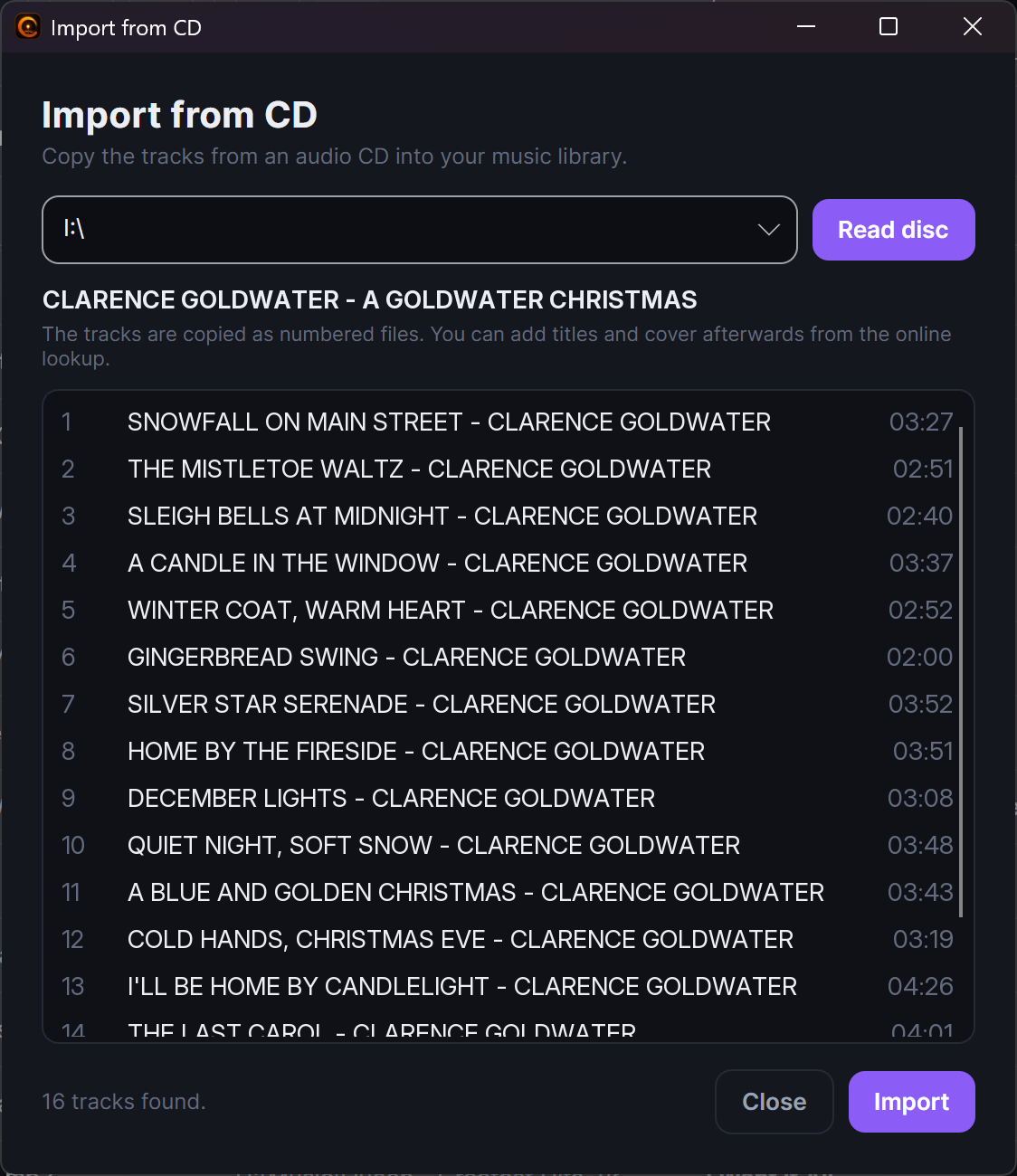
Hâlâ CD'lerde müziğiniz varsa, onu programdan çıkmadan koleksiyonunuza getirebilirsiniz. Müzik sekmesinde CD'den içe aktar'a basın. Program diski okur ve parçalarını numaralandırılmış dosyalar olarak doğrudan ilk müzik klasörünüze kopyalar, böylece kütüphanenizin geri kalanına katılırlar.
Parçalar başlangıçta yalnızca numaralarıyla adlandırılmış olarak gelir. Onlara düzgün başlıklar ve kapak resimleri vermek için, onları seçin ve Çevrimiçi bul'u kullanın - ardından Tüm albümü kullan, albümün adını, sanatçısını, yılını, türünü ve kapağını her parça için aynı anda doldurur (yukarıdaki Bilgileri çevrimiçi arama bölümüne bakın).
Tek seferlik kurulum
Bir CD'den ilk kez içe aktardığınızda, programın diskleri okuyabilmesi için küçük bir tek tıklamalık indirmeye ihtiyacı olur. Bunu, tıpkı karaoke araçlarının tek tıklamalık kurulumu gibi, programın Müzik ayarlarından başlatırsınız. Bunu yalnızca bir kez yaparsınız.
Etiketlerden yeniden adlandırma ve dosya adlarından etiket okuma
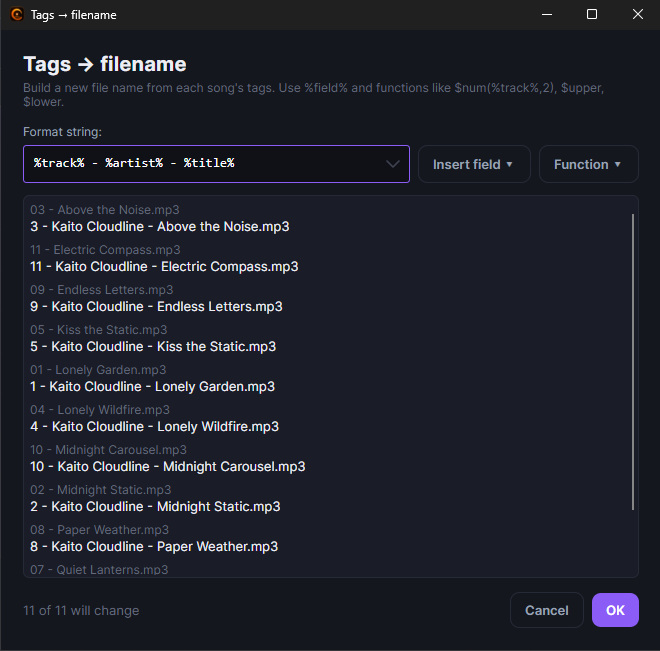
Bazen ayrıntılar ve dosya adları örtüşmez - başlıklar doğru ama dosyalar karmakarışıktır ya da tam tersi. Her medya sekmesinin seçim araç çubuğunda - Müzik, Müzik videoları, Filmler ve Karaoke - bunu toplu olarak düzelten iki düğme vardır, her ikisi de seçtiğiniz her şey üzerinde çalışır:
- Etiketler → dosya adı, düzenli dosya adlarını ayrıntılardan oluşturur.
%track%,%title%,%artist%,%album%,%genre%ve%year%gibi yer tutucular kullanarak bir desen yazarsınız ve program dosyaları buna uyacak şekilde yeniden adlandırır. Bu, hemen yeniden adlandırır. - Dosya adı → etiketler ise tam tersini yapar: aynı türden bir desen kullanarak ayrıntıları dosya adlarının dışına okur ve eksik başlıkları, sanatçıları vb. doldurur. Bunlar bekleyen değişiklikler olarak gelir (küçük noktayla işaretli) ve Kaydet'e bastığınızda yazılır, böylece önce gözden geçirip geri alabilirsiniz.
Herhangi bir şey olmadan önce, seçili dosyaların tümü üzerinde bir canlı önizleme alırsınız, böylece her adın (veya her ayrıntının) tam olarak nasıl görüneceğini görebilir ve deseni doğru görünene kadar ayarlayabilirsiniz.
Ayrıntıları temizleme
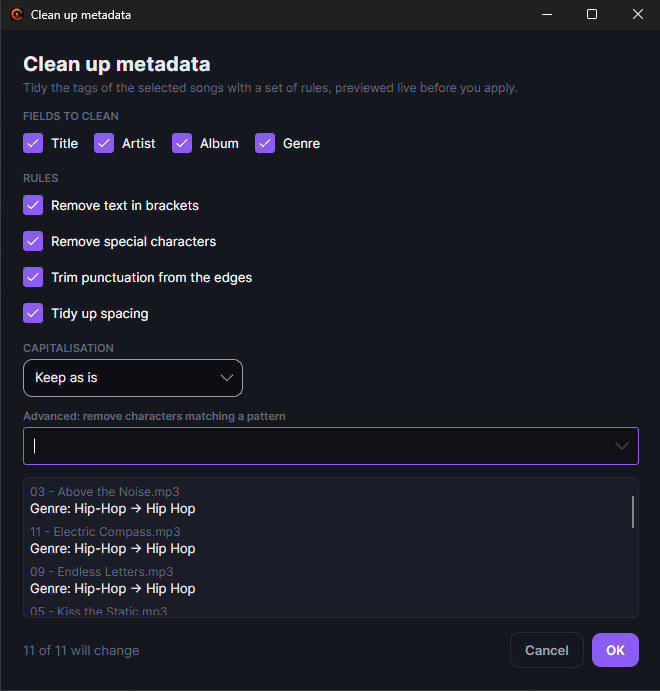
Aynı seçim araç çubuğunun - yine her medya sekmesinde - üçüncü bir düğmesi vardır, Meta verileri temizle (küçük süpürge, 🧹). Seçtiğiniz her şeyin ayrıntılarını birkaç basit kurala göre düzenler, böylece bir yığın dağınık başlık ve sanatçı adı tek seferde derli toplu çıkar. Hangi alanların düzenleneceğini siz seçersiniz - başlık, sanatçı, albüm, tür - ve program:
- Fazla boşlukları ve başıboş noktalama işaretlerini kırpar, böylece çift boşluklar ve tuhaf artık karakterler kaybolur.
- Büyük/küçük harfi seçtiğiniz şekilde düzeltir: olduğu gibi bırak, Her Kelime Baş Harfi Büyük, BÜYÜK HARF veya küçük harf.
- Kaldırmak istediğiniz başka herhangi bir şey için isteğe bağlı gelişmiş bir "bu deseni kaldır" adımı sunar ve son seferinde ne kullandığınızı hatırlar, böylece tekrar yazmanıza gerek kalmaz.
Tamamen güvenlidir
Diğer toplu araçlar gibi, temizleme de değişiklikleri yalnızca bekleyen düzenlemeler olarak hazırlar (küçük kaydedilmemiş noktayla gösterilir), böylece onları gözden geçirebilir, geri alabilirsiniz ve yalnızca Kaydet'e bastığınızda yazılırlar. Ayrıca bir alanı asla boşaltmaz - bir kural bir başlığı veya sanatçıyı boş bırakacaksa, onu olduğu gibi bırakır.
İstemediğiniz ayrıntıları temizleme
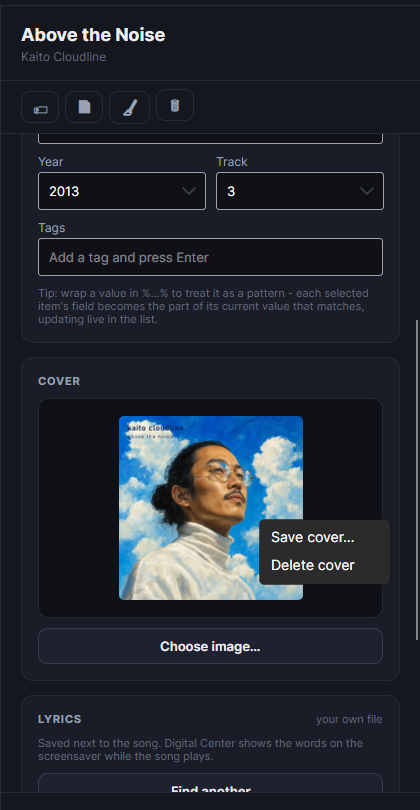
Bazen en hızlı yol tertemiz bir sayfadır. Aynı araç çubuğundaki dördüncü bir düğme, Tüm ayrıntıları temizle (küçük çöp kutusu, 🗑), seçtiğiniz her şeydeki düzenlenebilir her alanı tek seferde boşaltır - bir yığın dosya içinde saçma sapan bilgilerle geldiğinde ve sıfırdan başlamayı tercih ettiğinizde kullanışlıdır. Diğer toplu araçlar gibi o da değişikliği yalnızca hazırlar, böylece gözden geçirebilir, geri alabilirsiniz ve Kaydet'e bastığınızda yazılır.
Kapağın ise sağ tık menüsünde, Kaydet'in yanında kendi Sil'i vardır. Medya dosyasının yanında duran bir kapak resmi, temelli silinmek yerine Windows geri dönüşüm kutusuna taşınır, böylece bir hata her zaman geri alınabilir; dosyanın kendi içinde saklanan bir kapak ise basitçe oradan kaldırılır.
Eski ayrıntılarınız her ihtimale karşı saklanır
Program bir dosyanın ayrıntılarının, sözlerinin veya kapağının üzerine yazmadan önce, eski sürümü sessizce bir kenara koyar. Sonradan bir şeyin yanlış olduğu ortaya çıkarsa, önceki sürüm hâlâ oradadır. Ona, programın genel ayarlarındaki Yedekleme klasörünü aç ile ulaşırsınız.
Dosyalarda tam olarak ne varsa onu görürsünüz
Burası bir atölye olduğu için program ayrıntıları ham gösterir - dosyalarınızda tam olarak ne yazıyorsa o; otomatik düzeltme ya da büyük/küçük harf değişikliği olmadan. Bu bilinçlidir: göremediğiniz bir şeyi düzeltemezsiniz. Digital Center, ondan istediyseniz, adları büyük ekranda yine de düzene sokar; ikisi birbirinden bağımsızdır.
Müzikleriniz için şarkı sözleri
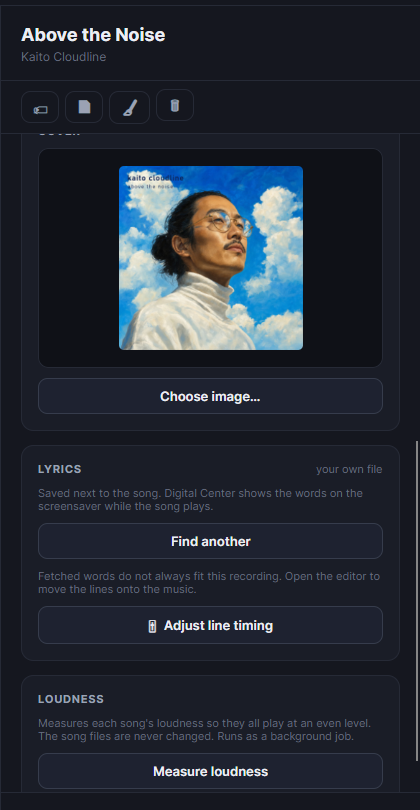
Digital Center, bir şarkı çalarken sözlerini ekran koruyucuda gösterebilir (bkz. Ekranlar ve ekran koruyucu). Çoğunu kendisi bulur, ama yanlış sürümü seçtiğinde - ya da hiçbirini bulamadığında - bunu düzelttiğiniz yer burasıdır. Müzik sekmesinde panelde bir Şarkı sözü kartı bulunur:
- Şarkı sözü bul şarkıyı arar ve bulduğunu size gösterir, böylece doğru sürümü kendiniz seçersiniz.
- Tümü için şarkı sözü getir, seçtiğiniz her şeyi gözden geçirir ve yalnızca emin olduğu eşleşmeleri alır; yanlış sözleri verme riskini almaktansa şüpheli olan her şeyi atlar. Tek seferde bütün bir albüm için mükemmeldir.
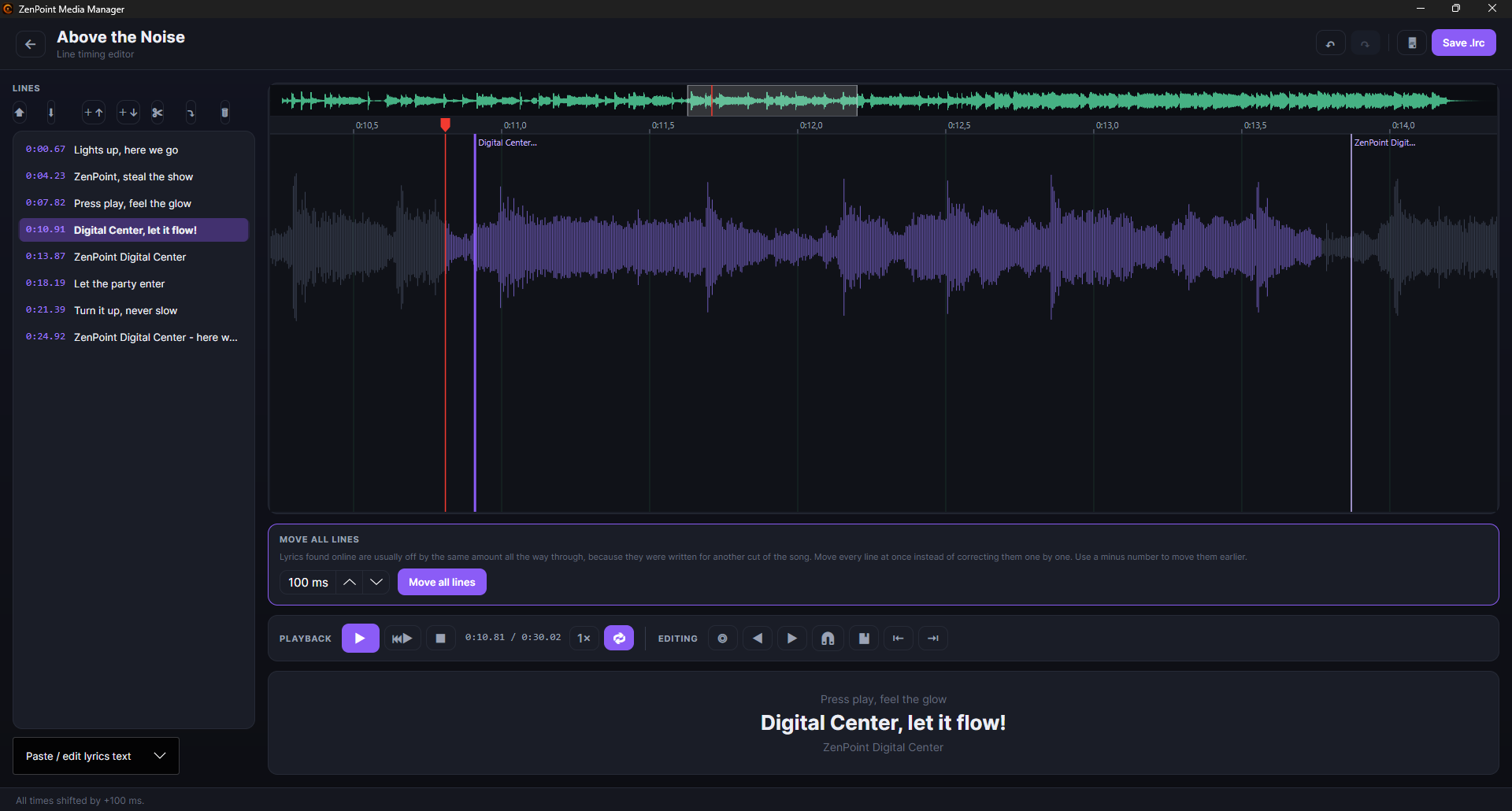
- Satır zamanlamasını ayarla, zamanlama düzenleyicisini, bir müzik ekran koruyucusunun ihtiyaç duyduğu her şeyin bulunduğu, satırların bütün hâlinde taşındığı sadeleştirilmiş bir kipte açar: ses dalgası, çal, bir satırı tekrarla ve satırları müziğin üzerine sürükle. Kelime kelime araçlar bilerek dışarıda bırakılmıştır, çünkü bir müzik ekran koruyucusu satırları bütün hâlinde kaydırır - onlara yapacak bir iş yoktur. Bunun yerine Tüm satırları kaydır en öne çıkar ve neredeyse her zaman ihtiyacınız olan tek şeydir: çevrimiçi bulunan sözler şarkının başka bir kesimi için yazılmıştır ve genellikle baştan sona aynı miktarda kaymıştır. Eksi bir sayı onları öne alır.
Kart ayrıca sözlerin nereden geldiğini de söyler: şarkının yanındaki kendi dosyanız, şarkı sözü klasörünüzden, Digital Center tarafından getirilmiş ya da henüz bulunmamış. Sözler şarkı sözü klasörünüzden geliyorsa, onları düzenlemek o dosyaya dokunmaz - değişiklikler şarkının yanına bir kopya olarak kaydedilir ve o andan sonra kullanılan o kopyadır. Bir şarkının sözleri zaten varsa, üzerlerine yenileri getirilmeden önce size sorulur.
Sözler, diğer her düzenleme gibi bekleyen bir değişiklik olarak iner ve Kaydet'e bastığınızda şarkının yanına yazılır; o dosya artık sizindir ve dilediğiniz gibi düzenleyebilirsiniz.
Karaoke şarkıları hazırlama
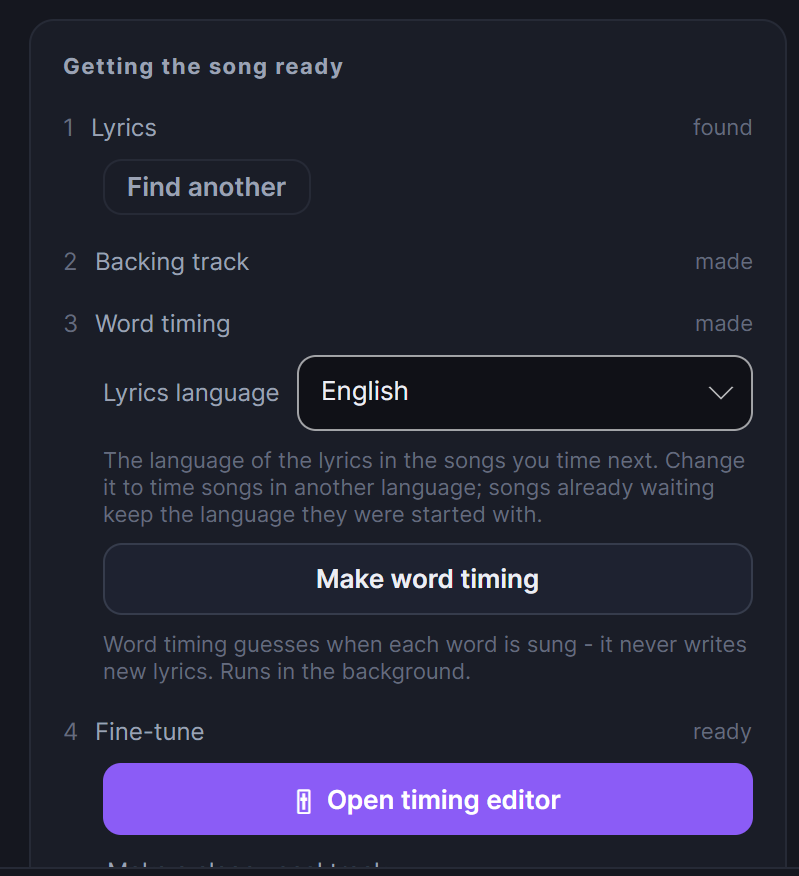
Karaoke sekmesi, sıradan şarkıları gerçek eşlik parçalarına dönüştürdüğünüz yerdir. İş her zaman aynı dört adımı izler ve panel artık dördünü de durumlarıyla birlikte aynı anda gösterip, seçtiğiniz şarkı için sırada olanı tam olarak vurgular:
- 1
1. Şarkı sözü
Başka hiçbir şey olmadan önce şarkının sözlerine ihtiyacı vardır. Onları panelden çevrimiçi arayın ya da düzenleyicide kendiniz yazın.
- 2
2. Fon müziği
Şarkının, baş vokali olmayan bir sürümü; böylece bir başkası onu söyleyebilir.
- 3
3. Kelime zamanlaması
Her kelimenin ne zaman söylendiğini hesaplayın; zıplayan topu veren şey budur.
- 4
4. İnce ayar
Düzenleyiciyi açın ve son ayrıntıları elle yerli yerine oturtun.
Bir şarkı yerine birçoğunu seçin, aynı dört adımı yanlarında dürüst sayılarla alırsınız ("47 tanesi hâlâ eksik"), böylece kütüphanenin neye ihtiyacı olduğunu bir bakışta görebilirsiniz.
Beklemek yasak olmakla aynı şey değildir
Sıra bir kılavuzdur, kafes değil. Yalnızca kelime zamanlaması gerçekten geri tutulur; şarkının sözleri ve fon müziği olana kadar, çünkü onlar olmadan ya zamanlayacak bir şeyi olmaz ya da aynı ağır işi iki kez yapması gerekirdi. Diğer her şey kullanılabilir kalır - örneğin düzenleyici, sözleri elle yazdığınız yerdir de.
Tek seferlik kurulum
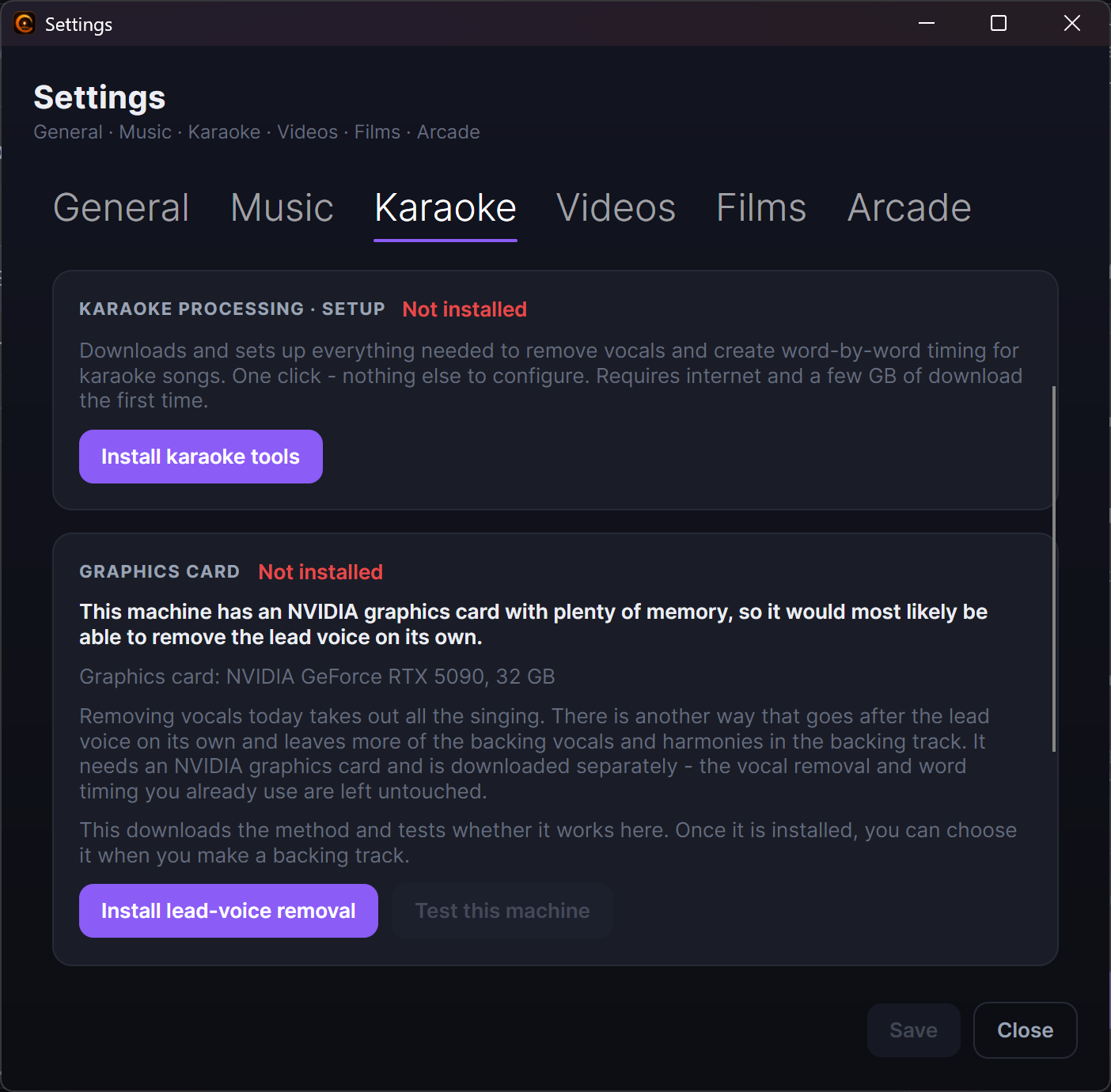
Karaoke şarkılarını ilk kez hazırladığınızda, programın ayarlarını açın ve karaoke araçları için tek tıklamalık kurulumu çalıştırın. Vokali kaldırmak ve zamanlama oluşturmak için gereken her şeyi indirir ve kurar; çalışmasını izleyebilmeniz için canlı bir ilerleme günlüğüyle birlikte. Bunu yalnızca bir kez yaparsınız.
Karaoke sekmesinde karaoke videoları
Digital Center'da Karaoke videolarını dahil et açık olduğunda, karaoke klasörlerinizdeki karaoke videoları da Karaoke sekmesinde yer alır. Başlıkları, sanatçıları, türleri ve kapakları tıpkı bir müzik videosununki gibi düzenlenir ve video dosyasının kendisi asla değiştirilmez. Dört karaoke adımı bir video için sunulmaz - sözler zaten görüntünün bir parçasıdır - ve panel bunu söyler. Bir videoda hiçbir şey eksik sayılmaz. Ayarı önce Digital Center'da açın; sekme onu her açtığınızda yeniden okur.
Karaoke sekmesinde orijinali olmayan altyapılar
Digital Center'da Orijinali olmayan altyapıları göster açık olduğunda bu şarkılar da Karaoke sekmesinde yer alır. Orijinal müzik klasörlerinizde bulunduysa kelime zamanlaması oluşturabilirsiniz: orijinali dinler ve yalnızca karaoke klasörüne kaydeder. Başlık ve kapak o zaman Müzik sekmesinde düzenlenir ve şarkı yeniden adlandırılamaz, çünkü orijinal dosya adından bulunur. Orijinal yoksa şarkı sözlerini bulup kaydedebilirsiniz ama kelime zamanlaması oluşturamazsınız; panel nedenini söyler. Burada düzelttiğiniz bir ad altyapıya kaydedilir ve o andan itibaren geçerli olur.
Bütün bir grup için şarkı sözü getirme
Olağan Şarkı sözü bul'un yanında Tümü için şarkı sözü getir bulunur. Seçili her şarkıyı gözden geçirir ve yalnızca uyduğundan emin olduğu sürümü kabul eder - bir şarkıya yanlış sözleri verme riskini almaktansa şüpheli olan her şey atlanır. Sonuçlar bekleyen değişiklikler olarak iner, böylece Kaydet'e basmadan önce onları gözden geçirebilir ve geri alabilirsiniz.
Fon müziğini yapma
Birinin baş vokali söyleyebilmesi için, şarkının orijinal şarkıcı olmadan bir versiyonuna ihtiyacınız vardır. Bir şarkı seçin ve Vokali kaldır'ı başlatın. Program, orijinalin yanında bir fon müziği oluşturur ve dosyanıza dokunmaz. Hazır olduğunda, Digital Center'daki şarkıcı, şarkı çalarken orijinal kayıt ile fon müziği arasında anında geçiş yapabilir.
Bunu tek tek şarkılar için yapabilir ya da hâlâ fon müziği eksik olan tüm şarkıları tek bir toplu işte başlatabilirsiniz.
Düğmenin yanında, bunu yapmanın iki yolunu sunan bir Yöntem seçici bulunur:
- Tüm şarkı sesini kaldır - olağan yol. Söylenen her şey kaybolur, koro ve armoniler dâhil.
- Geri vokalleri ve armonileri koru - yalnızca baş vokalin peşine düşer ve geri vokallerin daha fazlasını parçada bırakır; birçok şarkı bu şekilde çok daha iyi duyulur. Belirgin şekilde daha uzun sürer, çünkü şarkı birkaç kez baştan sona işlenir, ve bir NVIDIA ekran kartı gerektirir. Seçim yalnızca şimdi başlattığınız iş için geçerlidir; asla yeni bir varsayılan olarak kaydedilmez.
Seçici yalnızca makine bunu gerçekten yapabildiğinde belirir, böylece sessizce hiçbir şey yapmayacak bir seçenek asla sunulmaz. Bir şarkı yeni yöntemde başarısız olursa, yarım bırakılmak yerine olağan yolla tamamlanır.
Kelime kelime zamanlama oluşturma
Bu, size müzikle uyumlu olarak kelimeden kelimeye zıplayan klasik zıplayan topu kazandıran şeydir. Sözleri zaten olan bir şarkı seçin ve Kelime zamanlaması oluştur'u başlatın. Program söyleneni dinler ve her kelimenin tam olarak ne zaman söylendiğini hesaplar, ardından bu zamanlamayı şarkıya geri yazar.
Düğmenin yanında bir Sözlerin dili seçicisi vardır. Bunu doğru seçmek önemlidir: yanlış dil, hiçbir zaman bir hata bildirmeden daha kötü bir zamanlama verir. Programın ayarlarında belirlediğiniz dille başlar ve dil, iş sıraya alındığında yakalanır; böylece uzun bir grubun ortasında dili değiştirmek, hâlihazırda bekleyen işleri asla etkilemez.
Önce sözlere ihtiyaç duyar
Kelime zamanlaması, şarkının zaten sahip olduğu sözlere ince ayar yapar - sözleri asla sizin için yazmaz. Bir şarkının henüz sözleri yoksa, önce onları ekleyin (sözleri panelden çevrimiçi arayabilirsiniz), ardından zamanlamayı oluşturun.
Ağır işi ekran kartına yaptırma
İki ağır karaoke işi - vokali kaldırmak ve kelime zamanlaması oluşturmak - işlemci yerine bir NVIDIA ekran kartını kullanabilir; ölçülen bir makinede bu, bir şarkıyı yaklaşık iki dakikadan yaklaşık yirmi saniyeye indirdi. Bütün bir kütüphanede bu, bir akşam ile bir kahve molası arasındaki farktır.
Bunu programın ayarlarında, Karaoke sekmesinde bulursunuz:
- Sakin bir panel önce size bu makinede hangi ekran kartının olduğunu ve onun yardımcı olabilecek türden görünüp görünmediğini söyler. Bunu okumak hiçbir şey kurmaz.
- Hızlı yolu ekle ardından iki aracın daha hızlı sürümlerini kurar. Bunlar, zaten sahip olduklarınızın yanına kurulur ve onların yerini asla almaz, böylece başarısız ya da yarıda kesilmiş bir kurulum, bugün çalışan bir düzeneğe size asla mal olamaz. Büyük bir indirmedir, bu yüzden vaktiniz olduğunda başlatın.
- Bu makineyi sına sonrasında size tek bir net evet ya da hayır verir ve teknik ayrıntıları yalnızca bir şey işe yaramadığında sunar.
- Bir anahtar, ekran kartının gerçekten kullanılıp kullanılmayacağına karar verir. Bir iş ekran kartında başarısız olursa, sessizce işlemcide yeniden çalıştırılır; böylece bir iş zaman kaybettirebilir ama asla kaybolmaz.
Zamanlamayı elle ince ayarlama
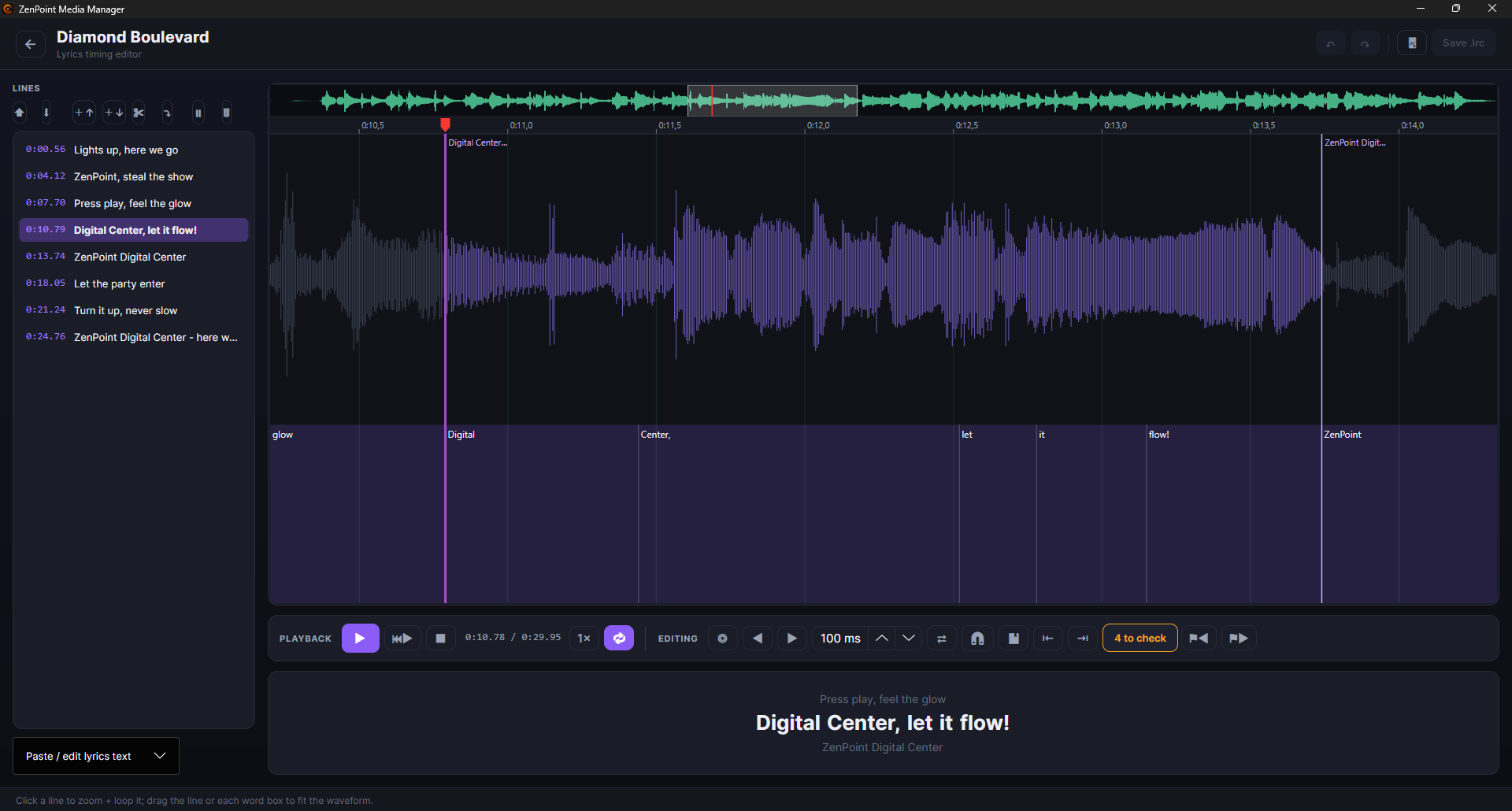
Bir şarkının kusursuz olmasını istiyorsanız, zamanlama düzenleyicisini açın. Şarkıyı, kelimeler boyunca dizilmiş bir ses dalgası olarak gösterir, böylece:
- Üzerinde çalıştığınız satırı çalabilir ve döngüye alabilirsiniz, böylece ayar yaparken onu tekrar tekrar duyarsınız.
- Bir kelimenin kenarlarını sürükleyerek biraz daha erken veya daha geç başlamasını ya da bitmesini sağlayabilirsiniz.
- Ritme eşlik ederek dokunabilir, kelimeleri her iki yönde bir tık itebilir ve bir kelimeyi ikiye bölebilirsiniz.
- Sorunlu yerlere geri atlamak için yer imleri bırakarak ve nerede olduğunuzu tüm şarkı içinde gösteren üstteki küçük bir genel bakış şeridiyle akıcı bir şekilde yakınlaştırıp kaydırabilirsiniz.
Her değişiklik geri alınabilir ve düzenleyici, kapatmadan önce kaydetmeyi önerir.
Emin olmadığı kelimeler
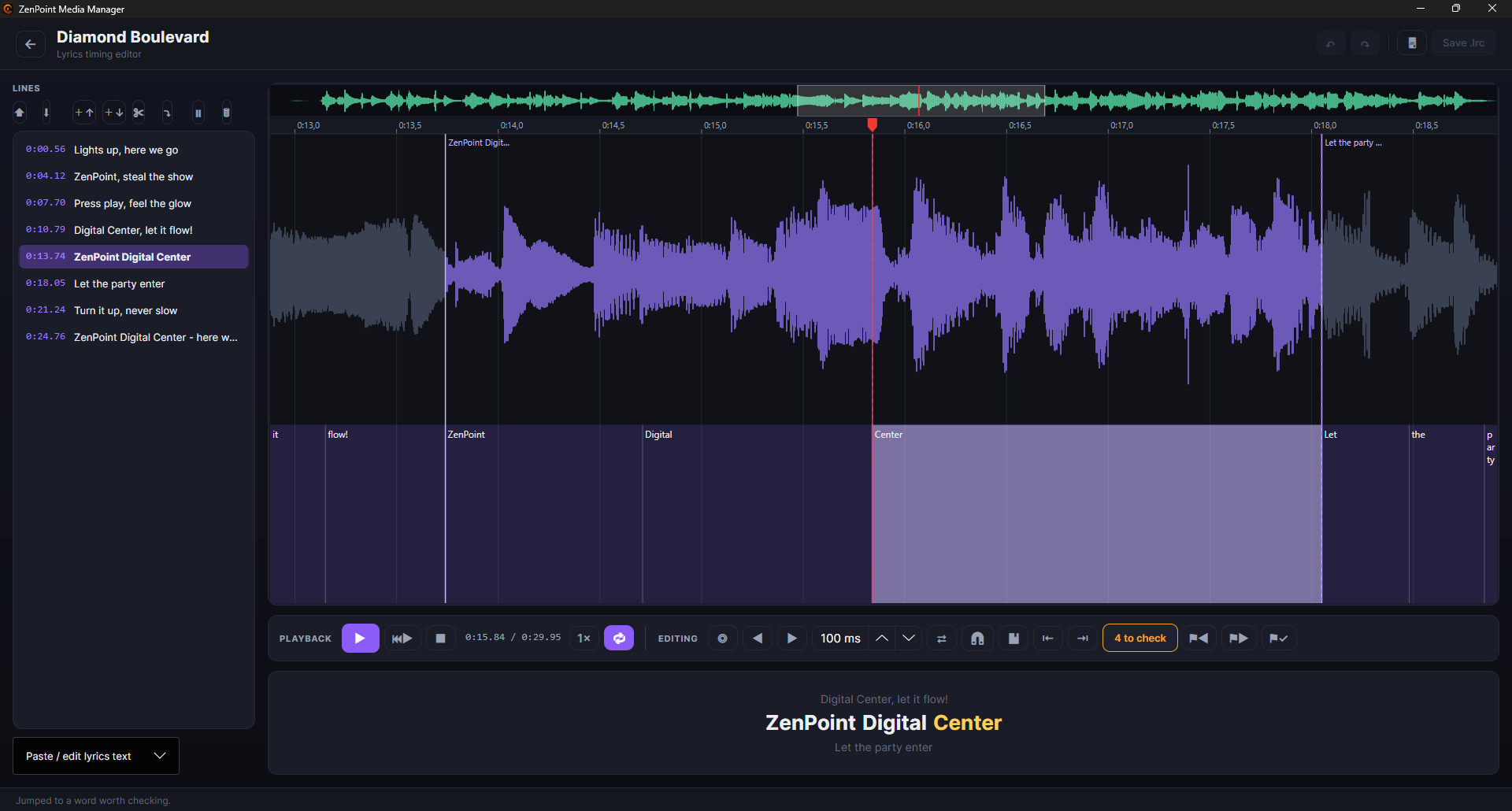
Program zamanlamayı hesaplarken, her bir kelime hakkında ne kadar emin olduğunu da not eder. Sonrasında düzenleyiciyi açın: emin olmadığı kelimeler ses dalgası üzerinde kehribar renginde çizilir; yanlarında bir sayaç ve bir öncekine ile bir sonrakine atlamak için iki düğme bulunur. Bütün şarkıyı baştan sona dinlemek yerine, yanlış olabilecek birkaç yere doğrudan gidersiniz.
İşaretler, çalışırken tek tek eksilttiğiniz bir kontrol listesidir. Bir kelime, onu gerçekten yeniden zamanladığınız anda işaretini kaybeder ve bir kelime zaten doğruysa, hiçbir şeyi değiştirmeden işareti kaldırmak için atlama düğmelerinin yanındaki küçük bayrak-ve-onay düğmesiyle onu denetlendi olarak işaretleyebilirsiniz. İşaretlemeler hatırlanır, böylece şarkıyı bir sonraki açışınızda kontrol listesi bıraktığınız yerde durur. Şarkıyı elle kaydetmek işaretleri tamamen temizler, çünkü o noktada kelimeler değişmiş olabilir ve eski notlar artık uymaz.
Zamanlaması olmayan düz şarkı sözleri
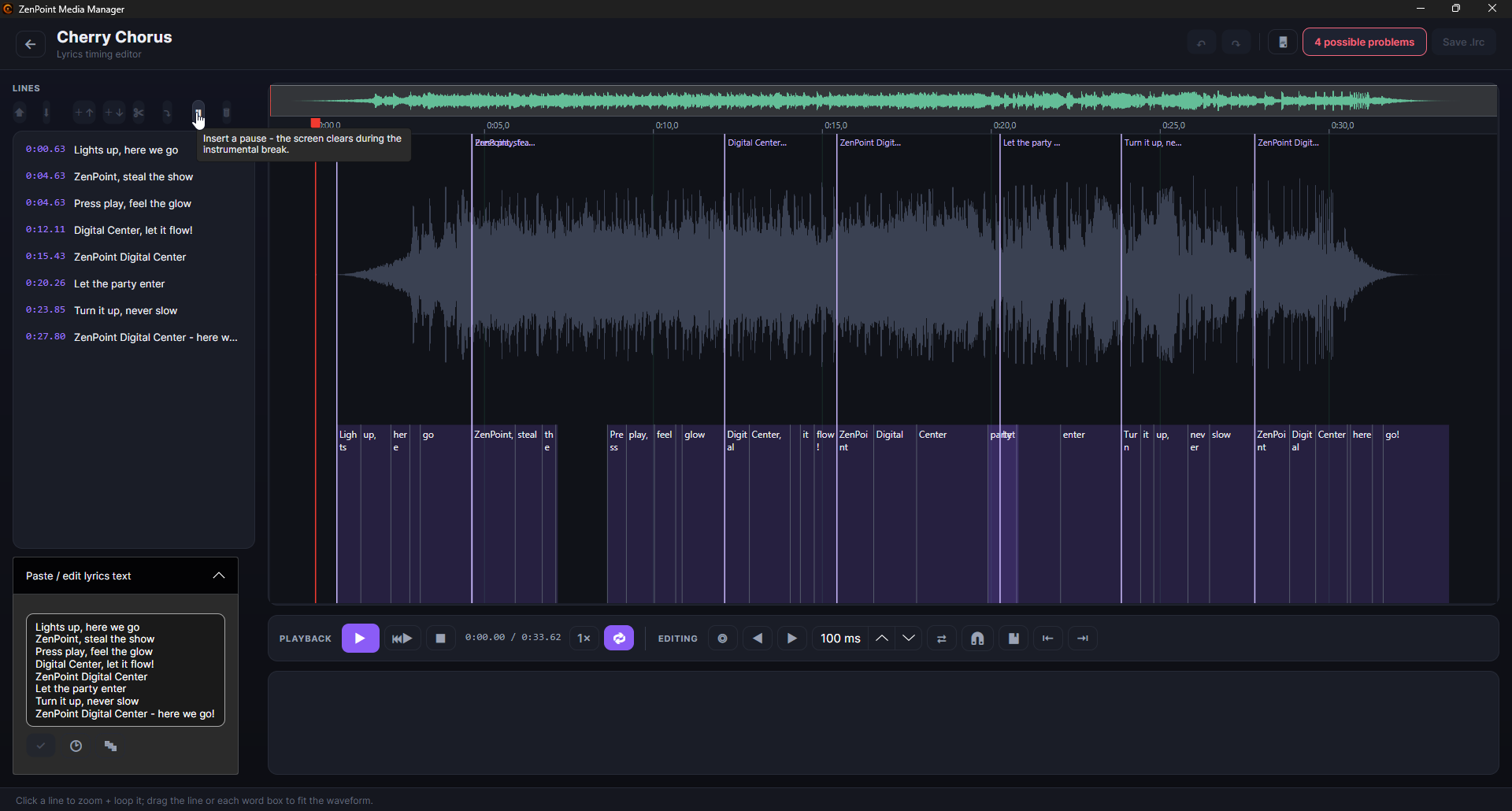
Bir şarkının yalnızca zamanlaması olmayan düz metni varsa - örneğin, az önce çevrimiçi aldığınız bir metin - zamanlama düzenleyicisi artık onu, ritmi kendiniz dokunarak girip kaydedebileceğiniz zamanlanmamış satırlar olarak açar (daha önce, bu tür şarkılar için düzenleyici boş kalıyordu). Ve metinde yalnızca tek bir kelimeyi düzeltirseniz, Metni uygula şarkının zaten sahip olduğu tüm zamanlamayı korur - yalnızca gerçekten değiştirdiğiniz şeye dokunulur, böylece küçük bir düzeltme size asla tüm şarkının zamanlamasına mal olmaz.
Kaydetmeden önce kontrol edin
Siz düzenlerken program, klasik zamanlama hatalarına sessizce göz kulak olur - sırası bozulmuş satırlar veya kelimeler, boş satırlar ya da tam olarak aynı ana denk gelen iki şey. Bir şey tespit ederse, araç çubuğunda küçük bir N olası sorun işareti belirir; listeyi görmek ve her birine atlamak için ona tıklayın. Bu yalnızca bir tavsiyedir - asla önünüze geçmez ve sizi kaydetmekten asla alıkoymaz.
Enstrümantal aralarda ekranı temizleme
Bir şarkının uzun bir enstrümantal bölümü olduğunda, genellikle son satırın asılı kalması yerine büyük ekranın boşalmasını istersiniz. Oynatma başını aranın başladığı yere getirin ve Ara ekle'ye (⏸ düğmesi) basın. Bu, şarkıya boş bir işaret bırakır ve o noktadan itibaren ekrandaki sözler, bir sonraki gerçek satır gelene kadar boş kalır. Ara, tıpkı diğer satırlar gibi davranır - onu taşıyabilir, silebilir veya geri alabilirsiniz - ve şarkıyla birlikte tutulur, böylece büyük ekranda da aynı şekilde çalışır.
Dosyaları yeniden adlandırma ve silme
Dosyaların kendisini de buradan düzene sokabilirsiniz. Bir öğeyi yeniden adlandırmak veya silmek için sağ tıklayın. Program, birbirine ait olan her şeyi birlikte tutmaya özen gösterir - bir şarkıyı yeniden adlandırdığınızda veya kaldırdığınızda, sözleri, zamanlaması, kapağı ve enstrümantali onunla birlikte taşınır ya da gider; birçok öğe tarafından paylaşılan klasör genelindeki kapak resimlerine ise dokunulmaz. Silme işlemi her zaman önce onaylamanızı ister.
Klasörleriniz
Programın ayarları, Digital Center'da kurulan aynı içerik klasörlerini gösterir - müzik, karaoke, müzik videoları, filmler ve oyunlar - her biri kendi sekmesinde. Klasörlerin kendisini tek bir yerde, Digital Center'da Yönetim altında yönetirsiniz; burada, ZenPoint Media Manager'da yalnızca okunur olarak gösterilirler, ama bir klasörü buradan doğrudan Windows'un dosya gezgininde açabilirsiniz. Ayarlar ayrıca karaoke araçları için tek tıklamalık kurulumu, arcade'in ihtiyaç duyduğu oyun makinelerini seçip indirdiğiniz yeri, yukarıdaki ekran kartı seçeneklerini ve programın ayrıntıların, sözlerin ve kapakların üzerine yazmadan önce sakladığı kopyalara götüren bir Yedekleme klasörünü aç düğmesini barındırır. Klasörlerin nasıl çalıştığının tam resmi için bkz. Medya kütüphaneleriniz.
Koleksiyonunuz düzenlenmiş, adlandırılmış ve hazırlanmış hâldeyken, büyük ekranda her şey en iyi hâliyle görünür - ve karaoke geceleriniz başlamaya hazırdır.