
Bölüm 11
Görünüm, dil ve efektler
Digital Center, markalamanız ve size göre uyarlamanız içindir. Medyanıza hiç dokunmadan tüm sistemin nasıl göründüğünü değiştirebilir, herkes için dili değiştirebilir ve kapak duvarlarının görsel stilini seçebilirsiniz. Bu bölüm görünüm, dil ve efektlerde size yol gösterir.
Görünüm (skinler)
Bir skin, sistemin tüm görünümünü tek bir yerden denetler - hem renkleri hem de görüntünün arkasındaki arka planı. Bir skini Yönetim → Görünüm altından seçersiniz ve değişiklik hemen gerçekleşir: renkler tüm sisteme yayılır, böylece her merkez ve sayfa buna uyacak şekilde giyinir.
Ana sayfada Kurulum → Görünüm üzerinden tek bir oturum için bir skini geçici olarak da seçebilirsiniz. Bu seçim, sistem yeniden başladığında kaydettiğiniz skine sıfırlanır.
Sistem, en baştan varsayılan görünümle gelir. Daha fazla görünüm - örneğin serin bir mavi, bir yeşil, sıcak bir turuncu-kırmızı ve koyu bir mavi-mor - ücretsiz olarak eklenebilir; ardından skin seçicide varsayılanın yanında belirirler.

Daha fazla görünüm al
Yönetim → Görünüm altındaki skin listesinin altında, ekleyebileceğiniz ek görünümlerin bulunduğu bir Daha fazla görünüm al bölümü vardır. Her biri küçük bir önizleme resmi ve bir Al düğmesiyle gösterilir. Düğmeye basın ve görünüm kendiliğinden getirilip eklenir - yukarıdaki listede hemen, seçilmeye hazır olarak belirir. Zaten sahip olduğunuz görünümler alma listesinde gösterilmez. Şu anda getirilecek bir şey yoksa (veya bağlantı yoksa), bölüm basitçe boş kalır - bu tamamen normaldir. Bir görünüm eklemek için asla ödeme yapmazsınız.
Kendi markanız hâline getirin
Bir skin, kendi renklerinizi, arka planınızı, ana sayfa döşeme resimlerinizi ve hatta Digital Center adı yerine kendi logonuzu taşıyabilir - böylece sistem sizin ürününüz gibi görünür. En kolay yol, onu Kendi görünümünüzü oluşturun ile doğrudan ekranda oluşturmaktır (aşağıya bakın). Bir skin, makineye küçük bir resim klasörü ve bir ayar dosyası yerleştirerek de yapılabilir; değişiklikler yeniden başlatma olmadan canlı olarak alınır. Mekânınız için özel bir görünüm yaptırmak isterseniz, tedarikçiniz yardımcı olabilir.
Kendi görünümünüzü oluşturun
Yönetim → Görünüm altındaki skin listesinin altında, her sürümde bir Kendi görünümünüzü oluşturun düğmesi vardır. Bütün skini ekranda oluşturursunuz; yaptığınız her seçimin yanında sonucun canlı bir resmi durur.
- 1
Nereden başlayacağınızı seçin
Kendi görünümünüzü oluşturun'a dokunun ve Sıfırdan başla'yı (ekranda şu an olan renklerle başlayan yeni bir skin) ya da Görünümlerinizden biriyle başla'yı seçin - listedeki herhangi bir skine dokunun, varsayılan da dahil. Bütün skinin bir kopyası yapılır ve onun adına "kopya" eklenerek adlandırılır (örneğin "Yaz kopya"); seçtiğiniz skin asla değişmez.
- 2
Düzenleyicide oluşturun
Düzenleyici kendi tam ekran sayfasında açılır. Beş sekmeyi tek tek dolaşın ve iki küçük resmin her değişikliği izlemesini seyredin.
- 3
Deneyin
Skini animasyonlar ve duraklatma ekranıyla birlikte bütün ekranda görmek için Dene'ye dokunun.
- 4
Kaydedin
Kaydet'e dokunun. Skin listede belirir ve hemen kullanılmaya başlar.
Düzenleyicinin üst satırında her zaman Görünüm (listeye geri), skinin adı ve Dene, Kaydet ve Vazgeç düğmeleri bulunur - onları bulmak için asla kaydırmanız gerekmez. Solda (dikey ekranda üstte) sonucun iki resmi vardır, biri yatay biri dikey, her birinin üstünde ekranın adı yazar. Siz çalışırken yerlerinde dururlar ve sol üst köşelerinde her zaman sizin logonuz (ya da bizimki) bulunur. Sağda (dikey ekranda altta) beş sekmeye yayılmış seçimleriniz vardır: Temel, Yazı tipleri, Kutucuklar, Kapaklar ve Ses.
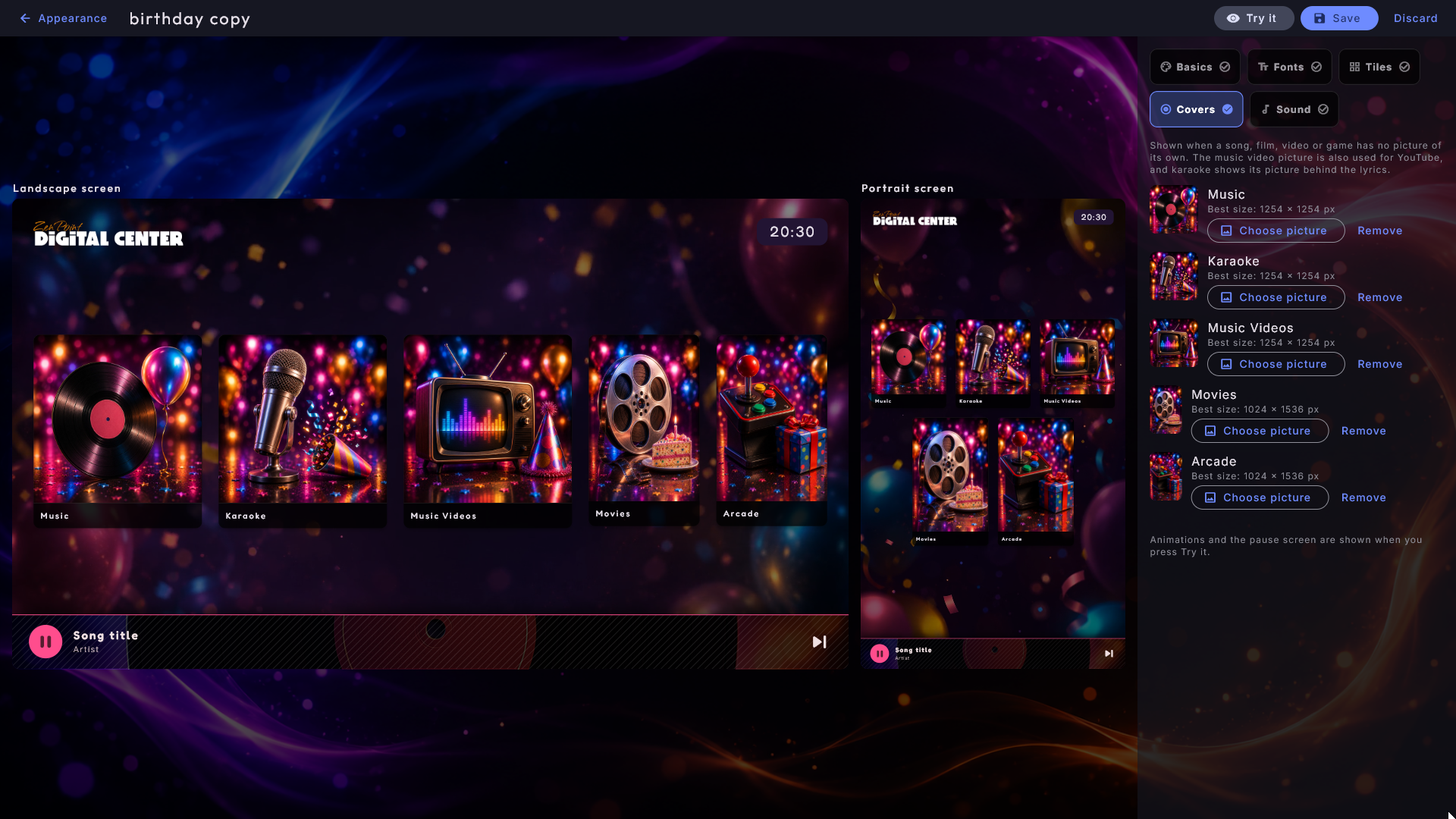
Resimler normalde Müzik gibi bir merkezden bir sayfa gösterir: üstte yalnızca logo ve saat, böylece arka planınız serbestçe görülebilir; altta ise A-Z çubuğu, kuyruk kartları ve düğmeleriyle çalma listesi çubuğu ve menü. Kuyruk kartları müzik, karaoke, müzik videoları ve filmler için kapakları karıştırır (seçtiyseniz sizinkiler, yoksa standart olanlar) ve bir film kapağı bütün olarak gösterilir. Kutucuklar sekmesinde resimler bunun yerine kutucuklarıyla ana sayfayı, Kapaklar sekmesinde ise beş kapağın bulunduğu bir sayfayı gösterir.
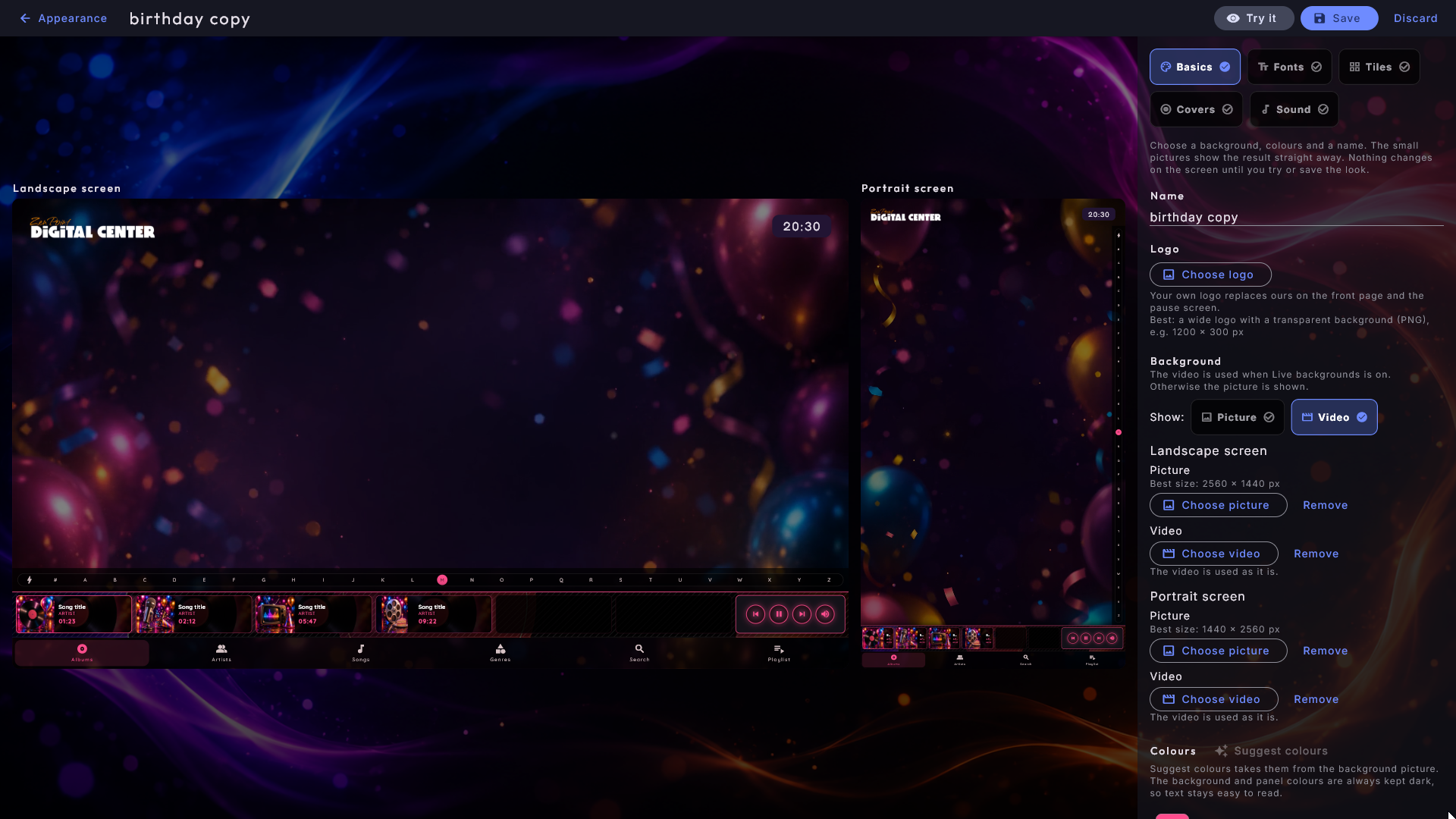
Temel
- Ad - skinin listede alacağı ad.
- Logo - adın hemen altında durur, yalnızca Professional'da. Düğmenin altında en iyi neyin işe yaradığı yazar: şeffaf arka planlı geniş bir logo (PNG), örneğin 1200 × 300 px. Logo asla kırpılmaz. Diğer sürümlerde yalnızca başlık ve kendi logonuz için Professional gerektiğini söyleyen bir satır bulunur ve skin bizim logomuzu gösterir. Logolu bir skinin kopyasıyla başladıysanız logo skinde kalır, ancak diğer sürümler yine bizimkini gösterir.
- Arka plan - Yatay ekran ve Dikey ekran'ın her birinin iki yeri vardır: bir Resim ve bir Video; her birinin kendi düğmesi ve kendi Kaldır'ı vardır, böylece birini seçmek diğerine asla dokunmaz. Video, Canlı arka planlar açıkken kullanılır; aksi halde resim gösterilir (zayıf bir makinede de). Bir ekranın yalnızca videosu varsa, düzenleyici size Canlı arka planlar kapalıyken arka plan rengini gösterdiğini söyler - bu yüzden bir resim de seçin. Skinin bir videosu olduğunda, başlığın altındaki Göster: Resim | Video sonucun iki resmi arasında geçiş yapar; Video ile video bunlarda sessizce oynar. Resim ekranın şekline göre kesilir: çerçeveyi sürükleyin, yakınlaştırın ve Bu bölümü kullan'a dokunun. Kırpmayı ayarla çerçeveyi daha sonra yeniden taşımanızı sağlar. Bir resim asla olduğundan büyük yapılmaz - küçükse düzenleyici büyük bir ekranda bulanık görünebileceğini söyler. Video olduğu gibi kullanılır; çok büyükse düzenleyici ekranın daha yavaş açılabileceğini söyler. Her satırın altında resim için en iyi boyut yazar (yatay ekran için 2560 × 1440 px, dikey için 1440 × 2560 px); daha büyük bir resim basitçe küçültülür.
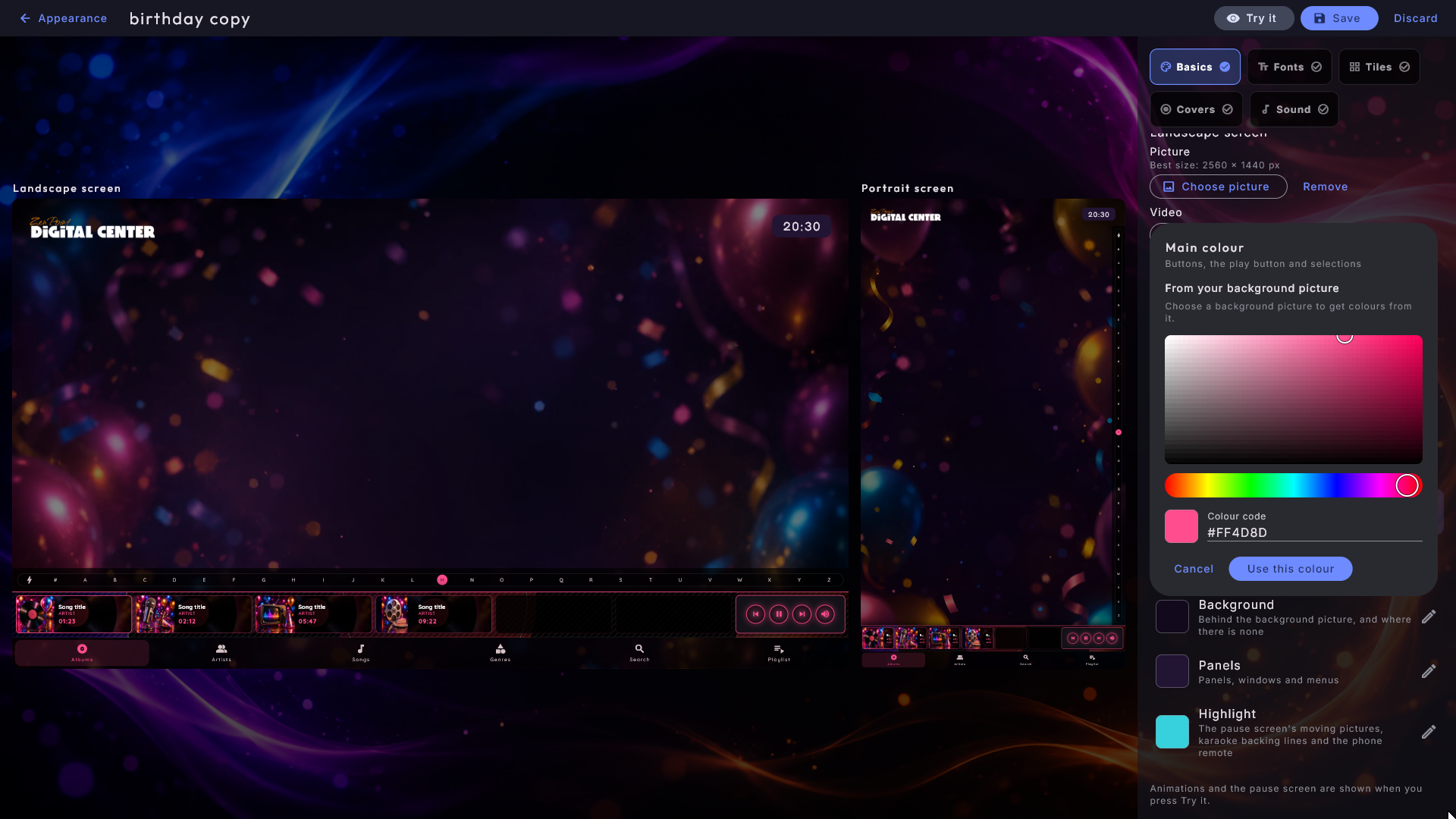
- Renkler - her biri neyi renklendirdiğini söyleyen bir satırla beş renk (örneğin "Düğmeler, oynat düğmesi ve seçimler" ya da "Paneller, pencereler ve menüler"). Düzenleyici şu an kullandığınız skinin renkleriyle başlar. İlk kez bir arka plan resmi seçtiğinizde bütün renkleri resimden önerir; Renk öner bunu yeniden yapar.
Değiştirmek için bir renge dokunun. Üstte arka plan resminizden gelen öneriler, ardından
dokunduğunuz ya da içinde sürüklediğiniz bir renk alanı ve bir ton çubuğu, en altta da
marka renginizi bildiğiniz durumlar için bir Renk kodu (örneğin #2A6FDB) vardır.
Siz seçerken iki resim rengi hemen alır, böylece onu kullanıldığı her yerde görürsünüz.
İkinci renk ya da Vurgu'yu seçtiğinizde resimler bu arada duraklatma ekranına
geçer - duran bir hareketli görüntü ve parantez içinde koro bölümü olan bir karaoke
satırı - çünkü bu iki renk orada görünür; seçici kapanınca geri dönerler. Bu rengi
kullan rengi tutar, İptal bırakır. Arka plan ve paneller için seçici yalnızca beyaz
metin için yeterince koyu renkler sunar; fazla açık bir renk kodu biraz koyulaştırılır ve
seçici bunu söyler.
Yazı tipleri
Başlıklar ve Metin için kendi yazı tipinizi seçin (.ttf ya da .otf dosyaları). Resimler onu hemen gösterir. Yazı tipinde Danca æ, ø ya da å harfleri yoksa düzenleyici eksik harfleri adlarıyla söyler - o harfler bu durumda başka bir yazı tipiyle gösterilir. Yazı tipini kullanma hakkına sahip olmak sizin sorumluluğunuzdadır.
Kutucuklar
Bu makinedeki her merkez için bir resim, artı Kurulum. Resim, kutucuğun geniş şekline arka planla aynı şekilde kesilir ve Kaldır merkeze kendi resmini geri verir. Adın altında en iyi boyut yazar (1600 × 1000 px).
Kapaklar
Bir şarkının, filmin, videonun ya da oyunun kendi kapağı olmadığında gösterilen beş standart resim: müzik, karaoke, müzik videoları (YouTube için de kullanılır), filmler ve arcade. Filmler ve arcade dikey olarak, diğerleri kare olarak kesilir. Her adın altında en iyi boyut yazar (kare olanlar için 1254 × 1254 px, filmler ve arcade için 1024 × 1536 px) ve satırdaki küçük resim de aynı şekle sahiptir. Beş kapağın bulunduğu sayfa her birini kendi şeklinde ve bütün olarak gösterir, böylece hiçbir şey kesilmez.
Ses
Kendi giriş müziğinizi seçin. Dinle onu çalar; bu sırada zaten çalan müzik duraklar ve Durdur'a dokunduğunuzda, melodi bittiğinde ya da düzenleyiciden çıktığınızda geri gelir.
Denemek, kaydetmek ve vazgeçmek
Görünüm'e geri dönün; yaptığınız her şey taslakta saklanır - düğmede artık Görünümünüze devam edin yazar. Animasyonları ve duraklatma ekranını görmek için Dene'ye dokunun: Yönetim kapanır ve bütün ekran yeni skine bürünür. Üstte "... görünümünü deniyorsunuz" yazar; yanında Düzenleyiciye dön (her şey saklı olarak yeniden düzenleyiciye gelirsiniz), Kaydet ve Vazgeç bulunur.
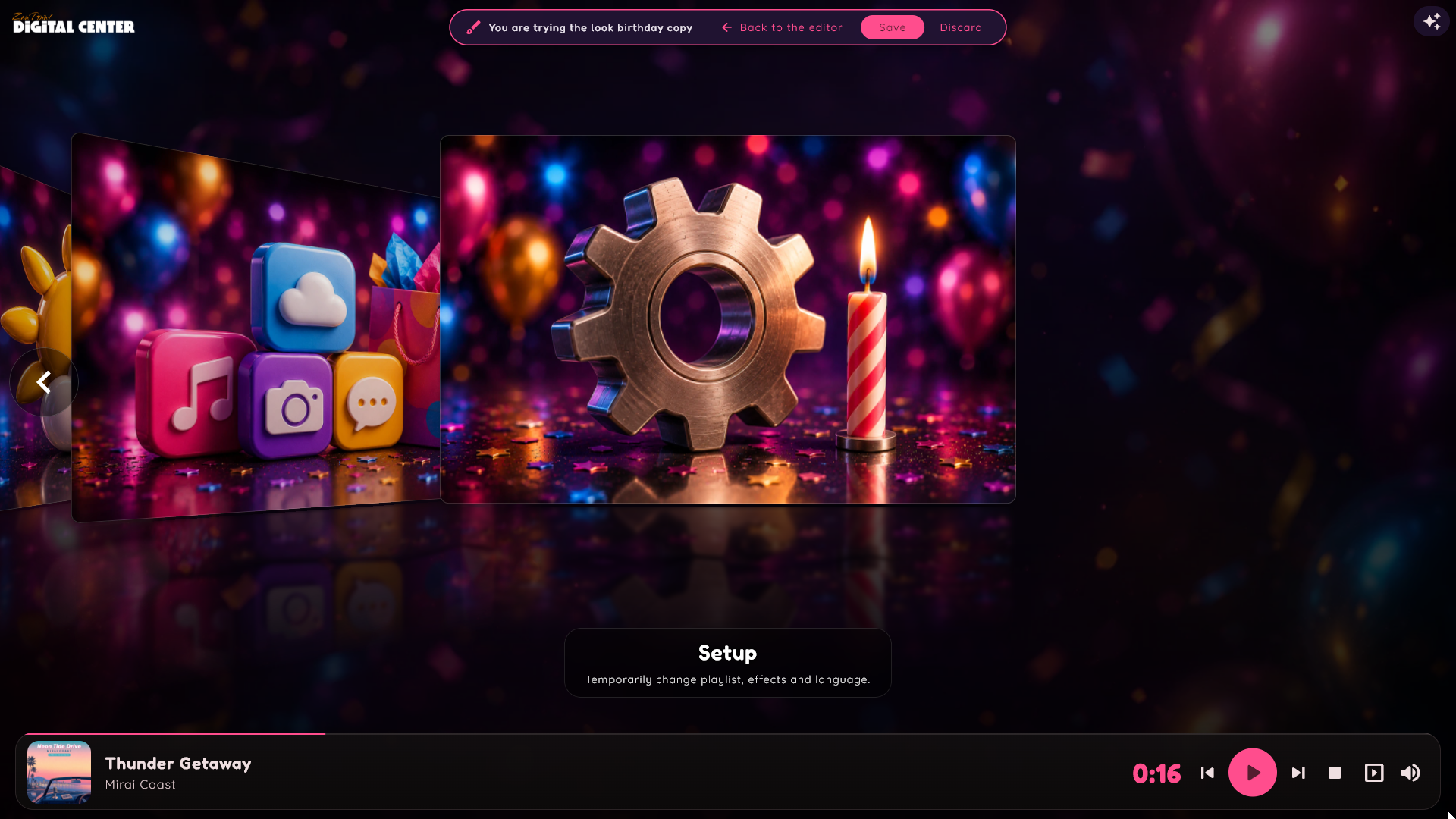
Taslak asla kendiliğinden kaydedilmez. Ondan vazgeçtiğinizde, kiosk kilitlendiğinde (Party Mode, Kredi Modu ya da otomatik oturum kapatma) ve Digital Center yeniden başlatıldığında kaybolur. Vazgeç yalnızca bir şeyi değiştirdiyseniz önce sorar. Aynı adda bir skin zaten varsa Kaydet önce sorar; evet derseniz düzenleyicide seçtiğiniz parçalar o skindekilerin yerini alır, kaldırdığınız parçalar çıkarılır ve o skindeki diğer her şey kalır.
Arka plan videosu ve döngü
Bir skin, sabit bir resim veya hareketli bir arka plan kullanabilir. Bir video olduğunda, arka plan her şeyin arkasında nazikçe oynar. Bir skin, yatay ve dikey için farklı bir arka plan verebilir, böylece sistem otomatik olarak ekranın yönüne uyanı seçer ve ekran döndürüldüğü anda geçiş yapar. Ayrıca hareketli bir arka planın ne kadar hızlı oynayacağını - sakin bir ağır çekimden çevik bir tempoya - ve tekrarlar arasında yumuşak bir soldurmayla kusursuzca döngü yapıp yapmayacağını da ayarlayabilirsiniz.
Hareketli arka planların oynatılıp oynatılmayacağına siz karar verirsiniz: Yönetim → Görünüm altında, skinlerin altındaki Arka plan bölümünde Canlı arka planlar ve Arka plan döngüsü bulunur (bkz. Ayarlar ve yönetim).
Giriş müziği
Bir skin, kendi giriş müziğini de taşıyabilir - başlangıçta çalan, bir misafirin duyduğu ilk şey olan kısa bir karşılama parçası. Bir skin kendi parçasını getirdiğinde, standart olanın yerini alır ve skini değiştirdiğiniz anda otomatik olarak geçiş yapar, böylece ses her zaman görünüme uyar. Giriş müziğinin çalınıp çalınmayacağı ve ne kadar yüksek çalınacağı, merkezî olarak Yönetim → Başlangıç altından denetlenir (bkz. Ayarlar ve yönetim); bir skin yalnızca açık olduğunda hangi parçanın kullanılacağını seçer.
Giriş müziği çalarken ve kiosk kilitli değilken, sağ üstteki düğme hapında bir duraklat düğmesi bulunur. Müziği duraklatmak için ona dokunun. Müzik bundan sonra oturumun geri kalanında, aynı yerdeki oynat düğmesine dokunana kadar (ya da Digital Center yeniden başlatılana kadar) duraklatılmış kalır ve durduğu yerden devam eder.
Dil
Yönetim → Dil altından tüm sistem için dili seçersiniz. Diller, her birinin önünde ülke bayrağı bulunan bir liste hâlinde gösterilir - seçmek için bir dile dokunmanız yeterli. Danca, İngilizce, Almanca, İsveççe, Norveççe, Fince, Yunanca, İspanyolca, İtalyanca, Fransızca, Felemenkçe, Lehçe, Portekizce, Slovence ve Türkçe arasından seçebilirsiniz.
Ana sayfadaki Kurulum döşemesi üzerinden dili tek bir oturum için geçici olarak da değiştirebilirsiniz - uygulama yeniden başladığında kaydedilen dile sıfırlanır.

Ana sayfa efektleri
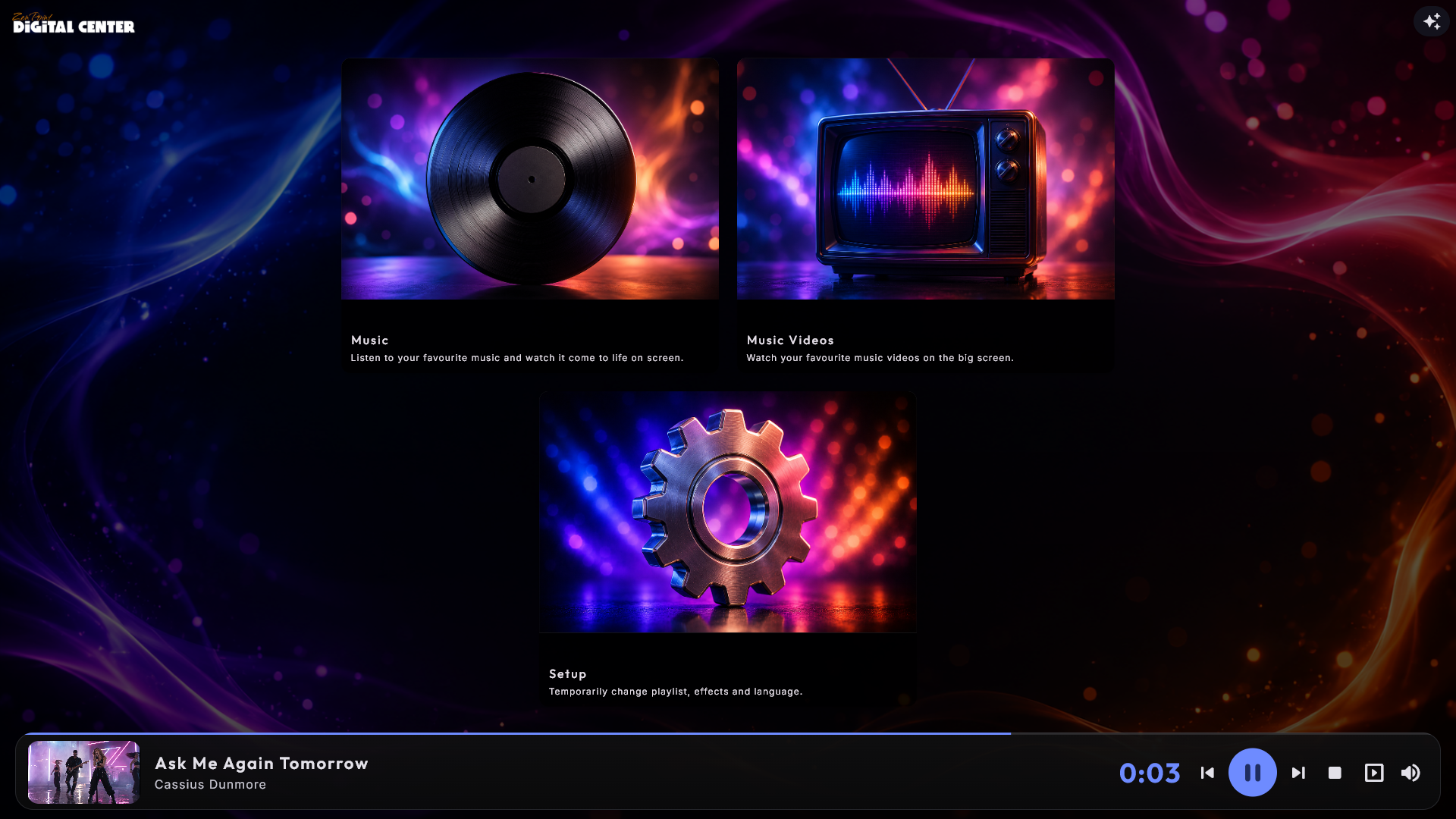
Kapak ve döşeme duvarı 20 farklı şekilde gösterilebilir - ve varsayılan olarak aynı efekt hem ana sayfada hem de her sayfada (medya merkezleri, Arcade, Programlar) kullanılır. Onu Kurulum → Efektler (geçici, yeniden başlatmada sıfırlanır) altından veya Yönetim → Efektler altındaki Efekt (tüm uygulama) ile kalıcı olarak seçersiniz.
Efekti tam durduğunuz yerde de değiştirebilirsiniz. Kiosk kilitli olmadığı sürece - ne Party Mode ne de Kredi Modu - ana sayfa dâhil her kapak sayfası, sağ üstteki düğme hapında küçük bir kıvılcım düğmesi taşır. Ona dokunun, bir efekt seçin; efekt yalnızca o sayfaya uygulanır, böylece her sayfanın kendine ait bir görünümü olabilir. Seçim geçicidir ve sistem yeniden başladığında sıfırlanır. Tam ekran bir oynatıcı açıkken düğme yoldan çekilir.
Yani bir efekt dört yerden gelebilir. Sistem, en güçlüden aşağıya doğru, söyleyecek bir şeyi olan ilkini kullanır:
- Sayfadaki kıvılcım düğmesi - yalnızca o tek sayfa için geçici bir efekt.
- O sayfa için kaydedilmiş bir efekt (Yönetim'de) - kendine ait bir efekti olan bir merkez ya da ön sayfanın kendi efekti - aşağıdaki kutuya bakın.
- Kurulum → Efektler - tüm sistem için geçici bir efekt, yalnızca bu oturumda.
- Yönetim → Efektler - kaydedilmiş efektiniz; yukarıdakilerden hiçbiri aksini söylemediğinde her yerde kullanılır.
Her iki geçici seçim de sistem yeniden başladığında sıfırlanır ve Yönetim'de yeni bir kaydedilmiş efekt seçmek ikisini de hemen temizler.
Tek bir kaydedilmiş efekt - merkez başına istisnalarla
Tek tek kapak sayfalı merkezlerin her biri - Müzik, Müzik videoları, Karaoke, Filmler, YouTube, Arcade ve Harici Programlar - Yönetim'de o merkezin kendi sayfasında kendi efektini alabilir. Orada Genel efekt üzerinde başlayan bir Efekt açılır listesi bulacaksınız; bunun yerine belirli bir efekt seçin, o merkez her zaman o efektle başlar. Onu Genel efekt üzerinde bırakın, merkez basitçe Efektler altında ayarladığınız neyse onu izler.
Ön sayfa da aynı şekilde kendi efektini tutabilir. Yönetim → Efektler altında, tüm uygulamanın efektinin hemen altında bir Ön sayfa alanı vardır. O da Genel efekt üzerinde başlar; bir efekt seçin, ön sayfa onunla başlar, diğer tüm sayfalar ise tüm uygulamanın efektini korur.
Kaydedilmiş bir efekt, sayfanın bir kilidi değil başlangıç noktasıdır. Sayfa, yeniden başlatmadan sonra da onunla başlar ve ne Kurulum → Efektler ne de bir tema onu değiştirebilir. Kıvılcım düğmesi yine oradadır (kiosk kilitli değilken), böylece o sayfada bir süre başka bir efekt deneyebilirsiniz; bir sonraki yeniden başlatmadan sonra sayfa kaydedilmiş efekte döner ve kıvılcım menüsünde kaydedilmiş efekti seçmek sayfayı hemen ona geri götürür. Kaydedilmiş efekti Yönetim'de değiştirirseniz, değişiklik hemen görünür - kıvılcım düğmesinin kullanıldığı bir sayfada da.
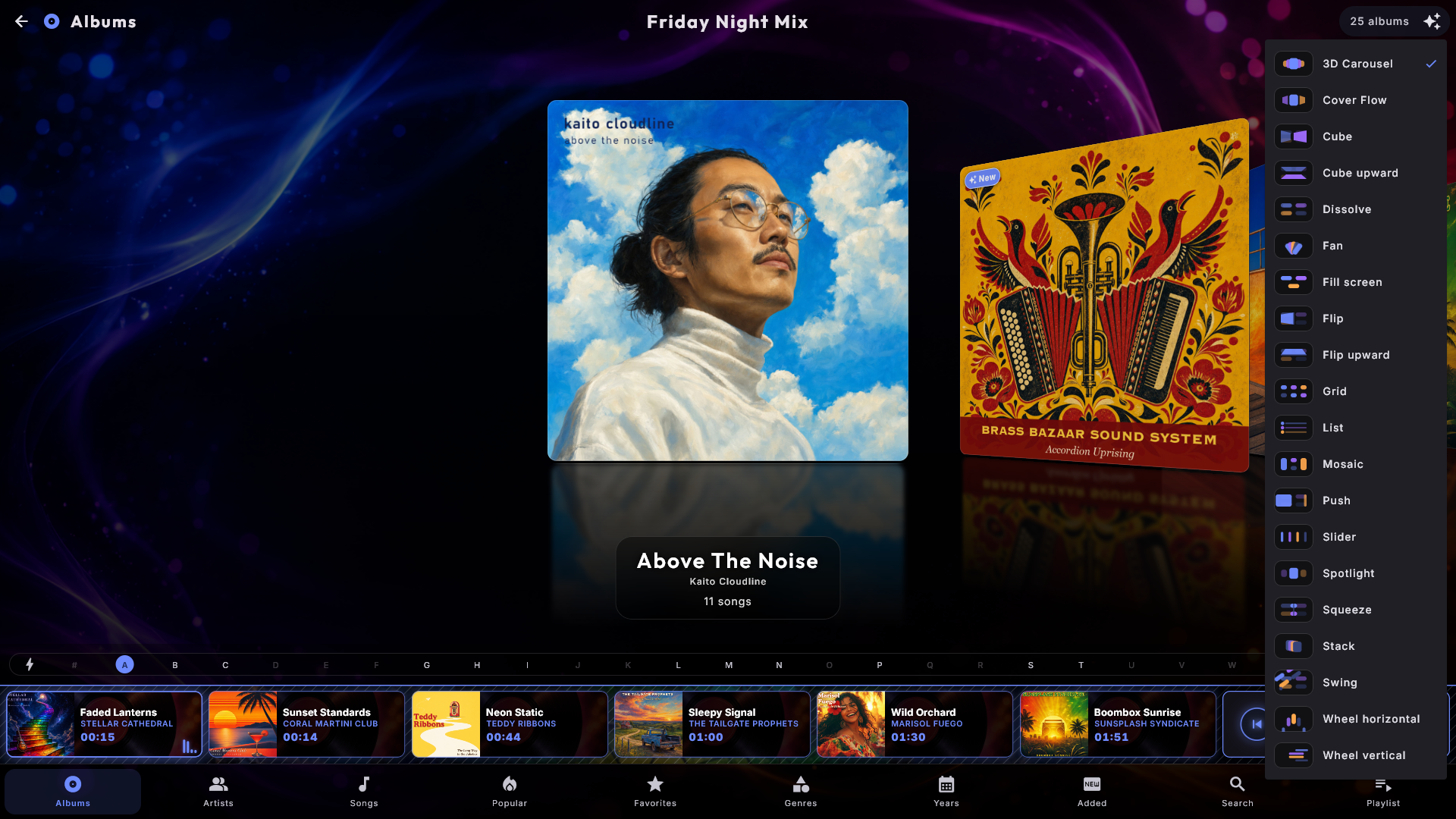
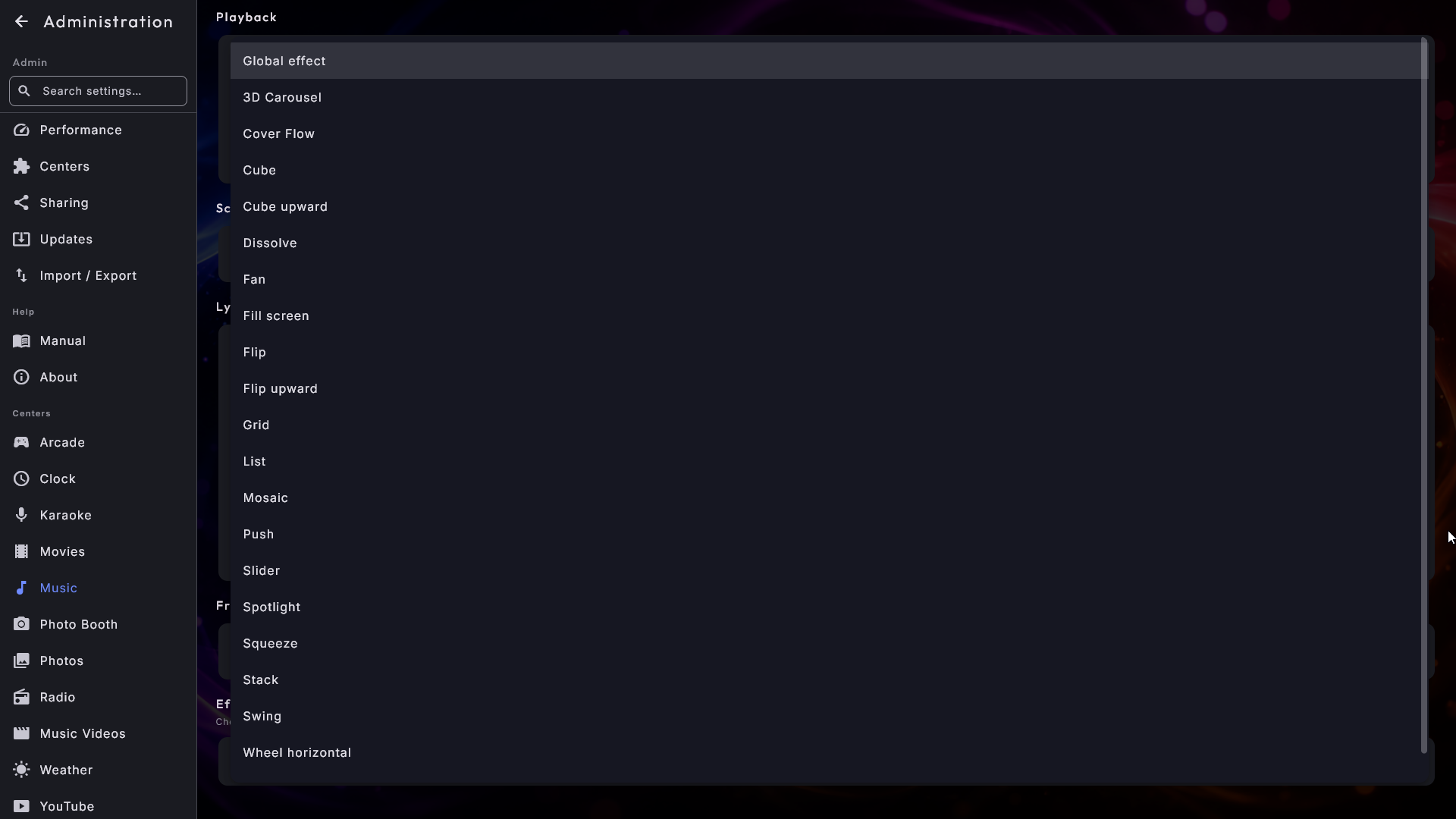
Hem Kurulum → Efektler hem de Yönetim → Efektler'de, her efektin adının yanında küçük bir önizleme resmi gösterilir, böylece seçmeden önce nasıl göründüğünü görebilirsiniz - adları bilmenize gerek yoktur.
| Efekt | Nasıl göründüğü |
|---|---|
| Izgara | Sakin, okunması kolay bir ızgara. |
| Ekranı doldur | Aynı ızgara, ama döşemeler ekranı doldurur - ne kadar az döşeme varsa o kadar büyürler. |
| 3D Atlıkarınca | Döşemeler bir 3D halkada döner. |
| Cover Flow | Döşemeler albüm kapakları gibi süzülerek geçer. |
| Kaydırıcı | Döşemeler yatay olarak kayar. |
| Dikey tekerlek | Dikey bir tekerlekteki döşemeler. |
| Yatay tekerlek | Yatay bir tekerlekteki döşemeler. |
| Yığın | Üst üste yığılmış döşemeler. |
| Mozaik | Döşemelerin mozaik deseni. |
| Yelpaze | Döşemeler bir yelpaze gibi açılır. |
| Spot ışığı | Seçili döşeme vurgulanır. |
| Liste | Basit bir dikey liste. |
| Çevirme | Bütün bir döşeme sayfası, kitaptaki bir yaprak gibi çevrilir. |
| Yukarı çevirme | Aynı yaprak, ortadan menteşelenmiştir, böylece sayfa yukarı kalkar. |
| İtme | Sayfa bir yandan kayarak çıkarken sonraki onun yanından kayarak girer. |
| Küp | İki sayfa, yana yuvarlanan bir kutunun iki yüzü gibi geçer. |
| Yukarı küp | Aynı kutu, yana değil yukarı doğru yuvarlanır. |
| Katlama | Sayfa ortada bir çizgiye katlanır ve sonraki oradan açılır. |
| Çözülme | Sayfa silinirken sonraki yumuşakça belirir. |
| Savurma | Sayfa, sol alt köşesinden yana savrulur. |
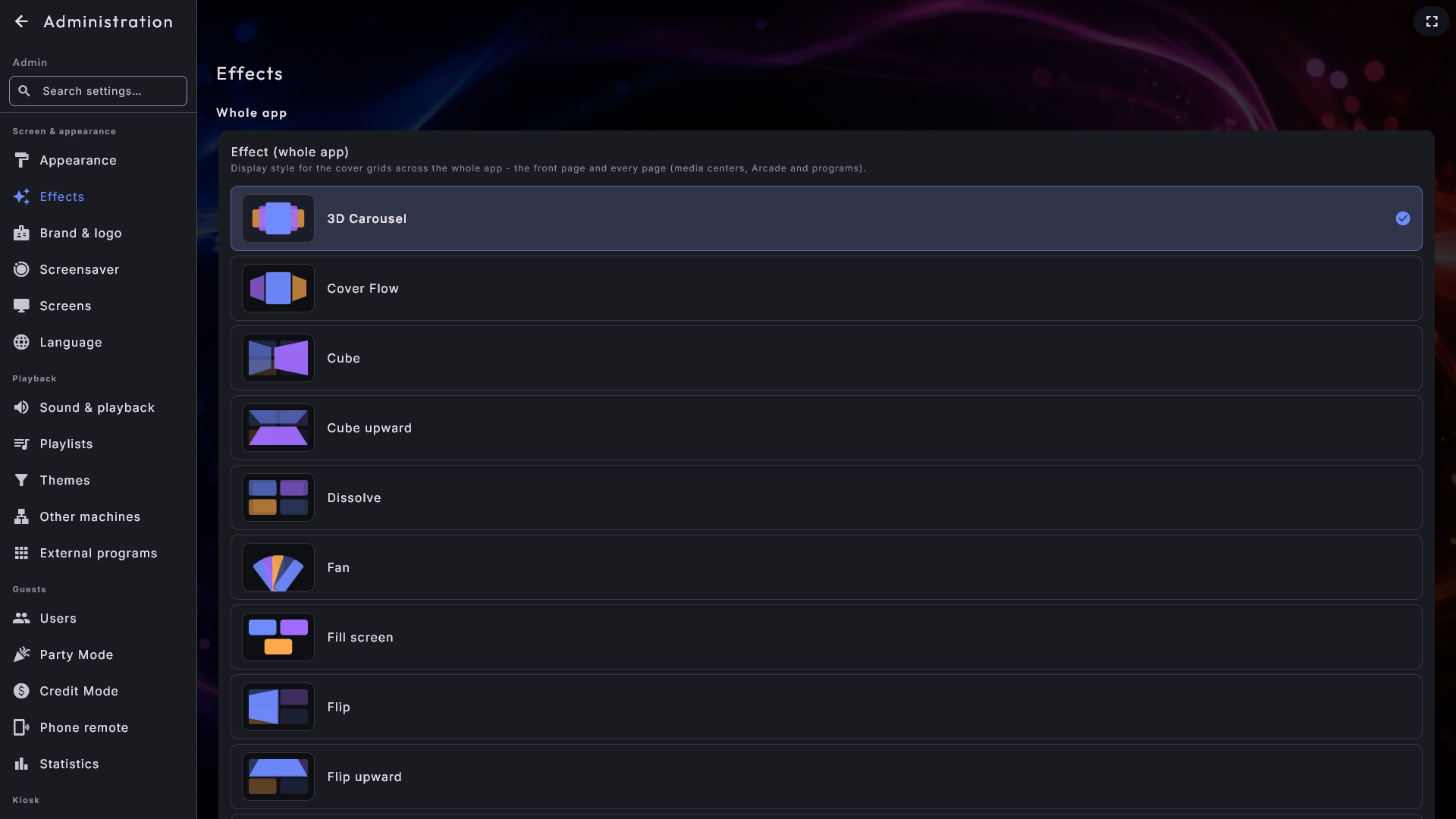
Her efekt, ekranın şekline otomatik olarak uyum sağlar. Ekran dikey duruyorsa, efektler kendilerini ekranın karşısında değil, uzun ekran boyunca düzgün bir şekilde dizer - hiçbir şey seçmenize gerek yoktur. Ekranın yönü, sistem kurulduğunda ayarlanır.
Ekran yavaş hissettiriyorsa
Daha az güçlü bir makinede, yoğun bir efekt ağır hissettirebilir. Bu olursa, en akıcı deneyim için Izgara gibi daha basit bir efekt seçin.
Fotoğraflar. Fotoğraflar merkezi de efektleri kullanır, ama yalnızca gerçekten bir şey seçtiğiniz yerlerde: Klasörler sekmesindeki klasörler ve Etkinlikler sekmesindeki kartlar. Bir klasörün içindeki resimler hâlâ sıradan bir ızgara olarak gösterilir - bir klasör binlerce resim tutabilir ve onları bir bakışta görebilmeniz gerekir. Bir klasör hem alt klasörler hem de tek tek resimler tutuyorsa, klasörler üstte, resimler altta gösterilir.
Ekranı doldur: yalnızca birkaç tane olduğunda büyük döşemeler
Ekranı doldur, Izgara ile aynı sakin ızgaradır, ama döşemeler gerçekte ne kadar yer varsa onu alır: döşeme ne kadar azsa o kadar büyürler. Yalnızca üç merkez açıksa, üst köşedeki üç küçük döşeme yerine ekranın ortasında üç büyük düğme olarak dururlar ve daha kısa kalan son satır bir yana kaymasın diye ortalanır. Her şey aynı anda ekranda olduğu için hiçbir şey kaymaz. Yalnızca birkaç merkezin bulunduğu, parmakla kolayca vurulabilen düğmelerin her şeyden önemli olduğu bir kurulum için yapılmıştır.
Müzik başlayıp şimdi çalıyor çubuğu alttan kayarak geldiğinde döşemeler biraz küçülür ama yerlerinde kalır; böylece aynı nokta her zaman aynı merkezi açar. Döşemeler büyüyemeyecek kadar çoksa efekt kendiliğinden sıradan kayan ızgaraya döner; böylece binlerce albümlük bir müzik kütüphanesi her zamanki gibi görünür. Hiçbir şey yapmanıza ya da izlemenize gerek yoktur.
Yalnızca ön sayfada büyük düğmeler
Ön sayfada büyük düğmeler, medya merkezlerinin içinde ise sıradan ızgara mı istiyorsunuz? Yönetim → Efektler altında Ön sayfa'yı Ekranı doldur olarak ayarlayın. Yalnızca ön sayfaya uygulanır ve yeniden başlatmadan sonra da kalır. Sadece denemek istiyorsanız efekti bunun yerine ön sayfadaki kıvılcım düğmesiyle seçin - o seçim bir sonraki yeniden başlatmada kaybolur.
Sekiz sayfalı geçiş
Tablodaki son sekizi - Çevirme, Yukarı çevirme, İtme, Küp, Yukarı küp, Katlama, Çözülme ve Savurma - aynı türden bir görünümdür: sabit sayıda döşeme ekranı doldurur ve hiçbir şey kaymaz. Bunun yerine sayfa çevirirsiniz. Kaydırın, büyük oklara dokunun ya da ok tuşlarını kullanın; bütün sayfa bir sonrakiyle değişir. Sekizi de tamamen aynı şekilde kullanılır; yalnızca değişimin görünüşü farklıdır:
- Çevirme - sayfa, kitaptaki bir yaprağı çevirir gibi ekranın ortasından döner.
- Yukarı çevirme - aynı yaprak, ama ortadan menteşelenmiştir, böylece sayfa duvar takvimindeki bir yaprak gibi yukarı kalkar. İleri giderken eski sayfa kalkıp üst kenardan dışarı çıkar, sonraki ise aşağıdan yukarı gelir.
- İtme - iki sayfa kenar kenara durur ve tek bir şerit hâlinde birlikte yol alır, böylece biri giderken diğeri hep gelmektedir. Derinlik yok, dönme yok.
- Küp - iki sayfa, yana doğru yuvarlanan bir kutunun iki yüzü gibi geçer. Yuvarlanmanın çoğunda ikisi de görüştedir ve aralarındaki köşede buluşurlar.
- Yukarı küp - aynı kutu, yana değil yukarı doğru yuvarlanır.
- Katlama - sayfa, ekranın ortasında ince bir çizgi hâlinde katlanır ve sonraki aynı çizgiden açılır.
- Çözülme - sayfa yumuşakça silinirken sonraki belirir. Sekizinin en sakini.
- Savurma - sayfa, tek bir çiviye asılı bir tabela gibi sol alt köşesinden yana savrulur: serbest uç kalkıp üst kenardan dışarı çıkarken sonraki sayfa arkada kıpırdamadan durur ve görüşe girer. Geri giderken önceki sayfa, üzerinde durduğunuzun üstüne, yine aynı köşeden savrularak girer.
Sayfayı sayfanın hareket ettiği yönde çevirirsiniz. Sayfanın yana gittiği altı efektte büyük oklar sol ve sağ kenarlarda durur ve yana kaydırırsınız. Yukarı çevirme ve Yukarı küp'te ise üstte ve altta dururlar ve ilerlemek için yukarı kaydırırsınız - tam sayfanın gittiği gibi.
Ok tuşları da aynı yönü izler: her sayfa kendi başına bir ızgaradır ve sayfanın gittiği yönü gösteren tuşlarla sayfa çevirirsiniz. Yana giden altı efektte yukarı ve aşağı sayfa içinde bütün bir satır ilerler ve asla sayfa değiştirmez - en alt satırdan aşağı sizi alttaki alana (örneğin harf çubuğuna), en üst satırdan yukarı ise yukarıya götürür. Sol ve sağ birer döşeme ilerler; bir satırın sonunu geçince sayfa çevrilir ve yeni sayfada aynı satıra gelirsiniz (sağ: satırın ilk döşemesi, sol: son döşemesi). Yukarı çevirme ve Yukarı küp'te bunun tersidir: en alt satırdan aşağı sayfayı çevirir ve sonraki sayfanın üstünde aynı sütuna gelirsiniz (en üst satırdan yukarı, önceki sayfanın en alt satırına geri götürür). Yalnızca son sayfada aşağı sizi alttaki alana, ilk sayfada da yukarı sizi yukarıya götürür. Sol ve sağ satır boyunca birer döşeme ilerler ve satırın sonunu geçince sizi yanındaki alana götürür - orada bir şey yoksa sol yukarıdaki alana, sağ aşağıdaki alana gider.
İleri ve geri ters yönlere hareket eder - Katlama ve Çözülme hariç; onlar iki yönde de aynı görünür ve orada hangi yöne gittiğinizi gelen döşemeler söyler. Alfabe çubuğu diğer efektlerdeki gibi çalışır: bir harfin bulunduğu sayfaya atlar.
Her efekt, her makinede tam olarak adının söylediğini yapar. Küp'ü seçin, Grafik modu neye ayarlı olursa olsun sayfalar bir kutu gibi yuvarlanır (bkz. Ayarlar ve yönetim). Bir efekt kendi makinenizde düzensiz hissettiriyorsa başka birini seçmeniz yeterlidir - İtme, Katlama, Çözülme ve Savurma en hafif olanlardır.
Bu üç seçim - görünüm, dil ve efektler - Digital Center'ı kendinizinmiş gibi hissettirmenin kalbidir. Sistemi kurarken yaptığınız ilk seçimler için bkz. Başlangıç; tam yönetim menüsü için bkz. Ayarlar ve yönetim.