
Luku 15
Photo Booth
Photo Booth tekee Digital Centeristä kunnon juhlien valokuvakopin: vieras astuu webbikameran eteen, valitsee millainen kuvasta tulee, poseeraa kopin laskiessa alaspäin ja lähtee kuva puhelimessaan tai kädessään. Tämä luku käsittelee sen molemmat puolet - mitä vieras tekee kopilla, ja kaiken sen, minkä sinä järjestelmänvalvojana määrität Hallinnan Photo Booth -sivulla.
Lyhyt versio
Vieras valitsee asettelun ja halutessaan aiheen, värisuodattimen ja muutaman koristeen, ja napauttaa sitten Ota kuva. Koppi laskee alaspäin, ottaa niin monta kuvaa kuin asettelu vaatii ja kokoaa valmiin kuvan tapahtumasi otsikolla ja logolla varustettuna. Vieras voi skannata koodin saadakseen sen puhelimeensa, tai tulostaa sen. Sinä päätät, kuinka paljon vieras saa valita.
Kuvan ottaminen
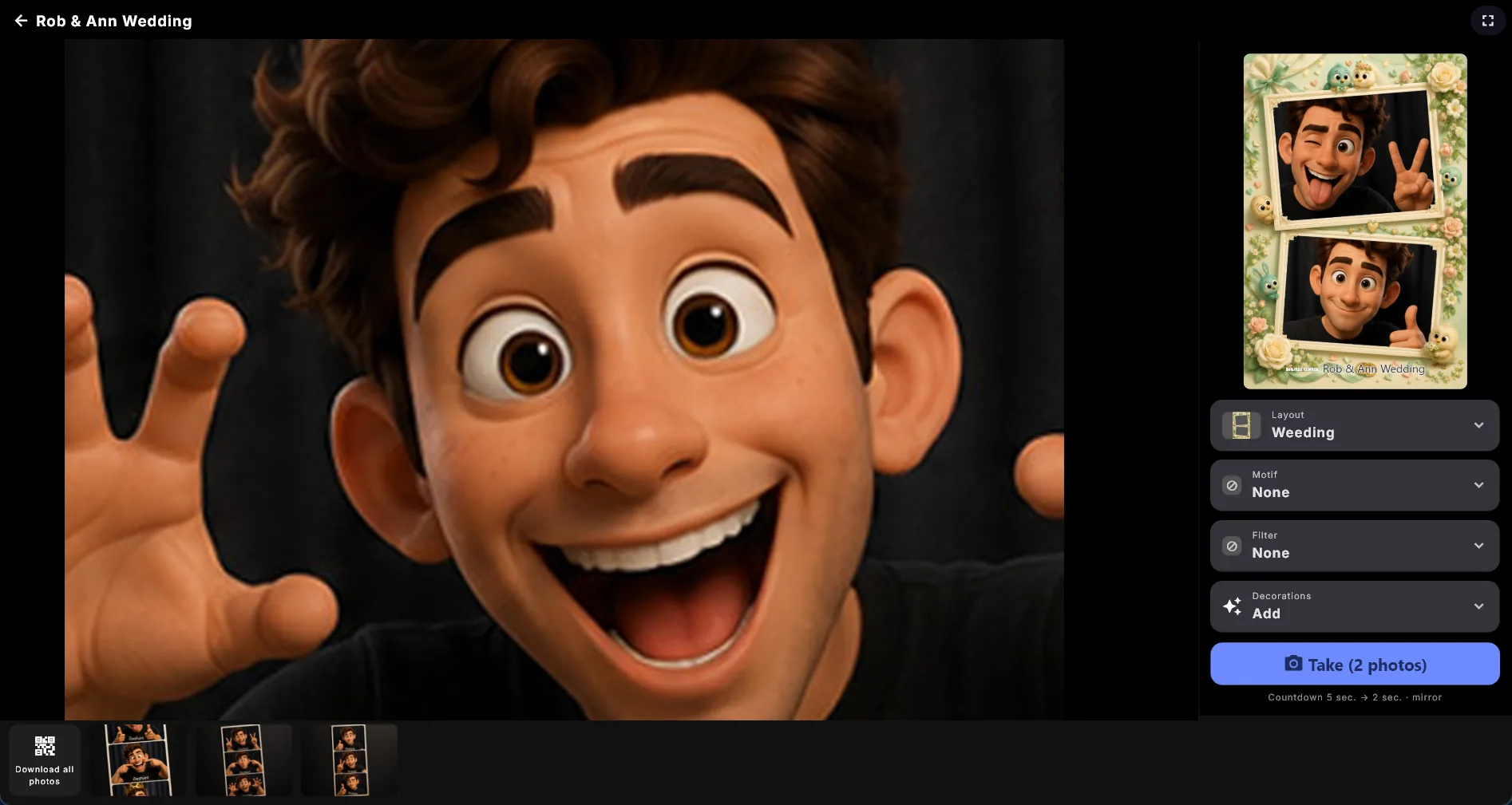
Kaikki mitä vieras tarvitsee on yhdessä hallintapalkissa kameran vierellä - leveällä näytöllä oikeassa reunassa, korkealla näytöllä alareunassa. Näin itse kamera pysyy niin suurena kuin mahdollista, millä on väliä silloin, kun useampi ihminen yrittää mahtua kuvaan.
Palkissa on kolme asiaa:
- Valmiin kuvan esikatselu, joka pysyy jatkuvasti ajan tasalla. Se on aito, koottu täsmälleen samalla tavalla kuin tallennettava kuva, tapahtuman otsikko ja logo jo paikoillaan - niin että vieras näkee, mitä asettelu, aihe, suodatin ja koristeet yhdessä tekevät, ennen kuin mitään otetaan. Kun kuvia otetaan, tyhjät paikat korvautuvat oikeilla kuvilla ja seuraava paikka merkitään, joten kaikki näkevät mihin seuraava otos tulee.
- Neljä valintaa: Asettelu, Aihe, Suodatin ja Koristeet. Voit piilottaa mitkä tahansa niistä (katso alta), ja koko rivi katoaa, jos piilotat kaikki neljä.
- Ota kuva -painike. Siinä lukee Ota kuva, Ota kuva (3 kuvaa) tai Ota liike asettelun mukaan, eikä sitä voi koskaan piilottaa tai taittaa pois.
- 1
Valitse, millainen kuvasta tulee
Napauta Asettelu ja valitse yksi. Jos olet lisännyt omia kollaasipohjia, ne ovat samassa luettelossa valmiiden asettelujen alapuolella omilla nimillään. Lisää sitten haluamasi Aihe, Suodatin ja Koristeet.
- 2
Napauta Ota kuva ja poseeraa
Koppi laskee näkyvästi alaspäin näytöllä - oletuksena viisi sekuntia - ja ottaa kuvan. Useampaa kuvaa vaativa asettelu laskee uudelleen niiden välissä, yleensä lyhyemmällä lähtölaskennalla.
- 3
Ota kuva talteen
Valmis kuva ilmestyy näkyviin, ja siinä on Valmis-painike, Tulosta-painike jos olet sallinut tulostuksen, ja skannattava koodi jos olet sallinut jakamisen. Napauta Valmis, niin koppi on valmiina seuraavaa vierasta varten.
Hyväksy ennen tallennusta (oletuksena pois päältä) lisää väliin yhden vaiheen. Kun se on päällä, valmis kuva näytetään kahdella suurella painikkeella: Säilytä ja Ota uudelleen. Säilytä tallentaa sen tavalliseen tapaan; Ota uudelleen heittää sen pois tallentamatta mitään ja antaa vieraan yrittää uudelleen samalla asettelulla, aiheella, suodattimella ja koristeilla. Kun asetus on pois päältä, kuva tallennetaan automaattisesti. Jos tallennus epäonnistuu hetkeksi, koppi pitää kuvan tallessa ja yrittää itse uudelleen, joten vieraan kuva ei katoa lyhyen häiriön vuoksi.
Kun koppi jää yksin
Kun kukaan ei ole käyttänyt sitä hetkeen, koppi näyttää tervetuloruudun, joka kutsuu seuraavaa vierasta ottamaan kuvan, ja sen takana pyörii illan kuvien diaesitys. Se ilmestyy myös juhlien alussa, kun kuvia ei ole vielä otettu, ja näyttää silloin suuren kamerasymbolin, jottei näyttö koskaan näyttäisi sammuneelta. Viiveen määrität kohdassa Houkutusruutu (sekunteja), jossa 0 poistaa sen käytöstä.
Asettelut
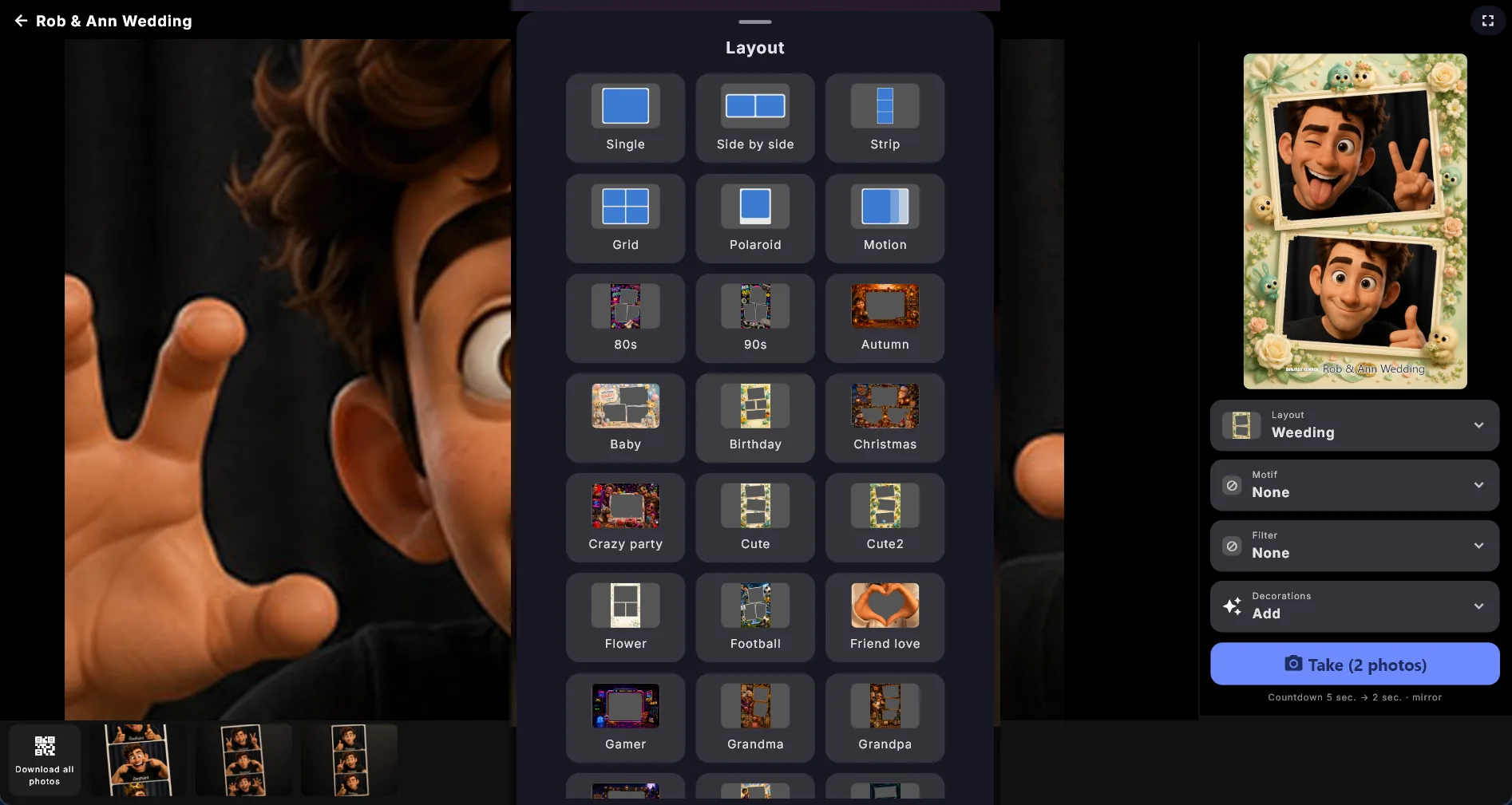
Asettelu päättää, kuinka monta kuvaa otetaan peräkkäin ja miten ne sijoitetaan valmiiseen kuvaan:
| Asettelu | Mitä saat |
|---|---|
| Yksittäinen | Yksi kuva. |
| Vierekkäin | Kaksi kuvaa vierekkäin. |
| Nauha | Kolme kuvaa klassisessa kuvanauhassa. |
| Ruudukko | Neljä kuvaa 2x2-ruudukossa. |
| Polaroid | Yksi kuva, jonka alareunassa on leveä valkoinen marginaali. |
| Liike | Lyhyt animaatio pysäytyskuvan sijaan. |
Liike on niistä poikkeus. Se laskee alaspäin kerran ja ottaa sitten nopean kuvasarjan sillä aikaa kun vieras pitää asennon - niiden välissä ei ole lähtölaskentaa. Tuloksena on pieni animaatio, joka kulkee edestakaisin ikuisessa silmukassa, ja sen voi tallentaa ja hakea puhelimeen koodilla aivan kuten tavallisen kuvan. Peilaus, kääntö ja värisuodatin tulevat mukaan, samoin aihe, koristeet sekä oma tapahtuman otsikkosi ja logosi, jotka leivotaan jokaiseen ruutuun.
Asetusten kohdassa Kuva-asettelu valitset, millä asettelulla koppi aloittaa (katso Millä koppi aloittaa alla). Vieraat voivat vaihtaa sen itse kopilla, ellet piilota asettelupainiketta.
Asetteluvalikko näyttää, miltä kukin vaihtoehto näyttää
Jokainen asetteluvalikon kohta piirretään sen sijaan, että se merkittäisiin samalla yleisellä symbolilla: oma kollaasipohjasi näytetään omana kuvituksenaan ja valmis asettelu pienenä kaaviona valmiista kuvasta. Suljettu asettelupainike näyttää sen asettelun, joka on parhaillaan valittuna, joten vieras näkee yhdellä silmäyksellä, mitä on saamassa.
Aiheet, suodattimet ja koristeet
Aiheet asetetaan koko kuvan päälle: kultainen kehys, sydämet, tähdet, konfetti, ilmapallot tai neon. Aihe näytetään suoran kameran päällä sillä aikaa kun vieras valmistautuu, ja se leivotaan valmiiseen kuvaan, joten se mitä näet on se mitä saat.
Värisuodattimet muuttavat kuvan tunnelmaa: Ei mitään, Seepia, Mustavalko, Vintage, Polaroid, Filmi, Lämmin, Viileä, Eloisa tai Retro. Suodatin lisätään myös suoraan kameranäkymään, jälleen siksi että vieras näkee lopputuloksen ennen kuin ottaa mitään.
Koristeet asetetaan kuvan päälle yksi kerrallaan. Napauta Koristeet, niin avautuu valikoima leikkisiä symboleja (tähti, sydän, kruunu, kakku, palkinto, nuotti, aurinko ja muita), Tekstikyltti, johon vieras kirjoittaa omat sanansa, sekä kaikki itse lisäämäsi koristekuvat. Napauta haluamaasi, niin se laskeutuu kuvaan heti; valikoima pysyy auki, joten niitä voi lisätä useita. Sulje valikoima, kun olet valmis.
Napauta kuvassa olevaa koristetta valitaksesi sen. Sen jälkeen sitä voi vetää paikasta toiseen, ja näkyviin tulee pieniä kahvoja: oikeassa alakulmassa oleva tekee siitä suuremman tai pienemmän, ylhäällä oleva kääntää sitä. Molemmat toimivat sormella ja hiirellä, ja kosketusnäytöllä voit yhä nipistää ja kiertää kahdella sormella. Kaksi yläkulmaa vaihtavat värin ja poistavat sen. Oma kuvakoriste säilyttää omat värinsä, joten sillä ei ole väripainiketta.
Koristeet kuuluvat yhdelle vieraalle
Valikoiman alalaidassa oleva Poista kaikki tyhjentää koko joukon kerralla; se kertoo kuinka monta on lähdössä ja ilmestyy vain, kun on jotain poistettavaa. Koristeet katoavat myös itsestään sillä hetkellä kun vieraan vuoro on ohi - kun valmis kuva suljetaan, tai kun koppi on seissyt käyttämättömänä tarpeeksi kauan näyttääkseen tervetuloruudun uudelleen - joten seuraava vieras ei koskaan aloita niin, että ruudulla on jonkun toisen kruunu. Ota uudelleen on poikkeus: siinä on kyse samasta vieraasta kesken istunnon, joten kaikki hänen valintansa säilyvät.
Asetusten Vieraspainikkeet päättää, mitkä neljästä vieraat saavat: Näytä asettelupainike, Näytä aihepainike, Näytä suodatinpainike ja Näytä koristepainike. Kaikki neljä ovat aluksi päällä. Kytke yksi pois, niin se painike katoaa; kytke kaikki pois, niin koko rivi on poissa, jolloin vieraat voivat ottaa kuvan vain sillä kokoonpanolla, jonka olet valinnut.
Millä koppi aloittaa
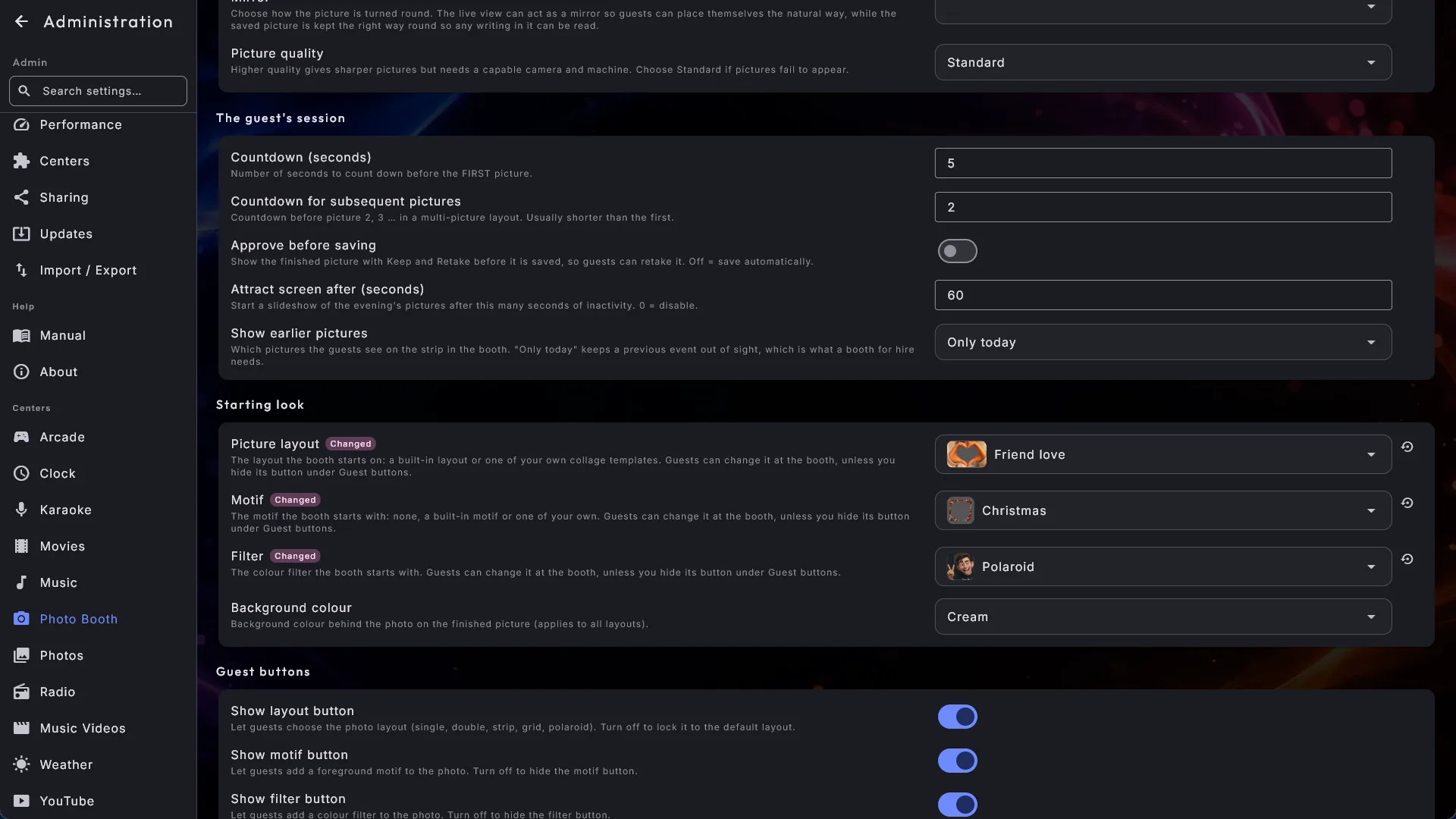
Kolme asetusta päättää, miltä koppi näyttää joka kerta, kun se avataan:
- Kuva-asettelu - yksi valmiista asetteluista tai yksi omista kollaasipohjistasi. Omat pohjasi luetellaan valmiiden alla omilla nimillään.
- Aihe - ei aihetta, yksi valmiista tai yksi omistasi.
- Suodatin - ei suodatinta tai yksi värisuodattimista.
Kukin kolmesta kentästä näyttää nimensä vieressä pienen kuvan valitusta. Napauta kenttää, niin avautuu sama suurikuvainen valitsin, jonka vieraat näkevät kopilla, joten näet ennen valintaa, miltä suodatin kuten "Filmi" tai "Eloisa" tai oma pohjasi näyttää. Napauta kuvaa valitaksesi sen. Aluksi koppi aloittaa nauhalla, ilman aihetta ja ilman suodatinta.
- Lukitse koko kokoonpano juhliin. Valitse lähtökohdaksi vaikkapa hääkehyksesi, seepia ja sydämet ja kytke vastaavat painikkeet pois kohdassa Vieraspainikkeet. Jokainen vieras saa silloin juuri tuon kokoonpanon koko illan.
- Jos painike on yhä näkyvissä, vieras voi muuttaa sitä. Vieraan valinta pysyy, kunnes koppi suljetaan ja avataan uudelleen; sitten se aloittaa taas sinun kokoonpanollasi.
- Jos poistat tai nimeät uudelleen valitun pohjan tai aiheen, koppi aloittaa yksinkertaisesti nauhalla (tai ilman aihetta). Kopille ei tule virheilmoitusta, mutta asetusten kentän alla oleva lyhyt viesti kertoo, ettei valintaa enää löydy. Valitse jotain muuta, niin viesti katoaa.
Omat kuvasi kopissa
Et ole rajoittunut siihen, mitä tuotteen mukana tulee. Photo Boothin alla on kolme kansiota, joihin voit laittaa omia kuvatiedostojasi, ja ne näkyvät vieraan valikoissa valmiiden jälkeen. Valmiit toimivat aina.
| Kansio | Mitä siihen tulee |
|---|---|
| Aiheet | Koko kuvan päälle asetettavat kuvat. |
| Koristeet | Hatut, peruukit, silmälasit, kyltit - kaikki mitä vieras asettelee kuvaan. |
| Kollaasipohjat | Kehykset, jotka päättävät kuinka monta kuvaa otetaan ja mihin ne tulevat. |
Löydät nämä kolme kansiota Hallinnan Photo Booth -sivulta, osiosta Omat kuvasi. Polut näytetään tekstinä, ja kunkin vieressä on Kopioi-painike, koska ne sijaitsevat paikassa, jonka Windows tavallisesti piilottaa: kopioi yksi, liitä se Resurssienhallinnan osoiteriville, niin kansio avautuu. Sama osio näyttää myös, mihin vieraiden kuvat tallennetaan, kohdassa Otetut kuvat (katso Otetut kuvat).
Muutama sääntö koskee kaikkia kolmea:
- Käytä muotoa, joka voi olla läpinäkyvä - PNG on niistä ilmeisin, ja WebP ja GIF toimivat myös. JPG:tä ei voi käyttää, koska se tuo mukanaan umpinaisen suorakulmion.
- Nimi tulee tiedostonimestä: väliviivat ja alaviivat muuttuvat välilyönneiksi ja
ensimmäinen kirjain isoksi, joten
vintage-film.pngmuuttuu muotoon "Vintage film". Nimeä ei koskaan käännetä, joten sanat valitset sinä. - Tiedosto, jota ei voi lukea, yksinkertaisesti ohitetaan, ja koppi jatkaa.
- Tiedostosi sisältyvät varmuuskopioon (Hallinta → Tuonti / vienti), joten ne seuraavat mukanasi uuteen koneeseen.
Aiheessa jätä keskusta riittävän läpinäkyväksi, jotta kasvot näkyvät selvästi. Sen ei tarvitse olla täysin kirkas: kevyt utu koko kuvan yli, kuten klassisessa filminauhassa, toimii hienosti. Aihe venytetään täyttämään kuva-alue, joten tee siitä neliö, niin se käyttäytyy jokaisessa asettelussa ja molemmissa suunnissa; 1024x1024 tai 2048x2048 antaa terävän lopputuloksen.
Koristeessa leikkaa muoto irti niin, että kaikki sen ympärillä on läpinäkyvää. Neliönmuotoinen tiedosto, esimerkiksi 1200x1200, toimii hyvin. Koristetta ei koskaan venytetä väärään muotoon - se säilyttää aina omat mittasuhteensa - ja se alkaa hieman valmiita symboleja suurempana, koska tiedostossa on muodon ympärillä yleensä hieman ilmaa.
Kollaasipohjat
Kollaasipohjan avulla päätät tarkalleen, miltä valmis kuva näyttää: neljä vinoa kuvaa juhlavassa kehyksessä, kolme sydämen muodossa, adventtinauha. Pohja päättää kolme asiaa - kuinka monta kuvaa otetaan, mihin kukin niistä tulee ja onko kuva hieman vinossa. Vieras valitsee sen Asettelu-luettelosta kuten minkä tahansa muun asettelun, ja loppu menee kuten aina: lähtölaskenta, kuva, uusi lähtölaskenta, seuraava paikka.
Pohja on kaksi samannimistä tiedostoa collages-kansiossa:
- Kuvitus - kehys, joka asetetaan kuvien päälle. Käytä muotoa, joka voi olla läpinäkyvä, ja jätä läpinäkyvä aukko jokaisen kuvan kohdalle. Koska kuvitus on päällimmäisenä, voit antaa aukoille pyöristetyt kulmat, polaroid-reunan, varjon tai mitä haluat. Kuvituksen oma koko päättää valmiin kuvan muodon, joten piirrä se siinä muodossa, jossa haluat tulostaa.
- Pieni oheistiedosto, jolla on sama nimi ja joka kertoo missä aukot ovat. Sen järjestys on se järjestys, jossa kuvat otetaan, ja pohja voi sisältää yhdestä kuuteen kuvaa - sitä useammalla vieras poseeraisi koko yön.
Jos oheistiedosto puuttuu tai siinä on virhe, pohja yksinkertaisesti ei ilmesty Asettelu-luetteloon. Sieltä kannattaa etsiä, jos jokin omistasi puuttuu. Koppi jatkaa kuten aina, ja valmiit asettelut toimivat joka tapauksessa. Kollaasia ei voi yhdistää Liikkeeseen, koska animaatiossa ei ole paikkoja täytettäväksi.
Kysy yksityiskohdat tuesta
Tuon oheistiedoston kirjoittaminen käsin on tekstieditorin työtä, ja tarkka muoto on enemmän kuin tämän oppaan kuuluu kantaa. Ota yhteyttä, niin lähetämme sinulle kuvauksen ja toimivan esimerkin, josta aloittaa.
Sijoita ilmeesi kollaasipohjiin
Tapahtuman otsikkosi ja logosi voivat tulla myös kollaasiin. Niitä ei vain aseteta palkkiin sen alapuolelle, kuten valmiissa asetteluissa: kollaasi on täsmälleen sen kokoinen kuin sen piirsit, mikä tekee siitä hyvän tulostaa, ja alareunaan liimattu palkki muuttaisi tuota muotoa. Sen sijaan kerrot, missä kohtaa kuvitusta niille on tilaa - yleensä siinä tyhjässä kaistaleessa alareunassa, joka useimmissa kehyksissä on.
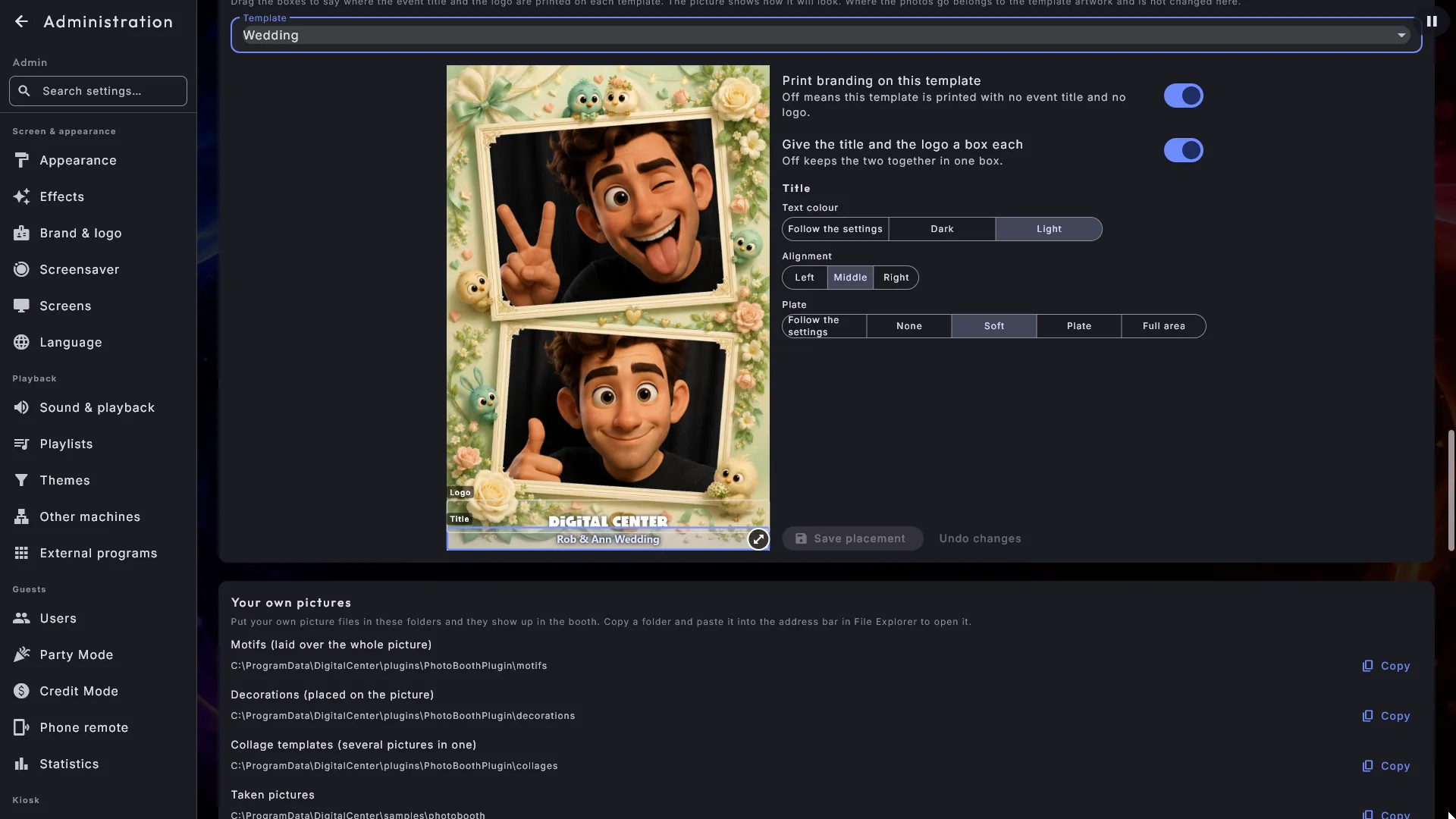
Helpoin tapa on vetää ne paikoilleen. Mene Hallinnan Photo Booth -sivulle ja etsi Sijoita ilmeesi kollaasipohjiin. Valitse pohja luettelosta, niin näet valmiin kuvan täsmälleen sellaisena kuin vieras sen saa, valokuvineen, otsikkoineen ja logoineen. Sen päällä on ruutu, jota voit vetää minne tahansa ja jonka kokoa voit muuttaa sen oikeassa alakulmassa olevasta pyöreästä kahvasta. Lopeta painamalla Tallenna sijoittelu.
- Asetukset ovat pohjan vierellä - sarakkeessa oikealla, tai sen alapuolella jos pohja on leveä eikä sivulla ole tilaa - joten näet kuvan ja muutat sitä samassa paikassa. Tallenna sijoittelu ja Kumoa muutokset ovat aina tuon sarakkeen alalaidassa.
- Anna otsikolle ja logolle omat ruutunsa jakaa ruudun kahteen, jolloin voit ripustaa logon kulmaan ja antaa otsikon kulkea alareunaa pitkin. Kytke se takaisin pois, niin ne kokoontuvat jälleen otsikon ruutuun.
- Napauta ruutua, niin voit asettaa sille erikseen kohdat Tekstin väri (Tumma, Vaalea tai Seuraa asetuksia), Tasaus (Vasen, Keskellä tai Oikea) ja Taustalevy - nuo kaksi ruutua voivat hyvinkin olla aivan eri osissa kuvitusta. Taustalevy tarjoaa samat neljä porrasta kuin alla olevat brändiasetukset.
- Tasaus työntää otsikon ja logon ruudun toiseen reunaan sen sijaan, että pitäisi ne keskellä. Kätevää, kun ruutu on leveä mutta teksti lyhyt: vaikkapa logo aivan alapalkin vasemmassa reunassa. Keskellä on se, mitä jokainen pohja jo tekee, joten et huomaa eroa ennen kuin valitset jotain muuta.
- Tulosta ilme tähän pohjaan voidaan kytkeä kokonaan pois, jos jokin tietty pohja pitäisi tulostaa ilman otsikkoa ja ilman logoa.
- Se, mihin valokuvat tulevat, kuuluu pohjan kuvitukseen eikä sitä koskaan muuteta täällä. Jos sijoittelua ei voi käyttää, mitään ei muuteta ja saat siitä tiedon.
Kopioi valmis pohja ennen kuin siirrät sen brändäystä
Digital Centerin mukana tulevat kollaasipohjat uusitaan jokaisen päivityksen
yhteydessä, joten jos olet siirtänyt brändäystä jossakin niistä, säätö katoaa.
Säilyttääksesi sen kopioi pohja - sekä kuva että samanniminen pieni .json-tiedosto -
uudelle nimelle collages-kansioon ja käytä kopiotasi. Päivitys ei koskaan koske
kopioosi.
Brändi valmiissa kuvassa
Brändi-osio päättää, miten valmis kuva puetaan omalla merkilläsi.
- Käytä brändäystä on pääkytkin. Kytke se pois, niin kuvassa ei ole logoa eikä otsikkoa - täysin puhdas kuva - ja loput brändivalinnat piilotetaan.
- Logon lähde - Oma kuva antaa sinun osoittaa omaa tiedostoasi kohdassa Logo alatunnisteessa, ja Sovelluksen logo tai nimi käyttää sitä ilmettä, jonka olet jo määrittänyt koko järjestelmälle.
- Näytä tapahtuman otsikko, ja sen alla itse Tapahtuman nimi omine asetuksineen Otsikon fontti, Otsikon väri ja Lihavoitu otsikko, jotta kuva sopii paikan ilmeeseen.
- Taustaväri valmiille kuvalle - Kerma, Valkoinen, Musta, Tummansininen tai Roosa - on kamera-asetusten yhteydessä eikä täällä, koska kuvassa on aina tausta riippumatta siitä, onko brändäys päällä. Se koskee jokaista asettelua, polaroid mukaan lukien, joten vaalea otsikkoväri ei voi hukkua vaalealle taustalle. Tummaa pohjaa palvelee yleensä parhaiten Musta tai Tummansininen.
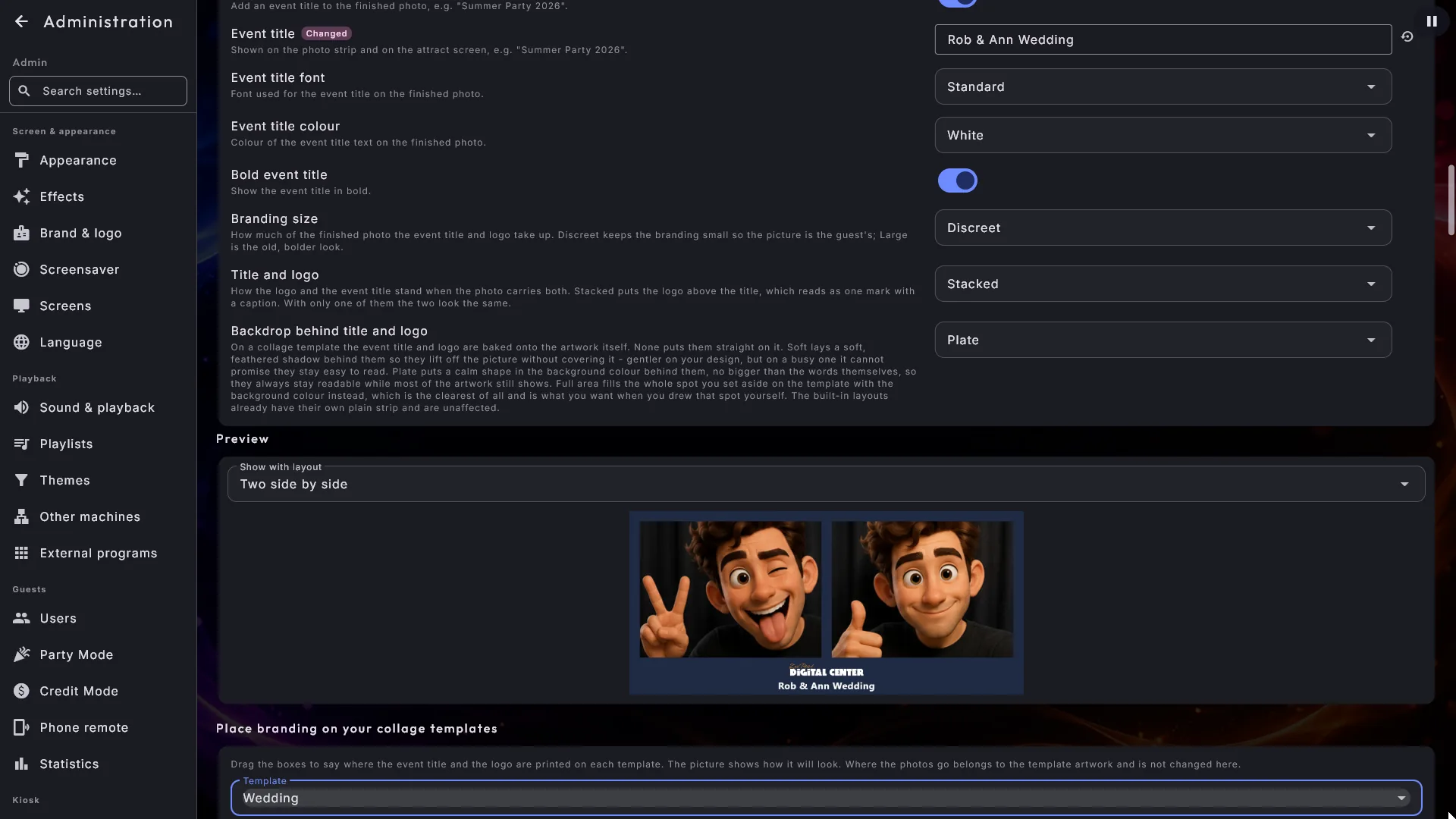
Kuinka paljon tilaa brändäys vie
Kaksi valintaa ohjaa sitä, ja ne kannattaa tuntea, koska molemmat ovat muuttuneet.
- Brändäyksen koko on kolmiportainen - Hillitty, Normaali ja Suuri - ja kukin niistä säätää kaikkea kerralla: kuinka korkea kuvan alalaidan palkki on, kuinka suuri otsikko on ja kuinka paljon tilaa logo saa viedä. Suuri on täsmälleen se ulkoasu, joka kopilla oli aiemmin.
- Nimi ja logo päättää, miten nuo kaksi asettuvat, kun kuvassa on molemmat. Päällekkäin asettaa logon ylle ja otsikon sen alle, molemmat keskitettyinä, mikä luetaan yhtenä merkkinä kuvatekstin kanssa ja on yleensä näistä siistimpi. Vierekkäin asettaa logon otsikon vasemmalle puolelle, kuten ennen. Jos kuvassa on vain toinen niistä, eli pelkkä otsikko tai pelkkä logo, vaihtoehdot näyttävät samalta, eikä otsikkoasi siirretä eikä pienennetä.
Koppisi tulostaa nyt vähemmän brändäystä kuin ennen
Hillitty ja Päällekkäin ovat uudet oletusasetukset. Jos et ole koskaan koskenut näihin kahteen kenttään, koppisi ulkoasu muuttui tämän päivityksen myötä ja se tulostaa nyt otsikon ja logon pienempinä ja päällekkäin. Mitään ei menetetä: valitse Suuri ja Vierekkäin, niin vanha ulkoasu on tarkalleen takaisin.
Brändivalintojen alla oleva Esikatselu näyttää koko valmiin kuvan sellaisena kuin vieras sen saa - sijaiskuvat kuvapaikoissa, taustavärisi, otsikkosi ja logosi, piirrettyinä oikeassa mittakaavassa - joten näet ennen hyväksymistä, kuinka paljon kuvasta brändäys todella vie. Kuvan yläpuolella Näytä asettelulla antaa sinun valita, minkä valmiin asettelun (yksittäinen, vierekkäin, nauha, ruudukko, polaroid, liike) kanssa haluat nähdä sen, joten voit tarkistaa brändäyksesi juuri sillä asettelulla, jota koppisi käyttää. Omat kollaasipohjasi tarkistetaan sen sijaan kohdassa Sijoita ilmeesi kollaasipohjiin. Polaroid-asettelu säilyttää leveän valkoisen jalkansa valitsitpa minkä koon tahansa, koska se kuuluu polaroidin ulkoasuun, mutta sen sisällä olevat otsikko ja logo noudattavat valintaasi.
Tausta otsikon ja logon takana
Kollaasipohjassa otsikko ja logo leivotaan itse kuvitukseen, ja jos ne osuvat jonkin levottoman päälle, kuten konfetin, ilmapallojen tai ruoan, niitä voi olla vaikea lukea. Tausta otsikon ja logon takana päättää, kuinka paljon niiden taakse asetetaan:
- Ei mitään - otsikko ja logo ovat suoraan kuvituksen päällä, aivan kuten aina ennenkin.
- Pehmeä - pehmeä, häivytetty varjo niiden takana, jolloin ne nousevat kuvasta peittämättä sitä. Hellävarainen kuvitustasi kohtaan, mutta se ei voi luvata tekstin pysyvän helppolukuisena levottomassa suunnittelussa: häivytetyllä varjolla ei ole kiinteää väriä, jota vasten tekstiä pitää. Jos pohja on eloisa juuri siinä, missä teksti on, valitse jompikumpi kahdesta seuraavasta.
- Taustalevy (oletus) - rauhallinen, pyöristetty muoto valitsemassasi taustavärissä niiden takana. Se on vain sanojen itsensä kokoinen, joten muualla alueella kuvitus näkyy yhä. Se pitää otsikon aina luettavana, koska kun tausta on tiedossa, tekstin väri voidaan valita siihen sopivaksi.
- Koko alue - sama taustaväri, mutta se täyttää koko sen ruudun, jonka varasit pohjaan, aivan kulmiin asti. Kaikista selkein. Valitse se, kun olet itse piirtänyt tuon ruudun kohdassa Sijoita ilmeesi kollaasipohjiin. Jos et ole koskenut ruutuihin, ne ehdotetaan automaattisesti leveänä kaistaleena alimman kuvan alle, ja Koko alue asettaa silloin leveän palkin kuvituksesi poikki; siinä tapauksessa Taustalevy on yleensä oikea vastaus.
Valmiissa asetteluissa on jo oma rauhallinen kaistaleensa alalaidassa, eikä tämä asetus vaikuta niihin.
Tumma logo tummalla kehyksellä
Vaihtoehdoilla Ei mitään ja Pehmeä logon varjo seuraa tekstin väriä, koska tuo väri on sinun vastauksesi siihen, miltä kuvitus juuri siinä kohtaa näyttää. Tumma teksti (oletus) tarkoittaa, että kohta on vaalea, joten logo saa sen tumman varjon, joka sillä on aina ollut; vaalea teksti tarkoittaa, että kohta on tumma, joten logo saa vaalean varjon, joka todella näkyy. Vaihtoehdolla Taustalevy taustalevyn oma väri päättää kuten ennenkin. Emme koskaan katso logotiedostosi sisältä värejä - kuuntelemme vain sitä, mitä olet kertonut meille taustasta.
Tulostus
Tulostus-osio antaa vieraiden tulostaa valmiin kuvan koneeseen liitetyllä tulostimella.
- Ota tulostus käyttöön (oletuksena pois päältä) lisää Tulosta-painikkeen Valmis-painikkeen viereen sen jälkeen, kun kuva on otettu.
- Tulosta automaattisesti lähettää kuvan tulostimeen itsestään heti kun se on tallennettu, ilman että kenenkään tarvitsee painaa mitään.
- Kopioiden määrä (1-5).
- Tulostin - valitse yksi liitettyjen tulostimien luettelosta, tai jätä se järjestelmän oletustulostimeksi, jos et ole varma.
- Paperi - se, mille kuva tulostetaan. Seuraa tulostinta (oletus) käyttää täsmälleen sitä paperia, jolle tulostin itse on määritetty, mikä sopii niille valokuvatulostimille, joita kopissa yleensä käytetään, eikä siihen tarvitse tavallisesti koskea. Jos tulosteet tulevat väärän kokoisina, valitse paperi sen sijaan itse: 10x15 cm, 13x18 cm, 5x15 cm liuska, A6 tai A4. Kuva käännetään automaattisesti paperin mukaiseksi, joten leveä kuva tulee arkin poikki ja korkea pystyyn, ja koko kuva tulostetaan - reunoilta ei rajata mitään pois.
Näytölle ei koskaan ilmesty tulostusikkunaa; kuva menee suoraan tulostimeen. Liike-kuvaa ei voi tulostaa, joten painiketta ei tarjota niille, ja jos jokin menee pieleen (ei tulostinta, tulostin sammuksissa), vieras saa vain rauhallisen viestin kopin jatkaessa häiriintymättä.
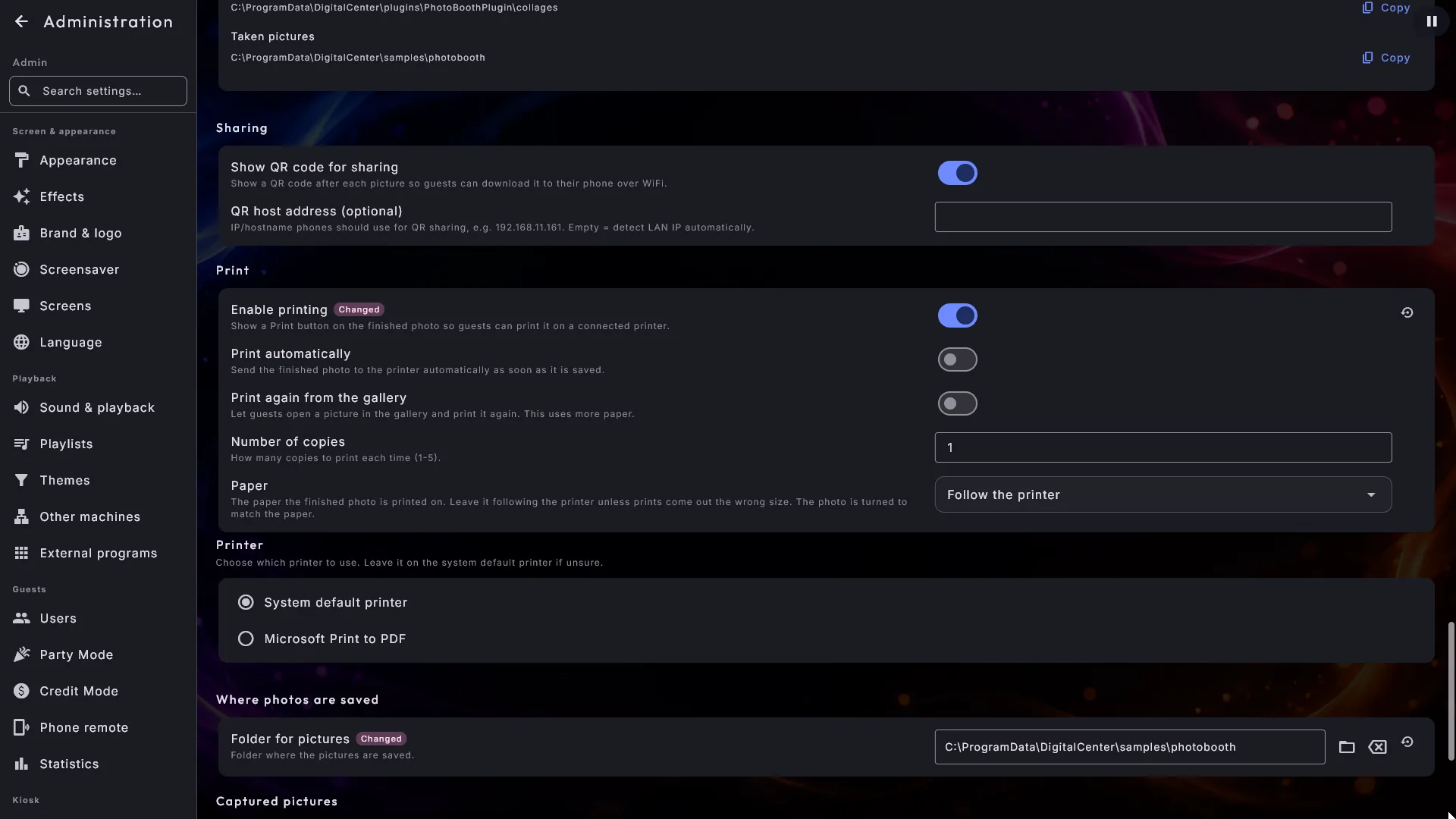
Tulosta kuva uudelleen. Oma kytkimensä, Tulosta uudelleen galleriasta, antaa vieraan avata kuvan alareunan galleriasta ja lähettää sen tulostimelle vielä kerran. Se on vastaus kysymykseen "saanko yhden myös mummolle", ja sillä on oma kytkimensä juuri siksi, että sitä voi käyttää yhä uudelleen: jätä se pois päältä, niin jokainen kuva tulostetaan vain sillä hetkellä, kun se otetaan.
Kuvien jakaminen
Kun Näytä QR-koodi jakamista varten on päällä, valmiin kuvan viereen ilmestyy koodi. Vieras skannaa sen puhelimellaan samassa WiFi-verkossa, ja kuva avautuu valmiina tallennettavaksi. Se toimii täysin ilman internetyhteyttä - käytössä on vain paikallisverkko.
Kuvat kerääntyvät myös galleriaan kopin alalaitaan. Napauta yhtä nähdäksesi sen suurena omine koodeineen, jolloin vieras voi hakea aiemmin illalla otetun kuvan.
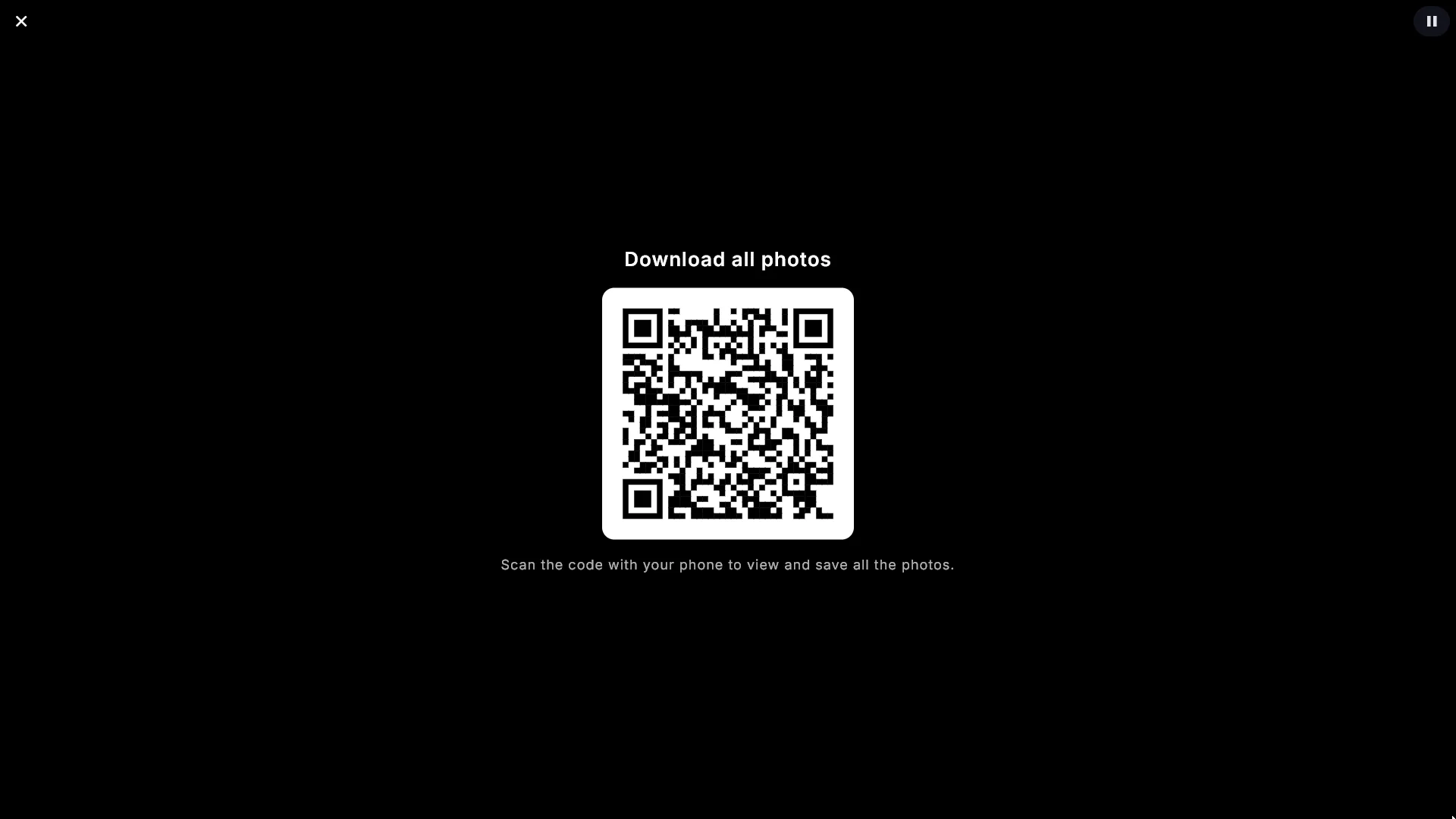
Sen sijaan että skannaisi yhden koodin kuvaa kohden, vieras voi ottaa koko joukon kerralla: gallerian vieressä oleva Lataa kaikki kuvat näyttää yhden suuren koodin, ja sen skannaaminen avaa yksinkertaisen sivun, jolla on lueteltuna gallerian kuvat valmiina tallennettavaksi. Painike ilmestyy vain, kun jakaminen on päällä ja kuvia on vähintään yksi.
Jos puhelimet eivät löydä konetta, QR-isäntäosoite (valinnainen) antaa sinun kirjoittaa koneen verkko-osoitteen käsin. Tyhjäksi jätettynä se tunnistetaan automaattisesti, mikä on se mitä haluat lähes kaikissa tapauksissa.
Vain tämän päivän kuvat
Kopin alalaidan galleria - ja Photo Boothin kuvien diaesitys - näyttää vain tämän päivän kuvat. Näin yhden juhlan vieraat eivät koskaan näe edellisen juhlan kuvia, eikä sinun tarvitse tyhjentää kansiota kahden tapahtuman välillä. Tällä on eniten merkitystä, jos vuokraat koppia.
Päätät, kuinka paljon näytetään, asetuksella Näytä aiemmat kuvat:
- Vain tänään (oletus) - kaikki tänään otettu.
- Vain tämä istunto - vain se, mitä on otettu kopin avaamisen jälkeen. Oikea valinta, jos samana päivänä on kaksi tapahtumaa.
- Kaikki - koko kansio.
Jos näytettäviä kuvia ei vielä ole, koppi näyttää kolme esimerkkikuvaa, jotta galleria ei seiso tyhjänä ja näytä vialta upouudella koneella. Niitä ei voi jakaa eikä tulostaa, ja ne katoavat lopullisesti heti, kun koppi on ottanut ensimmäisen oikean kuvansa.
Valo, joka seuraa kameraa
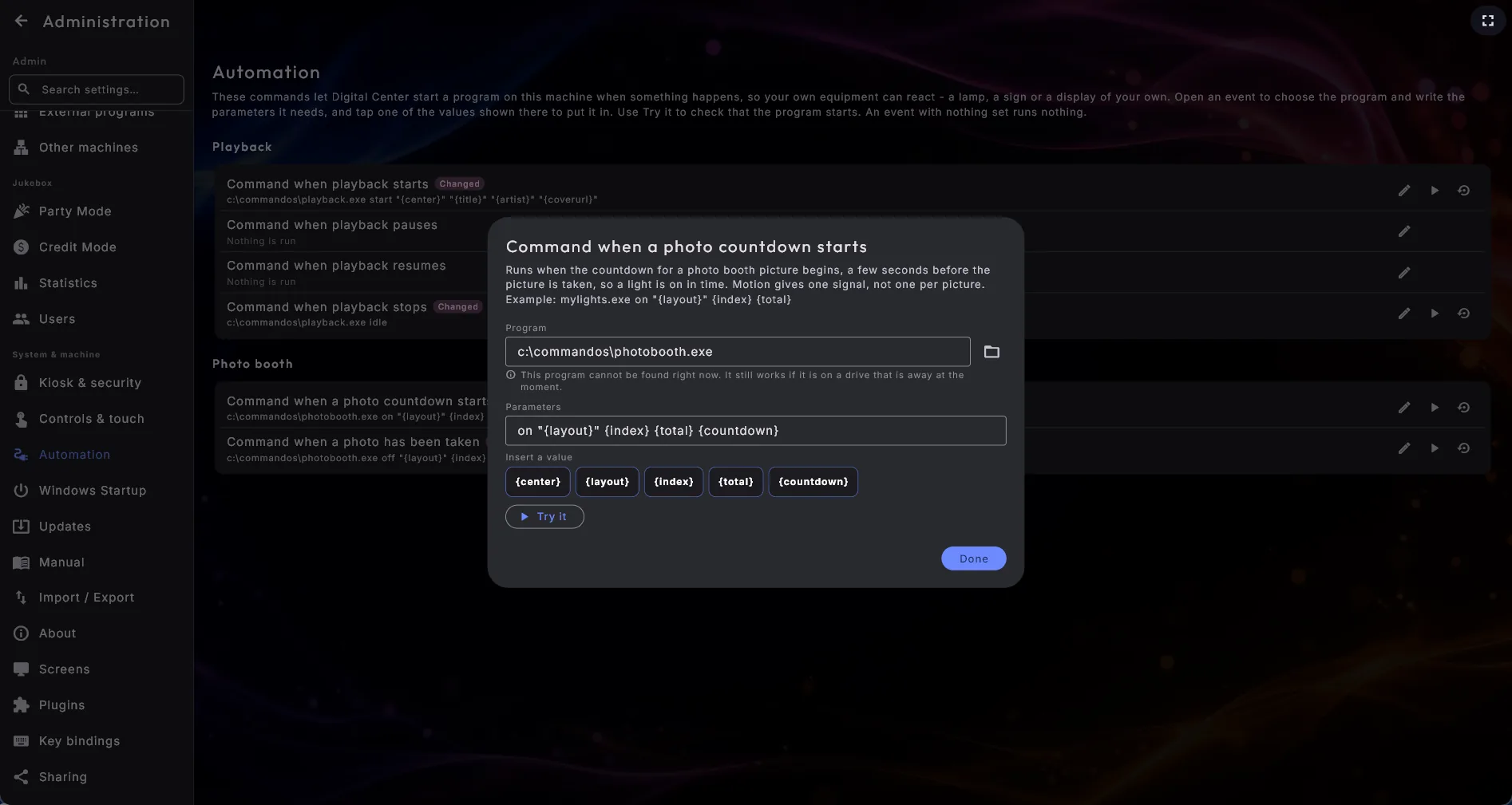
Jos koppi seisoo nurkassa, joka tarvitsee omaa valoa, Digital Center voi sytyttää ja sammuttaa oman laitteistosi jokaisen yksittäisen kuvan ympärillä. Määrität kaksi komentoa kohdassa Hallinta → Automaatio, ryhmässä Photo Booth: avaa kumpikin, valitse ohjelma, lisää napauttamalla arvot, jotka sen pitää välittää eteenpäin, ja tarkista Kokeile-painikkeella, että se käynnistyy. Koppi suorittaa ne parina: päälle, kun kuvan lähtölaskenta alkaa, pois, kun juuri se kuva on otettu.
Valo syttyy tarkoituksella lähtölaskennan mukana eikä laukaisun hetkellä. Ohjelman käynnistäminen vie hetken, joten itse ottohetkellä lähetetty signaali tulisi liian myöhään, kun taas pari sekuntia aiemmin lähetetty ehtii aina. Lisäksi vieras näkee itsensä valossa ennen kuin kuva otetaan.
Neljän kuvan sarja tuottaa neljä päälle/pois-paria, yhden kuvaa kohti, ja Liike tuottaa
täsmälleen yhden. Jos valo on syttynyt, se sammutetaan aina uudelleen, vaikka vieras
kävelisi pois, kamera pysähtyisi tai istunto päättyisi odottamatta. Kohdan {center} ohella
komennot voivat käyttää arvoja {index} (monesko kuva sarjassa), {total}, {layout}
(asettelu tai kollaasipohja) ja {countdown} (sekunnit ennen laukaisua).
Se ei voi koskaan viivyttää kuvaa
Komennot käynnistetään hiljaa taustalla, eikä niitä koskaan odoteta. Jos komento epäonnistuu tai ohjelma, johon se osoittaa, puuttuu, kuva otetaan aivan tavalliseen tapaan.
Kamera ja itse kuva
Loput Photo Boothin asetuksista koskevat kameraa ja sitä, minne kuvat päätyvät.
- Kuvien kansio - minne valmiit kuvat tallennetaan.
- Lähtölaskenta (sekunteja) - kuinka kauan koppi laskee alaspäin ennen ensimmäistä kuvaa, ja Lähtölaskenta seuraaville kuville niille, jotka tulevat sen jälkeen usean kuvan asettelussa. Jälkimmäinen on yleensä lyhyempi.
- Kuvan suunta - Vaaka on leveä; Pysty on seisova kuva, jonka sivut rajataan pois, ja juuri sitä haluat pystysuoralle näytölle.
- Käännä kuvaa - Ei mitään, 90° oikealle, 180° tai 90° vasemmalle, sivuttain tai ylösalaisin asennettua kameraa varten.
- Peilaa - miten kuva käännetään. Valintoja on kolme:
- Peilaa näkymä ja kuva (oletus): sekä kameranäkymä että tallennettu kuva peilataan, kuten peiliin katsoessa.
- Älä peilaa: näkymää eikä kuvaa peilata.
- Peilaa näkymä, tallenna normaalisti: kameranäkymä toimii peilinä, joten vieraat asettuvat helposti paikalleen ja osuvat motiiviin ja koristeisiin, kun taas tallennettu kuva käännetään oikein päin, jotta siinä oleva teksti on luettavissa. Tällä valinnalla koppi siirtää vieraan koristeet henkilön oikealle puolelle, kun kuva tallennetaan, ja tekstikyltti on silti luettavissa.
- Kuvanlaatu - Vakio on kuten ennen; Korkea ja Suurin antavat terävämpiä kuvia mutta vaativat hyvän kameran ja kyvykkään koneen. Palaa Vakioon, jos kuvia lakkaa ilmestymästä.
Suunta, kääntö ja peilaus näkyvät kaikki heti kameranäkymässä, joten näet tarkalleen mitä olet saamassa. Jos koneessa on useampi kuin yksi kamera, vieras voi valita kopilla, mitä niistä käytetään. Kohdassa Kamerat valitset, mitä niistä vieraat saavat käyttää; kukin kamera on lueteltu omalla selkeällä nimellään.
Otetut kuvat
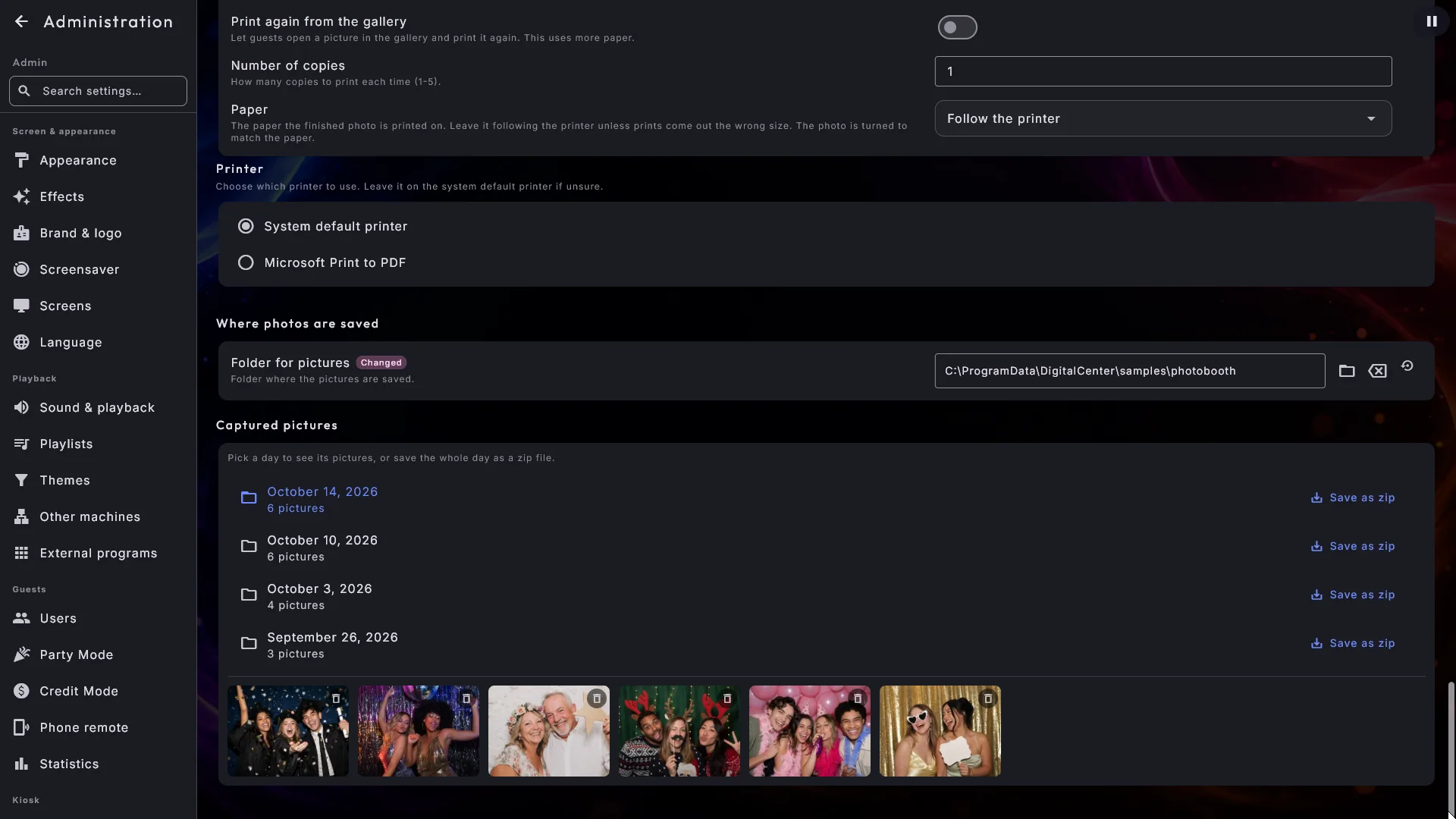
Photo Boothin asetussivun alalaidassa Otetut kuvat luettelee päivät, joina koppia on käytetty, kunkin sinä päivänä otettujen kuvien määrän kera.
- Valitse päivä, niin sen kuvat näytetään pieninä pienoiskuvina. Napauta pienoiskuvaa, niin kuva avautuu suurena. Suuri näkymä on vain katsomista varten - siellä ei ole koodia, tulostusta eikä poistamista.
- Poista yksittäinen kuva sen pienoiskuvan kulmassa olevalla pienellä roskakorikuvakkeella. Sinulta kysytään ensin: kysymys näyttää, mistä kuvasta on kyse, ja kertoo, ettei sitä voi kumota, eikä mitään tapahdu, ellet aktiivisesti vastaa kyllä. Esimerkkikuvia ei voi poistaa.
- Kunkin päivän vieressä on Tallenna zip-tiedostona. Valitse kansio - vaikkapa USB-tikku - niin koko päivä pakataan yhteen tiedostoon, jonka nimessä on päivän päivämäärä, valmiina lähetettäväksi kopin vuokraajalle. Voit seurata työn etenemistä ("Tallennetaan ... 60 / 148"). Mitään ei koskaan poisteta - kuvat pysyvät täsmälleen paikallaan.
- Omat kuvasi -osio näyttää myös polun kohtaan Otetut kuvat omalla Kopioi-painikkeellaan, jos haluat mieluummin kopioida illan käsin.
Kuvat poistetaan Hallinnasta, ei kopilla
Koppi itse ei voi poistaa kuvia, eikä sen sisällä ole asetuspainiketta: vieraan ei saa koskaan olla mahdollista poistaa jonkun toisen kuvaa. Poistaminen tehdään kohdan Otetut kuvat pienoiskuvista, yksi kuva kerrallaan, ja sinulta kysytään aina ensin varmistus.