
Luku 5
ZenPoint Media Manager: media & tiedot
ZenPoint Media Manager on työpaja, jossa saat kokoelmasi näyttämään parhaimmaltaan. Digital Center toistaa sisältösi; ZenPoint Media Manager on paikka, jossa järjestät sen - korjaat nimiä, valitset kansikuvia, haet puuttuvia tietoja, muokkaat monta kohdetta kerralla ja valmistelet karaokekappaleita, jotta ihmiset voivat laulaa mukana. Se asennetaan yhdessä Digital Centerin kanssa, ja tämä luku opastaa sinut kaiken läpi, mitä se osaa.
Kaksi ohjelmaa, yksi kokoelma
Muokkaat mediaasi ainoastaan ZenPoint Media Managerissa - Digital Centerin sisään ei ole piilotettu erillistä muokkainta. Mitä ikinä muutatkin täällä, se näkyy suurella näytöllä automaattisesti, yleensä hetkessä.
Ohjelman avaaminen
Helpoin tapa avata ZenPoint Media Manager on suoraan Digital Centeristä:
- 1
Avaa Asennus-ruutu
Avaa etusivulta Asennus-ruutu.
- 2
Valitse Media Manager
Valitse Media Manager (vain järjestelmänvalvojalle näkyvä valinta). Digital Center siirtyy syrjään ohjelman ollessa auki ja palaa itse takaisin sillä hetkellä, kun suljet sen jälleen. Jos olet itse tehnyt Digital Centeristä tavallisen ikkunan (F12), se pysyy ikkunana, ja näytönsäästäjä odottaa niin kauan kuin Media Manager on auki.
Se jakaa Digital Centerin lisenssin
ZenPoint Media Manager käyttää samaa lisenssiä kuin Digital Center, joten se avautuu vain, kun lisenssi on kunnossa. Jos lisenssi on vanhentunut tai sitä ei ole vielä aktivoitu, ohjelma ilmoittaa siitä ja pyytää sinua laittamaan asian kuntoon ensin Digital Centerissä ja painamaan sitten Yritä uudelleen. Kokeilujakson aikana näet ohjelmassa pienen Demo-merkin. Ohjelma ei myöskään koskaan käynnisty kahdesti yhtä aikaa - jos se on jo auki, sen pyytäminen uudelleen tuo yksinkertaisesti olemassa olevan ikkunan eteen.
Perillä olo ohjelmassa
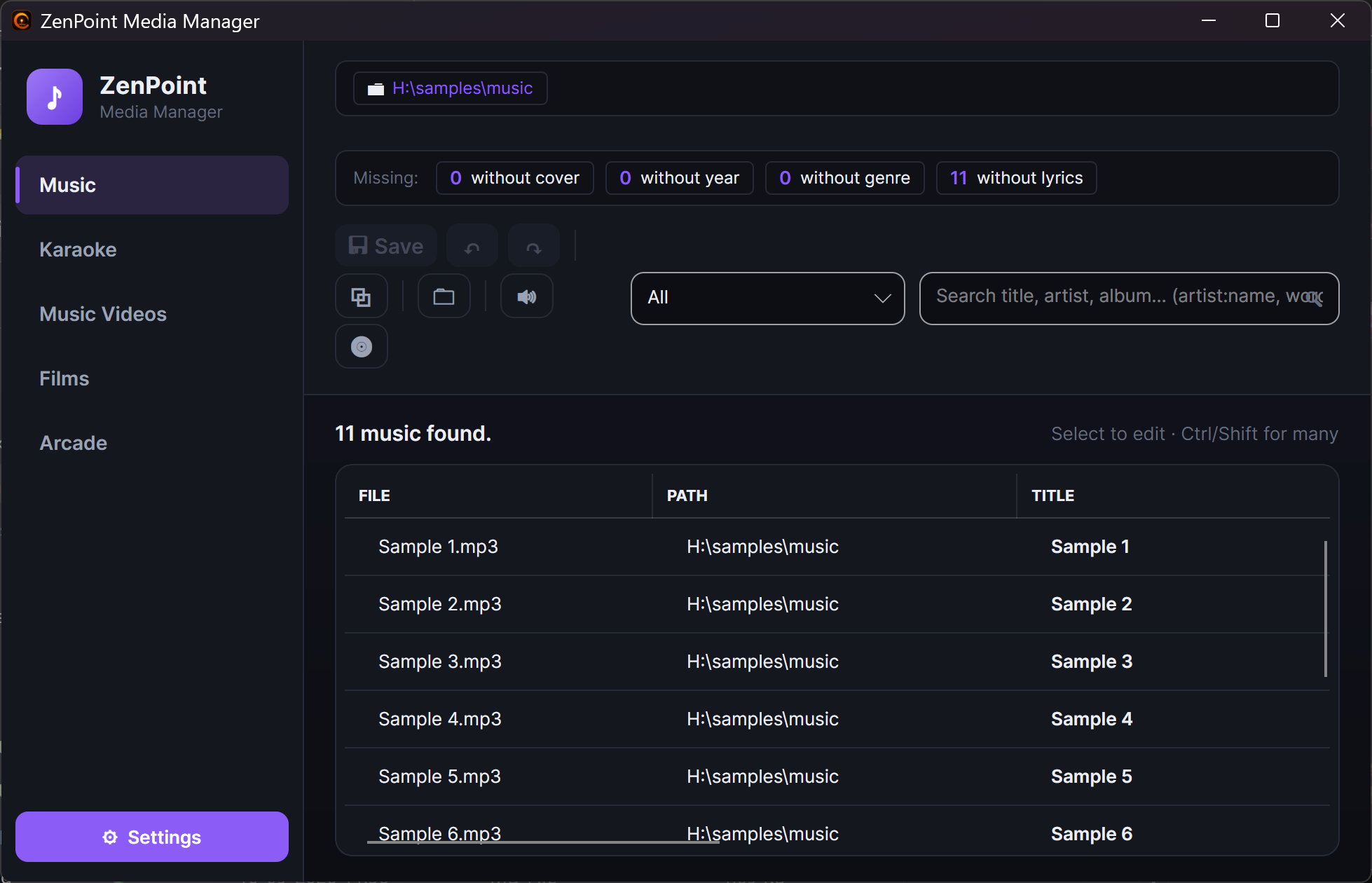
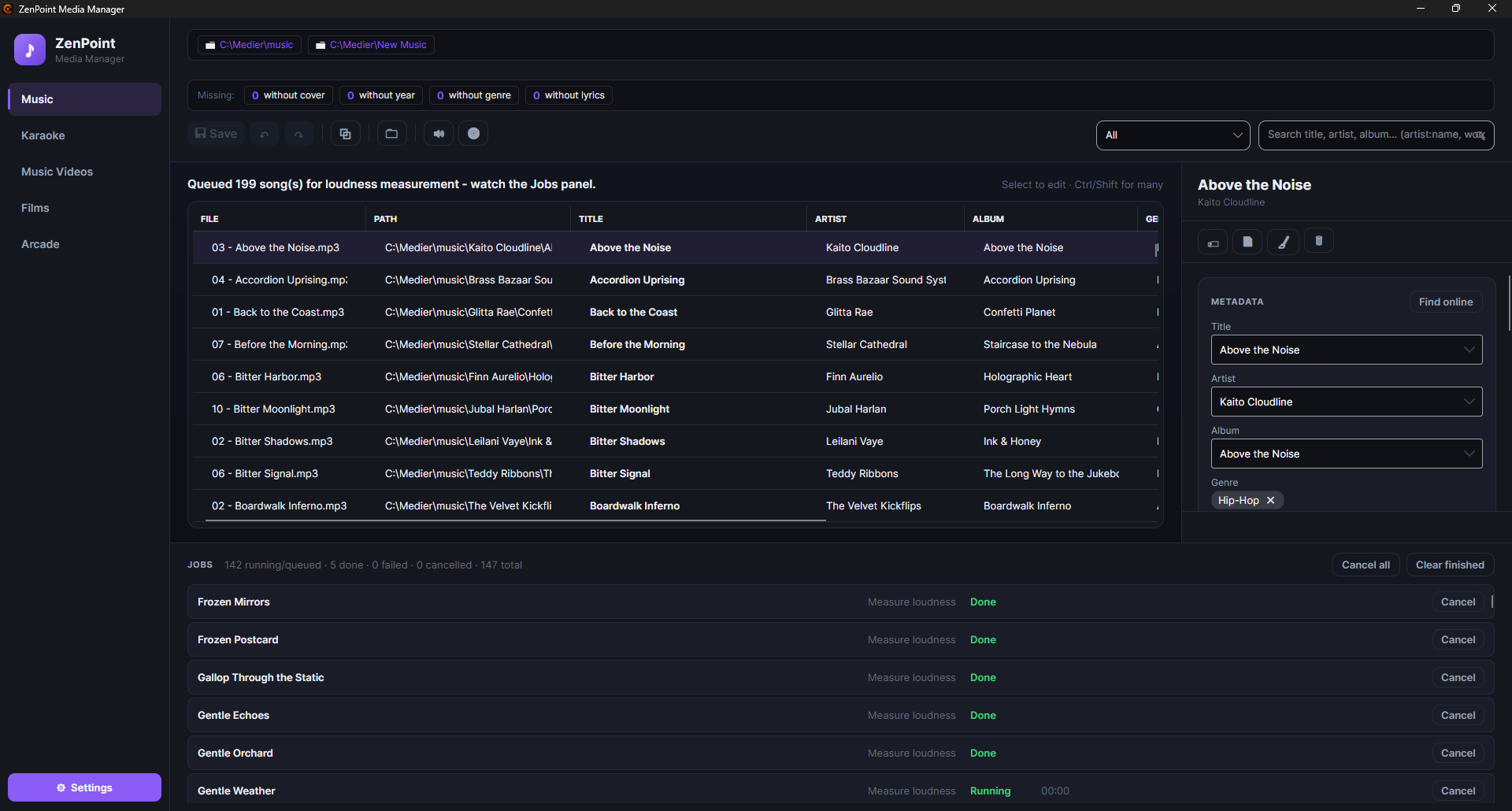
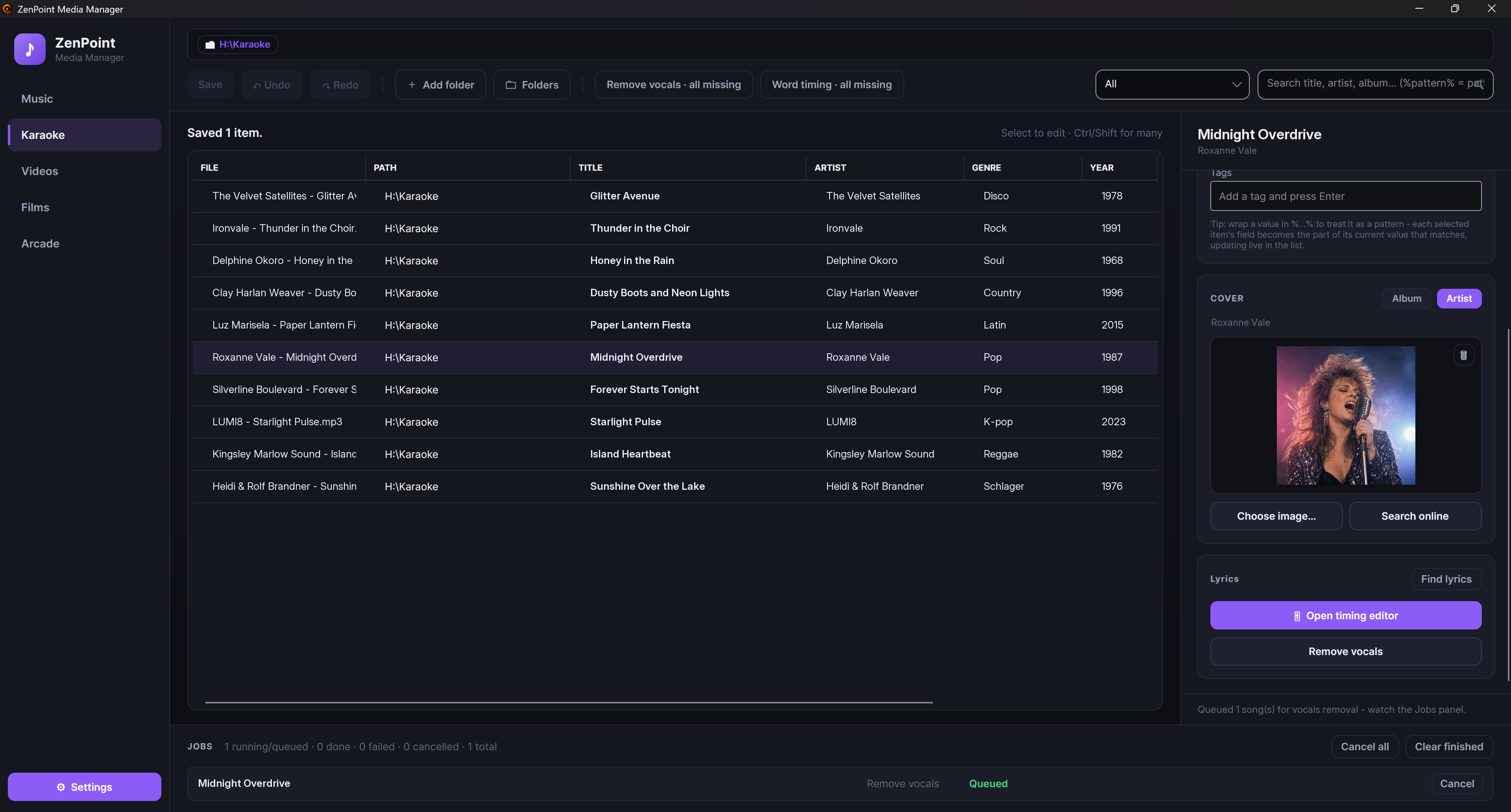
Ohjelma on järjestetty mediatyypin mukaan. Yläreunasta vaihdat kohteiden Musiikki, Karaoke, Musiikkivideot, Elokuvat ja Arcade välillä. Jokainen välilehti näyttää kyseisen tyypin sisällön siistinä luettelona ikkunan keskellä, ja oikeassa reunassa on muokkauspaneeli.
- Kirjastoluettelo näyttää kaiken kyseisen tyypin kansioissasi, kätevin pienin merkein, jotka kertovat, millä kohteilla on jo kansikuva, sanoitukset, ajoitus ja niin edelleen. Voit lajitella napsauttamalla saraketta, leventää sarakkeita mielesi mukaan ja valita yhden tai monta kohdetta kerralla. Pieni piste rivin vieressä tarkoittaa, että siinä on tallentamattomia muutoksia. Nimien sisällä olevat numerot lajittuvat todellisen arvonsa mukaan, joten 01, 02 … 10, 11 asettuvat järjestykseen sen sijaan, että "10" olisi ennen "2":ta; olitpa lajitellut minkä sarakkeen mukaan tahansa, tasapelit ratkaistaan tiedostonimen perusteella, joten järjestys pysyy ennustettavana.
- Muokkauspaneelissa oikealla muutat valitun kohteen tiedot ja kannen.
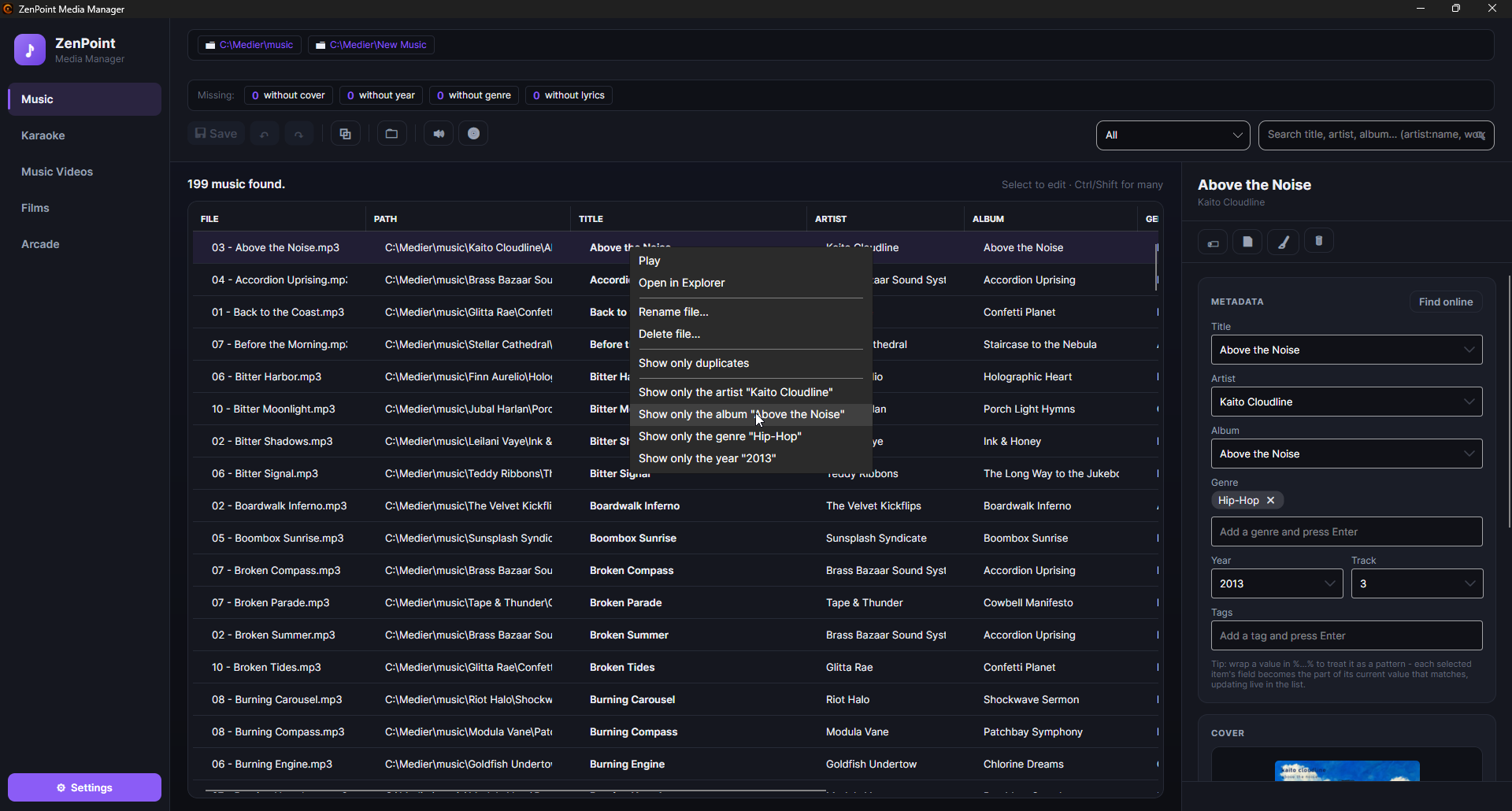
- Napsauta kohdetta hiiren oikealla painikkeella nopeita toimintoja varten: nimeä se uudelleen, poista se, toista se, avaa sen kansio tai näytä vain sen albumi, artisti, tyylilaji tai vuosi (katso alla).
Näytä vain se, mikä puuttuu
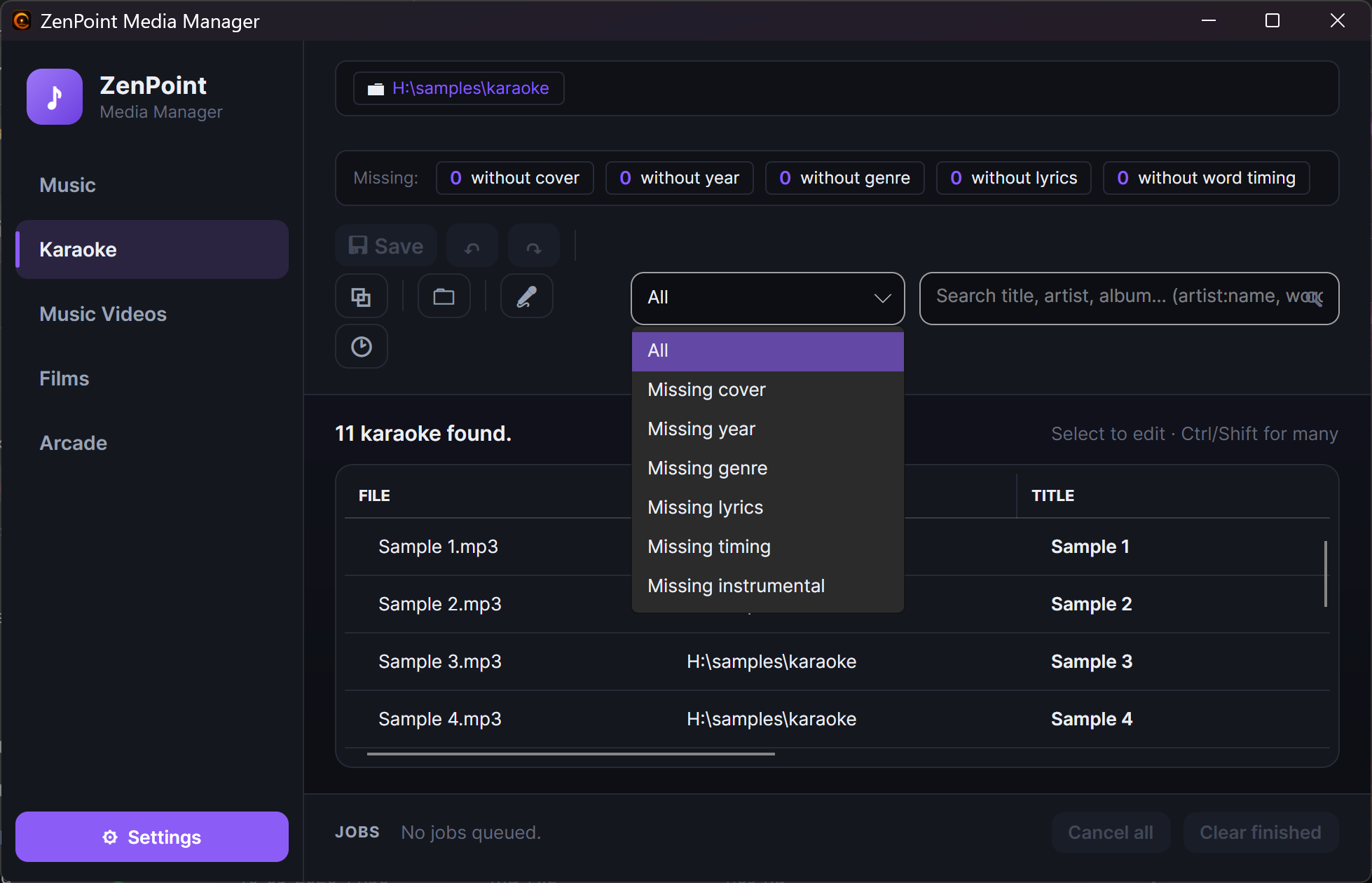
Hakukentän vieressä on pieni Näytä vain kohteet, joista puuttuu jotain -pudotusvalikko. Valitse jokin vaihtoehto rajataksesi luettelon kohteisiin, jotka kaipaavat vielä huomiota - Ei kansikuvaa, Vuosi puuttuu tai Lajityyppi puuttuu, ja karaokelle myös Ei sanoituksia, Ei ajoitusta tai Ei instrumentaalia. (Se, mitkä vaihtoehdot näkyvät, riippuu mediatyypistä: karaoke-vaihtoehdot ovat vain Karaoke-välilehdellä.) Se toimii yhdessä hakukentän kanssa, joten voit etsiä puuttuvia kansia ja hakusanaa samaan aikaan. Se nollautuu tilaan Kaikki, kun vaihdat välilehteä.
Näe yhdellä silmäyksellä, mitä puuttuu
Luettelon yläpuolella on rivi lukuja otsikolla Puuttuu: - esimerkiksi 12 ilman kantta · 40 ilman vuotta · 3 ilman lajityyppiä (Karaokessa myös ilman sanoitusta ja ilman sana-ajoitusta; Musiikissa myös ilman sanoitusta). Luvut laskevat koko välilehden ja päivittyvät, kun luettelo luetaan uudelleen tai tallennat. Napsauta lukua, niin luettelo näyttää vain nuo kohteet - samoin kuin jos valitsisit hakukentän vieressä olevasta pudotusvalikosta vaikkapa Vuosi puuttuu. Napsauta korostettua lukua uudelleen nähdäksesi kaiken.
Löydä se, mitä sinulla on kahteen kertaan
Paina työkalurivin ⧉-painiketta tai napsauta riviä hiiren oikealla painikkeella
ja valitse Näytä vain kaksoiskappaleet. Luettelo näyttää silloin vain kohteet,
jotka ovat olemassa useammin kuin kerran: sama nimi ja sama artisti (elokuvilla ja
peleillä: sama nimi ja vuosi) ja lähes sama pituus. Kaksoiskappaleet asetetaan
peräkkäin, ja RYHMÄ-sarake näyttää, mitkä kuuluvat yhteen (#1, #2 …).
Numeron perässä oleva ? tarkoittaa, ettei ohjelma pystynyt mittaamaan toisen
tiedoston pituutta ja on verrannut vain nimeä ja artistia - katso siis vielä kerran.
POLKU-sarake näyttää, missä kukin kopio on, joten voit päättää, mikä saa lähteä, ja
poistaa sen tavalliseen tapaan (oikea napsautus → Poista tiedosto…) - ohjelma ei
koskaan poista mitään itse. Tilarivi kertoo, montako kaksoiskappaletta on montako
ryhmässä. Suodatin näytetään pienenä tunnisteena yläreunassa; napsauta sitä nähdäksesi
taas kaikki kohteet. Se poistuu myös, kun vaihdat välilehteä.
Rajaa luetteloa kansion mukaan
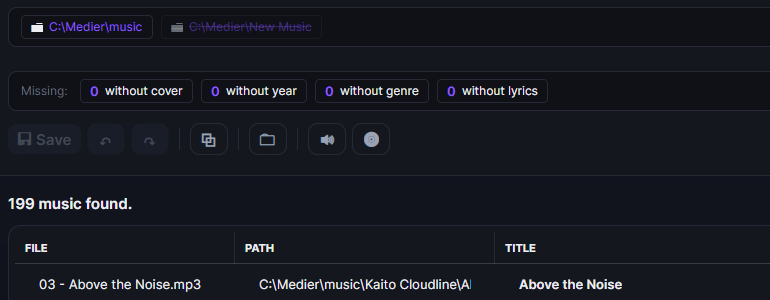
Kirjaston yläreunassa on pieniä siruja, yksi kutakin sisältökansiotasi kohti. Ne ovat päälle/pois-suodattimia, ja ne kaikki alkavat päällä, joten näet kaiken. Napsauta sirua kytkeäksesi kyseisen kansion pois ja piilottaaksesi sen kohteet; napsauta uudelleen tuodaksesi sen takaisin. Pois kytketty kansio näkyy himmennettynä ja yliviivattuna. Kytke muutama pois rajataksesi ison kirjaston vain siihen sijaintiin, josta välität - ja se toimii yhdessä hakukentän ja "puuttuu"-pudotusvalikon kanssa. Ctrl+napsauta kansiosirua sen sijaan avataksesi kyseisen kansion suoraan Windowsin Resurssienhallinnassa.
Näytä vain yksi albumi, artisti, tyylilaji tai vuosi
Artistihaku voi antaa kaksisataa kappaletta kymmenkunnalta albumilta yhdessä pitkässä luettelossa. Päästäksesi tarkalleen yhteen niistä napsauta riviä hiiren oikealla painikkeella ja valitse Näytä vain albumi …, Näytä vain artisti …, Näytä vain tyylilaji … tai Näytä vain vuosi … - valikko kirjoittaa rivin oman arvon mukaan, joten näet, mitä olet valitsemassa. Elokuvat- ja Musiikkivideot-välilehdillä sinulle tarjotaan artistin sijaan ohjaajaa, ja kappale, jolla on useita tyylilajeja, saa oman kohdan jokaiselle niistä.
Valintasi näkyy pienenä merkkinä yläreunassa kansiosirujen vieressä, joten on aina selvää, miksi luettelo on lyhyt. Napsauta merkkiä poistaaksesi sen suodattimen tai paina Tyhjennä suodattimet poistaaksesi ne kaikki. Useat suodattimet ovat voimassa yhdessä (artisti ja albumi), ja ne toimivat yhdessä hakukentän, "puuttuu"-pudotusvalikon ja kansiosirujen kanssa. Suodattimet tyhjennetään, kun vaihdat välilehteä.
Tämä on nopea tapa valita koko albumi Ctrl+A:lla ja asettaa sille kaikelle jotain kerralla, esimerkiksi tunniste.
Tarkka, ei likimääräinen
Suodatin osuu täsmälleen valitsemaasi arvoon, joten albumi Gold ei koskaan vedä mukaan albumia Gold Deluxe Edition, eikä tyylilaji Pop koskaan vedä mukaan tyylilajia Pop Rock. Jos haluat etsiä laajemmin, käytä hakukenttää.
Haku kirjastosta
Hakukenttä ymmärtää enemmän kuin yhden sanan, joten kaksi puoliksi muistettua palaa artistista ja nimestä riittää:
| Kirjoitat | Saat |
|---|---|
helmig star | Rivit, joista löytyvät molemmat sanat - toinen voi olla artistissa ja toinen nimessä. |
"thomas helmig" | Rivit, joista löytyy juuri tuo teksti kokonaisuudessaan. |
artist:thomas | Haku tehdään vain artistisarakkeesta. Sarakkeelle voi antaa myös kokonaisen fraasin: artist:"thomas helmig". |
artist:helmig genre:pop 1995 | Kaikki kolme vaatimusta kerralla. |
-live | Jättää pois jokaisen rivin, jossa "live" esiintyy missä tahansa. Toimii myös sarakkeen ja fraasin kanssa: -artist:thomas, -"greatest hits". |
Pystyviiva kahden sanan välissä tarkoittaa jompaakumpaa: helmig|larsen löytää
jokaisen rivin, jossa on "helmig" tai "larsen". Sarakkeen kanssa sarake koskee
molempia, joten artist:helmig|larsen tarkoittaa "artisti on jompikumpi", ja miinuksen
jälkeen se tarkoittaa ei kumpikaan: -live|demo säilyttää vain rivit, joissa kumpaakaan
sanaa ei esiinny.
Voit käyttää sarakkeen nimeä sellaisena kuin se on luettelon otsikossa, ja
englanninkieliset nimet (title, artist, album, genre, tags, year, track,
director, system, file ja path) toimivat aina, oli ohjelman kieleksi asetettu
mikä tahansa. Isoilla ja pienillä kirjaimilla ei ole merkitystä, ja myös tunnisteista
voi hakea (tags:live), vaikka niillä ei ole omaa saraketta.
Sana ilman sarakkeen nimeä haetaan nimestä, artistista, albumista, tyylilajista,
tunnisteista, vuodesta, ohjaajasta ja järjestelmästä, joten pelkkä 1999 löytää
sekä kappaleen nimeltä "1999" että kaiken sinä vuonna julkaistun. Raidan numerosta,
tiedostonimestä ja kansiosta haetaan vain, kun kirjoitat sarakkeen nimen eteen, kuten
track:3 tai path:christmas, koska muuten ne täyttäisivät luettelon osumilla, joita
et pyytänyt.
Muutama hyödyllinen yksityiskohta:
- Laita pystyviiva suoraan sanoja vasten, ilman välilyöntejä. Välilyöntien ympäröimä viiva ei tee mitään, eikä se voi yhdistää kahta kokonaista vaatimusta.
- Miinus tai viiva sanan sisällä tai lainausmerkkien sisällä on tavallista tekstiä,
joten
rock-n-rollja"rock|roll"haetaan sellaisinaan. - Plus sanan edessä yksinkertaisesti ohitetaan, koska välilyönti tarkoittaa jo "ja":
+helmigon sama kuinhelmig. - Jotain, jossa sattuu vain olemaan kaksoispiste, kuten kansiopolkua, haetaan tavallisena tekstinä.
Pidä hiirtä hakukentän päällä, niin näet koko yleiskatsauksen.
Useat sanat olivat ennen yksi tekstinpätkä
Hakukenttä käsitteli ennen kaiken kirjoittamasi yhtenä yhtenäisenä tekstinä, joten
thomas helmig löysi vain rivit, joissa juuri tuo oli yhdessä. Jos haluat hakea niin,
laita teksti lainausmerkkeihin.
Luettelo pysyy itse ajan tasalla
Aivan kuten suurella näytöllä, kirjastoluettelo päivittyy itsestään, kun tiedostot muuttuvat kansioissasi. Ei ole "skannaa uudelleen" -painiketta, joka pitäisi muistaa - lisää tai muuta tiedostoa, niin se ilmestyy tänne pian sen jälkeen. Toisen välilehden napsauttaminen näyttää kyseisen luettelon heti sellaisena kuin sen viimeksi jätit, samalla kun ohjelma tarkistaa sen taustalla levyä vasten ja korjaa hiljaa kaiken, mikä on muuttunut - joten suuri elokuvakokoelma verkkoasemalla ei enää pidä sinua odottamassa. Vielä tallentamattomat muokkauksesi säilyvät vaihdon yli.
Tietojen ja kansikuvan muokkaaminen
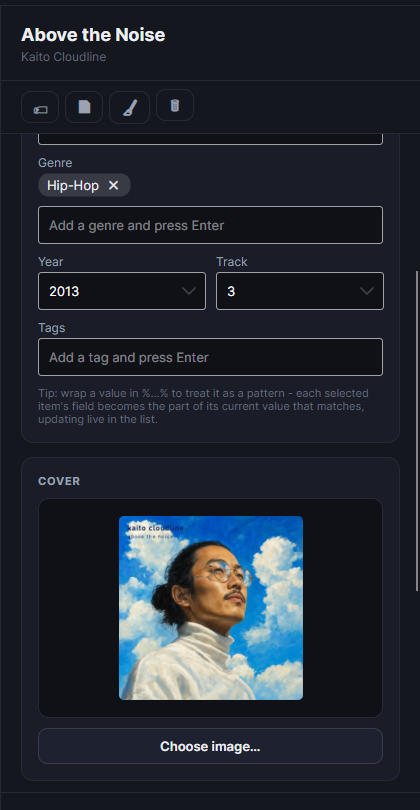
Valitse kohde luettelosta, niin sen tiedot ilmestyvät oikean reunan paneeliin - nimi, artisti, albumi, tyylilaji, vuosi ja niin edelleen. Muuta mitä haluat.
Kohteella voi olla useita tyylilajeja. Musiikki ja karaoke näyttävät ne niin kuin tiedostosi ne jo tallentavat, puolipisteellä erotettuina; elokuvat ja videot tulevat siitä yhdestä pilkulla erotetusta rivistä, jota nuo tiedostot jo käyttävät. Kummassakin tapauksessa muokkaat niitä pieninä napsautettavina merkintöinä, ja tallennus kirjoittaa koko luettelon takaisin - joten aivan muun asian tallentaminen ei voi enää hiljaa vähentää kolmea tyylilajia yhdeksi. Hae verkosta säilyttää myös kaikki löytämänsä tyylilajit pelkän ensimmäisen sijaan.
Elokuvat, joilla on Kodin tietotiedostot
Jos elokuviesi mukana on tietotiedostoja, joita Kodi ja vastaavat ohjelmat tekevät (movie.nfo tai tiedosto, jossa on elokuvan oma nimi ja lopussa .nfo), Elokuvat-välilehti lukee ne täsmälleen niin kuin isolla näytöllä oleva Elokuvat-keskus: nimi, vuosi, kuvaus, tyylilajit ja ohjaaja näytetään tiedostosta. Tiedosto, jossa on elokuvan oma nimi, pätee aina; movie.nfo pätee vain, kun kansiossa on yksi ainoa elokuva.
Tallentaessasi omaksesi jää vain se, mitä olet itse muuttanut. Kaikki muu tulee edelleen tietotiedostosta, joten myöhemmin siihen tiedostoon tehty korjaus näkyy yhä. Omat muutoksesi voittavat aina tiedoston, eikä automaattinen haku koskaan ohita sitä. Täällä korjaamasi Ohjaaja on myös se, joka näytetään Digital Centerin Elokuvat-keskuksessa.
Kansikuvan valitseminen
Jokaisella kohteella voi olla oma kansi (juliste elokuvalle, albumin kansi kappaleelle). On kaksi helppoa tapaa asettaa sellainen:
- 1
Valitse kuva
Käytä kansialueen Valitse kuva -toimintoa ja valitse kuva tietokoneeltasi.
- 2
…tai vedä sellainen sisään
Vedä mikä tahansa kuvatiedosto suoraan kansialueelle. Tämä toimii jokaisella välilehdellä ja millä tahansa valitulla kohteella.
Kannen esikatselu näyttää aina koko kuvan, ei koskaan rajattua kulmaa, joten näet tarkalleen, mitä olet valitsemassa. Poistaaksesi kannen vie osoitin sen päälle ja napsauta pientä roskakori-kuvaketta yläkulmassa.
Tietojen hakeminen verkosta
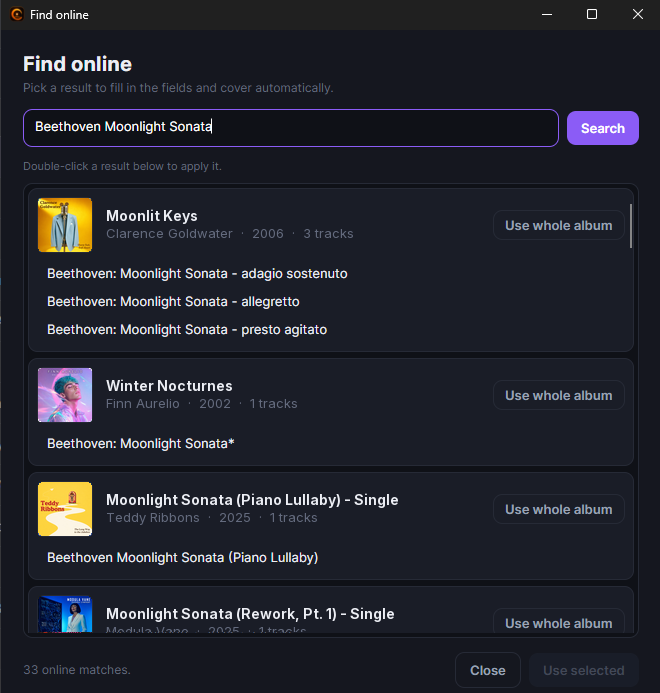
Jos kohteelta puuttuvat tiedot, voit antaa ohjelman hakea ne puolestasi. Paina paneelissa Hae verkosta, niin hakuikkuna avautuu ja etsii heti osumia.
- Musiikin kohdalla tulokset ryhmitellään albumeittain, kukin näytettynä kansineen ja sisältämineen kappaleineen. Voit valita yksittäisen kappaleen täyttääksesi sen yhden kohteen, tai käyttää Käytä koko albumia -toimintoa asettaaksesi albumin kannen, nimen, artistin, vuoden ja tyylilajin jokaiseen valitsemaasi kappaleeseen kerralla - täydellinen, kun olet valinnut kokonaisen albumin verran raitoja.
- Elokuvien kohdalla saat luettelon julisteista valittavaksi; valitse yksi, niin nimi, vuosi, ohjaaja, tyylilaji ja kuvaus (sekä juliste) täytetään.
Jos internetyhteyttä ei ole tai mitään ei löydy, saat vain lyhyen viestin ja voit kirjoittaa tiedot käsin.
Monen kohteen muokkaaminen kerralla
Korjaat harvoin asioita yksi kerrallaan. Valitse useita kohteita luettelosta - koko albumi, artisti tai mitä tahansa haluat - ja paneeli muokkaa ne kaikki yhdessä.
- Kenttä, joka jo eroaa valittujen kohteiden välillä, näyttää Säilytä-merkin. Jätä se tilaan Säilytä jättääksesi kunkin kohteen koskematta, tai kirjoita uusi arvo asettaaksesi sen kaikkiin niistä kerralla.
- Muutoksesi kootaan ja kirjoitetaan vasta, kun painat Tallenna. Siihen asti muokatut rivit on merkitty pienellä pisteellä ja ne näyttävät odottavat arvonsa suorana, joten näet, mitä olet muuttamassa.
- Voit kumota ja tehdä uudelleen muokkauksesi vapaasti ennen tallennusta, ja jos yrität sulkea tallentamattomien muutosten kanssa, ohjelma tarjoutuu tallentamaan, hylkäämään tai peruuttamaan.
Kumoa juuri tekemäsi tallennus
Painoitko Tallenna ja huomasit sitten, että se oli virhe? Kumoa viimeinen tallennus löytyy sekä työkaluriviltä että "Tallennettu N kohdetta" -viestin vierestä - kymmenen minuutin ajan tai kunnes tallennat uudelleen. Se kirjoittaa aiemmat nimet, artistit, vuodet, lajityypit, tunnisteet, kannet ja sanoitukset takaisin täsmälleen sellaisina kuin ne olivat. Sen jälkeen painike muuttuu muotoon Tee viimeinen tallennus uudelleen, jos halusitkin muutoksen sittenkin. Ohjelma on varovainen: jos yksikin tiedostoista on muuttunut tallennuksen jälkeen (esimerkiksi toisen ohjelman toimesta) tai vanhojen arvojen kopio puuttuu, mitään ei tapahdu, ja tilarivi kertoo miksi. Tiedostojen poistamista ja uudelleennimeämistä ei voi kumota täällä - poistetut tiedostot ovat roskakorissa.
Nopea tapa asettaa sama kansi tai tieto kaikkialle
Valitse kaikki yhden albumin kappaleet, hae albumi verkosta ja valitse Käytä koko albumia - jokainen raita saa saman kannen ja albumin tiedot yhdellä kertaa.
Tunnisteet - omat avainsanasi teemoja varten
Tavallisten tietojen ohella voit antaa kohteille omia vapaita avainsanoja, joita kutsutaan tunnisteiksi - sanoja kuten kesä, juhlat tai joulu. Tunnisteet ovat rakennuspalikoita teemoille, jotka määrität Digital Centerissä, ja niiden avulla voit luoda esimerkiksi "Kesä"-kokoelman, joka kokoaa yhteen kaiken, minkä merkitsit siten. Tunnisteet lisätään täällä työpajassa, ei Digital Centerin sisällä.
Sekä tunnisteita että tyylilajia muokataan pieninä napsautettavina merkintöinä, ja molemmat ehdottavat kirjoittaessasi arvoja, joita olet jo käyttänyt muualla kirjastossa - joten 80s Pop, 80's Pop ja 80’s Pop lakkaavat muuttumasta kolmeksi tyylilajiksi, joita kukaan ei tarkoittanut. Kirjoita tai valitse arvo ja paina Enter lisätäksesi sen (Lisää tunniste ja paina Enter, Lisää tyylilaji ja paina Enter); napsauta merkinnän ristiä poistaaksesi sen.
Kun useita kohteita on valittuna, arvo, joka on vain joillakin niistä, näytetään haaleana huomautuksella Vain joissakin valituista - lisää kaikkiin napsauttamalla. Yksi napsautus antaa sen jokaiselle valitulle kohteelle, ja risti ottaa sen pois kaikilta. Kaksi kappaletta, joilla on samat arvot eri järjestyksessä, lasketaan nyt samoiksi sen sijaan, että kaikki merkinnät katoaisivat.
Äänenvoimakkuuden pitäminen tasaisena koko musiikissasi
Jotta kappaleet eivät hyppisi äänenvoimakkuudessa ylös ja alas raidasta toiseen, ZenPoint Media Manager voi mitata musiikkisi äänenvoimakkuuden. Valitse kappale (tai käytä mittaa kaikki -toimintoa), niin ohjelma kuuntelee sen läpi ja panee merkille, kuinka voimakkaalta se tuntuu - se ei koskaan muuta musiikkitiedostojasi. Digital Center hiljentää sitten hellävaraisesti voimakkaammat kappaleet toiston aikana (ei koskaan korota, joten ääni ei voi koskaan säröytyä), kunhan vastaava asetus on päällä. Kappaleet, joita et ole mitannut, soivat yksinkertaisesti kuten ennen.
Ensimmäisellä kerralla ohjelma tarvitsee mittaamiseen pienen äänityökalun. Kun painat Mittaa äänenvoimakkuus ilman sitä, ikkuna kysyy ensin: paina Asenna ja mittaa, niin työkalu haetaan ja mittaus alkaa, kaikki yhdellä kertaa. Se tarvitsee internetiä tuon yhden kerran, eikä musiikkitiedostojasi koskaan muuteta. Voit myös asentaa sen etukäteen kohdassa Asetukset → Musiikki painikkeella Asenna äänenvoimakkuuden mittaus.
Musiikin tuominen CD-levyltä
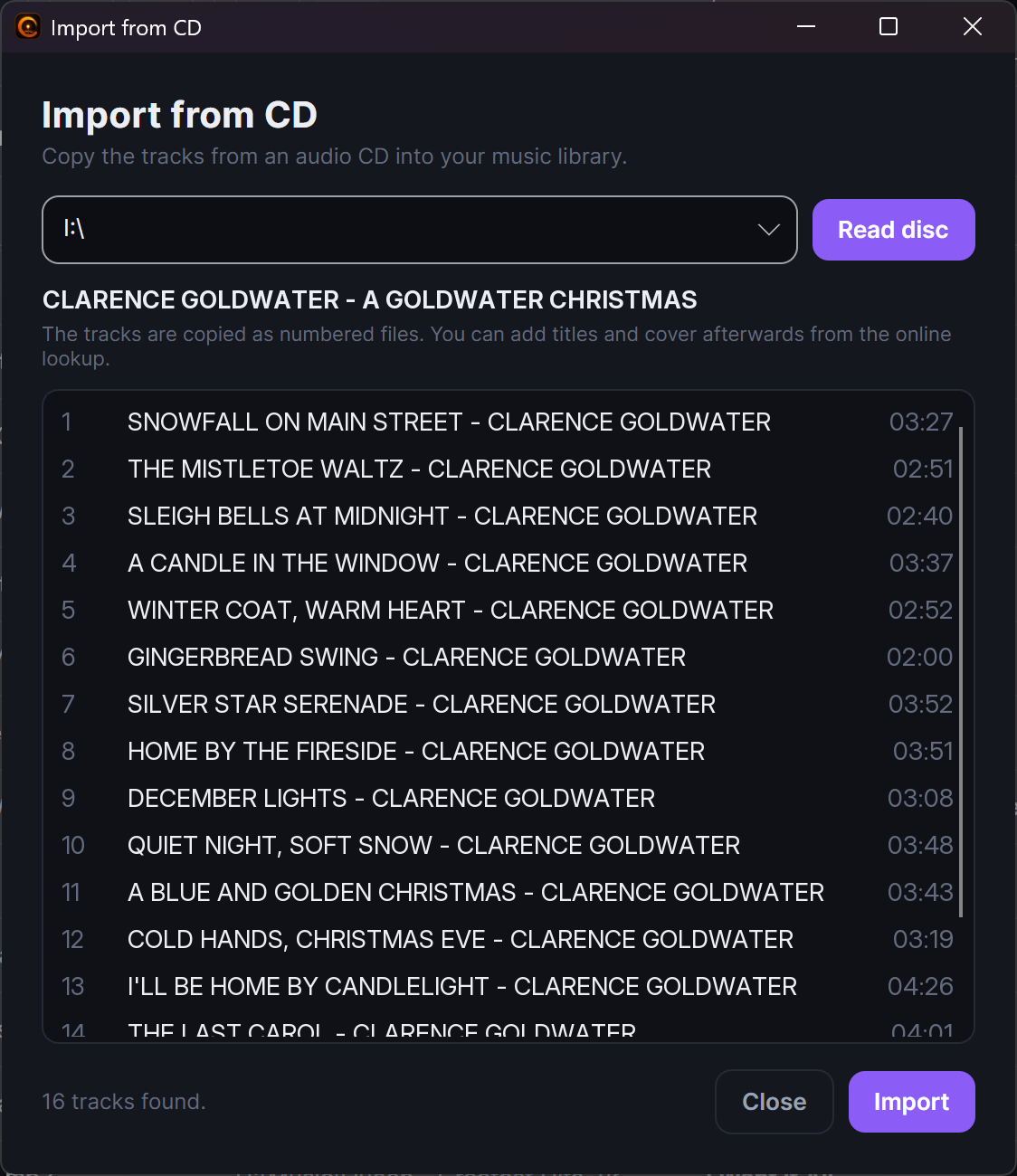
Jos sinulla on vielä musiikkia CD-levyillä, voit tuoda sen kokoelmaasi poistumatta ohjelmasta. Paina Musiikki-välilehdellä Tuo CD-levyltä. Ohjelma lukee levyn ja kopioi sen raidat numeroituina tiedostoina suoraan ensimmäiseen musiikkikansioosi, niin että ne liittyvät muun kirjastosi joukkoon.
Raidat tulevat aluksi nimettyinä yksinkertaisesti numeronsa mukaan. Antaaksesi niille kunnolliset nimet ja kansikuvat valitse ne ja käytä Hae verkosta - sitten Käytä koko albumia täyttää albumin nimen, artistin, vuoden, tyylilajin ja kannen jokaiseen raitaan kerralla (katso yllä Tietojen hakeminen verkosta).
Kertaluonteinen käyttöönotto
Aivan ensimmäisellä kerralla, kun tuot CD-levyltä, ohjelma tarvitsee pienen yhden napsautuksen latauksen voidakseen lukea levyjä. Käynnistät sen ohjelman Musiikki-asetuksista, aivan kuten karaoketyökalujen yhden napsautuksen käyttöönoton. Teet tämän vain kerran.
Uudelleennimeäminen tunnisteista ja tunnisteiden lukeminen tiedostonimistä
Joskus tiedot ja tiedostonimet eivät täsmää - nimet ovat oikein, mutta tiedostot ovat sekaisin, tai toisin päin. Jokaisen mediavälilehden valintatyökalurivillä - Musiikki, Musiikkivideot, Elokuvat ja Karaoke - on kaksi painiketta, jotka korjaavat tämän joukkona, molemmat toimien siihen, minkä olet valinnut:
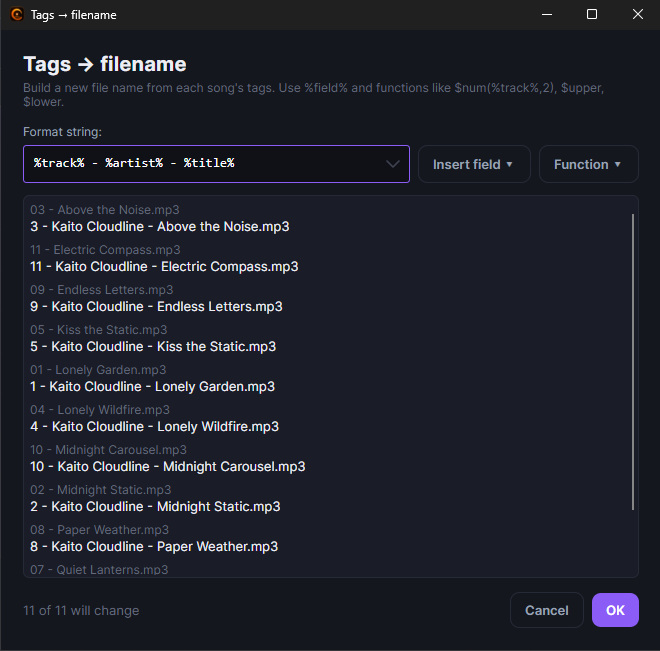
- Tunnisteet → tiedostonimi rakentaa siistit tiedostonimet tiedoista. Kirjoitat
mallin käyttäen paikkamerkkejä kuten
%track%,%title%,%artist%,%album%,%genre%ja%year%, ja ohjelma nimeää tiedostot vastaavasti uudelleen. Tämä nimeää uudelleen heti. - Tiedostonimi → tunnisteet tekee päinvastoin: se lukee tiedot takaisin tiedostonimistä samanlaisen mallin avulla ja täyttää puuttuvat nimet, artistit ja niin edelleen. Nämä päätyvät odottaviksi muutoksiksi (merkitty pienellä pisteellä) ja kirjoitetaan, kun painat Tallenna, joten voit tarkistaa ja kumota ne ensin.
Ennen kuin mitään tapahtuu, saat suoran esikatselun kaikkien valittujen tiedostojen yli, joten näet tarkalleen, miltä jokainen nimi (tai jokainen tieto) tulee näyttämään, ja voit säätää mallia, kunnes se näyttää oikealta.
Tietojen siistiminen
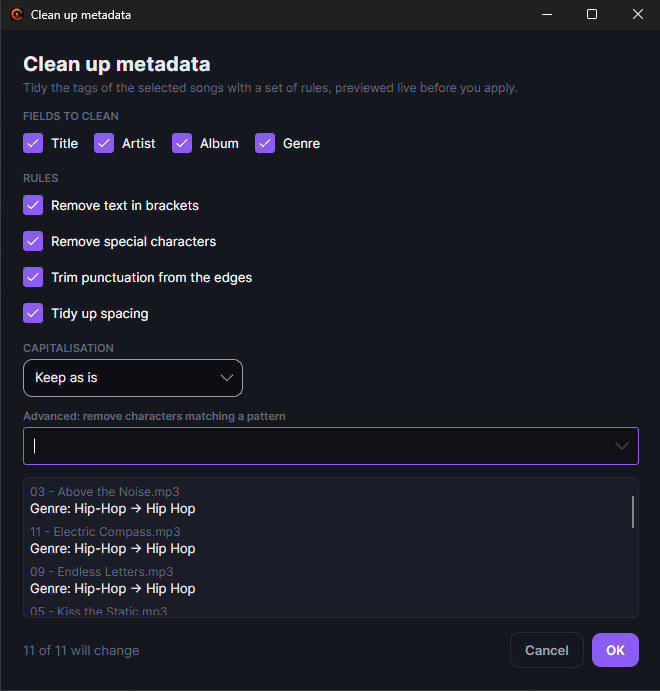
Samalla valintatyökalurivillä - jälleen jokaisella mediavälilehdellä - on kolmas painike, Siisti metatiedot (pieni luuta, 🧹). Se siistii valitsemasi kohteiden tiedot muutamalla yksinkertaisella säännöllä, niin että joukko sekavia nimiä ja artistinimiä tulee ulos siistinä yhdellä kertaa. Valitset, mitkä kentät siistitään - nimi, artisti, albumi, tyylilaji - ja ohjelma:
- Karsii ylimääräiset välilyönnit ja hajanaiset välimerkit, niin että kaksoisvälilyönnit ja oudot jäljelle jääneet merkit katoavat.
- Korjaa isot ja pienet kirjaimet valitsemallasi tavalla: säilytä ne sellaisenaan, Otsikkotyyli, ISOT KIRJAIMET tai pienet kirjaimet.
- Tarjoaa valinnaisen kehittyneen "poista tämä malli" -vaiheen kaikelle muulle, minkä haluat pois, ja se muistaa, mitä käytit viimeksi, joten sinun ei tarvitse kirjoittaa sitä uudelleen.
Se on täysin turvallista
Kuten muutkin joukkotyökalut, siistiminen vain valmistelee muutokset odottaviksi muokkauksiksi (näytettynä pienellä tallentamattoman pisteellä), joten voit tarkistaa ne, kumota ne, ja ne kirjoitetaan vasta, kun painat Tallenna. Se ei myöskään koskaan tyhjennä kenttää - jos sääntö jättäisi nimen tai artistin tyhjäksi, se yksinkertaisesti jättää sen ennalleen.
Tietojen tyhjentäminen, joita et halua
Joskus nopein tie eteenpäin on puhdas pöytä. Saman työkalurivin neljäs painike, Tyhjennä kaikki metatiedot (pieni roskakori, 🗑), tyhjentää jokaisen muokattavan kentän kaikesta, minkä olet valinnut, yhdellä kertaa - hyödyllistä, kun joukko tiedostoja tuli sisään pötyä täynnä ja aloittaisit mieluummin tyhjästä. Kuten muutkin joukkotyökalut, se vain valmistelee muutoksen, joten voit katsoa sen läpi, kumota sen, ja se kirjoitetaan, kun painat Tallenna.
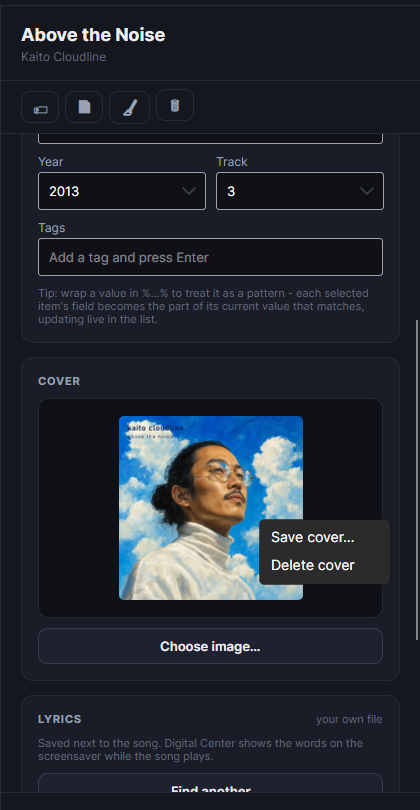
Kannella on oma Poista kansi hiiren oikean painikkeen valikossa Tallenna kansi -kohdan vieressä. Kansikuva, joka sijaitsee mediatiedoston vieressä, siirretään Windowsin roskakoriin eikä poisteta lopullisesti, joten virheen voi aina kumota; tiedoston sisällä oleva kansi yksinkertaisesti poistetaan siitä.
Vanhat tietosi säilytetään, kaiken varalta
Ennen kuin ohjelma korvaa tiedoston tiedot, sanoitukset tai kannen, se panee vanhan version hiljaa sivuun. Jos jokin osoittautuu myöhemmin vääräksi, edellinen versio on yhä tallessa. Pääset siihen käsiksi painikkeella Avaa varmuuskopiokansio ohjelman yleisasetuksista.
Näet tarkalleen, mitä tiedostoissa on
Tämä on työpaja, joten ohjelma näyttää tiedot raakana - täsmälleen sen, mitä tiedostoihisi on kirjoitettu, ilman automaattista siistimistä tai isoja alkukirjaimia. Se on tarkoituksellista: et voi korjata sitä, mitä et näe. Digital Center itse siistii nimet suurella näytöllä yhä, jos olet sitä pyytänyt; nämä kaksi ovat toisistaan riippumattomia.
Sanoitukset musiikillesi
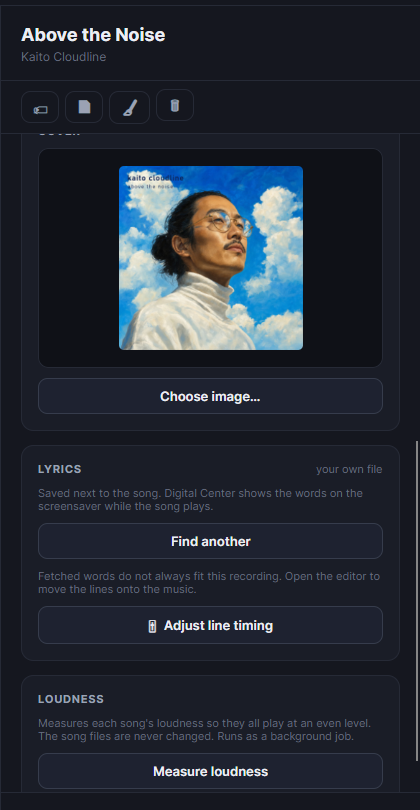
Digital Center voi näyttää kappaleen sanat näytönsäästäjässä sen soidessa (katso Näytöt ja näytönsäästäjä). Se löytää useimmat itse, mutta kun se poimii väärän version - tai ei mitään - tässä on paikka, jossa korjaat sen. Musiikki-välilehdellä paneelissa on Sanat-kortti:
- Etsi sanat hakee kappaleen ja näyttää sinulle, mitä se löysi, jotta valitset oikean version itse.
- Hae sanoitukset kaikille käy läpi kaiken, minkä olet valinnut, ja ottaa vain ne osumat, joista se on varma, ohittaen kaiken epävarman sen sijaan, että riskeeraisi väärät sanat. Täydellinen kokonaiselle albumille kerrallaan.
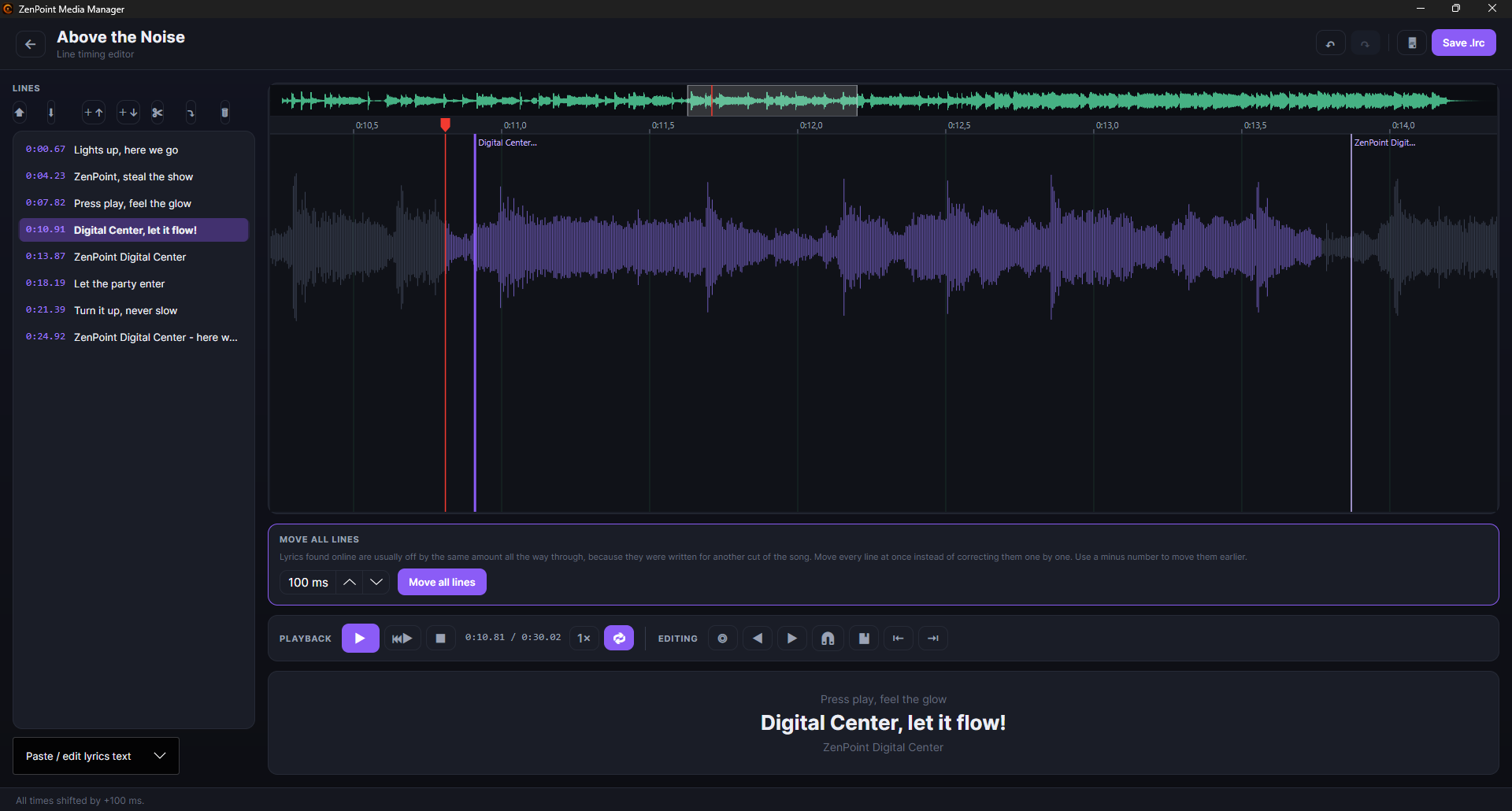
- Säädä rivien ajoitusta avaa ajoituseditorin yksinkertaistetussa tilassa, jossa siirrät kokonaisia rivejä, mikä on kaikki mitä musiikin näytönsäästäjä tarvitsee: aaltomuoto, toisto, rivin kertaus ja rivien vetäminen musiikin kohdalle. Sanakohtaiset työkalut on jätetty pois tarkoituksella, koska musiikin näytönsäästäjä vierittää kokonaisia rivejä - niillä ei ole siellä mitään tehtävää. Sen sijaan Siirrä kaikkia rivejä on aivan keskiössä, ja se on lähes aina ainoa asia, jota tarvitset: verkosta haetut sanoitukset on kirjoitettu kappaleen toiselle versiolle ja ovat yleensä pielessä saman verran koko matkan. Miinusluku siirtää niitä aikaisemmaksi.
Kortti kertoo sinulle myös, mistä sanat tulevat: oma tiedostosi kappaleen vierestä, sanoituskansiostasi, Digital Centerin hakemat tai ei vielä haettu. Jos ne tulevat sanoituskansiostasi, niiden muokkaaminen jättää tuon tiedoston koskematta - muutokset tallennetaan kopiona kappaleen viereen, ja tuota kopiota käytetään siitä lähtien. Jos kappaleella on jo sanoitukset, sinulta kysytään ennen kuin uudet haetaan niiden päälle.
Sanat päätyvät odottavaksi muutokseksi kuten mikä tahansa muu muokkaus, ja ne kirjoitetaan kappaleen viereen, kun painat Tallenna, tiedostoksi joka on sen jälkeen sinun säilyttää ja muokata.
Karaokekappaleiden valmisteleminen
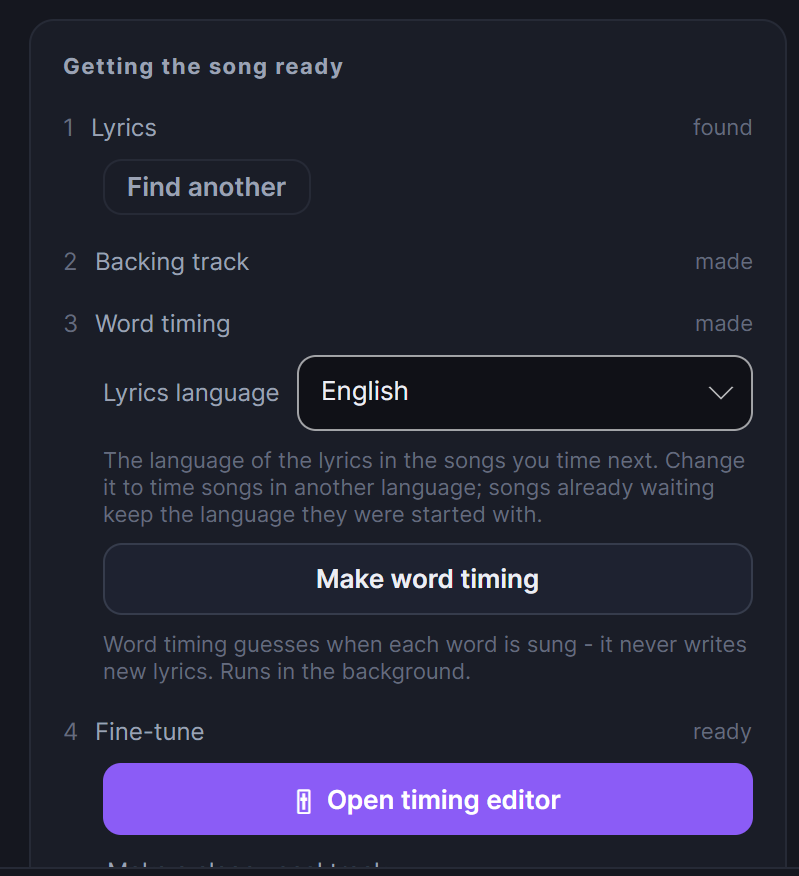
Karaoke-välilehti on paikka, jossa muutat tavalliset kappaleet kunnollisiksi mukanalaulettaviksi raidoiksi. Työ noudattaa aina samoja neljää vaihetta, ja paneeli näyttää nyt kaikki neljä kerralla tiloineen, korostaen tarkalleen sen, joka on seuraava valitsemallesi kappaleelle:
- 1
1. Sanoitus
Kappale tarvitsee sanansa ennen kuin mitään muuta voi tapahtua. Hae ne verkosta paneelista tai kirjoita ne itse editorissa.
- 2
2. Taustaraita
Versio kappaleesta ilman pääsolistia, jotta joku muu voi laulaa sen.
- 3
3. Sanojen ajoitus
Selvitä, milloin kukin sana lauletaan, mikä on se, mistä pomppiva pallo syntyy.
- 4
4. Hienosäätö
Avaa editori ja laita viimeiset yksityiskohdat kohdalleen käsin.
Valitse yhden sijaan monta kappaletta, niin saat samat neljä vaihetta rehellisine lukuineen ("47 puuttuu vielä"), jotta näet yhdellä silmäyksellä, mitä kirjasto tarvitsee.
Odottaminen ei ole sama kuin kielletty
Järjestys on opas, ei häkki. Vain sanojen ajoitusta pidätellään todella, kunnes kappaleella on sanoituksensa ja taustaraitansa, koska ilman niitä sillä ei olisi mitään ajoitettavaa tai sen pitäisi tehdä sama raskas työ kahdesti. Kaikki muu pysyy käytettävissä - editori on esimerkiksi myös se paikka, jossa kirjoitat sanoituksia käsin.
Kertaluonteinen käyttöönotto
Ensimmäisellä kerralla, kun valmistelet karaokekappaleita, avaa ohjelman asetukset ja suorita karaoketyökalujen yhden napsautuksen käyttöönotto. Se lataa ja asettaa kaiken tarvittavan laulun poistamiseen ja ajoituksen luomiseen, suoran edistymislokin kera, jotta voit seurata sen työtä. Teet tämän vain kerran.
Karaokevideot Karaoke-välilehdellä
Kun Ota karaokevideot mukaan on päällä Digital Centerissä, karaokekansioidesi karaokevideot ovat myös Karaoke-välilehdellä. Niiden nimeä, artistia, tyylilajia ja kantta muokataan aivan kuten musiikkivideon, eikä itse videotiedostoa koskaan muuteta. Neljää karaokevaihetta ei tarjota videolle - sanat ovat jo osa sen kuvaa - ja paneeli kertoo sen. Videolta ei koskaan puutu mitään. Kytke asetus ensin päälle Digital Centerissä; välilehti lukee sen joka kerta, kun avaat sen.
Taustanauhat ilman alkuperäistä Karaoke-välilehdellä
Kun Näytä taustanauhat ilman alkuperäistä on päällä Digital Centerissä, nämä kappaleet ovat myös Karaoke-välilehdellä. Jos alkuperäinen löytyi musiikkikansioistasi, voit luoda sana-ajoituksen: se kuuntelee alkuperäistä ja tallentaa vain karaokekansioon. Nimeä ja kantta muokataan silloin Musiikki-välilehdellä, eikä kappaletta voi nimetä uudelleen, koska alkuperäinen löydetään tiedostonimen perusteella. Ilman alkuperäistä voit etsiä ja tallentaa sanoitukset, mutta et luoda sana-ajoitusta, ja paneeli kertoo miksi. Täällä korjaamasi nimi tallennetaan taustanauhaan ja on voimassa siitä lähtien.
Sanoitusten hakeminen koko erälle
Tavallisen Etsi sanat -painikkeen vieressä on Hae sanoitukset kaikille. Se käy läpi jokaisen valitun kappaleen ja hyväksyy vain sen version, jonka se on varma sopivan - kaikki epävarma ohitetaan sen sijaan, että riskeerattaisiin väärien sanojen antaminen kappaleelle. Tulokset päätyvät odottaviksi muutoksiksi, joten voit katsoa ne läpi ja kumota ne ennen Tallenna-painikkeen painamista.
Taustaraidan tekeminen
Jotta joku voi laulaa pääosan, tarvitset version kappaleesta ilman alkuperäistä laulajaa. Valitse kappale ja käynnistä Poista laulu. Ohjelma luo taustaraidan alkuperäisen rinnalle jättäen tiedostosi koskematta. Kun se on valmis, laulaja Digital Centerissä voi vaihdella alkuperäisen äänityksen ja taustaraidan välillä lennossa kappaleen soidessa.
Voit tehdä tämän yksi kappale kerrallaan, tai käynnistää kaikki kappaleet, joilta yhä puuttuu taustaraita yhtenä eränä.
Painikkeen vieressä on Tapa-valitsin, jossa on kaksi tapaa tehdä se:
- Poista kaikki laulu - tavallinen tapa. Kaikki laulettu katoaa, kuoro ja stemmat mukaan lukien.
- Säilytä taustalaulut ja stemmat - se lähtee pelkän pääsolistin perään ja jättää enemmän taustalauluja raitaan, mikä saa monet kappaleet kuulostamaan paljon paremmilta. Se kestää huomattavasti kauemmin, koska kappale ajetaan useaan kertaan läpi, ja se tarvitsee NVIDIA-näytönohjaimen. Valinta koskee vain sitä, minkä käynnistät nyt; sitä ei koskaan tallenneta uudeksi oletukseksi.
Valitsin ilmestyy vain silloin, kun kone todella pystyy siihen, joten valintaa, joka ei hiljaa tekisi mitään, ei koskaan tarjota. Jos kappale epäonnistuu uudella tavalla, se viimeistellään tavallisella tavalla sen sijaan, että jäisi tekemättä.
Sanakohtaisen ajoituksen luominen
Tämä on se, mikä antaa sinulle klassisen pomppivan pallon, joka hyppää sanasta sanaan tahdissa musiikin kanssa. Valitse kappale, jolla on jo sanoituksensa, ja käynnistä Luo sanojen ajoitus. Ohjelma kuuntelee laulua ja päättelee tarkalleen, milloin kukin sana lauletaan, ja kirjoittaa sitten sen ajoituksen takaisin kappaleeseen.
Painikkeen vieressä on Sanoitusten kieli -valitsin. Sen saaminen oikein on tärkeää: väärä kieli antaa heikomman ajoituksen ilman että virhettä koskaan ilmoitetaan. Se alkaa siitä kielestä, jonka olet asettanut ohjelman asetuksissa, ja kieli otetaan talteen, kun työ asetetaan jonoon, joten sen vaihtaminen kesken pitkää erää ei koskaan vaikuta jo odottaviin töihin.
Se tarvitsee ensin sanoitukset
Sanojen ajoitus hienosäätää sanoituksia, jotka kappaleella jo on - se ei koskaan kirjoita sanoja puolestasi. Jos kappaleella ei ole vielä sanoituksia, lisää ne ensin (voit hakea sanoituksia verkosta paneelista), ja luo sitten ajoitus.
Anna näytönohjaimen tehdä raskas työ
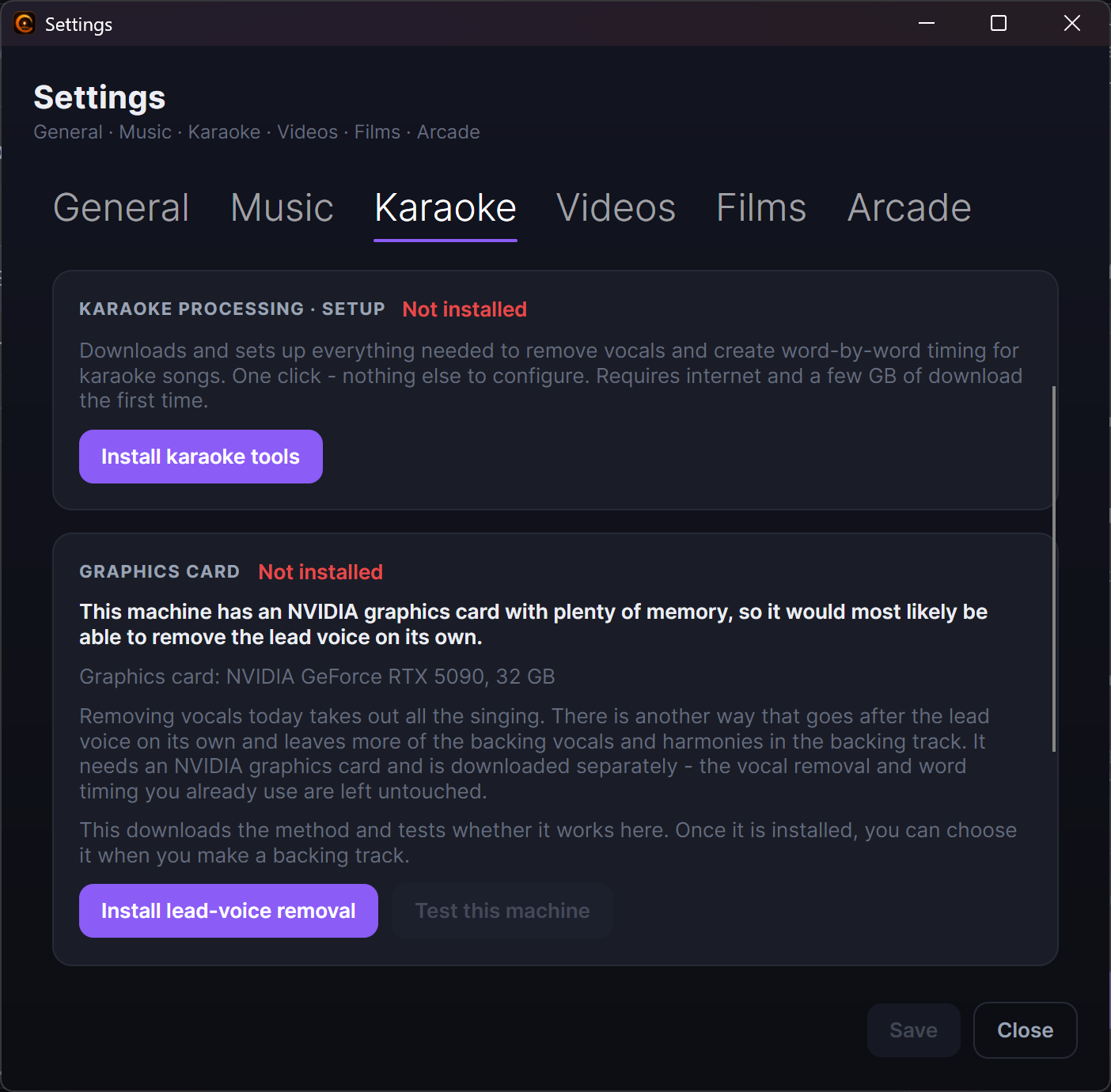
Kaksi raskasta karaoketyötä - laulun poistaminen ja sanojen ajoituksen luominen - voivat käyttää NVIDIA-näytönohjainta suorittimen sijaan, mikä mitatulla koneella vei kappaleen noin kahdesta minuutista noin kahteenkymmeneen sekuntiin. Kokonaisen kirjaston kohdalla se on illan ja kahvitauon ero.
Löydät sen ohjelman asetuksista, Karaoke-välilehdeltä:
- Rauhallinen paneeli kertoo ensin, mikä näytönohjain tässä koneessa on ja näyttääkö se sellaiselta, joka voi auttaa. Sen lukeminen ei asenna mitään.
- Lisää nopea tapa asettaa sitten näiden kahden työkalun nopeammat versiot. Ne asennetaan jo olemassa olevien viereen eivätkä koskaan korvaa niitä, joten epäonnistunut tai keskeytynyt asennus ei voi koskaan maksaa sinulle kokoonpanoa, joka toimii tänään. Se on iso lataus, joten aloita se, kun sinulla on aikaa.
- Testaa tämä kone antaa sinulle jälkeenpäin yhden selvän kyllä tai ei, ja tarjoaa tekniset yksityiskohdat vain silloin, kun jokin ei toiminut.
- Kytkin päättää, käytetäänkö näytönohjainta todella. Jos työ epäonnistuu näytönohjaimella, se ajetaan hiljaa uudelleen suorittimella, joten työ voi maksaa aikaa mutta ei koskaan katoa.
Ajoituksen hienosäätö käsin
Jos haluat kappaleesta täydellisen, avaa ajoituseditori. Se näyttää kappaleen aaltomuotona sanat aseteltuina sitä pitkin, joten voit:
- Toistaa ja silmukoida rivin, jonka parissa työskentelet, niin että kuulet sen yhä uudelleen säätäessäsi.
- Vetää sanan reunoja saadaksesi sen alkamaan tai päättymään aavistuksen aiemmin tai myöhemmin.
- Napauttaa tahdin mukana, tökkiä sanoja hitusen kumpaan tahansa suuntaan ja jakaa sanan kahtia.
- Zoomata ja vierittää sulavasti, yläreunassa olevan pienen yleiskatsausnauhan näyttäessä, missä kohtaa koko kappaletta olet, ja pudottaa kirjanmerkkejä hypätäksesi takaisin hankaliin kohtiin.
Jokainen muutos voidaan kumota, ja editori tarjoutuu tallentamaan ennen kuin suljet.
Sanat, joista se oli epävarma
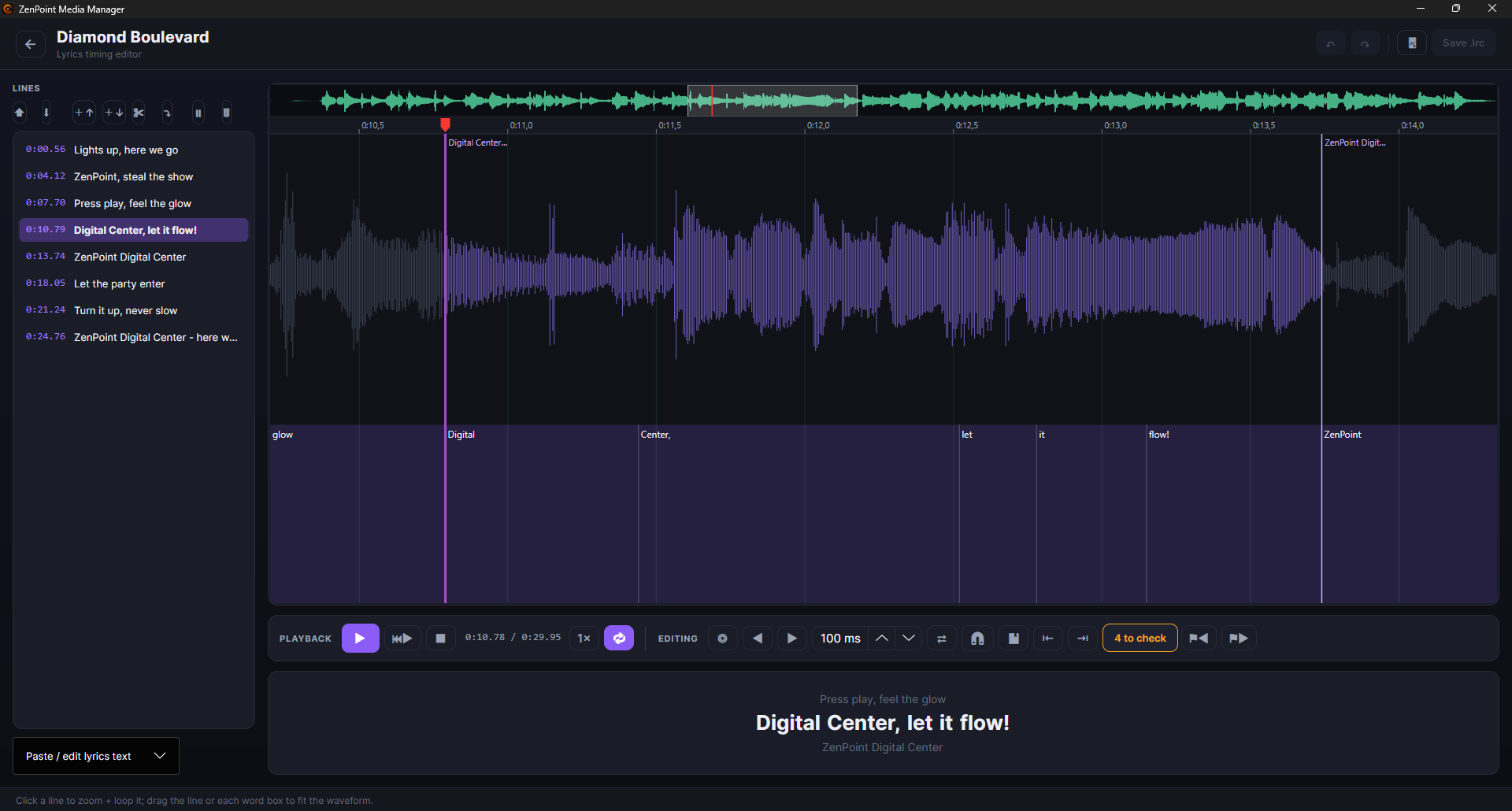
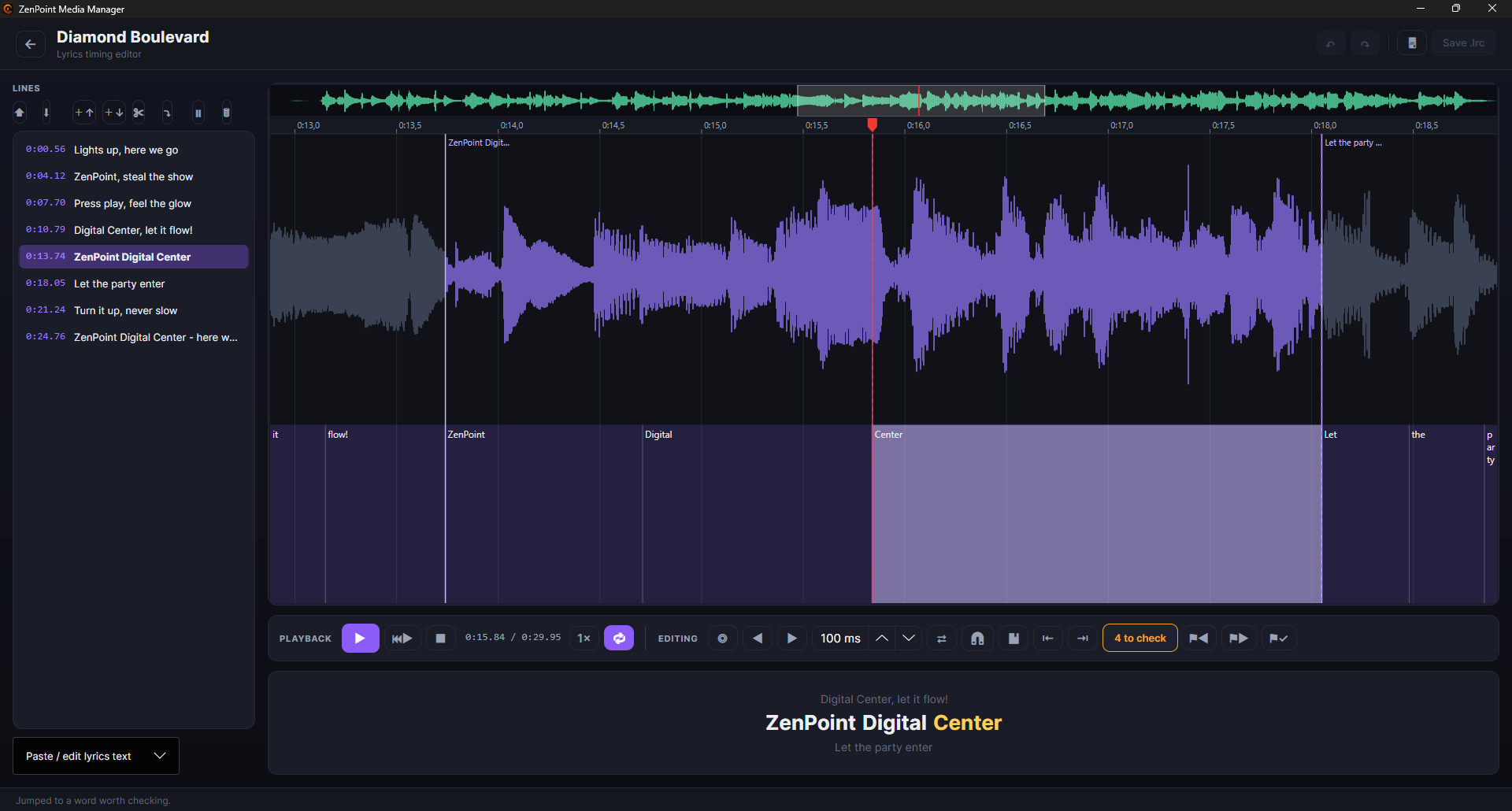
Kun ohjelma päättelee ajoituksen, se panee myös merkille, kuinka varma se oli kustakin yksittäisestä sanasta. Avaa editori jälkeenpäin, niin sanat, joista se oli epävarma, piirretään meripihkan värisinä aaltomuodolle, ja mukana on laskuri ja kaksi painiketta, joilla hypätään edelliseen ja seuraavaan. Sen sijaan että kuuntelisit koko kappaleen läpi, menet suoraan siihen kouralliseen kohtia, jotka saattavat olla väärin.
Merkinnät ovat tarkistuslista, jota rastitat työsi edetessä. Sana menettää merkintänsä sillä hetkellä, kun todella ajoitat sen uudelleen, ja jos sana on jo oikein, painat Merkitse tarkistetuksi ottaaksesi merkinnän pois muuttamatta mitään. Merkinnät muistetaan, joten tarkistuslista on yhä siinä, mihin sen jätit, kun seuraavan kerran avaat kappaleen. Kappaleen tallentaminen käsin tyhjentää merkinnät kokonaan, koska siihen mennessä sanat ovat voineet muuttua eivätkä vanhat muistiinpanot enää sovi.
Pelkkä sanoitus ilman ajoitusta
Jos kappaleella on vain pelkkää tekstiä ilman mitään ajoitusta - esimerkiksi sanoitus, jonka hait juuri verkosta - ajoituseditori avaa sen nyt ajoittamattomina riveinä, joihin voit itse napauttaa rytmin ja tallentaa (aiemmin editori oli tyhjä tällaisten kappaleiden kohdalla). Ja jos korjaat vain yhden ainoan sanan tekstissä, Ota teksti käyttöön säilyttää kaiken ajoituksen, joka kappaleella jo on - vain sitä, mitä todella muutit, kosketaan, joten pieni korjaus ei koskaan maksa sinulle koko kappaleen ajoitusta.
Tarkista ennen tallennusta
Muokatessasi ohjelma pitää hiljaa silmällä klassisia ajoitusvirheitä - rivejä tai sanoja, jotka päätyivät väärään järjestykseen, tyhjiä rivejä tai kahta asiaa, jotka osuvat tarkalleen samaan hetkeen. Jos se huomaa jotain, työkaluriville ilmestyy pieni N mahdollista ongelmaa -merkki; napsauta sitä nähdäksesi luettelon ja hypätäksesi kuhunkin. Se on aina vain neuvo - se ei koskaan ole tielläsi eikä koskaan estä sinua tallentamasta.
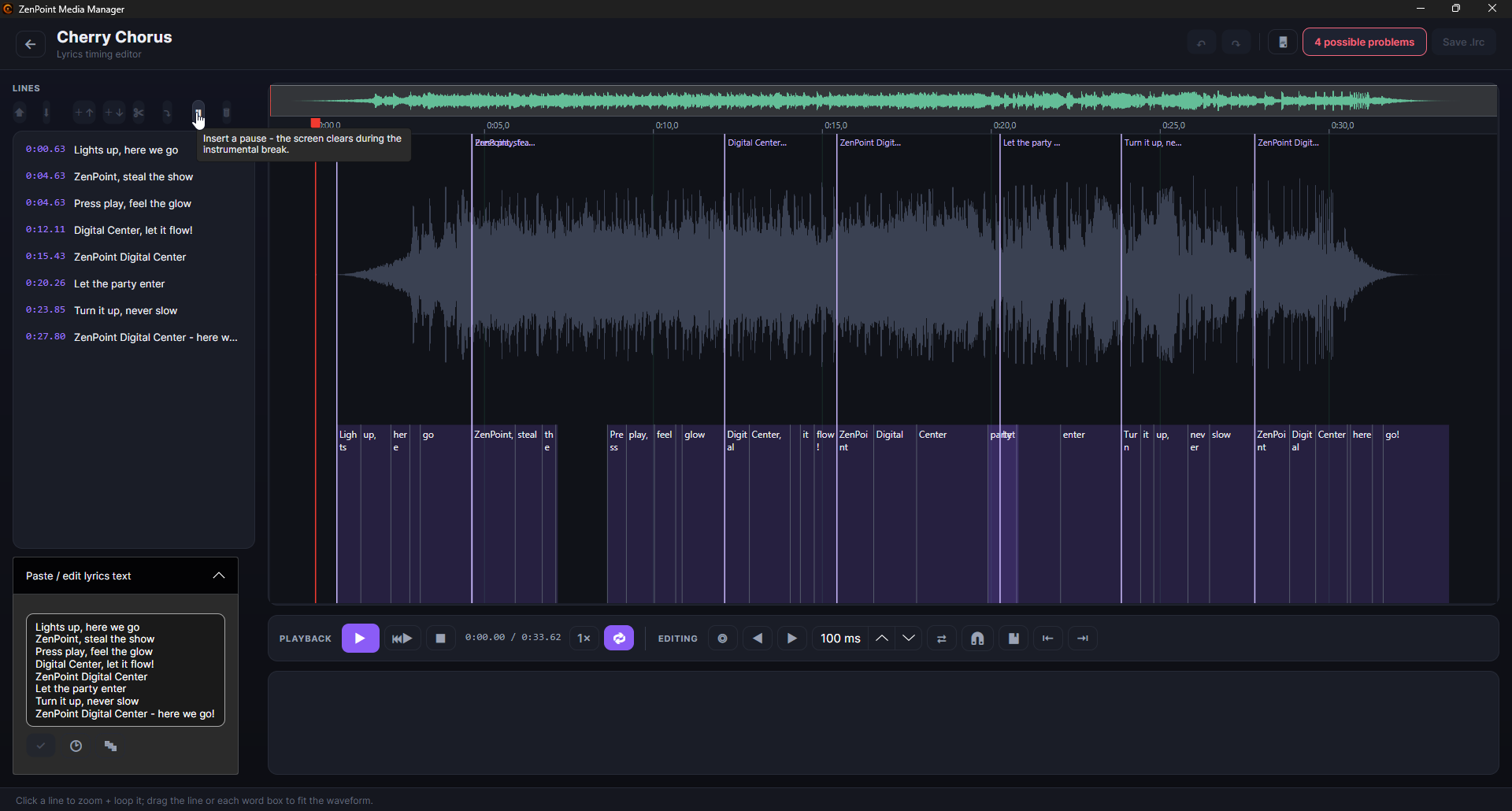
Näytön tyhjentäminen instrumentaalitaukojen aikana
Kun kappaleessa on pitkä instrumentaalipätkä, haluat yleensä suuren näytön menevän tyhjäksi sen sijaan, että viimeinen rivi jäisi roikkumaan. Aseta toistokohta siihen, mistä tauko alkaa, ja paina Lisää tauko (⏸-painike). Tämä pudottaa kappaleeseen tyhjän merkin, ja siitä kohdasta näytön sanoitukset pysyvät tyhjinä, kunnes seuraava oikea rivi tulee sisään. Tauko käyttäytyy aivan kuten mikä tahansa muu rivi - voit siirtää sitä, poistaa sen tai kumota sen - ja se säilytetään kappaleen mukana, joten se toimii samoin suurella näytöllä.
Tiedostojen uudelleennimeäminen ja poistaminen
Voit siistiä itse tiedostojakin täältä. Napsauta kohdetta hiiren oikealla painikkeella nimetäksesi sen uudelleen tai poistaaksesi sen. Ohjelma pitää huolellisesti yhdessä kaiken, mikä kuuluu yhteen - kun nimeät uudelleen tai poistat kappaleen, sen sanoitukset, ajoitus, kansi ja instrumentaali siirtyvät tai lähtevät mukana, kun taas kansionlaajuiset kansikuvat, jotka monet kohteet jakavat, jätetään rauhaan. Poistaminen pyytää aina ensin vahvistuksen.
Kansiosi
Ohjelman asetukset näyttävät samat sisältökansiot, jotka on määritetty Digital Centerissä - musiikki, karaoke, musiikkivideot, elokuvat ja pelit - kukin omalla välilehdellään. Itse kansioita hallitset yhdessä paikassa, nimittäin Digital Centerissä kohdassa Hallinta; täällä ZenPoint Media Managerissa ne näytetään vain luettaviksi, mutta voit avata kansion Windowsin Resurssienhallinnassa suoraan täältä. Asetukset sisältävät lisäksi karaoketyökalujen yhden napsautuksen käyttöönoton, paikan, jossa valitset ja lataat arcadin tarvitsemat pelikoneet, yllä kuvatut näytönohjainvalinnat sekä Avaa varmuuskopiokansio -painikkeen, joka vie sinut niihin kopioihin, joita ohjelma säilyttää tiedoista, sanoituksista ja kansista ennen kuin se korvaa ne. Täyden kuvan siitä, miten kansiot toimivat, saat kohdasta Mediakirjastosi.
Kun kokoelmasi on järjestetty, nimetty ja valmisteltu, kaikki näyttää parhaimmaltaan suurella näytöllä - ja karaokeiltasi ovat valmiita alkamaan.