
Luku 9
Kauko-ohjaus puhelimella
Vieraasi voivat seurata mukana ja osallistua suoraan omilta puhelimiltaan - ilman mitään asennettavaa. Se on täydellinen juhliin, joissa ihmiset haluavat nähdä, mitä soi, jonottaa seuraavan kappaleen tai vain katsoa näyttöä siitä, missä he istuvat. Tämä luku näyttää, kuinka ominaisuus kytketään päälle, kuinka se jaetaan vieraiden kanssa ja mitä he voivat tehdä, kun yhteys on muodostettu.
Lyhyt versio
Varmista, että kioski ja puhelimet ovat samassa WiFi-verkossa, näytä pääsykoodi Asennus-ruudusta ja anna vieraidesi skannata se. Puhelin peilaa sitten mitä tahansa keskusta, joka on avoinna suurella näytöllä - jokaista keskusta, ei vain musiikkia - ilman sovellusta, ilman kirjautumista, ilman vaivaa.
Käyttöönotto
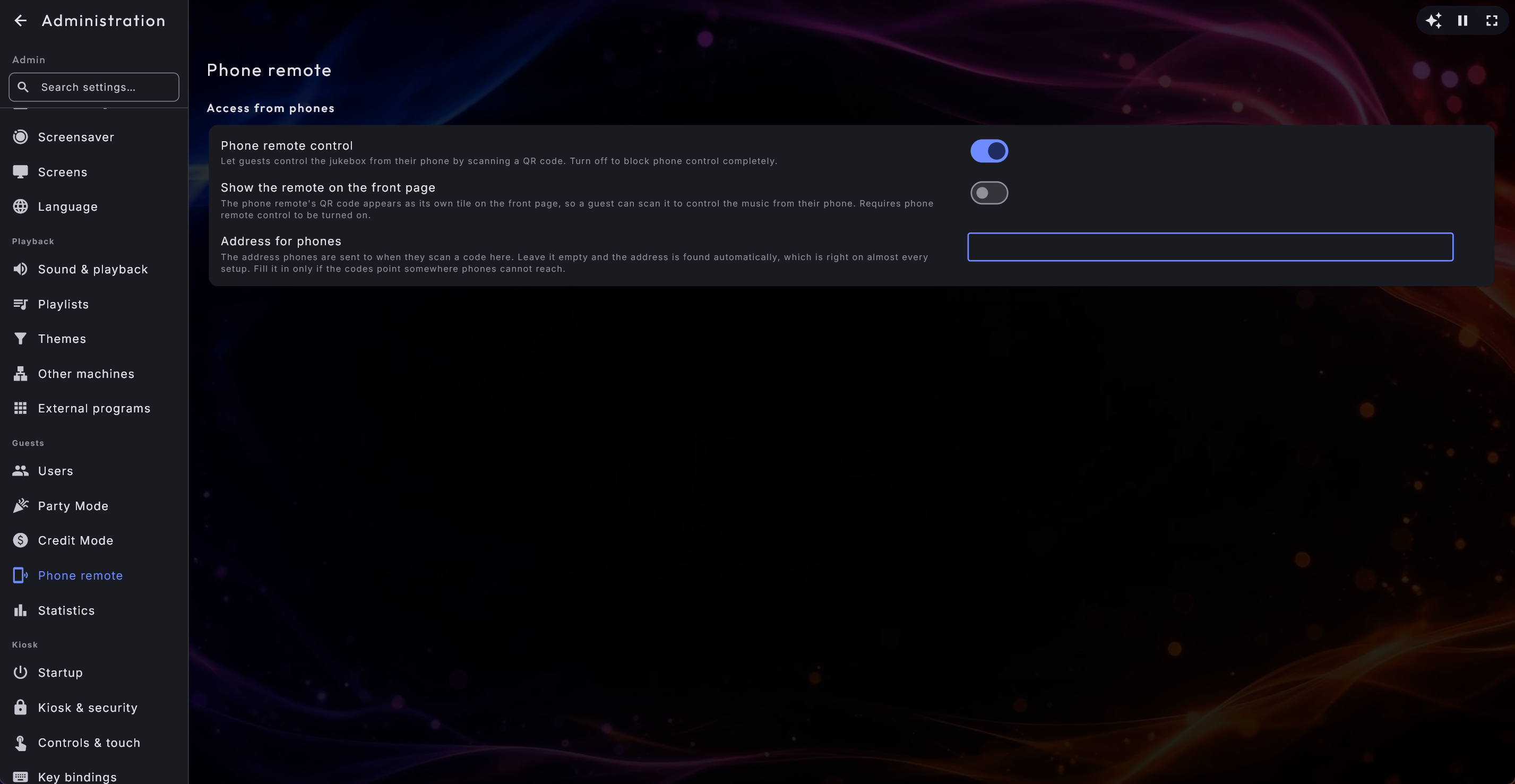
Puhelinkaukosäätö on oletusarvoisesti päällä, joten useimmiten ei ole mitään tehtävää. Jos se on kytketty pois, kytket sen takaisin päälle kohdassa Hallinta → Puhelinkaukosäätö → Puhelinkaukosäätö (sivu on ryhmässä Vieraat).
Kun se on pois päältä, kukaan ei voi ohjata jukeboksia puhelimesta, ja Asennus-ruudun Kaukosäädin-vaihtoehto näyttää koodin sijaan lyhyen viestin, joka kehottaa kytkemään sen takaisin päälle. Jos kytket sen hetkeksi pois ja taas päälle, vieraidesi ei tarvitse skannata koodia uudelleen: puhelin kertoo rauhallisesti, että kaukosäädin on kytketty pois näytöltä, ja palaa itsestään heti, kun se on taas päällä.
Koodin jakaminen vieraiden kanssa
Kaikki, mitä vieras tarvitsee, on yksi suurella näytöllä näkyvä koodi.
- 1
Saata kaikki samaan WiFi-verkkoon
Varmista, että sekä kioski että vieraidesi puhelimet on yhdistetty samaan langattomaan verkkoon. Puhelin ja näyttö keskustelevat keskenään suoraan tuon verkon kautta, joten minkään ei tarvitse tavoittaa internetiä.
- 2
Avaa koodi
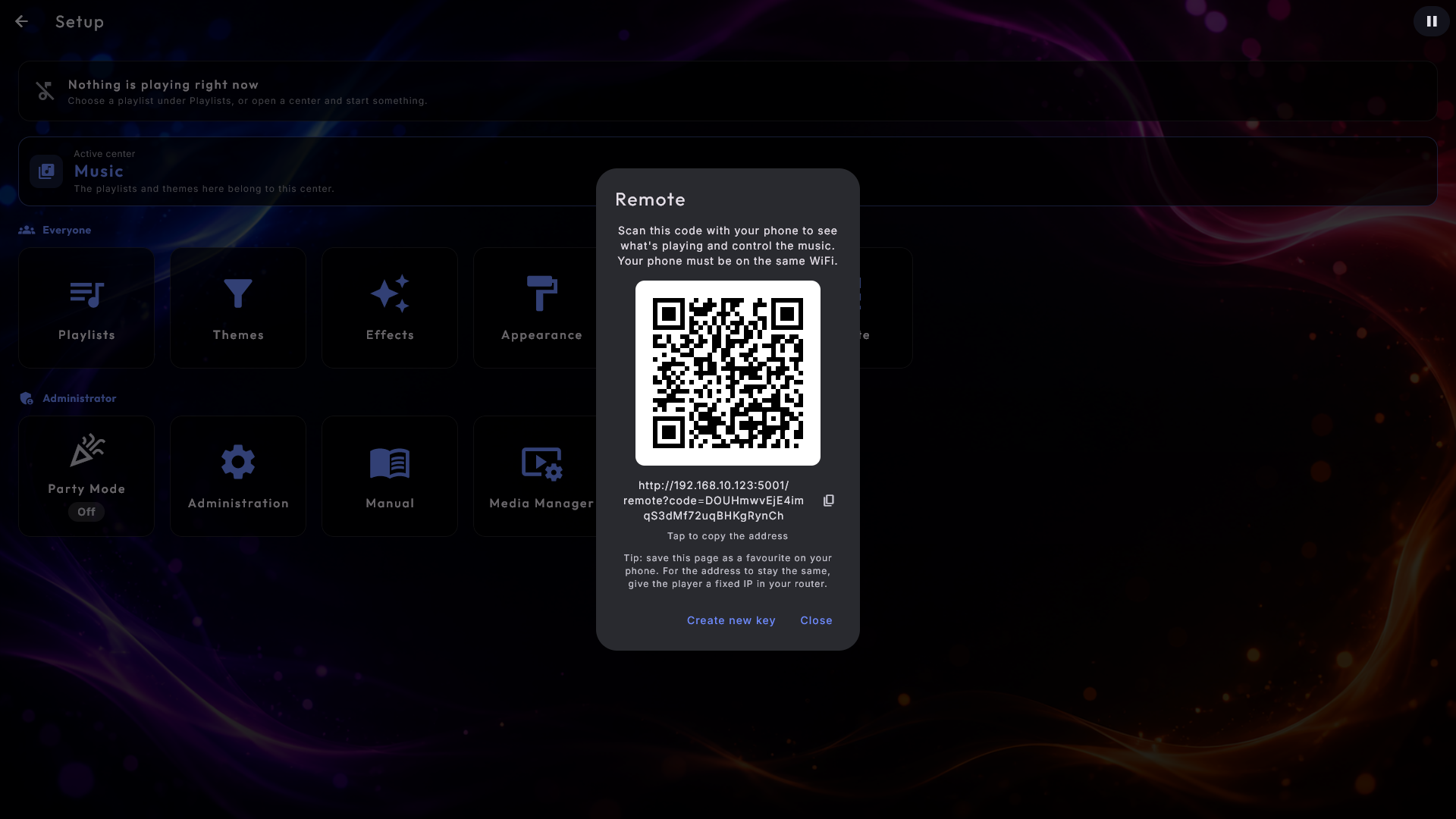
Avaa etusivulla Asennus-ruutu ja valitse Kaukosäädin. Skannattava koodi ilmestyy sisäänrakennetulla pääsyavaimella, joka luodaan sinulle automaattisesti. Koodi on kaikki, mitä vieras tarvitsee - todellista salasanaasi ei koskaan näytetä eikä jaeta.
- 3
Anna vieraan skannata se
Vieras skannaa koodin puhelimensa kameralla tai skannaussovelluksella. Puhelin avaa modernin jukeboksisivun suoraan selaimessa - mitään ei tarvitse asentaa.
Koodi suoraan etusivulla
Kun Näytä kaukosäädin etusivulla on päällä (Hallinnan Puhelinkaukosäätö -sivulla), koodi saa etusivulle oman ruutunsa, joten vieraat voivat skannata sen avaamatta Asennusta. Suuressa ruudussa koodin yläpuolella on lyhyt selitys - koko teksti, myös se, että puhelimen on oltava samassa WiFi-verkossa. Mitä pienempi ruutu, sitä vähemmän näytetään. Itse osoite ei ole koskaan ruudulla; napautus avaa koodin täysikokoisena.
Skannaa kerran, tallenna sitten sovellukseksi
Puhelin muistaa pääsykoodin, joten vieraan tarvitsee skannata koodi vain kerran. Sen jälkeen pelkkä osoite toimii sellaisenaan, ja sen voi tallentaa suosikiksi - kätevää kotitaloudelle tai puhelimelle, joka asuu koneen vieressä kiinteänä kaukosäätimenä. Vielä parempi: valitse puhelimen selaimessa Lisää Koti-valikkoon (iPhonessa se on Safarin jakopainikkeen alla). Kaukosäädin saa silloin oman kunnollisen kuvakkeen aloitusnäytölle ja avautuu koko näytölle ilman selaimen osoiteriviä, aivan kuin sovellus, ja se menee suoraan jukeboksiin ilman uutta skannausta. Jos luot myöhemmin uuden avaimen, vieras skannaa uuden koodin ja tallentaa sovelluksen uudelleen. Jos haluat osoitteen toimivan pysyvästi, anna koneelle kiinteä osoite reitittimessäsi, niin se ei muutu, kun kone seuraavan kerran käynnistetään.
Pääsyn peruuttaminen uudella avaimella
Kun juhlat ovat ohi ja haluat lopettaa pääsyn, avaa sama ikkuna ja valitse Luo uusi avain. Koodi saa tuoreen pääsyavaimen, ja jokainen koodi tai linkki, jonka vieraasi ovat jo skannanneet, lakkaa toimimasta välittömästi. Se on siisti tapa sulkea huone ulos vaihtamatta yhtään salasanaa.
Avain ei ole koskaan salasanasi
Koodiin sisäänrakennettu pääsyavain on erillinen, satunnainen avain - ei koskaan järjestelmänvalvojan tai juhlien salasanasi. Sen jakaminen päästää vieraan vain jukeboksisivulle; sitä ei voi koskaan käyttää asetuksiisi pääsemiseen.
Puhelin seuraa suurta näyttöä
Puhelin seuraa aina suurta näyttöä. Se näyttää täsmälleen sen keskuksen, jonka olet avannut päänäytöllä, ja vain tuon keskuksen sisällön. Vieraat eivät valitse keskusta puhelimessa itse - se valinta pysyy näytöllä.
Jos et ole vielä avannut keskusta, puhelin näyttää ystävällisen odotusnäytön. Sillä hetkellä, kun avaat keskuksen, puhelin hyppää suoraan siihen. Tämä toimii jokaisen keskuksen kanssa - ei vain niiden, joilla on soittolista. Se, mitä puhelin tarjoaa, riippuu siitä, mikä keskus on avoinna: Musiikki, Musiikkivideot, Karaoke, Elokuvat tai YouTube antaa vieraiden selata, hakea ja jonottaa; Kuvat ja Photo Booth antavat heidän selata kuvia; radiota voi ohjata puhelimesta; ja Arcade, Kello ja Sää näkyvät vastaavana vain luku -näkymänä. Jos vaihdat toiseen keskukseen näytöllä, puhelin seuraa mukana välittömästi, vaikka vieras olisi kesken haun.
Jos olet asettanut keskukselle teeman (vaikkapa vain 80-luvun musiikkia), puhelin näyttää vain tuon teeman sisällön - täsmälleen saman valikoiman kuin näyttö. Kun vieras vaihtaa keskusta puhelimessa (minkä sekoitettu soittolista sallii, katso alla), käytetään sen keskuksen teemaa, joten luettelo näyttää täsmälleen sen, mitä siellä voi lisätä jonoon, eikä mitään muuta.
Puhelimella on myös sama ulkoasu kuin suurella näytöllä - se poimii värit ja taustan valitsemastasi ulkoasusta, joten se tuntuu osalta samaa tuotetta - ja näyttää kaiken samalla kielellä kuin Digital Center. Vieras, joka ei lue tuota kieltä, voi valita oman kielensä oikean yläkulman maapallopainikkeella: kielet on lueteltu niiden omilla nimillä (esimerkiksi "Deutsch", "Español"), ja Seuraa näyttöä (oletus) palaa näytön kieleen. Valinta koskee vain tuota puhelinta - suuri näyttö ja muiden vieraiden puhelimet säilyttävät kielensä. Teksti on myös tehty luettavaksi hämärässä valossa: himmennetty teksti erottuu selvästi taustasta vaaleallakin ulkoasulla, ja pienin teksti on hieman suurempaa. Jos suuri näyttö siirtyy näytönsäästäjäänsä musiikin soidessa, vieraat voivat silti ohjata jukeboksia puhelimistaan.
Se kantaa myös omaa brändiäsi, ei kiinteää toimittajan logoa. Selaimen välilehden otsikko, odotusnäyttö ja leveä työpöytäasettelu poimivat kaikki sen näyttönimen tai logon, jonka olet valinnut koneelle, aivan kuten kioski itsekin. Jos olet kytkenyt brändäyksen kokonaan pois, mitään merkkiä ei näytetä missään.
Ja se sopeutuu siihen, mitä vieras kädessään pitää. Kaukosäädin tulee kolmessa koossa: puhelin, tabletti ja työpöytä. Tabletilla sivu levenee ja kansiruudut kasvavat; työpöydällä se jakautuu kahteen sarakkeeseen niin, että navigointi ja nyt soi -kortti ovat vasemmassa reunapalkissa ja sisältö oikealla. Moni omistaja pitää kaukosäädintä auki iPadilla tai tietokoneella koneen vieressä, missä se ennen istui kapeana puhelinsarakkeena keskellä tyhjää näyttöä.
Vaihtaminen talon näyttöjen välillä
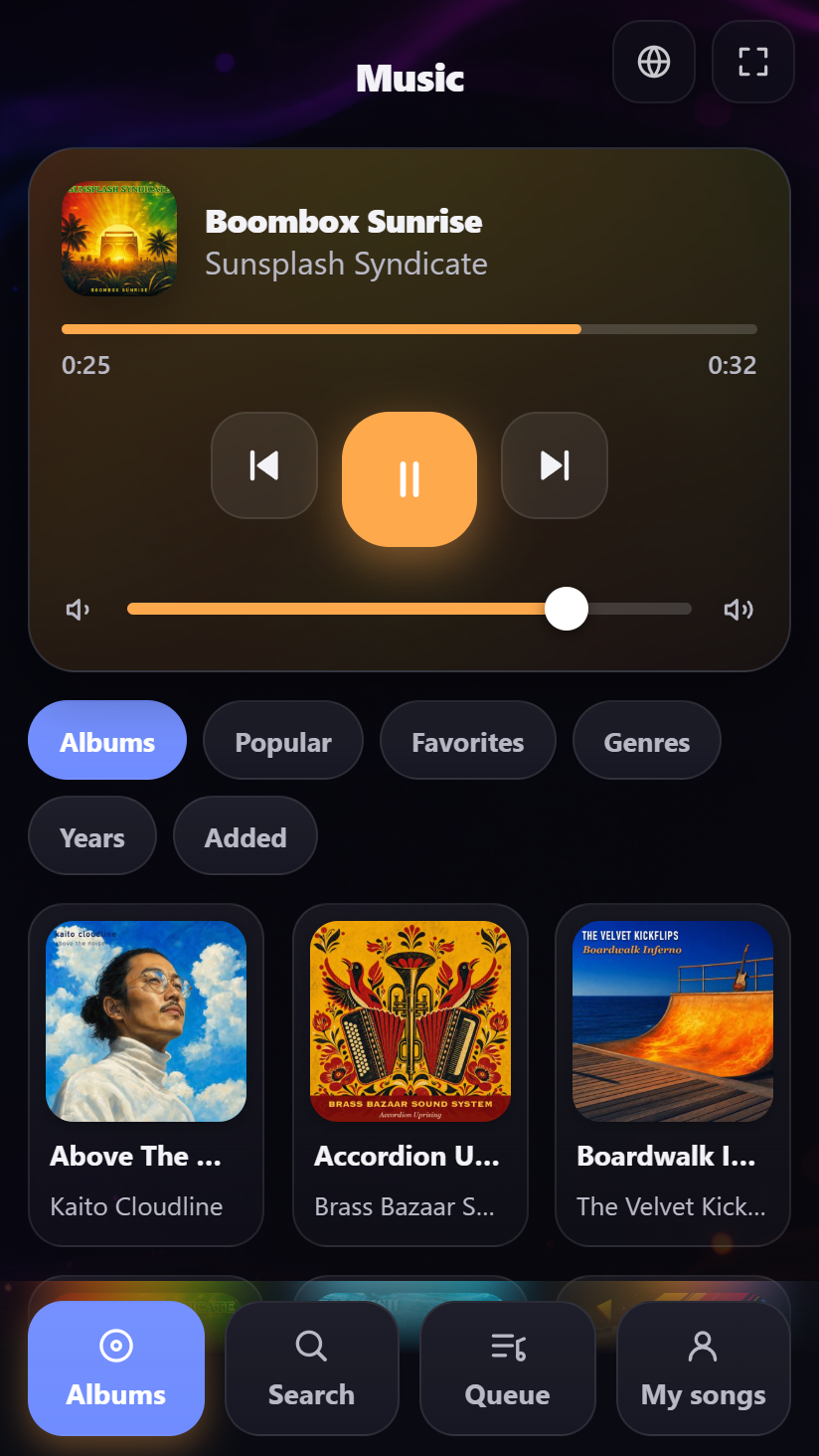
Jos sinulla on useita Digital Center -näyttöjä, joista yksi saa mediansa toiselta, vieras voi vaihtaa toiseen näyttöön suoraan puhelimesta - kävelemättä paikalle ja skannaamatta uutta koodia. Se toimii molempiin suuntiin: näytöltä, joka saa median, ja näytöltä, joka jakaa sen. Puhelimen yläreunassa näkyy silloin, mitä näyttöä se ohjaa juuri nyt (esimerkiksi Ohjaat: Olohuone). Napauta sitä ja valitse toinen näyttö luettelosta. Luettelon ylimpänä Takaisin: … vie aina takaisin näytölle, jolla vieras skannasi koodin. Näyttö, joka ei vastaa, näytetään himmennettynä tekstillä Ei vastaa juuri nyt.
Luettelossa näkyvät vain näytöt, joiden omistaja on sanonut kyllä: kytke kullakin näytöllä, jolle puhelimen pitää voida vaihtaa, päälle Salli muiden näyttöjen puhelinten vaihtaa tähän näyttöön kohdassa Hallinta → Jakaminen. Uudella näytöllä pätevät sen omat säännöt, aivan kuin vieras olisi skannannut sen oman koodin. Luettelon kautta saatu pääsy kestää enintään yhden illan ja lakkaa heti, jos omistaja kytkee asetuksen pois. Kun näyttöjä on vain yksi, vieras ei huomaa mitään eroa.
Mitä vieraat voivat tehdä
Se, mitä vieras voi tehdä puhelimella, riippuu täysin siitä, mikä keskus on avoinna suurella näytöllä. Keskukset jakautuvat kolmeen ryhmään: niihin, joilla on soittolista (joissa vieraat voivat todella osallistua), kuvakeskuksiin (joissa he selaavat omalla puhelimellaan) ja passiivisiin keskuksiin (joissa puhelin yksinkertaisesti peilaa sen, mitä näyttö näyttää).
Soittolistakeskuksessa - osallistu
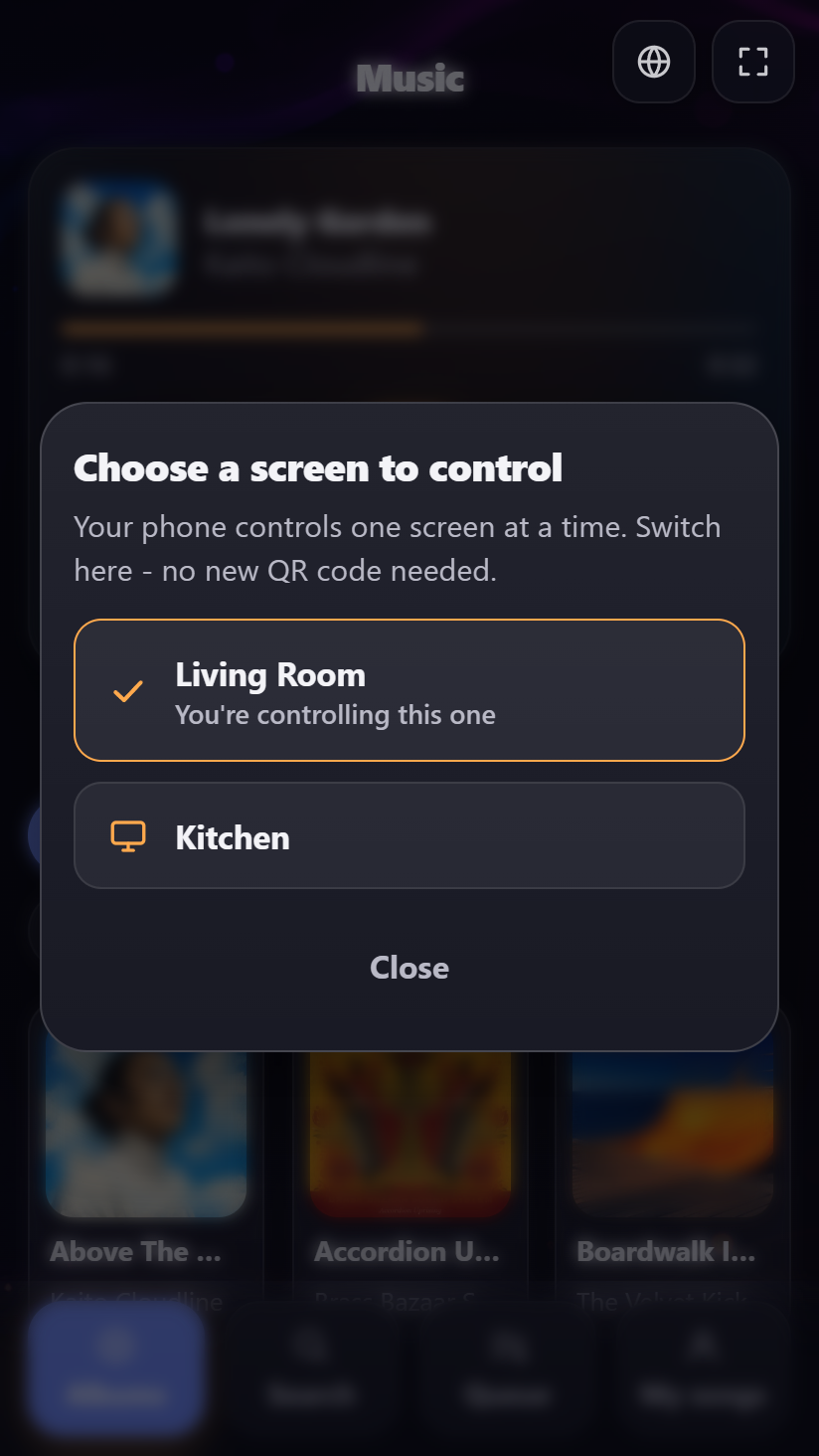
Kun avaat keskuksen Musiikki, Musiikkivideot, Karaoke, Elokuvat tai YouTube, puhelimesta tulee kunnollinen jukeboksin kaukosäädin. Vieras voi:
- Nähdä, mitä soi nyt, kansikuvineen, ja hallita toistoa: tauko ja toisto, eteen- ja taaksepäin hyppääminen sekä äänenvoimakkuuden nostaminen ja laskeminen. Nimen alla oleva palkki näyttää, kuinka pitkällä kappale on, soitetun ajan ja kappaleen pituuden kera (esimerkiksi 1:23 ja 3:45); se pysyy paikallaan, kun musiikki on tauolla. Radiossa palkkia ei ole, koska asemalla ei ole pituutta.
- Selata sisältöä. Musiikissa, musiikkivideoissa ja karaokessa sisältö näkyy kansikuvagalleriana; albumin napauttaminen avaa sen oman sivun nimineen. Elokuvissa jokainen elokuva näkyy omanaan - napauta elokuvaa valitaksesi toiminnon heti. YouTubessa on Videot-välilehti, joka näyttää leikkeet luotetuista lähteistäsi aivan kuten suuri näyttökin, sekä Haku-välilehti, jos sallit vieraiden hakea. Jos suljet haun vieraan käyttäessä sitä, puhelin kertoo rauhallisesti, että haku ei ole juuri nyt auki, ja välilehti katoaa.
- Napauttaa kansikuvaa toimintoikkunassa hypätäkseen suoraan kappaleen albumiin. Kansikuva on aktiivinen vain siellä, missä vastaus on varma - keskuksessa, jonka ryhmät todella ovat albumeita. Karaoke ryhmittelee artistin mukaan, joten sitä ei tarjota siellä.
- Selata tyylilajin, vuoden, lisäyspäivän tai suosion mukaan. Gallerian yläpuolella on painikerivi - esimerkiksi Albumit, Suosittua, Tyylilajit, Vuodet ja Lisätty - täsmälleen niillä näkymillä, jotka keskuksella on suurella näytöllä. Napauta tyylilajia, vuosikymmentä (esimerkiksi "1980-luku") tai ajanjaksoa nähdäksesi sen kappaleet. Suosittua näyttää Viimeksi soitetut ja Soitetuimmat (karaokessa Eniten laulettu). Jos olet kytkenyt näkymän pois keskukselta Hallinnassa, sen painiketta ei ole puhelimessakaan.
- Soittaa suosikkeja. Kappaleet, jotka olet merkinnyt tähdellä näytöllä (Musiikissa, Musiikkivideoissa, Karaokessa ja Elokuvissa), ovat myös puhelimessa: napauta painikerivin Suosikit. Vieras voi soittaa niitä ja lisätä niitä jonoon, mutta ei voi lisätä tai poistaa tähteä - sen teette itse näytöllä. Jos olet piilottanut keskuksen Suosikit-sivun (kohdassa Alavalikon sivut), painiketta ei ole puhelimessakaan. Suosikki, jonka kappale ei ole juuri nyt kirjastossa (vaikkapa koska toinen kone on sammutettu), jätetään pois, mutta se pysyy luettelossa ja palaa itsestään.
- Hakea sisältöä hakuvälilehdeltä - nimen, artistin tai albumin mukaan. Puhelin hakee täsmälleen samalla tavalla kuin suuri näyttö: kirjoita useita sanoja missä järjestyksessä tahansa (beatles let löytää The Beatlesin "Let It Be"), eikä aksentteja tai merkkejä tarvitse saada oikein - beyonce löytää Beyoncén, acdc löytää AC/DC:n ja guns n roses löytää Guns N' Rosesin. Kun sekoitettu soittolista on käynnissä, puhelin hakee kaikista sen keskuksista kerralla ja näyttää tulokset keskuksittain ryhmiteltyinä.
- Lisätä samankaltaisia kappaleita. Jos soittolista sallii Lisää samankaltaisia, valinta on myös puhelimen ikkunassa: jukeboksi löytää itse jopa 10 samankaltaista kappaletta ja kertoo jälkeenpäin, montako pääsi jonoon.
- Nähdä ja hallita jonoa jonovälilehdeltä.
- Vaihtaa sisältö-, Haku-, Jono- ja Omat kappaleet -välilehtien välillä alareunan palkin avulla. Ensimmäinen välilehti on nimetty keskuksen sisällön mukaan: Albumit, Videot tai Elokuvat.
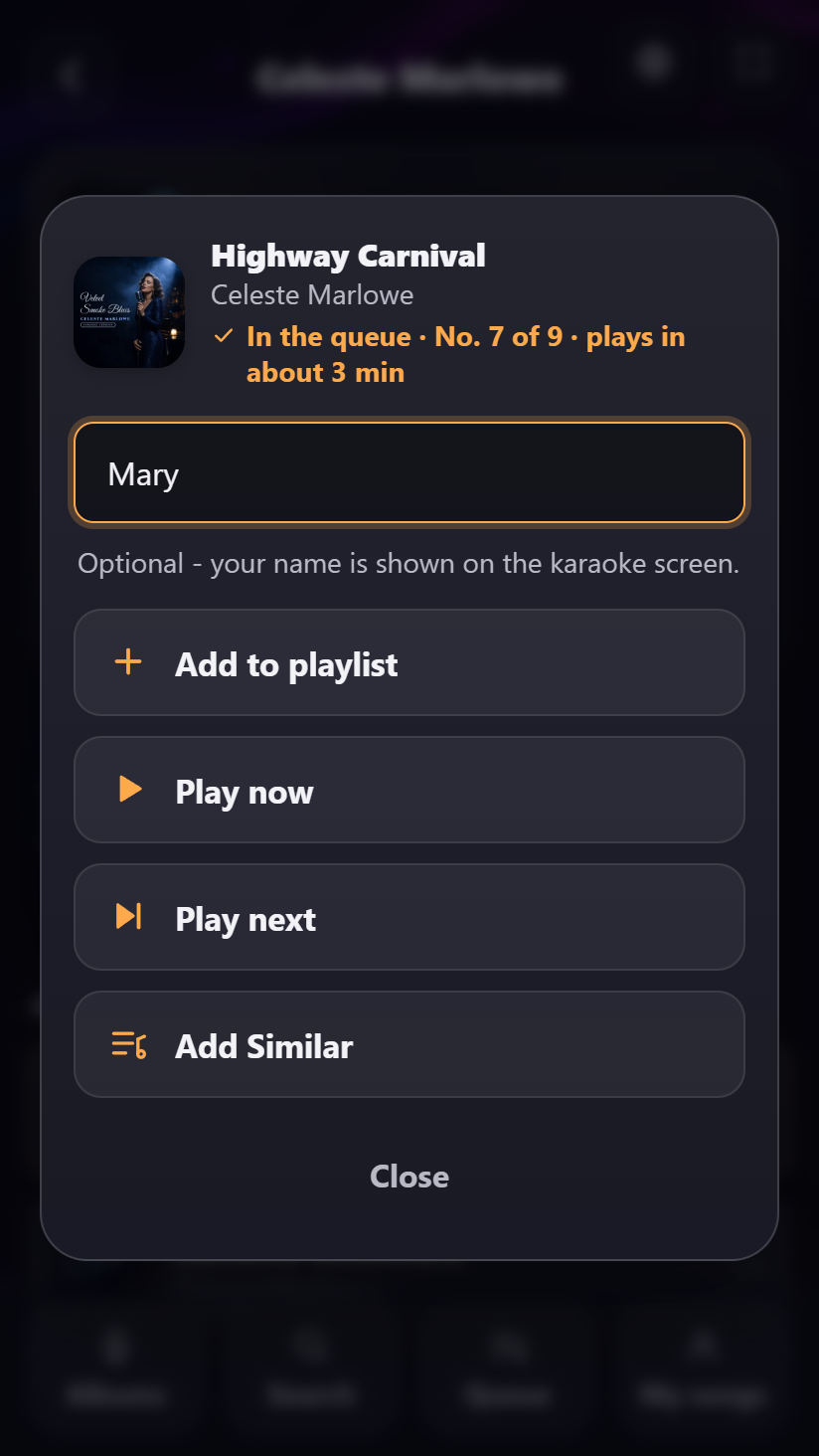
- Lisätä tai toistaa jotain napauttamalla nimeä (tai sen vieressä olevaa plussaa). Keskelle avautuu pieni ikkuna, jossa on Lisää soittolistaan, Toista nyt ja Toista seuraavaksi - jokainen valinta on aktiivinen vain silloin, kun soittolista sen sallii.
- Nähdä, mitkä nimet ovat jo jonossa - ne on merkitty Jonossa, ja ikkuna kertoo kappaleen olevan jo jonossa sen sijaan, että tarjoaisi Lisää soittolistaan. Karaoke on poikkeus, koska toinen laulaja voi laulaa saman kappaleen uudelleen.
- Poistaa nimen jonosta napauttamalla sitä jonossa ja valitsemalla Poista avautuvasta ikkunasta (kun soittolista sen sallii).
- Antaa nimensä karaokekappaleelle. Jos soittolista kysyy, kuka laulaa, puhelimeen ilmestyy sama nimikenttä kuin suurelle näytölle, joten vieras voi jonottaa itsensä kävelemättä paikalle. Puhelin muistaa nimen, joten se tarvitsee kirjoittaa vain kerran illan aikana, ja kentässä on valmiiksi vieraan oma nimi, jos hän on antanut sellaisen.
- Sekoittaa jonon jonon yläreunan Sekoita-painikkeella, kun soittolista sen sallii ja jäljellä on enemmän kuin yksi kohde. Koko jono saa uuden satunnaisen järjestyksen, aivan kuten koneen omalla Sekoita-painikkeella.
- Siirtyä sekoitetun jukeboksin keskusten välillä. Kun sekoitettu soittolista on käynnissä, yläreunan pieni palkki antaa vieraan vaihtaa niiden keskusten välillä, jotka jukeboksi pitää sisällään - musiikki, musiikkivideot, YouTube ja, jos olet niin valinnut, karaoke ja elokuvat - ja lisätä niistä kaikista samaan jaettuun jonoon.
Lisää kaikki kerralla. Puhelimen albumisivulla - ja karaokessa artistin sivulla - on Lisää kaikki -painike, joka laittaa kaiken jonoon yhtenä pyyntönä sen sijaan, että napauttaisit nimikettä toisensa jälkeen. Puhelin lähettää vain albumin tai artistin nimen, ja näyttö etsii kappaleet itse, joten se toimii yhtä hyvin suurella albumilla tai artistilla, jolla on hyvin paljon kappaleita. Puhelin kysyy ensin, kuinka monesta kappaleesta on kyse, ja kuitti jälkeenpäin on rehellinen: jos juhlaraja, tyhjä krediittikukkaro tai karaokessa laulajan nimi päästi sisään vain osan, siinä lukee Lisätty jonoon: 8/14 eikä pelkkä "lisätty".
Puhelin näkee koko kirjaston, myös muut näytöt. Jos tämä kone lainaa musiikkia, elokuvia, videoita tai karaokea toiselta talon näytöltä, sohvalla istuva vieras selaa samaa sekoitettua kirjastoa kuin koneen ääressä seisova, kansineen kaikkineen. Mitään ei tarvitse kytkeä päälle eikä valita: mitä iso näyttö näyttää, sen näyttää puhelin.
Omat kappaleesi - milloin se soi?
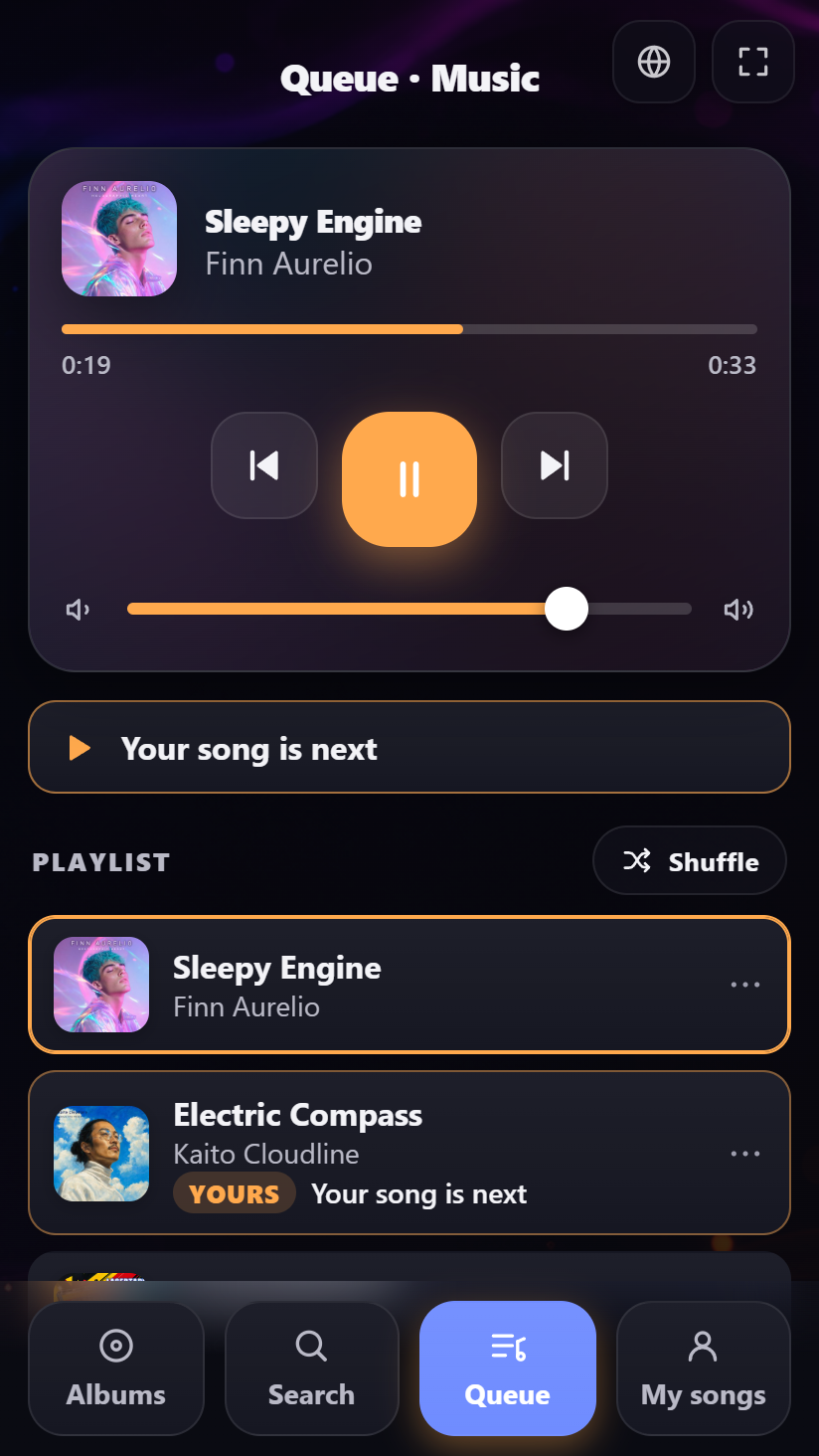
Kun vieras lisää kappaleen jonoon puhelimeltaan, puhelin muistaa, että se oli hänen. Puhelimen Jono-sivulla noilla kappaleilla on pieni Sinun-merkki, ja ne kertovat, milloin ne soivat: Soi noin 4 min kuluttua tai Soi pian, kun jäljellä on alle minuutti. Kun kappale on seuraavana vuorossa, jonosivun yläreunan rauhallinen banneri kertoo Kappaleesi on seuraava, ja kun se alkaa: Kappaleesi soi nyt. Puhelin värähtää lyhyesti molemmilla hetkillä (se ei koskaan pidä ääntä), joten vieras voi laskea puhelimen käsistään ja ehtii silti nousta. Karaokessa käytetään laulajan nimeä: Olet seuraava, Anna. Merkinnät säilyvät sivun uudelleenlatauksen yli, mutta ne kuuluvat tuolle puhelimelle ja tuolle illalle - toinen puhelin ei näe niitä, eikä kioski koskaan näytä niitä suurella näytöllä. Jos joku siirtää kappaletta eteenpäin toiminnolla Toista seuraavaksi tai Toista nyt, se säilyttää merkintänsä.
"Toivoja: Anna". Kun vieras lisää ensimmäisen kerran kappaleen jonoon puhelimelta, esiin tulee pieni kenttä: Nimesi (valinnainen). Jos vieras kirjoittaa nimensä, jokaisen hänen jonoon lisäämänsä kappaleen vieressä näkyy Toivoja: Anna - suuren näytön jononauhassa ja soittolistassa, kun joku napauttaa kappaletta jonossa, näytönsäästäjässä sen soidessa ja muiden vieraiden puhelimissa. Kentän voi yksinkertaisesti jättää tyhjäksi, jolloin kappale lisätään jonoon ilman nimeä. Nimi muistetaan puhelimessa, ja sen voi vaihtaa kohdassa Omat kappaleet. Karaokessa näytetään sen sijaan laulaja (laulaja on se, joka toivoi kappaleen), joten kappaleessa ei koskaan näy sekä laulajan nimeä että "Toivoja". Nimi ei anna oikeuksia eikä muuta sääntöjä. Jos et halua vieraiden nimiä suurelle näytölle, kytke pois Näytä, kuka toivoi kappaleen kohdassa Hallinta → Ääni & toisto - puhelimet näyttävät ne silti.
Omat kappaleet. Jokaisella puhelimen keskuksella (ja YouTubella) on Omat kappaleet -välilehti. Se luettelee kappaleet, jotka juuri tämä puhelin on lisännyt jonoon tänä iltana: sen, joka Soi nyt, ne, jotka ovat Jonossa (ja milloin ne soivat), sekä ne, jotka on Soitettu tänä iltana. Yläreunassa vieras voi kirjoittaa tai vaihtaa nimensä. Luettelo kuuluu puhelimelle ja illalle: jos vieras sulkee välilehden selaimessa, se alkaa alusta, eikä kappale, joka soi puhelimen ollessa pois päältä, ole mukana.
Jos Karaoke tallentaa kappaleet (katso Karaoke-osio luvussa Digital Centerin käyttö), laulaja, joka lisäsi kappaleen jonoon puhelimestaan, löytää tallennetun tallenteen myös kohdasta Omat kappaleet, osiosta Tallenteesi, painikkeineen Kuuntele ja Lataa. Vain puhelin, joka lisäsi kappaleen jonoon, näkee sen - muiden vieraiden puhelimet eivät.
Kappaleen äänestäminen ylöspäin
Jos kytket soittolistalla päälle Salli kappaleiden äänestäminen ylöspäin (soittolistan tiedoissa kohdassa Hallinta → Soittolistat), jokainen puhelimen jonosivulla odottava kappale saa pienen nuolella varustetun äänestyspainikkeen. Yksi napautus on yksi ääni; kukin puhelin voi äänestää samaa kappaletta vain kerran, eikä omaansa. Äänimäärä näkyy kappaleessa kaikille - myös vieraille, jotka eivät itse saa äänestää. Kappale, jolla on enemmän ääniä kuin juuri sen edellä olevalla, siirtyy yhden paikan eteenpäin ääntä kohden. Se ei koskaan ohita soivaa kappaletta eikä kappaletta, joka on asetettu soimaan seuraavaksi, eikä maksullisella listalla mikään liiku lainkaan - siellä vieraat ovat maksaneet paikkansa. Äänet unohdetaan, kun ohjelma käynnistetään uudelleen. Asetus pätee riippumatta siitä, onko Party Mode päällä, ja jokaiseen puhelimeen - myös sisäänkirjautuneeseen: kun se on pois päältä, äänestyspainiketta ei ole. Myös itse koneen ääressä olevat vieraat voivat äänestää, kuten kohdassa Party Mode kuvataan.
Kuvat-keskuksessa - selaa kuvia
Kun avaat Kuvat-keskuksen näytöllä, jokainen vieras voi selata kuvakansioita omalla puhelimellaan ja avata yksittäisiä kuvia ja videoleikkeitä - napauta kuvaa katsoaksesi sitä suurena (pyyhkäise edelliseen tai seuraavaan) tai leikettä toistaaksesi sen. Tämä on puhdas seurailukokemus puhelimessa: se ei ohjaa suuren näytön kuvanäyttöä - puhelin näyttää itse median.

Photo Boothissa - näe päivän kuvat
Kun Photo Booth on avoinna, puhelin näyttää ruudukon päivän kuvista. Napauta mitä tahansa kuvaa nähdäksesi sen koko näytöllä. Kuten Kuvat-keskuksessa, tämä on vain luku -tilassa puhelimessa - kätevä tapa vieraille katsoa taaksepäin tapahtuman aikana otettuja kuvia.
Radion ohjaaminen puhelimesta
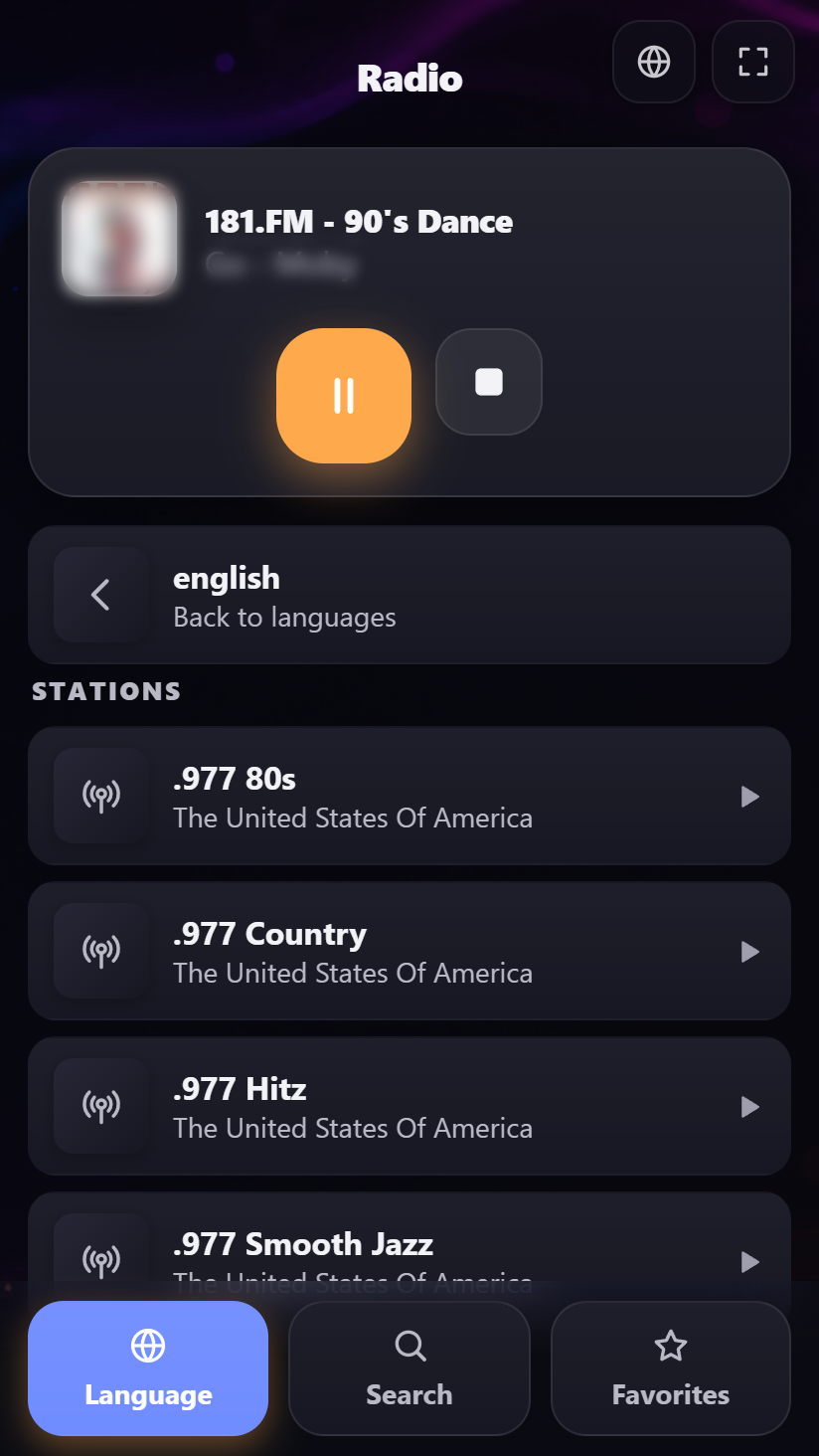
Radio on se yksi soittolistaton keskus, jota vieras voi aktiivisesti ohjata. Kun radio on avoinna, puhelimen radiosivu näyttää alareunassa kolme välilehteä, jotka peilaavat näytön valikkoa:
- Kieli - valitse kieli ja valitse sitten sen asemista.
- Haku - hae asemaa vapaasti nimen mukaan.
- Suosikit - tallentamasi asemat.
Nyt soiva asema on aina ylimpänä. Minkä tahansa aseman napauttaminen toistaa sen suurella näytöllä heti - tämä on todellista ohjausta, ei vain näkymä.
Arcade, Kello ja Sää - passiivinen näkymä
Näissä kolmessa keskuksessa puhelin yksinkertaisesti peilaa sen, mitä näyttö näyttää eikä ohjaa mitään:
- Arcade - puhelin näyttää käynnissä olevan pelin kannen suurena nimineen. Pelien välissä se näyttää "valitse peli näytöltä" -odotusnäkymän.
- Kello - puhelin piirtää uudelleen samat kellotaulut, jotka näyttö näyttää: paikallisajan ja mahdolliset tallentamasi maailmankellot.
- Sää - puhelin näyttää saman ennusteen: nykyiset olosuhteet ja päiväkohtaisen ennusteen valitsemallesi paikalle.
Koko näytön painike ja piilotettu lisä
Kaukosäätösivulla on koko näytön painike oikeassa yläkulmassa - napauta sitä, niin jukeboksi täyttää koko puhelimen näytön ilman selaimen reunoja, kätevä silloin, kun puhelin on kiinteä ohjain koneen vieressä. Pitkä painallus jonon rivillä ei myöskään enää ponnahduta puhelinselaimen omaa sivuvalikkoa kaukosäätimen päälle, joten vieras, joka pitää sormeaan hetken liian kauan alhaalla, ei koskaan joudu sulkemaan valikkoa, jota ei pyytänyt. Ja järjestelmänvalvoja, joka kirjautuu sisään puhelimella, saa yhden lisän: krediittipaneelista hän voi säätää yhteistä kolikkosaldoa ylös tai alas yhdellä kolikolla, joten voit lisätä jollekulle krediittiä kävelemättä näytön luo. Katso Krediittitila.
Party- ja krediittisäännöt pätevät myös puhelimessa
Vieraat saavat täsmälleen samat mahdollisuudet, jotka heillä olisi näytöllä Party Modessa. Jos soittolista ei salli kappaleiden ohittamista tai poistamista, vieraat eivät voi tehdä sitä puhelimestakaan. Ja jos kappaleen lisääminen maksaa krediittiä, se maksaa saman puhelimesta. Toisin sanoen soittolistalle asettamasi säännöt pätevät kaikkialla - näytöllä ja jokaisessa puhelimessa.
Kun vieras lisää kappaleen, puhelimessa lukee Lähetetään…, kunnes näyttö on ottanut sen vastaan, ja vasta sitten Lisätty jonoon (tai Soi nyt / Soi seuraavaksi). Jos kappale oli jo siellä tai näyttö ei voinut ottaa sitä vastaan juuri silloin, puhelin kertoo sen. Jos näyttö ei vastaa lainkaan, puhelin kertoo muutaman sekunnin kuluttua: Näyttö ei vastannut - yritä uudelleen.
Jos vieras ei voi lisätä nimikettä juuri nyt, puhelin kertoo syyn sen sijaan, että vain poistaisi painikkeen: jono on täynnä, krediitti on käytetty tai maksetut kappaleet soivat vielä. Kun jono on täynnä, luvut ovat mukana: "Jonossa on tilaa 10 kappaleelle, ja niitä on nyt 12 - voit lisätä uudelleen, kun niitä on vähemmän." Näin vieras näkee sekä rajan koon että sen, kuinka pitkä matka on jäljellä, sen sijaan että ihmettelisi, onko jukeboksi rikki. Luku kattaa koko jonon, myös juuri nyt soivan kappaleen.
Vieraat voivat kirjautua sisään myös puhelimella
Party Moden ollessa päällä vieras voi kirjautua puhelimellaan sisään juhlasalasanalla saadakseen täyden juhlapääsyn - sama kirjautuminen, jota hän käyttäisi näytöllä. Turvaverkkona sisäänkirjautunut puhelin kirjataan ulos automaattisesti noin minuutin toimettomuuden jälkeen, joten lojumaan jätetty puhelin ei pysy kirjautuneena. Vieras voi aina kirjautua uudelleen. Liian monen väärän yrityksen jälkeen puhelin kertoo, kuinka kauan on odotettava ennen uutta yritystä, eikä "väärä salasana". (Sisään voi kirjautua vain Party Moden ollessa päällä; sen ollessa pois kaikilla on jo täysi pääsy.)
Kaukosäätö tarvitsee saman WiFin
Puhelin toimii vain, kun se on samassa langattomassa verkossa kuin näyttö. Vieraat, jotka poistuvat verkosta - tai siirtyvät mobiilidataan - menettävät yhteyden, kunnes liittyvät takaisin WiFiin. Jos puhelin menettää yhteyden, se näyttää muutaman sekunnin kuluttua yläreunassa rauhallisen nauhan (Näyttöön ei saada yhteyttä - yritetään uudelleen…), ja nauha katoaa itsestään heti, kun yhteys on taas kunnossa. Jos katkos kestää pidempään, puhelin siirtyy Yhteys katkesi -sivulle sen sijaan, että antaisi kenenkään käyttää jukeboksia, jota se ei tavoita - ja yhdistää itsestään uudelleen heti, kun järjestelmä on taas tavoitettavissa.
Lisää soittolistan säännöistä, jotka määräävät, mitä vieraat saavat tehdä, löydät kohdasta Party Mode.