
Luku 14
Ylläpito & vianmääritys
Digital Center -kone on rakennettu toimimaan valvomatta pitkiä aikoja, mutta pieni säännöllinen huolenpito pitää sen terveenä: pysyminen ajan tasalla, siisti käynnistyminen koneen käynnistyessä ja tieto siitä, mistä katsoa, kun jokin tuntuu olevan pielessä. Tämä luku kattaa jokapäiväisen käytön puolen - päivitykset, Windowsin mukana käynnistymisen, koneen kunnon tarkistamisen, toistotilastot sekä käytännöllisen luettelon korjauksista ongelmiin, joita todennäköisimmin kohtaat.
Ohjelmistopäivitykset
Kun Digital Center on verkossa, se tarkistaa itse - käynnistyksessä ja kerran päivässä - onko uudempi versio saatavilla. Päivitys voi saapua yhdellä kolmesta tasosta sen mukaan, kuinka tärkeä se on.
- Pakotettu. Kriittisen päivityksen kohdalla ilmestyy koko näytön viesti, jota ei voi sulkea, ja päivitys asentuu heti. Kaikki näkevät tämän, eikä ole mitään päätettävää - ohjelma päivittää itsensä ja käynnistyy uudelleen.
- Normaali. Tavallisen päivityksen kohdalla vain järjestelmänvalvojaa ilmoitetaan. Näet viestin, että uusi versio on valmis, sisältöyhteenvedon kera, ja kaksi painiketta: Asenna päivitys lataa ja asentaa sen heti, käynnistyen uudelleen kun se on valmis; Myöhemmin sulkee viestin niin, että se palaa toisen kerran. Tavalliset vieraat eivät koskaan näe tätä.
- Hiljainen. Matalan prioriteetin päivityksen kohdalla ei ole viestiä lainkaan. Se yksinkertaisesti odottaa hiljaa, kunnes menet asentamaan sen itse kohdassa Hallinta → Päivitykset.
Seuraa latausta - äläkä koskaan menetä paikkaasi
Päivityksen latautuessa voit seurata, kuinka pitkälle se on edennyt - ladatut megatavut ja edistymispalkin. Jos yhteys katkeaa kesken latauksen, se jatkaa siitä, mihin se pysähtyi, seuraavalla kerralla sen sijaan että aloittaisi koko latauksen alusta, joten suurikin päivitys menee läpi epävakaalla yhteydellä.
Jos kone pysähtyy ennen asennusta
Juuri ennen uuden version asentamista ohjelma tekee vielä viimeisen turvatarkistuksen. Jos se epäonnistuu, mitään ei asenneta, ja kone jatkaa sillä versiolla, joka sillä jo on - mitään ei menetetä. Se ei yritä uudelleen omin päin: pakollisen päivityksen kohdalla se näyttää rauhallisesti Päivitys odottaa -ilmoituksen ja Yritä uudelleen -painikkeen, ja Hallinta → Päivitykset kertoo selkokielellä, mitä tapahtui, samalla painikkeella. Kun uudempi versio julkaistaan, odotustila poistuu itsestään.
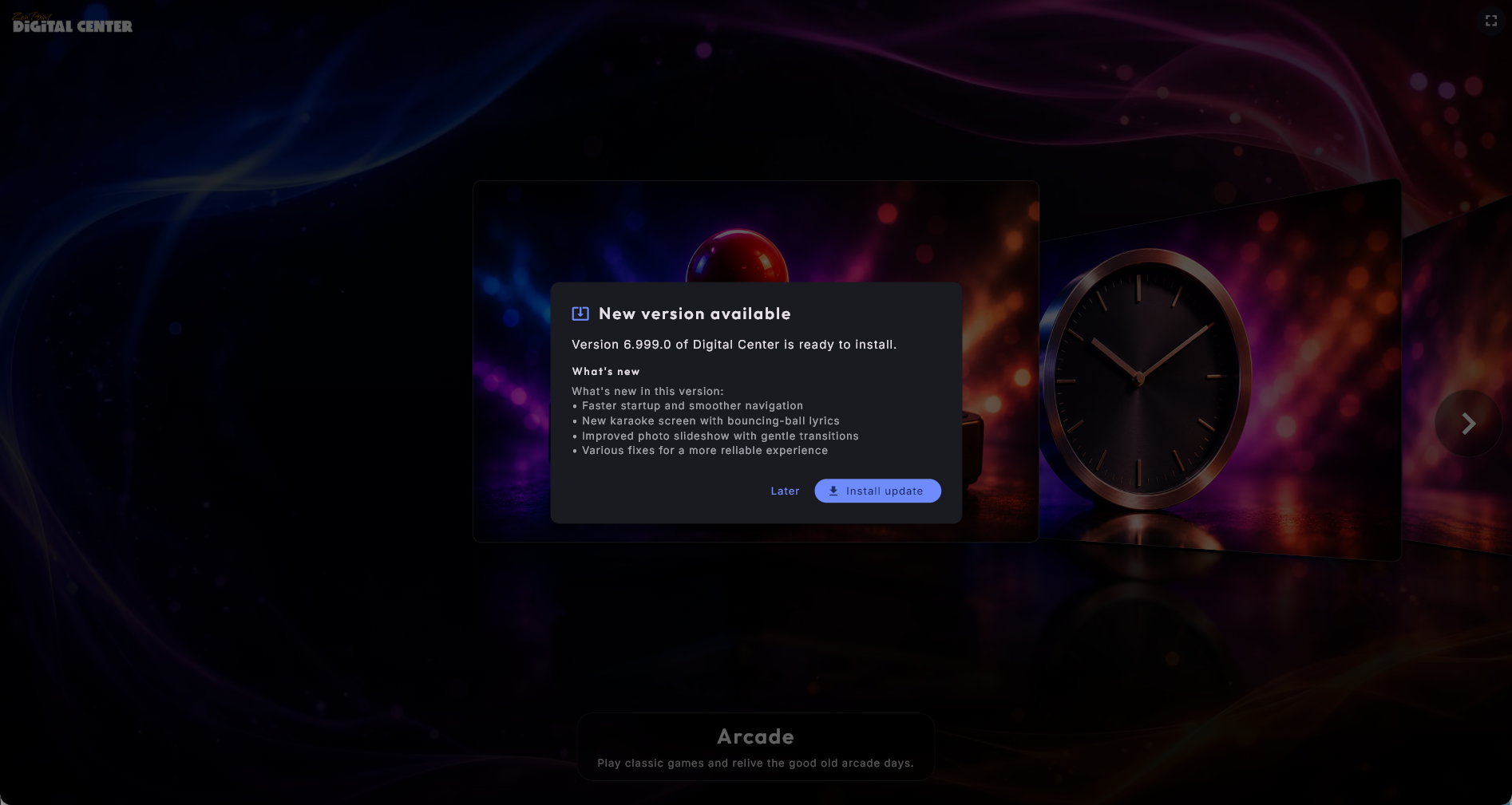
Päivitykset-sivu
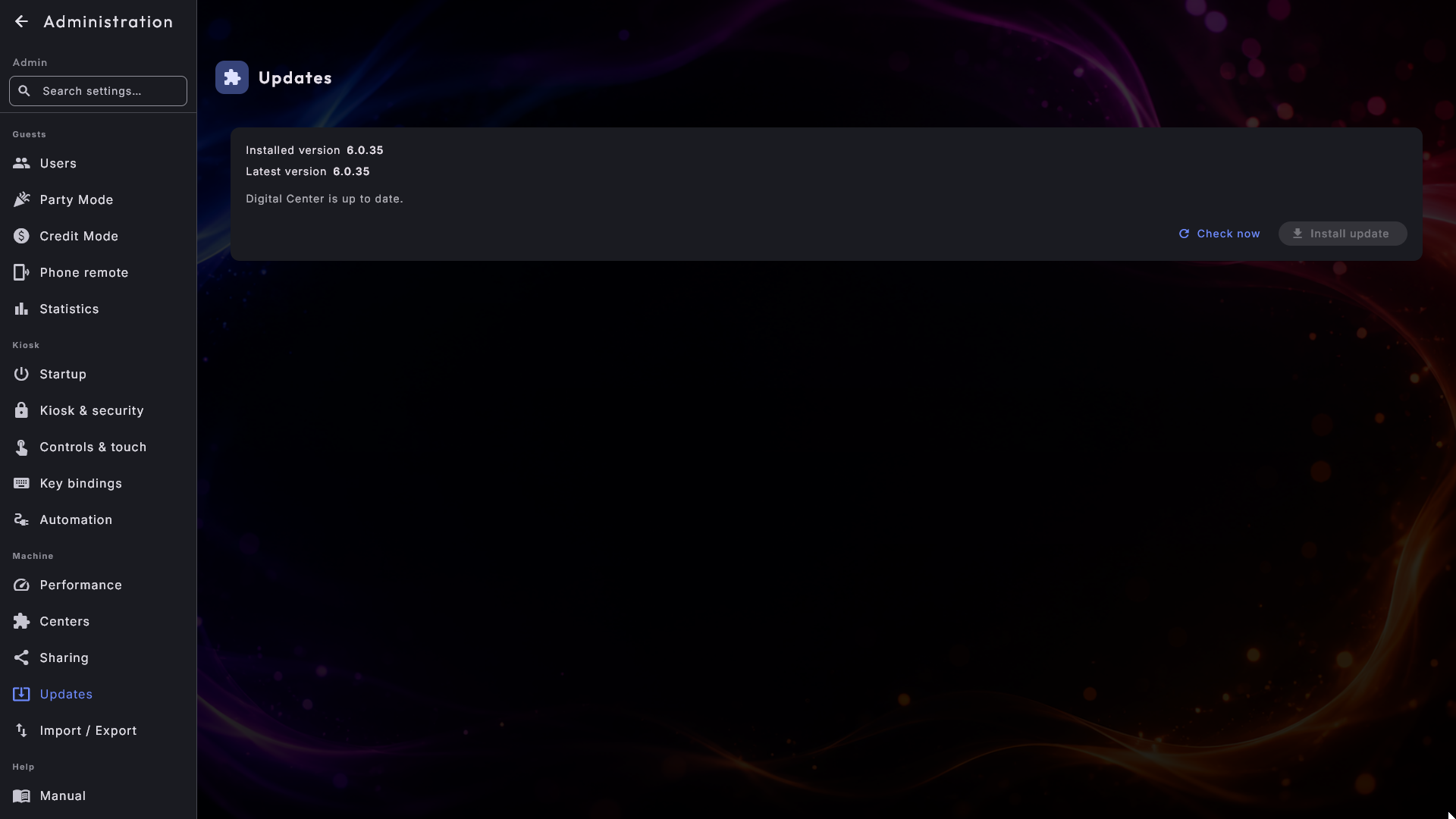
Kohdassa Hallinta → Päivitykset voit tarkistaa ja asentaa päivityksiä itse milloin tahansa ilman, että odotat ilmoitusta. Sivu näyttää Asennetun version ja, kun sellainen on saatavilla, Uusimman version yhdessä sen julkaisutietojen kanssa. Kaksi painiketta ohjaa sitä: Tarkista nyt etsii uudemman version, ja Asenna päivitys lataa ja asentaa sen - ohjelma käynnistyy itsestään uudelleen, kun se on valmis.
Voit poistua sivulta latauksen ajaksi. Paina Asenna päivitys ja mene muualle, niin lataus jatkuu taustalla; palaa, ja edistymispalkki on taas näkyvissä. Kun päivitys on ladattu, Asenna päivitys on valmiina - paina sitä, niin se asentuu heti ilman, että sitä haetaan uudelleen. Tarkista nyt -painiketta voi aina painaa. Ladattu päivitys muistetaan myös, jos ohjelma käynnistyy sillä välin uudelleen.
Päivitykset säilyttävät kokoonpanosi
Päivitys ei koskaan koske omiin asetuksiisi, soittolistoihisi tai mediaasi - se korvaa vain itse ohjelman. Uudelleenkäynnistyksen jälkeen kaikki on täsmälleen niin kuin sen jätit.
Yksi julkaisu kerrallaan, omalla kielelläsi
Jos kone on ollut sammutettuna jonkin aikaa, se voi olla useita versioita jäljessä. Viesti luettelee silloin jokaisen julkaisun erikseen, uusin ylimpänä, ja avaat sen, jonka haluat lukea, sen sijaan että edessäsi olisi yksi pitkä tekstiryhmä versionumeroineen. Jokainen muistiinpanojoukko näytetään omalla kielelläsi, muistiinpanot vierivät itsestään, jos ne ovat pitkiä, ja Myöhemmin ja Asenna päivitys pysyvät alhaalla, missä yletät niihin.
Vaurioitunut lataus huomataan ennen käyttöä
Lataus voi saapua vaurioituneena ilman että mikään näyttää väärältä. Tiedosto mitataan ja tarkistetaan nyt itse julkaisua vasten ennen kuin sitä ylipäätään käytetään. Jos se ei täsmää, se poistetaan, ja saat selkeän tiedon siitä, että päivitys saapui vaurioituneena, jolloin uusi painallus aloittaa puhtaan latauksen sen sijaan, että asentaisi jotain rikkinäistä.
Varmuuskopioi ja siirrä kokoonpanosi
Kohdassa Hallinta → Tuonti / vienti voit tallentaa koko kokoonpanosi yhteen tiedostoon - ja ladata sen takaisin myöhemmin tai toiselle koneelle. Se on nopein tapa pitää varmuuskopio tai pystyttää toinen kone täsmälleen ensimmäisen kaltaiseksi tekemättä kaikkia asetuksia uudelleen.
- Vie kokoonpano kirjoittaa yhden tiedoston, jossa on asetuksesi, soittolistasi, teemasi, tallennetut sijaintisi ja suosikkisi, toistohistoriasi (luettelot Suosittua, Viimeksi soitetut ja Soitetuimmat sekä se, mitä Radiossa ja YouTubessa on kuunneltu), Suosikkisi Musiikista, Musiikkivideoista, Karaokesta, Elokuvista ja Arcadesta, tallennetut pelisi Arcadessa (myös ennätyspisteet), ulkoiset ohjelmasi sekä nykyinen ulkoasu. Lisenssiäsi ja mediatiedostojasi ei sisällytetä - vain kokoonpano. Itse pelit eivät myöskään tule mukaan, vain se, mihin olet niissä päässyt.
- Tuo kokoonpano korvaa tämän koneen kokoonpanon aiemmin viemäsi tiedoston sisällöllä. Se pyytää sinua ensin vahvistamaan, koska nykyinen kokoonpano korvataan eikä sitä voi palauttaa - joten vie tämä kone ensin, jos haluat säilyttää sen, mitä siinä on. Kun tuonti on valmis, Digital Centerin on käynnistyttävä uudelleen ennen kuin palautettu kokoonpano tulee voimaan: paina sivulla Käynnistä uudelleen nyt, niin se sulkeutuu ja käynnistyy puolestasi uudelleen. (Koneella, jolle Digital Centeriä ei ole asennettu tavalliseen tapaan, rivi kehottaa sinua sulkemaan sen ja käynnistämään sen itse uudelleen.)
Photo Boothin kuvat tulevat mukaan vain pyynnöstä
Vieraiden Photo Booth -kuvat voivat viedä paljon tilaa, joten ne sisällytetään vain, kun rastitat Sisällytä Photo Booth -kuvat aivan vientipainikkeen yläpuolella. Rasti on pois päältä aina, kun avaat sivun. Rastita se, jos kuvien pitää siirtyä myös uudelle koneelle - ja varaudu siihen, että tiedosto on suuri ja vienti kestää hetken. Tuonnissa kuvat palautetaan Photo Boothin kansioon; koneella jo olevat kuvat jätetään paikalleen.
Varmuuskopio ei ole lisenssin siirto
Tuonti / vienti tuo mukanaan asetuksesi, ei lisenssiäsi. Itse lisenssin siirtäminen toiseen tietokoneeseen on erillinen vaihe, jonka teet verkkosivustolla - katso Siirtyminen uuteen tietokoneeseen luvussa Asennus, lisenssi ja aktivointi.
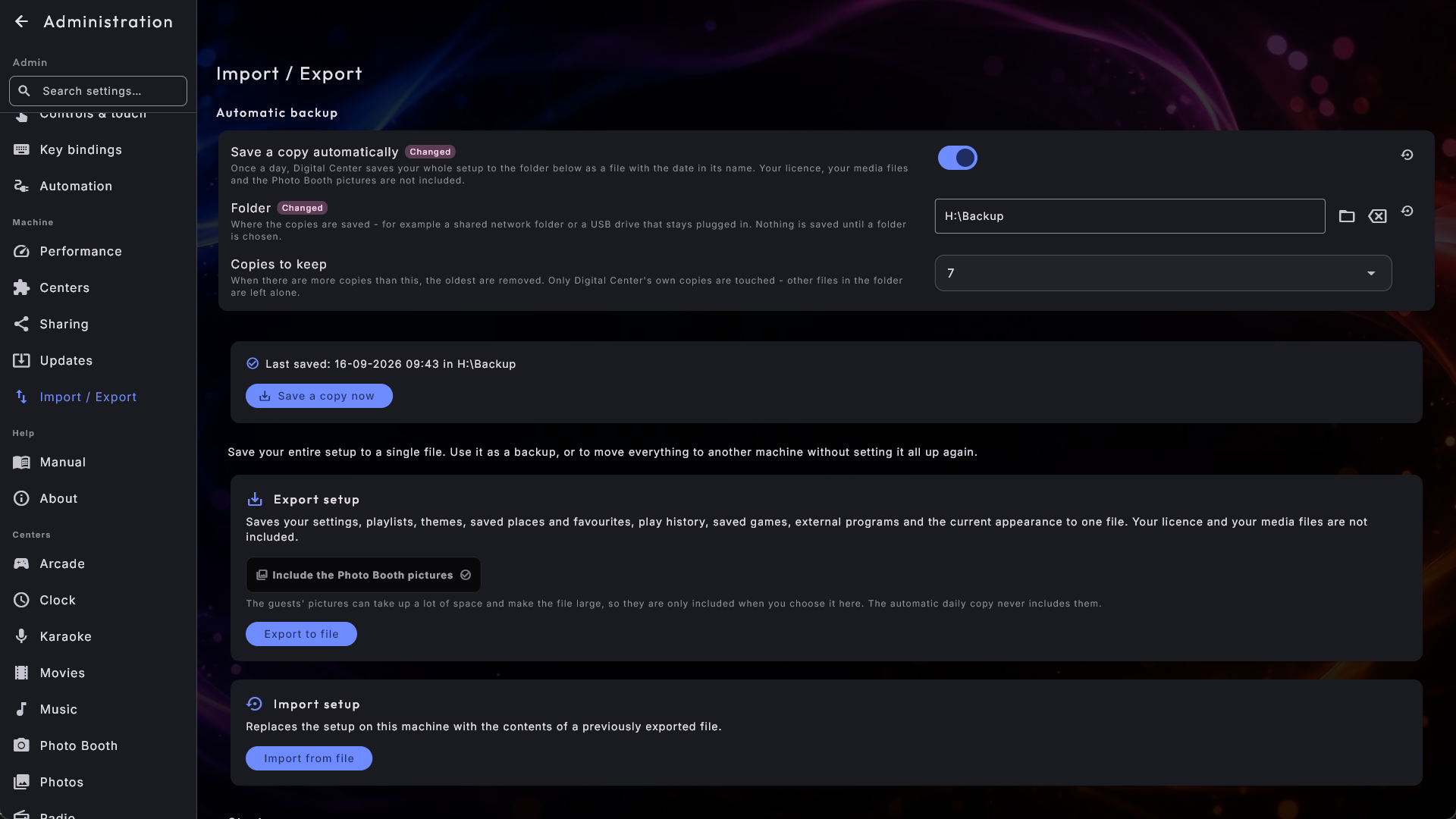
Automaattinen varmuuskopio
Sivun yläreunassa kohdassa Automaattinen varmuuskopio voit antaa Digital Centerin tallentaa kopion koko kokoonpanostasi itse - kerran vuorokaudessa, ilman että sinun tarvitsee muistaa sitä. Se on sama tiedosto, jonka Vie tiedostoon tekee, vain tallennettuna automaattisesti:
- 1
Kytke se päälle
Kytke päälle Tallenna kopio automaattisesti.
- 2
Valitse kansio
Valitse Kansio kentän vieressä olevalla painikkeella - esimerkiksi jaettu verkkokansio tai USB-asema, joka pysyy kiinni koneessa. Mitään ei tallenneta, ennen kuin kansio on valittu.
- 3
Valitse, montako säilytetään
Valitse Säilytettävät kopiot (3, 7, 14 tai 30). Kun kopioita on enemmän, vanhimmat poistetaan automaattisesti. Digital Center koskee vain omiin kopioihinsa - kansion muut tiedostot, myös itse viemäsi, jätetään rauhaan.
Jokainen kopio nimetään päivämäärän ja kellonajan mukaan, joten näet aina, milloin se on tehty. Jos kone on ollut sammutettuna, seuraava kopio tallennetaan vasta, kun edellisestä on kulunut vuorokausi, joten et saa uutta kopiota joka kerta, kun kone käynnistetään.
Kenttien alla rivi kertoo, miten menee:
- Viimeksi tallennettu: päivämäärän, kellonajan ja kansion kera - kaikki on kuten pitää.
- Ei vielä tallennettu - kansio on valittu, mutta ensimmäistä kopiota ei ole vielä tehty.
- Tallennus ei onnistunut: kansiota ei voi tavoittaa - tyypillisesti koska verkkoasema on sammutettu tai USB-asema on otettu irti. Digital Center yrittää itse uudelleen; sinun tarvitsee vain varmistaa, että kansio on taas paikallaan.
Jos kytkin on pois päältä mutta kansio on yhä valittuna, rivi kertoo senkin: kopio tallennetaan silloin vain, kun painat itse Tallenna kopio nyt. Voit käyttää tätä painiketta aina, kun kansio on valittu - esimerkiksi juuri ennen suurempia muutoksia.
Mitä automaattinen kopio jättää pois
Automaattinen kopio sisältää saman kuin vienti ja jättää pois saman: lisenssiäsi ja mediatiedostojasi ei sisällytetä. Photo Boothin kuvia ei myöskään koskaan sisällytetä automaattiseen kopioon - ne voit ottaa mukaan vain viennillä.
Aloita alusta
Sivun alareunassa voit palauttaa koneen sellaiseksi kuin se oli heti asennuksen jälkeen. Painikkeita on kaksi, eivätkä ne tee samaa asiaa:
- Palauta asetukset - silloin kun kokoonpano on mennyt sekaisin tai haluat yksinkertaisesti aloittaa alusta. Kaikki itse tekemäsi asetukset, soittolistat ja teemat poistetaan, ja kone käynnistyy kuten uutena: demomusiikki ja Digital Centerin mukana tulevat soittolistat ovat taas paikallaan, ja kieli seuraa tietokonetta. Suosikkisi, historiasi, tallennetut pelisi ja Photo Boothin kuvat säilyvät - vain kokoonpano palautetaan.
- Palauta kaikki - silloin kun kone siirtyy uuteen paikkaan tai uudelle asiakkaalle. Kaikki yllä mainittu ja lisäksi se, mitä vieraat ovat jättäneet jälkeensä: suosikit, historia, tallennetut paikat, Arcaden tallennetut pelit, Photo Boothin kuvat, lisäämäsi ulkoiset ohjelmat ja tilastot. Tätä painiketta tarjotaan vain asianmukaisesti asennetussa Digital Centerissä.
Kopio tallennetaan aina ensin. Kun painat jompaakumpaa painiketta, sinulta kysytään ensin, minne kopio tallennetaan - esimerkiksi USB-tikulle - ja sitten, oletko varma. Se, mikä katoaa, nimetään kysymyksessä, joten näet, mihin sanot kyllä. Mitään ei poisteta, ennen kuin kopio on tallennettu: jos kopiota ei voida tallentaa, mitään ei palauteta. Sen jälkeen kopion polku näytetään näytöllä - säilytä se, sillä se on tie takaisin. Jos muutat mielesi, tuo se takaisin aivan yläpuolella olevalla Tuo tiedostosta.
Palauta kaikki tekee suuren kopion
Kun valitset Palauta kaikki, Photo Boothin kuvat menevät kopioon - niiden on mentävä, koska ne poistetaan. Varaudu siihen, että tiedosto on suuri ja kopiointi kestää hetken.
Koskaan ei kosketa:
- Lisenssiisi. Konetta ei tarvitse aktivoida uudelleen jälkeenpäin.
- Mediatiedostoihisi - musiikkiin, elokuviin, videoihin, karaokekappaleisiin, valokuviin, peleihin ja lataamiisi pelikoneisiin. Palautus ei koskaan koske kokoelmaasi.
- Photo Boothin aiheisiin, koristeisiin ja kollaasipohjiin, jotka tulevat Digital Centerin mukana.
Kun palautus on valmis, Digital Centerin on käynnistyttävä uudelleen. Paina sivulla Käynnistä uudelleen nyt, niin se sulkeutuu ja käynnistyy puolestasi uudelleen. (Koneella, jolle Digital Centeriä ei ole asennettu tavalliseen tapaan, rivi kehottaa sinua sulkemaan sen ja käynnistämään sen itse uudelleen.) Seuraavalla käynnistyksellä kaikki on kuten aivan ensimmäisellä kerralla - sinut viedään myös asennusoppaan läpi uudelleen.
Painikkeen vieressä on kuitti palautuksesta, ja sivu vierittää itsestään sen kohdalle, jotta et voi ohittaa sitä. Lue se: se kertoo, minne vanhan kokoonpanosi kopio tallennettiin, ja tuo kopio on ainoa tie takaisin.
Käynnistyminen Windowsin mukana
Kioskissa, jonka tulisi yksinkertaisesti olla valmis sillä hetkellä, kun kone käynnistetään, anna Digital Centerin käynnistyä itsestään, kun kirjaudut Windowsiin.
- 1
Avaa asetus
Siirry kohtaan Hallinta → Käynnistys ja etsi Käynnistä Digital Center automaattisesti, kun Windows käynnistyy ylimmästä osiosta Windowsin käynnistys.
- 2
Kytke se päälle
Kytke se päälle. Tästä lähtien Digital Center avautuu itsestään joka kerta, kun kirjaudut Windowsiin. Kytke se taas pois käynnistääksesi ohjelman manuaalisesti.
Vain asennetussa versiossa
Tämä vaihtoehto on käytettävissä oikein asennetussa Digital Centerissä. Se on oletuksena pois päältä.
Koneen kunnon tarkistaminen
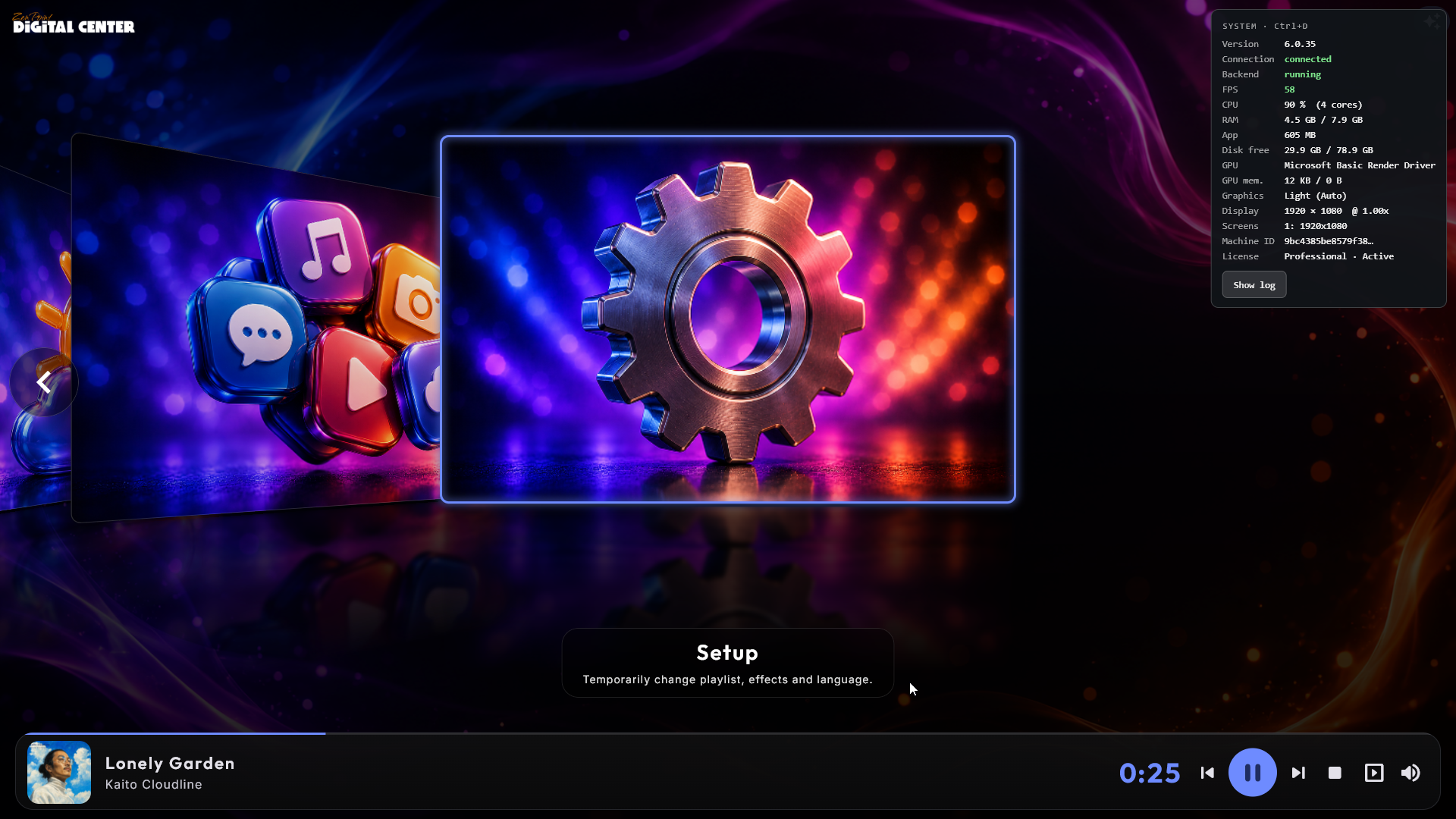
Jos Digital Center joskus tuntuu hitaalta, voit tuoda esiin pienen tietopaneelin, joka kertoo sinulle selkeinä lukuina, kuinka kone selviää juuri nyt.
Paina Ctrl + D näyttääksesi paneelin näytön kulmassa. Se näyttää:
- Mikä versio Digital Centeristä on käynnissä. Se on aivan ylimpänä, ennen yhtäkään lukua, jotta sinä - tai kuka tahansa sinua auttava - näet yhdellä silmäyksellä, mikä koontiversio sinulla on. Se kulkee myös automaattisesti lokin mukana (katso alla), joten kenenkään ei tarvitse kysyä.
- Tavoittaako ohjelma oman taustapalvelunsa ja onko tuo palvelu ylipäätään käynnissä - mikä erottaa toisistaan "se ei ole käynnissä" ja "se on käynnissä, mutta sitä ei tavoiteta".
- Kuinka sulavasti kuva pyörii (kuvaa sekunnissa).
- Kuinka paljon suoritinta on käytössä.
- Kuinka paljon muistia on käytössä ja kuinka paljon siitä Digital Center itse käyttää.
- Kuinka paljon levytilaa on vapaana.
- Käytössä oleva grafiikka ja kuinka paljon grafiikkamuistia on varattuna.
- Näyttö, jolle ohjelma piirtää.
Paina Ctrl + D uudelleen sulkeaksesi sen. Paneeli ei ole tiellä - voit napsauttaa ja napauttaa normaalisti sen ollessa auki. Jos luvut ovat lähellä rajojaan, se on vahva vihje siitä, että koneella on niukasti resursseja siihen, mitä siltä pyydät. Voit siirtää tämän pikanäppäimen toiseen näppäimeen kohdassa Hallinta → Näppäinkomennot.
Lähetä loki tuelle kahdella napautuksella
Paneelissa on Näytä loki -painike. Se kokoaa päivän lokin laatikkoon, jonka voit lukea näytöllä, ja sen vieressä on Kopioi-painike - joten voit liittää koko sisällön sähköpostiin etsimättä tiedostoja. Kopio alkaa samalla tilannekuvalla, jonka paneeli näyttää (versio, yhteys, taustapalvelu, suoritin, muisti, grafiikka ja näyttö), joten tuki saa senkin siinä samalla. Loki luetaan suoraan levyltä, mikä tarkoittaa, että Näytä loki toimii yhä koneella, jolla taustapalvelu on alhaalla - juuri silloin, kun sitä eniten tarvitset.
Tietoja tästä koneesta
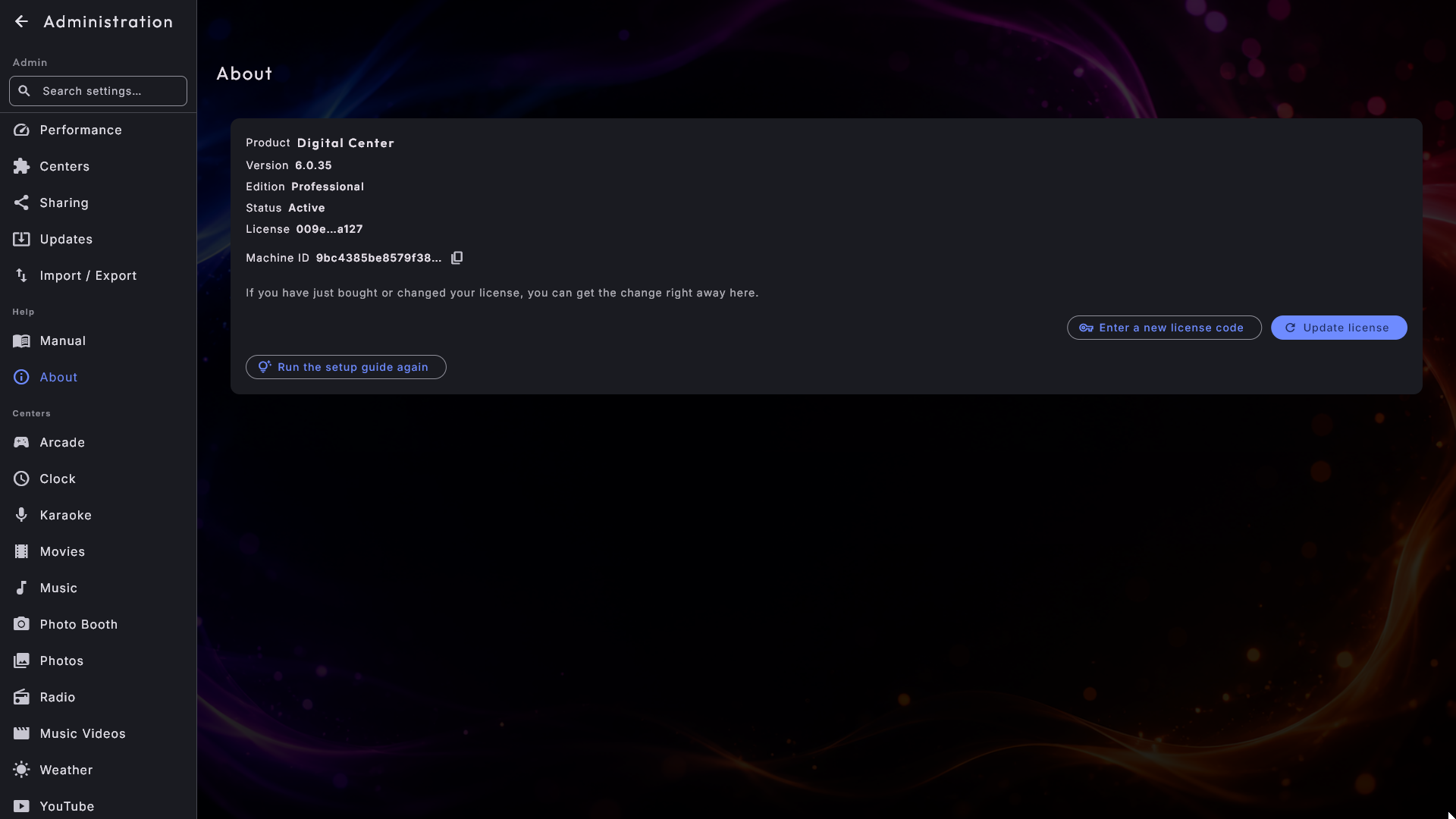
Hallinta → Tietoja vastaa yhdellä lyhyellä sivulla niihin kysymyksiin, joita tuki tulee sinulta kysymään:
- Tuote ja Asennettu versio - mitä tällä koneella on käynnissä.
- Versio ja Tila - mitä tuoteversiota lisenssi koskee (Room, Home tai Professional) ja onko se aktiivinen, demoversio vai jotain, jota ei voitu vahvistaa.
- Lisenssi - millä lisensseistäsi tämä kone on käynnissä, lyhennettynä ensimmäisiin ja viimeisiin merkkeihin. Se riittää erottamaan omat lisenssisi toisistaan ja on tarpeeksi lyhyt, ettei näytön valokuva paljasta mitään.
- Koneen ID - koneen oma tunniste. Jos sinulla on useita koneita, juuri se kertoo tuelle, miltä loki on peräisin. Pieni kopiointipainike vie koko arvon leikepöydälle, vaikka näyttö näyttää lyhennetyn version.
Sivulla on lisäksi Päivitä lisenssi. Jos olet juuri ostanut lisenssin tai siirtynyt ylempään tuoteversioon, paina sitä, niin muutos astuu voimaan heti sen sijaan, että odottaisit yöllistä tarkistusta. Sulje Hallinta ja avaa se sen jälkeen uudelleen, jotta mahdolliset uudet valikkokohdat tulevat näkyviin.
Oletko ostanut koneelle toisen lisenssin - vaikkapa Homen näytölle, jossa on Room, tai Professionalin Homen tilalle? Paina Anna uusi lisenssikoodi. Saat saman ikkunan kuin silloin, kun lisenssi aktivoidaan ensimmäisen kerran: kirjoita tai liitä koodi (tai valitse lisenssitiedosto) ja paina Aktivoi. Ikkuna kertoo, että uusi koodi korvaa nykyisen lisenssin, ja mikä versio koneessa nyt on. Asetuksesi ja sisältösi pysyvät ennallaan. Kun koodi hyväksytään, sivulla lukee, mitä versiota kone nyt käyttää; etusivu ja keskukset muuttuvat heti, kun taas Hallinnan valikko seuraa perässä seuraavalla avauskerralla. Jos annat lisenssin, joka koneessa jo on, mikään ei muutu, ja jos koodia ei voi käyttää, ikkuna kertoo miksi. Painike on käytettävissä myös demon aikana. Katso myös Asennus ja lisensointi.
Jos kone kyllä pääsee internetiin, mutta uusiminen hylätään - esimerkiksi koska tilaus on päättynyt tai lisenssi on poistettu käytöstä - sivu kertoo, mitä on tapahtunut ja mitä asialle voi tehdä (uusi tilaus osoitteessa zenpoint.org tai ota yhteyttä ZenPointin tukeen). Aivan sen alla näkyy päivämäärä, johon asti lisenssi vielä toimii, ja lähellä tuota päivää näytön yläreunaan ilmestyy myös pieni muistutus. Jos koneen kello on väärässä, sivu kertoo senkin: aseta päivämäärä ja kellonaika Windowsissa, niin lisenssi toimii taas.
Painikkeella Suorita asennusopas uudelleen aivan ensimmäisen käynnistyksen lyhyt asennusopas palaa, joten voit käydä sen läpi vielä kerran.
Koneen ID näkyy myös lukitusnäytöllä
Sama Koneen ID näkyy alimpana siinä viestissä, jonka saat, jos lisenssi joskus estää koneen. Hallintaa ei silloin voi avata, joten ilman sitä ei olisi mitään keinoa kertoa meille, mikä kone on jumissa.
Toistotilastot
Jos haluat pitää kirjaa siitä, mitä toistetaan, voit kytkeä päälle toistotilastot kohdassa Hallinta → Tilastot. Se on oletuksena pois, eikä mitään tallenneta ennen kuin kytket sen päälle.
Kun se on päällä, joka kerta kun musiikkikappale, video, karaokekappale tai elokuva alkaa soida, se kirjataan historiaan. Samalla sivulla voit sitten tarkastella minä tahansa valitsemanasi päivänä:
- Kyseisen päivän toistojen määrän.
- Toistot tunneittain - kaavion siitä, milloin vilkkaimmat ajat olivat.
- Toistot mediakeskuksittain - kuinka moni tuli musiikista, videosta, karaokesta ja elokuvasta.
- Eniten toistetut - nimet, joita toistettiin useimmin.
- Kaikki toistot - täydellisen luettelon, jossa on kunkin aika, nimi, artisti, keskus ja soittolista.
Menneet päivät säilytetään
Tilastoja kerätään vain kytkimen ollessa päällä, mutta aiemmat päivät pysyvät saatavilla tarkasteltaviksi, vaikka myöhemmin kytkisit keräämisen taas pois.
Vianmääritys
Tässä ovat ongelmat, joita todennäköisimmin kohtaat, ja mitä tehdä niille.
Kannet tai kuvat eivät lataudu
Tarkista, että olet lisännyt oikeat kansiot kyseisen keskuksen asetuksissa. Jokainen keskus tunnistaa uudet, muuttuneet ja poistetut tiedostot itse ja pitää kirjaston ajan tasalla - sinun ei tarvitse tehdä mitään. Jos media sijaitsee verkkoasemalla, muutosten ilmestyminen voi kestää pari minuuttia.
Kirjasto ilmestyy hitaasti ensimmäisellä kerralla
Kun keskus avaa suuren kirjaston ensimmäistä kertaa, se käy läpi kaikki tiedostot. Sen tehdessä niin keskus näyttää edistymispalkin, jossa on käsiteltyjen tiedostojen määrä ("N / M") - odota vain, että se valmistuu. Sen jälkeen kirjasto muistetaan ja tulee esiin välittömästi seuraavalla kerralla; vain uudet tai muuttuneet tiedostot katsotaan uudelleen. Tämä toimii samalla tavalla Musiikissa, Musiikkivideoissa, Karaokessa, Elokuvissa ja Arcadessa.
Lyhyt viesti kertoo, että jokin ei toimi juuri nyt
Jos radioasema, peli, Photo Boothin kamera, sää tai jokin muu keskus ei pysty tekemään sitä, mitä pyydät, Digital Center näyttää lyhyen, rauhallisen viestin siitä, mitä on tapahtunut - esimerkiksi että asema ei vastaa juuri nyt tai että jotain ei enää löydy. Yritä hetken kuluttua uudelleen tai valitse jotain muuta. Tekninen selitys tallennetaan hiljaa taustalle, joten tuki näkee sen, jos otat meihin yhteyttä.
Kioski sulkeutui itsestään ja palasi
Jos Digital Center joskus sulkeutuu odottamatta, se käynnistyy itsestään uudelleen, jottei näyttö jää tyhjäksi. Jos se kaatuu toistuvasti heti käynnistyttyään, se palaa kyseisen istunnon ajaksi vikasietotilaan: kansisivut käyttävät pelkistettyä Ruudukko-tehostetta, videotaustoja ei toisteta, ja grafiikka toimii kevyemmässä tilassa. Omia asetuksiasi ei muuteta - seuraava tavallinen käynnistys (esimerkiksi kun kone seuraavan kerran kytketään päälle) on taas normaali. Vikasietotilan ollessa päällä Ctrl + D -paneeli näyttää sen omalla rivillään. Jos näin käy useammin kuin kerran, lähetä loki tuelle (katso Koneen kunnon tarkistaminen yllä).
Sovellus tuntuu hitaalta
Paina Ctrl + D nähdäksesi, onko koneella niukasti resursseja (katso Koneen kunnon tarkistaminen yllä). Aseta sitten kohdassa Hallinta → Suorituskyky asetus Grafiikkatila arvoon Kevyt: elävät taustat jätetään pois ja kansikuvat näytetään hieman pienemmällä tarkkuudella, mikä yleensä riittää vaatimattomalla koneella. Etusivun tehosteet pysyvät ennallaan, joten voit myös kytkeä pois Terävät karuselkuvat samalta sivulta tai valita kevyemmän aloitusnäytön tehosteen, kuten Ruudukko, Työntö tai Häivytys, keventääksesi etusivun kuormaa.
Soittolista on soinut loppuun - ovatko kappaleet kadonneet?
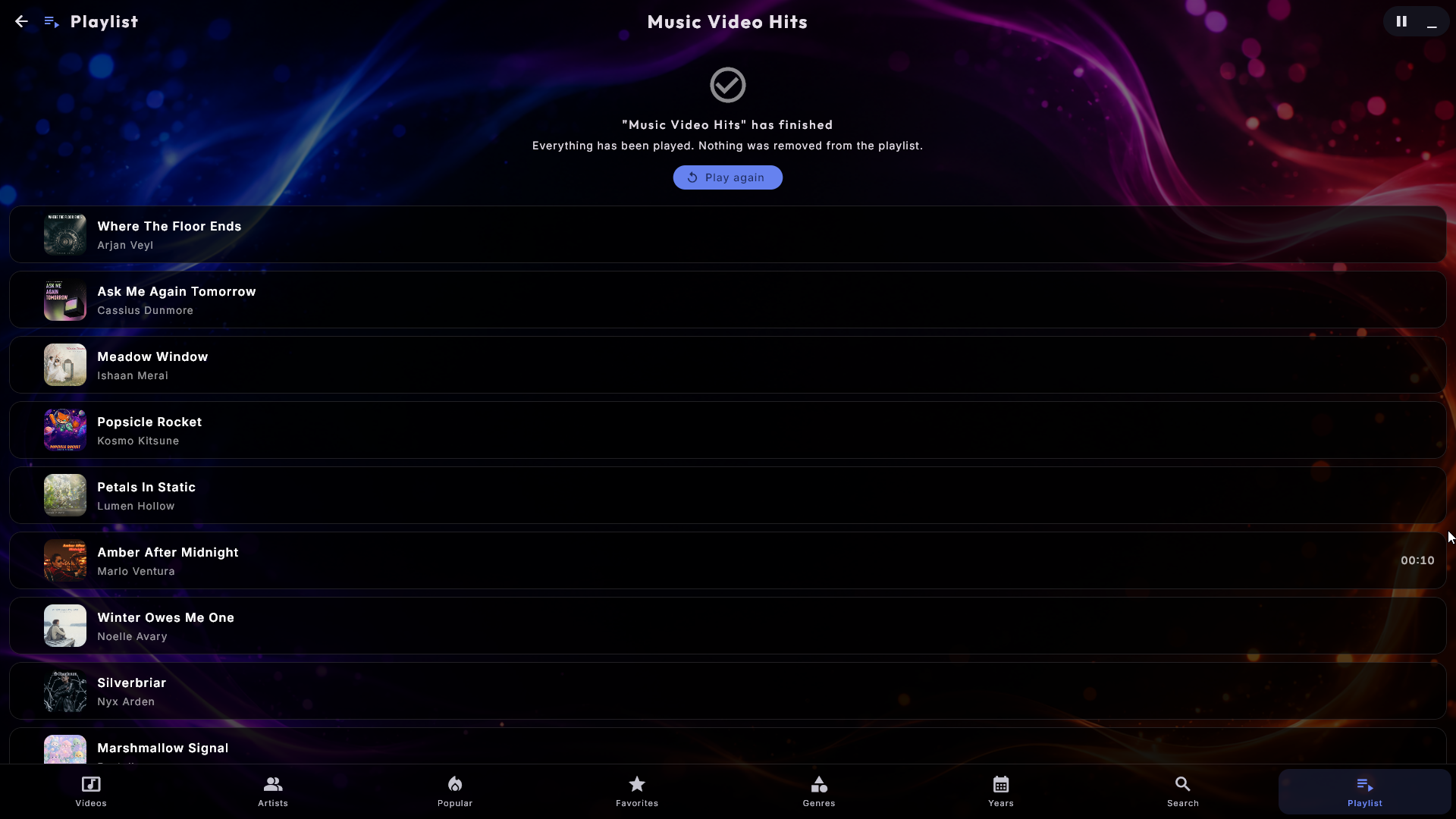
Eivät. Kun soittolista, jossa Toista uudelleen ei ole päällä, on soittanut viimeisen kappaleensa, keskuksen Soittolista-sivulla lukee, että soittolista on soitettu loppuun, ja kaikki tallennetut kappaleet ovat yhä listattuina alla. Paina Toista uudelleen aloittaaksesi soittolistan alusta ensimmäisestä kappaleesta. Painiketta ei näytetä Party Moden vieraille, jos soittolista ei anna heidän käynnistää toistoa, eikä koskaan soittolistalla, joka vaatii maksun. Jos sivulla sen sijaan lukee, että soittolista on tyhjä, siinä ei todella ole kappaleita.
Musiikki loppuu, kun jono on tyhjä
Kytke soittolistallesi päälle Soi aina kohdassa Hallinta → Soittolistat ja valitse varalähde.
Vieraat odottavat kappalettaan liian kauan
Kun Soi aina on päällä, automaattisesti haettu kappale soi tavallisesti loppuun ennen kuin vieraan valinta alkaa. Kytke päälle Vieraan kappale alkaa heti kohdassa Hallinta → Soittolistat, niin vieraan kappale ottaa vuoron heti.
Elokuva soittaa ääntä mutta ei näytä kuvaa
Hyvin harvoin elokuva toistaa äänensä samalla kun näyttö pysyy mustana. Digital Center huomaa tämän, jättää elokuvan käymään ja laittaa näytölle rauhallisen viestin sen sijaan, että näyttäisi vain mustaa, jotta tiedät, että kyse on tiedostosta eikä koneesta. Kokeile toista elokuvaa: jos se toimii hyvin, ensimmäinen tiedosto on sellainen, jota Windows ei osaa näyttää, ja sen tallentaminen uudelleen tavallisessa muodossa ratkaisee asian.
YouTube kysyy "oletko robotti"
Jos YouTube alkaa pyytää vahvistamaan, ettet ole robotti, eivätkä videot soi, anna Digital Centerille kirjautuminen. Kun Firefox on asennettu, se on yksi napsautus:
- 1
Avaa YouTube Firefoxissa
Siirry kohtaan Hallinta → YouTube ja paina Avaa YouTube Firefoxissa.
- 2
Kirjaudu sisään
Kirjaudu YouTubeen avautuvassa Firefox-ikkunassa.
- 3
Tuo kirjautuminen
Palaa Digital Centeriin ja paina Tuo kirjautuminen Firefoxista. Siinä kaikki - kirjautuminen on nyt paikallaan.
Eri selaimen käyttäminen
Jos et käytä Firefoxia, voit silti kirjautua sisään - osoita Digital Center selaimestasi tallennettuun kirjautumistiedostoon yhden napsautuksen Firefox-tavan sijaan.
Käytä erillistä tiliä
Käytä mieluummin erillistä tiliä (ei henkilökohtaista), sillä harvoissa tapauksissa näin automaattisesti käytetty tili voidaan estää. Kirjautuminen ei myöskään kestä ikuisesti - jos videot lakkaavat soimasta jonain päivänä taas, tuo vain kirjautuminen kerran lisää.
Lisenssi- tai uusimiskehotteet
Aktivoitu kone uusii lisenssinsä hiljaa taustalla, kunhan se pääsee internetiin silloin tällöin.
- "Yhdistä internetiin uusiaksesi lisenssin": hellä muistutus ilmestyy yläreunaan, jos kone on ollut offline-tilassa hetken ja lisenssi on uusittava. Heti kun se on taas verkossa, se hoituu itsestään.
- "Lisenssi vanhentunut" / "Lisenssi tarvitaan": jos uusiminen ei onnistu ajoissa tai koneella ei ole voimassa olevaa lisenssiä, näyttö pyytää sinua yhdistämään internetiin tai aktivoimaan lisenssin. Se katoaa itsestään, kun lisenssi on taas kunnossa. Jos kone on juuri palannut verkkoon, paina näytöllä Päivitä lisenssi hakeaksesi lisenssin heti.
- "Tämän laitteen kello on väärässä ajassa": lisenssiä arvioidaan koneen oman kellon mukaan, joten väärä kello voi pysäyttää täysin voimassa olevan lisenssin. Aseta päivämäärä ja kellonaika Windowsissa, niin lisenssi toimii taas.
- "Lisenssiä ei voitu uusia": kone pääsi internetiin, mutta uusiminen hylättiin. Hallinta → Tietoja kertoo miksi ja mitä tehdä.
Kiinteässä paikassa ilman vakaata verkkoa olevalle koneelle - esimerkiksi juhlatilassa - anna internetyhteys aika ajoin, jotta se voi uusia hyvissä ajoin. Täydet tiedot ovat kohdassa Asennus, lisenssi ja aktivointi.
Lisenssi lakkasi toimimasta, kun se otettiin käyttöön toisella koneella
Lisenssi toimii yhdellä koneella kerrallaan. Jos sama lisenssi aktivoidaan toisella koneella ilman että se on ensin siirretty, järjestelmä voi estää sen automaattisesti - se on suojaus, joka estää yhden lisenssin kopioimisen monelle koneelle. Kone käyttäytyy tällöin kuin sillä ei olisi voimassa olevaa lisenssiä.
Kun lisenssi on kerran estetty, et voi vapauttaa sitä itse: Siirrä kohdassa Omat lisenssit ei enää toimi siihen. Ota yhteyttä siihen, joka pystytti Digital Centerisi - estetty lisenssi voidaan aina avata puolestasi, ja kun se on avattu, aktivoit tavalliseen tapaan sen tietokoneen, jonka tulisi pitää lisenssi, lisenssitiedostollasi tai -koodillasi. Vältät tämän ensi kerralla siirtämällä lisenssin aina ensin: koko menettely on kohdassa Siirtyminen uuteen tietokoneeseen luvussa Asennus, lisenssi ja aktivointi.
"Ei yhteyttä" -näyttö ilmestyy
Jos sovellus joskus hetkeksi menettää yhteyden omaan taustapalveluunsa, se keskeytyy ja näyttää koko näytön Ei yhteyttä -viestin. Ei ole mitään tehtävää - se selviää itsestään sillä hetkellä, kun yhteys on takaisin, ja jatkaa juuri siitä, missä se oli. Mitään ei menetetä.
Näytöt-sivulla ei ole päänäyttöä valittuna
Windows tuntee kunkin näytön omalla tunnisteellaan, ja tuo tunniste muuttuu, kun vaihdat näytön, siirrät kaapelin toiseen porttiin, asennat uuden näytönohjaimen - tai yksinkertaisesti jätät näytön sammutetuksi koneen käynnistyessä. Aiemmin tallentamaasi päänäyttöä ei silloin enää löydy, eikä sivulla ole mitään valittuna.
Sivu palaa nyt itse takaisin: se valitsee järjestelmän ensisijaisen näytön tai ensimmäisen kytketyn, joten päänäyttö on aina olemassa ja Digital Center jatkaa toimintaansa normaalisti. Sinun tarvitsee vain painaa Ota käyttöön tallentaaksesi uuden valinnan.
Näytönsäästäjä tulee jatkuvasti esiin (tai ei koskaan)
Ajan kuluttua ilman syötettä (oletuksena 2 minuuttia) koko näytön näytönsäästäjä
käynnistyy ja näyttää, mitä soitetaan. Kosketa näyttöä, liikuta hiirtä, vieritä tai
paina näppäintä sulkeaksesi sen; paina s käynnistääksesi sen välittömästi. Kun
pelaat pelihallipeliä, näytönsäästäjä ei koskaan ilmesty, joten peli ei koskaan
keskeydy. Voit kytkeä näytönsäästäjän kokonaan pois tai muuttaa viivettä kohdassa
Hallinta → Näytönsäästäjä. Katso myös Asetukset ja hallinta.
Pelistä tai kioskitilasta poistuminen
- Poistu pelistä: paina Esc tai liikuta hiirtä / kosketa näyttöä tuodaksesi esiin Takaisin-painikkeen vasemmassa yläkulmassa.
- Vaihda koko näytön ja ikkunan välillä: paina F12. Ikkunatilassa Digital Center käyttäytyy kuin tavallinen ohjelmaikkuna, jota voit siirtää ja jonka kokoa voit muuttaa; paina F12 uudelleen palataksesi koko näyttöön. Ikkunatilassa on myös näytöllä oleva koko näyttöön -paluupainike, joten voit palata napsautuksella tai napautuksella jopa ilman näppäimistöä. F12 on hätäuloskäyntisi - se toimii silloinkin, kun valintaikkuna on auki. Lukitulla koneella (Party Mode tai käynnissä oleva maksullinen soittolista) se kysyy ensin järjestelmänvalvojan salasanaa.
En pääse avaamaan asetuksia (ratas on kadonnut)
Party Mode on todennäköisesti käytössä. Kirjaudu sisään järjestelmänvalvojan salasanalla saadaksesi pääsyn. Katso Party Mode.
Sisäänrakennetut valitsimet ja valintaikkunat näyttävät piiloutuvan
Järjestelmä toimii päällimmäisenä koko näytöllä, joten kaikki ikkunat pidetään sovelluksen sisällä. Käytä aina sisäänrakennettuja valitsimia - erillisiä Windows-ikkunoita ei ponnahda esiin.
Vieläkö jumissa?
Kaikessa, mitä ei käsitellä tässä, ota yhteyttä siihen, joka pystytti Digital Centerisi.