
Luku 11
Ulkoasu, kieli & tehosteet
Digital Center on sinun brändättävissäsi ja räätälöitävissäsi. Voit muuttaa koko järjestelmän ulkoasua, vaihtaa kielen kaikille ja valita kansiseinien visuaalisen tyylin - kaikki koskematta mediaasi. Tämä luku käy läpi ulkoasun, kielen ja tehosteet.
Ulkoasu (skinit)
Skini ohjaa koko järjestelmän ulkoasua yhdestä paikasta - sekä värit että kuvan takana olevan taustan. Valitset skinin kohdasta Hallinta → Ulkoasu, ja muutos tapahtuu heti: värit kantautuvat läpi koko järjestelmän, joten jokainen keskus ja sivu pukeutuu vastaamaan sitä.
Voit myös valita skinin väliaikaisesti yhdeksi istunnoksi kohdasta Asennus → Ulkoasu etusivulla. Tuo valinta palautuu tallennettuun skiniisi, kun järjestelmä käynnistetään uudelleen.
Järjestelmän mukana tulee alusta alkaen oletusulkoasu. Lisää ulkoasuja - esimerkiksi viileä sininen, vihreä, lämmin oranssinpunainen ja tumma sinivioletti - voidaan lisätä veloituksetta, minkä jälkeen ne näkyvät skinivalitsimessa oletuksen rinnalla.

Hae lisää ulkoasuja
Skinilistan alapuolella kohdassa Hallinta → Ulkoasu on Hae lisää ulkoasuja -osio, jossa on lisää ulkoasuja, joita voit lisätä. Kukin näytetään pienellä esikatselukuvalla ja Hae-painikkeella. Paina painiketta, ja ulkoasu haetaan ja lisätään itsestään - se ilmestyy yllä olevaan luetteloon heti valmiina valittavaksi. Ulkoasuja, jotka sinulla jo on, ei näytetä hakuluettelossa. Jos haettavaa ei juuri nyt ole (tai yhteyttä ei ole), osio pysyy yksinkertaisesti tyhjänä - se on aivan normaalia. Ulkoasun lisäämisestä ei koskaan makseta.
Tee siitä oma brändisi
Skini voi kantaa omia värejäsi, taustaasi, etusivun ruutukuvia ja jopa omaa logoasi Digital Center -nimen tilalla - niin että järjestelmä näyttää sinun tuotteeltasi. Helpoimmin rakennat sen suoraan näytöllä toiminnolla Tee oma ulkoasu (katso alta). Skinin voi myös tehdä sijoittamalla koneelle pienen kuvakansion ja asetustiedoston; muutokset huomioidaan välittömästi ilman uudelleenkäynnistystä. Jos haluat tilaan räätälöidyn ulkoasun, toimittajasi voi auttaa.
Tee oma ulkoasu
Skinilistan alapuolella kohdassa Hallinta → Ulkoasu on painike Tee oma ulkoasu, kaikissa versioissa. Rakennat koko skinin näytöllä, ja jokaisen valintasi vieressä näkyy elävä kuva lopputuloksesta.
- 1
Valitse, mistä aloitat
Napauta Tee oma ulkoasu ja valitse Aloita alusta (uusi skini, joka alkaa näytön nykyisillä väreillä) tai Aloita yhdestä ulkoasustasi - napauta mitä tahansa luettelon skiniä, oletus mukaan lukien. Koko skinistä tehdään kopio, joka nimetään sen mukaan ja saa perään sanan "kopio" (esimerkiksi "Kesä kopio"); valitsemaasi skiniä ei koskaan muuteta.
- 2
Rakenna se editorissa
Editori avautuu omalle koko näytön sivulleen. Käy läpi viisi välilehteä ja katso, kuinka kaksi pientä kuvaa seuraavat jokaista muutosta.
- 3
Kokeile
Napauta Kokeile nähdäksesi skinin koko näytöllä, animaatioineen ja taukonäyttöineen.
- 4
Tallenna
Napauta Tallenna. Skini ilmestyy luetteloon ja otetaan heti käyttöön.
Editorin ylärivillä ovat aina Ulkoasu (takaisin luetteloon), skinin nimi sekä painikkeet Kokeile, Tallenna ja Hylkää - niitä ei koskaan tarvitse etsiä vierittämällä. Vasemmalla (pystynäytöllä ylhäällä) on kaksi kuvaa lopputuloksesta, yksi vaaka- ja yksi pystysuuntainen, kummankin yllä näytön nimi. Ne pysyvät paikallaan työskennellessäsi, ja logosi (tai meidän) on aina niiden vasemmassa yläkulmassa. Oikealla (pystynäytöllä alhaalla) ovat valintasi viidellä välilehdellä: Perusasiat, Fontit, Ruudut, Kannet ja Ääni.
Kuvissa näkyy yleensä sivu jostakin keskuksesta, kuten Musiikista: ylhäällä vain logo ja kello, jotta taustasi näkyy vapaasti, ja alhaalla A-Z-palkki, soittolistapalkki jonokortteineen ja painikkeineen sekä valikko. Jonokorteissa on sekaisin kansia musiikille, karaokelle, musiikkivideoille ja elokuville (omasi, jos olet valinnut niitä, muuten vakiokannet), ja elokuvan kansi näytetään kokonaisena. Välilehdellä Ruudut kuvat näyttävät sen sijaan etusivun ruutuineen ja välilehdellä Kannet sivun, jolla on viisi kantta.
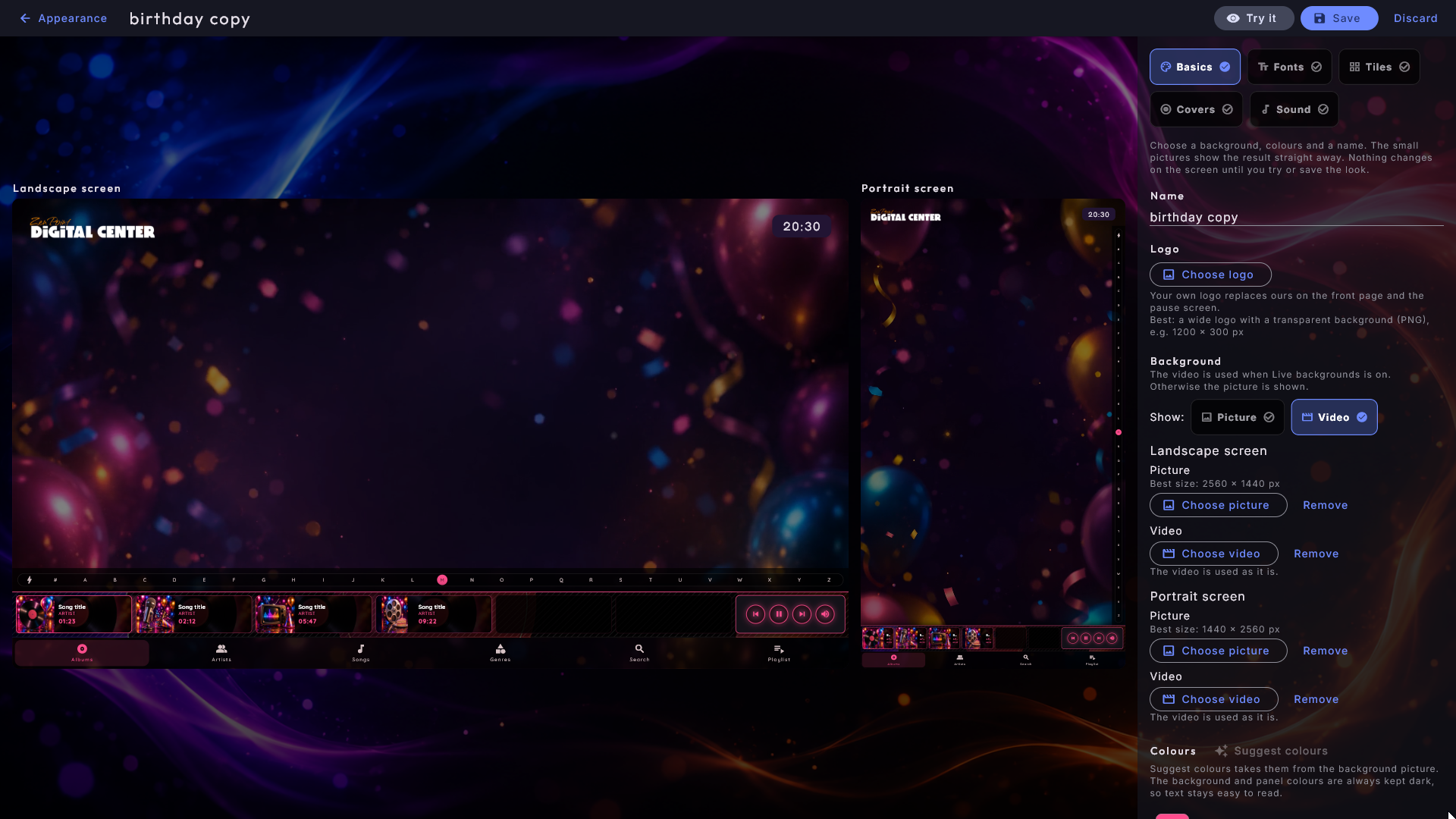
Perusasiat
- Nimi - nimi, jonka skini saa luettelossa.
- Logo - heti nimen alapuolella, vain Professional-versiossa. Painikkeen alla kerrotaan, mikä toimii parhaiten: leveä logo läpinäkyvällä taustalla (PNG), esimerkiksi 1200 × 300 px. Logoa ei koskaan rajata. Muissa versioissa on vain otsikko ja rivi, joka kertoo, että oma logo vaatii Professional-version, ja skini näyttää meidän logomme. Jos aloitit kopiosta skinistä, jossa on logo, logo pysyy skinissä, mutta muut versiot näyttävät silti meidän logomme.
- Tausta - Vaakanäytöllä ja Pystynäytöllä on kummallakin kaksi paikkaa: Kuva ja Video, kummallakin oma painikkeensa ja oma Poista, joten toisen valitseminen ei koskaan koske toiseen. Videota käytetään, kun Elävät taustat on päällä; muuten näytetään kuva (myös tehottomalla koneella). Jos näytöllä on vain video, editori kertoo, että se näyttää taustavärin, kun Elävät taustat on pois päältä - valitse siis myös kuva. Kun skinissä on video, otsikon alla oleva Näytä: Kuva | Video vaihtaa kahta lopputuloksen kuvaa; valinnalla Video video soi niissä ilman ääntä. Kuva rajataan näytön muotoon: vedä kehystä, zoomaa ja napauta Käytä tätä osaa. Säädä rajausta antaa siirtää kehystä myöhemmin uudelleen. Kuvaa ei koskaan suurenneta - jos se on pieni, editori kertoo, että se voi näyttää suurella näytöllä sumealta. Video käytetään sellaisenaan; jos se on hyvin suuri, editori kertoo, että näyttö voi käynnistyä hitaammin. Jokaisen rivin alla on kuvan paras koko (vaakanäytölle 2560 × 1440 px, pystynäytölle 1440 × 2560 px); suurempi kuva vain pienennetään.
- Värit - viisi väriä, kullakin rivi, joka kertoo, mitä se värittää (esimerkiksi "Painikkeet, toistopainike ja valinnat" tai "Paneelit, ikkunat ja valikot"). Editori aloittaa nyt käyttämäsi skinin väreillä. Kun valitset taustakuvan ensimmäisen kerran, se ehdottaa kaikkia värejä kuvan perusteella, ja Ehdota värejä tekee sen uudelleen.
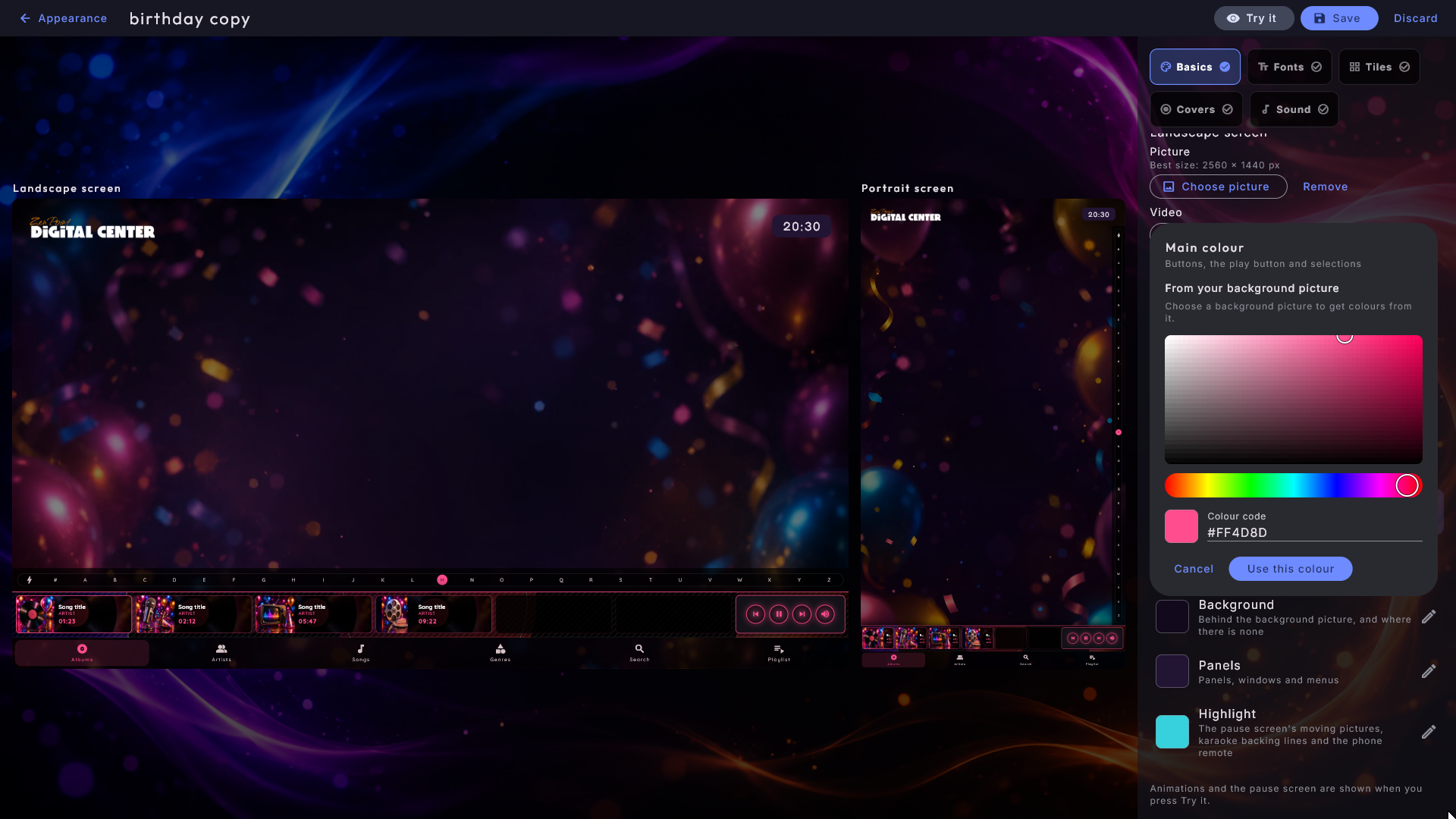
Napauta väriä muuttaaksesi sitä. Ylimpänä ovat ehdotukset taustakuvastasi, sitten
värikenttä ja sävypalkki, joita napautat tai joissa vedät, ja alimpana Värikoodi
(kuten #2A6FDB) sitä varten, kun tiedät brändisi värin. Valitessasi kaksi kuvaa
saavat värin heti, joten näet sen kaikkialla, missä sitä käytetään. Kun valitset
Toinen väri tai Korostus, kuvat vaihtuvat sillä aikaa taukonäyttöön
(pysäytetty liikekuva ja karaokerivi, jonka taustalauluosuus on suluissa), koska
juuri siellä nämä kaksi väriä näkyvät; ne vaihtuvat takaisin, kun valitsin suljetaan.
Käytä tätä väriä pitää värin, Peruuta jättää sen. Taustalle ja paneeleille
valitsin tarjoaa vain värejä, jotka ovat tarpeeksi tummia valkoiselle tekstille; liian
vaaleaa värikoodia tummennetaan hieman, ja valitsin kertoo siitä.
Fontit
Valitse oma fontti kohtiin Otsikot ja Teksti (.ttf- tai .otf-tiedostot). Kuvat näyttävät sen heti. Jos fontista puuttuvat tanskan kirjaimet æ, ø tai å, editori nimeää puuttuvat kirjaimet - ne näytetään silloin toisella fontilla. Olet itse vastuussa siitä, että sinulla on oikeus käyttää fonttia.
Ruudut
Yksi kuva kutakin tämän koneen keskusta kohden sekä Asennus-ruudulle. Kuva rajataan ruudun leveään muotoon samalla tavalla kuin tausta, ja Poista palauttaa keskukselle sen oman kuvan. Nimen alla on paras koko (1600 × 1000 px).
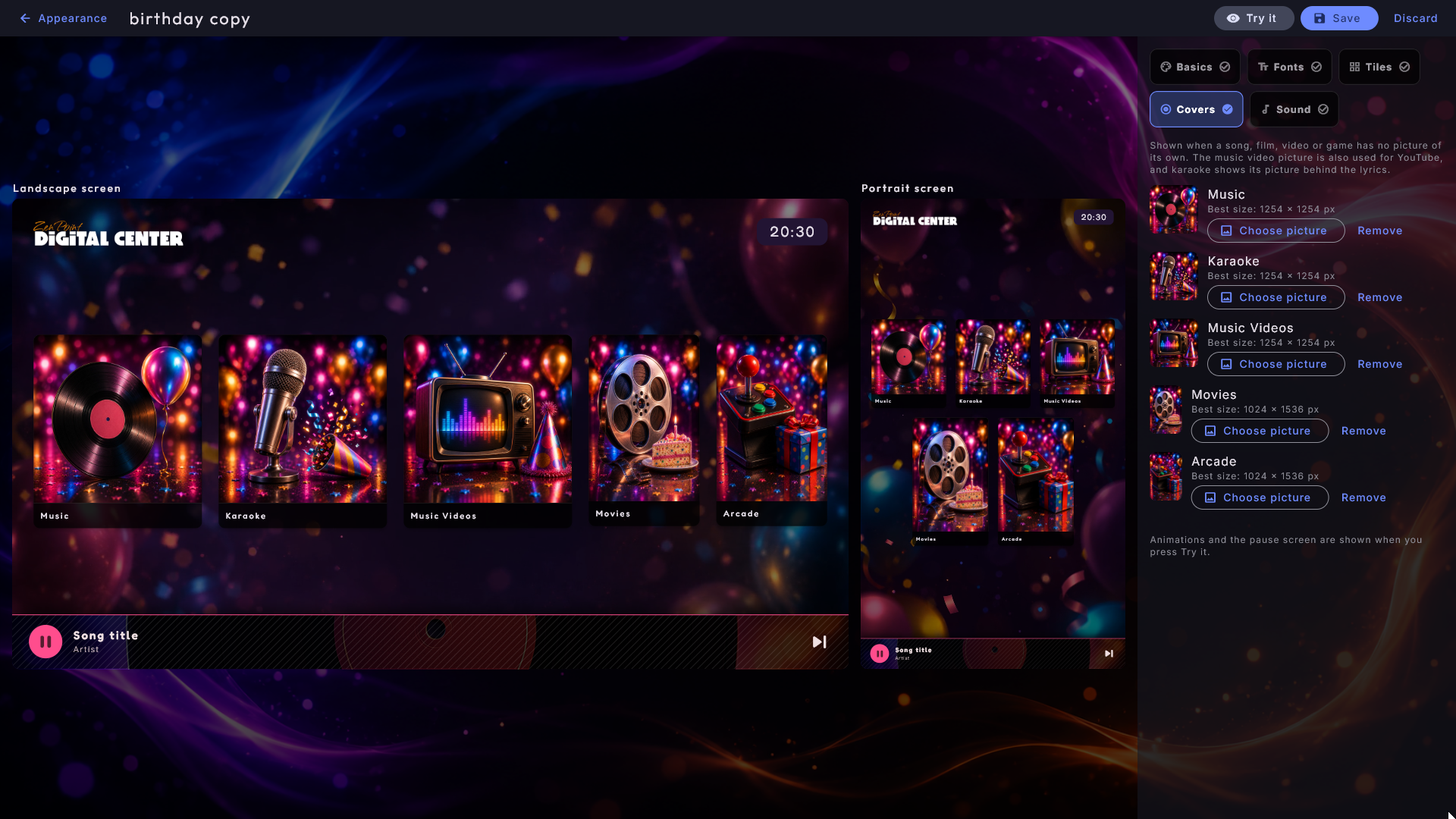
Kannet
Viisi vakiokuvaa, jotka näytetään, kun kappaleella, elokuvalla, videolla tai pelillä ei ole omaa kuvaa: musiikki, karaoke, musiikkivideot (käytetään myös YouTubessa), elokuvat ja arcade. Elokuvat ja arcade rajataan pystysuuntaisiksi, muut neliöiksi. Jokaisen nimen alla on paras koko (neliöille 1254 × 1254 px, elokuville ja arcadelle 1024 × 1536 px), ja rivin pienellä kuvalla on sama muoto. Sivu, jolla on viisi kantta, näyttää jokaisen omassa muodossaan ja kokonaisena, joten mitään ei leikata pois.
Ääni
Valitse oma intromusiikki. Kuuntele soittaa sen; sillä aikaa jo soiva musiikki pysähtyy tauolle ja palaa, kun napautat Pysäytä, kun sävelmä loppuu tai kun poistut editorista.
Kokeileminen, tallentaminen ja hylkääminen
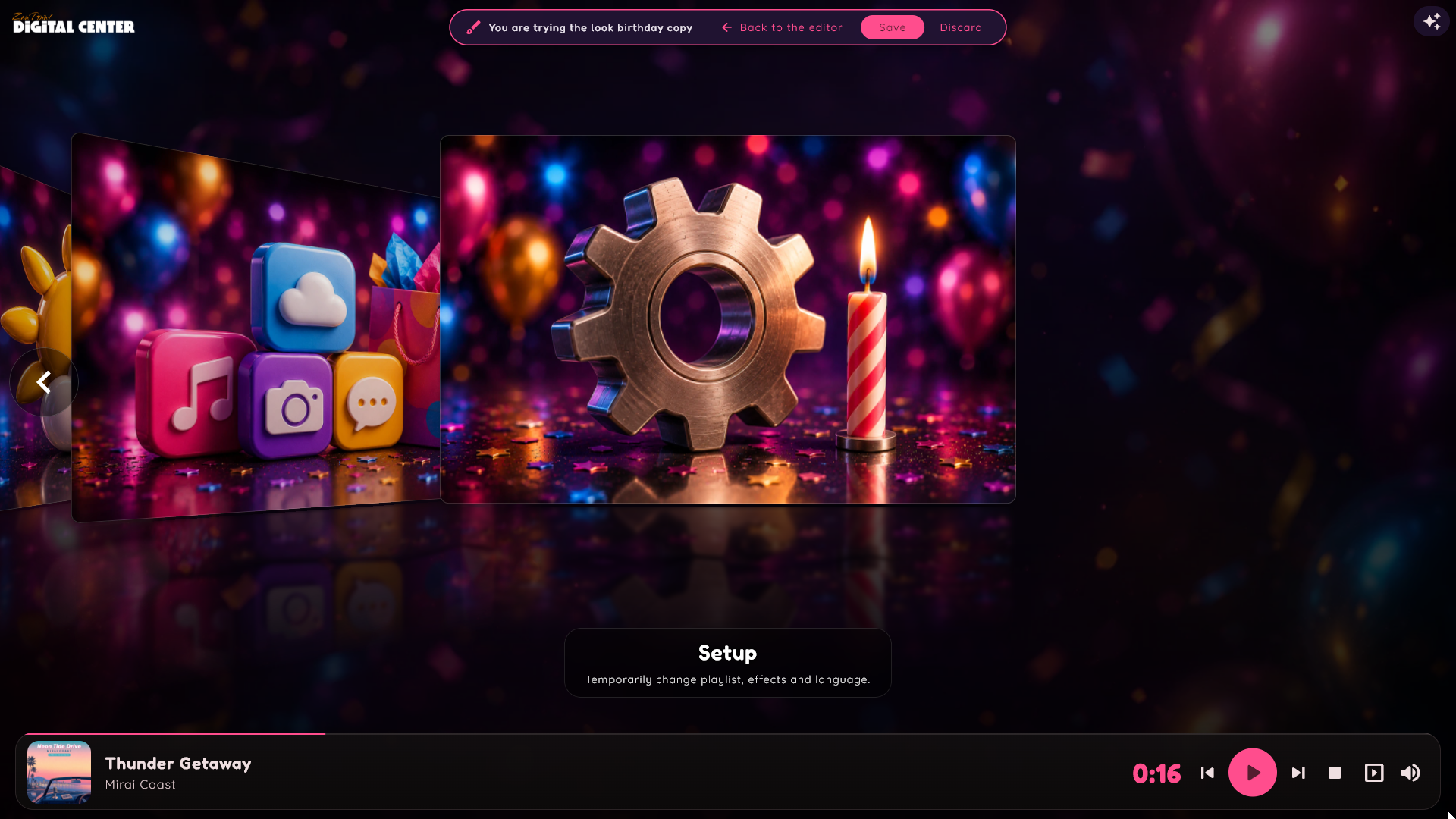
Palaa kohtaan Ulkoasu, niin kaikki tekemäsi säilyy luonnoksessa - painikkeessa lukee nyt Jatka ulkoasusi tekemistä. Nähdäksesi animaatiot ja taukonäytön napauta Kokeile: Hallinta sulkeutuu ja koko näyttö pukeutuu uuteen skiniin. Ylhäällä lukee "Kokeilet ulkoasua ..." sekä Takaisin editoriin (palaat editoriin, kaikki tallessa), Tallenna ja Hylkää.
Luonnosta ei koskaan tallenneta itsestään. Se katoaa, kun hylkäät sen, kun kioski lukitaan (Party Mode, Krediittitila tai automaattinen uloskirjautuminen) ja kun Digital Center käynnistetään uudelleen. Hylkää kysyy ensin vain, jos olet muuttanut jotakin. Jos samanniminen skini on jo olemassa, Tallenna kysyy ensin; vastaa kyllä, niin editorissa valitsemasi osat korvaavat sen omat, poistamasi osat otetaan pois ja kaikki muu siinä skinissä säilyy.
Taustavideo ja silmukka
Skini voi käyttää still-kuvaa tai liikkuvaa taustaa. Kun kyseessä on video, tausta soi hillitysti kaiken takana. Skini voi antaa eri taustan vaaka- ja pystytilaan, joten järjestelmä valitsee automaattisesti näytön suuntaan sopivan ja vaihtaa sen sillä hetkellä, kun näyttöä käännetään. Voit myös asettaa, kuinka nopeasti liikkuva tausta soi - rauhallisesta hidastuksesta reippaaseen tahtiin - ja toistuuko se sulavasti pehmeällä häivytyksellä toistojen välissä.
Sen, toistetaanko liikkuvia taustoja lainkaan, päätät itse: kohdassa Hallinta → Ulkoasu, skinien alapuolella, osiossa Tausta ovat asetukset Elävät taustat ja Taustan toisto (katso Asetukset ja hallinta).
Intromusiikki
Skini voi kantaa myös oman intromusiikkinsa - lyhyen tervetulosävelmän, joka soi käynnistyessä, ensimmäisenä minkä vieras kuulee. Kun skini tuo oman sävelmänsä, se ottaa vakiosävelmän paikan ja vaihtuu automaattisesti sillä hetkellä, kun vaihdat skiniä, joten ääni vastaa aina ulkoasua. Se, soiko intromusiikki lainkaan ja kuinka kovaa, ohjataan keskitetysti kohdassa Hallinta → Käynnistys (katso Asetukset ja hallinta); skini valitsee vain minkä sävelmän käyttää, kun se on päällä.
Kun intromusiikki soi eikä kioski ole lukittu, oikean yläkulman painikepillerissä on taukopainike. Napauta sitä keskeyttääksesi musiikin. Se pysyy silloin tauolla koko istunnon ajan, kunnes napautat samassa kohdassa olevaa toistopainiketta (tai Digital Center käynnistetään uudelleen), ja jatkuu siitä, mihin se jäi.
Kieli
Kohdassa Hallinta → Kieli valitset kielen koko järjestelmälle. Kielet näytetään luettelona, kukin maalippunsa edessä - napauta vain kieltä valitaksesi sen. Voit valita tanskan, englannin, saksan, ruotsin, norjan, suomen, kreikan, espanjan, italian, ranskan, hollannin, puolan, portugalin, sloveenin, turkin ja tšekin väliltä - kuusitoista kaikkiaan.
Voit myös vaihtaa kielen väliaikaisesti yhdeksi istunnoksi etusivun Asennus-ruudun kautta - se palautuu tallennettuun kieleen, kun sovellus käynnistetään uudelleen.

Etusivun tehosteet
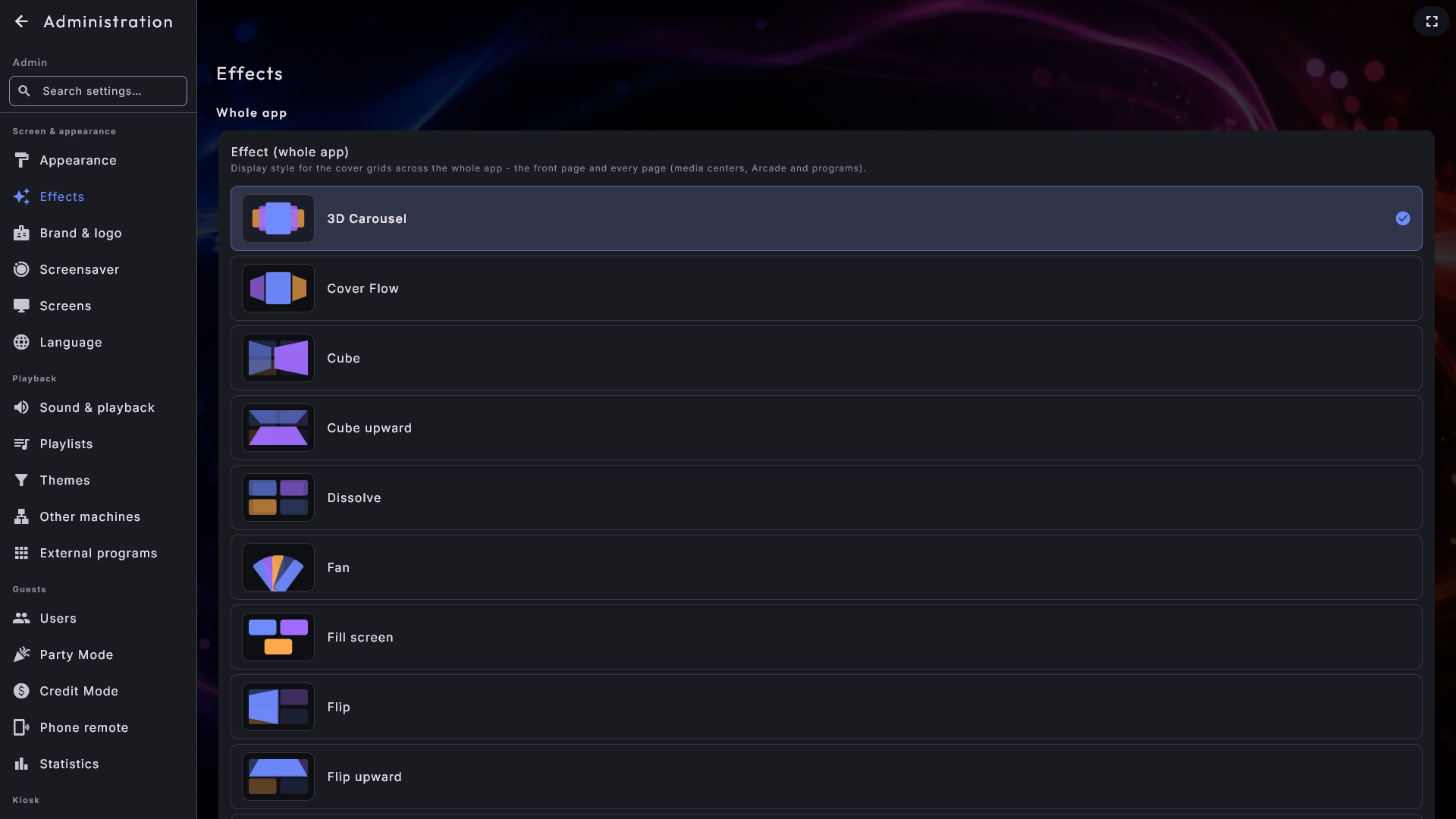
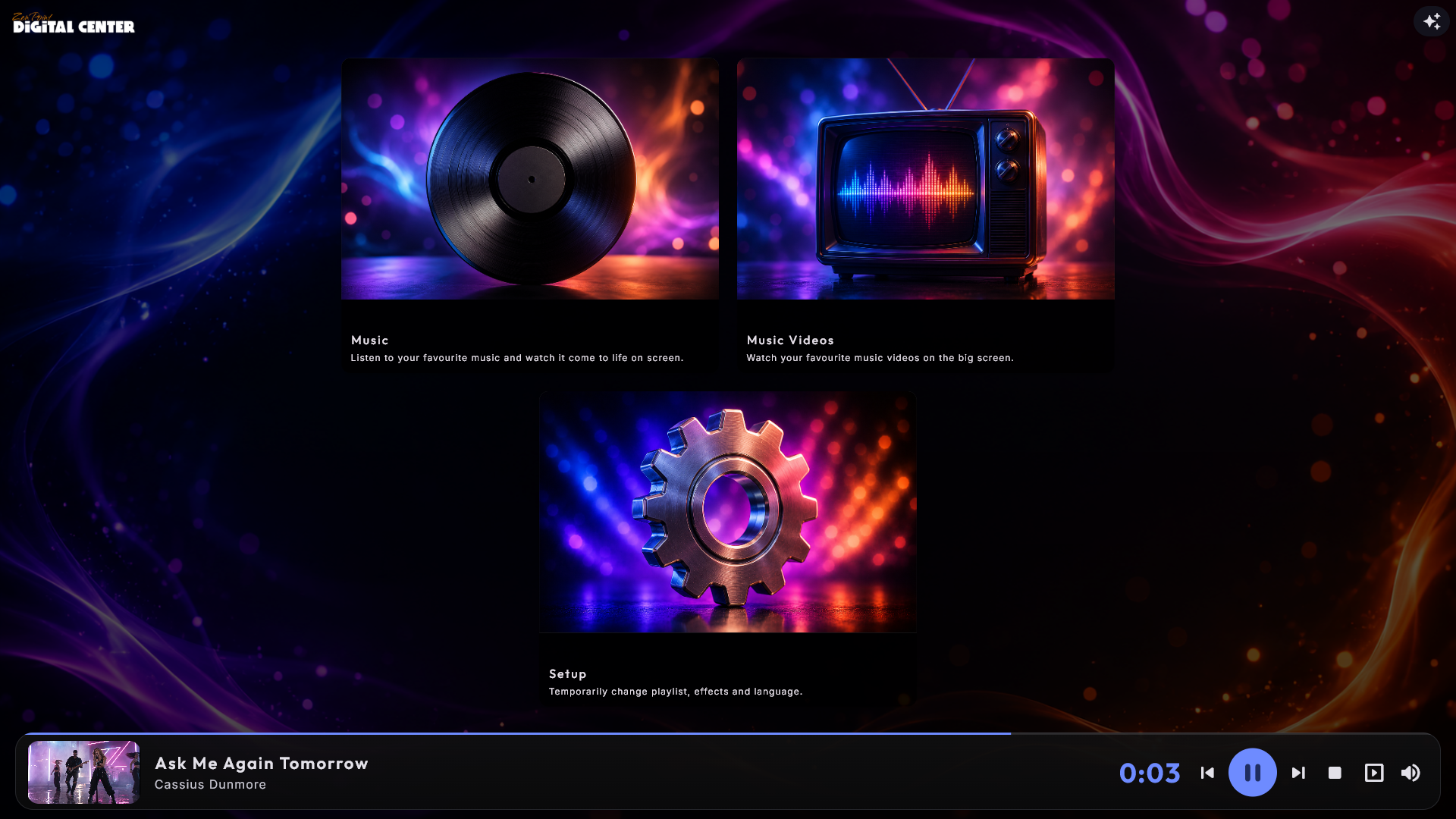
Kansi- ja ruutuseinä voidaan näyttää 20 eri tavalla - ja oletuksena samaa tehostetta käytetään sekä etusivulla että jokaisella sivulla (mediakeskukset, Arcade, Ohjelmat). Valitset sen kohdasta Asennus → Tehosteet (väliaikainen, palautuu uudelleenkäynnistyksessä) tai pysyvästi asetuksella Tehoste (koko sovellus) kohdassa Hallinta → Tehosteet.
Voit myös vaihtaa tehostetta suoraan siellä, missä satut olemaan. Niin kauan kuin kioski ei ole lukittu - ei Party Modessa eikä Krediittitilassa - jokaisella kansisivulla, etusivu mukaan lukien, on pieni kimallepainike oikean yläkulman painikepillerissä. Napauta sitä, valitse tehoste, ja se pätee vain tuohon sivuun, joten jokaisella sivulla voi olla oma ulkoasunsa. Valinta on väliaikainen ja palautuu, kun järjestelmä käynnistetään uudelleen. Painike pysyy pois tieltä, kun koko näytön soitin on auki.
Tehoste voi siis tulla neljästä paikasta. Järjestelmä käyttää ensimmäistä, jolla on jotain sanottavaa, vahvimmasta alkaen:
- Sivun kimallepainike - väliaikainen tehoste tuolle yhdelle sivulle.
- Sivun tallennettu tehoste Hallinnassa - keskus, jolla on oma tehosteensa, tai etusivun oma tehoste - katso alla oleva laatikko.
- Asennus → Tehosteet - väliaikainen tehoste koko järjestelmälle, vain tämän istunnon ajaksi.
- Hallinta → Tehosteet - tallentamasi tehoste, jota käytetään kaikkialla, missä mikään yllä olevista ei ole sanonut toisin.
Molemmat väliaikaiset valinnat palautuvat, kun järjestelmä käynnistetään uudelleen, ja uuden tallennetun tehosteen valitseminen Hallinnassa tyhjentää ne heti.
Yksi tallennettu tehoste - keskuskohtaisin poikkeuksin
Mille tahansa yksittäiselle kansisivukeskukselle - Musiikki, Musiikkivideot, Karaoke, Elokuvat, YouTube, Arcade ja Ulkoiset ohjelmat - voidaan antaa oma tehosteensa kyseisen keskuksen omalla sivulla Hallinnassa. Sieltä löydät Tehoste-pudotusvalikon, joka alkaa arvosta Yleinen tehoste; valitse sen sijaan tietty tehoste, niin keskus alkaa aina sillä. Jätä se arvoon Yleinen tehoste, niin keskus yksinkertaisesti noudattaa sitä, mitä asetat kohdassa Tehosteet.
Etusivulla voi olla oma tehosteensa samalla tavalla. Kohdassa Hallinta → Tehosteet on koko sovelluksen tehosteen alla kenttä Etusivu. Sekin alkaa arvosta Yleinen tehoste; valitse tehoste, niin etusivu alkaa sillä, ja kaikki muut sivut käyttävät edelleen koko sovelluksen tehostetta.
Tallennettu tehoste on sivun lähtökohta, ei lukko. Sivu alkaa sillä myös uudelleenkäynnistyksen jälkeen, eikä Asennus → Tehosteet tai teema voi siirtää sitä. Kimallepainike on silti paikallaan (kun kioski ei ole lukittu), joten voit kokeilla sivulla hetken toista tehostetta; seuraavan uudelleenkäynnistyksen jälkeen sivu on taas tallennetussa tehosteessa, ja tallennetun tehosteen valitseminen kimallevalikosta vie sivun suoraan takaisin siihen. Jos muutat tallennettua tehostetta Hallinnassa, muutos näkyy heti - myös sivulla, jolla kimallepainiketta on käytetty.
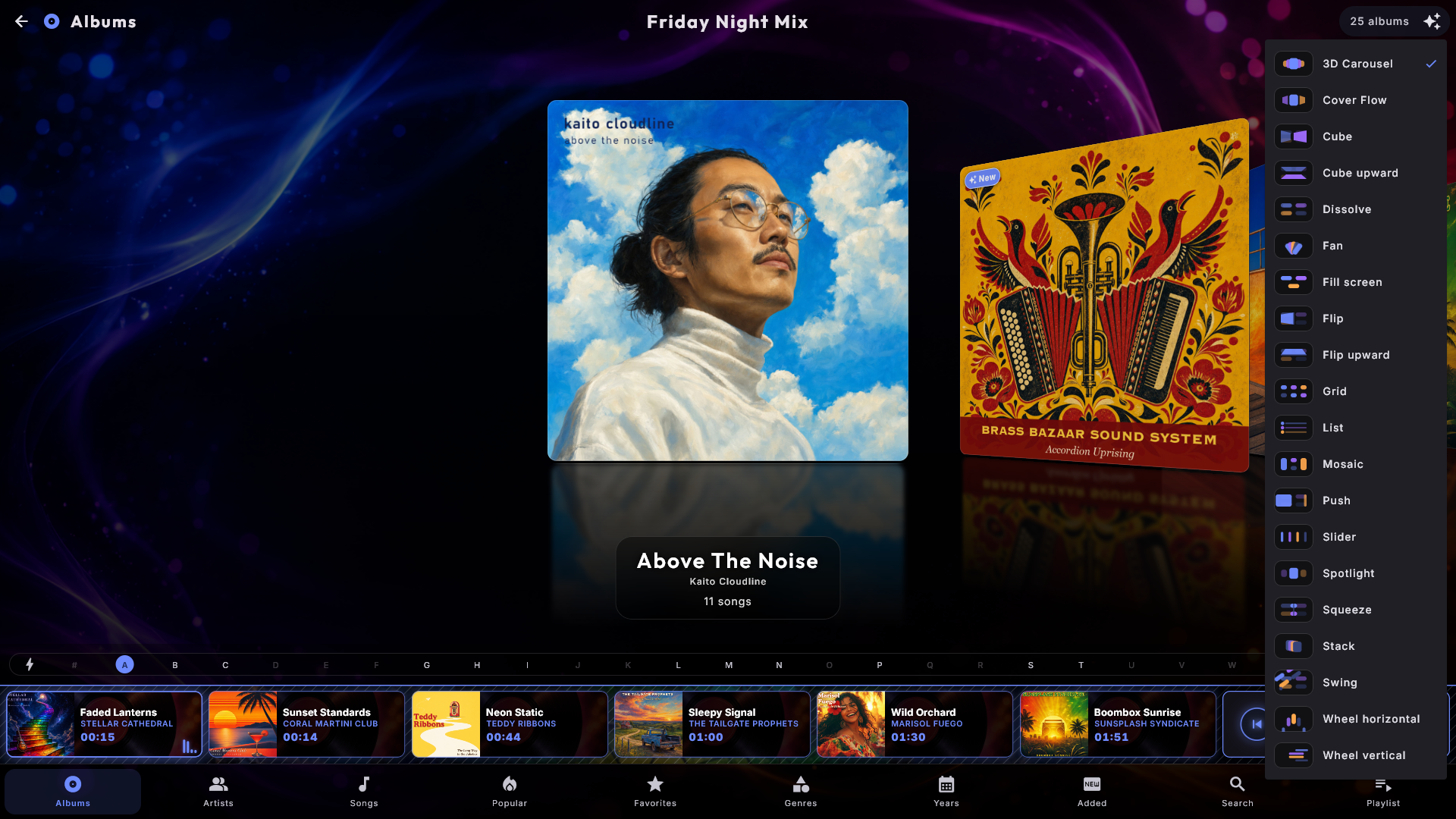
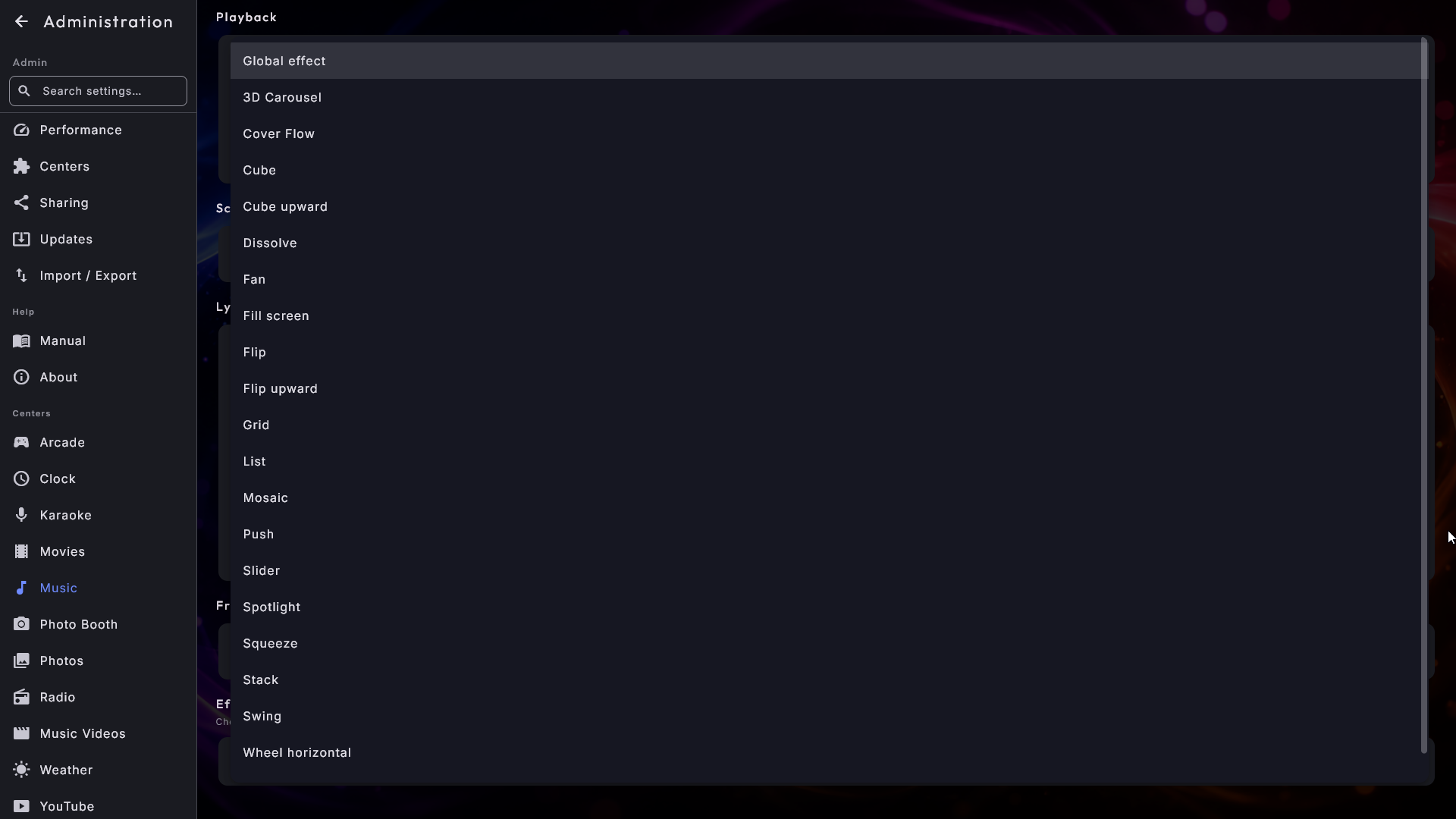
Sekä kohdassa Asennus → Tehosteet että Hallinta → Tehosteet kunkin tehosteen nimen vieressä näytetään pieni esikatselukuva, jotta näet, miltä se näyttää ennen kuin valitset sen - sinun ei tarvitse tuntea nimiä.
| Tehoste | Miltä se näyttää |
|---|---|
| Ruudukko | Rauhallinen, helppolukuinen ruudukko. |
| Täytä näyttö | Sama ruudukko, mutta ruudut täyttävät näytön - mitä vähemmän niitä on, sitä suurempia ne ovat. |
| 3D-karuselli | Ruudut pyörivät 3D-renkaassa. |
| Cover Flow | Ruudut liukuvat ohi kuin levynkannet. |
| Liukusäädin | Ruudut liukuvat vaakasuunnassa. |
| Pystysuora pyörä | Ruudut pystysuorassa pyörässä. |
| Vaakasuora pyörä | Ruudut vaakasuorassa pyörässä. |
| Pino | Ruudut pinottuina päällekkäin. |
| Mosaiikki | Ruutujen mosaiikkikuvio. |
| Viuhka | Ruudut levittyvät kuin viuhka. |
| Valokeila | Valittu ruutu korostetaan. |
| Luettelo | Yksinkertainen pystysuora luettelo. |
| Käännä | Kokonainen ruutusivu kääntyy kuin lehti kirjassa. |
| Käännä ylös | Sama lehti, saranoituna keskeltä poikittain, niin että sivu kipsahtaa ylöspäin. |
| Työntö | Sivu liukuu ulos toisesta reunasta samalla kun seuraava liukuu sisään sen viereen. |
| Kuutio | Kaksi sivua kääntyvät ohi kuin sivuttain pyörivän laatikon kaksi tahkoa. |
| Kuutio ylös | Sama laatikko, mutta pyöritettynä ylöspäin sivuttaisen sijaan. |
| Taitto | Sivu taittuu viivaksi keskelle, ja seuraava aukeaa siitä. |
| Häivytys | Sivu häivytetään pois samalla kun seuraava häivytetään esiin. |
| Heilahdus | Sivu heilahtaa sivuun vasemmasta alakulmastaan. |
Jokainen tehoste mukautuu automaattisesti näytön muotoon. Jos näyttö on pystyasennossa, tehosteet asettuvat siististi korkean näytön mukaan sen sijaan, että ne levittyisivät poikittain - sinun ei tarvitse valita mitään. Näytön suunta asetetaan, kun järjestelmä asennetaan.
Jos näyttö tuntuu hitaalta
Heikkotehoisemmalla koneella vilkas tehoste voi tuntua raskaalta. Jos näin käy, valitse yksinkertaisempi tehoste, kuten Ruudukko, saadaksesi sulavimman kokemuksen.
Kuvat. Myös Kuvat-keskus käyttää tehosteita, mutta vain siellä, missä todella valitset jotain: Kansiot-välilehden kansiot ja Tapahtumat-välilehden kortit. Kansion sisällä olevat kuvat näytetään edelleen tavallisena ruudukkona - kansiossa voi olla monta tuhatta kuvaa, ja ne pitää pystyä hahmottamaan yhdellä silmäyksellä. Jos kansiossa on sekä alikansioita että irrallisia kuvia, kansiot näytetään ylhäällä ja kuvat alhaalla.
Täytä näyttö: isot ruudut, kun niitä on vain muutama
Täytä näyttö on sama rauhallinen ruudukko kuin Ruudukko, mutta ruudut saavat kaiken tilan, mitä todella on: mitä vähemmän ruutuja, sitä suuremmiksi ne kasvavat. Kun päällä on vain kolme keskusta, ne seisovat kolmena isona painikkeena keskellä näyttöä kolmen pienen sijaan yläkulmassa, ja lyhyempi viimeinen rivi keskitetään, jottei se jää toiseen reunaan. Mikään ei vieri, koska kaikki on näytöllä kerralla. Tehoste on tehty kokoonpanoon, jossa keskuksia on vain muutama ja jossa sormella helposti osuttavat painikkeet ovat tärkeämpiä kuin mikään muu.
Kun musiikki alkaa ja nyt soi -palkki liukuu esiin alareunaan, ruudut pienenevät hieman mutta pysyvät paikoillaan, joten sama kohta avaa aina saman keskuksen. Jos ruutuja on niin paljon, etteivät ne voi kasvaa, tehoste palaa itsestään tavalliseen vierivään ruudukkoon, joten tuhansien albumien musiikkikirjasto näyttää juuri siltä kuin aina ennenkin. Sinun ei tarvitse tehdä eikä seurata mitään.
Isot painikkeet vain etusivulla
Haluatko isot painikkeet etusivulle mutta tavallisen ruudukon mediakeskusten sisälle? Aseta kohdassa Hallinta → Tehosteet kentän Etusivu arvoksi Täytä näyttö. Se pätee vain etusivuun ja säilyy uudelleenkäynnistyksen yli. Jos haluat vain kokeilla, valitse tehoste sen sijaan etusivun kimallepainikkeella - se valinta katoaa seuraavassa uudelleenkäynnistyksessä.
Kahdeksan sivutettua siirtymää
Taulukon kahdeksan viimeistä - Käännä, Käännä ylös, Työntö, Kuutio, Kuutio ylös, Taitto, Häivytys ja Heilahdus - ovat kaikki samaa näkymälajia: kiinteä määrä ruutuja täyttää näytön, eikä mikään vieri. Sen sijaan selaat sivuittain. Pyyhkäise, napauta suuria nuolia tai käytä nuolinäppäimiä, niin koko sivu korvautuu seuraavalla. Kaikkia kahdeksaa käytetään täsmälleen samalla tavalla; vain se, miltä vaihtuminen näyttää, on erilainen:
- Käännä - sivu kääntyy näytön keskiakselin ympäri kuin lehti kirjassa.
- Käännä ylös - sama lehti, mutta saranoituna keskeltä poikittain, niin että sivu kipsahtaa ylöspäin, kuin seinäkalenterin sivu. Eteenpäin mentäessä vanha sivu nousee ylös ja ulos yläreunan yli, kun seuraava tulee esiin alhaalta.
- Työntö - kaksi sivua ovat reunatusten ja kulkevat poikki yhdessä yhtenä nauhana, joten toinen on aina saapumassa samalla kun toinen lähtee. Ei syvyyttä, ei kääntymistä.
- Kuutio - kaksi sivua kääntyvät ohi kuin sivuttain pyöritettävän laatikon kaksi tahkoa. Molemmat ovat näkyvissä suurimman osan pyörähdyksestä ja kohtaavat niiden välisessä kulmassa.
- Kuutio ylös - sama laatikko, mutta pyöritettynä ylöspäin sivuttaisen sijaan.
- Taitto - sivu taitetaan kokoon ohueksi viivaksi keskelle näyttöä, ja seuraava aukeaa samasta viivasta.
- Häivytys - sivu häivytetään pehmeästi pois samalla kun seuraava häivytetään esiin. Näistä rauhallisin.
- Heilahdus - sivu heilahtaa sivuun vasemmasta alakulmastaan kuin yhdestä naulasta riippuva kyltti: vapaa pää nousee ylös ja ulos yläreunan yli, kun seuraava sivu on liikkumatta sen takana ja tulee näkyviin. Takaisin mentäessä edellinen sivu heilahtaa sisään samasta kulmasta sen päälle, jolla parhaillaan olet.
Selaat siihen suuntaan, johon sivu liikkuu. Niissä kuudessa, joissa sivu kulkee sivuttain, suuret nuolet ovat vasemmassa ja oikeassa reunassa ja pyyhkäiset sivusuunnassa. Tehosteissa Käännä ylös ja Kuutio ylös ne ovat ylä- ja alareunassa, ja jatkat pyyhkäisemällä ylöspäin - täsmälleen niin kuin sivu kulkee.
Nuolinäppäimet noudattavat samaa suuntaa: jokainen sivu on oma ruudukkonsa, ja selaat niillä näppäimillä, jotka osoittavat sivun kulkusuuntaan. Kuudessa sivuttain liikkuvassa ylös ja alas siirtävät kokonaisen rivin sivun sisällä eivätkä koskaan vaihda sivua - alas alimmalta riviltä vie eteenpäin alla olevaan alueeseen (kuten kirjainpalkkiin), ja ylös ylimmältä riviltä vie ylöspäin. Vasen ja oikea siirtävät yhden ruudun kerrallaan; kun menet rivin lopun yli, sivu kääntyy ja päädyt uudella sivulla samalle riville (oikea: sen ensimmäiseen ruutuun, vasen: viimeiseen). Tehosteissa Käännä ylös ja Kuutio ylös se menee toisin päin: alas alimmalta riviltä kääntää sivun, ja päädyt samaan sarakkeeseen seuraavan sivun ylälaitaan (ylös ylimmältä riviltä palaa edellisen sivun alimmalle riville). Vasta viimeisellä sivulla alas vie eteenpäin alla olevaan alueeseen, ja ensimmäisellä sivulla ylös vie ylöspäin. Vasen ja oikea siirtävät yhden ruudun rivillä, ja sen lopun yli ne vievät viereiseen alueeseen - tai jos siellä ei ole mitään, vasen yllä olevaan alueeseen ja oikea alla olevaan.
Eteen- ja taaksepäin liikkuvat vastakkaisiin suuntiin - lukuun ottamatta Taittoa ja Häivytystä, jotka näyttävät samalta kumpaankin suuntaan; niissä saapuvat ruudut kertovat, kumpaan suuntaan menit. Aakkospalkki toimii aivan kuten muissakin tehosteissa: se hyppää yksinkertaisesti sille sivulle, jolla kirjain sijaitsee.
Jokainen tehoste tekee täsmälleen sen, mitä sen nimi lupaa, jokaisella koneella. Valitse Kuutio, niin sivut pyörivät kuin laatikko, oli Grafiikkatila asetettu mihin tahansa (katso Asetukset ja hallinta). Jos tehoste tuntuu epätasaiselta juuri sinun koneellasi, valitse yksinkertaisesti toinen - Työntö, Taitto, Häivytys ja Heilahdus ovat kevyimmät.
Nämä kolme valintaa - ulkoasu, kieli ja tehosteet - ovat ytimessä, kun teet Digital Centeristä oman tuntuisesi. Aivan ensimmäisistä valinnoista järjestelmää pystyttäessäsi katso Alkuun pääseminen; koko hallintavalikosta katso Asetukset ja hallinta.