
Luku 6
Asetukset & hallinta
Kaikki, mitä Digital Centeristä voit säätää, on yhdessä paikassa: Hallinta-valikossa. Tämä luku on karttasi tuohon valikkoon - kuinka se avataan, kuinka asetus löytyy nopeasti, kuinka muutos perutaan, ja kierros niihin alueisiin, joiden parissa järjestelmänvalvoja työskentelee eniten. Tämä on hakuluku, joten voit huoletta selata suoraan tarvitsemaasi osioon.
Vain järjestelmänvalvojille
Hallinta-valikko on varattu järjestelmänvalvojille. Jos juhlatila on käytössä, vieras ei koskaan näe sitä - vain järjestelmänvalvojana kirjautunut voi avata sen. Tämän luvun loppuosa olettaa, että olet kirjautunut sisään järjestelmänvalvojana.
Hallinta-valikon avaaminen
- 1
Avaa Asennus etusivulla
Avaa etusivulla Asennus-ruutu. Tänne kokoontuvat vain järjestelmänvalvojan valinnat.
- 2
Valitse Hallinta
Valitse Hallinta. Koko asetusvalikko avautuu: vasemmassa reunassa luettelo alueista ja oikealla valittu sivu.
Suunnistaminen
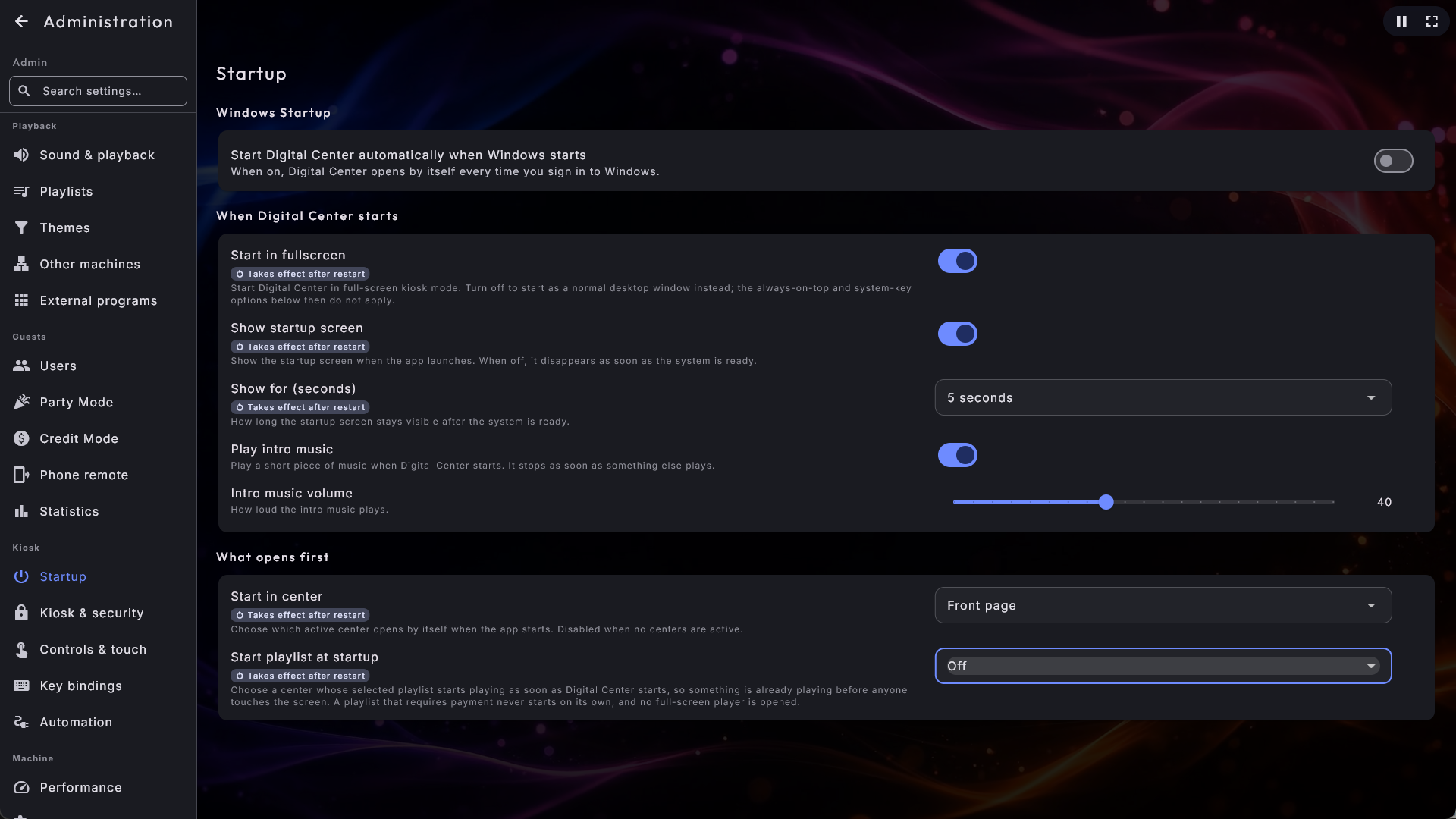
Vasemman reunan valikko on yksi pitkä luettelo, joka on jaettu ryhmäotsikoilla, jotta toisiinsa liittyvät sivut ovat yhdessä. Ryhmät tulevat aina samassa järjestyksessä:
| Ryhmä | Sivut |
|---|---|
| Näyttö & ulkoasu | Ulkoasu, Tehosteet, Brändi & logo, Näytönsäästäjä, Näytöt, Kieli |
| Toisto | Ääni & toisto, Soittolistat, Teemat, Muut koneet, Ulkoiset ohjelmat |
| Vieraat | Käyttäjät, Party Mode, Krediittitila, Puhelinkaukosäätö, Tilastot |
| Kioski | Käynnistys, Kioski & turvallisuus, Ohjaus & kosketus, Näppäinkomennot, Automaatio |
| Laite | Suorituskyky, Keskukset, Jakaminen, Päivitykset, Tuonti / vienti |
| Ohje | Käyttöopas, Tietoja |
| Keskukset | Yksi sivu kullekin keskukselle - Musiikki, Karaoke, Elokuvat, Photo Booth ja niin edelleen |
Napsautat suoraan sitä sivua, jonka haluat avata. Itse asetukset ja niiden arvot eivät ole muuttuneet; ne ovat vain siellä, mistä niitä etsisit.
Hae asetuksia
Aivan valikon yläreunassa on hakukenttä. Kirjoita sana - esimerkiksi ääni, juhla, näyttö tai kieli - ja valikko kaventuu vain niihin sivuihin, jotka täsmäävät. Haku katsoo sekä sivun nimeä että joukkoa siihen liittyviä sanoja, joten osut oikealle sivulle silloinkin, kun et tiedä sen tarkkaa otsikkoa.
Sivujen alla haku luettelee myös Yksittäiset asetukset: jokaisen asetuksen, jonka nimi tai kuvaus täsmää kirjoittamaasi - esimerkiksi äänenvoimakkuus tai siirtymä - kukin sen sivun kera, jolla se on. Napauta yhtä, niin sivu avautuu, vierittää asetuksen kohdalle ja korostaa sitä hetken. Haku ei välitä aksenteista, ja se näyttää vain asetukset, jotka voit todella nähdä sivuilla. Tyhjennä kenttä (tai paina pientä ruksia) nähdäksesi taas koko valikon.
Selausnuolet
Sekä valikossa että itse asetussivulla on samat suuret ylä- ja alanuolet kuin muualla Digital Centerissä. Jokainen napautus siirtää kokonaisen näytöllisen, pienellä päällekkäisyydellä, jotta pysyt kärryillä. Se on erityisen hyödyllistä kosketusnäytöllä, jossa pyyhkäisy tulkitaan helposti napautukseksi ja päädyt valitsemaan vaikkapa ulkoasun matkalla alas sivua. Nuoli näkyy vain, kun siihen suuntaan on enemmän nähtävää. Poistaaksesi ne täältä niin, että vieraat säilyttävät omansa, kytke pois Luettelonuolet hallinnassa kohdassa Ohjaus & kosketus; Luettelonuolet-asetuksen kytkeminen pois poistaa ne kaikkialta.
Kun jokin ei toimi
Jos tallennus, paikan hakeminen tai kansion avaaminen epäonnistuu, saat lyhyen viestin selkokielellä - esimerkiksi "Tallennus ei onnistunut. Vastausta ei tullut. Yritä hetken kuluttua uudelleen." Viesti kertoo aina, mikä ei toiminut, ja kun se tiedetään varmasti, miksi ja mitä asialle voi tehdä. Se ei koskaan näytä teknistä virhetekstiä; yksityiskohdat säilytetään järjestelmän lokissa.
Tiedät aina, missä keskuksessa olet
Kun sivu kuuluu tietylle keskukselle, sen yläreunassa näkyy selkeä otsikko kyseisen keskuksen kuvakkeen ja nimen kera - esimerkiksi Musiikki. Tämä pätee sekä keskuksen omiin asetuksiin että Soittolistat- ja Teemat-sivuihin, joissa jokaisella välilehdellä on oma otsikkonsa, joten et koskaan ole epävarma siitä, muokkaatko musiikki-, musiikkivideo-, karaoke- vai elokuvalistoja.
Kansioiden valinta sovelluksen sisällä
Usea keskus tarvitsee tietää, missä tiedostosi sijaitsevat (musiikki, elokuvat, kuvat ja niin edelleen). Kun lisäät kansion, kansionvalitsin avautuu sovelluksen sisällä, jossa voit selata asemiasi ja kansioitasi. Windowsin omaa kansioikkunaa ei tarkoituksella käytetä, koska se piiloutuisi koko näytön ikkunan taakse.
"Muutettu"-merkki ja palauttaminen
Jokaisella asetuksella on vakioarvo. Sillä hetkellä, kun muutat jotain, se saa pienen "Muutettu"-merkin, joten näet aina, mitä olet säätänyt tehdasasetuksiin verrattuna.
- Palauta yksi kenttä: muutetun kentän vieressä on palautuskuvake, joka laittaa vain tuon yhden kentän takaisin vakioarvoonsa.
- Palauta kaikki: Hallinnan yläreunassa on "Palauta kaikki oletuksiin" -painike, joka poistaa kaikki muutoksesi kerralla ja palauttaa koko järjestelmän siihen tilaan, jossa se toimitettiin.
Soittolistat ja näytöt palautuvat itsenäisesti
Soittolistat ja näyttöjen kokoonpano palautetaan osio kerrallaan, kukin omalla palautuspainikkeellaan, eikä yleisellä "Palauta kaikki" -painikkeella.
Asetukset, jotka tulevat voimaan uudelleenkäynnistyksen jälkeen
Muutamaa asetusta käytetään vain Digital Centerin käynnistyessä: Käynnistä koko näytön tilassa, Näytä aloitusnäyttö ja Näytä (sekuntia), Käynnistä soittolista käynnistyksen yhteydessä ja Käynnistä keskuksessa - kaikki koottuna Käynnistys-sivulle. Niissä on merkintä Tulee voimaan uudelleenkäynnistyksen jälkeen. Kun muutat jotakin niistä, Hallinnan yläreunaan tulee viesti, jossa on Käynnistä uudelleen nyt -painike: Digital Center sulkeutuu ja käynnistyy itsestään uudelleen, ja kaikki, mikä soi, pysähtyy hetkeksi. Palauta asetus, niin viesti katoaa taas. Kaikki muut asetukset toimivat heti tai kun suljet Hallinnan.
Yleiset asetukset sivu sivulta
Koko järjestelmää koskevat asetukset on jaettu kymmeneen valikkokohtaan, joista kukin sisältää yhdenlaisia asioita, joten pääset suoraan siihen, mitä haluat muuttaa, sen sijaan että vierittäisit kaiken muun ohi.
| Valikkokohta | Ryhmä | Mitä siellä asetetaan |
|---|---|---|
| Brändi & logo | Näyttö & ulkoasu | Logosi tai nimesi, ja missä logo näytetään. |
| Ulkoasu | Näyttö & ulkoasu | Skini ja sen takana oleva liikkuva tausta. |
| Näytönsäästäjä | Näyttö & ulkoasu | Milloin näytönsäästäjä käynnistyy ja mitä se näyttää. |
| Ääni & toisto | Toisto | Äänenvoimakkuus, vaihto kappaleiden välillä, sointi, jono ja se, mitä Windowsin mediaohjaimet näyttävät. |
| Puhelinkaukosäätö | Vieraat | Puhelinkaukosäätö päälle tai pois, ja osoite, johon puhelimet ohjataan. |
| Käynnistys | Kioski | Windowsin käynnistys, mitä tapahtuu Digital Centerin käynnistyessä ja mitä avautuu ensin. |
| Kioski & turvallisuus | Kioski | Aina päällimmäisenä, lopetus, järjestelmänäppäinten lukitus, admin-salasana ja piilottaminen ilmaisinalueelle. |
| Ohjaus & kosketus | Kioski | Hiiri, näyttönäppäimistö, näppäimistönavigointi, napautuksen käyttäytyminen ja käyttöliittymän koko. |
| Automaatio | Kioski | Komennot, joilla oma laitteistosi reagoi, kun jokin soi tai kun koppi ottaa kuvan. |
| Suorituskyky | Laite | Grafiikkatila, terävät karusellikuvat ja näytön pitäminen päällä. |

Mikään ei ole siirtynyt ulottumattomiin
Nämä ovat kymmenen ovea samoihin asetuksiin - aiemmin tuntemasi asetus on yhä paikallaan, samalla arvolla, vain arkistoituna sinne, mistä sitä etsisit. Valikon yläreunan hakukenttä löytää yhä minkä tahansa asetuksen riippumatta siitä, millä sivulla se sijaitsee.
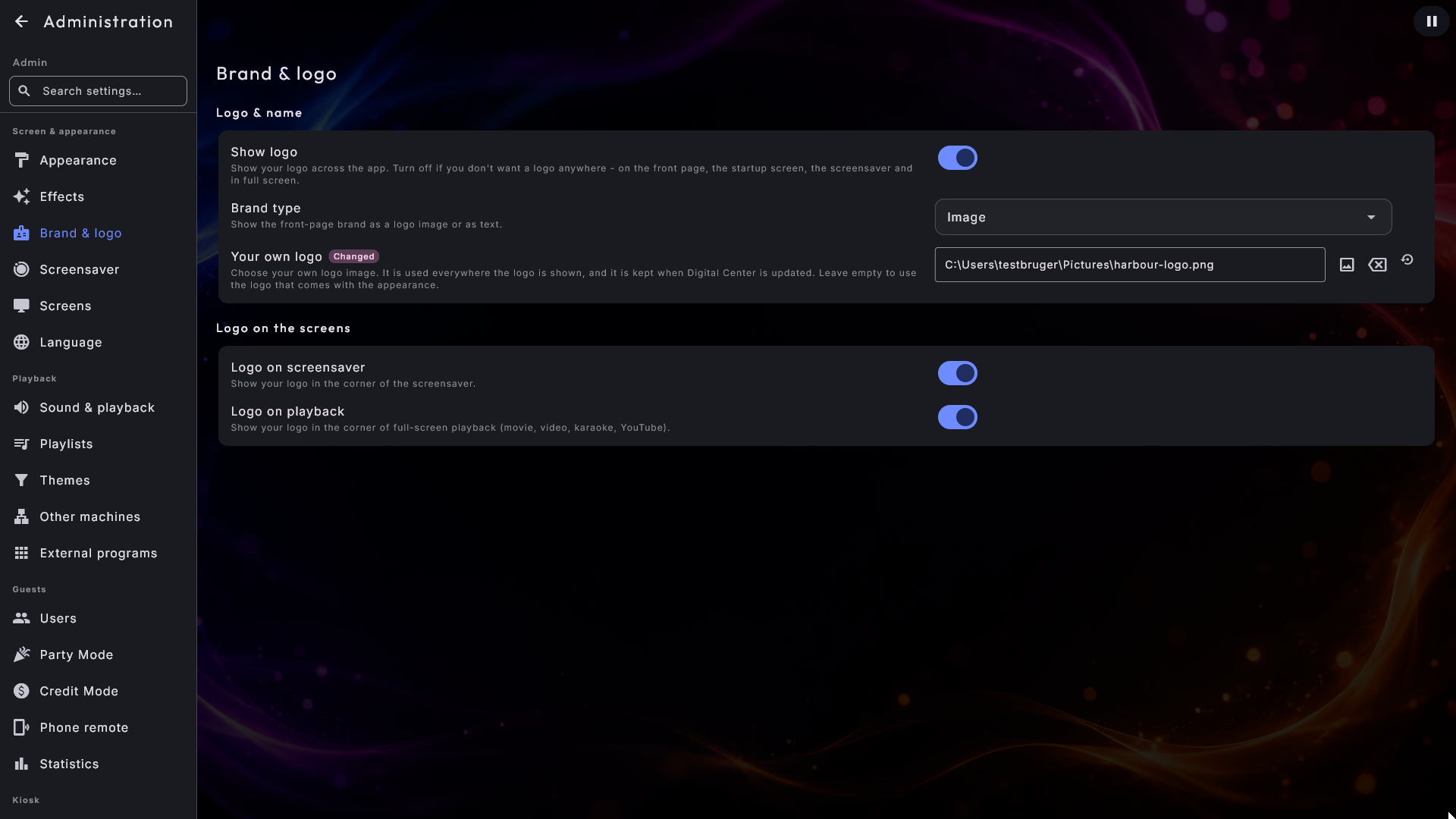
Brändi & logo
Tämä sivu kuuluu Professional-versioon. Siinä on kaksi osiota: Logo & nimi ja Logo näytöillä.
- Näytä logo - kytkee koko brändi-/logoalueen päälle tai pois. Kun se on pois, logosi tai nimesi ei näy missään - ei etusivulla, käynnistysnäytössä, näytönsäästäjässä eikä koko näytössä. Päällä (oletus) kaikki toimii tavalliseen tapaan, ja voit silti piilottaa logon pelkästä näytönsäästäjästä tai toistosta kahdella alempana olevalla kytkimellä. Oletus: päällä.
- Brändityyppi - valitse, näkyykö brändi kuvana vai tekstinä. Valitse teksti, ja Näyttönimi-kentästä tulee näytettävä teksti (väritetään automaattisesti valitsemasi ulkoasun mukaan). Valitse kuva, ja logosi näytetään. Oletus: kuva.
- Näyttönimi - etusivulla näytettävä nimi, kun Brändityyppi on asetettu tekstiksi. (Kenttä näkyy vain, kun Brändityyppi on teksti.) Oletus: "Digital Center".
- Oma logosi - valitse oma logotiedostosi. Sitä käytetään kaikkialla, missä logo näytetään: etusivulla, käynnistysnäytössä, näytönsäästäjässä, toiston aikana kulmassa ja lisänäytöillä. Tärkeintä on se, missä sitä säilytetään: valinta sijaitsee asetustesi mukana, joten se säilyy päivityksen yli ja kulkee varmuuskopiosi mukana. Ohjelmakansioon pudottamasi tiedosto sen sijaan pyyhitään pois seuraavassa päivityksessä. Jätä kenttä tyhjäksi käyttääksesi valitsemasi ulkoasun mukana tulevaa logoa tai Digital Centerin omaa. Näkyy vain, kun Brändityyppi on kuva. Kenttä muistaa, missä tiedosto sijaitsee, joten jos siirrät tai poistat sen, vakiologo palaa. Oletus: tyhjä.
- Logo näytönsäästäjässä - näytä tai piilota logosi näytönsäästäjässä. Oletus: näkyvissä.
- Logo toiston aikana - näytä tai piilota logosi kulmassa, kun jotain toistetaan koko näytöllä (elokuvat, video, karaoke ja verkkovideo). Oletus: näkyvissä.
Ulkoasu: tausta
Ulkoasu-sivulla valitset skinin (katso Ulkoasu, kieli ja tehosteet). Skinien alla on Tausta, jossa ovat liikkuvan taustan kaksi asetusta:
- Elävät taustat - salli liikkuvat (video)taustat sovelluksen takana. Kytke pois, jos haluat aina still-kuvan taustaksi. Kun Grafiikkatila on asetettu arvoon Kevyt, tällä koneella ei toisteta videotaustaa kytkimen asennosta riippumatta, ja kytkimen alla oleva lyhyt rivi kertoo sen. Kytkin voi jäädä päälle: valintasi säilytetään, ja se toimii taas, jos vaihdat arvoon Täysi tai siirrät asennuksen tehokkaammalle koneelle. Oletus: päällä.
- Taustan toisto - näkyy vain, kun Elävät taustat on päällä eikä Grafiikkatila ole Kevyt. Valitsee, miten taustavideo toistuu: Ei mitään (se yksinkertaisesti alkaa alusta) tai Häivytys-silmukka (tausta häivyttyy hellästi itseensä juuri ennen alusta aloittamista, jottei video, joka ei ole saumaton silmukka, nykäise saumakohdassa). Oletus: Häivytys-silmukka.
Näytönsäästäjä
Tällä sivulla on kaksi osiota: Milloin se käynnistyy ja Mitä se näyttää. Näytönsäästäjän koko tarina löytyy kohdasta Näytöt ja näytönsäästäjä - tässä lyhyesti.
Milloin se käynnistyy
- Näytönsäästäjä - kytke näytönsäästäjä päälle tai pois.
- Näytönsäästäjän viive - kuinka kauan näyttö on käyttämättä ennen kuin näytönsäästäjä käynnistyy itsestään: 15 sekuntia, 30 sekuntia tai 1, 2, 3, 5 tai 10 minuuttia. Kaksi lyhyttä ovat sellaista konetta varten, jonka tulisi esitellä toistettava lähes heti. Näkyy vain, kun näytönsäästäjä on päällä. Oletus: 2 minuuttia.
- Palaa ensimmäiselle sivulle käyttämättömänä - hetken käyttämättömyyden jälkeen sovellus voi palata itsestään avoinna olevan keskuksen ensimmäiselle sivulle - joten jos vieras jätti sen syvälle sisään, vaikka Musiikki → Haku, se päätyy takaisin Musiikin ensimmäiselle sivulle. Jos mitään ei ole avoinna, se siirtyy etusivulle ja jättää kaiken valmiiksi seuraavaa vierasta varten. Hallinta on vapautettu tästä - kun olet asettamassa järjestelmää, sinua ei koskaan lähetetä kesken kaiken ulos etusivulle. Katso Näytöt ja näytönsäästäjä. Oletus: päällä.
Mitä se näyttää
- Kun mitään ei soi - minkä varassa päänäyttö lepää jukeboksin ollessa hiljaa: kello (oletus), levynkannet, valokuvat, Photo Boothin kuvat, sää tai oma kuvasi tai videosi, jonka valitset heti alla olevalla asetuksella Kuva- tai videotiedosto.
- Näytönsäästäjän kellonaika - kun mitään ei toisteta, näytönsäästäjä näyttää suuren kellon; valitse 24-tuntinen (oletus, esim. 14:32) tai 12-tuntinen AM/PM:n kera (esim. 2:32 PM).
- Näytönsäästäjän visualisointi - mikä äänivisualisointi tanssii kansikuvan takana näytönsäästäjässä musiikin soidessa. Vakio (palkit alareunassa) on klassinen ulkoasu; kahdeksan muuta tyyliä - Säteet, Ympyräekvalisaattori, Väreet, Aalto, Muotoutuva möykky, Ekvalisaattoripalkit, Keskiviiva ja Levittyvä keskiviiva - täyttävät sen sijaan koko näytön kansikuvan takana. Nämä ovat samat tyylit, jotka voit antaa lisänäytölle. Näkyy vain, kun näytönsäästäjä on päällä.
- Pehmeä liike näytönsäästäjässä - antaa kellon ja toistokortin ajelehtia hyvin hitaasti näytön poikki, jottei paikallaan oleva kuva voi koskaan palaa kiinni paneeliin. Se on alusta alkaen pois päältä, koska useimmat kioskipaneelit eivät tarvitse suojaa; kytke se päälle, jos sinun tarvitsee. Oletus: pois päältä.
- Kutsu näytönsäästäjässä - rauhallinen rivi näytönsäästäjän alareunassa, joka kertoo vieraille, miten musiikkia valitaan: Pois, Kosketa näyttöä (vain päänäytöllä, koska lisänäyttöjä ei voi koskettaa), Skannaa koodi puhelimella (pieni koodi, joka vaatii Puhelinkaukosäädön päälle) tai Molemmat. Katso Näytöt ja näytönsäästäjä. Oletus: Pois.
- Vieraiden nimet musiikkivideoissa - kun musiikkivideo tai YouTube soi, näytönsäästäjä näyttää, kuka sitä toivoi, ja alareunassa yhden rauhallisen rivin seuraavista kappaleista, joita vieraat toivoivat puhelimistaan. Elokuvat ja karaoke eivät koskaan ole mukana. Se vaatii, että Näytä, kuka toivoi kappaleen on päällä Ääni & toisto -sivulla. Katso Näytöt ja näytönsäästäjä. Oletus: pois.
Logo näytönsäästäjässä kytketään päälle ja pois kohdassa Brändi & logo.
Ääni & toisto
Sivulla on viisi lyhyttä osiota: Äänenvoimakkuus, Kappaleiden välissä, Sointi, Jono ja Windows.
- Oletusäänenvoimakkuus - yksi jaettu äänenvoimakkuus (0–100) kaikelle äänelle: musiikki, video, karaoke, elokuvat, verkkovideo, radio ja pelit. Aseta se kerran liukusäätimellä, ja se pätee koko sovelluksessa. Oletus: 80.
- Tasainen musiikin äänenvoimakkuus - hiljentää kovaäänisen musiikin hieman, jotta kappaleet soivat tasaisemmalla tasolla eivätkä hyppää ylös ja alas kappaleesta toiseen. Se vain hiljentää kovaääniset kappaleet (ei koskaan korota, joten ääni ei voi vääristyä) eikä koskaan muuta musiikkitiedostojasi. Vain musiikki. Jokainen kappale mitataan ZenPoint Media Managerissa; kappaleet, joita ei ole mitattu, soivat täsmälleen kuten ennen. Ensimmäisellä kerralla Media Manager hakee pienen äänityökalun - se kysyy sinulta ensin, ja siihen riittää yksi napsautus (Asenna ja mittaa), tai voit asentaa sen etukäteen Media Managerissa kohdassa Asetukset → Musiikki. Oletus: päällä.
- Pehmeä siirtymä kappaleiden välillä - antaa jokaisen kappaleen liukua seuraavaan: seuraava kappale alkaa pehmeästi, kun nykyinen hiipuu viimeisten sekuntiensa aikana, joten väliin ei jää taukoa. Kytke pois, niin kukin kappale soi loppuun asti ennen kuin seuraava alkaa. Oletus: päällä.
- Siirtymän pituus (sekuntia) - kuinka monta sekuntia kaksi kappaletta soi päällekkäin, kun toinen liukuu seuraavaan; asetetaan liukusäätimellä 1-12 sekuntiin. Hyvin lyhyt kappale ei koskaan saa siirtymää, joka on pidempi kuin kolmannes siitä. Kun itse hyppäät Musiikissa toiseen kappaleeseen (seuraava, edellinen tai Toista nyt), uusi kappale tulee mukaan heti, ja vanha hiipuu vielä pehmeästi - valitsemasi pituuden verran, mutta enintään 4 sekuntia. Muissa keskuksissa itse tekemäsi vaihto pidetään lyhyenä. Karaoke, elokuvat ja videot vaihtuvat ilman päällekkäisyyttä. Näkyy vain, kun Pehmeä siirtymä kappaleiden välillä on päällä. Oletus: 4.
- Saumattomat albumin kappaleet - kun kaksi peräkkäistä kappaletta tulevat samalta albumilta ja seuraavat siinä toisiaan (raita 4, jota seuraa raita 5), seuraava alkaa ilman siirtymää, joten sarjaa tai konserttitallennetta ei koskaan häivytetä keskeltä. Vain musiikki; jos raitanumero puuttuu toiselta kappaleelta, ne vaihtuvat tavallisella siirtymällä. Näkyy vain, kun Pehmeä siirtymä kappaleiden välillä on päällä - kun se on pois, jokainen vaihto on muutenkin ilman siirtymää. Oletus: päällä.
- Sointi - muokkaa äänen sopimaan tilaan ilman, että sinun tarvitsee tietää äänestä mitään. Valitse Normaali (ääneen ei kosketa lainkaan), Enemmän bassoa, Enemmän selkeyttä, Äänet eteen, Pienet kaiuttimet tai Oma asetus. Valitsitpa mitä tahansa, ääni ei voi koskaan särkyä: kun valinta korostaa jotakin, Digital Center hiljentää kokonaisuutta hieman, joten kovimmat kohdat eivät koskaan soi kovempaa kuin ennen. Sointi koskee musiikkia, elokuvia, videoita, karaokea ja radiota; peleillä on oma äänensä, eikä se vaikuta niihin. Se toimii hyvin yhdessä asetuksen Tasainen musiikin äänenvoimakkuus kanssa, joka on aivan eri asia (se päättää, kuinka kovaa, ei miltä se kuulostaa). Kuulet muutoksen heti ollessasi Hallinnassa - myös kesken kappaleen - joten voit säätää sointia korvakuulolta arvailun sijaan. Oletus: Normaali.
- Basso, Keskiäänet ja Diskantti - kolme liukusäädintä välillä -10 ja +10, joilla päätät soinnin itse. Ne näkyvät vain, kun Sointi on asetettu arvoon Oma asetus; kun kaikki kolme ovat nollassa, ääneen ei kosketa. Kuulet jokaisen muutoksen sillä hetkellä, kun päästät irti liukusäätimestä. Valitse taas jokin valmiista vaihtoehdoista, niin liukusäätimesi säilyvät seuraavaa kertaa varten. Oletus: 0.
- Toista seuraavaksi -järjestys - päättää, mitä tapahtuu, kun Toista seuraavaksi -toimintoa käytetään useita kertoja peräkkäin. Asetuksella Uusin ensin uusin kappale menee kärkeen, heti nyt soivan jälkeen: valitse A, sitten B ja sitten C, niin ne soivat järjestyksessä C, B, A. Asetuksella Ensin tullutta palvellaan ensin jokainen uusi kappale menee viimeiseksi jo valittujen joukossa, joten A, B ja C soivat siinä järjestyksessä, jossa valitsit ne. Kummassakin tapauksessa kappaleet pysyvät muun soittolistan edellä; vain niiden keskinäinen järjestys eroaa. Ensin tullutta palvellaan ensin on kätevä, kun keräät vierailta muutaman toiveen kerrallaan. Asetus koskee keskuksia Musiikki, Elokuvat, Musiikkivideot ja Karaoke, ja myös silloin, kun vieras käyttää puhelinta. Oletus: Uusin ensin.
- Näytä, kuka toivoi kappaleen - kun vieras on kirjoittanut nimensä puhelimeen, hänen kappaleissaan on nimi (esimerkiksi "Toivoja: Anna") jonossa ja näytönsäästäjässä. Kytke pois, jos et halua vieraiden nimiä tälle näytölle - vieraiden puhelimet näyttävät ne silti. Oletus: päällä.
- Vahvista jonoon lisätyt kappaleet - näyttää lyhyen viestin, kun kappale on mennyt jonoon, esimerkiksi "Kappale" on jonossa · Sija 8/8. Kytke pois, jos et halua viestejä. Jos vain osa lisäämistäsi kappaleista pääsi jonoon, se kerrotaan silti. Oletus: päällä.
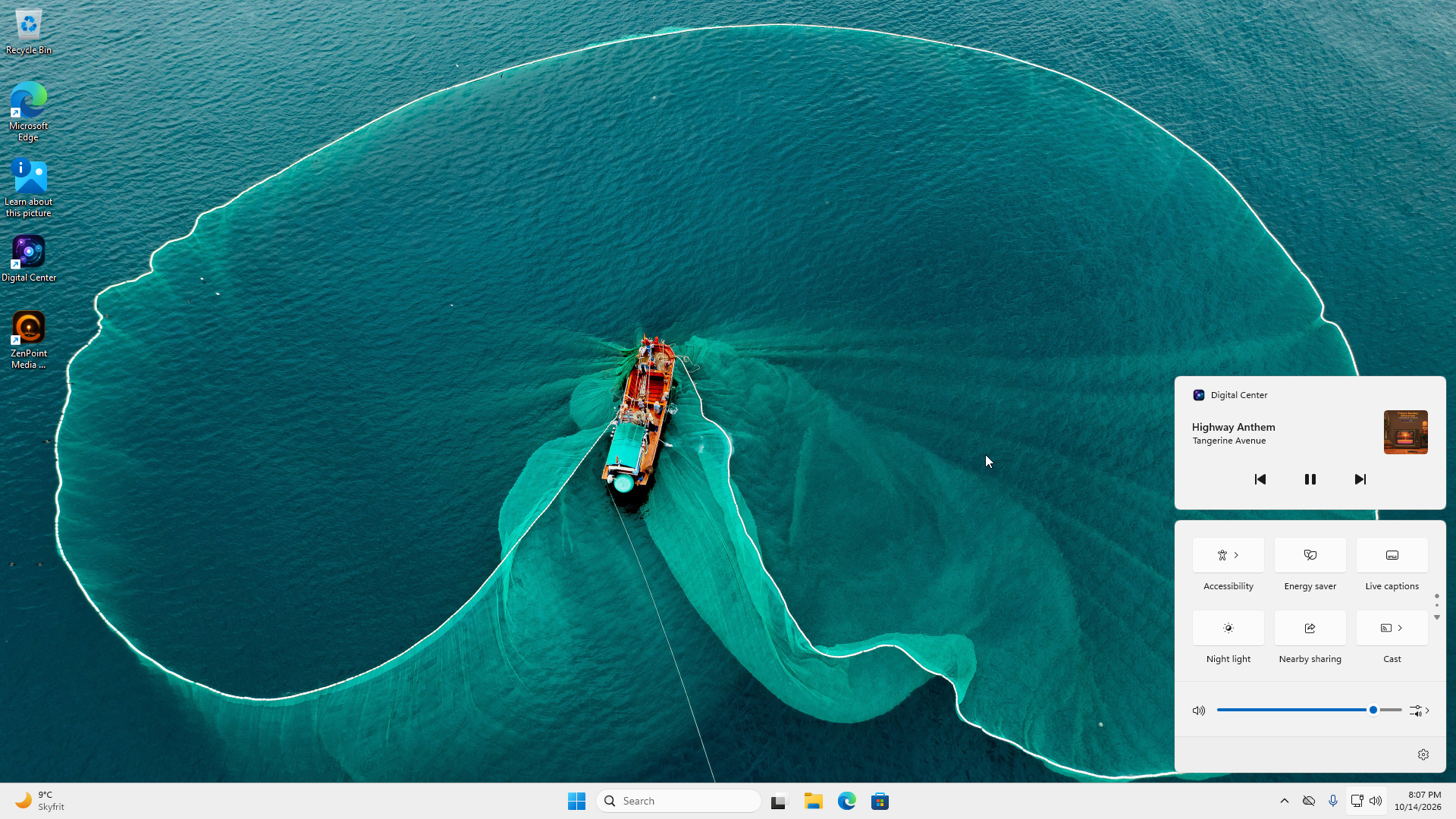
- Näytä toistettava sisältö Windowsin mediaohjaimissa - osiossa Windows. Digital Center kertoo Windowsille, mitä soi: nimi, artisti ja kansi näkyvät pienessä ruudussa, joka tulee esiin, kun painat äänenvoimakkuus- tai medianäppäimiä, sekä Pika-asetuksissa ja lukitusnäytöllä. Sieltä voit toistaa, tauottaa, hypätä taakse ja eteen sekä pysäyttää - myös silloin, kun Digital Center on piilotettu ilmaisinalueelle tai on toisen ohjelman takana. Painikkeet noudattavat samoja sääntöjä kuin etusivun painikkeet, joten vieras ei voi ohittaa tai pysäyttää enempää kuin tavallisesti. Kytke pois, jos nimiä ei saa nähdä lukitusnäytöllä. Oletus: päällä.
Yksi äänenvoimakkuus kaikelle
Keskuskohtaista äänenvoimakkuutta ei ole. Oletusäänenvoimakkuus on koko järjestelmän ainoa päätaso, joten sen nostaminen tai laskeminen vaikuttaa musiikkiin, videoon, peleihin - kaikkeen kerralla.
Puhelinkaukosäätö
Tällä sivulla, ryhmässä Vieraat, on Käyttö puhelimista:
- Puhelinkaukosäätö - anna vieraidesi ohjata jukeboksia omalla puhelimellaan skannaamalla koodi. Kytke pois estääksesi puhelinohjauksen kokonaan - silloin koodi ei enää toimi eikä kukaan voi ohjata musiikkia puhelimesta. Oletus: päällä. Koko asennus käsitellään kohdassa Puhelinkaukosäätö.
- Näytä kaukosäädin etusivulla - heti alla, kun puhelinkaukosäätö on päällä: puhelinkaukosäätimen koodi saa oman ruutunsa etusivulle, joten vieraat voivat skannata sen avaamatta ensin Asennusta. Oletus: pois.
- Puhelinten osoite - osoite, johon puhelimet ohjataan, kun ne skannaavat täällä koodin. Jätä se tyhjäksi, niin osoite löydetään automaattisesti, mikä on oikein lähes jokaisessa asennuksessa. Täytä se vain, jos koodit osoittavat paikkaan, jota puhelimet eivät tavoita. Oletus: tyhjä.
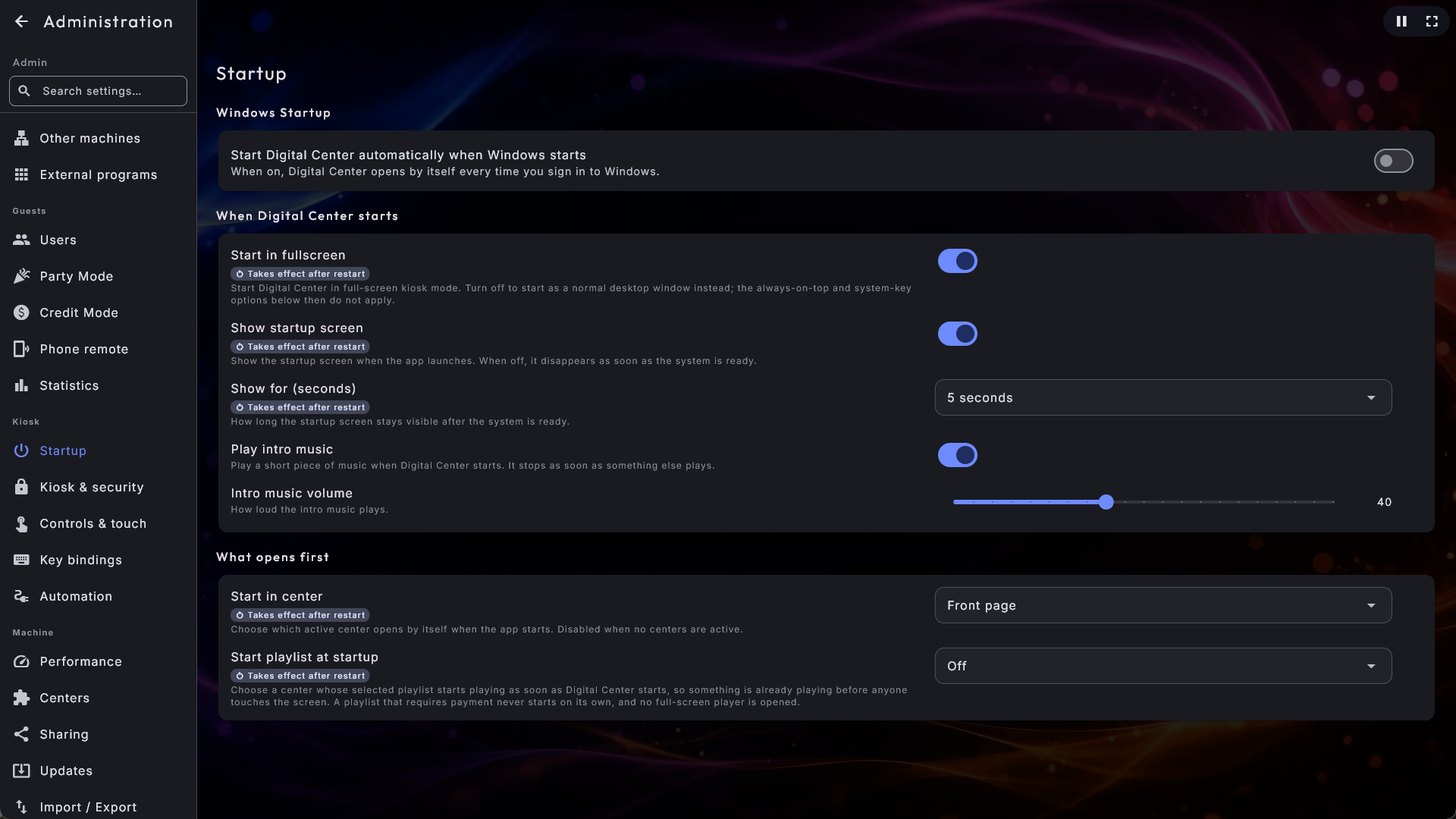
Käynnistys
Kaikki, mikä tapahtuu vain Digital Centerin käynnistyessä, on koottu tälle sivulle ryhmässä Kioski.
Windowsin käynnistys
- Käynnistä Digital Center automaattisesti, kun Windows käynnistyy - anna Digital Centerin avautua itsestään joka kerta, kun kirjaudut Windowsiin - ihanteellinen kioskiin, jonka tulisi olla valmiina heti, kun kone käynnistetään. Tämä valinta on käytettävissä vain asennetussa versiossa. Oletus: pois.
Kun Digital Center käynnistyy
- Käynnistä koko näytön tilassa - avautuuko Digital Center koko näytössä (kioskitila) vai tavallisena ikkunana, jota voit siirtää ja jonka kokoa voit muuttaa. Pois avaa sen ikkunatilassa (sama tila kuin F12); Aina päällimmäisenä ja Poista järjestelmänäppäimet käytöstä Kioski & turvallisuus -sivulla eivät silloin tee mitään. Pääset koko näyttöön aina F12-näppäimellä. Oletus: päällä.
- Näytä aloitusnäyttö - näytä logo-/tervetulonäyttö Digital Centerin käynnistyessä. Kytke pois, jos haluat sen mieluummin katoavan heti, kun järjestelmä on valmis. Oletus: päällä.
- Näytä (sekuntia) - kuinka kauan aloitusnäyttö pysyy sen jälkeen, kun järjestelmä on valmis: 2, 3, 5 tai 10 sekuntia. Näkyy vain, kun aloitusnäyttö on päällä. Oletus: 5 sekuntia.
- Toista intromusiikki - lyhyt tervetulosävelmä, kun Digital Center käynnistyy, ensimmäinen minkä vieras kuulee. Se soi hiljaa ja toistuu silmukkana niin kauan kuin mitään muuta ei ole meneillään, ja pysähtyy itsestään sillä hetkellä, kun jotain alkaa toistua. Kytke pois, jos haluat mieluummin aloittaa hiljaisuudessa. Kun intromusiikki soi eikä kioski ole lukittu, oikeassa yläkulmassa on taukopainike. Napauta sitä, niin musiikki pysyy tauolla, kunnes napautat samassa kohdassa olevaa toistopainiketta (tai Digital Center käynnistyy uudelleen), ja jatkuu sitten siitä, mihin se jäi. Oletus: päällä.
- Intromusiikin äänenvoimakkuus - kuinka kovaa tuo tervetulosävelmä soi, 0–100-liukusäätimellä. Se on riippumaton päääänenvoimakkuudesta, joten intro voi olla hiljaisempi kuin kaikki muu. Näkyy vain, kun Toista intromusiikki on päällä. Oletus: 40.
Mitä avautuu ensin
- Käynnistä soittolista käynnistyksen yhteydessä - valitse keskus, jonka valittu soittolista alkaa soida heti, kun Digital Center käynnistyy, joten kone soi jo, kun kytket sen päälle aamulla: Musiikki, Karaoke, Musiikkivideot tai YouTube, tai Pois. Elokuvia ei voi valita, koska itsestään alkanut elokuva varaisi tilan tunneiksi. Soittolista, joka vaatii maksun, ei koskaan käynnisty itsestään, eikä koko näytön soitinta avata. Oletus: Pois.
- Käynnistä keskuksessa - anna sovelluksen avautua suoraan tiettyyn keskukseen heti käynnistyessään - esimerkiksi Musiikkiin. Valitse Etusivu aloittaaksesi tavalliselta etusivulta. Voit valita vain niistä keskuksista, jotka ovat päällä kohdassa Keskukset; jos yksikään ei ole päällä, valintaa ei voi käyttää. Oletus: Etusivu.
Kioski & turvallisuus
Sivulla on Kioskilukitus:
- Aina päällimmäisenä - pidä Digital Center kaikkien muiden ohjelmien päällä, jotta toinen ikkuna ei voi peittää sitä. Pätee myös lisänäyttöihin. Oletus: päällä.
- Lopeta Esc-näppäimellä - anna Esc-näppäimen sulkea Digital Center. Päällä ollessaan Esc toimii koko ohjelmassa ja kysyy ensin, haluatko lopettaa. Jos ikkuna tai valintaikkuna on auki, Esc sulkee sen sijaan sen ensin. Pelihallipelin aikana Esc palaa aina pelihallivalikkoon lopettamisen sijaan. Kun kioski on lukittu Party Modella, Esc lopettaa vain, jos vieraat saavat lopettaa (Party Mode → Vieraat voivat lopettaa), täsmälleen kuten Lopeta-ruutu; muuten Esc ei tee etusivulla mitään. Lukitsemattomalla kioskilla kysymys alkaa kohdasta Lopeta (tai Sammuta), joten suljet ohjelman Escillä ja sitten Enterillä. Kun kioski on lukittu tai sitä ohjataan peliohjaimella (Ohjaa kioskia peliohjaimella), kysymys alkaa kohdasta Peruuta, joten kaksi painallusta ohjaimella ei koskaan sulje sitä itsestään. Painike, jonka ympärillä on selkeä reunus, on aina se, jota Enter painaa. Oletus: pois.
- Näytä Lopeta etusivulla - näytä lopetuspainike etusivun yläreunassa, jotta ohjelma voidaan sulkea ilman näppäimistöä. Näkyy vain, kun juhlatila on pois tai olet kirjautunut sisään järjestelmänvalvojana. Oletus: pois.
- Poista järjestelmänäppäimet käytöstä - estää Windows-pikanäppäimet, joilla vieras voisi muuten paeta kioskista: Windows-näppäin, Alt+Tab, Alt+Esc, Ctrl+Esc ja Alt+F4. Ikkunatilaan vaihtaminen F12-näppäimellä ottaa näppäimet taas käyttöön, kunnes palaat kioskiin. Oletus: pois.
- Vaadi admin-salasana Hallintaan - kysy admin-salasanaa ennen kuin Hallinta tai ZenPoint Media Manager avataan Asennus-ruudusta, myös silloin kun kioskia ei ole lukittu juhlatilaan. Se käyttää samaa admin-salasanaa kuin Party Mode ja Krediittitila, joten kone, jonka pidät itselläsi, voi silti pitää asetuksensa salasanan takana. Kytke pois jättääksesi Hallinnan auki. Oletus: pois.
- Näytä painike, joka piilottaa Digital Centerin ilmaisinalueelle - lisää painikkeen (pieni viiva) oikean yläkulman riviin, joka piilottaa Digital Centerin musiikin soidessa edelleen - kätevää, jos PC:tä käytetään myös muuhun, kuten kotiautomaatioon. Kun Digital Center on piilossa, sen kuvake on ilmaisinalueella kellon vieressä: napsauta sitä hiiren kakkospainikkeella saadaksesi valinnat Toista / Tauko, Seuraava, Edellinen, Pysäytä ja Näytä Digital Center, ja kaksoisnapsautus tuo Digital Centerin takaisin koko näytölle. Painike näytetään vain, kun kioskia ei ole lukittu (ei Party Modea eikä Krediittitilaa), ja vain koko näytössä - ikkunassa (F12) käytät ikkunan omaa pienennyspainiketta. Jos kioski lukitaan Digital Centerin ollessa piilossa, se palaa itsestään. Näytönsäästäjä ei käynnisty, kun Digital Center on piilossa. Oletus: pois.
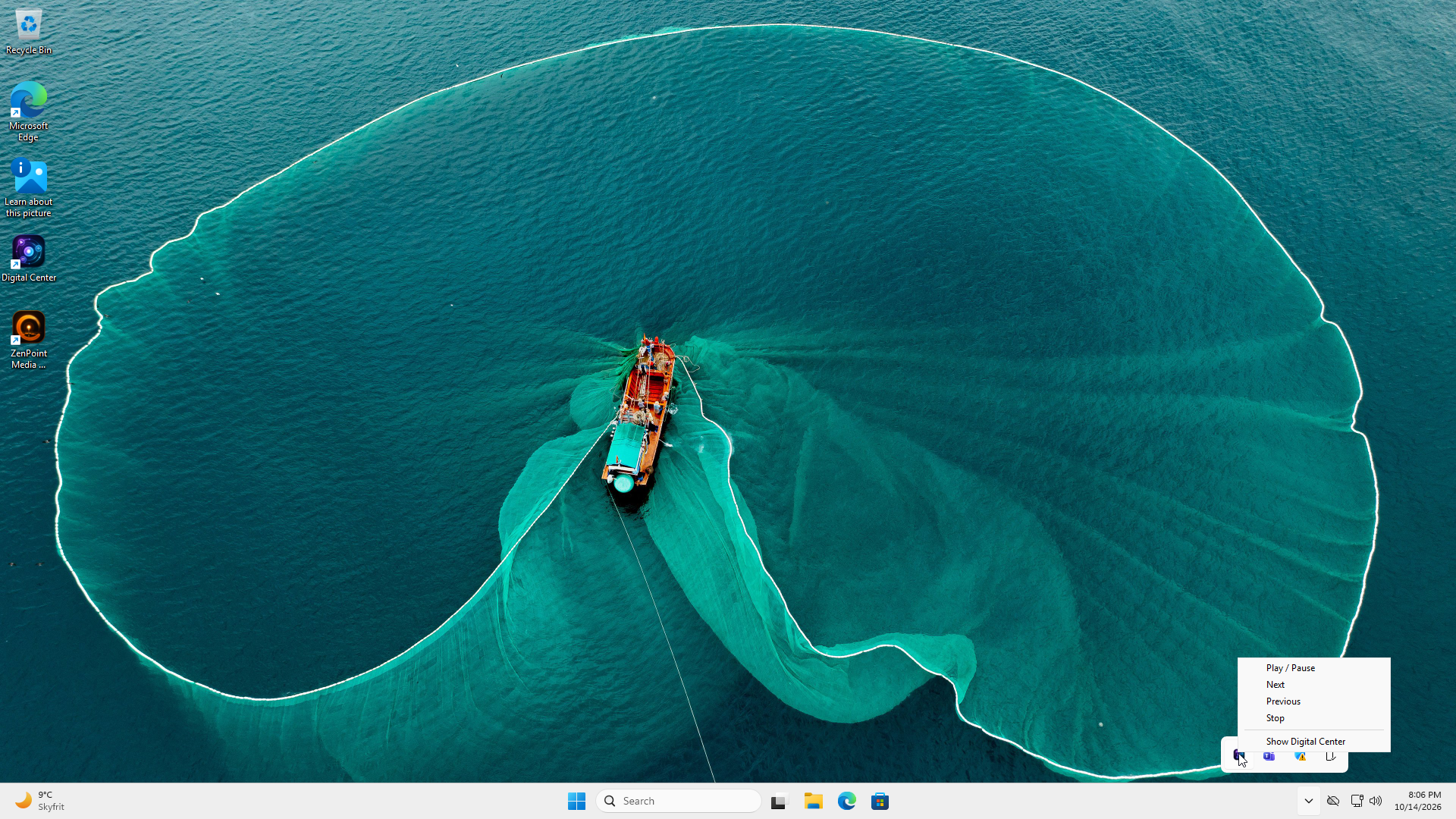
Jos Käynnistä koko näytön tilassa on kytketty pois, tällä sivulla oleva rivi kertoo, että ikkunan pitäminen päällimmäisenä ja järjestelmänäppäinten estäminen toimivat vain koko näytössä, ja siinä on painike Siirry käynnistykseen, joka vie sinut kytkimen luo.
Ctrl+Alt+Del:iä ei voi estää
Windows ei koskaan anna minkään ohjelman estää Ctrl + Alt + Del. Kaikki muu yllä olevassa luettelossa lukitaan, mutta tuo yksi yhdistelmä pysyy aina käytettävissä.
Ohjaus & kosketus
- Kosketusnäyttö (piilota hiiri) - piilottaa hiiren osoittimen koko ohjelmassa, ihanteellinen puhtaissa kosketusnäytöissä. Osoitin on aina näkyvissä Hallinnan sisällä, jotta voit käyttää asetuksia; se piiloutuu taas, kun poistut. Voit myös näyttää tai piilottaa sen lennossa Näytä / piilota hiiri -pikanäppäimellä (katso Näppäinkomennot) - tuota valintaa ei tallenneta, ja se palautuu seuraavassa käynnistyksessä. Oletus: pois.
- Näyttönäppäimistö - päättää, milloin näytölle ilmestyy näppäimistö, jotta voit kirjoittaa napauttamalla. Se on olemassa, koska Windowsin oma kosketusnäppäimistö piiloutuu Digital Centerin taakse koko näytössä. Automaattinen (oletus) näyttää sen vain koneessa, jossa todella on kosketusnäyttö; Aina päällä näyttää sen kaikkialla; Pois ei näytä sitä koskaan, mikä on juuri sitä mitä haluat koneessa, jossa on kunnollinen näppäimistö. Fyysinen näppäimistö toimii aina kummassakin tapauksessa. Kirjainten vieressä näppäimistössä on arkiset merkit - ! ' & , . / ?, joten nimet kuten "AC/DC" tai "Guns N' Roses" voi kirjoittaa kuten ne kirjoitetaan. Oletus: Automaattinen.
- Näyttönäppäimistö hallintakentissä - näytä tuo näppäimistö myös Hallinnan sisällä olevissa kentissä (kansiopolku, soittolistan nimi, salasana ja niin edelleen). Sivu siirtyy ylös, jottei kenttä, johon kirjoitat, koskaan jää peittoon. Vaikuttaa vain, kun yllä oleva asetus näyttää näppäimistön. Oletus: pois.
- Näppäimistönavigointi - ohjaa Digital Centeriä näppäimistöllä: nuolinäppäimet liikkumiseen kohteiden välillä, Enter tai välilyönti valintaan, Tab alueen vaihtamiseen, askelpalautin takaisin ja Home/End hyppäämiseen ensimmäiseen/viimeiseen kohteeseen. Kytke pois, jos et halua käyttää näppäimistöä - silloin valitun kohteen ympärille ei myöskään piirretä kehystä. Oletus: päällä.
- Ohjaa kioskia peliohjaimella - antaa peliohjaimen ohjata koko kioskia, ei vain Arcaden pelejä, pelikaappia varten, jossa ei ole näppäimistöä, hiirtä eikä kosketusnäyttöä. Ohjain tekee täsmälleen saman kuin näppäimistö: ristiohjain tai sauva ovat nuolinäppäimet (pidä se painettuna, niin se jatkaa), tulipainike (alin pyöreä painike) tai Start on Enter, oikea pyöreä painike, Select tai oma takaisin-painikkeesi on Esc, ja olkapainikkeet kääntävät sivua. Jos näytöllä ei ole mitään valittuna, ensimmäinen painallus vain valitsee jotakin. Tekstikentässä ohjain siirtää merkkiä näyttönäppäimistön näppäinten yli, ja tulipainike painaa merkittyä näppäintä. Kun näyttönäppäimistö on tilassa Automaattinen, näppäimet näytetään myös ilman kosketusnäyttöä, kun tämä asetus on päällä; jotta voit kirjoittaa Hallinnassa, myös Näyttönäppäimistö hallintakentissä on oltava päällä. Pelin aikana ohjain kuuluu pelille. Painikkeet noudattavat sitä, mitä valitsit kohdassa Hallinta → Arcade → Peliohjain, jossa valitset myös oman takaisin-painikkeesi. Ohjain toimii vain, kun Digital Center on edessä oleva ikkuna: kun se on pienennetty, esimerkiksi ZenPoint Media Managerin tai ulkoisen ohjelman taakse, se ei tee mitään. Asetus näytetään vain, kun Näppäimistönavigointi on päällä, ja se tulee voimaan heti. Oletus: pois.
- Luettelonuolet - näytä luetteloissa kaksi suurta nuolta, joita napauttamalla voit selata kansia eteen- ja taaksepäin. Kukin nuoli näkyy vain, kun siihen suuntaan on lisää vieritettävää. Kätevä kosketusnäytöllä, jossa pyyhkäisy voi olla hankalaa. Nuolet näytetään myös Hallinnassa, sekä valikossa että asetussivulla (katso Selausnuolet). Kytke pois piilottaaksesi nuolet kaikkialta. Oletus: päällä.
- Luettelonuolet hallinnassa - päättää, näytetäänkö suuret nuolet myös hallinta- ja asetussivuilla. Kytke pois, jos haluat mieluummin vierittää itse täällä mutta haluat vieraiden säilyttävän nuolensa keskuksissa. Vaikuttaa vain, kun Luettelonuolet on päällä. Oletus: päällä.
- Painikkeen tehoste - pieni "napautusponnahdus", joka toistuu, kun painiketta tai ruutua napautetaan: se painuu hieman ja ponnahtaa takaisin. Valitse Ei mitään (ei liikettä), Pieni tai Suuri. Se on puhtaasti kosmeettinen eikä koskaan muuta sitä, mitä painike tekee. Oletus: Pieni.
- Avaa ensimmäisellä napautuksella - näkymissä, joissa kannet liukuvat (karuselli, cover flow, pyörä, viuhka), ensimmäinen napautus keskeltä poissa olevaan kanteen tuo sen normaalisti keskelle, ja seuraava napautus avaa sen. Kytke tämä päälle avataksesi sen sen sijaan ensimmäisellä napautuksella (se liukuu silti keskelle). Jätä pois, jos vieraat avaavat asioita helposti vahingossa. Tavalliset ruudukko- ja luettelonäkymät avautuvat aina ensimmäisellä napautuksella. Oletus: pois.
- Takaisin-painike myös alareunassa - Musiikin, Elokuvien, Musiikkivideoiden ja Karaoken albumi-, artisti-, tyylilaji- ja vuosisivuilla takaisin-painike näytetään myös vasemmassa alareunassa, juuri jonon yläpuolella, missä sormi jo on. Painike kertoo, minne palaat (esimerkiksi Albumit tai Artistit). Vasemmassa yläreunassa oleva on aina paikallaan. Oletus: pois.
- Käyttöliittymän koko - suurentaa koko käyttöliittymää, jotta teksti, painikkeet ja kannet on helpompi lukea ja osua niihin etäältä. Valitse Normaali, Suuri, Erittäin suuri tai Valtava (noin puolitoista kertaa Normaalin kokoinen, näytölle, jota luetaan huoneen toiselta puolelta); asettelu pysyy samana, se vain näytetään suurempana, ja näytöllä on kerralla vähemmän kohteita. Tulee voimaan välittömästi. Oletus: Normaali.
Lukitse kioski, ennen kuin vieraat ottavat ohjaimen
Lukitsemattomassa kioskissa peliohjaimella pääsee myös Hallintaan. Lukitse kioski Party Modella, ennen kuin vieraat käyttävät sitä.
Taita näppäimistö pois tieltä
Missä tahansa näyttönäppäimistö ilmestyykin, siinä on pieni taittopainike - mediakeskuksissa hakukentän oikeassa reunassa ja muualla näppäimistöpaneelin yläkulmassa. Napauta sitä, niin näppäimet taittuvat pois, mutta kenttä, johon kirjoitat, pysyy paikallaan, joten näet luettelon, josta haet. Napauta uudelleen tuodaksesi näppäimet takaisin.
Automaatio
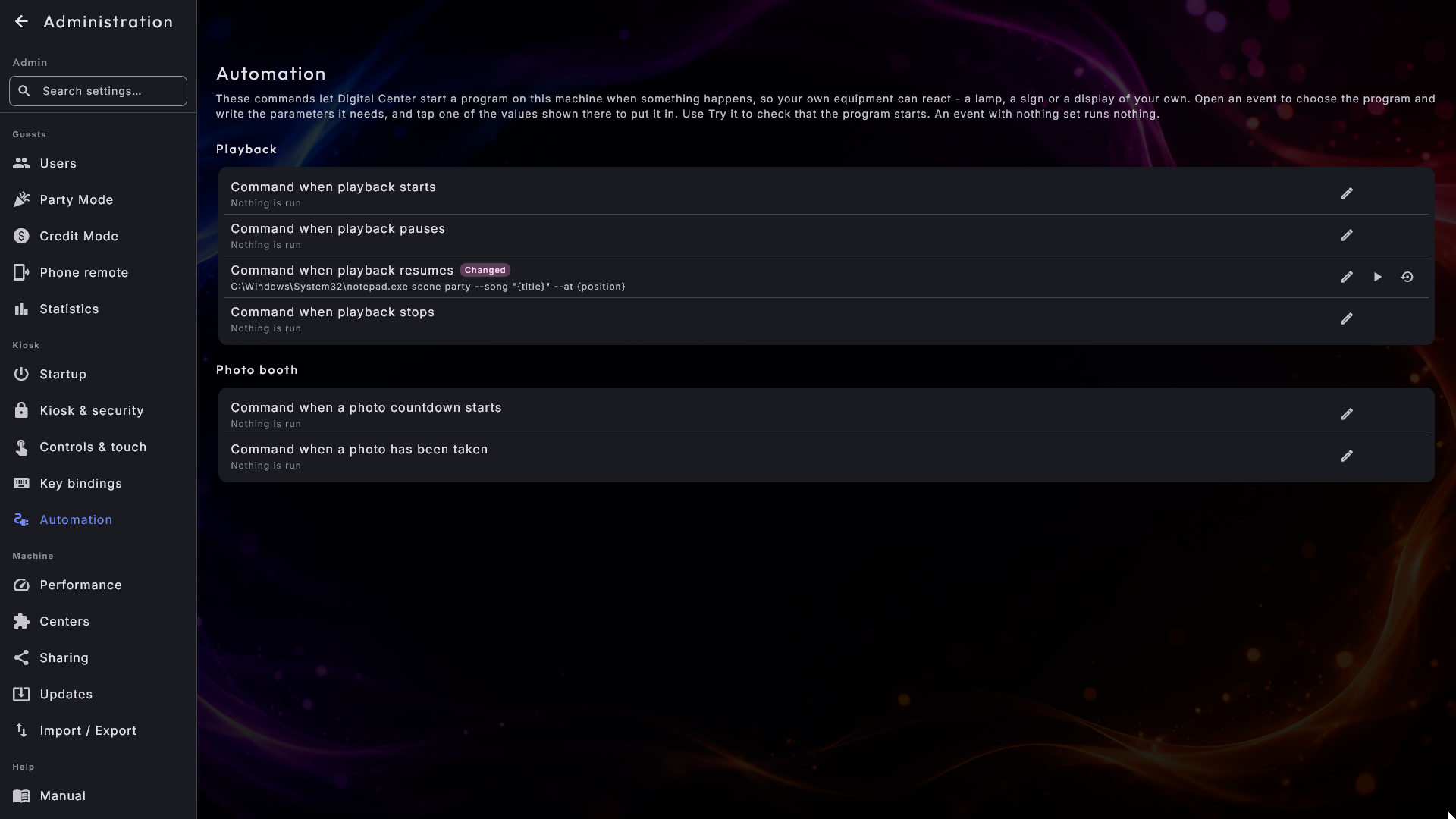
Automaatio on oma valikkokohtansa ryhmässä Kioski. Se sisältää komennot, joilla Digital Center voi käynnistää ohjelman tällä koneella, kun jotain tapahtuu, jotta oma laitteistosi voi reagoida: lamppu, kyltti tai koneen vieressä oleva näyttö.
Sivu on tapahtumien luettelo kahdessa ryhmässä, Toisto ja Photo Booth. Jokaisella rivillä näkyy tapahtuman nimi ja heti sen alla komento, jonka se suorittaa, tai Mitään ei suoriteta, jos et ole vielä määrittänyt sille mitään, joten näet koko asetuksen yhdellä silmäyksellä. Tapahtuma, jolle ei ole asetettu mitään, ei suorita mitään, ja siitä ne kaikki aluksi lähtevät.
Tapahtuman määrittäminen
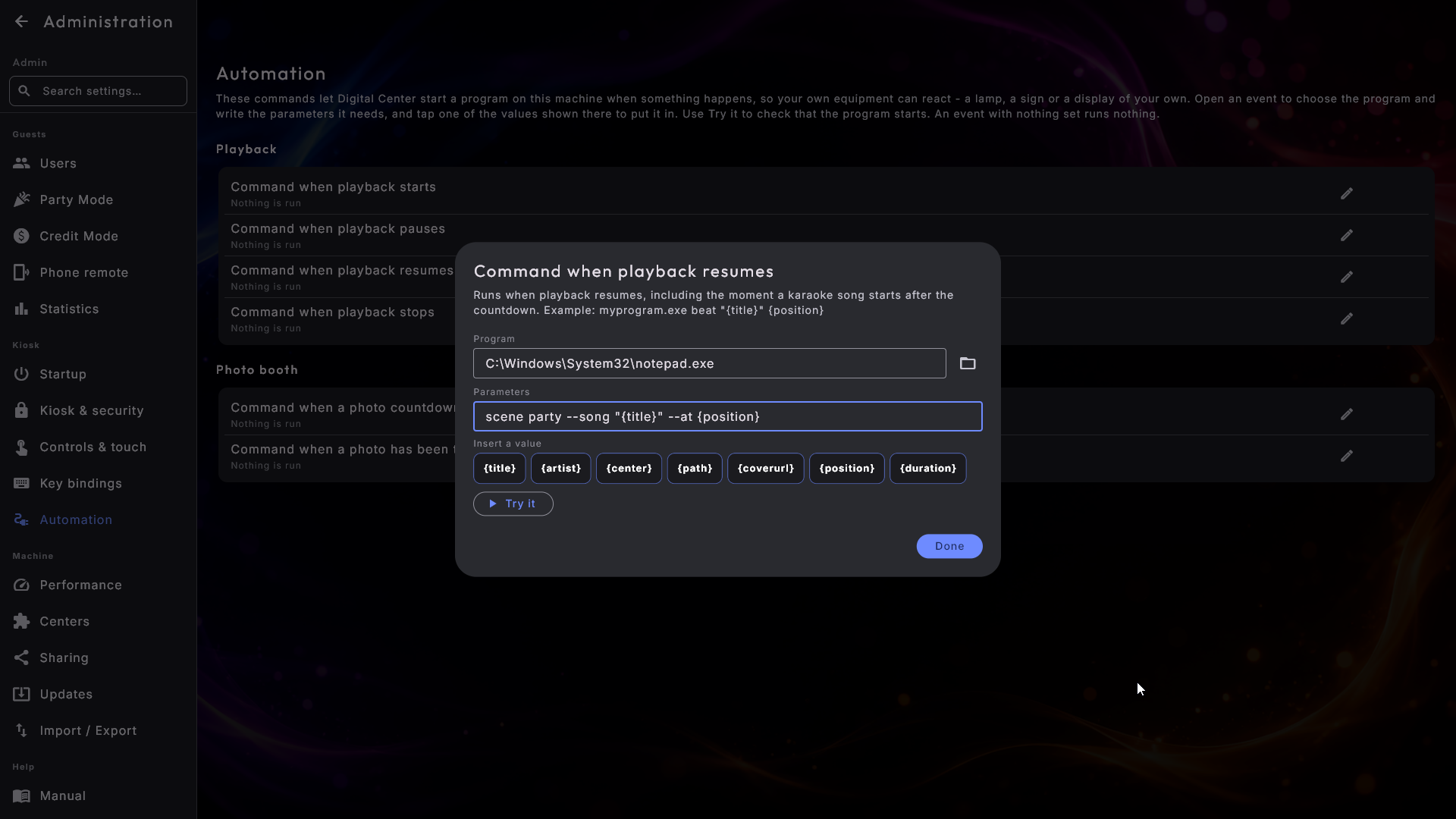
Napauta riviä - tai oikeassa reunassa olevaa kynää - avataksesi sen. Ikkunan yläreunassa kerrotaan, milloin tarkalleen tuo tapahtuma tapahtuu, ja alla määrität komennon kahdessa kentässä:
- Ohjelma - paina Valitse ohjelma valitaksesi ohjelman tiedostovalitsimella,
jottei polkua tarvitse kirjoittaa käsin. Voit myös kirjoittaa sen itse, esimerkiksi
sellaisen ohjelman nimen, jonka tietokone jo tuntee. Se voi olla tavallinen ohjelma
tai oma pieni
.bat-tiedostosi. Jos ohjelmaa ei löydy juuri nyt, kentän alla oleva rauhallinen rivi kertoo sen; arvo säilytetään, koska ohjelma voi olla asemalla, joka ei ole juuri nyt käytettävissä. - Parametrit - kentän alla on pieni painike jokaiselle arvolle, jonka tuo
tapahtuma voi välittää eteenpäin, kuten
{title}tai{position}. Napauta yhtä, niin se lisätään kohdistimen kohdalle, lainausmerkeissä, jos arvo voi sisältää välilyöntejä. Kun komento suoritetaan,{title}korvataan kappaleen nimellä,{position}sillä, kuinka pitkällä raita on, ja niin edelleen. Voit edelleen kirjoittaa ne käsin, jos haluat.
Alareunassa on Kokeile. Se suorittaa komennon kerran selkeillä esimerkkiarvoilla ("Example Song" ja vastaavat) ja kertoo, käynnistyikö ohjelma, tai miksi se ei käynnistynyt: ettei sitä löytynyt, ettei Digital Center saanut käynnistää sitä tai ettei tiedosto ole ohjelma lainkaan. Näin tiedät asetuksen toimivan ilman, että sinun täytyy ensin käynnistää kappale ja arvailla. Sulje ikkuna painikkeella Valmis; kirjoittamasi tallennetaan kuten kaikki muukin Hallinnassa.
Kun tapahtumalla on komento, sen rivillä on myös pieni toistokuvake, joten voit kokeilla jokaista tapahtumaa avaamatta niitä yksitellen. Muuttamallasi tapahtumalla on Muutettu-merkki ja painike, joka palauttaa sen, aivan kuten millä tahansa muulla asetuksella.
Neljä tapahtumista seuraa toistoa:
- Komento toiston alkaessa - suoritetaan aina, kun jokin alkaa toistua. Se voi
välittää arvot
{title},{artist},{path}(toistettava tiedosto, esimerkiksi radiolla tyhjä),{coverurl}(kansikuvan osoite),{center}(katso alla) sekä{position}ja{duration}, eli kuinka pitkällä raita on ja kuinka pitkä se on, molemmat millisekunteina. - Komento toiston pysähtyessä - suoritetaan, kun mitään ei enää toisteta, jotta kyltti voi palata "vapaa"-viestiin. Se ei välitä mitään, koska ei ole raitaa, josta kertoa.
- Komento toiston keskeytyessä - suoritetaan, kun toisto keskeytetään, jotta valoshow voi pimentyä. Se välittää samat arvot kuin alkamiskomento.
- Komento toiston jatkuessa - suoritetaan, kun toisto jatkuu taas, myös sillä hetkellä, kun karaokekappale alkaa lähtölaskentansa jälkeen, jotta valo osuu ensimmäiseen iskuun, ja kun musiikki palaa karaokekappaleen jälkeisten aplodien jälkeen. Se välittää samat arvot kuin keskeytyskomento.
Nopea tauko ja toisto heti peräkkäin antaa vain jälkimmäisen, joten valosi eivät välky. Tauko tai jatkuminen ei koskaan saavu ohjelmallesi ennen kuin sille on kerrottu, että kappale alkoi.
Se ei voi koskaan häiritä musiikkia
Komento käynnistetään hiljaa taustalla eikä sitä jäädä koskaan odottamaan. Jos se epäonnistuu tai ohjelmaa, johon se osoittaa, ei ole, toisto jatkuu täysin normaalisti.
Samalla sivulla ovat myös kaksi komentoa, jotka Photo Booth voi suorittaa, jotta oma valosi voi seurata kameraa:
- Komento kuvan lähtölaskennan alkaessa suoritetaan, kun kuvan lähtölaskenta alkaa, pari sekuntia ennen laukaisua, jotta lamppu on ajoissa päällä ja vieras näkee itsensä valossa.
- Komento kuvan ottamisen jälkeen suoritetaan, kun juuri se kuva on otettu, jotta lamppu voi sammua taas.
Ne muodostavat parin kuvaa kohti, joten neljän sarja tuottaa neljä paria, ja Liike
tuottaa täsmälleen yhden. Kohdan {center} ohella voit käyttää niissä {index},
{total}, {layout} ja {countdown}. Jos ensimmäinen komento on suoritettu, myös toinen
suoritetaan aina, vaikka vieras kävelisi pois tai kamera pettäisi matkalla.
Mikä keskus se oli
{center} täytetään lyhyellä, kiinteällä sanalla (music, movie, video, karaoke,
radio, youtube tai photobooth), ja se on tarkoituksella sama sana kaikilla kielillä,
jottei oma komentosarjasi lakkaa toimimasta sinä päivänä, kun kioski vaihtaa kieltä.
Suorituskyky
Tällä sivulla, ryhmässä Laite, on kaksi osiota: Grafiikka ja Näyttö & virta.
- Grafiikkatila - kuinka paljon graafista vaivaa järjestelmä näkee näkemäsi eteen. Automaattinen (oletus) katsoo koneen grafiikkaa ja valitsee puolestasi; Täysi käyttää aina täysiä tehosteita; Kevyt käyttää aina kevyempää versiota, jossa elävät taustat jätetään pois, kansikuvat näytetään hieman pienemmällä tarkkuudella ja musiikkivideon ympärillä oleva tyhjä tila näyttää visualisoinnin sijaan sumennetun kansikuvan. Etusivun tehosteet ovat samat kaikissa kolmessa tilassa: valitse Kuutio, niin saat juuri Kuutio-tehosteen. Valitse Kevyt, jos kuva nykii vaatimattomalla koneella. Oletus: Automaattinen.
- Terävät karuselkuvat - näytä karusellin ja cover flow'n kuvat korkeammalla laadulla. Kytke pois sulavampaa liikettä varten heikommilla koneilla.
- Pidä näyttö päällä - estää näyttöä sammumasta tai himmenemästä ja koneen menemästä lepotilaan Digital Centerin ollessa käynnissä. Kätevä kioskiin, jonka tulisi pysyä päällä koko ajan. Oletus: päällä.
Jakaminen ja muut koneet
Kaksi valikkokohtaa huolehtii talon näytöistä, jotka lainaavat medioita toisiltaan. Ne esittävät vastakkaiset kysymykset, joten ne pidetään erillään:
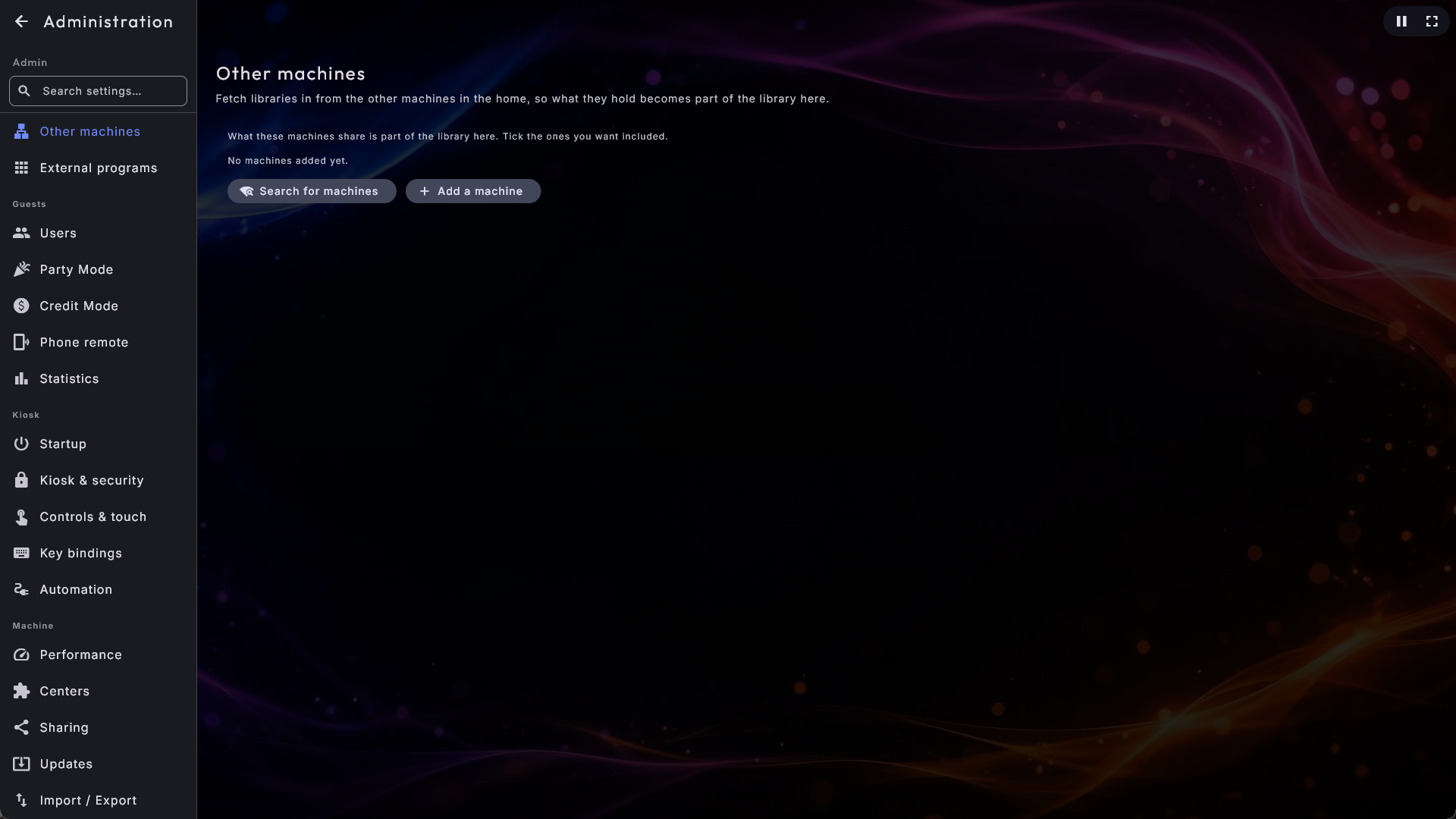
- Jakaminen (ryhmässä Laite) on kuka saa hakea minulta: kytkin, joka ylipäätään lainaa tämän koneen kirjastot, nimi, jolla muut näytöt sen näkevät, neljä kytkintä musiikille, elokuville, videoille ja karaokelle, henkilöt, jotka saavat yhteyden, ja näytöt, joilla on juuri nyt oikeus. Sivu on jaettu kolmeen korttiin - tämä kone, käyttäjät, joilla on pääsy, ja näytön päästäminen sisään - ja näyttää osoitteen, johon muut näytöt yhdistävät. Nopein tapa kotona on Jaa kaikille näytöilleni: yksi painallus Jaa ja näytä koodi kytkee jakamisen päälle ja näyttää kuusinumeroisen koodin, jonka kirjoitat toiselle näytölle. Samalla sivulla on Salli muiden näyttöjen puhelinten vaihtaa tähän näyttöön, jonka voit aina nähdä ja jota voit aina käyttää, myös koneella, joka ei lainaa mitään.
- Muut koneet (ryhmässä Toisto) on mistä minä haen: luettelo koneista, joilta tämä näyttö lainaa, kukin rastiruudulla, joka ratkaisee, onko niiden lainaama osa täkäläistä kirjastoa. Lisää kone kysyy toisen koneen osoitetta ja sillä näytettävää kuusinumeroista koodia, tai halutessasi käyttäjänimeä ja salasanaa.
Koko tarina askel askeleelta on kohdassa Mediakirjastosi.
Kieli
Kieli-sivulla on yksi asetus: valikoissa ja valintaikkunoissa käytetty kieli. Valitse käytettävissä olevien kielten luettelosta, niin koko käyttöliittymä vaihtuu kerralla. Ulkoasu ja kieli saavat yhdessä laajemman käsittelyn kohdassa Ulkoasu, kieli ja tehosteet.
Ulkoasu
Sovelluksen ulkonäköä - värit, tausta, logo ja fontit - ohjaavat skinit, jotka valitaan Ulkoasu-sivulla. Koska tämä on oma aiheensa, yksityiskohdat, mukaan lukien kuinka hakea lisää skinejä, löytyvät kohdasta Ulkoasu, kieli ja tehosteet.
Soittolistat
Soittolistat luodaan ja määritetään Soittolistat-sivulla ryhmässä Toisto, ja jokaisella keskuksella on siellä oma välilehtensä - esimerkiksi Musiikkisoittolistat ja Musiikkivideosoittolistat. Se, miten vieraat käyttävät niitä, kuvataan kohdassa Digital Centerin käyttö; tämän sivun muutamasta asiasta on hyvä tietää tässä.
Soittolistan asetukset kiinteässä järjestyksessä
Valitse lista, niin sen nimi on kiinteässä otsikossa sen asetusten yläpuolella (Muokkaus: ja sen perässä nimi), joten tiedät aina, mitä listaa muutat, vaikka olisit kaukana sivun alaosassa. Sen alla asetukset on jaettu lohkoihin, aina samassa järjestyksessä:
- Perusasetukset - oletussoittolista, nimi, teema ja Väliaikainen.
- Toisto ja jono - Satunnainen järjestys, Toista uudelleen, Soi aina (varalähteineen) ja Salli kappaleiden äänestäminen ylöspäin. Äänestys on täällä eikä vieraiden kohdalla, koska se toimii puhelinkaukosäätimessä riippumatta siitä, onko Party Mode päällä.
- Useita keskuksia yhdessä jonossa - Sekoitettu soittolista -kytkin ja, kun se on päällä, mitä jaettu jono saa sisältää ja sen teema.
- Vieraat (Party Mode) - mitä vieraat saavat tehdä juhlien aikana, kahdessa ryhmässä: Toiston aikana ja Jonossa. Katso Party Mode.
- Karaoke - vain karaokevälilehdellä.
- Maksu - viimeisenä. Katso Krediittitila.
Soittolistan kappaleiden muokkaaminen
Jokaisen soittolistan nimen alla on kolme painiketta, joissa on sekä symboli että sana: kappaleiden määrä (esimerkiksi 12 kappaletta), Nimeä uudelleen ja Poista. Napauta kappalepainiketta avataksesi ikkunan, jossa ovat kaikki kappaleet ja jossa voit vetää kappaletta ylös tai alas, poistaa yksittäisen kappaleen tai poistaa ne kaikki. Muutokset tallennetaan heti. Soittolistalla, joka vaatii maksun, painike on lukittu: sen kappaleet ovat jono, josta vieraat ovat maksaneet, joten poistat tai siirrät niitä sen sijaan keskuksen omassa jonossa. Listan nimen alla oleva rivi kertoo sen, ja painikkeen luku näyttää edelleen, montako maksettua kappaletta odottaa. Sama pätee väliaikaiseen soittolistaan, joka ei koskaan tallenna kappaleita.
Soittolistan tuominen m3u-tiedostosta
Jos pidät soittolistojasi jo toisen ohjelman .m3u- tai .m3u8-tiedostoina, voit tuoda
ne suoraan sen sijaan, että rakentaisit ne uudelleen kappale kerrallaan.
- 1
Avaa oikea välilehti
Avaa Soittolistat ja valitse sen keskuksen välilehti, johon lista kuuluu: Musiikki, Karaoke, Musiikkivideot tai Elokuvat.
- 2
Valitse tiedosto
Paina alareunassa, painikkeen Luo soittolista vieressä, Tuo soittolista ja valitse tiedostosi. Valitsin näyttää vain
.m3u- ja.m3u8-tiedostot ja kertoo sen yläreunassa. - 3
Tarkista tulos
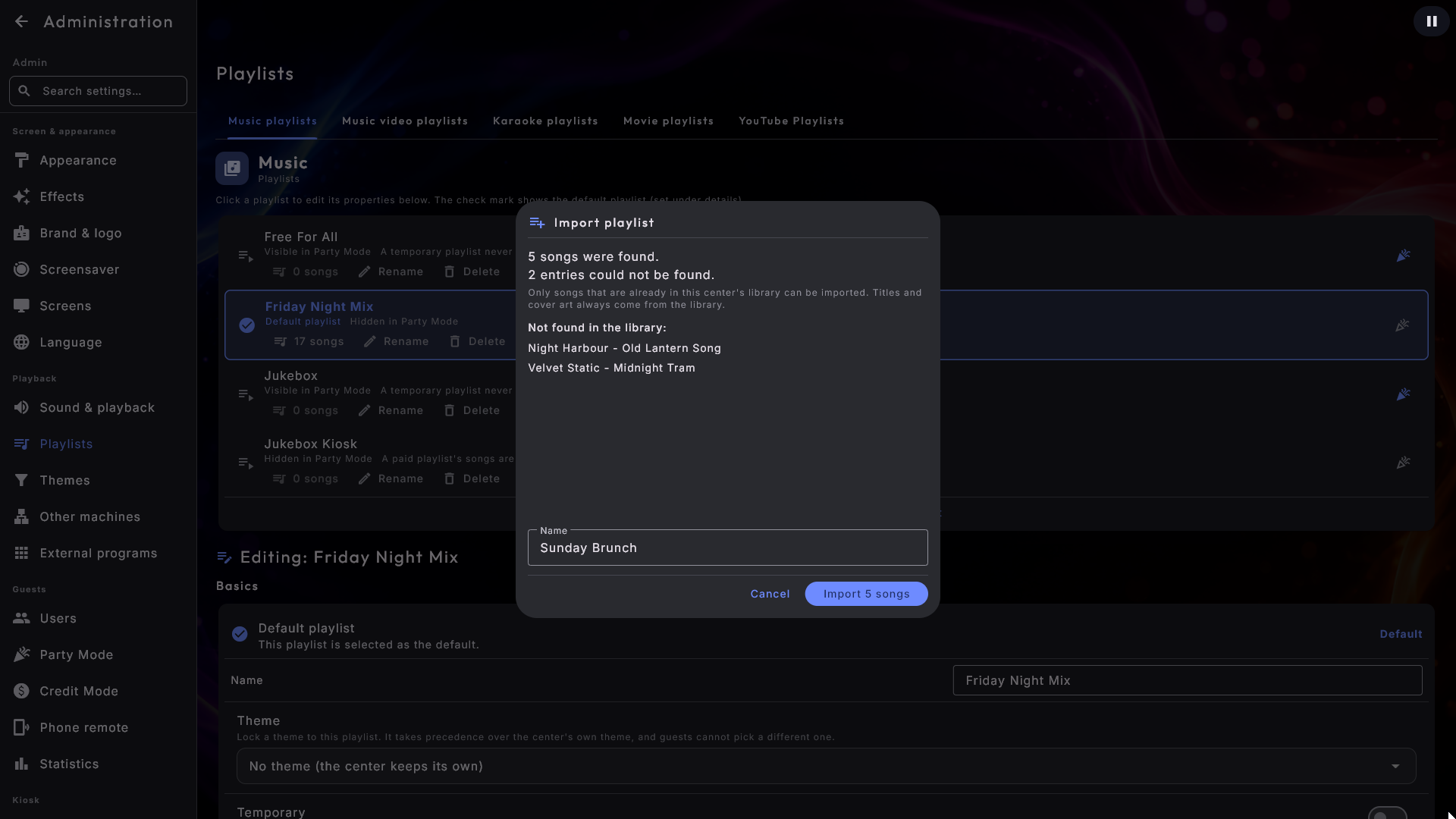
Digital Center etsii jokaisen tiedoston kohdan keskuksen omasta kirjastosta ja näyttää tuloksen ennen kuin mitään tallennetaan: kuinka monta kappaletta löytyi, kuinka montaa tiedoston kohtaa ei löytynyt ja niiden nimet. Listan nimeksi täytetään tiedoston oma nimi, ja voit muuttaa sitä.
- 4
Tuo
Paina Tuo (painikkeessa lukee kappalemäärä), niin soittolista tallennetaan. Paina Peruuta, niin mitään ei ole tapahtunut lainkaan.
Tiedoston kohta voi olla yksittäinen kappale tai kokonainen albumi: toisen soittimen "Avaa kansio" -toiminnolla tallennettu lista sisältää usein albumikansioita kappaleiden sijaan. Molemmat toimivat: albumiin osoittava kohta tuo mukanaan albumin kappaleet siinä järjestyksessä, jossa oma kirjastosi näyttää ne. Siksi nuo kaksi lukua ovat erillään, sillä yksi tiedoston rivi voi helposti muuttua viideksitoista kappaleeksi. Kappale tai albumi, joka on tiedostossa kahdesti, lisätään vain kerran.
Kappaleita, jotka eivät ole kirjastossasi, ei tuoda, koska niitä ei voisi toistaa. Albumi, jonka kappaleista yksikään ei ole kirjastossa, mainitaan puuttuvien kohtien luettelossa sen sijaan, että se katoaisi hiljaa. Käy tuo luettelo läpi, lisää puuttuva kansio keskuksen asetuksiin ja tuo sama tiedosto uudelleen: jos annat listalle jo olemassa olevan listan nimen, ikkuna kertoo sen kirjoittaessasi, ja uudet kappaleet lisätään tuohon listaan toistamatta niitä, jotka siellä jo ovat. Soittolistan, joka vaatii maksun, nimeä ei voi käyttää, koska sen kappaleet ovat niitä, joista vieraat ovat maksaneet; ikkuna kertoo sen, ja valitset toisen nimen.
Nimet, artistit ja kannet tulevat aina omasta kirjastostasi eivätkä koskaan tiedostosta, joten tuotu kappale näyttää täsmälleen samalta kuin kaikki muutkin, ja tiedoston järjestys säilyy. Tiedostossa olevat internetradio-osoitteet ohitetaan hiljaa. YouTube-välilehdellä ei ole tuontia, koska m3u-tiedostoa ei voi käyttää siellä.
Vieraan kappale alkaa heti
Soittolista, jossa Soi aina on päällä, hakee itse kappaleen, kun jono loppuu, jotta musiikki ei koskaan lopu. Tavallisesti tuo kappale soi loppuun ennen kuin vieraan valitsema kappale alkaa. Kytke päälle Vieraan kappale alkaa heti (se on heti Soi aina -kohdan alla), niin automaattisesti haettu kappale väistyy sillä hetkellä, kun vieras lisää kappaleen, kuin klassisessa jukeboksissa, ja käyttää samaa pehmeää siirtymää kappaleiden välillä, joka sinulla jo on. Kappaletta, jonka joku on valinnut, ei koskaan keskeytetä: jos seuraava vieras valitsee jotain ensimmäisen vieraan kappaleen soidessa, se menee jonoon tavalliseen tapaan. Asetus on aluksi pois päältä, joten asetuksesi pysyvät täsmälleen ennallaan, kunnes kytket sen päälle.
Teemat
Teema on suodatin, joka asetetaan keskuksen kirjaston päälle: anna sille muutama sääntö - vuosi, tyylilaji, sana nimessä - ja keskus näyttää vain sen, mikä täsmää. Teemat rakennetaan Teemat-sivulla Toisto-ryhmässä.
Yksi teema voi nyt kattaa useita keskuksia kerralla. Kohdassa Missä teema on voimassa rastitat ne keskukset, joita sen tulee suodattaa, joten yksi Joulu-teema voi palvella musiikkia, videoita ja karaokea kolmen lähes samanlaisen teeman sijaan. Vähintään yhden rastin on jäätävä. Teema näkyy sitten jokaisen kattamansa keskuksen välilehdellä - se on sama teema, joten voit muokata sitä mistä tahansa niistä.
Kaksi asiaa tiedettäväksi ennen kuin rastitat useita keskuksia
Elokuvassa artistikenttä sisältää ohjaajan, joten artistia koskeva sääntö, joka pätee myös elokuviin, voi poimia jotain aivan muuta kuin odotit. Vuosi, tyylilaji, nimi, albumi ja tunnisteet tarkoittavat samaa jokaisessa keskuksessa.
Tyylilajia koskeva sääntö katsoo nyt kappaleen kaikkia tyylilajeja, ei vain
ensimmäistä. Se muuttaa sitä, mitä nykyiset teemasi poimivat: "tyylilaji ei ole Punk"
poistaa nyt oikein kappaleen, jonka tunnisteina on Rock; Punk.
Sääntö voi katsoa kansiota tai tiedostonimeä. Nimen, esittäjän, albumin, tyylilajin, tunnisteiden ja vuoden rinnalla on kolme kenttää, jotka katsovat, missä tiedosto sijaitsee ja miksi sitä kutsutaan:
- Kansio - vain kansiot, joissa tiedosto on, joten sisältää "Joulu" ottaa kaiken joulukansiossa olevan vetämättä mukaan tiedostoa, jonka nimessä sana vain sattuu olemaan.
- Tiedostonimi - vain itse tiedoston nimi, joten päättyy "live" nappaa live-äänityksesi ilman, että samanniminen kansio tulee mukaan.
- Kansio tai tiedostonimi - molemmat kerralla, kun haluat yksinkertaisesti napata sanan kummasta tahansa paikasta.
Se on se yksi tieto, joka jokaisella kokoelmalla jo on, joten kansiosta nimeltä Joulu tulee teema ilman että yhtäkään tunnistetta on kirjoitettu. Säännöt eivät välitä isoista ja pienistä kirjaimista. Toiselta koneelta lainatulla rivillä ei ole omaa polkua, joten sitä kysyvä sääntö jättää ne ulkopuolelle.
Sääntö voi katsoa kestoa. Valitse kenttä Kesto ja kirjoita kesto minuutteina ja sekunteina - esimerkiksi ≤ 3:30 näyttääksesi vain enintään kolmen ja puolen minuutin kappaleet, tai > 10:00 vain pitkät. Pelkkä kokonaisluku tarkoittaa minuutteja, joten 4 on 4:00. Musiikki ja karaoke tietävät kestonsa heti. Elokuva tai video saa kestonsa, kun se avataan tai lisätään jonoon ensimmäisen kerran, ja siitä lähtien sääntö koskee myös sitä. Mitään, minkä kestoa ei vielä tiedetä, ei koskaan piiloteta kestosäännöllä, joten sama sääntö voi turvallisesti kattaa useita keskuksia ilman, että kokonainen kirjasto katoaa. Puhelinkaukosäädin noudattaa samaa sääntöä.
Teema voi tuoda mukanaan oman ulkoasunsa. Sääntöjen alla ovat Ulkoasu ja Tehoste. Anna jouluteemalle jouluinen ulkoasu, niin koko kioski vaihtaa vaatteita teeman ollessa aktiivinen; kansiruudukoiden näkymä voi seurata samalla tavalla. Molemmat ovat lainassa niin kauan kuin teema on voimassa, niitä ei koskaan tallenneta oman valintasi päälle, ja jos valitset itse ulkoasun tai tehosteen täällä Hallinnassa, laina otetaan takaisin. Ulkoasu, jota ei ole asennettu kyseiselle koneelle, tai tehoste, jota versio ei tunne, jätetään hiljaa rauhaan, ja valinta säilytetään myöhempää varten.
Teema voi päättää, mitä lisänäytöt näyttävät. Jos koneessa on lisänäyttöjä (valittu kohdassa Näytöt), teemassa on myös Näytöt-osa, joten jouluteema voi laittaa näytölle 2 jouluvideon, kuvan tai YouTube-videon rätisevästä takasta sen ollessa käytössä. Kullekin lisänäytölle on yksi rivi. Se alkaa arvosta Käytä yleistä asetusta, jolloin näyttö näyttää täsmälleen sen, mitä valitsit kohdassa Näytöt; muuten valitset samoista vaihtoehdoista kuin Näytöt-sivulla. Muutama asia on hyvä tietää:
- Teeman valinta näytölle pätee kokonaisuutena: valitse "oma kuva tai video", niin käytetään teeman omaa tiedostoa tai videota, ei koskaan arkitiedostoasi sekaisin sen kanssa.
- Kun teema kytketään pois, näyttö palaa suoraan siihen, mitä valitsit kohdassa Näytöt. Teema ei koskaan muuta omia asetuksiasi siellä, ei koskaan päätä, mitä näyttöjä käytetään, eikä koskaan koske päänäyttöön.
- Voit aina ottaa näytöt takaisin: paina Näytöt-sivulla Ota käyttöön, kun teema päättää, niin sinun valintasi voittaa. Kun teema päättää näytön sisällöstä, Näytöt-sivulla kyseisen näytön alla oleva rivi nimeää teeman.
- Näyttö, jolle teemalla on valinta mutta joka ei ole liitettynä, ohitetaan yksinkertaisesti; valinta säilyy teemassa ja toimii taas, kun näyttö on takaisin.
- Jos kahdella keskuksella on kummallakin teema, jolla on oma näyttövalintansa, viimeksi valittu pätee - aivan kuten ulkoasun kohdalla.
Oletusteemalla (tähti teeman vieressä), jolla on näyttövalinta, näytöt ovat valmiiksi asetettuina jo kioskin käynnistyessä.
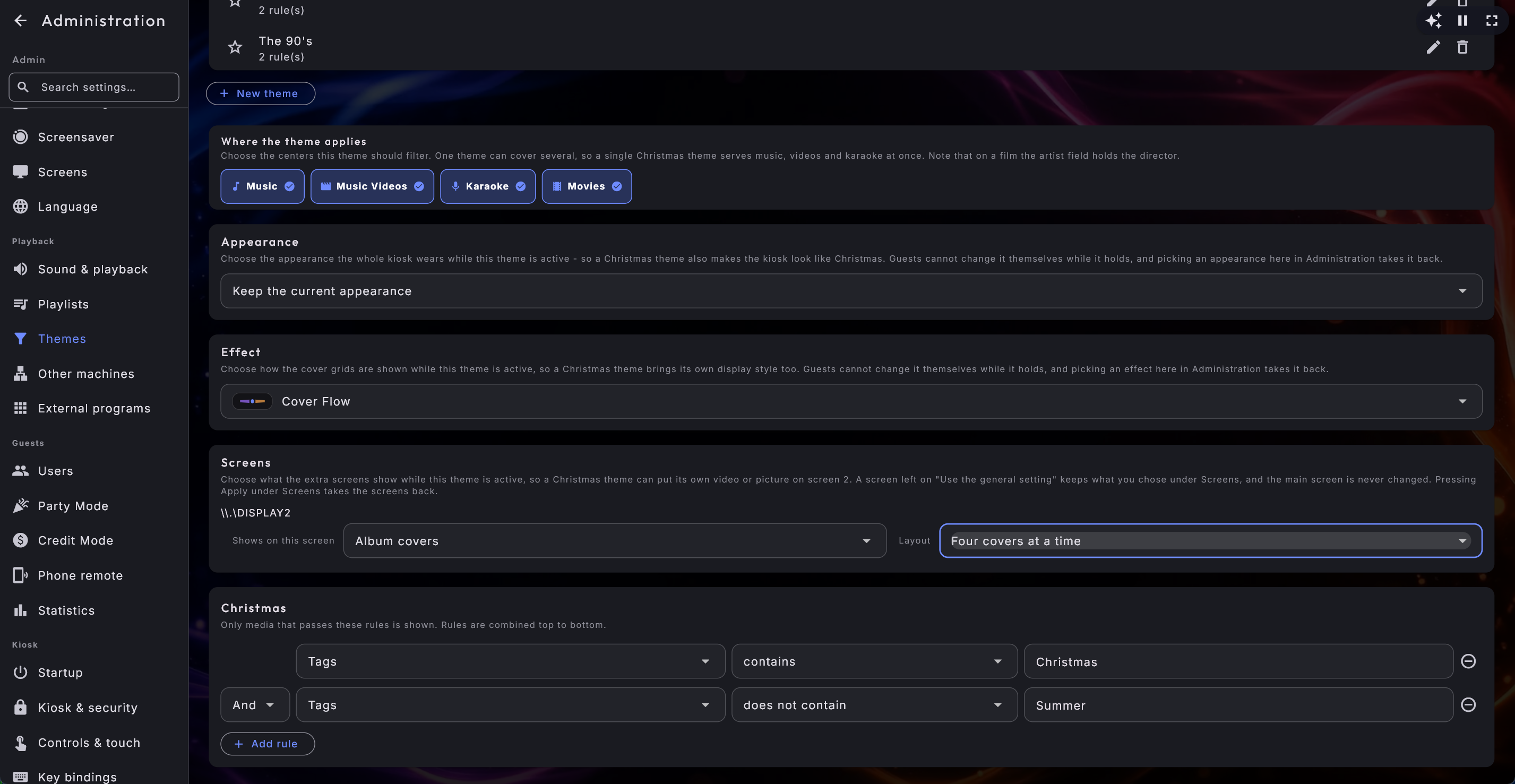
Mikä tahansa soittolista voi kantaa teemaa. Soittolistalta löydät Teeman, joka lukitsee yhden teeman juuri siihen listaan. Se voittaa keskuksen oman teeman, eivätkä vieraat voi valita toista sen soidessa, joten illan lista voi tuoda mukanaan oman suodattimensa ja oman ulkoasunsa. Jätä se arvoon Ei teemaa (keskus säilyttää omansa), niin kaikki on kuten ennen.
Keskukset
Keskukset-sivu, ryhmässä Laite, päättää, mitkä keskukset ylipäätään näkyvät etusivulla ja mitä vieraiden sallitaan käyttää. Jokainen keskus on omalla rivillään kahden kytkimen kera:
- Aktiivinen - kytke se pois, ja keskus katoaa etusivulta kaikilta (myös sinulta järjestelmänvalvojana) ja tämän Hallinnan vasemmasta valikosta. Kytke se takaisin päälle, ja se palaa molempiin paikkoihin.
- Party Mode - valitse, onko keskus vieraiden käytettävissä juhlatilan ollessa käytössä. Kun se on pois, vieraat eivät voi nähdä tai avata sitä, mutta sinä järjestelmänvalvojana voit yhä. Kun Aktiivinen on pois, Party Mode -kytkin kytketään automaattisesti pois eikä sitä voi muuttaa.
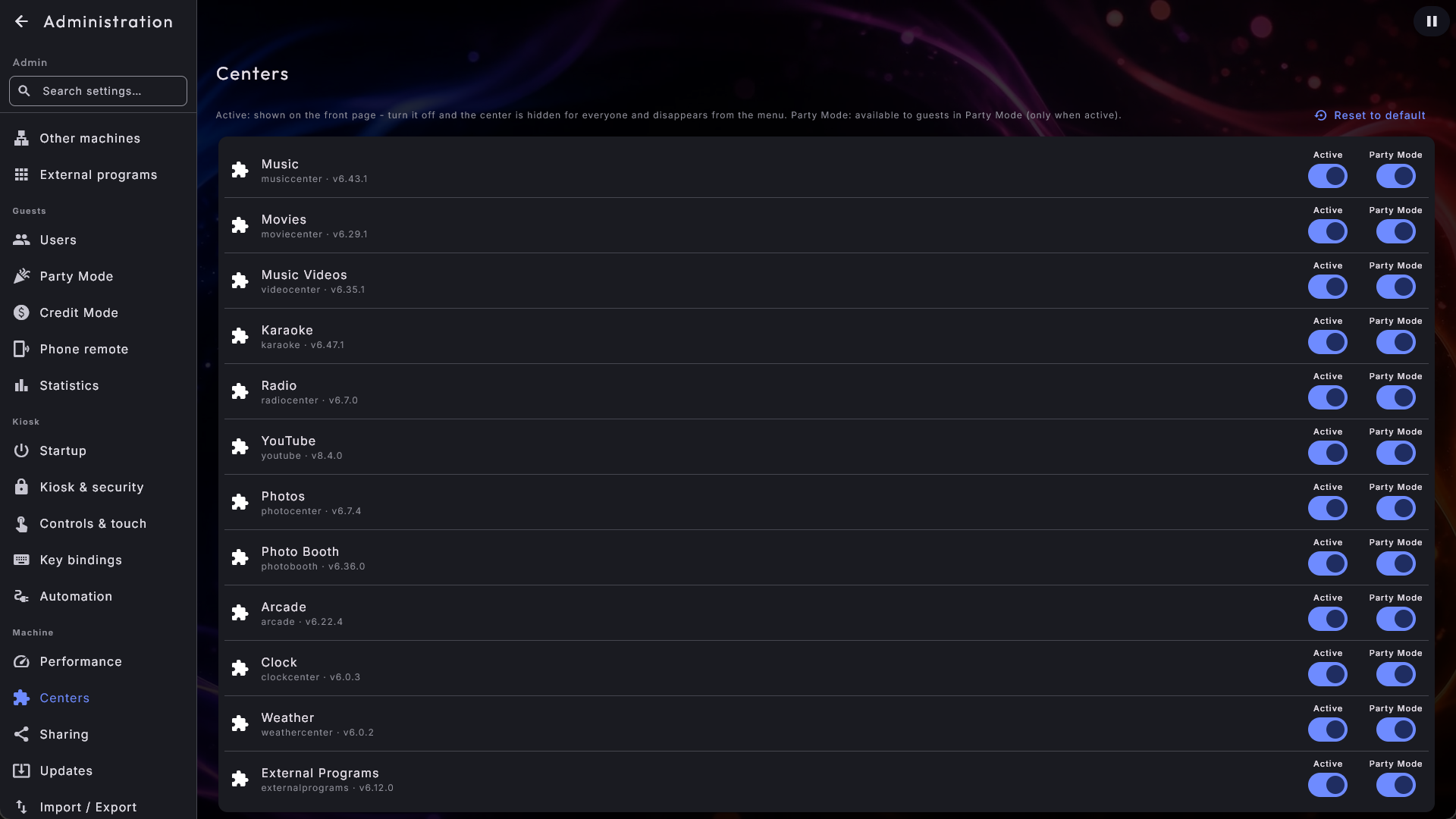
Keskus, johon sovellus avautuu käynnistyessään, valitaan asetuksella Käynnistä keskuksessa Käynnistys-sivulla (katso Käynnistys). Voit valita vain niistä keskuksista, jotka on kytketty päälle täällä.
Uudet keskukset ilmestyvät itsestään
Mikä tahansa myöhemmin saapuva uusi keskus alkaa päällekytkettynä ja juhlatilassa käytettävissä, joten sinun ei tarvitse ottaa sitä käyttöön käsin. Voit aina palauttaa koko sivun vakiotilaansa yläreunan painikkeella.
Pari lisäystä etusivulle
Puhelinkaukosäätö-sivulla oleva Näytä kaukosäädin etusivulla lisää puhelinkaukosäätimen QR-koodin omaksi ruudukseen, jotta vieraat voivat skannata sen avaamatta ensin Asennusta. Ulkoisilla ohjelmillasi on omat kytkimensä Ulkoiset ohjelmat -sivulla: Näytä etusivulla laittaa kunkin ohjelman omalle ruudulleen (yhden jaetun ruudun sijaan), joten napautus käynnistää ohjelman suoraan, ja Suurenna kuvake täyttämään saa ohjelman kuvakkeen täyttämään ruudun.
Näppäinkomennot
Näppäinkomennot-sivulla päätät, mikä näppäin tekee mitä. Jokaisen toiminnon kohdalla nykyinen näppäin näkyy painikkeena. Paina painiketta, paina sitten näppäintä, jota haluat käyttää, ja toiminto sidotaan siihen. Kaksi toimintoa ei voi jakaa samaa näppäintä. Vakiopikanäppäimet ovat:
- Käynnistä näytönsäästäjä - näyttää näytönsäästäjän heti (oletus S).
- Ikkuna- / koko näytön tila - vaihtelee koko näytön ja tavallisen ikkunan välillä (oletus F12).
- Näytä / piilota hiiri - piilottaa tai näyttää hiiren osoittimen heti, kosketusnäyttöjä varten (oletus M). Tätä valintaa ei tallenneta - se on vain väliaikainen ohjelman ollessa käynnissä.
- Diagnostiikkapeite - näyttää tai piilottaa pienen tietopaneelin tietokoneen suorituskyvystä (oletus Ctrl + D). Voit pitää Ctrl:ää pohjassa painaessasi näppäintä sitoaksesi toiminnon Ctrl-yhdistelmään.
Voit aina asettaa yksittäisen pikanäppäimen takaisin vakioon sen vieressä olevalla palautuspainikkeella. Esc-näppäin on varattu eikä sitä voi valita.
Kirjainpikanäppäimet pysähtyvät kirjoittaessasi
Käynnistä näytönsäästäjä- ja Näytä / piilota hiiri -pikanäppäimet eivät laukea, kun kirjoitat tekstikenttään (kuten hakukenttään) tai olet Hallinnan sisällä, joten voit käyttää kaikkia kirjaimia siellä vapaasti. Ikkuna- / koko näytön tila (F12) toimii aina - se on hätäuloskäynti. Lukitulla koneella (Party Mode päällä tai maksullinen soittolista käynnissä) se kysyy ensin järjestelmänvalvojan salasanaa ennen kuin ikkuna päästetään irti, jotta näppäimistöä käyttävä vieras ei pääse työpöydälle. Paluu koko näyttöön ei koskaan vaadi salasanaa.
Käyttöopas
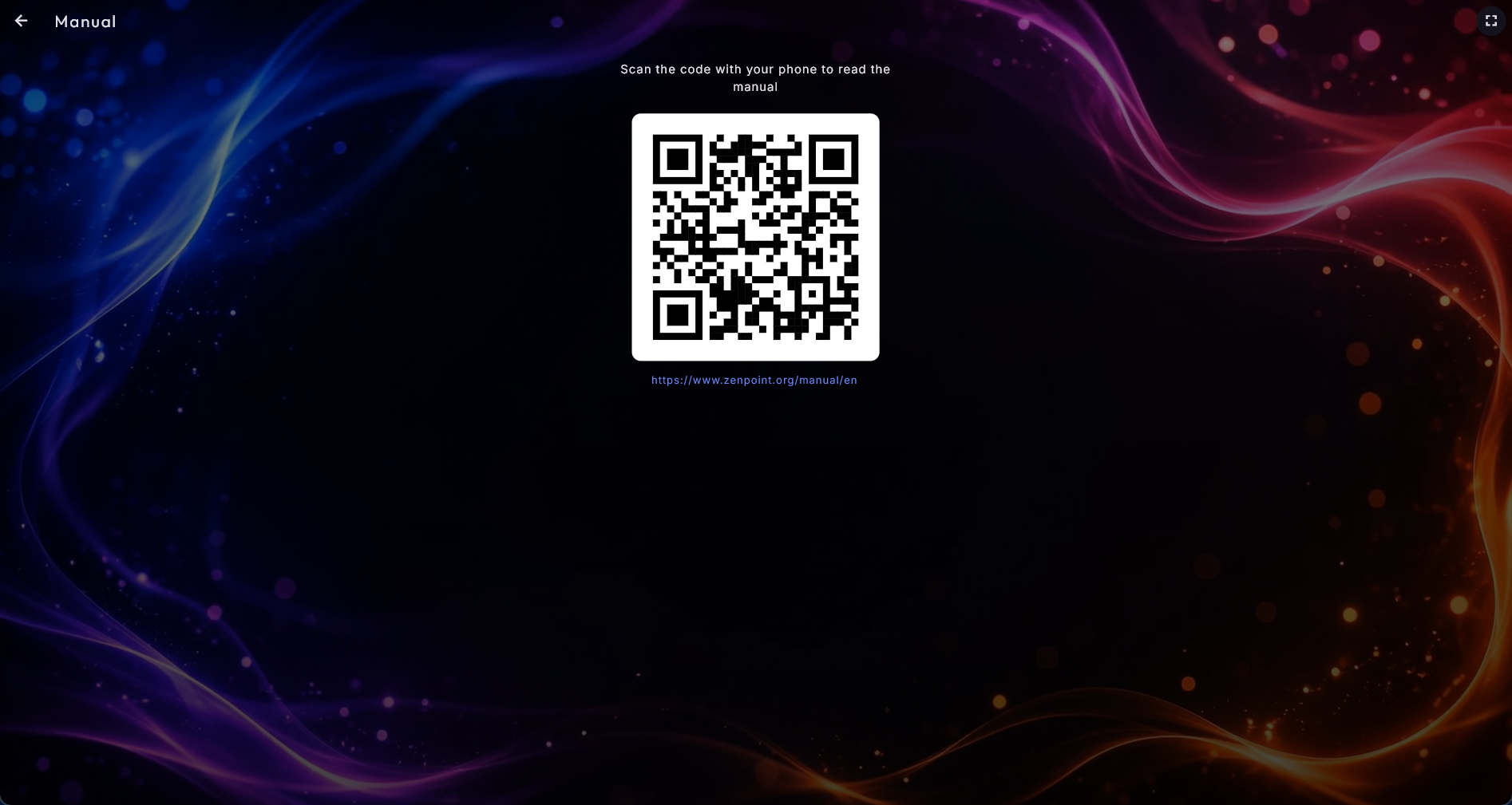
Käyttöopas-sivu on nopein tapa lukea tätä opasta varaamatta suurta näyttöä. Se näyttää suuren neliömäisen koodin ja sen alle kirjoitetun osoitteen. Skannaa koodi puhelimella, niin tämä verkko-opas avautuu puhelimeen - samalla kielellä, jonka olet valinnut järjestelmälle - joten voit lukea puhelimesta samalla kun näyttö jatkaa normaalisti. Kirjoitatko sen mieluummin itse? Koodin alla oleva osoite on juuri sitä varten.
Tilastot
Tilastot-sivulla voit seurata, mitä toistetaan. Yläreunassa on kytkin, Kerää toistotilastoja:
- Pois (oletus) - järjestelmä ei tallenna mitään.
- Päällä - joka kerta kun musiikkikappale, video, karaokekappale tai elokuva alkaa soida, se tallennetaan historiaan.
Tilastojen ollessa päällä sama sivu näyttää historian valitulle päivälle: toistojen kokonaismäärän, kaavion toistoista tunneittain, erittelyn mediakeskuksittain, eniten toistetut nimet sekä täyden luettelon, jossa on kunkin aika, nimi, artisti, keskus ja soittolista, josta se tuli. Tilastoja kerätään vain kytkimen ollessa päällä, mutta aiemmat päivät pysyvät katseltavissa, vaikka myöhemmin kytkisit keräämisen taas pois.
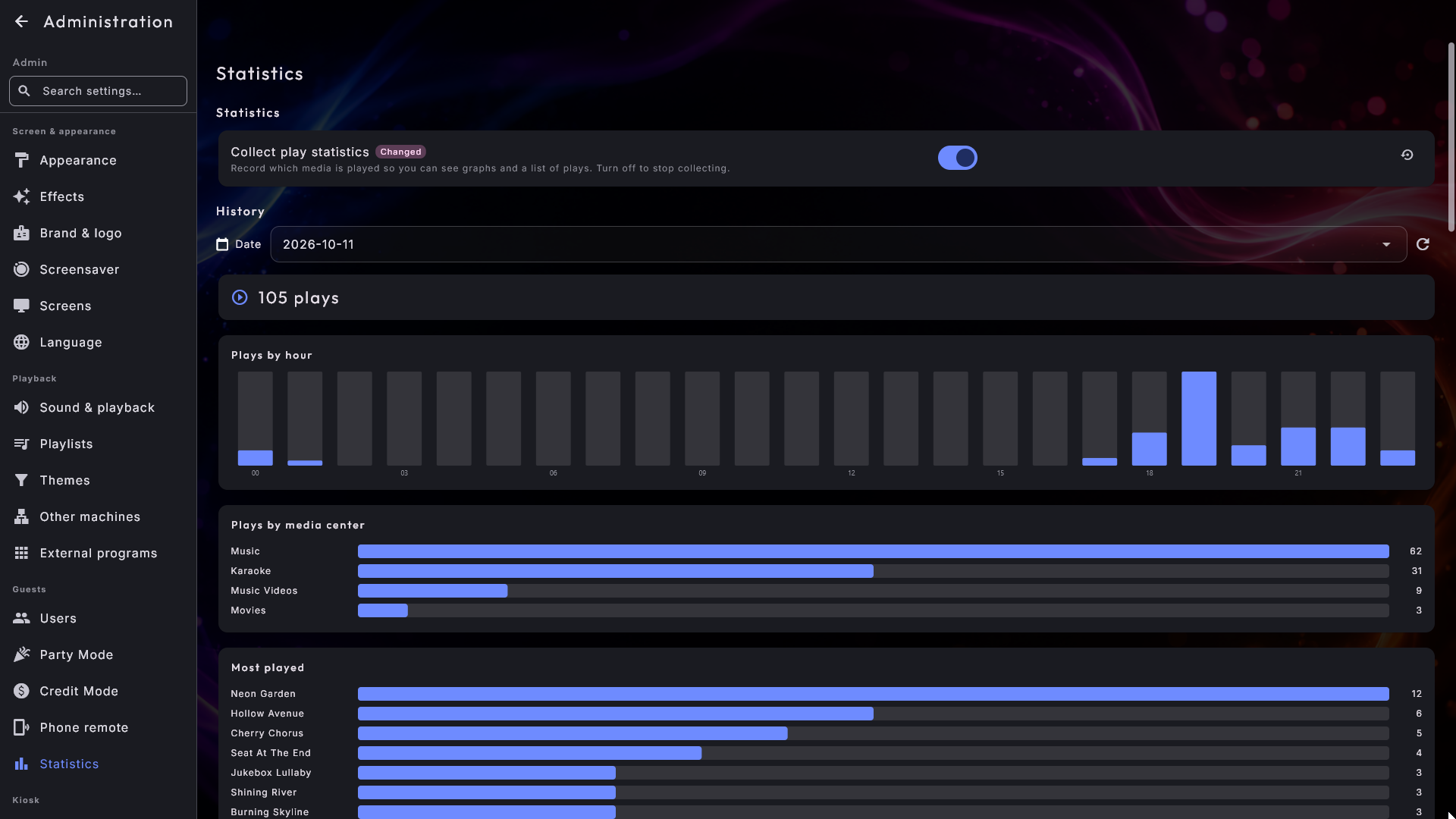
Keskuskohtaiset asetukset
Yllä olevien koko järjestelmän sivujen lisäksi jokaisella keskuksella on omat asetuksensa Keskukset-ryhmän alla - tärkeimpänä kansiot, joissa sen tiedostot sijaitsevat.
Musiikki, Elokuvat, Musiikkivideot ja Karaoke on rakennettu saman mallin mukaan, joten löydät asetuksen samasta paikasta kaikista neljästä (keskus vain jättää pois osiot, joita sillä ei ole): Kirjasto (kansiot, nimien siistiminen, isot alkukirjaimet) · Näkymä & lajittelu (artistien kannet, "The" artistinimien edessä, albumien järjestys, ryhmittely alussa, tyhjä hakusivu) · Löydä (alavalikon sivut, "Uusi"-merkki ja kappaleikkunan painikkeet) · Toisto (koko näyttö toistettaessa, kumoaminen jonossa, elokuvien jatkaminen, videon sovitus, videon ympäröivät reunat, karaokegrafiikka) · Näytönsäästäjä · Sanoitukset · Internetistä (kannet ja elokuvatiedot) · ja Karaokessa viimeisenä Lavalla (lähtölaskenta, aplodit, näytön tyhjennys tauoissa, taustalaulu omalla värillään, sävellaji ja tempo) ja Tallennus (kappaleiden tallentaminen ja antaminen laulajalle). YouTube noudattaa samaa mallia osioilla Näkymä & lajittelu, Toisto, Näytönsäästäjä ja viimeisenä Kirjautuminen.
Photo Booth -sivu on jaettu sen mukaan, mitä sinun on päätettävä: Kamera · Vieraan kuvaushetki (kaksi lähtölaskentaa, hyväksyminen ennen tallennusta, näytönsäästäjän aika, aiemmat kuvat) · Aloitusulkoasu (asettelu, aihe, suodatin ja taustaväri) · Vieraspainikkeet · Brändi · Jakaminen · Tulostus · Minne kuvat tallennetaan.
Tärkeimmät asetukset:
| Keskus | Tärkeimmät asetettavat asiat |
|---|---|
| Musiikki | Musiikkikansiot (missä musiikkisi sijaitsee), nimien siistiminen, tiedot artistiluettelossa, "The"-alkuiset artistit, ryhmittely alussa, alavalikon sivut, "Uusi"-merkki, kappaleikkunan painikkeet, kumoaminen jonossa, sanoitukset näytönsäästäjässä sekä automaattiset kannet. |
| Elokuvat | Elokuvakansiot, ryhmittely alussa, alavalikon sivut, "Uusi"-merkki, elokuvaikkunan painikkeet, kuvan ympärillä olevan tyhjän tilan täyttäminen, kumoaminen jonossa ja automaattiset elokuvatiedot. |
| Musiikkivideot | Musiikkivideoiden kansiot, tiedot artistiluettelossa, "The"-alkuiset artistit, ryhmittely alussa, videoiden järjestäminen artistin mukaan, alavalikon sivut, "Uusi"-merkki, videoikkunan painikkeet, kuvan ympärillä olevan tyhjän tilan täyttäminen, kumoaminen jonossa sekä automaattiset kannet. |
| Karaoke | Karaokeraitojen kansiot, karaokevideot, taustanauhat ilman alkuperäistä, ajastus ennen kappaletta, aplodit, näytön tyhjennys tauoissa, sävellaji ja tempo, taustalaulu omalla värillään, tiedot artistiluettelossa, "The"-alkuiset artistit, ryhmittely alussa, kappaleiden järjestäminen artistin mukaan, automaattiset sanoitukset, kumoaminen jonossa, alavalikon sivut, "Uusi"-merkki, kappaleikkunan painikkeet sekä kappaleiden tallentaminen, jotta laulaja voi viedä ne kotiin. |
| Arcade | Pelikansiot (yksi tai useampi), Näytä "Suosikit", nimien siivous, Tallenna, mihin peli jäi, pelin sovittaminen näyttöön, kehys pelin ympärillä, kannet ja kehykset internetistä, pelin ohjaimet (valitse näppäimet ja peliohjaimen painikkeet kullekin pelipainikkeelle sekä ohjaussauvan suunta). |
| Photo Booth | Kaikki koppiin liittyvä: kuvien kansio, lähtölaskenta, asettelu, aihe ja suodatin, joilla koppi aloittaa (omat kollaasipohjasi mukaan lukien), Peilaa, Näytä aiemmat kuvat, vieraspainikkeet, brändäys, tulostus, jakaminen, kamera ja Otetut kuvat (päivä kerrallaan, tallennus zip-tiedostona, yksittäisen kuvan poisto). Sillä on oma lukunsa - katso Photo Booth. |
| Kuvat | Kuvakansiot, diaesitys (sekuntia kuvaa kohti, siirtymä, pehmeä liike, sekoitus), jako koodilla. |
| Radio | Oletusmaa, tulosten määrä, kuolleiden asemien piilotus. |
| Sää | Tämän näytön paikka (Valitse näytön paikka tai tallennetun paikan vieressä Tämä on täällä / Ei täällä - tuo paikka näytetään Säässä ensimmäisenä), Tallennetut sijainnit, lämpötilayksikkö, tuuliyksikkö, ennustepäivien määrä. |
| Kello | Aikamuoto (12/24 tuntia), sekuntien näyttö, sulava sekuntiviisari. |
| YouTube | Videon laatu (Auto, aina 4K:hon asti tai kiinteä porras), liukusäädin sille, montako videota kukin lähde näyttää Videot-sivulla (Videoita lähdettä kohti), kumoaminen jonossa ja kirjautumisen tuonti, jotta videot toistuvat ilman että pyydetään vahvistamaan, ettet ole robotti. |
Järjestelmän osoittaminen mediakansioihisi käydään läpi vaihe vaiheelta kohdassa Mediakirjastosi.
Avaa koko näyttö, kun toisto alkaa
Musiikki-, Musiikkivideot-, Elokuvat-, Karaoke- ja YouTube-keskuksissa on kaikissa sama kytkin, Avaa koko näyttö, kun toisto alkaa. Kytke se päälle, niin näyttö siirtyy suoraan koko näyttöön, kun vieras napauttaa Toista nyt - ja myös, kun vieras napauttaa Lisää, Toista seuraavaksi tai Lisää kaikki silloin, kun mitään ei soi, jolloin kappale alkaa heti. Jos jotain jo soi, nuo kolme viimeistä vain lisäävät jonoon, ja vieras jää luetteloon valitsemaan seuraavaa. Kytke se pois, niin vieras jää aina luetteloon: kappale alkaa taustalla, ja koko näytön kuva saapuu vasta, kun vieras napauttaa alareunan toistopalkkia - tai itsestään, kun näytönsäästäjä käynnistyy.
Puhelinkaukosäädin ja soittolista, joka käynnistyy itsestään käynnistyksen yhteydessä, eivät koskaan hyppää koko näyttöön, eikä myöskään soittolista, jossa Salli koko näyttö on pois päältä. Kaksi käsin käytettävää reittiä koko näyttöön (toistopalkki ja Koko näyttö siinä ikkunassa, joka avautuu kun napautat toistettavaa) toimivat aina, riippumatta kytkimen tilasta.
Päällä vain Karaokessa
Vakioasetus on pois Musiikissa, Musiikkivideoissa, Elokuvissa ja YouTubessa, ja päällä vain Karaokessa - koko näyttö on se paikka, jossa sanoitukset ovat, joten laulaja näkee sanat heti. Yksi kytkin keskusta kohti muuttaa sen.
Kumoa jonossa
Musiikki-, Musiikkivideot-, Elokuvat-, Karaoke- ja YouTube-keskuksissa on kussakin Kumoa jonossa (oletuksena päällä). Heti kun kappale on poistettu jonosta tai jono on sekoitettu tai tyhjennetty, Kumoa-painike näytetään viiden sekunnin ajan; yksi napautus palauttaa jonon täsmälleen ennalleen. Se näkyy vain, kun Party Mode ja Krediittitila eivät ole päällä. Kytke pois, jos et halua painiketta.
Lue kirjasto uudelleen levyltä
Oletko muuttanut nimiä, artisteja tai muita tietoja toisella ohjelmalla, eikä muutos näy keskuksessa - ei edes uudelleenkäynnistyksen jälkeen? Silloin Musiikki, Karaoke, Elokuvat ja Musiikkivideot voivat lukea kaikki tiedostonsa uudelleen.
- 1
Avaa keskuksen asetukset
Avaa Hallinnassa keskuksen sivu kohdassa Keskukset.
- 2
Aloita lukeminen
Kansioiden alla on Lue kirjasto uudelleen. Paina Lue uudelleen levyltä.
- 3
Vahvista
Vahvista painikkeella Lue uudelleen.
Suuressa kirjastossa tämä voi kestää kauan, mutta keskusta voi sillä välin käyttää normaalisti, eikä luettelo katoa matkan varrella - muutokset näkyvät, kun lukeminen on valmis. Voit seurata sitä oikean yläkulman ilmaisimesta. Karaoke lukee myös sanoitusten sana-ajoituksen uudelleen. Painikkeen painaminen uudelleen lukemisen aikana ei tee mitään uutta, koska se on jo käynnissä. Painiketta ei ole Room-versiossa, jossa näytöllä ei ole omia kirjastokansioita.
Anna hakusivun odottaa ensimmäistä kirjainta
Musiikilla, Elokuvilla, Musiikkivideoilla ja Karaokella on kullakin kytkin nimeltä Aloita haku tyhjänä. Pois päältä (oletus) hakusivu näyttää koko kirjaston, kunnes joku kirjoittaa, kuten se on aina toiminut. Päällä sivu lepää sen sijaan rauhallisessa Kirjoita hakeaksesi -tilassa ja täyttyy vasta, kun ensimmäistä näppäintä painetaan. Suuressa kokoelmassa se on sekä nopeampaa että rauhallisempaa katsoa, ja laskuri on yksinkertaisesti tyhjä sen sijaan, että jäljelle jäisi tyhjä sivu. Se koskee keskuksen jokaista hakuvälilehteä.
Kuinka kuva sovittuu näyttöön
Elokuvat-, Musiikkivideot- ja YouTube-keskuksissa voit valita, kuinka kuva täyttää näytön: Sovita (oletus) säilyttää alkuperäisen muodon, joten vanha 4:3-video voi näyttää mustia palkkeja; Zoomaa täyttää näytön ja rajaa reunoja hieman; Venytä täyttää näytön ja voi vääristää kuvaa hieman. Valinta pätee sekä koko näytön toistossa että näytönsäästäjässä. Arcadella on tästä oma kaksisuuntainen versionsa (Sovita tai Venytä) asetuksissaan.
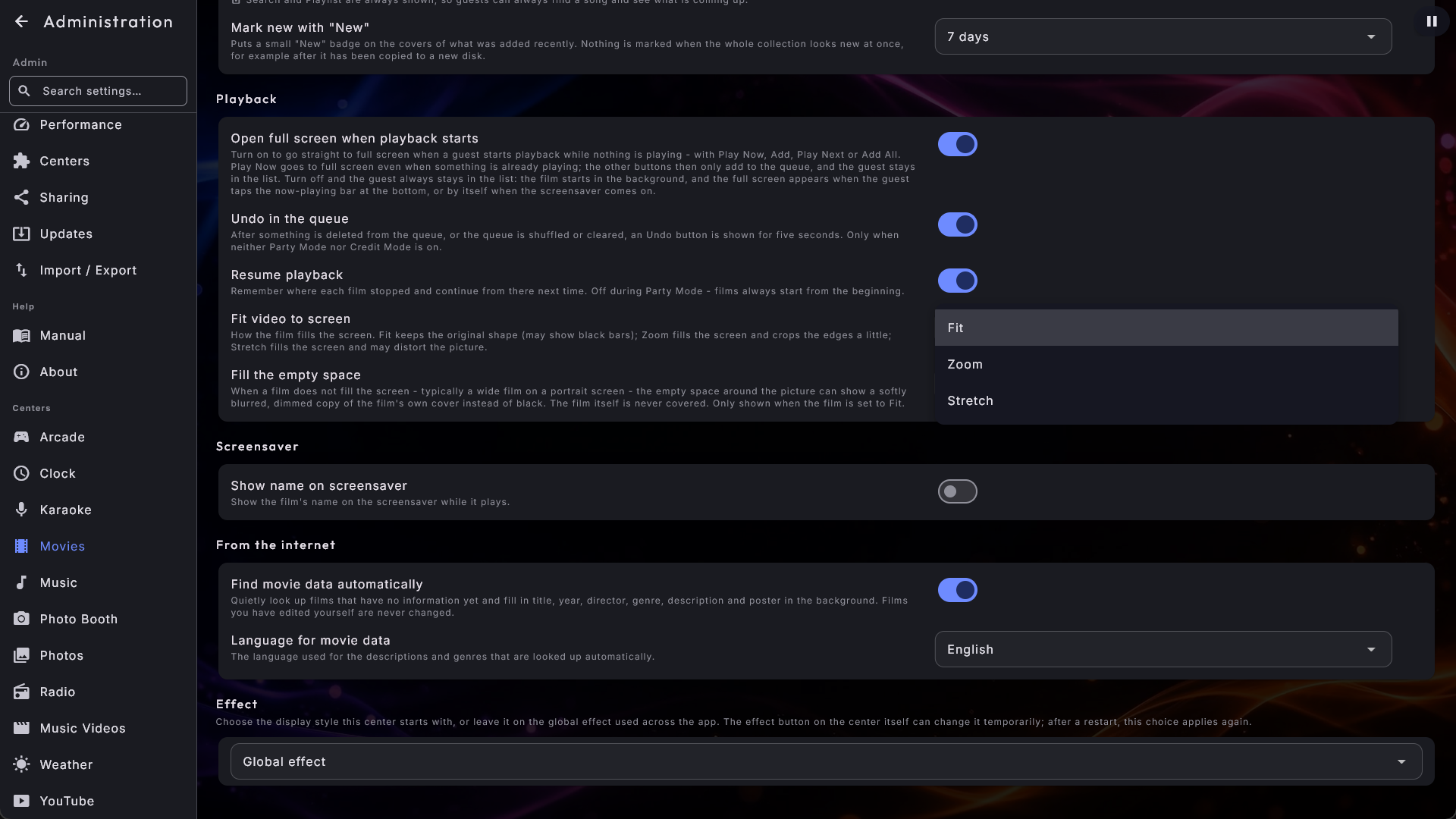
Täytä tyhjät alueet
Kun kuva ei täytä näyttöä - tyypillisesti leveä elokuva tai musiikkivideo pystynäytöllä, tai vanha 4:3-elokuva leveällä näytöllä - Elokuvat ja Musiikkivideot voivat täyttää sen ympärillä olevan tyhjän tilan sen sijaan, että jättäisivät sen mustaksi, ja itse kuva pysyy koskemattomana keskellä. Asetuksen nimi on Täytä tyhjät alueet:
- Elokuvat voi näyttää Sumennettu kansikuva (oletus) - pehmeästi sumennettu, himmennetty kopio elokuvan omasta kannesta - tai Ei mitään (musta). Elokuvalla, jolla ei ole kantta, reunat pysyvät mustina.
- Musiikkivideot täyttää tilan oletuksena Taajuuspylväillä - himmennetyllä visualisoinnilla, joka liikkuu musiikin tahdissa kuvan ylä- ja alapuolella. Voit valita sen sijaan jonkin näytönsäästäjän muista visualisointityyleistä, Sumennettu kansikuva tai Ei mitään (musta). Kun Grafiikkatila on Kevyt, visualisointityylit näytetään sumennettuna kansikuvana, ja asetuksen alla oleva rivi kertoo sen; Ei mitään (musta) on musta kaikissa tiloissa.
Valinta näkyy vain, kun kuva on asetettu Sovita-tilaan (Zoomaa- ja Venytä-tiloissa tyhjää tilaa ei ole), ja se pätee sekä koko näytöllä että näytönsäästäjässä, myös lisänäytöillä, jotka näyttävät sitä, mikä soi.
Siisti otsikot ja nimet
Musiikki, Elokuvat, Musiikkivideot ja Karaoke tarjoavat kukin kaksi nimivaihtoehtoa, jotka ovat oletuksena päällä. Automaattinen nimien siivous poistaa suluissa olevan tekstin (jolloin "Song (Live)" muuttuu muotoon "Song"), ja Automaattiset isot alkukirjaimet antaa otsikoille ison alkukirjaimen (jolloin "ABBA" muuttuu muotoon "Abba"). Kytke jompikumpi pois pitääksesi tiedostojesi nimet täsmälleen sellaisina kuin ne ovat. Molemmat tulevat voimaan välittömästi - uudelleenkäynnistystä tai uudelleenskannausta ei tarvita.
Musiikin näyttövaihtoehdot
Kahden nimivaihtoehdon lisäksi Musiikki voi myös järjestää albumit esittäjän mukaan (jolloin artistin albumit ovat yhdessä ja artisti näkyy albumin nimen yläpuolella; lisävalinta Näytä vuosi albumin alaotsikossa laittaa vuoden albumin nimen eteen ja järjestää artistin albumit vanhimmasta alkaen), järjestää albumin kappaleet raitanumeron mukaan (raitanumero edessä, esim. "1. Nimi"), korvata esittäjän nimen albumin nimellä, jos esittäjiä on useita (sen sijaan että näkyisi "Useita artisteja") ja näyttää pyörivän vinyylilevyn näytönsäästäjässä musiikin soidessa.
Näytä tiedot artistiluettelossa (oletuksena päällä) on yhteinen Musiikki-, Musiikkivideot- ja Karaoke-keskuksille. Jokainen artisti Artistit-luettelossa saa tällöin eteensä kannen, joka on poimittu kyseisen artistin omasta aineistosta, ja nimen alla lukee, kuinka paljon sinulla on häneltä - esimerkiksi "8 albumia · 96 kappaletta". Albumien määrä näytetään vain, kun niitä on useampi kuin yksi, sillä yksi albumi ei kerro mitään uutta, eivätkä rivit kasva yhtään korkeammiksi kuin pelkässä nimiluettelossa. Artisti, jolla on oma kuva kansiossaan, näytetään tuon kuvan kanssa, myös artistin kortissa ruudukossa (katso Digital Centerin käyttö, mihin kuva laitetaan). Kytke pois, jos haluat mieluummin pelkät nimet. Elokuvissa tätä ei ole, koska elokuvia ei ryhmitellä artistin mukaan.
Järjestä videot esittäjän mukaan (Musiikkivideot) ja Järjestä kappaleet esittäjän mukaan (Karaoke) Näkymä & lajittelu -osiossa pitävät yhden kortin videota tai kappaletta kohti, mutta järjestävät ne artistin ja sitten nimen mukaan, ja artisti näkyy kunkin nimen alla. Ne ovat voimassa, kun kansia ei ole ryhmitelty. Oletus: pois.
"The"-alkuiset artistit on myös yhteinen Musiikki-, Musiikkivideot- ja Karaoke-keskuksille. Se päättää, lajitellaanko The Beatles artistiluetteloissa T:n vai B:n kohdalle, kolmella vaihtoehdolla: Lajittele T-kirjaimen kohdalle (kuten kirjoitettu), Lajittele seuraavan sanan mukaan (nimi näytetään kuten kirjoitettu) tai Lajittele seuraavan sanan mukaan ja näytä muodossa "Beatles, The" (oletus), joka näyttää nimen levykaupan tapaan artistin mukaan lajitelluissa luetteloissa. Kaikkialla muualla - kappaleen soidessa, jonossa, haussa - nimi näytetään kuten kirjoitettu. Vain englanninkielinen "The" ohitetaan, joten nimet kuten "Them" pysyvät T:n kohdalla. Karaokessa valinta pätee myös puhelimen artistiluetteloon.
Ryhmittely alussa (Musiikki, Musiikkivideot, Elokuvat ja Karaoke, kukin erikseen) päättää, miten keskuksen kansisivu ryhmitellään sen avautuessa: Ei ryhmittelyä (oletus), Esittäjän mukaan, Lajityypin mukaan, Vuosikymmenen mukaan tai Lisäyksen mukaan. Musiikkivideokokoelma, jonka asetuksena on Esittäjän mukaan, avautuu yhdellä kortilla artistia kohden eikä videota kohden. Vieraat voivat silti muuttaa sitä kirjainpalkin lopussa olevalla painikkeella, ja sivu palaa valintaasi, kun he poistuvat keskuksesta, vaihtavat sivua tai näytönsäästäjä käynnistyy. Elokuvat eivät voi alkaa Esittäjän mukaan, koska elokuvilla ei ole artistia, ja Lisäyksen mukaan pätee vain, kun Lisätty-sivu on näkyvissä (katso Alavalikon sivut).
Alavalikon sivut
Keskuksissa Musiikki, Musiikkivideot, Elokuvat ja Karaoke päätät, mitkä sivut vieraat näkevät keskuksen alavalikossa. Kohdassa Alavalikon sivut, keskuksen asetusten Löydä-osiossa, on ruutu kullekin sivulle samassa järjestyksessä kuin valikossa - esimerkiksi Albumit, Artistit, Kappaleet, Suosittua, Suosikit, Tyylilajit, Vuodet ja Lisätty. Valaistu ruutu on sivu, jonka vieraat näkevät; napauta sitä piilottaaksesi sivun ja napauta uudelleen näyttääksesi sen. Haulla ja Soittolistalla ei ole ruutua, koska niitä ei voi piilottaa: ne mainitaan ruutujen alla rivillä Näytetään aina:, jotta vieraat löytävät aina kappaleen ja näkevät, mitä on tulossa.
- Keskus avautuu ensimmäiselle näytettävälle sivulle. Piilota esimerkiksi Albumit, niin Musiikki avautuu Artistit-sivulle.
- Piilota kaikki paitsi Haku ja Soittolista, niin keskus avautuu suoraan hakuun, joten vieras kohtaa hakukentän heti - kätevä hyvin suuren kokoelman kanssa, jossa hakeminen on selaamista helpompaa.
- Piilota Tyylilajit tai Vuodet, niin ne katoavat myös vieraiden puhelinten Selaa-kohdasta.
- Piilotus koskee kaikkia, myös silloin, kun olet kirjautunut järjestelmänvalvojana. Saat sivun takaisin valaisemalla sen ruudun uudelleen.
- Piilota Artistit, Tyylilajit tai Vuodet, niin vastaava painike kohdan Löydä lisää alla katoaa myös kappaleikkunasta, joten vieras ei pääse sivulle, jonka olet piilottanut.
Kolmesta sivusta on hyvä tietää:
- Suosittua (oletuksena näkyvissä) sisältää Viimeksi soitetut ja Soitetuimmat - Karaokessa jälkimmäinen on Eniten laulettu. Sen taustalla oleva historia säilytetään aina, näytettiinpä sivu tai ei, ja se on erillinen jokaiselle keskukselle. Elokuvissa Suosittua-sivua ei tarkoituksella ole, koska elokuva katsotaan yleensä kerran.
- Suosikit (oletuksena näkyvissä) on sivu, jolla ovat talon omat valinnat, ja kappaleikkunassa on tähti, joka merkitsee kappaleen suosikiksi. Tähden voi asettaa tai poistaa vain, kun kioski on lukitsematon tai järjestelmänvalvoja on kirjautuneena, joten vieraat voivat nähdä ja soittaa luetteloa mutta eivät muuttaa sitä. Sivun piilottaminen piilottaa myös tähden.
- Lisätty (oletuksena piilossa) ryhmittelee kaiken sen mukaan, milloin se tuli kirjastoon, uusin ensin - kuluvan vuoden kuukaudet ja sitten yksi kortti kutakin aiempaa vuotta kohti. Kätevä, kun haluat näyttää vieraille, mikä on uutta.
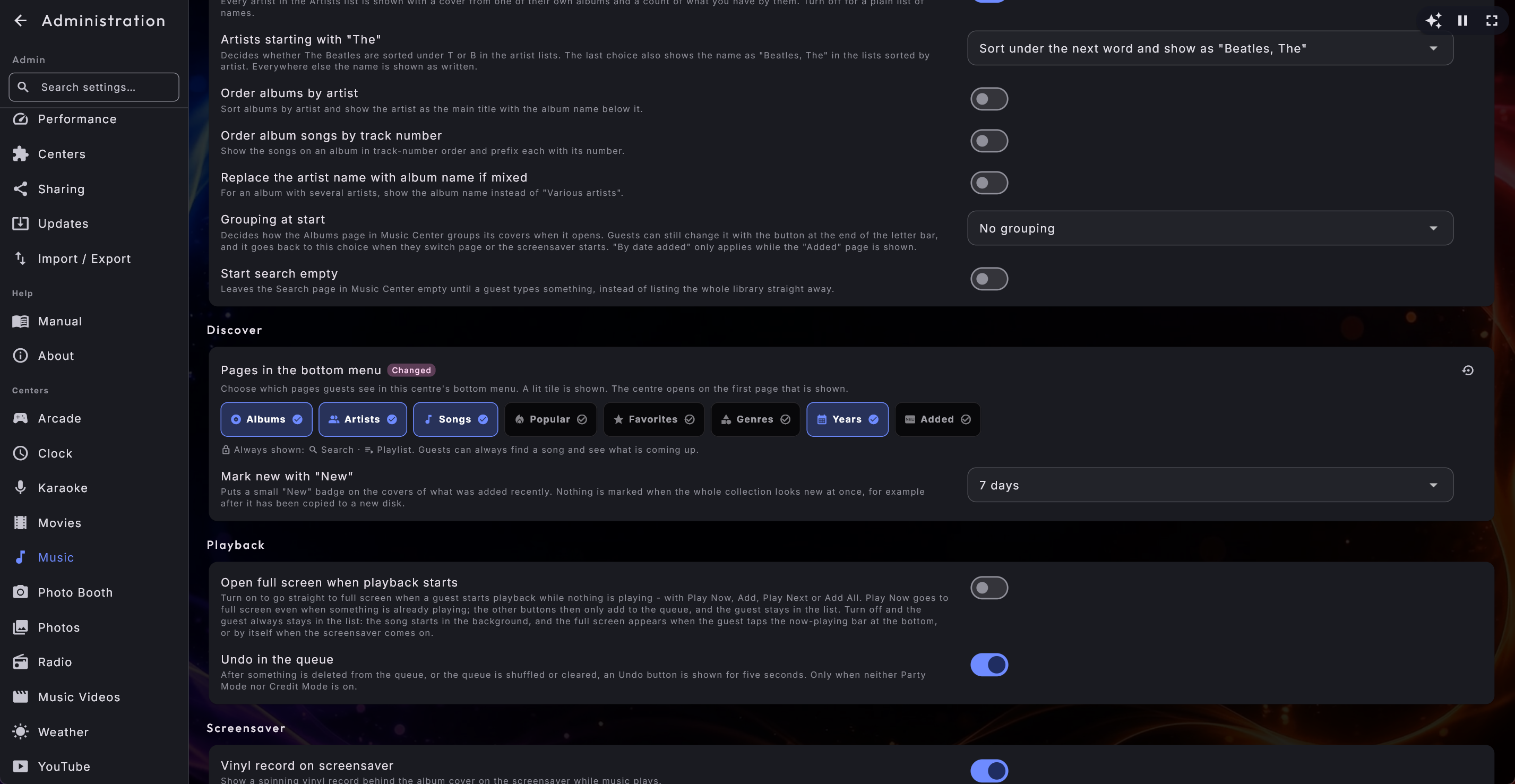
"Uusi"-merkki
Äskettäin lisäämäsi sisältö saa pienen merkin, jossa on kipinä ja sana Uusi, kannen vasempaan yläkulmaan - Musiikissa albumiin ja kolmessa muussa keskuksessa elokuvaan, videoon tai kappaleeseen (sekä ryhmään, kuten artistiin, kun jokin siinä on uutta). Kohdassa Merkitse uudet "Uusi"-merkillä Löydä-osiossa valitset, kuinka kauan merkki pysyy: Pois, 3 päivää, 7 päivää (oletus), 14 päivää tai 30 päivää. Kukin keskus asetetaan erikseen. Jos koko kokoelma näyttää yhtäkkiä kerralla uudelta - koska kopioit sen uudelle levylle, jolloin jokainen tiedosto sai tämän päivän päivämäärän - keskus ei näytä yhtään merkkiä, koska kyse on muutosta eikä uutisesta. Merkit palaavat itsestään, kun siirretyt tiedostot ovat valittua ajanjaksoa vanhempia.
Kohdassa "Uusi"-merkin ulkoasu (heti alla, ja vain kun merkki on päällä) valitset, miltä merkki näyttää: Pieni merkki (vakio - pieni pilleri kulmassa) tai Nauha kannen poikki - selkeä nauha kannen yläreunassa koko sen leveydeltä, jossa lukee Juuri lisätty ja joka erottuu paremmin kauempaa. Nauha saa skinisi värin ja seuraa kannen kokoa, joten sen voi lukea yhtä hyvin pienistä kuin suurista kansista. Se, mikä lasketaan uudeksi, on sama molemmissa ulkoasuissa.
Näytä lisäyspäivä (heti alla, oletuksena pois) näyttää päivämäärän, jolloin kappale, elokuva tai video tuli kirjastoon, hillittynä rivinä ikkunassa, joka avautuu sitä napauttaessa - esimerkiksi Lisätty 30.9.2026. Albumin sivulla (ja artistin, tyylilajin tai ajanjakson sivulla) uusimman lisäyksen päivämäärä on otsikon alla. Päivämäärä kirjoitetaan sillä kielellä, jota näyttö näyttää. Nimike, jonka päivämäärää ei tiedetä, kuten toiselta koneelta tuleva kappale, ei saa riviä. Kytkin on erillinen Lisätty-sivusta, ja kukin keskus asetetaan erikseen.
Kappaleikkunan painikkeet
Kohdan Alavalikon sivut alla on kaksi kytkintä, jotka päättävät, mitä kappaleikkuna (ikkuna, joka avautuu, kun kappaletta, videota tai elokuvaa napautetaan) näyttää painikkeiden Lisää, Toista nyt ja Toista seuraavaksi lisäksi:
- Näytä "Löydä lisää" (kaikki neljä keskusta): pois kytkettynä kohdan Löydä lisää alla olevat painikkeet Artisti, Tyylilaji ja Vuosi katoavat, ja niiden mukana rivi Löydä lisää:.
- Näytä "Lisää samankaltaisia" (Musiikki, Musiikkivideot ja Karaoke): pois kytkettynä painike Lisää samankaltaisia katoaa. Tämä koskee kaikkia, myös silloin, kun olet kirjautunut järjestelmänvalvojana. Päälle kytkettynä soittolista päättää edelleen, saavatko Party Mode -tilan tai maksullisen jukeboksin vieraat käyttää sitä (Salli Lisää samankaltaisia).
Molemmat ovat oletuksena päällä, joten ikkuna näyttää samalta kuin aina. Jos haluat vain painikkeet Lisää, Toista nyt ja Toista seuraavaksi, kytke molemmat pois. Kytkimet koskevat näyttöä; vieraiden puhelinten Lisää samankaltaisia -painike noudattaa edelleen soittolistan sääntöä.
Katso kohdasta Digital Centerin käyttö, miltä sivut näyttävät käytössä.
Laulu mukana -sanoitukset musiikin näytönsäästäjässä
Musiikki-keskuksessa päätät, näyttääkö näytönsäästäjä soivan kappaleen sanoitukset, jotka vierivät musiikin mukana.
- Sanoitukset näytönsäästäjässä (oletuksena päällä) kytkee koko asian päälle tai pois.
- Kansiot, joissa on omat sanoituksesi - osoita Musiikki-keskus niihin kansioihin,
joissa jo pidät omia sanoitustiedostojasi; karaokekansiosi on ilmeisin. Niitä vain
luetaan, ei koskaan muuteta. Tämä on vastaus siihen klassiseen valitukseen, että
haettu sanoitus on ajastettu kappaleen toiseen julkaisuun: sen sijaan käytetään omaa
käsin ajastettua tiedostoasi. Järjestelmä etsii täsmälleen kahta nimeä - musiikkitiedoston
omaa nimeä tai muotoa Artisti - Nimi - eikä koskaan arvaa tiedostoa, joka vain
näyttää samankaltaiselta. Ainoa ero, jonka se antaa anteeksi, on välimerkkien
kirjoitustapa: kaareva ja suora heittomerkki (Don’t ja Don't), kaarevat ja suorat
lainausmerkit sekä eri viivat lasketaan samoiksi, mutta vain kun täsmälleen yksi
tiedosto sopii. Sanoituskansiosi voi myös olla järjestetty kuten musiikkikansiosi:
kappaleelle kansiossa
Musiikki\ABBAjärjestelmä etsii ensin sanoituskansiosi sisältä kansiostaABBAja sitten sen ylätasolta, joten karaokesanoituksesi voivat pysyä kansioissa, joissa ne jo ovat. Kappaleen vieressä oleva sanoitustiedosto voittaa yhä; sitten tulevat sinun kansiosi; ja vasta sen jälkeen haetaan mitään verkosta. Musiikki näyttää sanoitukset rivi riviltä, joten karaokea varten sana sanalta ajoitettu tiedosto toimii molemmissa keskuksissa. Näkyy vain, kun Sanoitukset näytönsäästäjässä on päällä. - Hae sanoitukset verkosta (oletuksena päällä) antaa järjestelmän etsiä sanat kappaleelle, jolla niitä ei ole. Itse kappaleen viereen laittamasi sanoitustiedosto voittaa aina eikä siihen koskaan kosketa.
- Tallenna haetut sanoitukset kappaleen viereen (oletuksena pois) kirjoittaa löydetyn myös tiedostoksi musiikkisi viereen, jolloin siitä tulee sinun omasi säilytettäväksi ja muokattavaksi. Se ei koskaan korvaa tiedostoa, joka sinulla jo on.
- Näytä, mistä sanoitukset ovat peräisin (oletuksena pois) lisää pienen, huomaamattoman merkinnän juuri sanoitusten yläpuolelle koko näytön soittimessa, kun kioskin lukitus on avattu: Omat sanoituksesi (tiedosto kappaleen vieressä tai sanoituskansioissasi), Haettu verkosta, Haettu verkosta, tallennettu kappaleen viereen tai Haettu verkosta, tallennettu sanoituskansioosi. Toiselta koneelta tuleva kappale ei saa merkintää, eikä myöskään kappale, jonka lähdettä ei voida varmuudella sanoa. Lukitun kioskin vieraat eivät koskaan näe sitä, eikä näytönsäästäjä näytä sitä. Sanoitukset, jotka korjaat ja tallennat itse ZenPoint Media Managerissa, lasketaan siitä lähtien omiksesi.
Jos sanoituspalvelu ei vastaa (ei internetyhteyttä tai "liian monta pyyntöä"), haku pitää tauon joksikin aikaa ja yrittää sitten uudelleen itsestään.
Kannet täytetään automaattisesti
Musiikki, Musiikkivideot ja Elokuvat voivat hakea puuttuvat tiedot itse, hiljaa taustalla:
- Musiikki ja Musiikkivideot etsivät kannen albumille tai musiikkivideolle, jolla sitä ei ole. Kuva säilytetään erikseen eikä sitä koskaan kirjoiteta tiedostoihisi, ja albumi, jolla jo on oma kansi, jätetään rauhaan. Molemmat ovat oletuksena päällä, ja ne voi kytkeä pois keskuksen Internetistä-osiossa.
- Elokuvat menee pidemmälle ja täyttää puuttuvat nimet, vuodet, ohjaajat, tyylilajit, kuvaukset ja julisteet tiedostonimen perusteella - eikä koskaan kosketa elokuvaa, jonka olet itse muokannut. Voit kytkeä tämän pois ja valita haetun tekstin kielen Elokuva-asetuksista.
Lisää Karaoke-valintoja
Karaoke-keskuksessa järjestelmänvalvoja voi myös:
- Ajastus ennen kappaletta (Pois, 3 tai 5 sekuntia), jotta laulajalla on hetki aikaa valmistautua. Oletus: 3 sekuntia.
- Aplodit jokaisen kappaleen jälkeen (oletuksena päällä) - lyhyt juhlakortti laulajan nimellä ja konfetilla, kun kappale on laulettu loppuun asti. Pisteitä tai arvosanoja ei ole; kyse on pelkistä aplodeista.
- Tyhjennä näyttö instrumentaalitauoissa (oletuksena päällä) - pitkän soitinjakson aikana sanoitukset tyhjenevät sen sijaan, että viimeinen rivi jäisi roikkumaan. Kytke pois, niin jokainen rivi pysyy näytöllä, kunnes seuraava saapuu.
- Näytä taustalaulu omalla värillään (oletuksena päällä) - monissa sanoitustiedostoissa se osuus, jonka kuoro tai toinen ääni laulaa pääsolistin rinnalla, on merkitty sulkeisiin, kuten (ooh ooh). Nuo sanat piirretään omalla värillään, jotta laulaja näkee yhdellä silmäyksellä, mitkä sanat eivät ole hänen. Se toimii jo olemassa oleviin sanoituksiisi - tiedostoihisi ei tarvitse tehdä mitään - ja kappale, jonka sanoituksissa ei ole merkintöjä, näyttää täsmälleen entiseltään.
- Hae puuttuvat sanoitukset automaattisesti (oletuksena pois) - etsii hiljaa sanat karaokekappaleille, joilla niitä ei ole, yksi kappale kerrallaan. Se ei koskaan korvaa sanoituksia, jotka sinulla jo on, eikä se koskaan luo sana sanalta -ajoitusta. Jos poistat sanoitukset, jotka Digital Center haki, se tulkitsee sen niin, ettet halua niitä, eikä hae niitä enää itsestään; saat ne takaisin ZenPoint Media Managerin toiminnolla Etsi sanat.
- Salli sävellajin ja tempon muuttaminen (oletuksena päällä) ja Salli se myös juhla-/maksutilassa (oletuksena pois) - katso kohdasta Digital Centerin käyttö, mitä laulaja voi niillä tehdä.
- Sovita grafiikka näyttöön - Sovita (alkuperäinen muoto, mustat reunat sivuilla) tai Venytä (täyttää näytön). Tämä koskee vain kuvapohjaista karaokegrafiikkaa, ei tavallisia sanoituksia.
Tallennus
Karaoke-sivun viimeinen osio, Tallennus, antaa Digital Centerin tallentaa jokaisen kappaleen sen aikana, kun sitä lauletaan, jotta laulaja voi viedä sen kotiin puhelimellaan. Se, mitä laulaja ja vieraat näkevät, on kuvattu luvussa Digital Centerin käyttö. Tallennus vaatii Home- tai Professional-version.
- Tallenna kappaleet - pääkytkin. Alla olevat asetukset näytetään vain, kun se on päällä. Oletus: pois.
- Miten tila on kytketty? - Mikseri kytketty tähän laitteeseen (mikserin tallennuslähtö on koneessa, joten siinä on jo sekä ääni että musiikki) tai Mikrofoni kytketty tähän laitteeseen (mikrofoni tallennetaan yhdessä sen kanssa, mitä kone itse soittaa, joten sävellaji ja tempo, karaokevideot ja toisen koneen kappaleet tulevat mukaan itsestään). Mikrofonilla ääni tallennetaan, mutta sitä ei soiteta tilassa, joten laulajat tarvitsevat silti mikserin, vahvistimen tai äänikortin kuullakseen itsensä. Älä kytke mikrofonille päälle Windowsin omaa asetusta Kuuntele tätä laitetta, tai ääni päätyy tallenteeseen kahdesti.
- Tallenna lähteestä - tämän koneen äänitulo. Mitään ei tallenneta, ennen kuin sekä kytkentätapa että tulo on valittu. Mikrofoni tai mikseri, joka kytketään Digital Centerin ollessa käynnissä, on luettelossa seuraavan kerran, kun avaat Hallinnan.
- Tulon taso tallenteessa ja Musiikin taso tallenteessa - kuinka voimakas tulo on tallenteessa (100 % tallentaa sen sellaisenaan) ja, mikrofonilla, kuinka voimakas musiikki on sen rinnalla, jotta ääni ei huku. Ne muuttavat vain tallennetta, eivät koskaan sitä, kuinka kovaa tilassa soi, eivätkä Windowsin omia ääniasetuksia. Jokainen tallennettu tallenne saa itsestään tasaisen äänenvoimakkuuden ilman säröä, joten tasot ratkaisevat lähinnä, kuinka paljon tilaa ääni saa musiikin rinnalla. Oletus: 100 %.
- Tallenna tallenteet kansioon - kansio, johon tallenteet menevät, yksi kansio iltaa kohden. Jätä tyhjäksi säilyttääksesi ne Digital Centerin omassa kansiossa. Oletus: tyhjä.
- Kysy ensin laulajalta - kappaleen jälkeen laulajalta kysytään, haluaako hän sen mukaan kotiin; jos kukaan ei vastaa, tallenne poistetaan. Kytke pois, niin jokainen loppuun laulettu kappale säilytetään ja sen koodi näytetään heti. Oletus: päällä.
- Soita illan kappaleet uudelleen, kun on hiljaista - kun kukaan ei ole lisännyt kappaletta jonoon hetkeen, illan tallenteet soitetaan uudelleen laulajan nimen kera. Mukaan otetaan vain kappaleet, joiden laulaja vastasi kahdesti kyllä, eikä niitä koskaan soiteta maksullisen soittolistan kanssa. Oletus: pois.
- Hiljainen aika ennen uudelleensoittoa - 30 sekuntia, 1, 2 tai 5 minuuttia. Näytetään vain, kun yllä oleva kytkin on päällä. Oletus: 1 minuutti.
- Poista tallenteet illan päätteeksi - aiempien iltojen tallenteet poistetaan, kun Digital Center käynnistyy, ja ennen uuden illan ensimmäistä kappaletta. Vain tiedostoihin, jotka Digital Center on itse tehnyt, kosketaan. Ilta päättyy kello 6 aamulla, ei keskiyöllä. Oletus: pois.
Asetusten alla Kokeile tallennusta näyttää tulon tason (mikrofonilla myös musiikin tason) sellaisena kuin se on valintojesi jälkeen. Jos palkki muuttuu punaiseksi, se on liian voimakas, ja tallenne säröytyy. Paina Koetallennus: kymmenen sekuntia tallennetaan ja soitetaan heti takaisin, kun painikkeen alla oleva rivi laskee alaspäin, joten kuulet, että se kuulostaa oikealta, ennen kuin ilta alkaa. Samassa paikassa kerrotaan, onko valittu tulo juuri nyt kytkettynä.
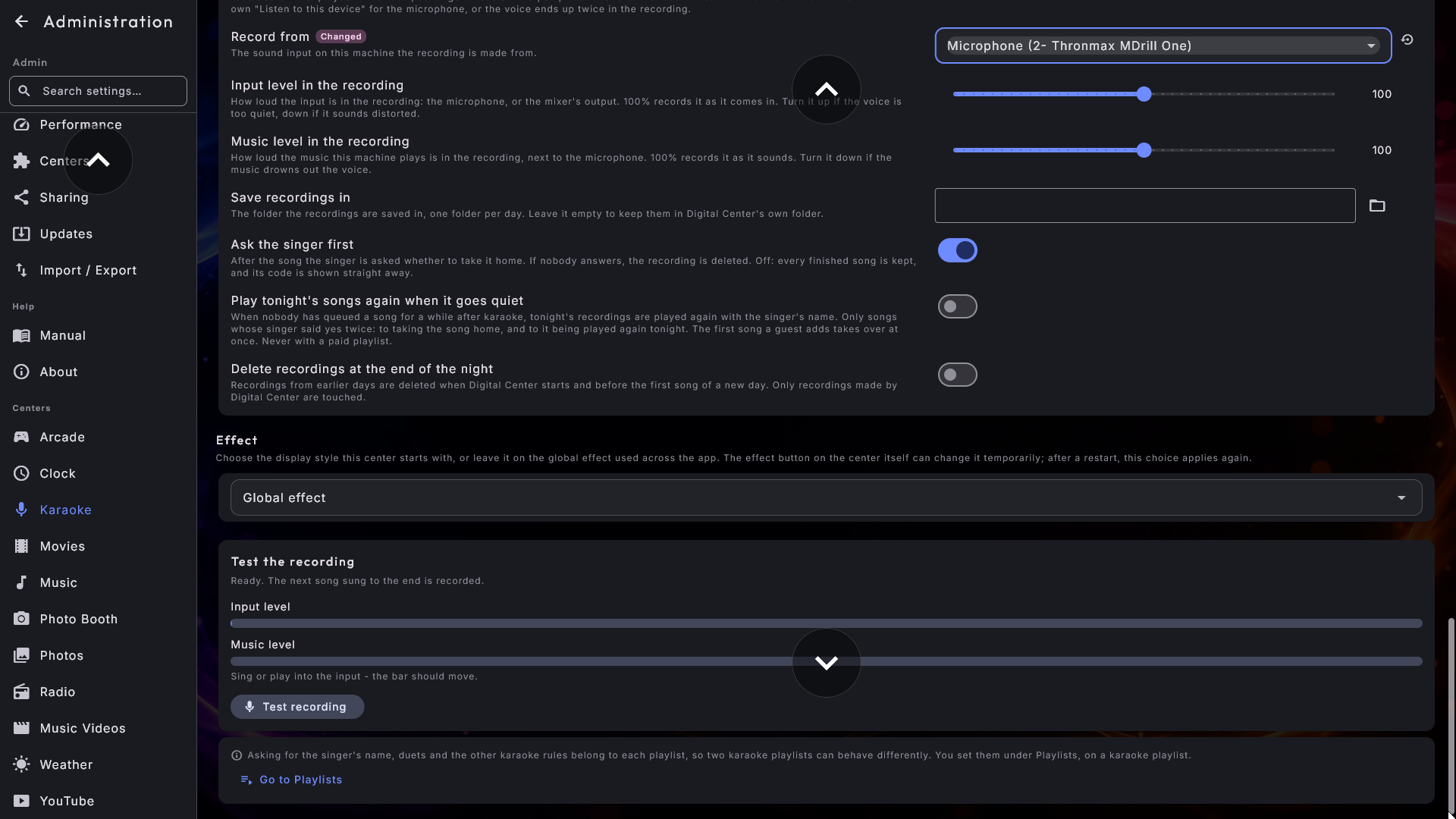
Lisää Arcade-valintoja
Arcade-keskuksessa pelaamisen asetukset ovat osiossa Kun peli on käynnissä. Kun Tallenna, mihin peli jäi on päällä, järjestelmänvalvoja voi myös valita Poista tallennettu peli automaattisesti (Ei koskaan, Uudelleenkäynnistyksessä tai päivän, viikon tai kuukauden jälkeen). Voit myös antaa musiikin jatkua pelin aikana (jolloin pelin ääni soi musiikin päällä, pelille omalla äänenvoimakkuudellaan) ja valita, kuinka peli sovittuu näyttöön (Sovita tai Venytä). Pelikoneiden ohjelmien kansio sisältää ohjelmat, jotka saavat vanhat pelikoneet toimimaan. Se, mitä pelikoneita voit pelata, valitaan ZenPoint Media Managerissa, ja niiden ohjelmat ladataan vasta, kun pyydät niitä, joten tuore asennus pysyy kevyenä.
Kaksi muuta valintaa muuttaa koneen yhden pelin kaapiksi:
- Käynnisty suoraan peliin - valitse yksi peli kirjastostasi, niin Digital Center menee suoraan siihen käynnistyessään (yhdistä se valintaan Käynnistä keskuksessa → Arcade). Jätä se asetukseen Näytä peliluettelo normaalia toimintaa varten. Jos peli myöhemmin siirretään tai poistetaan, tilalle tulee yksinkertaisesti tavallinen luettelo.
- Mitä Esc tekee pelissä - näkyy vain, kun käynnistyspeli on valittu: Siirry pelilistaan (kuten tavallisesti) tai Käynnistä peli uudelleen, jolloin kaappi alkaa aina alusta. Näytöllä oleva takaisin-painike poistuu pelistä kummassakin tapauksessa.
Täytä tyhjät reunat (oletuksena päällä) täyttää sen alueen, jota peli ei peitä, rauhallisella grafiikalla - pelin omalla kannella tai pelitiedoston viereen asettamallasi marquee-kuvalla - mustan sijaan, aivan kuten oikeassa kaapissa on valaistu kyltti. Grafiikka on tarkoituksella himmennetty ja hengittää hyvin hitaasti, jottei se voi koskaan palaa kiinni näyttöön. Näkyy vain, kun pelin asetuksena on Sovita.
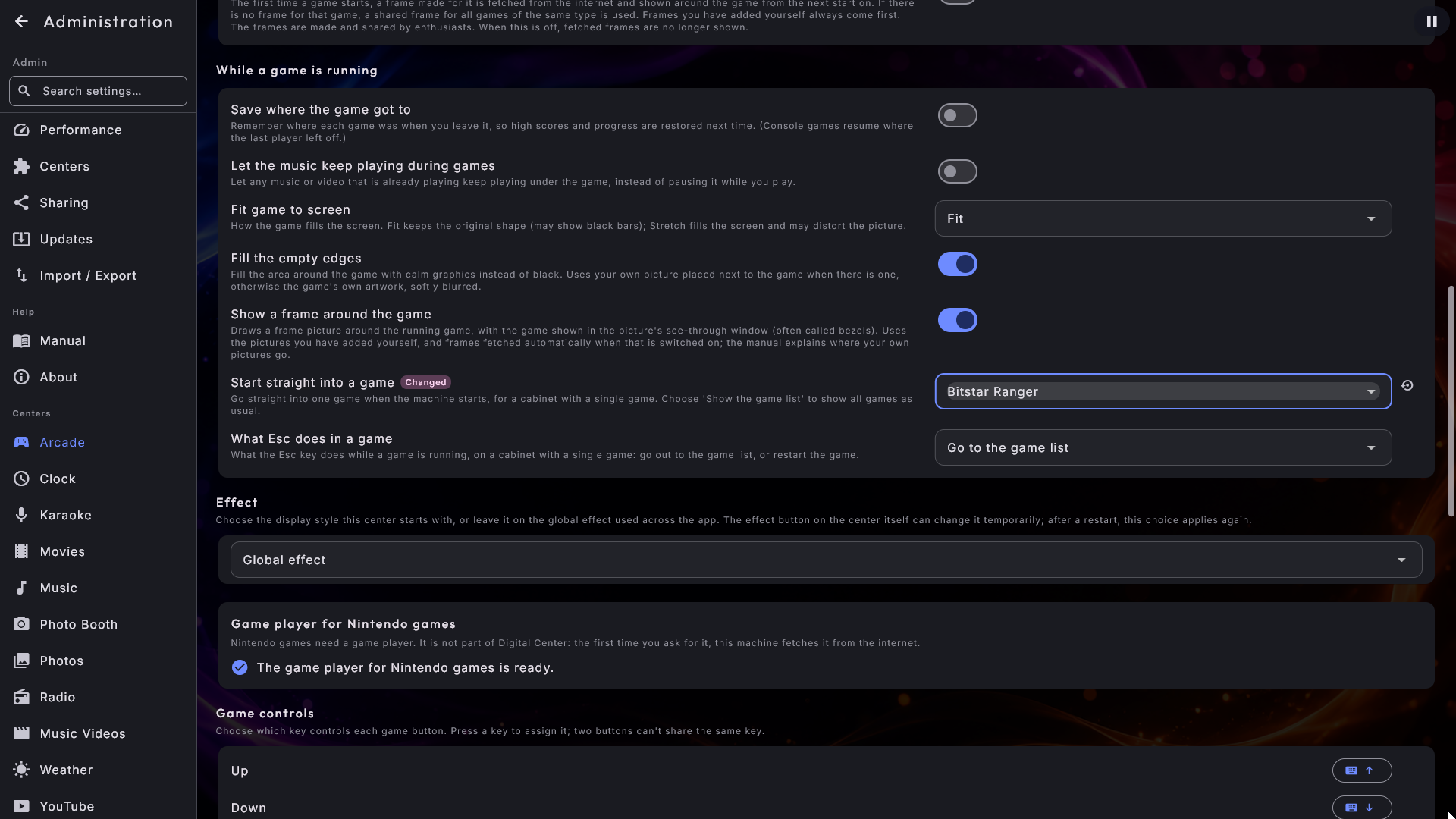
Muutama kytkin lisää päättää, mitä vieraat näkevät ja mitä heille haetaan:
- Näytä "Suosikit" (oletuksena päällä) - Arcaden alavalikon Suosikit-sivu, jolla ovat pelit, jotka talo on merkinnyt tähdellä tapahtumaa varten. Pois kytkettynä sivu katoaa valikosta.
- Automaattinen nimien siivous (oletuksena päällä) - jättää pelien nimien lopussa olevat sulkeet pois luettelosta, joten "Pac-Man (USA) (Namco)" muuttuu muotoon "Pac-Man". Pois kytkettynä nimet näytetään täsmälleen kuten ennenkin.
- Näytä kehys pelin ympärillä (oletuksena päällä) - piirtää omat kehyskuvasi (bezelit) käynnissä olevan pelin ympärille. Ilman kehyskuvia mitään ei tapahdu, ja kehys näytetään vain, kun peli on asetettu Sovita-tilaan.
- Kohdassa Internetistä: Etsi kansikuvat automaattisesti (oletuksena päällä) hakee laatikon etukannen pelille, jolla ei ole kantta, sekä kuvan itse pelistä lisänäytölle, jonka sisältönä on Arcade-peli; Hae kehykset automaattisesti (oletuksena pois) hakee kehyksen, kun peli käynnistetään ensimmäistä kertaa. Se näytetään vain, kun Näytä kehys pelin ympärillä on päällä ja peli on asetettu Sovita-tilaan.
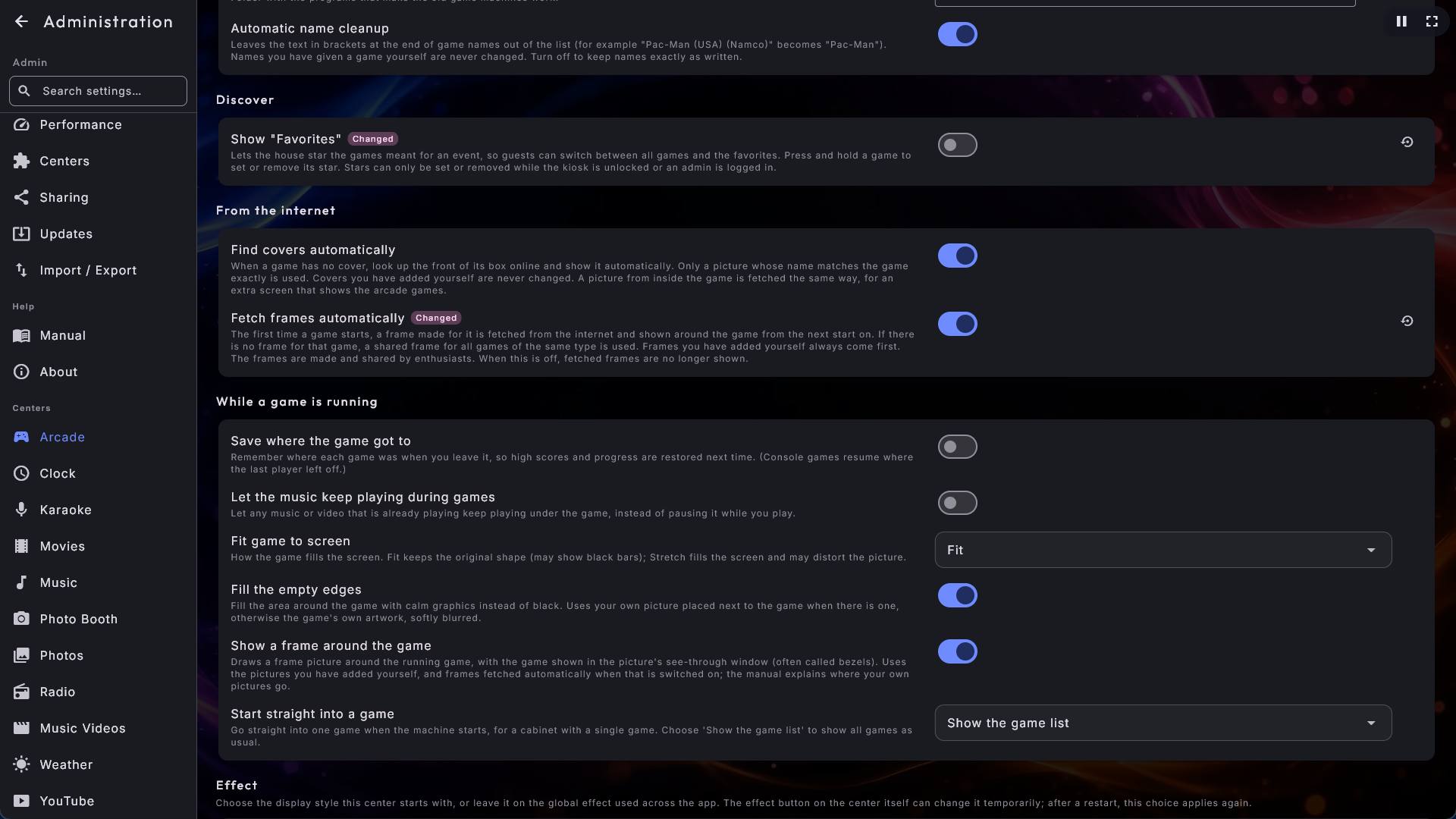
Kohdassa Pelin ohjaimet valitset, mikä näppäimistön näppäin antaa kunkin pelipainikkeen, ja kohdassa Peliohjain, mikä peliohjaimen painike antaa kunkin ja mihin suuntaan ohjaussauva on käännetty. Miten se toimii vaihe vaiheelta ja minne omat kehyskuvasi laitetaan, kerrotaan luvussa Digital Centerin käyttö kohdassa Arcade.
Photo Booth
Kopissa on niin paljon omaa - asettelut, motiivit, koristeet, kollaasipohjat, brändäys, tulostus ja jakaminen - että sillä on oma lukunsa. Sen sivulla valitset Kuva-asettelun, Aiheen ja Suodattimen, joilla koppi aloittaa (omat kollaasipohjasi ovat asetteluluettelossa), kuinka monta aiempaa kuvaa vieraat näkevät asetuksella Näytä aiemmat kuvat (oletuksena Vain tänään, Vain tämä istunto tai Kaikki), ja kohdassa Otetut kuvat voit selata kuvia päivä kerrallaan, tallentaa kokonaisen päivän zip-tiedostona tai poistaa yksittäisen kuvan. Katso Photo Booth, jossa käydään läpi kaikki sen sivun asetukset ja se, kuinka vieras käyttää sitä.
Vieraiden asetuksilla on omat lukunsa
Party Mode, Krediittitila ja puhelinkaukosäätö ovat kukin Vieraat-ryhmän alla, mutta ne ovat riittävän laajoja ansaitakseen omat lukunsa. Katso Party Mode koko asennukseen, mukaan lukien kolme roolia ja lukko, joka pitää kioskin hallinnassa.