
Luku 4
Mediakirjastosi
Digital Center toistaa sinun sisältöäsi - musiikkiasi, elokuviasi, karaokekappaleitasi, kuviasi ja pelejäsi. Jotta se toimisi, järjestelmän on tiedettävä, missä kohtaa tietokonetta (tai verkkoasi) nuo tiedostot sijaitsevat. Tämä luku näyttää, kuinka osoitat kunkin keskuksen oikeisiin kansioihin, niin että kaikki omistamasi tulee automaattisesti näkyviin isolle näytölle.
Lyhyt versio
Avaa Hallinta, valitse haluamasi keskus (esimerkiksi Musiikki) ja lisää kansio tai kansiot, joissa tiedostosi ovat. Siinä kaikki - keskus skannaa kansiot ja täyttää itsensä sisällölläsi.
Kuinka sisältösi päätyy näytölle
Jokainen keskus pitää omaa luetteloaan kansioista, joista lukea. Et kopioi tiedostojasi Digital Centeriin; kerrot sille vain, missä ne jo ovat. Sama kansio voi sisältää tuhansia kohteita, ja voit osoittaa keskuksen useaan kansioon kerralla - kätevää, kun kokoelmasi on levittäytynyt useampaan kuin yhteen paikkaan.
Kun keskuksella on vähintään yksi kansio, se käy läpi kaiken sen sisällä - mukaan lukien mahdolliset alikansiot - ja rakentaa siistin, selattavan kirjaston kansikuvineen, nimineen ja kaikkineen. Sinun ei koskaan tarvitse tuoda mitään käsin.
Missä sen määrität
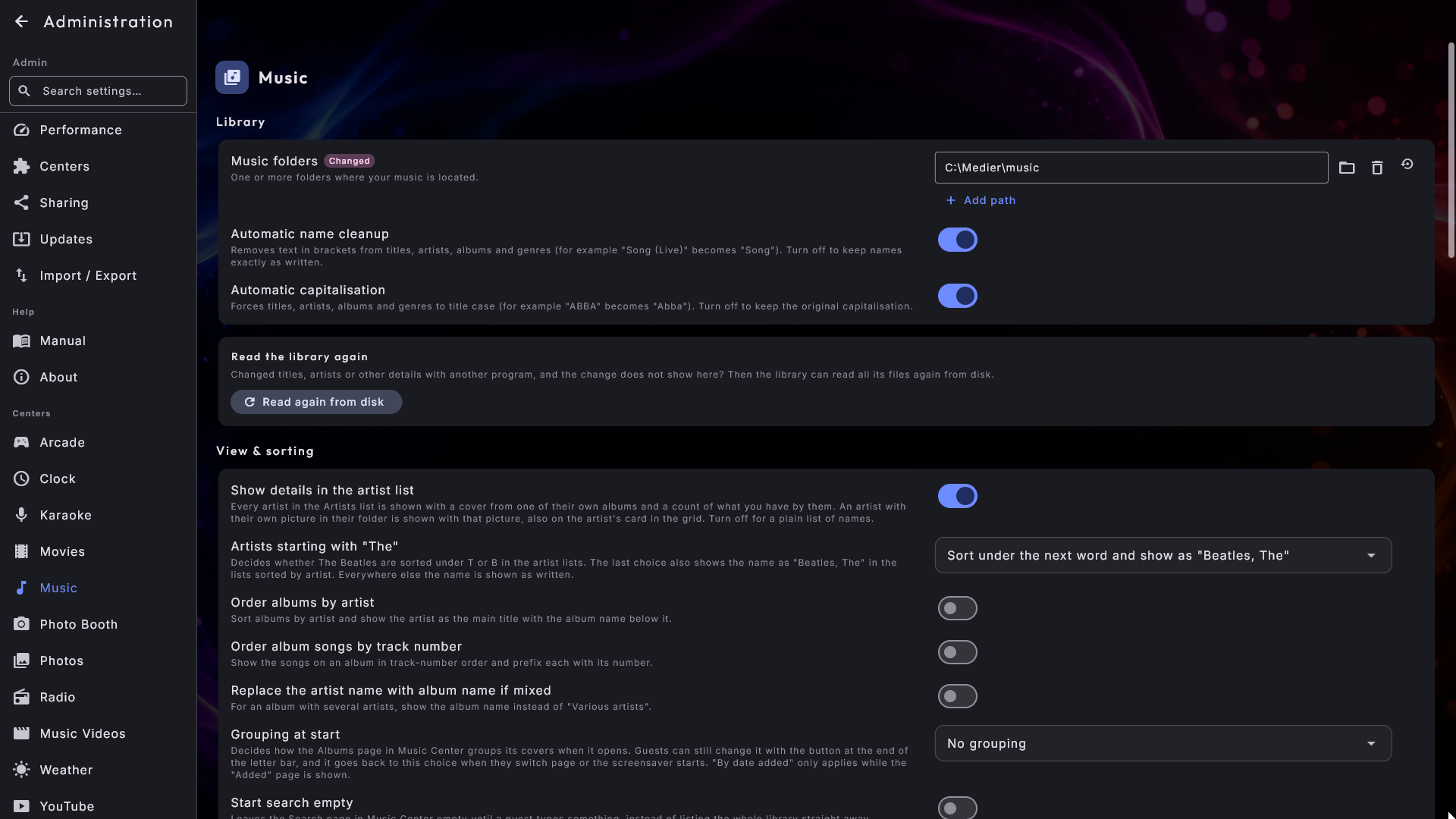
Määrität kansiot hallinta-alueelta:
- 1
Avaa Hallinta
Avaa etusivulla Asennus-ruutu ja valitse Hallinta (näkyy järjestelmänvalvojalle). Katso Asetukset / Hallinta saadaksesi kattavan kierroksen tähän alueeseen.
- 2
Valitse keskus
Valitse vasemmalla olevasta valikosta keskus, jonka sisältöä haluat hallita - esimerkiksi Musiikki, Elokuvat, Musiikkivideot, Karaoke, Kuvat tai Arcade.
- 3
Lisää kansiosi
Etsi kansioluettelo (esimerkiksi Musiikkikansiot) ja lisää yksi tai useampi kansio. Kansionvalitsin avautuu sovelluksen sisällä, joten voit selata asemiasi ja kansioitasi suoraan näytöllä - myös koko näytön tilassa ja jopa ilman hiirtä.
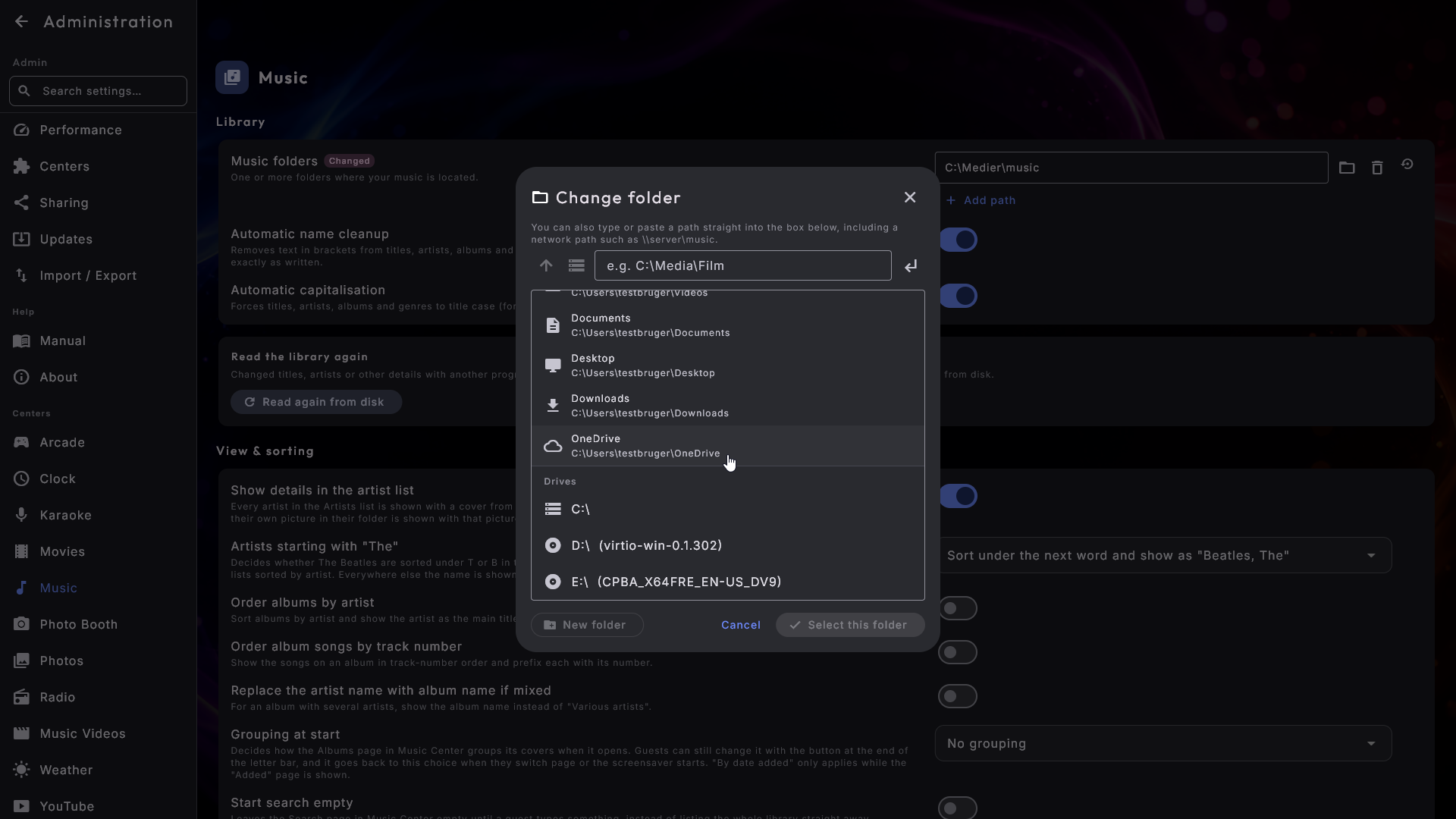
Omat kansiosi ovat aivan ylimpänä
Kansionvalitsin luettelee jokaisen koneen aseman - sisäisen levyn, USB-tikun, verkkoaseman - ja niiden yläpuolelle se asettaa pikavalinnat niihin kansioihin, joita todennäköisimmin haluat: Musiikki, Kuvat, Videot, Tiedostot, Työpöytä, Ladatut tiedostot ja OneDrive, jos käytät sitä. Kansiot, joista OneDrive huolehtii puolestasi, näkyvät aivan kuten mitkä tahansa muut, joten OneDrivessa säilytettävän kokoelman lisääminen ei ole yhtään vaikeampaa kuin levyllä olevan. Mukana on myös tavallinen osoitekenttä, joka on reitti verkkokansioon, jolla ei ole omaa asemakirjainta.
Vasemmassa alakulmassa on Uusi kansio -painike, joka luo kansion siihen kansioon, jossa parhaillaan olet. Kirjoita nimi, paina Luo, ja uusi kansio avautuu valmiina valittavaksi - kätevää, kun varmuuskopio tarvitsee uuden paikan. Jos nimi ei kelpaa, saat tiedon heti etkä vasta jälkikäteen.
Samat pikavalinnat ja sama asemaluettelo näkyvät nyt myös Valitse tiedosto -ikkunassa - siinä, jota käytät omaan logoosi, lisänäytön kuvaan tai ulkoiseen ohjelmaan - eikä vain silloin, kun valitset kansiota.
Lisää niin monta kansiota kuin haluat
Kansioluettelo voi sisältää useita merkintöjä. Pidätkö rock-kokoelmasi yhdessä kansiossa ja jazzisi toisessa? Lisää molemmat - keskus yhdistää ne yhdeksi kirjastoksi. Voit poistaa kansion taas milloin tahansa koskematta itse tiedostoihin.
Mitä kukin keskus lukee
Tässä on se sisältölaji, johon kunkin keskuksen odotetaan sinun osoittavan sen.
| Keskus | Mihin osoittaa se |
|---|---|
| Musiikki | Kansiot, joissa musiikkisi on. |
| Elokuvat | Kansiot, joissa elokuvasi ovat. |
| Musiikkivideot | Kansiot, joissa musiikkivideosi ovat. |
| Karaoke | Kansiot, joissa karaokekappaleesi ovat. |
| Kuvat | Kansiot, joissa kuvasi ovat. |
| Arcade | Kansiot, joissa pelisi ovat. |
Myös Photo Boothilla on kansio - mutta se on paikka, johon sen ottamat kuvat tallennetaan, eikä mukanasi tuoma kirjasto.
Zip-pakatut karaokekappaleet löytyvät sellaisenaan
Monia karaokekappaleita myydään ja jaetaan yhtenä zip-tiedostona, jossa kappale ja
sen grafiikka ovat yhdessä (esimerkiksi Artist - Song.zip). Laita ne vain
karaokekansioosi sellaisenaan: Digital Center löytää ne ja soittaa ne suoraan
zip-tiedostosta grafiikkoineen, ilman että sinun tarvitsee purkaa mitään, eikä
zip-tiedostoasi koskaan muuteta. Jos sama kappale on samassa kansiossa myös
purettuna, se näytetään vain kerran. Zip-pakattua kappaletta ei voi muokata (nimi,
kansi, sanoitukset tai laulun poistaminen); jos haluat tehdä niin, pura kappale
ensin.
Karaokevideot otetaan mukaan, kun niin päätät
Karaokekappaleet, jotka ovat videotiedostoja ja joiden sanat ovat jo kuvassa, voivat myös olla karaokekansiossasi. Ne jätetään pois, kunnes kytket päälle asetuksen Ota karaokevideot mukaan kohdassa Hallinta → Karaoke (osio Kirjasto); silloin ne ilmestyvät tavallisina kappaleina muutamassa sekunnissa ilman uudelleenkäynnistystä. Jos sama kappale on samassa kansiossa myös samannimisenä äänitiedostona, vain äänitiedosto näytetään. Katso Digital Centerin käyttö, mitä karaokevideo pystyy ja mitä se ei pysty tekemään.
Etkö ole vielä lisännyt mitään?
Et aloita tyhjillä keskuksilla. Uusi asennus on esiladattu esittelymedialla useille keskuksille - musiikkia, karaokea, elokuvia, musiikkivideoita ja kuvia - joten näytettävää on aina, kun tutkit. Se ei ole koskaan tiellä ja pysyy, kunnes poistat sen; lisää vain omat kansiosi tuodaksesi todellisen kokoelmasi.
Tiedostot verkkoasemalla
Sisältösi ei tarvitse sijaita samalla tietokoneella. Jos elokuvasi tai musiikkisi ovat jaetulla verkkoasemalla - yleinen kokoonpano, kun yksi iso asema palvelee koko taloa tai tilaa - voit osoittaa keskuksen suoraan siihen, aivan kuten paikalliseen kansioon.
Verkkoasemat voivat olla hitaampia
Verkkoasemalta lukeminen kestää hieman kauemmin kuin tietokoneen omalta levyltä lukeminen, joten suuren kokoelman ensimmäinen skannaus voi kestää jonkin aikaa. Tämä on normaalia. Keskus avautuu heti ja näyttää sen, minkä se jo tietää, samalla kun se kertoo, että kirjastoa luetaan, ja loput tulevat mukaan sitä mukaa. Jos kioski suljetaan kesken ensimmäisen skannauksen, siihen asti luettu säilyy, joten seuraavalla kerralla ei aloiteta alusta. Kun kirjasto on rakennettu, selaaminen pysyy sujuvana, ja järjestelmä huolehtii siitä, ettei hidas asema koskaan pääse häiritsemään toistoa.
Jakaminen näyttöjen välillä
Jos Digital Center on käytössä useammalla kuin yhdellä näytöllä talossa, yksi olohuoneessa, yksi keittiössä, yksi verstaassa, ne eivät enää tarvitse kukin omaa kopiota kokoelmastasi. Yksi kone voi säilyttää mediat ja lainata ne muille, ja se, minkä se lainaa, tulee osaksi niiden kirjastoja. Tämä koskee musiikkia, elokuvia, musiikkivideoita ja karaokekappaleita.
Lyhyt versio
Avaa mediat sisältävällä koneella Hallinta → Jakaminen ja paina kohdassa Jaa kaikille näytöilleni painiketta Jaa ja näytä koodi. Avaa sitten toisella näytöllä Hallinta → Muut koneet, paina Etsi koneita, valitse ensimmäinen kone ja kirjoita kuusinumeroinen koodi. Sen mediat ilmestyvät siellä kirjastoihin.
Kone, joka lainaa muille
Kaikki lainaajan puolella on kohdassa Hallinta → Jakaminen. Sivu on jaettu kolmeen korttiin, joten näet heti, miten asiat ovat: Tämä kone (mikä koneen nimi on muilla näytöillä ja osoite, jota ne tarvitsevat), Henkilöt, jotka saavat yhteyden (kuka saa toistaa täältä) ja Päästä näyttö sisään (kaksi tapaa antaa uudelle näytölle pääsy ja luettelo näytöistä, joilla se jo on). Ensimmäisen kortin yläreunassa yksi rivi kertoo, jakaako kone juuri nyt, montako henkilöä on määritetty ja montako näyttöä on yhdistetty.
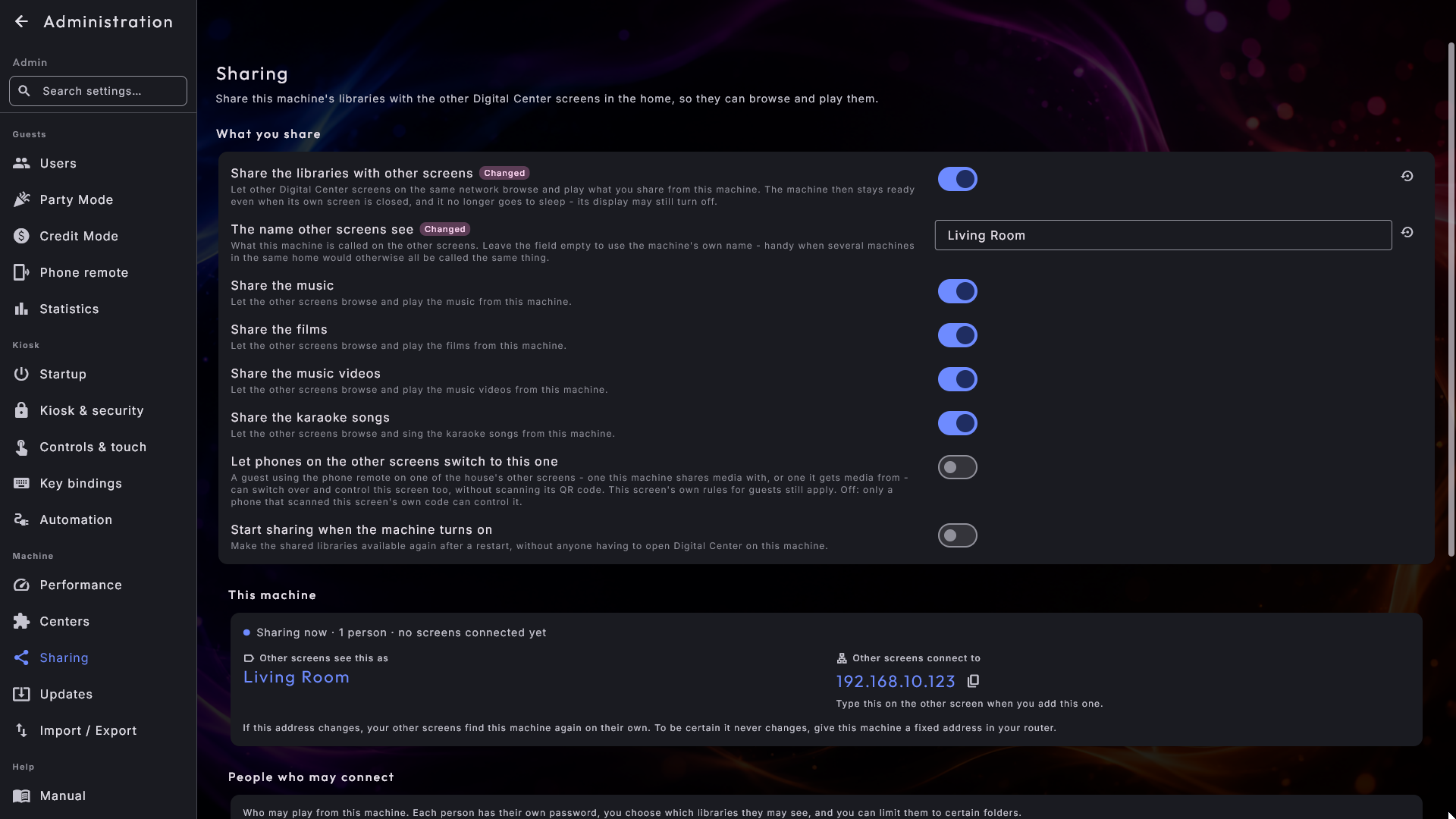
Nopein tapa kotona: Jaa kaikille näytöilleni
Kohdasta Päästä näyttö sisään löydät Jaa kaikille näytöilleni. Niin kauan kuin jakaminen on pois päältä, se on ainoa asia, jonka sivu näyttää, koska juuri sen se määrittää puolestasi. Yksi painallus Jaa ja näytä koodi kytkee jakamisen päälle, luo henkilön nimeltä Koti, jolla on pääsy kaikkeen, mitä kone jakaa, ja näyttää heti kuusinumeroisen koodin. Mene kullakin muulla näytölläsi kohtaan Muut koneet, paina Etsi koneita, valitse tämä kone ja kirjoita koodi. Yksi koodi päästää sisään yhden näytön, joten seuraavaa näyttöä varten painat Uusi koodi. Kun painat painiketta myöhemmin uudelleen, käytetään samaa henkilöä - uusia ei luoda. Henkilöllä Koti ei ole salasanaa, jota sinun pitäisi muistaa; sisään pääsee koodilla.
Jos haluat mieluummin määrittää sen itse, nämä ovat sivun osat:
- 1
Kytke jakaminen päälle
Kytke Jaa kirjastot muiden näyttöjen kanssa päälle. Sitä ennen koneelta ei lähde yhtäkään kappaletta, joten kone, jota et ole määrittänyt, ei jaa mitään. Kun se on päällä, kone pysyy lisäksi valmiina, vaikka sen oma näyttö olisi suljettu, eikä se enää mene lepotilaan, jotta muut näytöt tavoittavat sen. Itse näyttö saa silti sammua.
- 2
Anna koneelle nimi
Nimi, jonka muut näytöt näkevät on se, miksi konetta kutsutaan muilla näytöillä. Jätä kenttä tyhjäksi, niin käytetään koneen omaa nimeä. Anna sille sen huoneen nimi, jossa se seisoo, niin muilla näytöillä lukee Olohuone ja Keittiö sen sijaan, että sama tuotenimi toistuisi kolmesti.
- 3
Valitse, mitä se jakaa
Neljä kytkintä ratkaisee, mitä lainataan: Jaa musiikki, Jaa elokuvat, Jaa musiikkivideot ja Jaa karaokekappaleet. Kaikki neljä ovat päällä, sillä sinua suojaa yllä oleva kytkin; kytke täältä pois se, mikä ei kuulu muille näytöille.
- 4
Anna sen käynnistyä koneen mukana
Aloita jakaminen, kun kone käynnistyy tekee kirjastot jälleen saataviksi uudelleenkäynnistyksen jälkeen, ilman että kenenkään tarvitsee mennä avaamaan Digital Center kyseisellä koneella.
Osoite, jota muut näytöt tarvitsevat, näkyy kortissa Tämä kone koneen nimen vieressä, ja sen vieressä on painike, joka kopioi sen, joten numeroita ei tarvitse lukea käsin. Sen alla sivu kertoo, että jos osoite muuttuu, muut näyttösi löytävät koneen itsestään uudelleen. Jos haluat olla varma, ettei se koskaan muutu, anna koneelle kiinteä osoite reitittimessäsi.
Kuka saa toistaa siltä
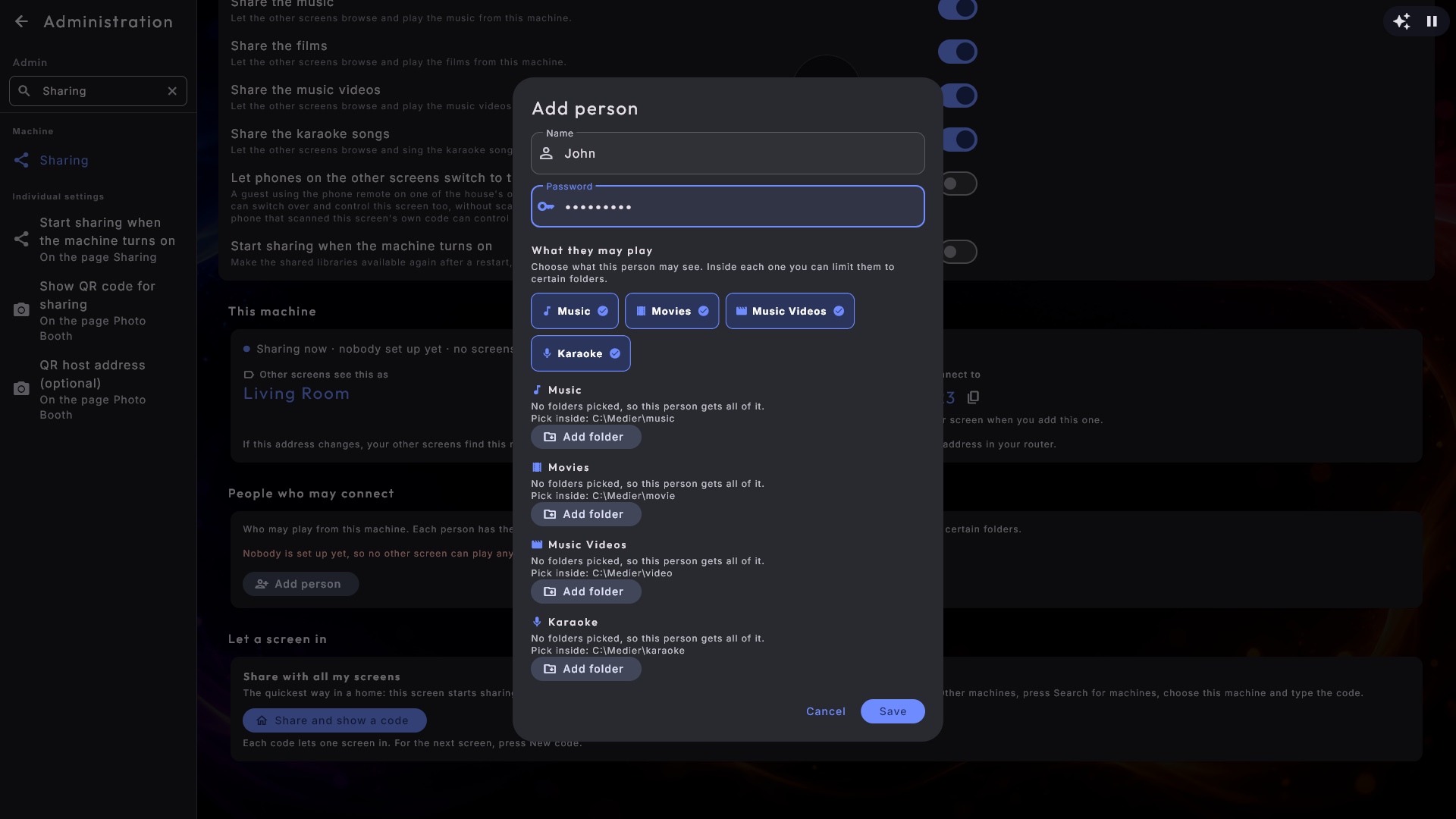
Kukaan ei tavoita konetta, ennen kuin olet luonut henkilön. Kohdassa Henkilöt, jotka saavat yhteyden lisäät yhden rivin henkilöä tai huonetta kohti, ja siinä on:
- Oma nimi ja oma salasana. Kahdella lapsella voi olla omansa, joten voit myöhemmin sulkea toisen ulos rikkomatta mitään toiselta.
- Mitä he saavat toistaa. Rastita kirjastot, jotka henkilö saa: musiikki, elokuvat, musiikkivideot, karaoke. Uusi henkilö aloittaa kaikella, mitä kone jakaa, joten kytket pois sen, mitä hänen ei pidä saada, sen sijaan että etsisit sitä, minkä hän saa.
- Kansiot, jos haluat rajata. Kunkin kirjaston sisällä voit osoittaa tiettyihin kansioihin, jolloin tarjolla on vain se, mikä siellä on. Jos et valitse yhtään kansiota, henkilö saa koko kirjaston.
Kunkin nimen alla lyhyt rivi kertoo, mitä henkilö saa toistaa. Jos hänellä on kaikki, siinä lukee yksinkertaisesti Kaikki 4 kirjastoa; jos jotain on rajattu, siinä kerrotaan sen sijaan tarkasti mitä ja kuinka paljon, koska juuri se on huomionarvoista.
Näytön päästäminen sisään koodilla
Yhdistä näyttö koodilla on helpoin tapa päästää uusi näyttö sisään. Valitse, minkä henkilön nimissä näyttö päästetään sisään (jos henkilöitä on vain yksi, hän on jo valittuna), ja paina Näytä koodi. Näytölle tulee kuusi suurta numeroa, ajastin ja osoite tekstinä. Mene toiselle näytölle, valitse Muut koneet → Lisää kone, kirjoita osoite ja kuusi numeroa ja paina Lisää. Koodi toimii viisi minuuttia ja vain kerran: heti kun näyttö on käyttänyt sen, se on käytetty, ja näyttö ilmestyy kohtaan Näytöt, joilla on oikeus valitsemasi henkilön kanssa. Uusi koodi luo uuden ja mitätöi vanhan, vaikka sitä ei olisi käytetty. Jos koneet ovat kaukana toisistaan, kirjoita osoite ja koodi muistiin tai ota näytöstä kuva puhelimellasi. Kortti tulee näkyviin vasta, kun vähintään yksi henkilö on määritetty, koska koodi päästää näytön aina sisään tietyn henkilön nimissä.
Ota oikeus takaisin yhdeltä näytöltä kerrallaan
Kohdassa Näytöt, joilla on oikeus näet jokaisen sisään päästetyn näytön sillä nimellä, jonka se itse on ilmoittanut, sekä henkilön, jonka nimissä se päästettiin sisään, ja milloin se tapahtui - joten erotat vanhan näytön tänään tulleesta. Kun poistat yhden, vain se näyttö suljetaan ulos; henkilön muut näytöt jatkavat koskemattomina. Jos vaihdat henkilön salasanan tai poistat henkilön, kaikki hänen näyttönsä suljetaan ulos kerralla, ja juuri sitä haluat, kun henkilöä ei pidä enää päästää sisään lainkaan.
Anna puhelinten vaihtaa talon näyttöjen välillä
Salli muiden näyttöjen puhelinten vaihtaa tähän näyttöön antaa vieraan, joka käyttää puhelinohjausta jollakin talon muista näytöistä, vaihtaa ohjaamaan myös tätä näyttöä ilman sen QR-koodin skannaamista. Se toimii sekä näytöille, jotka hakevat mediaa täältä, että sille näytölle, jolta tämä kone hakee, ja tämän näytön omat säännöt vieraille (Party Mode, maksu) ovat edelleen voimassa. Se on aluksi pois päältä: baarissa baaritiskin vieraan ei pidä pystyä ohjaamaan toimistoa. Tämä yksi kytkin on aina näkyvissä ja käytettävissä, myös näytöllä, joka ei jaa mitään - joten jakamista ei tarvitse määrittää molempiin suuntiin, jotta voi vaihtaa molempiin suuntiin. Kytke se päälle jokaisella näytöllä, jolle puhelimen pitää voida vaihtaa; näyttö ilmestyy puhelimen luetteloon minuutin kuluessa. Jos puhelinohjaus on tällä näytöllä pois päältä, kytkimen alla oleva huomautus kertoo sen, ja siinä on painike, joka vie sinut kohtaan, jossa sen voi kytkeä päälle.
Näyttö, joka lainaa
Avaa lainaavalla näytöllä Hallinta → Muut koneet.
- 1
Lisää kone
Paina Lisää kone. Lomakkeessa on kaksi kenttää: toisen koneen osoite (se näkyy toisella näytöllä kohdassa Jakaminen) ja kuusinumeroinen koodi, jonka saat toiselta näytöltä painikkeella Näytä koodi (tai Jaa ja näytä koodi). Jos molemmat ovat samassa verkossa, voit sen sijaan painaa Etsi koneita: osoite täyttyy itsestään, ja olet valmiina koodikentässä. Mitään ei kokeilla, ennen kuin painat Lisää. Jos osoite ei kelpaa tai koodissa ei ole kuutta numeroa, siitä kerrotaan kentän vieressä, ja muu kirjoittamasi jää paikalleen. Jos koodi ei täsmää tai on vanhentunut, saat rauhallisen viestin pyytää uutta koodia toiselta koneelta. Mitään ei tallenneta, ennen kuin koodi on hyväksytty.
- 2
Tai käytä nimeä ja salasanaa
Haluatko mieluummin käyttää käyttäjänimeä ja salasanaa, jotka määritit toisella koneella? Paina Käytä sen sijaan käyttäjänimeä ja salasanaa, niin kaksi kenttää avautuu samaan lomakkeeseen. Käytä sen sijaan koodia kätkee ne taas.
- 3
Rastita ne, jotka haluat mukaan
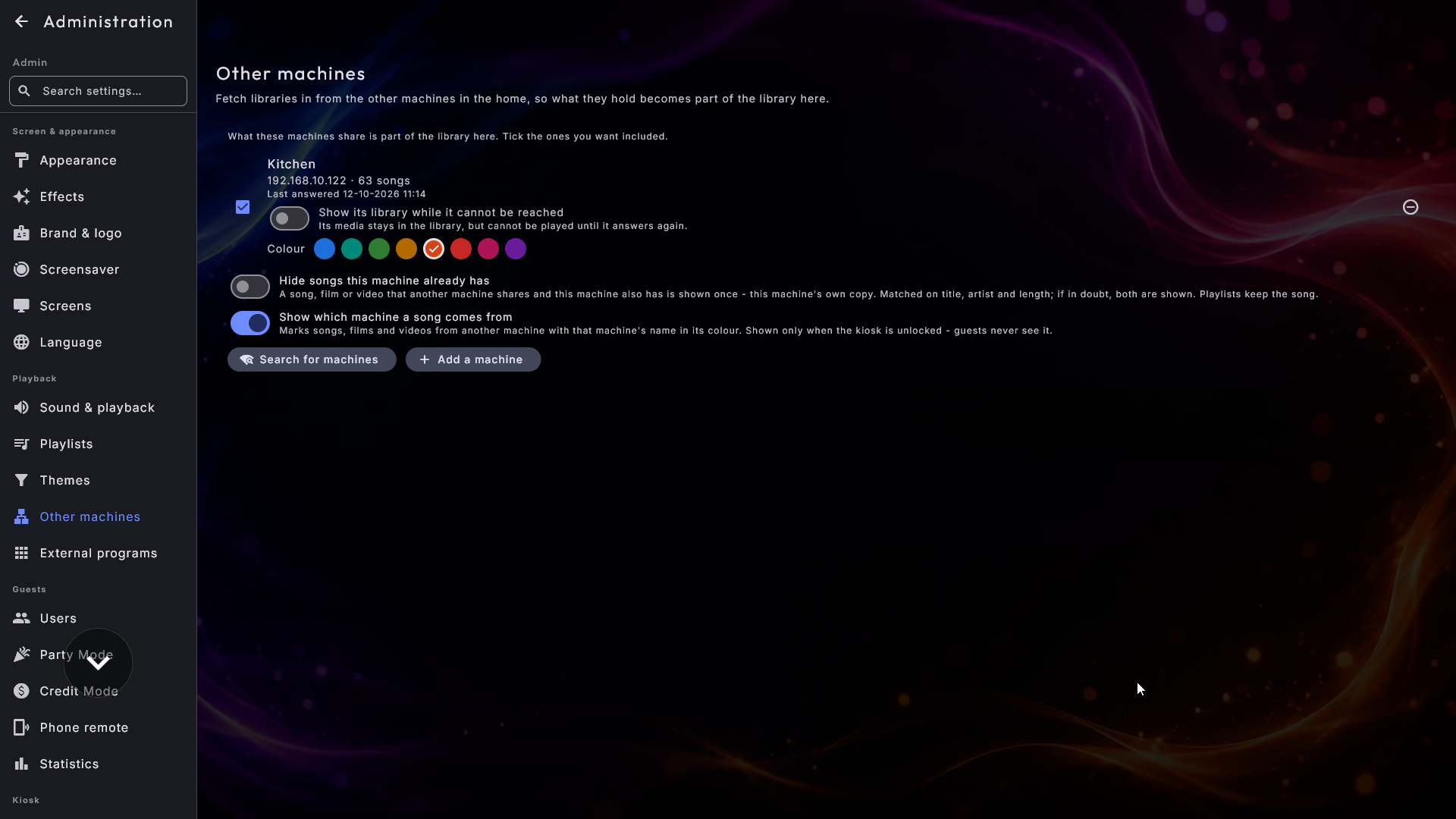
Jokaisella lisäämälläsi koneella on rastiruutu. Rastitettuna se, mitä se lainaa, on osa täkäläistä kirjastoa; ilman rastia se jää ulkopuolelle unohtumatta. Rivi kertoo myös, kuinka paljon kukin kone tuo mukanaan, esimerkiksi 4 210 kappaletta · 96 elokuvaa, ja milloin se viimeksi vastasi, myös silloin kun se ei vastaa. Jos kone ei ole vastannut yli kolmeen päivään, hillitty rivi kertoo sen tekstillä Ei ole vastannut ja päivämäärällä; jos kone ei ole palaamassa, poista rasti tai poista kone.
Siirtyvä kone löytyy uudelleen
Jos toinen kone saa verkossa uuden osoitteen - reititin voi tehdä niin esimerkiksi sähkökatkon jälkeen - tämä näyttö etsii sitä itse, kun se on ollut hiljaa jonkin aikaa. Kun se löytää koneen uudesta paikasta, koneen on ensin todistettava olevansa todella sama kone, ennen kuin sille lähetetään mitään; sitten osoite siirretään itsestään ja mediat palaavat, ilman että sinun tarvitsee lisätä konetta uudelleen. Toista konetta, joka vain väittää olevansa sama, ei päästetä sisään.
Kaksi kytkintä kaikille koneille. Luettelon alla on kaksi kytkintä. Kumpikin on pois päältä, kunnes kytket sen päälle:
- Piilota kappaleet, jotka tällä koneella jo on. Jos sekä tällä koneella että toisella on sama kappale, se näkyisi muuten kahdesti. Kun kytkin on päällä, se näytetään kerran, tämän koneen omana kopiona, joten se soi silloinkin, kun toinen kone on sammutettu. Sama koskee elokuvia, musiikkivideoita ja karaokekappaleita. Kaksi kappaletta lasketaan samoiksi, kun nimi ja esittäjä (musiikissa ja karaokessa myös albumi) täsmäävät sulkeissa olevaa tekstiä myöten ja kesto on lähes sama; elokuvista verrataan nimeä ja vuotta. Epävarmassa tapauksessa molemmat näytetään. Soittolista ei koskaan menetä kappaletta: jos se osoittaa toisen koneen kopioon, soitetaan sen sijaan tämän koneen kopio.
- Näytä, miltä koneelta kappale tulee. Lisää toiselta koneelta tuleviin kappaleisiin, elokuviin ja videoihin pienen merkin, jossa on koneen nimi, sekä kansikuviin että kappaleluetteloihin. Albumi saa merkin vain, kun kaikki sen kappaleet tulevat samalta koneelta. Merkki näkyy vain, kun kioskin lukitus on avattu, joten vieraat eivät koskaan näe sitä. Kun kytkin on päällä, voit valita kullekin koneelle Värin sen nimen alta; muuten jokainen kone saa oman värinsä.
Se on yksinkertaisesti yksi kirjasto
Kun kone on kerran rastitettu, opittavaa ei ole enempää. Lainattu aineisto sekoitetaan suoraan omaan kirjastoosi: se lajittuu omien nimikkeidesi joukkoon, se näkyy haussa, ryhmittelyissä, A-Ö-palkissa, kohdassa Suosittua ja Lisätty, ja sen voi lisätä soittolistoihin aivan kuten kaiken muunkin. Vierailta ei koskaan kysytä, mistä jokin on peräisin, eikä lähdettä ole valittavana. Kappale on kappale.
Uudet tiedostot saapuvat sekunneissa. Lisää uutta musiikkia, elokuvia, musiikkivideoita tai karaokekappaleita jakavalle koneelle, niin ne ilmestyvät muille näytöille muutamassa sekunnissa ilman uudelleenkäynnistystä. Jos toinen kone hakee parhaillaan albumien kansikuvia suurelle kirjastolle, uudet kansikuvat tulevat mukaan noin kerran minuutissa.
Always Playing yltää myös kaiken yli. Soittolista, joka on asetettu jatkamaan, voi hakea seuraavan kappaleensa koko yhteisestä kokoelmasta, joten pieni kone, jonka omalla levyllä ei ole juuri mitään, voi silti soittaa koko illan.
Kun toinen kone on sammutettu
Kone, joka lakkaa vastaamasta, ei ole vika. Noin puolen minuutin kuluttua se, mitä se lainaa, poistuu hiljaa kirjastosta, jottei kenellekään tarjota kappaletta, jota ei voi toistaa, ja tällaiset rivit putoavat käynnissä olevasta jonosta. Sillä hetkellä, kun kone vastaa taas, koko sen kirjasto on yhdellä askeleella takaisin. Hallinta on ainoa paikka, joka kertoo koneen olevan poissa, joten näytön ääressä olevat vieraat eivät koskaan näe mitään menevän rikki.
Näyttö muistaa tämän uudelleenkäynnistyksen yli: kone, joka oli poissa, kun näyttö viimeksi oli käynnissä, ei ole mukana alusta alkaen, mutta liittyy mukaan heti kun se vastaa. Sillä välin näyttö kuuntelee sitä jatkuvasti, joten näytön jälkeen päälle kytketty kone on takaisin noin minuutissa, ja Muut koneet -sivun avaaminen yrittää heti uudelleen.
Jokaisen koneen alla on Näytä sen kirjasto, kun siihen ei saada yhteyttä. Kytke se päälle, niin koneen lainaama aineisto pysyy luetteloissa, vaikka kone on sammutettu, mikä on kätevää koneelle, joka nukkuu yöt. Sen kappaleita ja elokuvia voi toistaa taas heti, kun se vastaa.
Karaoke tuo kaiken mukanaan
Lainattu karaokekappale ei ole pelkkä äänitiedosto. Sen sanoitus, sen näytöllä näkyvä
grafiikka ja molemmat äänitteet tulevat mukana, joten valmiusnäyttö, pomppiva pallo ja
o-näppäin, joka vaihtaa alkuperäisen laulun ja taustaraidan välillä, toimivat
täsmälleen kuten omalla kappaleellasi.
Uudet tiedostot ilmestyvät itsestään
Sinun ei tarvitse käynnistää mitään uudelleen, kun kokoelmasi kasvaa. Pudota uusia kappaleita, elokuvia tai videoita kansioon, jota keskus jo tarkkailee, ja ne tulevat näkyviin itsestään - usein sillä aikaa, kun vielä katsot näyttöä. Kirjasto pitää itsensä ajan tasalla taustalla.
Kun sisältö sijaitsee verkkoasemalla, anna sille minuutti tai pari; uudet kohteet saapuvat pian sen jälkeen.
Viimeistele yksityiskohdat ZenPoint Media Managerissa
Keskuksen osoittaminen oikeisiin kansioihin riittää toiston aloittamiseen. Kun haluat siistiä nimiä, valita kauniimpia kansikuvia, hakea puuttuvia tietoja tai valmistella karaokekappaleita, teet sen kumppaniohjelmassa ZenPoint Media Manager - katso ZenPoint Media Manager.
Kun kansiosi ovat paikallaan, jokainen keskus on täynnä omaa sisältöäsi ja valmis käytettäväksi. Seuraavaksi katsomme, kuinka saada tuo sisältö loistamaan.