
Luku 3
Aloitus: ensimmäisen kerran määritys
Kun Digital Center on asennettu ja lisenssisi on paikallaan, on aika tehdä järjestelmästä omasi. Tämä luku opastaa täysin uuden järjestelmänvalvojan aivan ensimmäisen käynnistyksen läpi, yksi vaihe kerrallaan: ohjelman käynnistäminen, asennusopas, koko näytön ja ikkunan välillä vaihtaminen, kielen valitseminen, ulkoasun poimiminen, sen päättäminen, mikä keskus avautuu käynnistyksessä, ja Digital Centerin saaminen käynnistymään automaattisesti Windowsin mukana. Tee nämä järjestyksessä, niin päädyt järjestelmään, joka avautuu juuri niin kuin haluat.
Missä nämä asetukset sijaitsevat
Lähes kaikki tässä luvussa löytyy kohdasta Hallinta - asetusalue, johon pääset etusivun Asennus-ruudusta. Katso kattava kierros tuohon valikkoon kohdasta Asetukset ja hallinta.
Käynnistä ohjelma
Avaa Digital Center pikakuvakkeestaan. Se avautuu koko näytölle ja alkaa lyhyellä introvideolla jokaisella aktiivisella näytöllä. Kun video päättyy, etusivu tulee esiin, ja käytettävissä olevat keskukset ovat aseteltuina ruuduiksi.

Asennusopas
Kun Digital Center käynnistyy ensimmäisen kerran uuden asennuksen jälkeen, lyhyt asennusopas auttaa sinua tärkeimmissä asioissa. Se näytetään vain tämän yhden kerran, eikä mikään siinä ole pakollista: jokaisessa vaiheessa on Ohita-painike, ja ensimmäisellä sivulla voit painaa Ohita koko opas. Myös Esc ohittaa. Kaiken, mitä valitset oppaassa, voit muuttaa jälkeenpäin kohdassa Hallinta.
Opas tulee näkyviin vasta, kun näyttö on valmis - mahdollisen lisenssin aktivoinnin jälkeen ja kun yhteys on kunnossa - ja vain, kun näyttö ei ole lukittu. Jos olet siihen mennessä jo itse muuttanut asetuksia, se pysyy itsestään poissa tieltä.
Osa vaiheista jätetään automaattisesti pois, kun ne eivät sovi koneellesi:
- 1
Tervetuloa ja kieli
Kieli on jo valittu tietokoneen Windows-kielen mukaan. Napauta toista lippua vaihtaaksesi sen.
- 2
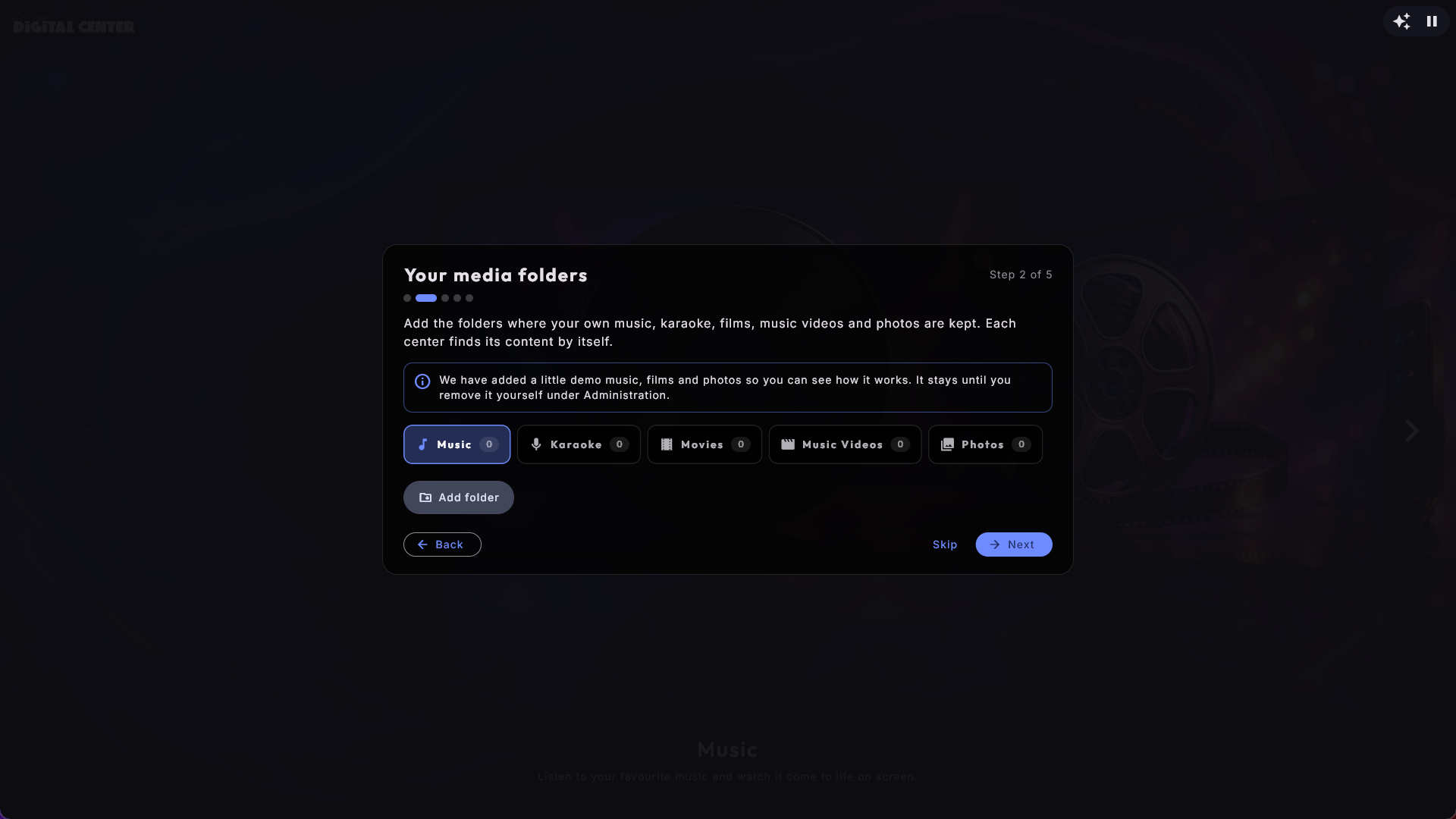
Mediakansiosi
Yksi välilehti kutakin keskusta kohden - Musiikki, Karaoke, Elokuvat, Musiikkivideot ja Kuvat. Kunkin välilehden numero kertoo, montako kansiota keskuksella on, joten näet heti, mitkä tarvitsevat vielä kansion. Napauta välilehteä nähdäksesi sen kansiot ja paina Lisää kansio. Jokainen kansio näytetään nimellään ja koko polku sen alla. Demokansiot ovat jo luettelossa ja merkitty Demo; omissa kansioissasi on poistopainike. Omat kansiosi lisätään demokansioiden rinnalle - ne eivät korvaa niitä, eikä demokansioita voi poistaa oppaassa. (Tätä vaihetta ei ole näytöllä, joka saa kaiken toiselta koneelta.)
- 3
Muut koneet
Vain kun opas löytää verkostasi muita Digital Center -koneita, joita et ole vielä lisännyt. Kun se vielä etsii, siinä lukee Etsitään muita koneita verkosta..., ja koneet ilmestyvät heti, kun ne vastaavat, kukin nimellään ja osoitteellaan yhdellä rivillä. Paina Lisää sen koneen vieressä, jolta haluat hakea, mene kyseisen koneen luo, paina siellä Jaa kaikille näytöilleni ja kirjoita sen näyttämä koodi. Sen musiikki, elokuvat, videot ja karaoke näkyvät silloin myös täällä. Jos koneita ei löydy, vaihe katoaa, ja jos olet juuri siinä vaiheessa, opas siirtyy itse eteenpäin. Voit tehdä tämän myös myöhemmin kohdassa Hallinta → Muut koneet.
- 4
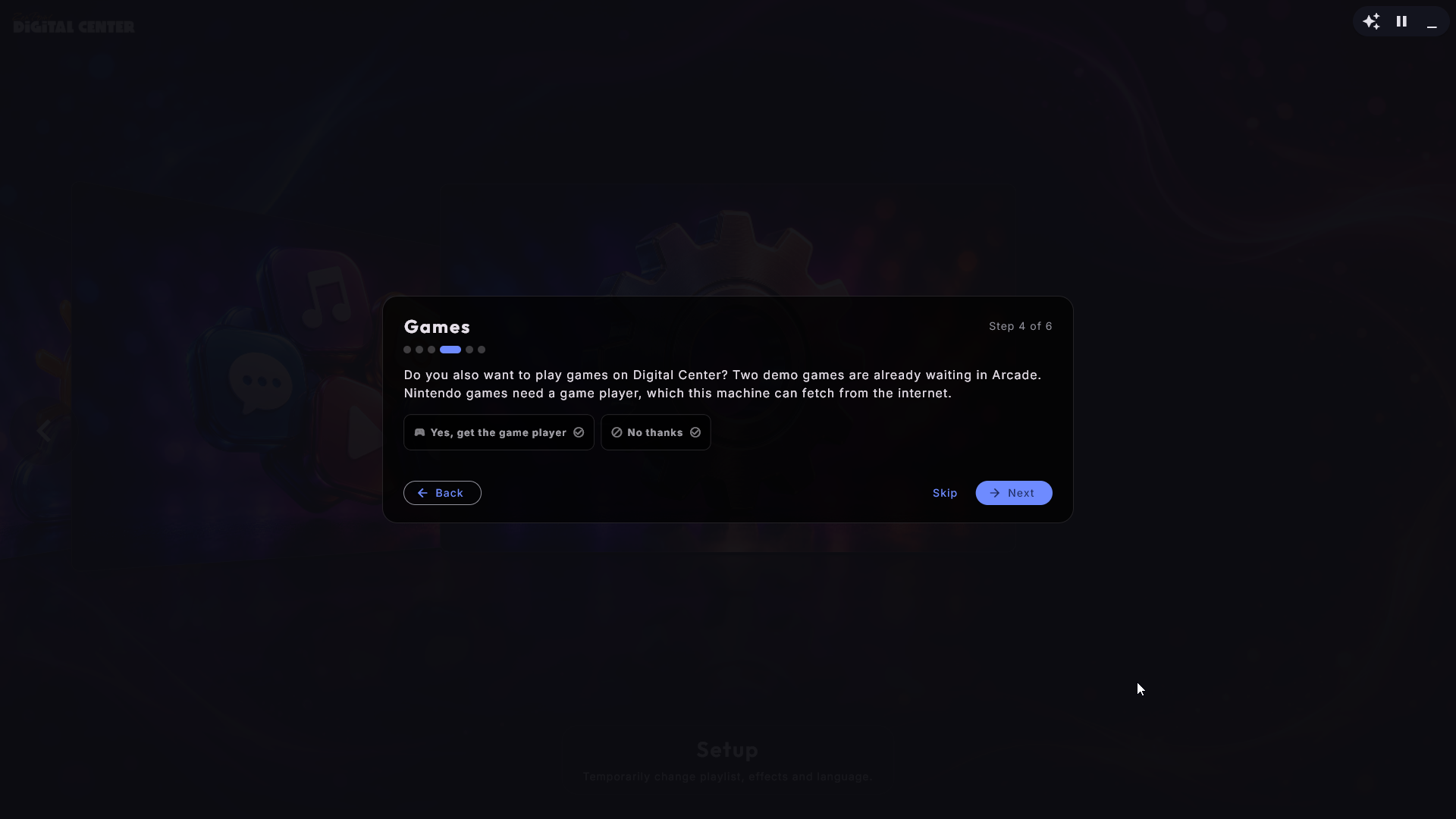
Pelit
Vain kun versiossasi on Arcade: opas kysyy, haluatko myös pelata pelejä Digital Centerillä. Arcadessa odottaa jo kaksi pientä demopeliä, Star Blaster ja Glowbug. Nintendo-pelit (kuten nämä kaksi) tarvitsevat Nintendo-pelien pelisovelluksen, joka ei kuulu itse Digital Centeriin. Paina Kyllä, hae pelisovellus, niin kone hakee sen internetistä taustalla sillä aikaa, kun jatkat opasta. Jos vastaat ei (tai kone ei ole verkossa), voit hakea sen myöhemmin kohdassa Hallinta → Arcade.
- 5
Näytöt
Vain kun koneessa on useampi kuin yksi näyttö: valitse päänäyttö ja se, mitä muut näytöt näyttävät, ja paina Ota käyttöön - aivan kuten Hallinnan Näytöt-sivulla.
- 6
Puhelimen kauko-ohjaus
Kytke se päälle tai pois ja kokeile sitä heti skannaamalla koodi puhelimella, joka on samassa WiFi-verkossa.
- 7
Olet valmis
Paina Valmis, niin päädyt etusivulle.
Suorita se myöhemmin uudelleen
Voit tuoda oppaan takaisin milloin tahansa kohdassa Hallinta → Tietoja painikkeella Suorita asennusopas uudelleen.
Uutta Digital Centerissä
Kun tulee jotain uutta, josta voit hyötyä, opas näyttää sen kerran - vaikka olisit käyttänyt Digital Centeriä jo pitkään tai nähnyt oppaan aiemmin. Se avautuu silloin itsestään otsikolla Uutta Digital Centerissä ja näyttää vain uutuudet, ei muuta opasta. Tällä hetkellä se on Pelit: jos versiossasi on Arcade eikä koneessa vielä ole Nintendo-pelien pelisovellusta, se kysyy, haluatko sen haettavan. Paina Kyllä, hae pelisovellus tai Ei kiitos - sen jälkeen se ei kysy enää koskaan (Esc lasketaan myös vastaukseksi ei kiitos). Jos näyttö on lukittu (Party Mode tai maksullinen soittolista), se odottaa, kunnes avaat lukituksen, joten vieraasi eivät koskaan näe sitä.
Koko näyttö vai ikkuna
Digital Center täyttää tavallisesti koko näytön ilman ikkunan reunusta, mikä on juuri sitä, mitä kioskiin haluat. Käyttöönoton aikana voi kuitenkin olla kätevää työskennellä tavallisessa ikkunassa.
- Paina F12 vaihtaaksesi koko näytön ja tavallisen ikkunan välillä.
- Ikkunatilassa Digital Center käyttäytyy kuin mikä tahansa muu ohjelma: se ei ole enää aina päällimmäisenä, se ei enää peitä lisänäyttöjäsi, ja voit siirtää sitä ja muuttaa sen kokoa vapaasti.
- Paina F12 uudelleen palataksesi koko näyttöön - kaikki asettuu takaisin ennalleen. Ikkunatilassa on myös näytöllä oleva koko näyttöön -paluupainike, joten voit palata napsautuksella tai napautuksella jopa ilman näppäimistöä.
Luotettava tie takaisin koko näyttöön
F12 toimii aina, vaikka jokin valintaikkuna sattuisi olemaan auki, joten se on luotettava tapasi palata koko näytön kioski-ulkoasuun milloin tahansa. Lukitulla koneella (Party Mode on päällä tai maksullinen soittolista on käynnissä) se kysyy ensin järjestelmänvalvojan salasanaa ennen kuin ikkuna päästetään irti, jotta näppäimistöä käyttävä vieras ei pääse työpöydälle. Paluu koko näyttöön ei koskaan vaadi salasanaa.
Valitse kieli
Aseta ensin kaikkien valikoiden ja valintaikkunoiden kieli, jotta kaikki muu, mitä teet, näytetään sinulle mieluisalla kielellä.
- 1
Avaa kieliasetukset
Avaa Hallinta Asennus-ruudusta ja siirry sitten kohtaan Kieli.
- 2
Valitse kieli
Kielet näytetään luettelona, jokaisella oma lippunsa edessä. Napauta kieltä valitaksesi sen - koko järjestelmä vaihtuu heti. Voit valita tanskan, englannin, saksan, ruotsin, norjan, suomen, kreikan, espanjan, italian, ranskan, hollannin, puolan, portugalin, sloveenin, turkin ja tšekin välillä.

Väliaikainen kieli yhdelle vieraalle
Vieras voi myös valita kielen vain omaa istuntoaan varten etusivun Asennus-ruudusta. Tuo väliaikainen valinta palautuu tallentamaasi kieleen, kun järjestelmä seuraavan kerran käynnistyy uudelleen, joten tässä tekemäsi asetus pysyy oletuksena.
Poimi ulkoasu
Koko järjestelmän ulkoasua - värit, tausta, logo ja fontit - hallitaan skinin avulla. Sellaisen valitseminen on nopein tapa antaa Digital Centerille oma luonteensa.
- 1
Avaa ulkoasuasetukset
Siirry kohdassa Hallinta kohtaan Ulkoasu.
- 2
Valitse skin
Poimi skin luettelosta. Muutos tulee voimaan heti - uudet värit ja tausta virtaavat jokaiseen keskukseen ja sivulle kerralla. Järjestelmä toimitetaan valmiina oletus-ulkoasulla.
- 3
Hae lisää ulkoasuja (valinnainen)
Luettelon alta löydät "Hae lisää ulkoasuja" -osion, jossa on ylimääräisiä ulkoasuja, joita voit lisätä ilmaiseksi. Jokainen näytetään pienen esikatselun ja Hae-painikkeen kanssa. Napauta sitä, ja ulkoasu latautuu ja asentuu itsestään ja ilmestyy yllä olevaan luetteloon valmiina valittavaksi.

Tee siitä oma brändisi
Ulkoasu voi kantaa omaa logoasi, omaa taustaasi ja jopa omia etusivun ruutukuviasi, niin että järjestelmä näyttää sinun tuotteeltasi. Voit rakentaa sellaisen itse suoraan näytöllä toiminnolla Tee oma ulkoasu skinilistan alapuolella. Ulkoasuista on paljon lisää kohdassa Ulkoasu, kieli ja tehosteet.
Voit myös osoittaa järjestelmän suoraan omaan logotiedostoosi, käytit sitten mitä ulkoasua tahansa: kohdasta Hallinta → Brändi & logo löydät asetuksen Oma logosi. Sitä käytetään sen jälkeen kaikkialla, missä logo näkyy - etusivulla, käynnistysnäytöllä, näytönsäästäjässä, toiston aikana nurkassa ja kaikilla lisänäytöillä. Tärkeintä on se, missä valinta säilytetään: se sijaitsee asetuksissasi, joten se säilyy päivityksen yli ja kulkee mukana varmuuskopiossa. Tiedoston pudottaminen sen sijaan ohjelmakansioon pyyhkiytyisi pois seuraavan päivityksen yhteydessä. Jätä kenttä tyhjäksi, niin käytetään ulkoasun omaa logoa, tai Digital Centerin logoa, jos ulkoasulla ei ole omaa.
Valitse, mikä keskus avautuu käynnistyksessä
Oletuksena Digital Center avautuu etusivulle. Jos tilassasi on kyse enimmäkseen yhdestä asiasta - vaikkapa musiikista - voit saada järjestelmän hyppäämään suoraan tuohon keskukseen joka kerta, kun se käynnistyy.
- 1
Avaa Käynnistys-sivu
Siirry kohdassa Hallinta kohtaan Käynnistys.
- 2
Valitse käynnistyskeskus
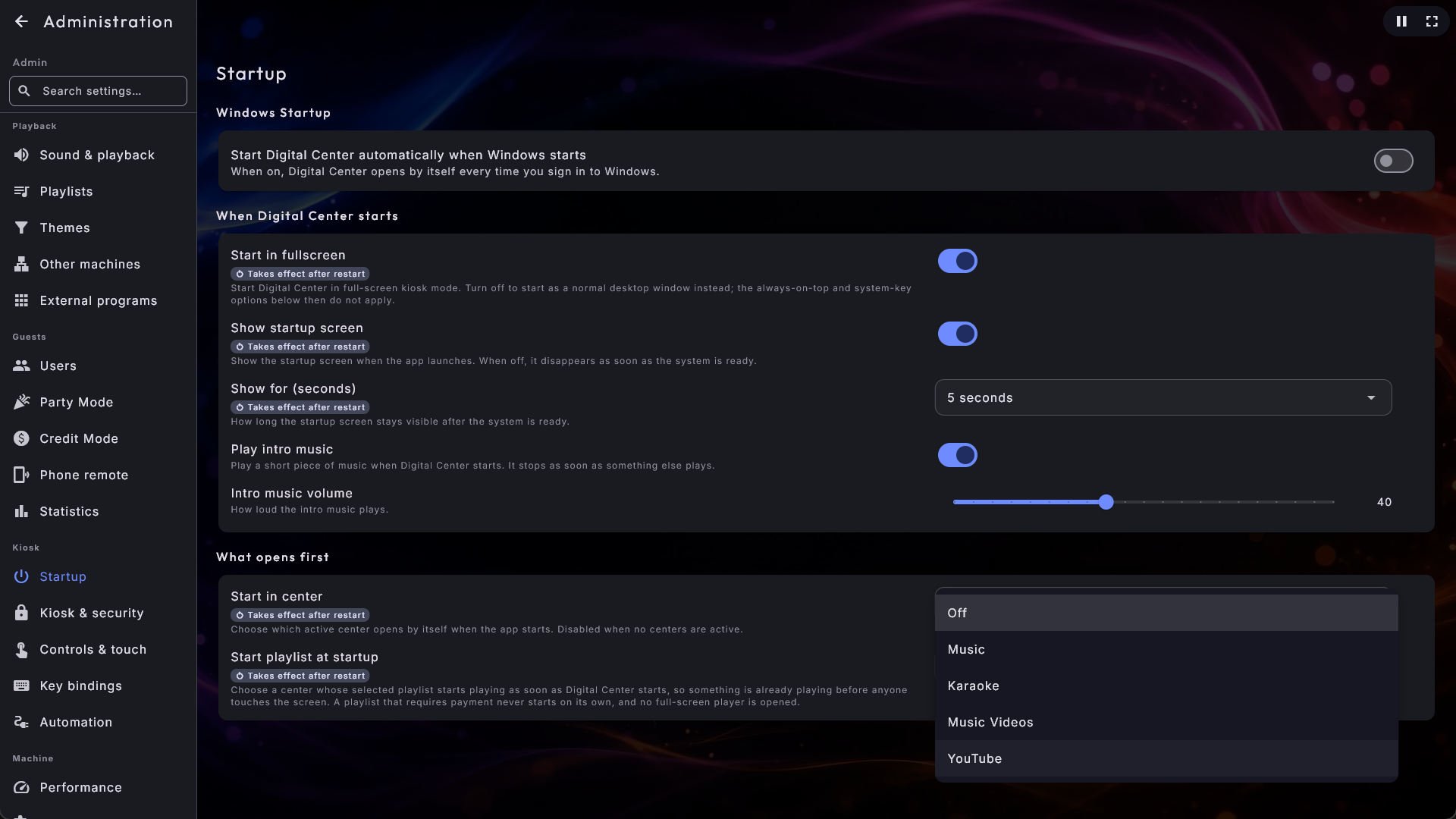
Kohdan Mitä avautuu ensin alla, kohdassa Käynnistä keskuksessa, valitse keskus, jolla haluat järjestelmän avautuvan - esimerkiksi Musiikki. Valitse Etusivu avataksesi sen sijaan tavallisen etusivun.
Vain käytössä olevat keskukset voidaan valita
Voit valita vain päällä olevista keskuksista. Jos keskus on sammutettu Keskukset-sivulla, se ei näy käynnistysluettelossa. Lisää keskusten näyttämisestä ja piilottamisesta löydät kohdasta Asetukset ja hallinta.
Anna musiikin alkaa itsestään
Seinällä käynnistetty jukeboksi nousi pystyyn ja jäi sitten hiljaiseksi, kunnes joku kosketti näyttöä. Näin ei tarvitse enää olla. Digital Center voi itse käynnistää keskuksen valitun soittolistan, jolloin tilassa on jo musiikkia ennen kuin ensimmäinen vieras saapuu.
- 1
Avaa käynnistysasetus
Mene Hallinnassa kohtaan Käynnistys.
- 2
Valitse keskus, joka käynnistyy
Valitse kohdassa Käynnistä soittolista käynnistyksen yhteydessä vaihtoehto Musiikki, Karaoke, Musiikkivideot tai YouTube. Pois (oletus) jättää koneen hiljaiseksi kuten ennenkin.
Mitä se tekee ja mitä ei
Käynnistyvä lista on keskuksen valittu soittolista, joten se noudattaa sitä, mitä olet siellä valinnut. Elokuvat eivät ole tarkoituksella listalla: itsestään käynnistyvä elokuva varaa tilan kahdeksi tunniksi. Koko näytön soitinta ei myöskään avata, joten kone yksinkertaisesti soittaa ja näyttää etusivunsa. Ja soittolista, joka vaatii maksun, ei koskaan käynnisty itsestään, joten maksavan vieraan jonoa ei koskaan soiteta tyhjälle tilalle seuraavana aamuna.
Se toimii yhdessä käynnistyskeskuksen kanssa
Tämä on eri asia kuin yllä oleva Käynnistä keskuksessa, joka ratkaisee, missä kioski avautuu. Käytä näitä kahta yhdessä, niin karaokebaari voi nousta pystyyn Karaokessa illan lista jo soimassa.
Käynnisty automaattisesti Windowsin mukana
Kioskiin, jonka pitäisi yksinkertaisesti olla valmiina sillä hetkellä, kun kone käynnistetään, anna Digital Centerin käynnistyä itsestään Windowsin käynnistyessä.
- 1
Avaa Käynnistys-sivu
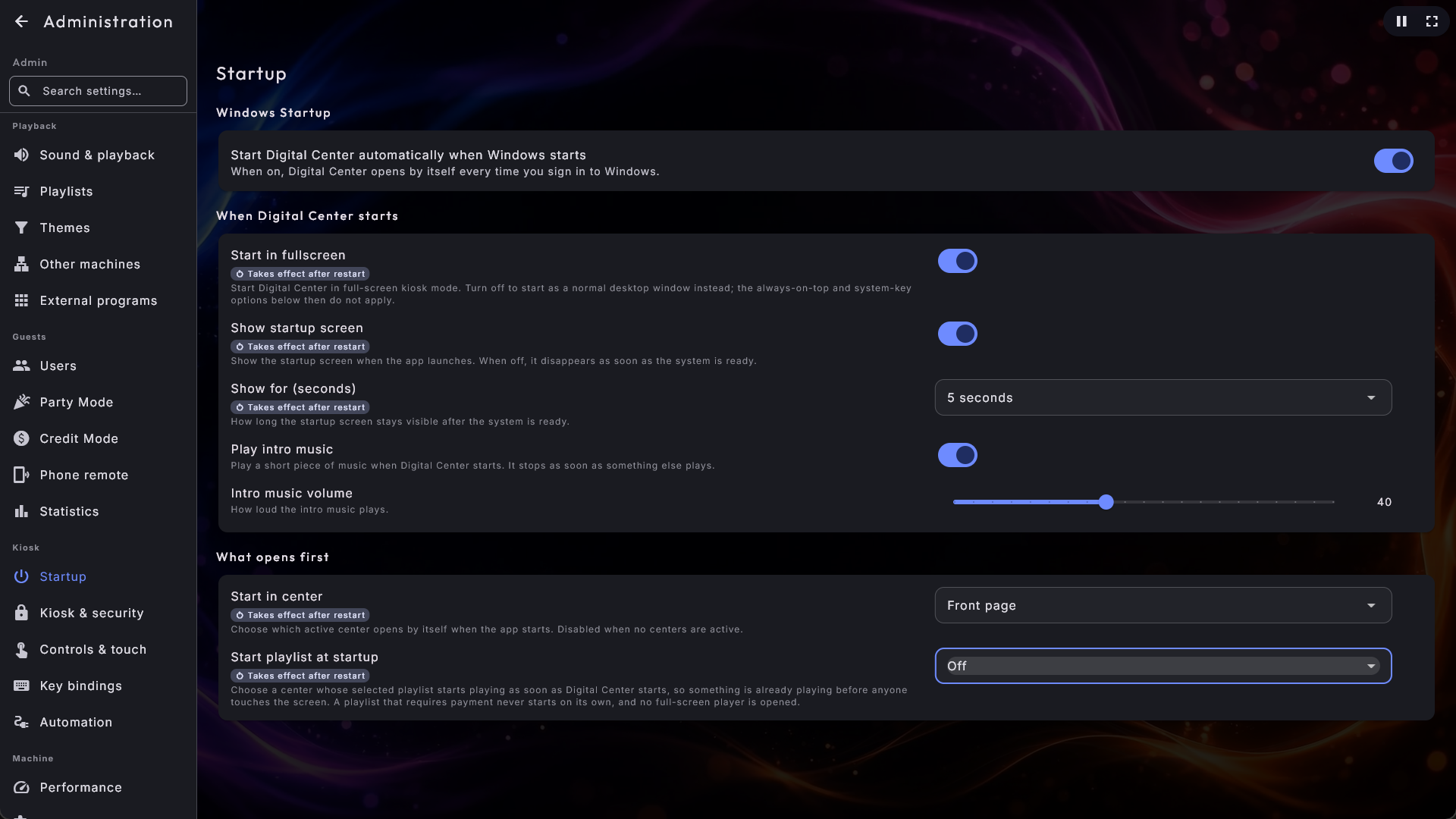
Siirry kohdassa Hallinta kohtaan Käynnistys. Windowsin käynnistys on sivun ensimmäinen osio.
- 2
Kytke se päälle
Kytke päälle Käynnistä Digital Center automaattisesti, kun Windows käynnistyy. Tästä eteenpäin ohjelma avautuu itsestään aina, kun kirjaudut Windowsiin. Kytke se pois, kun haluat mieluummin käynnistää ohjelman itse.
Vain asennetussa järjestelmässä
Tämä vaihtoehto on käytettävissä vain asianmukaisesti asennetussa Digital Centerissä. Jos et näe sitä, järjestelmää ei ole asennettu tavanomaisella tavalla - asenna se ensin, ja asetus tulee näkyviin.
Olet valmis
Siinä oli ensimmäinen käynnistys tehtynä. Digital Center puhuu nyt kieltäsi, kantaa valitsemaasi ulkoasua, avautuu siellä missä haluat ja voi käynnistyä itsestään koneen mukana. Luonteva seuraava askel on osoittaa järjestelmä omaan mediaasi - musiikkiisi, elokuviisi, kuviisi ja muuhun - mitä käsittelemme kohdassa Mediakirjastosi.