
Luku 12
Digital Centerin käyttö
Kun Digital Center on asennettu ja asetettu haluamallasi tavalla, jokapäiväinen työ on yksinkertaisesti sen käyttämistä - ja vieraidesi auttamista saamaan siitä kaikki irti. Tämä luku on käytännönläheinen käyttöopas: kuinka löydät tiesi etusivulla, kuinka soittolistat ja jonot toimivat, sekä lyhyt, käytännöllinen kierros jokaiseen keskukseen. Syvempi määrittely on muissa luvuissa; tässä keskitymme siihen, mitä tosiasiassa teet näytön edessä.
Kolme tapaa käyttää
Digital Centeriä voi käyttää hiirellä, kosketuksella kosketusnäytöllä tai näppäimistöllä (nuolinäppäimet liikkumiseen, Enter valintaan). Myös Arcaden pelejä pelataan näppäimistöllä tai peliohjaimella, jolla voi myös selata Arcaden pelilistaa (katso Arcade). Kaikki alla oleva toimii samalla tavalla riippumatta siitä, mitä käytät. Näppäimistöllä tai ohjaimella se, minkä kohdalla olet - ruutu, takaisin-nuoli, painike oikean yläkulman painikepillerissä, alavalikko, kirjainpalkki, painike ikkunassa - saa selkeän värillisen reunuksen ja pehmeän hehkun, joten näet aina, missä olet. Napautus sormella tai hiirellä vie reunuksen taas pois.
Etusivulla suunnistaminen
Etusivu näyttää jokaisen käytettävissä olevan keskuksen ruutuna, jossa on kuva ja otsikko. Ruudut on järjestetty aakkosjärjestykseen, Ohjelmat (ulkoiset ohjelmat) lähellä loppua ja Asennus-ruutu aivan viimeisenä.
- Avaa keskus: Napsauta tai napauta sen ruutua.
- Näppäimistönavigointi: Käytä nuolinäppäimiä siirtääksesi korostuksen ruutujen välillä ja paina Enter tai välilyönti avataksesi korostetun keskuksen. Tämä toimii jokaisessa näyttötyylissä - ruudukko, pyörä, cover flow, viuhka ja niin edelleen. Ruudukkotyyleissä kukin nuoli siirtää yhden ruudun; reunan yli painaminen (esimerkiksi nuoli alas alimman rivin alapuolella) pudottaa fokuksen soitinpalkkiin alareunassa - paina Enter siellä hypätäksesi siihen, mitä soitetaan, tai nuoli ylös palataksesi ruutuihin. Valittu ruutu saa selkeän värillisen reunuksen. Tyyleissä, joissa valittu kansi on keskellä (kuten 3D-karuselli, cover flow, pyörä ja viuhka), reunus kiertää keskimmäistä kantta - niin kauan kuin kannet ovat näppäimistön huomion kohteena, eivätkä esimerkiksi kirjainpalkki tai alavalikko.
- Otsikkopalkki takaisin-nuolella: Jokaisessa keskuksessa on yläpalkki, joka näyttää keskuksen nimen ja takaisin-nuolen vasemmassa yläkulmassa. Paina nuolta siirtyäksesi askeleen taaksepäin - keskuksen ensimmäiseltä sivulta se palauttaa sinut Digital Centerin etusivulle. Sinun ei tarvitse osua itse nuoleen: napautus sen vieressä olevaan kuvakkeeseen tai nimeen tekee saman. Se on sama johdonmukainen otsikkopalkki jokaisella sivulla, ja Esc tai Backspace tekee saman asian.
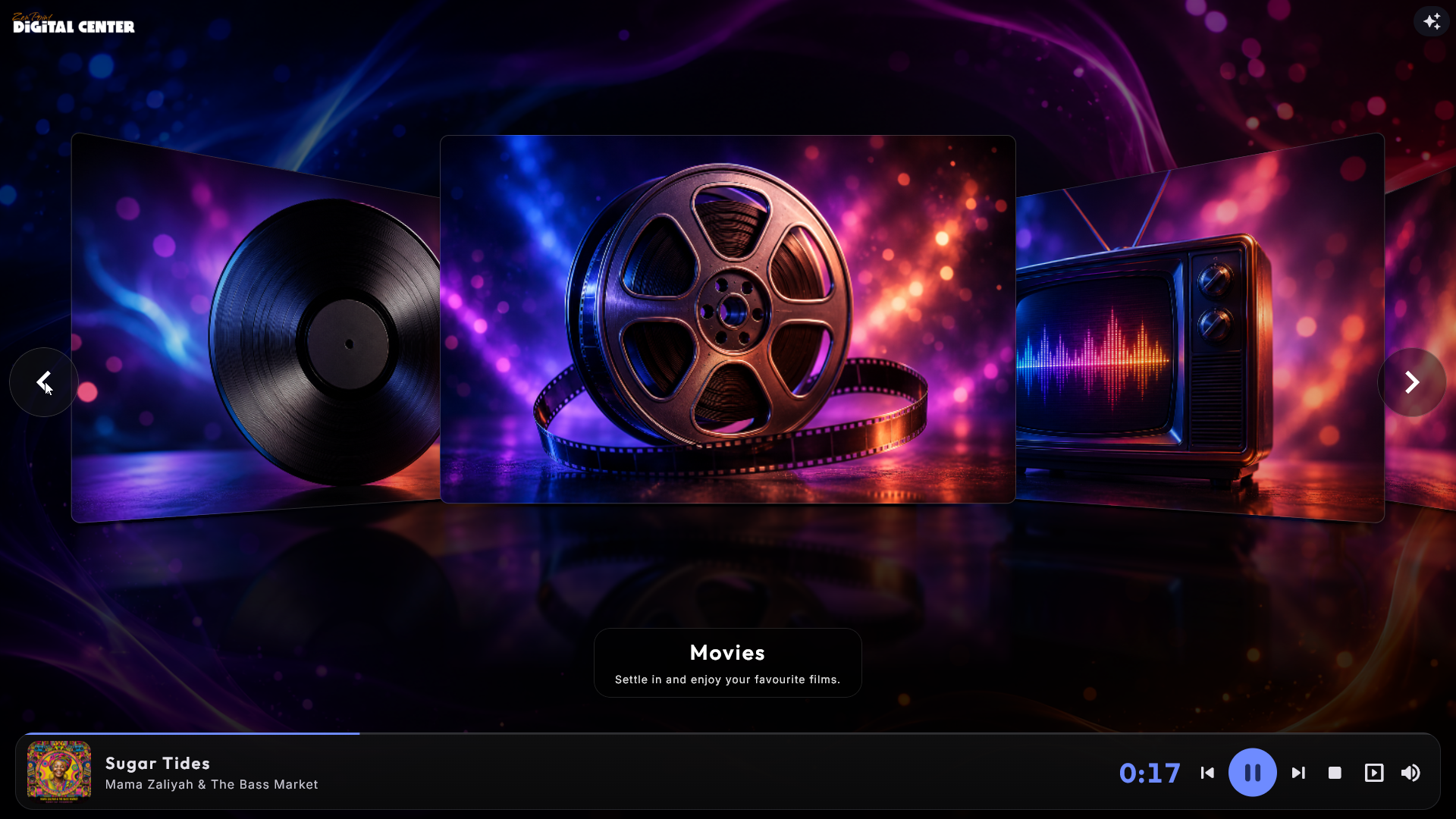
Soitinpalkki
Kun jotain soitetaan, leveä soitinpalkki liukuu sulavasti ylös etusivun alareunaan. Se näyttää suuren kuvan siitä, mitä soitetaan (tai itse videon), otsikon ja artistin, ohuen edistymisviivan ja - medialle, jonka pituus tunnetaan - suuren, selkeän lähtölaskennan (esimerkiksi 3:24), jotta näet, kuinka kauan on jäljellä ennen kuin seuraava kohde alkaa. Suora internetradio ja muut suorat lähetykset eivät kestä ennalta määrättyä aikaa, joten ne eivät näytä lähtölaskentaa.
Palkissa on myös suuret painikkeet edellinen, toista/tauko, pysäytä ja seuraava sekä äänenvoimakkuuspainike (kaiutinkuvake), joka avaa saman äänenvoimakkuuspaneelin, jota käytetään kaikkialla muualla - taso seuraa välittömästi ja muistetaan seuraavaa kertaa varten (se on yksi ainoa äänenvoimakkuus kaikelle). Palkki sulautuu taustaan, ja etusivun ruudut siirtyvät automaattisesti ylös, jotta mitään ei jää sen taakse piiloon.
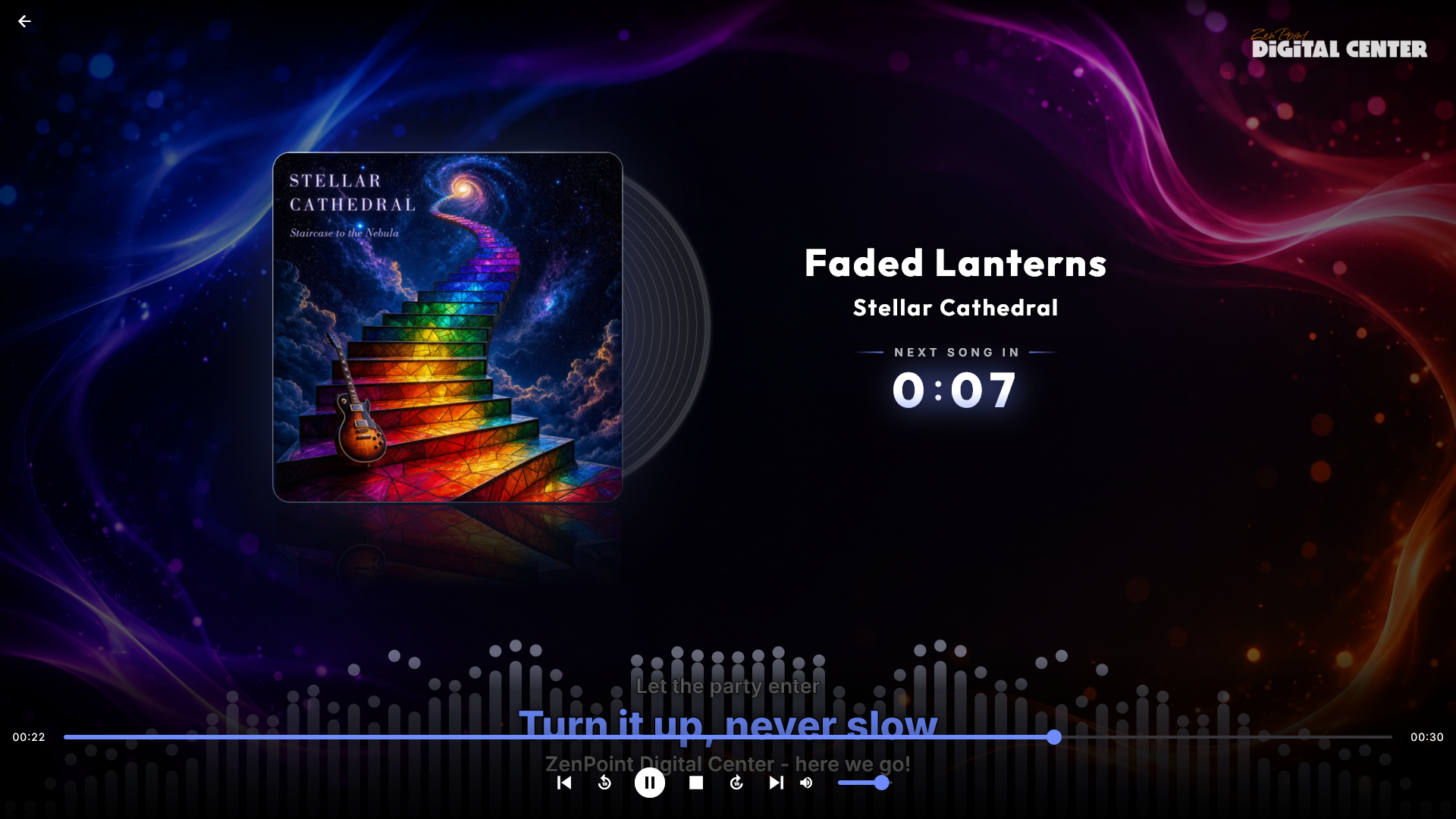
Napauta palkkia hypätäksesi suoraan siihen, mitä soitetaan: musiikki avaa oman koko näytön musiikkisoittimensa - saman komean näkymän kuin näytönsäästäjä, kansineen, levyineen ja laula mukana -sanoituksineen, sekä hallintapalkin, jossa on edellinen, toista/tauko, seuraava, kelauspalkki ja äänenvoimakkuus. Elokuva, video, karaokekappale tai pelihallipeli siirtyy suoraan omaan koko näytön soittimeensa. Kun toisto pysähtyy, palkki liukuu takaisin alas ja saat koko näytön takaisin.
Palkin pysäytyspainike päästää soittolistasta irti. Paina etusivun palkissa pysäytä, niin palkki liukuu pois. Soittolista ei katoa: avaa sen keskus uudelleen, niin se jatkaa siitä, mihin jäi, aloittaen saavuttamansa kappaleen alusta, ja vieraiden toiveet odottavat yhä jonossa. Maksullisesta soittolistasta ei koskaan päästetä irti tällä tavalla: palkki pysyy, ja toisto aloittaa kappaleen taas alusta. Pysäytys keskuksen sisällä tai mediapainikkeilla yksinkertaisesti pysäyttää kappaleen.
Palkissa on myös Nyt soi -näyttö -painike. Se näyttää näytönsäästäjän heti sen sijaan, että odotettaisiin joutoajan kulumista - nopein tapa saada suuri kansi näytölle, kun hyvä kappale alkaa soida, ja ainoa tapa tehdä se kosketusnäytöllä ilman näppäimistöä. Painike kuuluu omistajalle: se on piilossa, kun kioski on lukittuna Party Modessa tai Krediittitilassa.
Jotkin painikkeet voivat olla piilossa
Party Modessa edellinen-, seuraava- ja pysäytyspainikkeet - ja äänenvoimakkuuspainike - voidaan piilottaa, jos aktiivinen soittolista ei salli vieraiden käyttää niitä, aivan kuten soittimissa ja Asennus-ruudun kohdassa Nyt soi. Se on tarkoituksellista - katso Party Mode. Radion soidessa kuka tahansa voi aina säätää äänenvoimakkuutta ylös ja alas.
Nyt soi Asennus-ruudussa
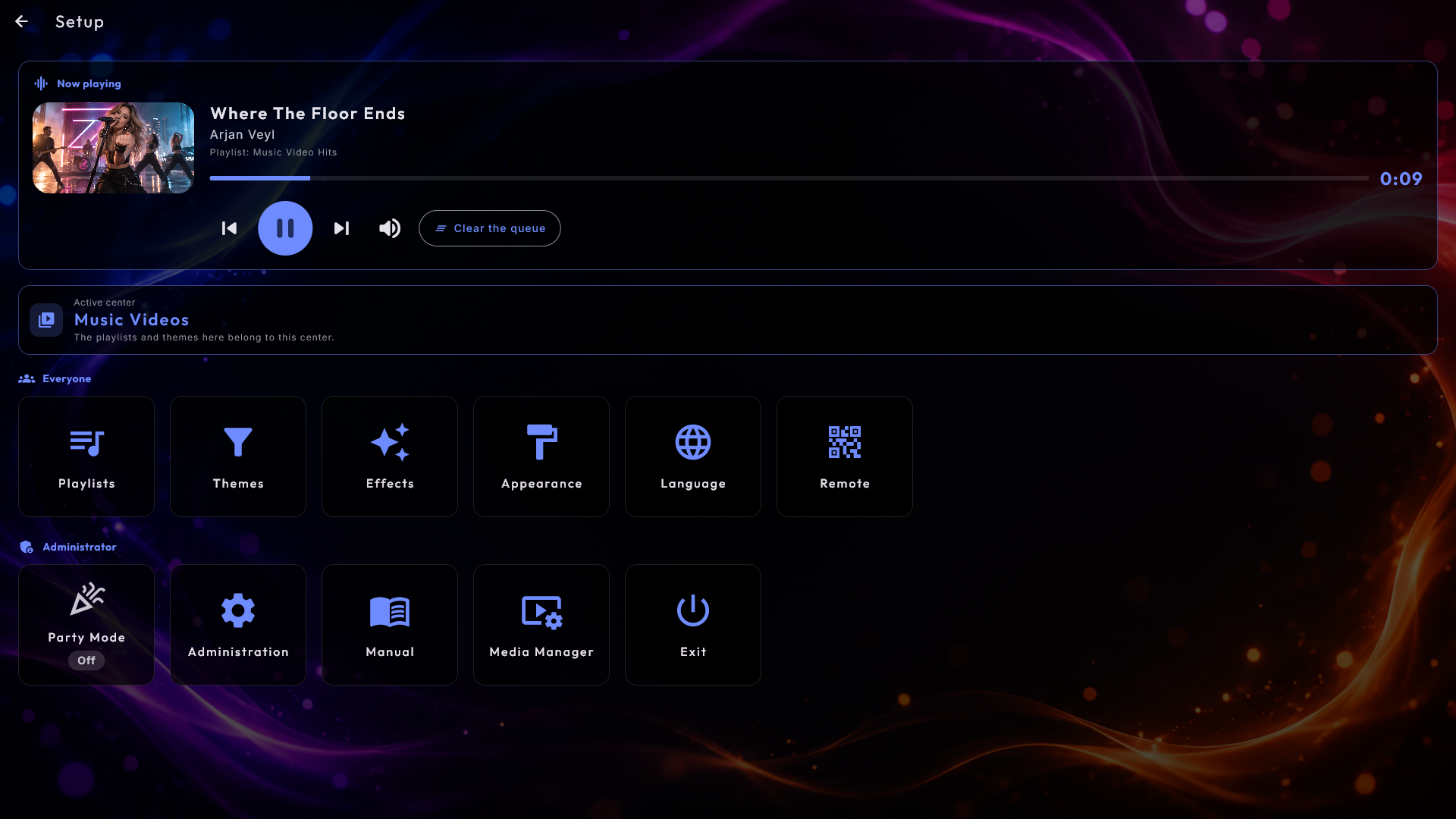
Asennus-ruudun valikon yläreunassa on Nyt soi -lohko. Se näyttää, mitä juuri nyt soi (kansi, nimi ja artisti - tai radioasema), ja minkä soittolistan kohde se on. Täältä voit keskeyttää ja jatkaa, hypätä edelliseen tai seuraavaan kohteeseen, säätää äänenvoimakkuutta ylös ja alas sekä tyhjentää jonon menemättä ensin keskukseen. Painikkeet ohjaavat aina sitä, mikä todella soi, myös silloin kun se on sekoitettu soittolista tai radio, eivätkä valikossa alempana mainittua keskusta.
Tyhjennä jono kysyy ensin ja tyhjentää vain jonon; tallennettua soittolistaa ei muuteta, ja lukitsemattomalla kioskilla voit kumota sen muutaman sekunnin ajan jälkeenpäin. Painiketta, jota vieras ei saa käyttää, ei näytetä. Sen sijaan lyhyt rivi kertoo syyn: joko vieraat ovat maksaneet tästä jonosta, joten vain isäntä voi keskeyttää, ohittaa tai tyhjentää sen, tai painike on poistettu käytöstä tässä soittolistassa, ja juhlasalasanalla kirjautuva vieras saa sen takaisin. Kun mitään ei soi, lohko kertoo sen ja neuvoo, mistä musiikin voi käynnistää.
Yksi ohjauspalkki kaikissa koko näytön soittimissa
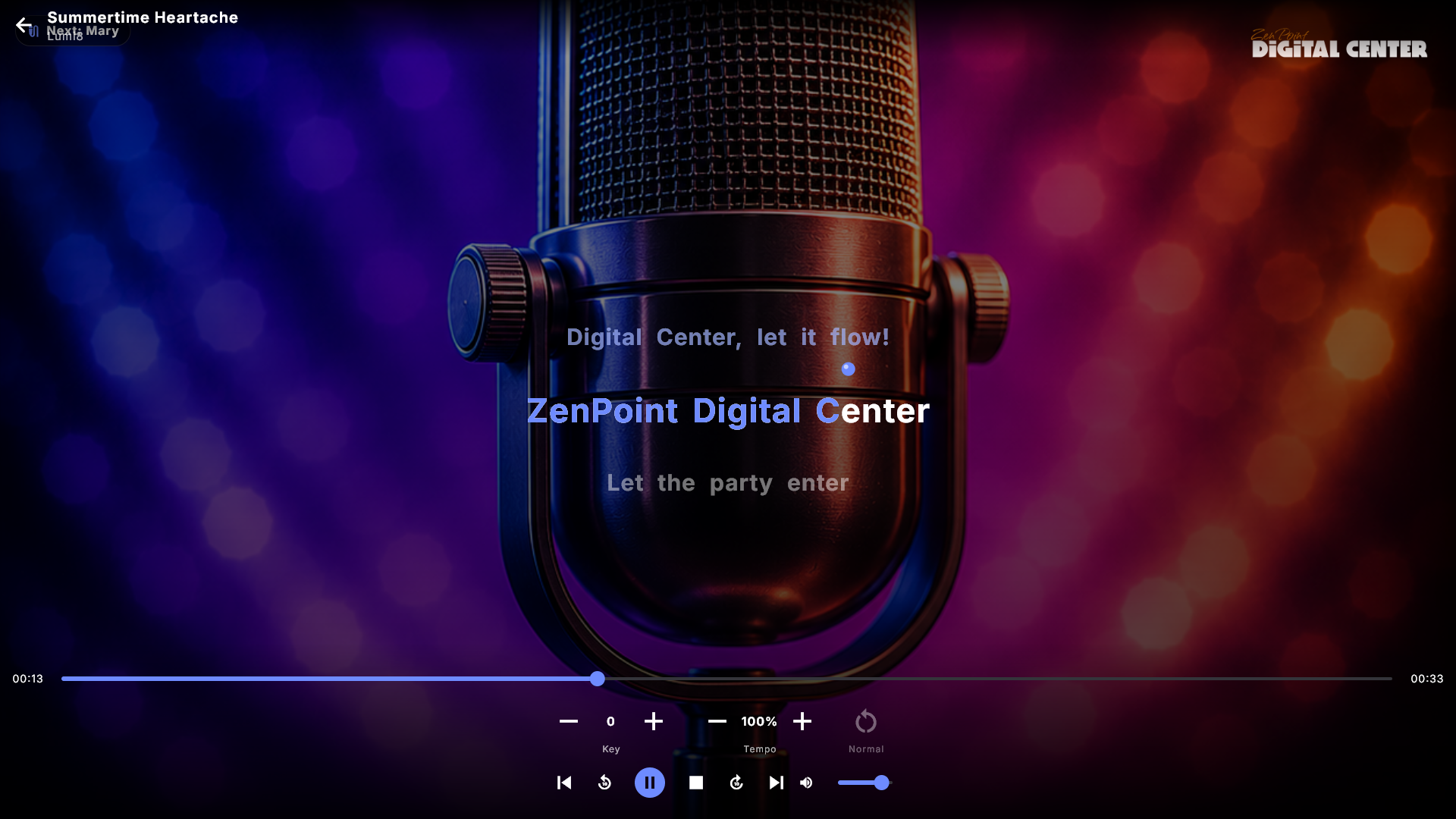
Musiikki, elokuva, video, verkkovideo ja karaoke näyttävät koko näytöllä nyt saman ohjauspalkin alareunassa, painikkeet samassa järjestyksessä ja samalla paikalla: edellinen, 10 sekuntia taakse, toista/tauko, pysäytä, 10 sekuntia eteen, seuraava ja äänenvoimakkuus. Toista/tauko on siksi aina keskellä näyttöä ja samalla korkeudella riippumatta siitä, mikä keskus soittaa, joten osut siihen sormella katsomatta.
Pysäytä pysäyttää toiston ja vie sinut suoraan takaisin keskukseen, joten sinun ei tarvitse mennä aina etusivulle asti pysäyttääksesi elokuvan (tai kappaleen). Kun painat sen jälkeen toistoa keskuksen palkissa, pysäytetty kappale alkaa alusta. Elokuva, jossa Jatka toistoa on päällä, jatkuu sen sijaan siitä, mihin pysäytit sen: niin kauan kuin se on pysäytettynä, sen kortti palkissa (ja luettelo Soittolista-sivulla) näyttää tuon kohdan soitettuna aikana, ja etusivun soitinpalkissa lukee esimerkiksi Jatkuu kohdasta 47:12. Pysäytetty kappale näyttää 00:00, koska se alkaa alusta. Kortin napauttaminen ja Toista nyt -valinta tekee saman. Kun mikään ei soi, palkissa ei näy edellistä eikä koko näyttöä. Jos vieraat eivät saa pysäyttää (Party Mode tai maksullinen soittolista), Pysäytä-painiketta ei ole.
Painiketta, jota soittolista ei salli vieraalle, ei yksinkertaisesti piirretä, ja sen paikka jää tyhjäksi sen sijaan, että muut siirtyisivät. Kaikki, mikä kuuluu yhteen medialajiin, saa oman rivinsä heti yläpuolelle: karaoken sävellaji ja tempo, ja elokuvan Alusta, Ääniraita ja Tekstitykset.
Karaokessa on samat painikkeet kuin muissa soittimissa. Kymmenen sekunnin hyppy, äänenvoimakkuus ja edellinen/seuraava toimivat siellä aivan kuten muualla, ja juhlasäännöt ratkaisevat kuka ne saa, kuten kaikkialla muuallakin.
Kelauspalkki hyppää, kun päästät irti. Musiikissa ja Karaokessa kelauspalkin vetäminen liikuttaa vain nuppia ja aikaa, jotka näyttävät, missä sormesi on; musiikki (ja karaokessa sen mukana sanoitukset tai grafiikka) hyppää sinne, kun päästät irti. Myös yksittäinen napautus palkkiin toimii. Kun vedät musiikkisoittimessa, suuri lähtölaskenta näyttää myös ajan, joka sormesi kohdalla on jäljellä.
Näppäimistöllä tai peliohjaimella. Kun näppäimistönavigointi on päällä, jokaiseen painikkeeseen pääsee. Nuoli alas, Tab tai Enter tuo ohjaimet esiin niin, että toista/tauko on valittuna, ja nuoli ylös vie ylhäällä olevaan takaisin-nuoleen. Vasen ja oikea liikkuvat rivillä, ylös ja alas rivien välillä (kelauspalkki, painikkeet, takaisin-nuoli), ja Tab (tai Page Up / Page Down, ohjaimen olkapainikkeet) siirtyy seuraavaan alueeseen, kuten oikealla oleviin Ääniraita- ja Tekstitykset-painikkeisiin. Kelauspalkissa vasen ja oikea kelaavat. Nuolet ohittavat äänenvoimakkuuden kuten minkä tahansa muun painikkeen; säätääksesi sitä paina sen kohdalla Enter (tai Space, tai ohjaimen valintapainiketta) - reunus vahvistuu, ja vasen ja oikea säätävät nyt äänenvoimakkuutta. Enter, Space tai Esc lopettaa säätämisen (Esc ei sulje soitinta), ja ylös, alas tai Tab siirtyvät eteenpäin kuten ennenkin. Kaikissa muissa painikkeissa Enter tai Space painaa sitä. Ohjaimet pysyvät näytöllä niin kauan kuin jokin niistä on valittuna. Ennen kuin valitset painikkeen, tavalliset pikanäppäimet toimivat (Space tauottaa, vasen ja oikea kelaavat). Ylös ja alas siirtävät aina valintaa - myös Karaokessa, jossa sävellaji vaihdetaan sen omilla painikkeilla.
Koko näytön painike seuraa sitä, mikä soi
Näytön täyttävä painike katsoo nyt sitä, mikä todella soi, eikä keskusta, jossa satut seisomaan. Sekoitetussa jukeboksissa sillä on merkitystä: paina sitä karaokekappaleen soidessa, niin saat karaokelavan, vaikka olisit selannut Musiikkia.
Samasta syystä koko näytön soitin ei enää sulkeudu, kun jono siirtyy toisenlaiseen kohteeseen. Se vaihtaa sen sijaan oikeaan soittimeen, joten sekoitettu jono voi soida koko illan heittämättä sinua koskaan takaisin etusivulle.
Liikkuminen keskuksessa näppäimistöllä
Keskuksen jokainen sivu koostuu alueista: luettelo tai kannet, kirjainpalkki, alareunan jono ja soitinpainikkeet, valikkopalkki sekä ylälaidan rivi. Tab siirtyy seuraavaan alueeseen ja Shift+Tab takaisin, mutta sitä tarvitset harvoin. Nuoli luettelon poikki vie alueeseen, joka on siihen suuntaan näytöllä - nuoli alas kansirivistä osuu sen alla olevaan kirjainpalkkiin. Nuoli luettelon suuntaisesti poistuu siitä ensimmäisestä tai viimeisestä kohteesta. Tämä toimii jokaisessa selaustyylissä: pystysuorassa luettelossa ylös ensimmäisestä kohteesta vie yllä olevaan alueeseen ja alas viimeisestä alla olevaan; vaakasuorassa rivissä vasen ensimmäisestä kohteesta ja oikea viimeisestä vievät viereiseen alueeseen, tai jos siellä ei ole mitään, vasen vie ylös ja oikea alas. Useampirivisestä ruudukosta poistutaan alas alimmalta riviltä, ylös ylimmältä riviltä, vasemmalle rivin ensimmäisestä paikasta tai oikealle viimeisestä. Jos siihen suuntaan ei ole aluetta, valinta yksinkertaisesti pysyy paikallaan.
- Näytön yläreunakin on alue. Nuoli ylös sivun yläosasta vie vasemman yläkulman takaisin-nuoleen tai oikean yläkulman painikkeisiin (kuten tehostevalitsimeen ja intromusiikin taukopainikkeeseen) - sen mukaan, kumpi on yläpuolellasi. Vasen ja oikea liikkuvat painikkeiden välillä ja pysähtyvät päihin, Enter painaa, ja nuoli alas palaa sivulle. Sama pätee Asennuksessa ja sen sivuilla.
- Kirjainpalkki. Viimeisen kirjaimen jälkeen tulee palkin päässä oleva ryhmittelypainike; Enter vaihtaa ryhmittelyä. Sen ohi jatkaminen (tai taaksepäin ensimmäisen kirjaimen ohi) poistuu palkista. Kun tulet toisesta alueesta, päädyt aina kirjaimeen, et koskaan painikkeeseen.
- Valikkopalkki. Vasen ja oikea pysähtyvät ensimmäiseen ja viimeiseen kohtaan, ja kun tulet toisesta alueesta, olet aina sen sivun kohdalla, jolla olet.
- Albumi-, artisti-, tyylilaji- ja vuosikymmensivut. Nuoli ylös ensimmäisestä kappaleesta vie Lisää kaikki -painikkeeseen ja uudelleen ylös ylälaidan takaisin-painikkeeseen (oikea tavoittaa oikean yläkulman painikkeet). Nuoli alas viimeisestä kappaleesta vie alalaidan takaisin-painikkeeseen, kun se on päällä, ja edelleen jonoon. Vasen kappaleesta vie ylös, oikea kirjainpalkkiin tai alas. Lisää kaikki -painikkeessa jokainen nuoli vie eteenpäin: ylös ja vasen ylälaitaan, alas kappaleisiin ja oikea viereiseen kirjainpalkkiin tai alas kappaleisiin.
- Luettelon alla olevat painikkeet. Suosittua-sivun Viimeksi soitetut ja Soitetuimmat ovat oma rivinsä: vasen ja oikea vaihtavat niiden välillä, Enter valitsee, ja alas vie edelleen jonoon ja valikkoon. Jos luettelo on tyhjä, aloitat tältä riviltä. Suosikit-sivun Lisää kaikki on oma painikkeensa: ylös ja vasen vievät luetteloon, alas ja oikea eteenpäin kohti jonoa.
- Jono ja soitinpainikkeet ovat yksi rivi. Oikea jonon viimeisestä kortista vie suoraan ensimmäiseen soitinpainikkeeseen (tyhjät paikat ohitetaan), ja vasen tuosta painikkeesta takaisin viimeiseen korttiin. Vasen ensimmäisestä kortista vie ylös, ja oikea viimeisestä painikkeesta vie alas valikkoon. Sama pätee albumi-, esittäjä-, tyylilaji- ja vuosikymmensivuilla sekä YouTubessa. Radiossa vasen ja oikea painikkeiden päistä vievät ylös ja alas.
- Haku nuolilla. Haku-sivulla nuoli alas hakukentästä vie näyttönäppäimistöön, jossa reunus näyttää, minkä näppäimen kohdalla olet: nuolet siirtävät sitä, Enter (tai Space) painaa näppäintä, ja Backspace poistaa. Päädyt näppäimeen, joka on lähimpänä sitä kohtaa, josta tulit - ylimmälle riville kentästä, alimmalle riville alla olevasta valikosta. Ylös ylimmältä riviltä palaa kenttään, ylös kentästä vie tuloksiin, ja alas alimmalta riviltä vie valikkoon. Kentässä vasen ja oikea liikuttavat kohdistinta tekstissä kuten aina; kun kohdistin on aivan oikealla, oikea vie painikkeeseen, joka vaihtaa sitä, mistä haetaan. Se toimii samoin Arcaden, Radion ja YouTuben haussa sekä ikkunoissa, joissa on oma näppäimistö (kuten lisenssin aktivoinnissa ja sisäänkirjautumisessa). Näyttönäppäimistö on mukana vain, kun se on kytketty päälle (esimerkiksi kosketusnäytöllä); ilman sitä nuoli alas kentästä vie suoraan eteenpäin.
Soittolistat ja jonot
Soittolista on jono kohteita, jotka soivat peräkkäin. Jokaisella mediakeskuksella on oma soittolistatyyppinsä, ja ne pidetään täysin erillään - musiikkilista sisältää vain musiikkia, musiikkivideolista vain musiikkivideoita ja niin edelleen.
Mistä tahansa selaus- tai hakunäkymästä rakennat jonon samoilla painikkeilla:
- Toista nyt - aloita tämä kohde välittömästi.
- Toista seuraavaksi - sijoita se heti nykyisen kohteen jälkeen. Se, mitä tapahtuu, kun käytät sitä useita kertoja peräkkäin - uusin ensin vai ensin tullutta palvellaan ensin - asetetaan kohdassa Toista seuraavaksi -järjestys osiossa Asetukset ja hallinta.
- Lisää kaikki - lisää kaikki nykyisessä näkymässä oleva jonoon.
- Lisää samankaltaisia - Musiikissa, Musiikkivideoissa ja Karaokessa lisää jonoon kerralla jopa kymmenen valitun kappaleen kaltaista kappaletta (katso Musiikki).
- Soittolista-sivulla sivun yläreunassa on kaksi painiketta lisää: Sekoita sekoittaa jonon järjestyksen, ja Poista kaikki tyhjentää sen.
Sinulle kerrotaan aina, kun jotain menee jonoon. Paina kappaleikkunassa Lisää tai Toista seuraavaksi, kun jotain soi, niin lyhyt viesti kertoo, missä kappale on, esimerkiksi "Thriller" on jonossa · Sija 7/23 tai "Thriller" soi seuraavaksi. Karaokessa mukana on laulajan nimi. Lisää kaikki kertoo, montako tuli mukaan - Lisätty jonoon: 14 tai Lisätty jonoon: 8/14, jos kaikkia ei voitu lisätä, esimerkiksi koska osa oli jo jonossa tai jono oli täynnä. Kun painallus käynnistää musiikin itse, musiikki on viesti. Se toimii samalla tavalla Musiikissa, Musiikkivideoissa, Elokuvissa, Karaokessa ja YouTubessa. Jos et halua viestejä, kytke pois Vahvista jonoon lisätyt kappaleet kohdassa Hallinta → Ääni & toisto; viesti siitä, että vain osa kappaleista voitiin lisätä, näytetään silti.
Paikka jonossa. Avaa jonossa odottava kappale, niin yksi rauhallinen rivi kertoo, että se on jonossa, mikä sen numero on ja kuinka kauan sen soimiseen on, esimerkiksi Jonossa · Sija 7/23 · soi 21:40 kuluttua. Juuri nyt soivan kappaleen kohdalla siinä lukee Soi nyt ja tähän mennessä soitettu aika. Numero 1 on kappale, joka soi seuraavaksi; nyt soivaa ei lasketa mukaan. Kappaleella, joka ei ole jonossa, ei näy odotusaikaa. Soittolista-sivulla numero on myös jokaisen kappaleen vasemmalla puolella.
Se, täyttääkö toiston aloittaminen myös näytön, on kunkin keskuksen asetus nimeltä Avaa koko näyttö, kun toisto alkaa. Kun se on päällä, näyttö siirtyy koko näyttöön, kun vieras painaa Toista nyt - ja myös, kun vieras painaa Lisää, Toista seuraavaksi tai Lisää kaikki silloin, kun mitään ei soi, jolloin kohde alkaa heti. Jos jotain jo soi, nuo kolme vain lisäävät kohteen jonoon, ja vieras jää luetteloon. Kun kytkin on pois päältä, vieras jää aina luetteloon, kohde alkaa taustalla, ja kuva ilmestyy, kun joku napauttaa nyt soi -palkkia, tai itsestään, kun näytönsäästäjä käynnistyy. Oletuksena se on päällä vain Karaokessa, joten laulaja näkee sanoitukset heti. Puhelinkaukosäädin ja soittolista, joka käynnistyy itsestään käynnistyksen yhteydessä, eivät koskaan siirry koko näyttöön, eikä myöskään soittolista, jossa Salli koko näyttö on pois päältä. Käsin valittavat tavat toimivat aina riippumatta siitä, mitä asetus sanoo: nyt soi -palkin koko näytön painike ja Koko näyttö juuri nyt soivan kohteen kappaleikkunassa. Katso Asetukset ja hallinta.
Soittolistat itsessään luodaan, nimetään uudelleen ja määritetään hallinta-alueella; katso Asetukset ja hallinta ja mediamäärityksesi kohdasta Mediakirjastosi saadaksesi kokonaiskuvan.
Soi aina -varajärjestely
Soittolista voidaan asettaa soimaan aina - kun jono loppuu, se hakee automaattisesti uuden kohteen, jotta musiikki ei koskaan lopu. Voit valita varalähteen, kuten koko kirjaston tai tietyn tyylilajin, vuoden, vuosikymmenen, artistin tai varasoittolistan. Jos jonossa oleva tiedosto on kadonnut tai sitä ei voi toistaa, lista yksinkertaisesti ohittaa seuraavaan kohteeseen ja näyttää lyhyen viestin - se ei koskaan pysähdy. Kun Vieraan kappale alkaa heti on päällä, vieraan valitsema kappale ottaa vuoron automaattisesti haetulta kappaleelta heti sen sijaan, että odottaisi sen loppumista.
Sekoitus on satunnainen, mutta fiksu. Sama artisti ei soi kahdesti peräkkäin, jos sen voi vain välttää, joten jukeboksi ei koskaan kuulosta juuttuneen yhteen bändiin. Sama pätee soittolistaan, jossa on Satunnainen järjestys, kun se alkaa ja aina kun se aloittaa uuden kierroksen. Lista, jossa on vain yksi artisti, yksinkertaisesti sekoitetaan.
Jonosta poistaminen ja Kumoa
Kun seisot itse koneen ääressä (et vieraana Party Modessa tai krediittijukeboksilla), jono ja tallennettu soittolistasi ovat sama asia, joten kappaleen poistaminen jonosta poistaa sen myös rakentamaltasi listalta. Vahinkojen välttämiseksi kappaleen Poista kysyy, mitä tarkoitat: Poista vain jonosta (kappale ohitetaan nyt, mutta se jää tallennetulle listalle) tai Poista soittolistalta. Poista kaikki kysyy saman koko jonosta: Tyhjennä jono tai Tyhjennä soittolista. Kumpikaan valinta ei koske tietokoneen tiedostoihin.
Heti kun olet poistanut kappaleen, sekoittanut jonon tai tyhjentänyt sen, näytön alareunaan jää Kumoa-painike viideksi sekunniksi. Yksi napautus palauttaa jonon täsmälleen ennalleen - myös tallennetun soittolistan - ja soinut kappale jatkaa siitä, mihin se oli ehtinyt. Painike näkyy vain, kun seisot itse koneen ääressä: ei koskaan Party Modessa eikä koskaan krediittijukeboksilla. Jos jono on sillä välin muuttunut, esimerkiksi koska vieras lisäsi kappaleen, sitä ei voi kumota, ja siitä kerrotaan sinulle. Jokaisella keskuksella (Musiikki, Musiikkivideot, Elokuvat, Karaoke ja YouTube) on Hallinnassa asetus Kumoa jonossa, jos et halua sitä.
Kappaleen äänestäminen ylöspäin
Kun soittolista sallii sen (Salli kappaleiden äänestäminen ylöspäin soittolistan tiedoissa kohdassa Hallinta → Soittolistat), vieras voi äänestää odottavaa kappaletta ylemmäs jonossa. Napauta suurella näytöllä odottavaa kappaletta jonossa: kappaleikkunassa on Äänestä ylöspäin -painike. Kioski lasketaan yhdeksi ääneksi kappaletta kohden, aivan kuten yksi puhelin, joten vaikka monta vierasta jakaisi näytön, kappaletta ei voi työntää aivan eteen painamalla yhä uudelleen. Painalluksen jälkeen painikkeessa lukee Äänestetty äänimäärän kera. Kappale, jolla on enemmän ääniä kuin edellä olevalla, siirtyy yhden paikan eteenpäin ääntä kohden, mutta ei koskaan soivan kappaleen tai sellaisen kappaleen ohi, jonka joku on asettanut soimaan seuraavaksi. Soivaa kappaletta ei voi äänestää, eikä maksullisella soittolistalla ole painiketta lainkaan - siellä vieraat ovat maksaneet paikkansa. Äänimäärä näkyy myös kappaleen vieressä Soittolista-sivulla. Vieraat voivat äänestää myös puhelimistaan; katso Puhelinkaukosäätö.
Pehmeä siirtymä kappaleiden välillä
Kun musiikki siirtyy kappaleesta seuraavaan, ne sulautuvat yhteen: seuraava kappale alkaa pehmeästi, kun nykyinen hiipuu viimeisten sekuntiensa aikana. Kytket sen päälle ja pois asetuksella Pehmeä siirtymä kappaleiden välillä ja valitset pituuden asetuksella Siirtymän pituus (sekuntia) kohdassa Hallinta → Ääni & toisto. Kun itse hyppäät Musiikissa toiseen kappaleeseen, uusi kappale tulee mukaan heti, ja vanha hiipuu vielä pehmeästi sen alla - valitsemasi pituuden verran, mutta enintään 4 sekuntia. Muissa keskuksissa itse tekemäsi vaihto pidetään lyhyenä. Jos itse kelaat kappaleen viimeisiin sekunteihin, se soi loppuun ennen kuin seuraava alkaa. Kaksi samalla albumilla peräkkäin olevaa kappaletta (raita 4, sitten raita 5) vaihtuvat ilman siirtymää, jotta sarja tai konserttitallenne ei koskaan saa sulautusta keskelleen - tämän vaihdat asetuksella Saumattomat albumin kappaleet samassa paikassa. Karaoke, elokuvat ja videot vaihtuvat ilman päällekkäisyyttä.
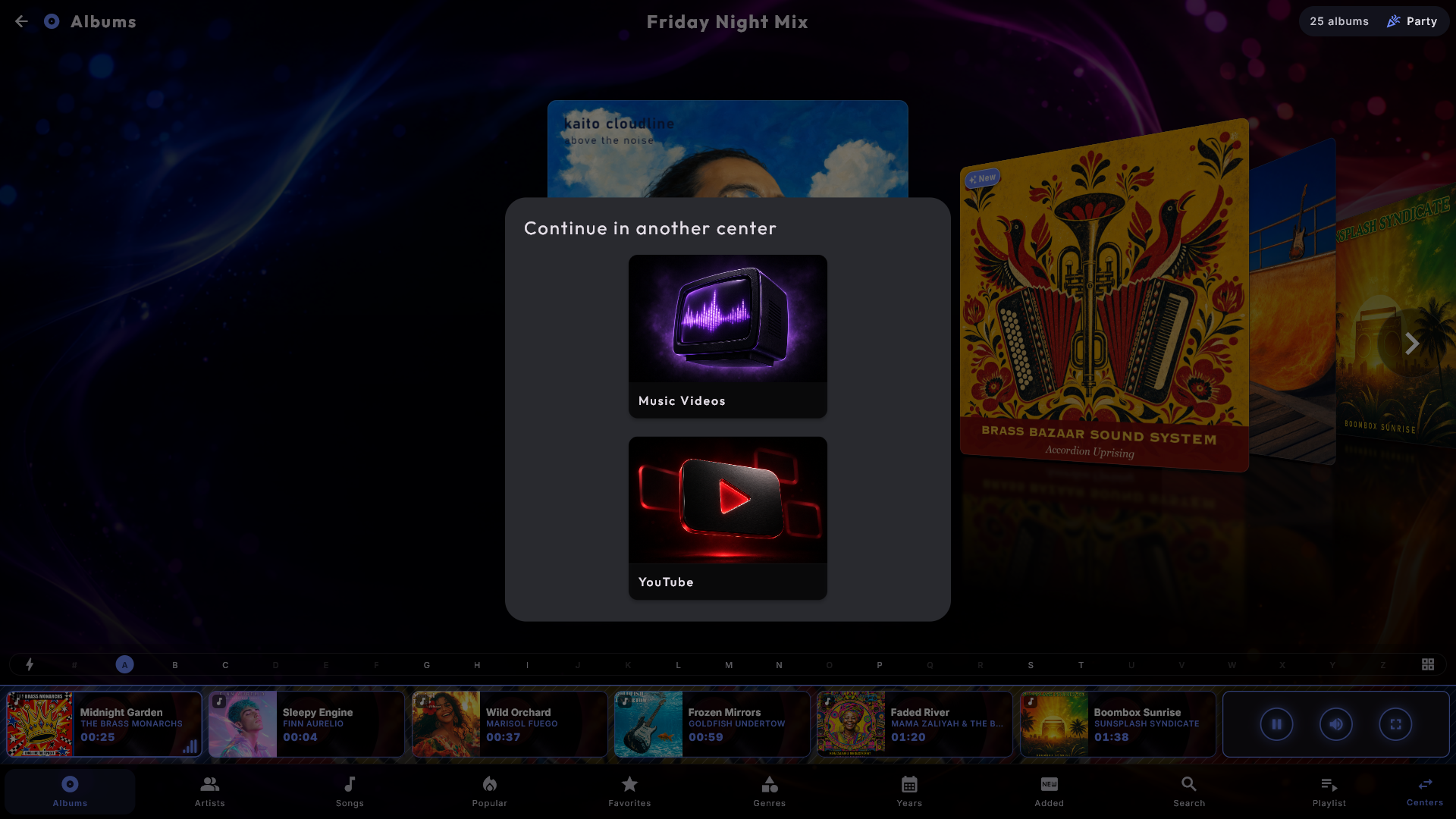
Sekoitettu jukeboksi: useita keskuksia yhdessä jonossa
Musiikkisoittolista voidaan merkitä sekoitetuksi. Sekoitettu lista on yksi jaettu jono, jossa voi olla kohteita useasta keskuksesta rinnakkain - juuri sitä mitä haluat taustaviihteeseen, jossa kukaan ei välitä siitä, onko seuraava kohde kappale vai video.
Sinä valitset, mitä se saa sisältää. Kytke Sekoitettu soittolista päälle, niin esiin tulee rastiruutujen luettelo, Mitä jaettu jono saa sisältää: Musiikki, Musiikkivideot, YouTube, Karaoke ja Elokuvat. Kolme ensimmäistä on rastitettu alusta alkaen, joten jo käytössäsi oleva jukeboksi toimii täsmälleen kuten ennenkin, ja kaksi viimeistä ovat sinun kytkettävissäsi. Karaoke on täydellinen perhejuhliin, joissa vieraat laulavat kappaleiden välissä, ja väärä kahvilaan, jossa musiikin pitäisi vain soida; Elokuvat on yhtä lailla päätös, sillä yksi elokuva varaa jaetun jonon pariksi tunniksi. Sekoitetussa jonossa oleva elokuva alkaa aina alusta, sillä sen lisännyt tarkoitti "laita tämä soimaan", ei "jatka siitä, mihin jäin". Vähintään yksi rasti on aina.
Niin kauan kuin sekoitettu lista on aktiivinen, se on valittuna soittolistana samanaikaisesti jokaisessa rastittamassasi keskuksessa, joten vieraat voivat kävellä siihen keskukseen, jonka he mieluummin valitsevat, ja lisätä samaan jonoon sieltä. Tämän helpottamiseksi noiden keskusten alavalikkoon ilmestyy hyppypainike nimeltä Keskukset, kun kioski on lukittu: se vie vieraat suoraan toiseen sekoitetuista keskuksista poikkeamatta ensin etusivulle. Kun vain yksi muu keskus on päällä, painike hyppää sinne suoraan; useamman kanssa se tarjoaa pienen valinnan.
Näet, mikä kukin jonon kohde on. Kun sekoitettu jukeboksi on käynnissä, jokainen alareunan jonopalkin kortti kantaa pienen symbolin kuvansa kulmassa: nuotti musiikille, mikrofoni karaokelle, klaffi videolle ja näyttö YouTubelle. Napauta korttia, niin keskuksen nimi näytetään ponnahdusikkunan yläreunassa; jos kohde kuuluu muuhun keskukseen kuin siihen, jossa seisot, saat myös Avaa kohteessa … -painikkeen, joka vie sinut suoraan sinne.
Merkitset soittolistan sekoitetuksi kohdassa Hallinta → Soittolistat. Kaikki muu toimii tavalliseen tapaan: jono, party-säännöt ja krediittihinta ovat samat riippumatta siitä, mistä keskuksesta vieras lisää. Jos otit karaoken mukaan, karaoke-osio tulee esiin alempana samalla soittolistasivulla - laulajan nimi, valmiusnäyttö ja automaattinen aloitus - aivan kuten tavallisella karaokelistalla.
Teemat (suodattimet)
Teema on nimetty suodatin, joka asetetaan keskuksen kirjaston päälle - esimerkiksi "Lapset" tai "Joulu". Valitset teeman keskukselle, jossa olet, etusivun Asennus-ruudusta (kohdasta Teemat). Kirjasto suodatetaan välittömästi, ja Kaikki kytkee suodattimen taas pois. Kun teema on aktiivinen, jokainen uusi jono pysyy sen sisällä, joten mitään teeman ulkopuolelta ei koskaan haeta.
Jos valitset tai poistat teeman soittolistan soidessa, kyseinen lista avautuu uudelleen ja alkaa alusta ensimmäisestä kohteesta uusi teema käytössä. Muiden keskusten listat mukautuvat hiljaa taustalla, eikä maksettuun krediittijonoon koskaan kosketa. Kappaleet, jotka vieraat ovat lisänneet jonoon ja jotka yhä odottavat, tulevat mukaan: ne soivat heti listan ensimmäisen kohteen jälkeen, kunhan ne sopivat uuteen teemaan.
Nopea kierros jokaiseen keskukseen
Näet vain ne keskukset, jotka on asennettu järjestelmääsi. Tässä lyhyesti, kuinka kutakin käytetään päivittäin. Niiden pystyttämisestä katso Mediakirjastosi ja Asetukset ja hallinta.
Musiikki
Soittaa oman musiikkikokoelmasi elävällä äänivisualisoinnilla. Selaa kohtien Albumit, Artistit, Tyylilajit, Vuodet tai Haku kautta. Hakusivulla voit käyttää näyttönäppäimistöä tai vain alkaa kirjoittaa fyysisellä näppäimistöllä - teksti putoaa suoraan hakukenttään. Hakukentän vieressä oleva pieni painike vaihtaa, mihin haku kohdistuu (kaikkeen, albumeihin, artisteihin tai kappaleisiin).
Haku ei välitä välimerkeistä. Näyttönäppäimistössä on tavalliset välimerkit (' / ! & - . , ?), joten voit kirjoittaa "Guns N' Roses", "AC/DC" tai "Wham!" täsmälleen niin kuin nimi kirjoitetaan - mutta et tarvitse niitä: acdc löytää AC/DC:n, guns n roses löytää Guns N' Rosesin ja wham löytää Wham!:n, aivan kuten aksentit jätetään huomiotta (beyonce löytää Beyoncén).
Napauta kappaletta avataksesi kappaleikkunan, tai käytä painikkeita Toista nyt, Toista seuraavaksi, Lisää kaikki ja Sekoita rakentaaksesi soittolistan. Uusi musiikki, jonka pudotat kansioihisi, ilmestyy itsestään - uudelleenkäynnistystä ei tarvita.
Kappaleikkuna. Kappaleen oma kansi on ikkunan takana pehmeänä, sumennettuna värinä, joten nimi ja painikkeet erottuvat terävinä sen päällä. Ylhäällä näet kannen, nimen ja sen perässä tähden (se tekee kappaleesta suosikin), artistin ja hillityn rivin tyylilaji · vuosi · pituus - sekä jonorivin, jos kappale odottaa jonossa. Alla ovat painikkeet pareittain. Kappaleelle, joka ei ole jonossa, Lisää (ainoa korostettu painike) ja Lisää samankaltaisia tulevat ensin, koska molemmat lisäävät jotain jonoon, ja sen jälkeen Toista nyt ja Toista seuraavaksi, jotka koskevat sitä, mikä soi. Jo jonossa olevalla kappaleella ei ole Lisää-painiketta, ja painikkeet alkavat Toista nyt -painikkeesta. Erotinviivan alla Löydä lisää: tarjoaa Artisti, Tyylilaji ja Vuosi, joista kukin on luettelo kaikista kappaleista, joilla on sama artisti, tyylilaji tai julkaisuvuosi. Viimeisinä tulevat kaksi hillittyä painiketta Poista (vain jonossa olevalle kappaleelle) ja Sulje, reilusti erillään, jottet osu väärään. Voit sulkea myös Esc-näppäimellä tai napauttamalla ikkunan ulkopuolelle. Järjestelmänvalvoja voi ottaa Löydä lisää- ja Lisää samankaltaisia -painikkeet pois ikkunasta, jolloin se tarjoaa vain Lisää, Toista nyt ja Toista seuraavaksi (katso Asetukset ja hallinta).
Näppäimistöllä pääpainike on valittuna heti, kun ikkuna avautuu, joten Enter tekee sen ilmeisen: Lisää kappaleelle, joka ei ole jonossa, muuten ensimmäinen painike, jota saat käyttää. Poista ei koskaan ole valittuna itsestään, joten Enter ei voi koskaan poistaa kappaletta vahingossa. Tab siirtyy painikkeiden läpi, sitten Löydä lisää, tähti ja lopuksi Poista ja Sulje.
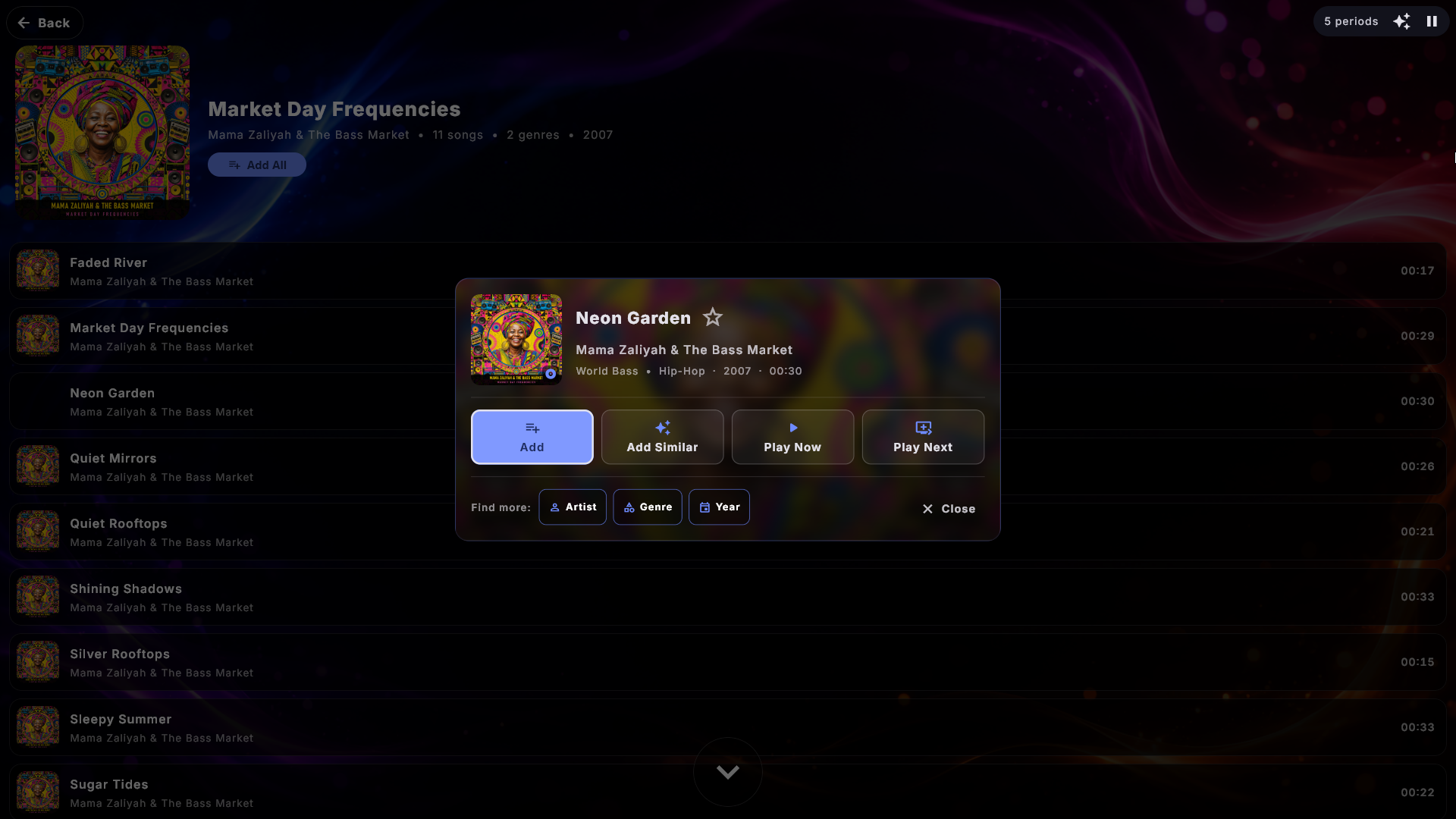
Lisää samankaltaisia. Kappaleikkunan Lisää samankaltaisia lisää jonoon kerralla jopa kymmenen valitun kappaleen kaltaista kappaletta - ennen kaikkea saman tyylilajin kappaleita, sitten saman vuosikymmenen. Kappaleet hajautetaan: ei yhtään samalta albumilta kuin valittu kappale ja enintään kaksi artistia kohden, joten siitä ei koskaan tule albumin loppuosaa. Vain jos muita kappaleita ei ole tarpeeksi, se täydentää saman artistin kappaleilla ja lopuksi samalta albumilta. Kappaleet menevät jonon perälle, ja se, mikä soi, jatkuu. Itse kappale, jo jonossa olevat kappaleet ja äskettäin soitetut kappaleet ohitetaan. Jälkeenpäin lyhyt viesti kertoo, montako tuli mukaan (esimerkiksi 8/10 samankaltaista kappaletta lisättiin jonoon) tai ettei yhtään löytynyt. Party Modessa tai krediittijukeboksilla tavalliset säännöt pätevät jokaiseen kappaleeseen, ja maksullisella jukeboksilla hinta (1 krediitti per kappale) näkyy pienellä rivillä painikkeen nimen alla. Painike on Musiikissa, Musiikkivideoissa ja Karaokessa - ei Elokuvissa eikä YouTubessa. Party Modessa tai maksullisella jukeboksilla oleva vieras näkee sen vain, jos soittolistalla on Salli Lisää samankaltaisia päällä.
Useampi kuin yksi tyylilaji. Kappale - tai elokuva - voi olla merkitty usealla tyylilajilla kerralla. Kappaleikkuna näyttää ne kaikki artistin alla olevalla rivillä pisteellä eroteltuina, esimerkiksi Pop • Rock • Joulu, eikä vain ensimmäistä. Paina Löydä lisää -kohdan Tyylilaji, ja jos niitä on useampi kuin yksi, ikkuna kysyy, minkä niistä haluat nähdä (Valitse tyylilaji); yhden tyylilajin kanssa painike avaa sen suoraan. Tyylilajit-sivulla kappale näkyy jokaisen kantamansa tyylilajin alla.
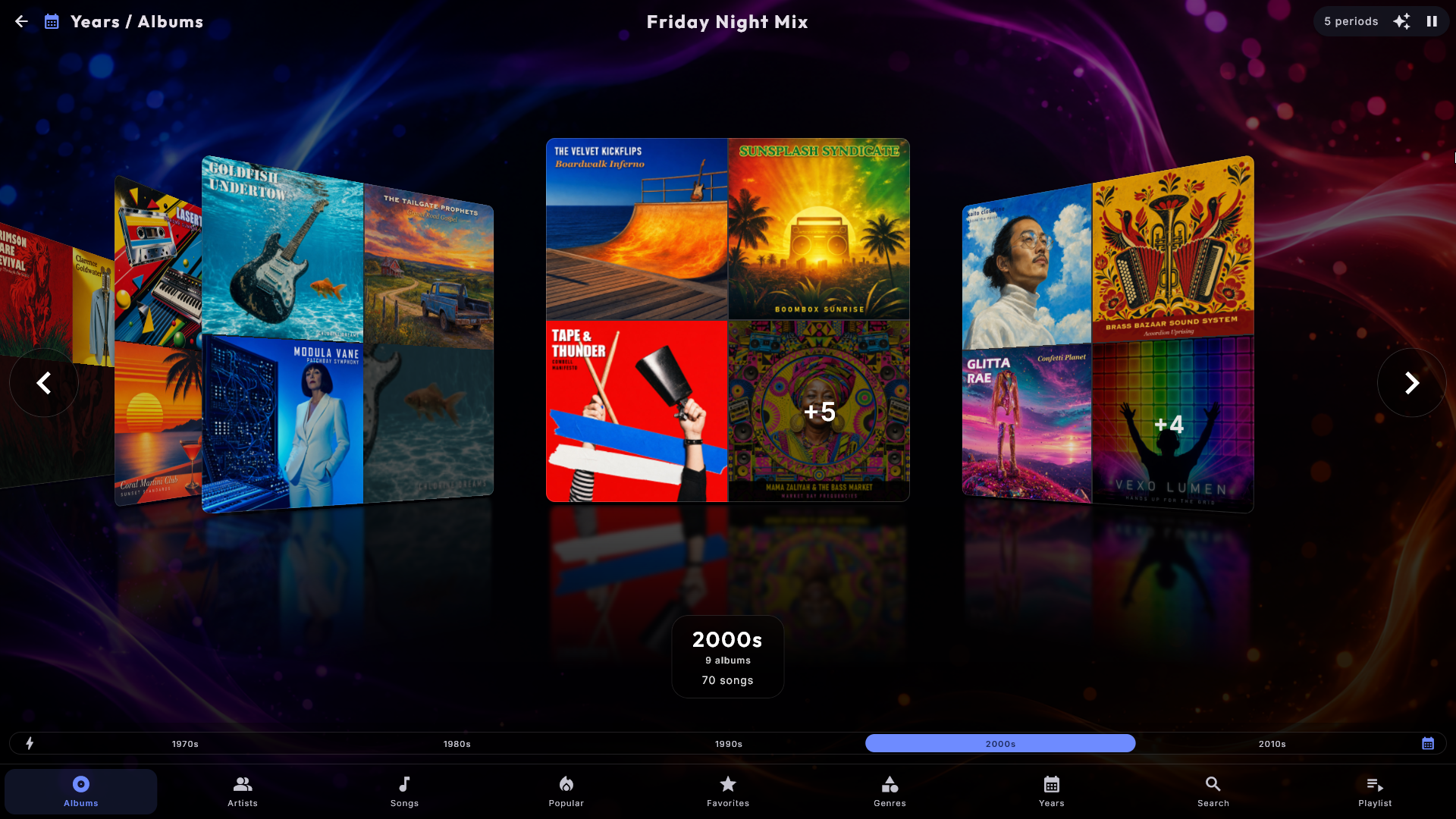
Ryhmittele selaus haluamallasi tavalla. Albumit-sivulla aakkospalkin lopussa on pieni painike. Jokainen painallus vaihtaa, kuinka albumit ryhmitellään: yksi kortti albumia kohti (tavallinen näkymä), sitten artistin, tyylilajin tai vuosikymmenen mukaan. Ryhmitelty kortti näyttää kollaasin enintään neljästä ryhmän kansikuvasta, ja sen napauttaminen avaa kyseisen artistin, tyylilajin tai vuosikymmenen. Kortti näyttää jokaisen kuvan vain kerran: jos usealla kohteella on täsmälleen sama kuva, se on kortissa vain kerran, ja jos kaikilla on sama kuva, se täyttää koko kortin. Kulman pieni "+3" laskee vain ne kohteet, joiden kuvaa et näe kortissa. Kappaleet-sivulla on oma painikkeensa, joka järjestää luettelon samalla tavalla yhdistämättä mitään. Se, minkä vieras valitsee painikkeella, on aina väliaikaista: sivu palaa aloitusryhmittelyynsä, kun poistut keskuksesta, vaihdat osiota tai näytönsäästäjä käynnistyy.
Valitse, miten sivu alkaa. Keskuksen asetuksissa Hallinnassa (Musiikki, Musiikkivideot, Elokuvat ja Karaoke asetetaan erikseen) Ryhmittely alussa antaa kansisivun avautua aina valmiiksi ryhmiteltynä, esimerkiksi Esittäjän mukaan - musiikkivideokokoelma alkaa silloin yhdellä kortilla artistia kohden eikä videota kohden. Vieraat voivat silti jatkaa painikkeella, ja sivu palaa valintaasi edellä mainituissa kolmessa tapauksessa. Elokuvat eivät voi alkaa artistin mukaan (elokuvilla ei ole artistia), ja Lisäyksen mukaan toimii vain, kun keskuksen Lisätty-sivu on päällä. Oletus on Ei ryhmittelyä.
Kuva ja lukumäärä jokaiselle artistille. Jokainen Artistit-näkymän rivi johtaa kannella, joka on otettu yhdeltä kyseisen artistin omista albumeista, joten luettelo on jotain tunnistettavaa pitkän nimipylvään sijaan, ja nimen alla lukee, kuinka paljon sinulla on - esimerkiksi 8 albumia · 96 kappaletta. Albumien lukumäärä näkyy vain, kun niitä on enemmän kuin yksi, koska yksi ainoa albumi ei kerro mitään uutta. Rivit eivät kasva yhtään korkeammiksi, joten luettelo vie täsmälleen saman tilan kuin ennenkin. Karaokella ja Musiikkivideoilla on kummallakin oma artistiluettelonsa; siellä se on yleensä vain kappaleiden määrä, koska noissa tiedostoissa on harvoin albumia. Järjestelmänvalvoja voi kytkeä sen pois saadakseen pelkän nimiluettelon.
Anna artistille oma kuva. Laita artistin kansioon kuva nimeltä artist.jpg - esimerkiksi "Music\Adele\artist.jpg" albumikansioiden "2015 25" ja "2021 30" viereen. Tuo kuva edustaa sitten artistia kolmessa paikassa: artistin kortissa, kun albumit on ryhmitelty artistin mukaan (yksi kuva pienten albumien kansien sijaan), Artistit-luettelossa ja artistin oman sivun yläreunassa. Kuva voi olla myös .jpeg, .png tai .webp.
- Artistin kansiossa (siinä, jossa albumikansiot ovat) oleva folder.jpg käytetään myös artistin kuvana, mutta artist.jpg voittaa, jos molemmat ovat olemassa. Albumikansion sisällä oleva folder.jpg on edelleen kyseisen albumin kansi.
- Itse musiikkikansiossa (siinä, jonka valitsit Hallinnassa) olevaa kuvaa ei koskaan käytetä artistin kuvana, eikä artistin kuvaa koskaan käytetä albumin kantena.
- Jos artistin kappaleet ovat useassa kansiossa, joissa kussakin on kuva, näytetään se kuva, johon suurin osa artistin kappaleista kuuluu.
- Digital Center ei koskaan hae artistikuvia internetistä: kuva tulee aina vain omista tiedostoistasi. Vaihda kuva, niin uusi näkyy, kun kirjasto on seuraavan kerran luettu.
Kuva näytetään niin kauan kuin Näytä tiedot artistiluettelossa on päällä. Se toimii samalla tavalla Karaokessa; Musiikkivideoista katso Musiikkivideot.
"The" ei vaikuta järjestykseen. The Rolling Stones on R:n kohdalla ja The Beatles B:n kohdalla - luettelossa ja kirjainpalkissa - koska sieltä ihmiset etsivät. Artistin mukaan lajitelluissa luetteloissa nimi näytetään levykaupan tapaan, "Beatles, The", jotta The Beatles ei näytä olevan väärässä paikassa B-kirjaimen joukossa; sama pätee, kun albumit lajitellaan artistin mukaan ja kun sivut ryhmitellään artistin mukaan. Kaikkialla muualla - kappaleen soidessa, jonossa, haussa ja artistin omalla sivulla - nimi on täsmälleen kirjoitetussa muodossa, ja haku löytää sen kuten ennenkin. Vain englanninkielinen "The" ohitetaan, joten nimet kuten "Theatre of Tragedy", "Them" ja "The The" pysyvät T:n kohdalla. Keskuksen asetusten kohdassa "The"-alkuiset artistit valitset vaihtoehdoista Lajittele T-kirjaimen kohdalle (kuten kirjoitettu), Lajittele seuraavan sanan mukaan ja Lajittele seuraavan sanan mukaan ja näytä muodossa "Beatles, The" (oletus). Karaokella ja Musiikkivideoilla on sama asetus omanaan.
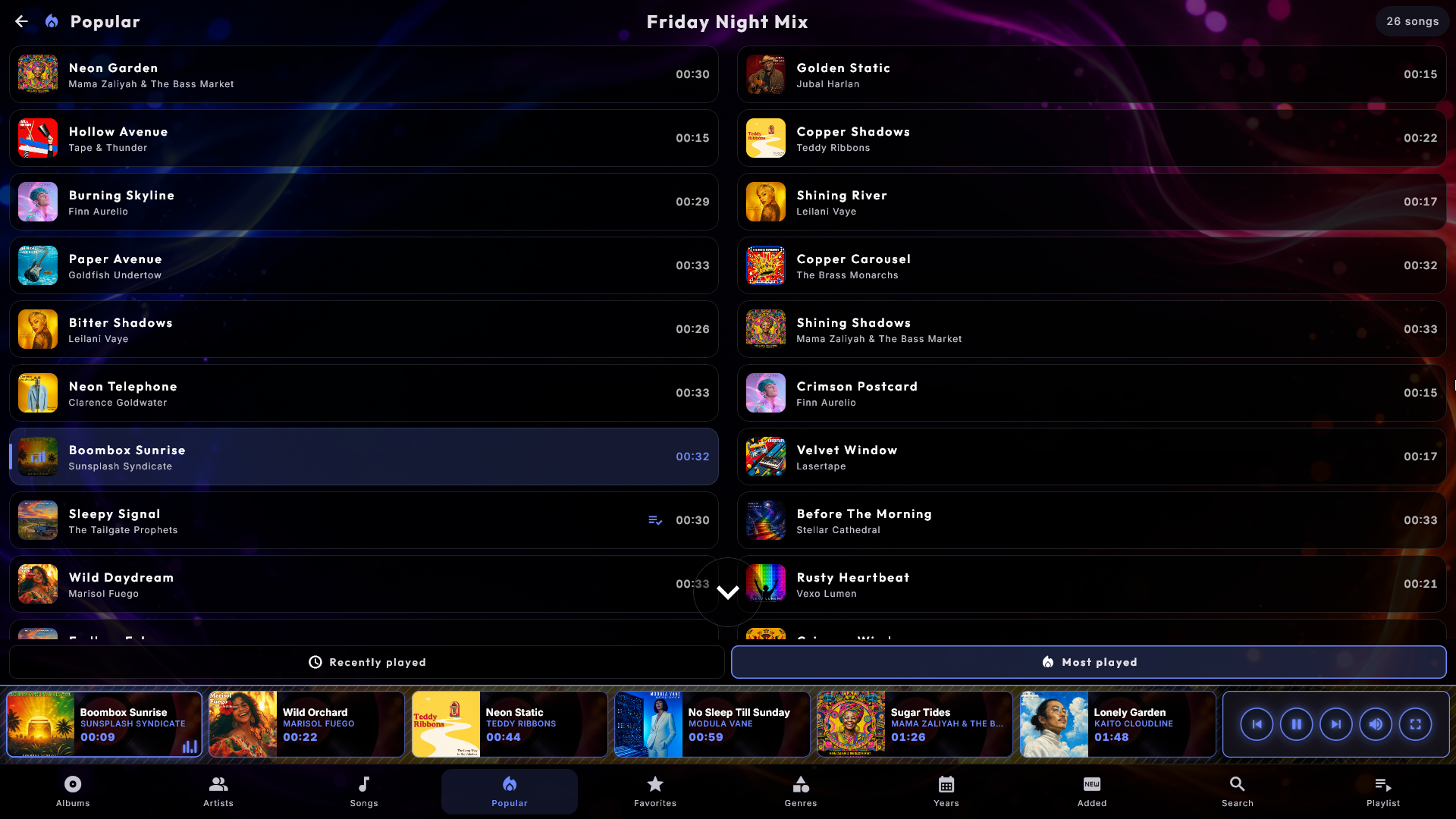
Suosittua - mitä huoneessa oikeasti soitetaan. Alavalikossa voi olla Suosittua-näkymä kahdella välilehdellä: Viimeksi soitetut ja Soitetuimmat. Molemmat on rakennettu siitä, mitä tällä koneella on todella soitettu, joten se on aidosti hyödyllinen oikotie vieraalle, joka haluaa "yhden niistä, joista kaikki pitävät" selaamatta. Musiikki, Musiikkivideot ja Karaoke pitävät kukin omaa luetteloaan - Karaokessa toinen välilehti on nimeltään Eniten laulettu. Kappaleet, jotka soi aina -varajärjestely hakee itsestään, eivät lasketa mukaan, joten luettelo pysyy kuvana siitä, mitä ihmiset valitsivat. Järjestelmänvalvoja voi piilottaa näkymän keskuksen asetuksista; historia säilytetään joka tapauksessa.
Suosikit - talon omat valinnat. Suosittua-näkymän vieressä on Suosikit. Avaa kappale ja napauta ikkunan yläreunassa nimen vieressä olevaa tähteä, niin kappale menee Suosikit-sivun kärkeen. Tähti hehkuu keltaisena niin kauan kuin kappale on suosikki; napauta sitä uudelleen poistaaksesi sen luettelosta. Tähti on paikallaan vain, kun kioski on lukitsematon (tai järjestelmänvalvoja on kirjautuneena), joten Party Modessa ja Krediittitilassa vieraat voivat nähdä ja soittaa luetteloa mutta eivät muuttaa sitä. Lisää kaikki laittaa koko luettelon jonoon. Kappaletta, joka ei ole juuri nyt kirjastossa (esimerkiksi koska asema tai toinen näyttö on sammutettu), ei näytetä, mutta se pysyy luettelossa ja ilmestyy itsestään takaisin; myös toisen näytön kappaleilla voi olla tähti. Musiikkivideoilla, Karaokella ja Elokuvilla on kullakin oma Suosikit-sivunsa. Piilottaaksesi sivun (ja tähden) sammuta sen ruutu kohdassa Alavalikon sivut keskuksen asetuksissa.
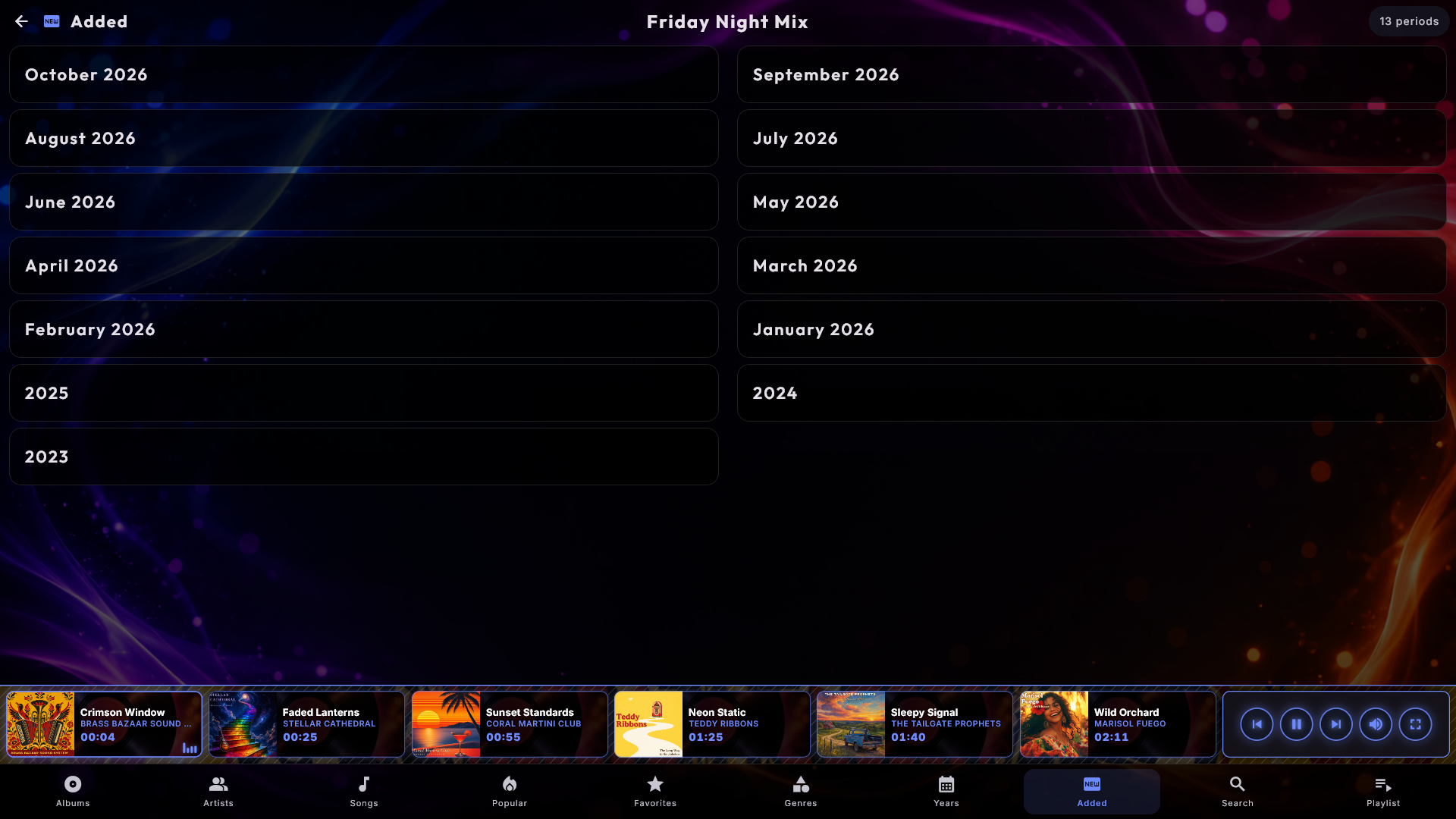
Lisätty - mikä kirjastossa on uutta. Toinen valinnainen näkymä, Lisätty, ryhmittelee kaiken sen mukaan, milloin se saapui kirjastoon, uusin ensin: yksi kortti kuluvan vuoden kutakin kuukautta kohti, sitten yksi kortti kutakin aiempaa vuotta kohti, ja kaikki tuntematonta päivämäärää oleva viimeisenä. Se on nopein tapa näyttää vieraille, mitä olet laittanut sisään viime aikoina. Käytettävissä keskuksissa Musiikki, Musiikkivideot, Elokuvat ja Karaoke, ja järjestelmänvalvoja kytkee sen päälle sen ruudulla kohdassa Alavalikon sivut keskuksen asetuksissa. Samalla tavalla järjestelmänvalvoja päättää, mitkä muista sivuista vieraat näkevät; Haku ja Soittolista ovat aina mukana.
"Uusi"-merkki juuri saapuneessa. Äskettäin lisäämäsi sisältö saa pienen merkin, jossa on kipinä ja sana Uusi, kannen vasempaan yläkulmaan - Musiikissa albumiin ja Elokuvissa, Musiikkivideoissa ja Karaokessa elokuvaan, videoon tai kappaleeseen (sekä ryhmään, kuten artistiin, kun jokin siinä on uutta). Oletuksena merkki pysyy 7 päivää; järjestelmänvalvoja voi valita kullekin keskukselle 3, 7, 14 tai 30 päivää tai kytkeä sen pois (katso Asetukset ja hallinta). Jos koko kokoelma näyttää yhtäkkiä kerralla uudelta - esimerkiksi sen jälkeen, kun se on kopioitu uudelle levylle - merkkejä ei näytetä, koska kyse on muutosta eikä uutisesta. Pienen merkin sijaan järjestelmänvalvoja voi valita nauhan kannen poikki: selkeän nauhan kannen yläreunassa koko sen leveydeltä, skinisi värissä, sanoin Juuri lisätty, ja se on helpompi huomata huoneen toiselta puolelta.
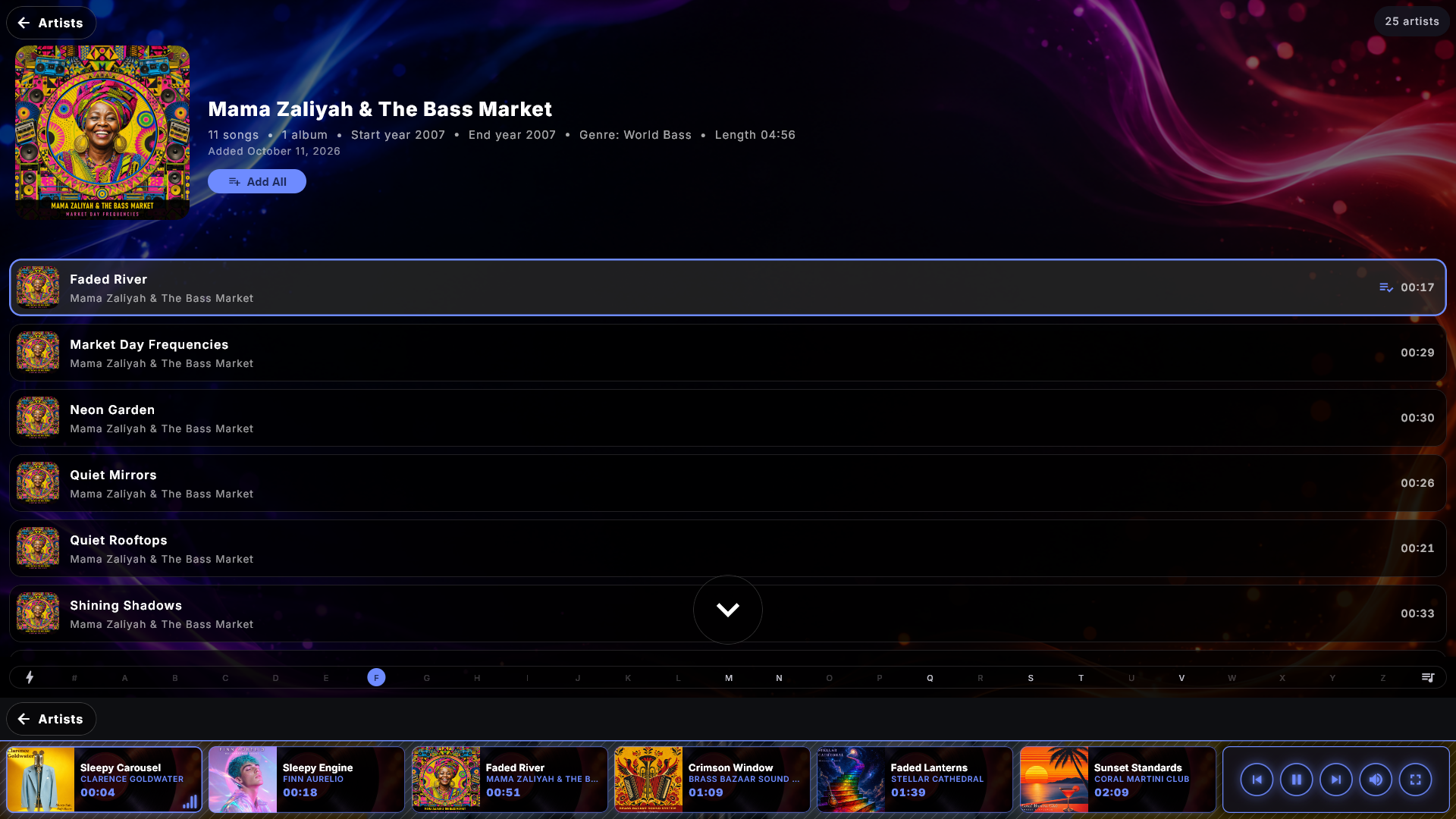
Milloin se lisättiin? Järjestelmänvalvoja voi myös kytkeä päälle Näytä lisäyspäivä kullekin keskukselle. Päivämäärä, jolloin kappale, elokuva tai video tuli kirjastoon, näkyy silloin hillittynä rivinä sen ikkunassa, esimerkiksi Lisätty 30.9.2026, ja albumin, artistin, tyylilajin tai ajanjakson sivulla uusimman lisäyksen päivämäärä on otsikon alla.
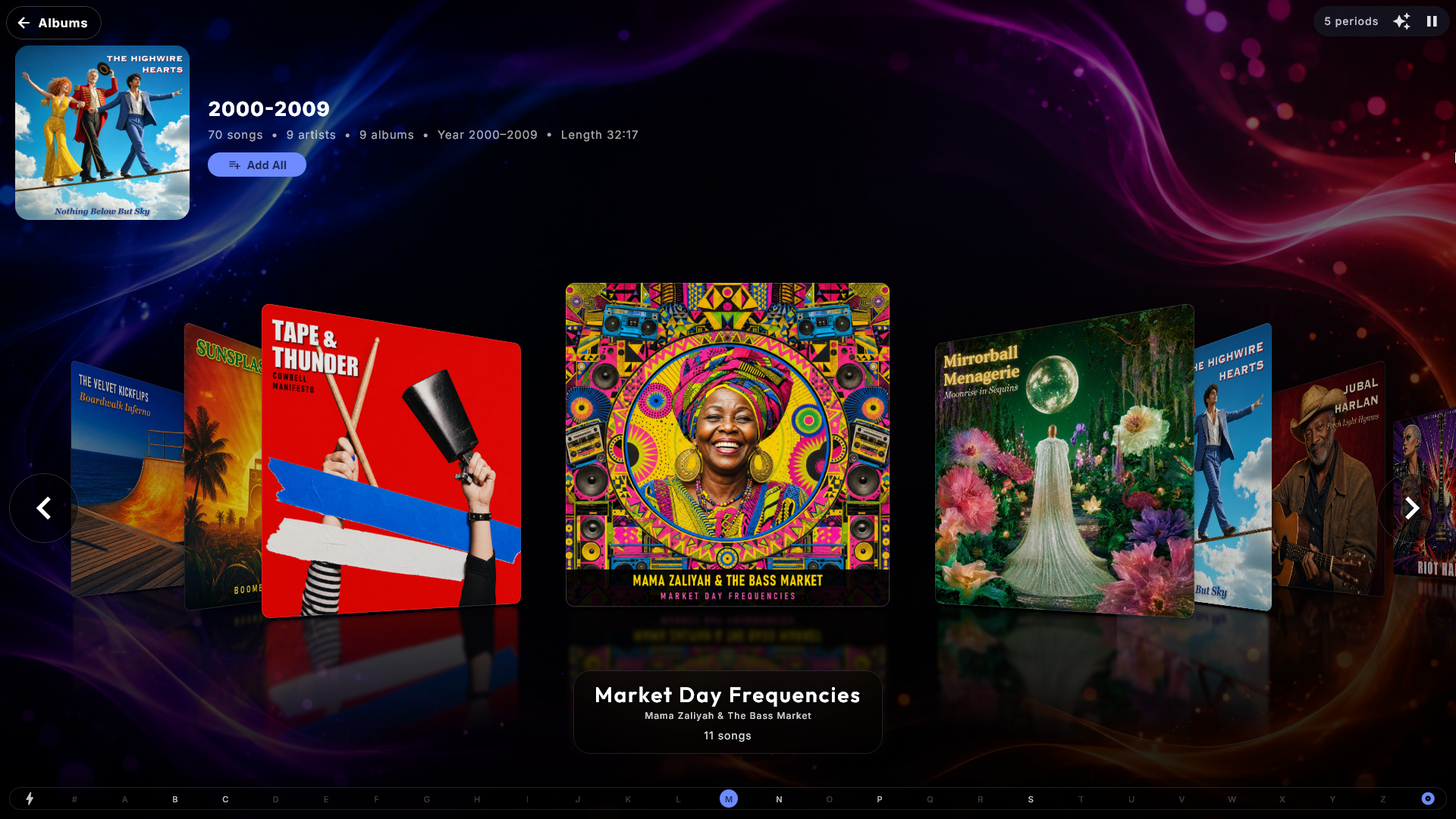
Kappaleet tai albumit ryhmän sisällä. Avaa esittäjä, tyylilaji, vuosikymmen tai Lisätty, ja kirjainpalkin päässä oleva painike vaihtaa kyseisen sivun Kappaleiden ja Albumien välillä. Esittäjäsivulla saat hänen albuminsa kansina yhden pitkän nimikelistan sijaan, ja se on nopeampi tie sisään, kun jollakulla on kolmekymmentä levyä samalla nimellä. Valinta seuraa sinua ryhmästä toiseen niin kauan kuin pysyt keskuksessa, ja alkaa seuraavalla kerralla taas Kappaleista. Elokuvissa ja Musiikkivideoissa on samanlainen painike, joka vaihtaa ryhmäsivun julisteisiin ja kansiin; katso alla.
Tie takaisin albumi-, artisti-, tyylilaji- tai vuosisivulta. Sivun vasemmassa yläkulmassa on painike, jossa on nuoli ja sana, joka kertoo, minne palaat, esimerkiksi Albumit, Artistit, Tyylilajit tai Haku - se alavalikon sivu, jolta tulit (Elokuvissa, Musiikkivideoissa ja Karaokessa siinä voi lukea Elokuvat, Videot tai Kappaleet). Jos avasit sivun muualta, kuten toiselta albumisivulta tai jonosta, siinä lukee yksinkertaisesti Takaisin. Saman painikkeen voi näyttää myös vasemmassa alareunassa, juuri jonon yläpuolella, missä sormi jo on, joten vieraiden ei koskaan tarvitse etsiä tietä takaisin. Alempi on oletuksena pois päältä, ja se kytketään päälle kohdassa Hallinta → Ohjaus & kosketus → Takaisin-painike myös alareunassa; ylempi on aina paikallaan. Painikkeet pysyvät, vaikka takaisin-nuoli on piilotettu vierailta Party Modessa tai Krediittitilassa, koska ne vievät vain keskuksen sisällä.
Hakusivu voi odottaa ensimmäistä kirjainta. Oletuksena hakusivu näyttää koko kirjaston, kunnes kirjoitat, ja suuressa kokoelmassa sitä on paljon katsottavaa. Ylläpitäjä voi sen sijaan asettaa keskuksen aloittamaan haun tyhjänä: sivu lepää silloin rauhallisessa Kirjoita hakeaksesi -tilassa, kunnes vieras painaa ensimmäistä näppäintä, ja askelpalautin takaisin tyhjään kenttään palaa siihen. Se löytyy Musiikista, Elokuvista, Musiikkivideoista ja Karaokesta ja koskee kaikkia hakuvälilehtiä.
Karaoke
Laula mukana karaokekappaleitasi samalla kirjasto- ja soittolistakokemuksella kuin
Musiikissa. Karaoke ottaa sinut vastaan Kappaleet-näkymässä - yksi ruutu kutakin
kappaletta kohti, aivan kuten Elokuvat ja Musiikkivideot; napauta ruutua avataksesi kappaleen
toiminnot. Voit myös selata kohtien Artistit (luettelo artisteista - napauta yhtä
nähdäksesi kyseisen artistin kappaleet) tai Haku kautta. Alareunan valikko on
järjestyksessä Kappaleet, Artistit, Haku ja Soittolista. Napauta kappaletta toistaaksesi
sen. Alareunan soivan kortin napauttaminen avaa
pienen ponnahdusikkunan kappaleen toiminnoilla; täyttääksesi näytön käytä
Koko näyttö -painiketta. Kappaleille, joissa on tarkka
sana-ajoitus, saat klassisen pomppivan pallon; muutoin nykyinen rivi syttyy. Jos
kappaleeseen on asetettu taukomerkintä instrumentaaliväliä varten, sanoitukset
tyhjenevät tauon ajaksi - sen sijaan että edellinen rivi jäisi näytölle - ja palaavat
seuraavaa riviä varten. Jos kappaleesta on instrumentaaliversio, paina o-näppäintä
(tai mikrofonipainiketta) koko näytön toiston aikana vaihtaaksesi alkuperäisen laulun ja
instrumentaalin välillä.
Karaokevideot. Monet karaokekappaleet ovat olemassa myös videotiedostoina, joissa sanat ovat jo osa kuvaa. Laita ne karaokekansioosi kuten muutkin kappaleesi ja kytke päälle Ota karaokevideot mukaan kohdassa Hallinta → Karaoke (se on pois päältä, kunnes kytket sen päälle). Videot näkyvät silloin tavallisina kappaleina, ja koko näytössä laulaja näkee itse videon sanoineen - myös näytönsäästäjässä ja lisänäytöilläsi.
- Sama kappale kahdesti: jos sama kappale on samassa kansiossa myös samannimisenä äänitiedostona (tai zip-tiedostona), vain äänitiedosto näytetään ja video piilotetaan.
- Mitä video ei osaa: sävellajia ja tempoa ei voi muuttaa, eikä alkuperäisen ja instrumentaalin välillä voi vaihtaa, joten noita painikkeita ei näytetä videon soidessa.
- Nimi ja kansi: video, jolla ei ole omaa kuvaa, saa kanneksi kuvan videon alusta. Nimeä, artistia, tyylilajia ja kantta muokataan ZenPoint Media Managerissa Karaoke-välilehdellä; itse videotiedostoa ei koskaan muuteta.
Taustanauhat ilman alkuperäistä. Jos karaokekansiossasi on taustanauha (kappale ilman päälaulua) ilman alkuperäistä äänitettä vieressään, Karaoke voi näyttää sen kappaleena. Kytke päälle Näytä taustanauhat ilman alkuperäistä kohdassa Hallinta → Karaoke, osiossa Kirjasto (se on pois päältä, kunnes kytket sen päälle). Kappaleet ilmestyvät muutamassa sekunnissa ilman uudelleenkäynnistystä.
- Alkuperäinen musiikistasi: Digital Center etsii alkuperäistä Musiikki-keskuksen kansioista, samannimisestä kansiosta kuin karaokekansiossa (Karaoke > ABBA etsii kohdasta Musiikki > ABBA), ja samalla tiedostonimellä. Jos se löytyy ja on yhtä pitkä kuin taustanauha (enintään kahden sekunnin ero), kappale saa sen nimen, artistin ja kannen, ja voit vaihtaa alkuperäisen ja taustanauhan välillä. Eripituista versiota, kuten live-versiota, ei käytetä. Alkuperäistä ei koskaan muuteta. Jos musiikkisi on verkkoasemalla, joka on sammutettu, kappaleet säilyttävät nimensä ja kantensa, kunnes asema on taas käytettävissä.
- Ilman alkuperäistä: kappale soi pelkällä taustanauhalla ja sanoituksilla, eikä alkuperäiseen vaihtamiseen ole painiketta. Nimet tulevat itse taustanauhasta. Jos siltä puuttuu nimi, artisti tai albumi, käytetään sanoitustiedoston omia tietoja ja muuten tiedostonimeä: "Artisti - Albumi - Nimi" tai "Artisti - Nimi" (edessä oleva levykoodi, kuten "SC8125-03 - ", ja lopussa oleva "Karaoke Version" ohitetaan).
- Toisella näytöllä: näyttö, joka lainaa karaokea tältä koneelta, saa alkuperäisen nimet ja kannen vain, jos henkilö saa nähdä myös musiikin.
Järjestä kappaleet artistin mukaan. Kappaleet-sivulla kappaleet on yleensä järjestetty nimen mukaan. Kytke päälle Järjestä kappaleet esittäjän mukaan Karaoken asetuksissa (osio Näkymä & lajittelu), niin ne järjestetään sen sijaan artistin ja sitten nimen mukaan - edelleen yksi kortti kappaletta kohti, artisti nimen alla, ja kirjainpalkki hyppää artistin ensimmäiseen kirjaimeen. Jos vieras valitsee ryhmittelyn painikkeella, vain ryhmittely on voimassa niin kauan kuin se on valittuna. Oletuksena se on pois päältä.
Toista nyt avaa kappaleen koko näytölle sanoitusten kera, samoin kuin ensimmäisen kappaleen lisääminen tyhjään jonoon, joten se alkaa heti. Toista nyt-, Toista seuraavaksi-, Lisää kaikki- ja Sekoita-painikkeiden lisäksi kappaleikkuna tarjoaa Lisää samankaltaisia (jopa kymmenen valitun kappaleen kaltaista kappaletta - katso Musiikki). Suosittua-näkymän jälkeen alavalikossa on Suosikit, talon omat kappaleet: avaa kappale ja napauta tähteä, aivan kuten Musiikissa. Tähti on paikallaan vain lukitsemattomalla kioskilla, ja Suosikit-ruutu kohdassa Alavalikon sivut Karaoke-asetuksissa piilottaa sivun. Koko näytöllä kelauspalkin vetäminen siirtää kappaletta - ja sen mukana sanoituksia tai grafiikkaa - vasta, kun päästät irti.
Taustalaulut omalla värillään. Monissa sanoitusteksteissä se osuus, jonka kuoro tai toinen ääni laulaa pääsolistin rinnalla, on merkitty sulkeisiin - (ooh ooh). Nuo sanat näytetään omalla värillään, jotta laulaja näkee yhdellä silmäyksellä, mitkä sanat eivät ole hänen. Se toimii sanoituksiin, jotka sinulla jo on; tiedostoissa ei ole mitään muutettavaa. Se kyllä nojaa siihen, että sanoitukset merkitsevät sen, mitä kaikki eivät tee - kappale ilman merkintää näyttää täsmälleen samalta kuin ennenkin. Järjestelmänvalvoja voi kytkeä sen pois.
Muuta sävellajia ja tempoa lennossa. Kun karaokekappale soi koko näytöllä, voit
nostaa tai laskea sävellajia (sävelkorkeutta) puolisävelaskel kerrallaan kohdan
Sävellaji painikkeilla [-] ja [+] - jopa kuusi puolisävelaskelta
kumpaankin suuntaan, kätevää kun kappale on laulajalle liian korkealla tai matalalla -
ja nopeuttaa tai hidastaa sitä näppäimillä + ja - muuttamatta
sävelkorkeutta. R (tai 0) palauttaa molemmat normaaliksi. Painikkeet ovat
soittimen alareunassa, heti ohjauspalkin yläpuolella: kaksi [-]- ja
[+]-ryhmää (Sävellaji ja Tempo, nykyinen arvo niiden välissä) sekä
Normaali-painike. Käytä niitä sormella, tai mene niihin nuolinäppäimillä tai
ohjaimella ja paina Enter. Ylä- ja alanuoli eivät itse muuta sävellajia - ne
siirtävät valintaa, aivan kuten muissa soittimissa. Lyhyt viesti näytöllä kertoo,
missä olet ("Sävellaji +2", "Tempo 105 %" tai "Normaali"); muutos vaikuttaa vain tähän
toistoon ja palautuu seuraavan kappaleen kohdalla.
Sävellaji ja tempo voidaan varata sinulle
Järjestelmänvalvoja päättää, ovatko nämä säätimet ylipäätään olemassa ja saavatko vieraat ne, kun kioski on lukittu Party Modessa. Oletuksena kuka tahansa voi käyttää niitä, kun kioski on auki, kun taas lukittu vieras ei voi. Katso Asetukset ja hallinta.
Hetki valmistautua. Oletuksena ennen kappaleen alkua kulkee lyhyt lähtölaskenta: soitin pitää kappaletta alussa ja laskee näytöllä 3 - 2 - 1, jotta laulaja ehtii nostaa mikrofonin. Järjestelmänvalvoja voi asettaa sen viiteen sekuntiin tai kytkeä sen pois.
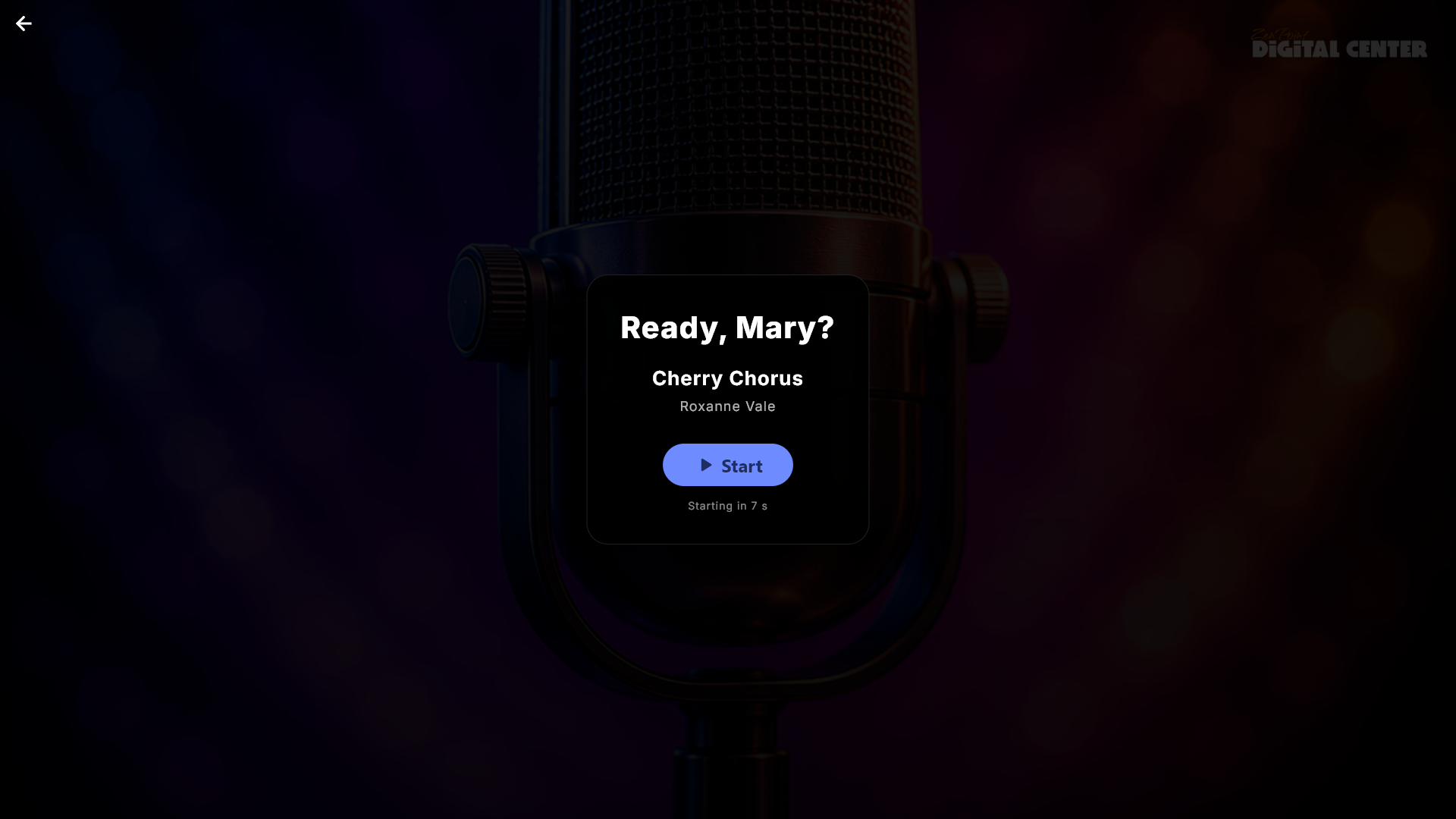
Kenen vuoro on. Jos soittolista sitä pyytää, jokaiselta, joka lisää karaokekappaleen jonoon, kysytään ensin nimi - suurella näytöllä tai omalla puhelimella. Nimet näkyvät sitten siellä, missä niistä on hyötyä: jonon kohdissa, Seuraava: Mia -huomautuksena soittimessa ja Laulaa nyt / Seuraava -banderollina näytönsäästäjässä ja kaikilla lisänäytöillä. Ennen kuin kappale alkaa, valmiusnäyttö esittelee laulajan ja antaa hänen painaa Aloita, kun hän on valmis. Sen odottaessa alkuperäinen äänitys soi hiljaa alla, jotta laulaja kuulee melodian tulevan. Jotta jono pysyisi liikkeessä, kappale alkaa itsestään hetken kuluttua, jos kukaan ei paina mitään - järjestelmänvalvoja valitsee, kuinka kauan, tai kytkee Aloita-painikkeen kokonaan pois, jolloin kappale yksinkertaisesti alkaa lyhyen esittelyn jälkeen.
Jokainen laulaja pitää oman vuoronsa. Kun soittolistalla on Salli sama kappale eri laulajalle päällä, sama kappale voi odottaa jonossa usealle laulajalle. Kun uusi laulaja painaa Toista nyt tai Toista seuraavaksi kappaleessa, joka jollakulla toisella on jo jonossa, uusi laulaja saa oman paikkansa: toisen laulajan vuoroa ei koskaan viedä, eikä laulettavana olevaa kappaletta katkaista Toista seuraavaksi -painalluksella. Jos sama laulaja painaa uudelleen, kappale siirretään sen sijaan, että se lisättäisiin jonoon kahdesti. Jonon Poista poistaa täsmälleen napauttamasi paikan - ei koskaan toisen laulajan vuoroa - myös silloin, kun se tehdään puhelimesta. Kun uusi laulaja avaa kappaleen kirjastosta (Haku, Kappaleet, Artistit), sen ikkuna tarjoaa Lisää, vaikka kappale on jo jonossa, ja Lisää, Toista nyt ja Toista seuraavaksi kysyvät kaikki nimeä. Jos annetulla nimellä on kappale jo jonossa, se ei mene jonoon kahdesti, ja näytöllä lukee, että kappale on jo jonossa tälle laulajalle.
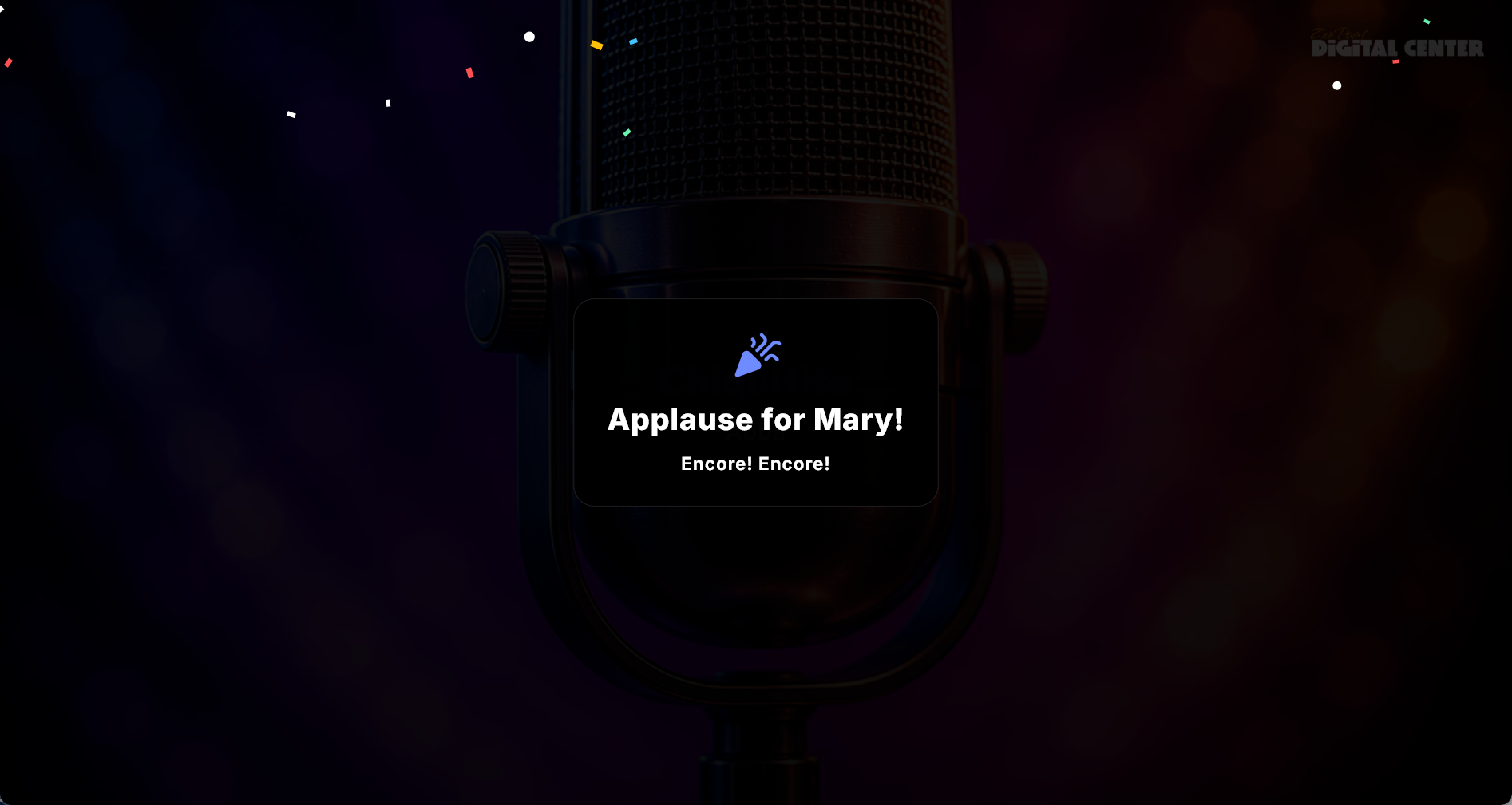
Aplodit. Kun kappale on laulettu aivan loppuun asti, esiin ilmestyy lyhyt juhlakortti laulajan nimellä, iloisella lauseella ja konfetilla. Se on juhlinta, ei tuomio: pisteitä ei ole, tähtiä ei ole eikä arviota siitä, kuinka lauloit. Se näkyy myös näytönsäästäjässä ja kaikilla lisänäytöillä, joten koko huone yhtyy juhlaan, ja se katoaa itsestään (tai kun joku napauttaa). Järjestelmänvalvoja voi kytkeä sen pois.
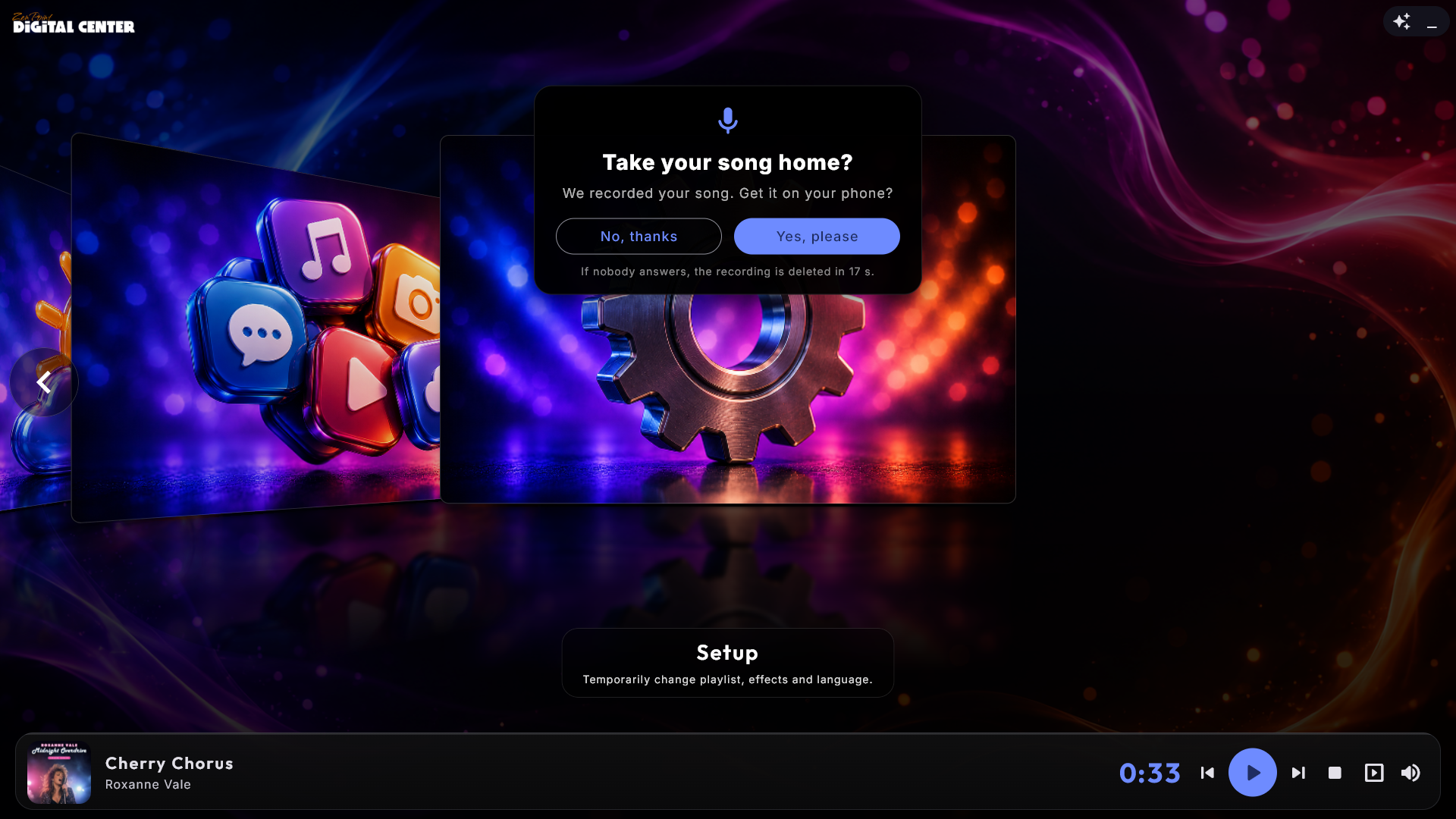
Tallenna kappale ja anna se laulajalle. Digital Center voi tallentaa jokaisen karaokekappaleen sen aikana, kun sitä lauletaan, jotta laulaja voi viedä esityksensä kotiin omalla puhelimellaan. Toiminto on pois päältä, kunnes kytket sen päälle: kytke kohdassa Hallinta → Karaoke, osiossa Tallennus, päälle Tallenna kappaleet ja kerro kohdassa Miten tila on kytketty?, miten laitteet on kytketty.
- Mikseri kytketty tähän laitteeseen: mikserin tallennuslähtö menee koneeseen, joten siinä on jo sekä ääni että musiikki. Valitse tulo, johon mikseri on kytketty.
- Mikrofoni kytketty tähän laitteeseen: Digital Center tallentaa mikrofonin ja sen, mitä kone itse soittaa, ja yhdistää ne yhdeksi tiedostoksi - joten sävellaji ja tempo, karaokevideot ja toisen koneen kappaleet tulevat mukaan itsestään. Ääni tallennetaan, mutta sitä ei soiteta tilassa, joten laulajat tarvitsevat silti mikserin, vahvistimen tai äänikortin kuullakseen itsensä. Älä kytke mikrofonille päälle Windowsin omaa asetusta Kuuntele tätä laitetta, tai ääni päätyy tallenteeseen kahdesti.
Valitse sitten tulo kohdassa Tallenna lähteestä. Mitään ei tallenneta, ennen kuin molemmat on valittu. Mikrofoni tai mikseri, jonka kytket Digital Centerin ollessa käynnissä, on luettelossa seuraavan kerran, kun avaat Hallinnan. Tulon taso tallenteessa nostaa tai laskee tuloa (100 % tallentaa sen sellaisenaan), ja kun mikrofoni on koneessa, Musiikin taso tallenteessa säätää musiikin erikseen, jotta ääni ei huku. Tämä muuttaa vain tallennetta - ei koskaan sitä, kuinka kovaa tilassa soi, eikä Windowsin omia ääniasetuksia. Sinun ei tarvitse osua täydelliseen tasoon: jokainen tallennettu tallenne saa tasaisen äänenvoimakkuuden itsestään, aivan kuten tavallinen musiikki puhelimessa, ilman säröä, joten tasot ratkaisevat lähinnä, kuinka paljon tilaa ääni saa musiikin rinnalla. Lähes hiljaista tallennetta nostetaan vain vähän, jottei siitä tule kohinaa. Asetusten alla voit seurata äänitasoa (mikrofonilla myös musiikin tasoa); jos palkki muuttuu punaiseksi, se on liian voimakas ja tallenne säröytyy. Paina Koetallennus tallentaaksesi kymmenen sekuntia ja kuullaksesi ne heti takaisin, kun painikkeen alla oleva rivi laskee alaspäin - nopea tarkistus ennen illan alkua.
Vain kappale, joka lauletaan loppuun asti ja kestää vähintään 20 sekuntia, säilytetään; ohitettu kappale poistetaan. Kappaleen jälkeen pieni kortti kysyy laulajalta Haluatko kappaleesi mukaan kotiin?. Kyllä kiitos näyttää QR-koodin, jonka laulaja skannaa saadakseen sivun, jolla kappale on ja jolla sen voi toistaa ja ladata. Puhelimen on oltava samassa WiFi-verkossa kuin näyttö; internetiä ei tarvita. Ei kiitos poistaa tallenteen heti - ja jos kukaan ei vastaa 20 sekunnissa, se poistetaan myös. Kortti ei koskaan pidättele seuraavaa kappaletta. Kun Kysy ensin laulajalta on pois päältä, jokainen loppuun laulettu kappale säilytetään ja QR-koodi näytetään heti. Jos laulaja lisäsi kappaleen puhelimestaan, tallenne on myös tuossa puhelimessa kohdassa Omat kappaleet, painikkeineen Kuuntele ja Lataa; muiden vieraiden puhelimet eivät näe sitä.
Tallenteet säilytetään yhdessä kansiossa iltaa kohden, kansiossa jonka valitset kohdassa Tallenna tallenteet kansioon (tyhjä tarkoittaa Digital Centerin omaa kansiota), ja ne nimetään laulajan ja kappaleen mukaan. Windows-versiossa, joka ei pysty tekemään mp3-tiedostoja, tallenne tallennetaan sen sijaan WAV-tiedostona ja toimii samalla tavalla. Kun Poista tallenteet illan päätteeksi on päällä, aiempien iltojen tallenteet poistetaan, kun Digital Center käynnistyy, ja ennen uuden illan ensimmäistä kappaletta - vain tiedostot, jotka Digital Center on itse tehnyt. Ilta päättyy kello 6 aamulla, ei keskiyöllä, joten keskiyön yli jatkuvat juhlat säilyttävät tallenteensa (ja vieraiden QR-koodit toimivat yhä). Jos valittu tulo ei ole kytkettynä kappaleen alkaessa, mitään ei tallenneta, ja Hallinnan sivu kertoo siitä. Tallennus vaatii Home- tai Professional-version.
Soita illan kappaleet uudelleen. Kun Soita illan kappaleet uudelleen, kun on hiljaista on päällä, illan tallenteet voivat täyttää hiljaisuuden, kun laulaminen on ohi. Jos kukaan ei ole lisännyt kappaletta jonoon ajan Hiljainen aika ennen uudelleensoittoa kuluessa (30 sekunnista 5 minuuttiin), näyttö soittaa illan tallenteita yksi kerrallaan satunnaisessa järjestyksessä, kunkin enintään kerran ennen kuin joku laulaa taas, kappaleen nimen, laulajan nimen ja pienen haasteen kera: Tänä iltana laulanut Anna - osaatko laulaa sen paremmin?. Kun kaikki on soitettu, ne odottavat, kunnes joku laulaa tai uusi tallenne on valmis. Mukaan otetaan vain kappaleet, joiden laulaja vastasi kahdesti kyllä: kyllä kappaleen viemiseen kotiin ja kyllä vielä yhteen lyhyeen kysymykseen heti perään, Saammeko soittaa sen uudelleen tänä iltana? (vastaamatta jättäminen lasketaan eiksi, ja QR-koodi tulee tavalliseen tapaan). Kun Kysy ensin laulajalta on pois päältä, kysytään vain jälkimmäinen kysymys. Tämän illan tallenne, joka on poistettu, ei koskaan palaa, ja ensimmäinen kappale, jonka vieras lisää - näytöllä tai puhelimesta - ottaa heti vallan.
Uudelleensoitot eivät koskaan mene soittolistalle, eivät näy tilastoissa eivätkä kohdassa Eniten laulettu, eivät näy vieraiden puhelimissa eikä niitä koskaan soiteta maksullisen soittolistan kanssa - eikä silloin, kun Hallinta on auki, jotta ne eivät keskeytä koetallennusta. Kun Karaoke-keskus on auki, uudelleensoitto näkyy alareunassa nimineen, merkinnällä Soi uudelleen, laulajan nimellä ja Pysäytä-painikkeella (sama kuin etusivun Pysäytä; missä sitä ei sallita, painiketta ei ole). Kun vieras painaa Pysäytä, uudelleensoitot odottavat, kunnes joku on taas laulanut.
Elokuvat
Katso elokuviasi, jotka näytetään kansiseinänä selaustehosteella. Napauta elokuvaa lisätäksesi sen jonoon tai toistaaksesi sen; elokuvaikkuna näyttää myös juonen/kuvauksen, jos sellainen on. Selaa kohtien Elokuvat, Tyylilajit tai Vuodet kautta, tai hae tiettyä elokuvaa. Toiston aikana voit valita ääniraidan ja tekstitykset, hypätä ±10 sekuntia ja pysäyttää. Jos elokuvassa ei ole tekstitysraitoja valittavaksi, tekstitysvalikko kertoo sen sen sijaan, että tarjoaisi Pois- ja Automaattinen-valinnat, jotka eivät tee mitään - jotkin elokuvat kantavat tekstin kiinteänä osana itse kuvaa, eikä sitä voi kytkeä päälle eikä pois. Jos Jatka toistoa on käytössä (järjestelmänvalvoja), jokainen elokuva alkaa siitä, mihin viimeksi jäit, ja Aloita alusta -painike tarjotaan ensimmäisen minuutin ajan. Elokuvat voivat myös täyttää omat tietonsa taustalla: järjestelmä täydentää nimen, vuoden, ohjaajan, tyylilajin, kuvauksen ja julisteen jokaiselle elokuvalle, jolta ne yhä puuttuvat, tiedostonimen perusteella, eikä koskaan kosketa elokuvaa, jonka olet itse muokannut. Voit kytkeä tämän pois ja valita haetun tekstin kielen Elokuva-asetuksista. Elokuvat-kansisivulla sama ryhmittelypainike kuin Musiikissa ryhmittelee elokuvat tyylilajin tai vuosikymmenen mukaan. Kun Avaa koko näyttö, kun toisto alkaa on päällä, elokuva avautuu koko näytölle, kun se käynnistetään.
Julisteet Kodista ja vastaavista ohjelmista. Elokuvan vieressä oleva kuva nimeltä poster.jpg (tai esimerkiksi Die Hard-poster.jpg) tulee heti elokuvan julisteeksi. Kuva, jolla on täsmälleen sama nimi kuin elokuvalla, voittaa aina, ja julisteen jälkeen tulevat cover, album, folder ja front. Sama pätee musiikkivideoihin.
Tiedot Kodin NFO-tiedostoista. Elokuvat lukee myös NFO-tiedostot, joita Kodi ja MediaElch tekevät (movie.nfo tai elokuvan omalla nimellä oleva, kuten Die Hard.nfo), nimen, vuoden, juonen, tyylilajien ja ohjaajan osalta. Elokuvan nimellä oleva tiedosto pätee aina; movie.nfo vain, kun kansiossa on yksi ainoa elokuva. Omat korjauksesi ZenPoint Media Managerissa voittavat, eikä automaattinen haku koskaan muuta sitä, mitä NFO-tiedostossa lukee.
Trailerit eivät ole elokuvia. Tiedosto, jonka nimi päättyy -trailer tai -sample (kuten Die Hard-trailer.mp4 tiedoston Die Hard.mkv vieressä), sekä tiedostot kansiossa nimeltä Trailers, Sample tai Samples jätetään pois kirjastosta, joten ne eivät koskaan näy omina elokuvinaan.
Katso traileri. Kun elokuvan vieressä on sen oma traileri (Die Hard-trailer.mp4 samassa kansiossa kuin Die Hard.mkv), elokuvan ikkunassa on Katso traileri -painike. Traileri soi koko näytöllä eikä koskaan mene jonoon, ei näy tilastoissa eikä muuta sitä, kuinka pitkälle olet elokuvassa päässyt. Kun se loppuu tai painat takaisin, pysäytä tai Esc, olet taas elokuvan ikkunassa. Jos jokin soi jo, sinulta kysytään ensin, saako sen pysäyttää. Party Modessa painike näkyy vain, kun mikään ei soi, ja maksullisessa jukeboksissa (Krediittitila) vieraat eivät näe sitä lainkaan. Se toimii myös toisella koneella olevilla elokuvilla.
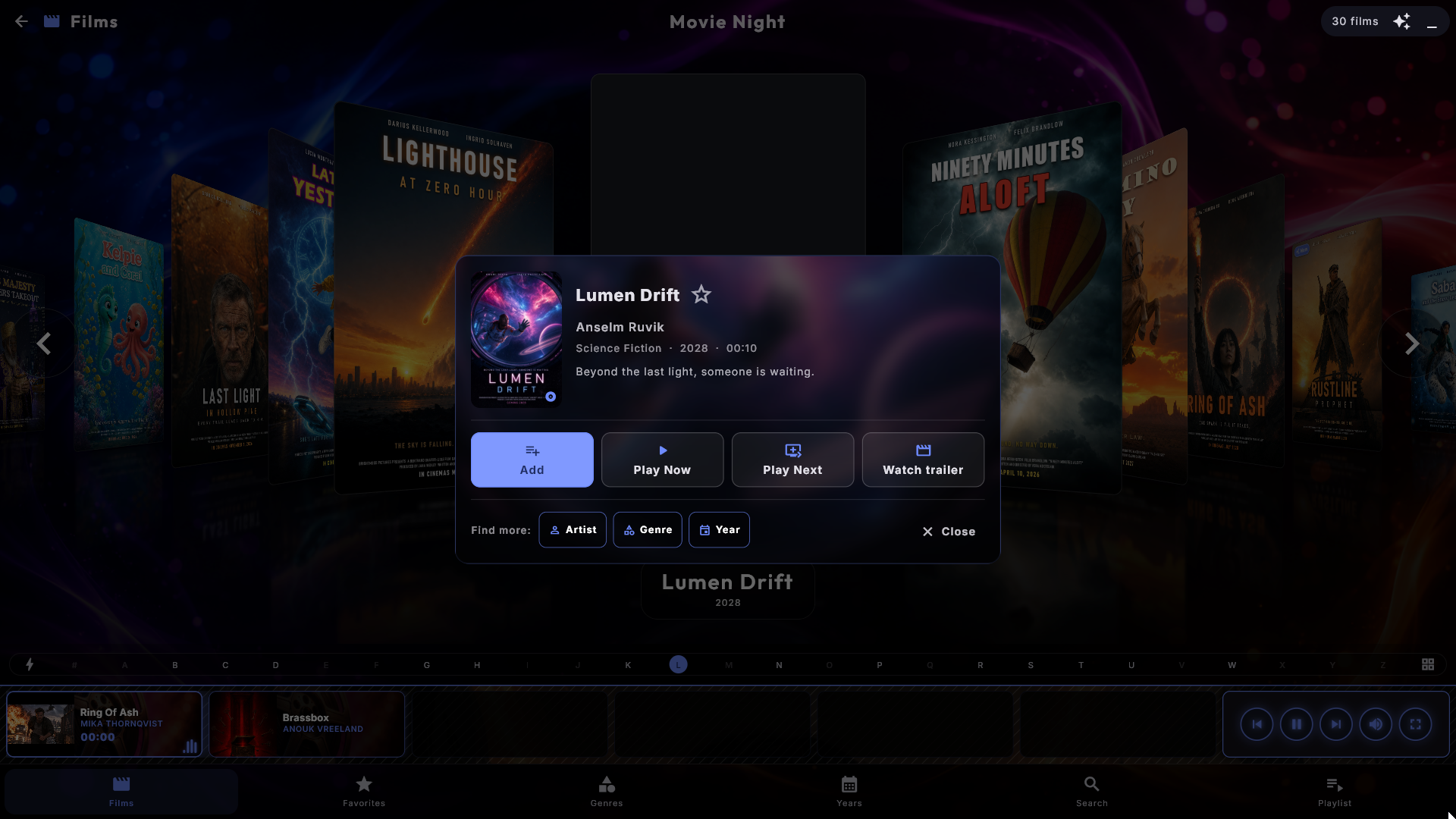
Suosikit. Elokuvat-näkymän jälkeen alavalikossa on Suosikit, perheen omat elokuvat. Avaa elokuva ja napauta tähteä; tähti on paikallaan vain lukitsemattomalla kioskilla. Elokuvissa ei ole Suosittua-sivua (elokuva katsotaan yleensä kerran), mutta niillä on omat suosikkinsa. Suosikit-ruutu kohdassa Alavalikon sivut Elokuva-asetuksissa piilottaa sivun.
Tyylilaji tai vuosikymmen julisteina. Avaa tyylilaji, vuosikymmen tai ajanjakso Lisätty-näkymästä, niin saat sen elokuvat luettelona. Kirjainpalkin lopussa oleva painike vaihtaa sen sijaan julisteisiin - samaan julisteseinään kuin Elokuvat-sivulla, valitsemallasi selaustehosteella. Julisteen napauttaminen avaa elokuvan ikkunan, aivan kuten Elokuvat-sivulla, ja kirjainpalkki hyppää elokuvan nimen mukaan molemmissa näkymissä. Paina painiketta uudelleen palataksesi luetteloon. Valinta seuraa sinua ryhmästä toiseen ja palaa luetteloon, kun poistut keskuksesta tai näytönsäästäjä käynnistyy.
Täytä tyhjät alueet. Leveä elokuva pystynäytöllä jättää suuret tyhjät alueet kuvan ylä- ja alapuolelle (ja vanha 4:3-elokuva leveällä näytöllä sivuille). Oletuksena niissä näkyy Sumennettu kansikuva - pehmeästi sumennettu, himmennetty kopio elokuvan omasta kannesta - mustan sijaan, ja itse elokuva pysyy koskemattomana keskellä. Jos haluat mieluummin mustaa, valitse Elokuva-asetusten kohdassa Täytä tyhjät alueet vaihtoehto Ei mitään (musta). Valinta näkyy vain, kun elokuva on asetettu Sovita-tilaan (Zoomaa- ja Venytä-tiloissa tyhjää tilaa ei ole), ja se pätee koko näytöllä ja näytönsäästäjässä, myös lisänäytöillä, jotka näyttävät sitä, mikä soi. Elokuvalla, jolla ei ole kantta, alueet pysyvät mustina.
Musiikkivideot
Soittaa musiikkivideosi samalla rikkaalla kirjastolla kuin Musiikki. Selaa kohtien Videot, Artistit, Tyylilajit, Vuodet tai Haku kautta - Videot tulee ensin ja näyttää jokaisen videon kansigalleriana; kun Musiikkivideot-asetusten kohdassa Ryhmittely alussa on Esittäjän mukaan, se avautuu sen sijaan yhdellä kortilla artistia kohden. Napauta videota toistaaksesi sen tai lisätäksesi sen soittolistaan, tai käytä kappaleikkunassa Lisää samankaltaisia ja Löydä lisää: Artisti / Tyylilaji / Vuosi, aivan kuten Musiikissa. Kun Avaa koko näyttö, kun toisto alkaa on päällä, video avautuu koko näytölle, kun se alkaa - myös silloin, kun lisäät ensimmäisen videon tyhjään jonoon. Soiva video näkyy ensimmäisenä korttina soitinpalkissa pienenä elävänä pienoiskuvana. Nimiä, artisteja, kansia ja muita tietoja muokataan ZenPoint Media Managerissa. Sama ryhmittelypainike kuin Musiikissa on Videot-kansisivulla ja ryhmittelee videot artistin, tyylilajin tai vuosikymmenen mukaan. Musiikkivideoiden soittolistat pidetään erillään musiikin soittolistoista: musiikkivideolista sisältää vain musiikkivideoita.
Miten video saa artistinsa. Digital Center etsii artistia ensin videon omista tiedoista (jotka voit asettaa esimerkiksi ZenPoint Media Managerissa). Jos niitä ei ole, se käyttää tiedostonimeä, kun se on kirjoitettu muodossa Artisti - Nimi (esimerkiksi "Queen - Bohemian Rhapsody.mp4"). Ja jos sekään ei kerro mitään, se käyttää sen kansion nimeä, jossa video on - joten jos pidät yhtä kansiota artistia kohden, videot kerääntyvät itsestään oikean artistin alle. Video, joka on suoraan asetuksissa valitsemassasi musiikkivideokansiossa, ei saa artistia kansiosta, ja se luetellaan kohdassa Tuntematon artisti.
Järjestä videot artistin mukaan. Jos haluat pitää yhden kortin videota kohti mutta järjestää ne artistin mukaan nimen sijaan, kytke päälle Järjestä videot esittäjän mukaan Musiikkivideoiden asetuksissa (osio Näkymä & lajittelu). Videot järjestetään silloin artistin ja sitten nimen mukaan, artisti on jokaisen nimen alla, ja kirjainpalkki hyppää artistin ensimmäiseen kirjaimeen - aivan kuten albumit voi järjestää artistin mukaan Musiikissa. Jos vieras valitsee ryhmittelyn painikkeella, vain ryhmittely on voimassa niin kauan kuin se on valittuna. "The"-alkuiset artistit noudattavat valintaasi kohdassa "The"-alkuiset artistit. Oletuksena se on pois päältä.
Anna artistille oma kuva. Jos videosi ovat yhdessä kansiossa artistia kohti (esimerkiksi "Music Videos\Adele"), laita siihen kansioon kuva nimeltä artist.jpg. Se edustaa silloin artistia artistin kortissa, Artistit-luettelossa ja artistin oman sivun yläreunassa, niin kauan kuin Näytä tiedot artistiluettelossa on päällä. Kuva voi olla myös .jpeg, .png tai .webp. Musiikkivideoissa vain artist.jpg antaa artistille kuvan: videon vieressä oleva folder.jpg on edelleen kyseisen videon kansi, kuten ennenkin. Suoraan itse musiikkivideokansiossa (siinä, jonka valitsit Hallinnassa) olevaa kuvaa ei koskaan käytetä artistin kuvana.
Artisti, tyylilaji tai vuosikymmen kansina. Avaa artisti, tyylilaji, vuosikymmen tai Lisätty-näkymän ajanjakso, niin saat videot luettelona. Kirjainpalkin lopussa oleva painike vaihtaa sen sijaan kansiin - samaan kansigalleriaan kuin Videot-sivulla. Kannen napauttaminen avaa videon ikkunan, ja kirjainpalkki hyppää videon nimen mukaan molemmissa näkymissä. Valinta seuraa sinua ryhmästä toiseen ja palaa luetteloon, kun poistut keskuksesta tai näytönsäästäjä käynnistyy.
Suosittua ja Suosikit. Artistit-näkymän jälkeen tulee Suosittua, aivan kuten Musiikissa, omalla luettelollaan, ja sen jälkeen Suosikit, talon omat videot: avaa video ja napauta tähteä (vain lukitsemattomalla kioskilla). Suosikit-ruutu kohdassa Alavalikon sivut Musiikkivideot-asetuksissa piilottaa sivun.
Täytä tyhjät alueet. Musiikkivideo pystynäytöllä jättää suuret tyhjät alueet kuvan ylä- ja alapuolelle. Oletuksena ne täytetään Taajuuspylväillä - himmennetyllä visualisoinnilla, joka liikkuu musiikin tahdissa kuvan ylä- ja alapuolella, ja itse video pysyy koskemattomana keskellä. Musiikkivideot-asetusten kohdassa Täytä tyhjät alueet voit valita sen sijaan jonkin näytönsäästäjän muista visualisointityyleistä, Sumennettu kansikuva (pehmeästi sumennettu, himmennetty kopio videon kannesta, kuten elokuvilla) tai Ei mitään (musta). Valinta näkyy vain, kun video on asetettu Sovita-tilaan, ja se pätee koko näytöllä ja näytönsäästäjässä, myös lisänäytöillä, jotka näyttävät sitä, mikä soi. Kun Grafiikkatila on Kevyt, visualisointityylit näytetään sen sijaan sumennettuna kansikuvana, jotta alueet eivät muutu mustiksi vain siksi, että kone on vaatimaton - asetuksen alla kerrotaan siitä. Ei mitään (musta) on musta kaikissa tiloissa.
Arcade
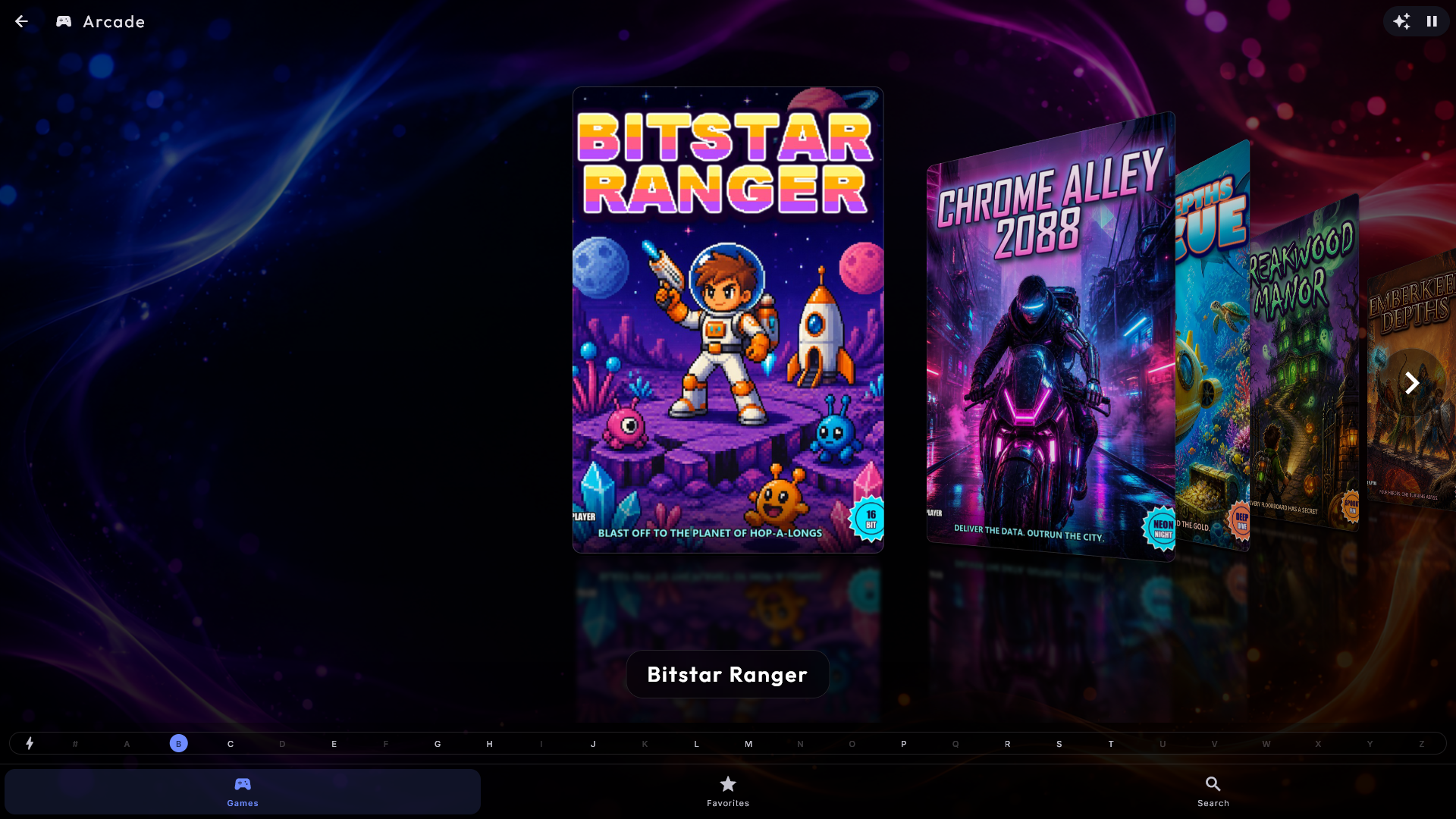
Pelaa retropelihallipelejä, jotka näytetään kansikuvilla kuin albumit, samoilla selaustyyleillä. Napauta peliä käynnistääksesi sen; mahdollinen soiva musiikki keskeytyy automaattisesti ja jatkuu, kun poistut. Pelin aikana voit tallentaa pelin (F5) ja ladata tallennetun pelin (F8), säätää äänenvoimakkuutta ja siirtyä koko näyttöön. Poistuaksesi pelistä ilman näppäimistöä liikuta hiirtä tai kosketa näyttöä - Takaisin-painike ilmestyy vasempaan yläkulmaan muutamaksi sekunniksi (tai paina Esc). Huipputulokset ja edistyminen muistetaan istuntojen välillä. Jos et ole vielä lisännyt yhtään peliä, Arcade näyttää lyhyen ohjeen pelien lisäämiseen tyhjän sivun sijaan.
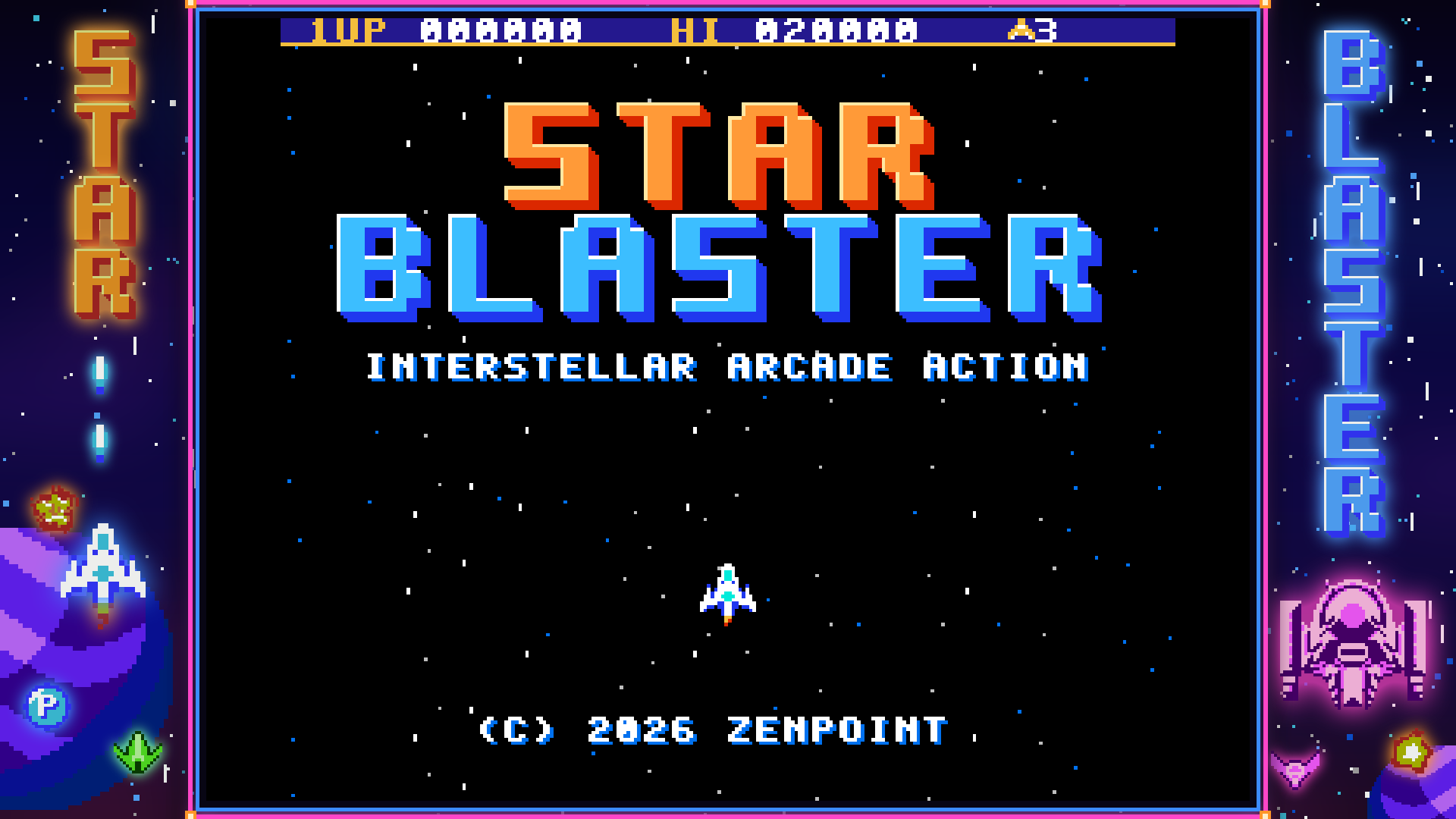
Kaksi peliä alkuun. Uudessa asennuksessa Arcadessa on jo kaksi peliä - omat Star Blaster ja Glowbug, kummallakin kansi ja kehys. Molemmat ovat Nintendo-pelejä, ja Nintendo-pelit tarvitsevat Nintendo-pelien pelisovelluksen, joka ei kuulu itse Digital Centeriin: kone hakee sen internetistä ensimmäisellä kerralla, kun pyydät sitä. Voit pyytää sitä asennusoppaassa, kohdassa Hallinta → Arcade (kortti Nintendo-pelien pelisovellus ja painike Hae pelisovellus) tai suoraan Arcadessa - napauta Nintendo-peliä ennen kuin sovellus on paikalla, niin Arcade näyttää rauhallisen viestin samalla painikkeella. Voit jatkaa sillä välin, kun sitä haetaan; kun se on valmis, peli alkaa heti ilman uudelleenkäynnistystä. Jos haku epäonnistuu (esimerkiksi ilman internetyhteyttä), viesti kertoo syyn ja painikkeessa lukee Yritä uudelleen. Lukitulla kioskilla vieraat näkevät vain lyhyen huomautuksen siitä, ettei peliä voi käynnistää juuri nyt.
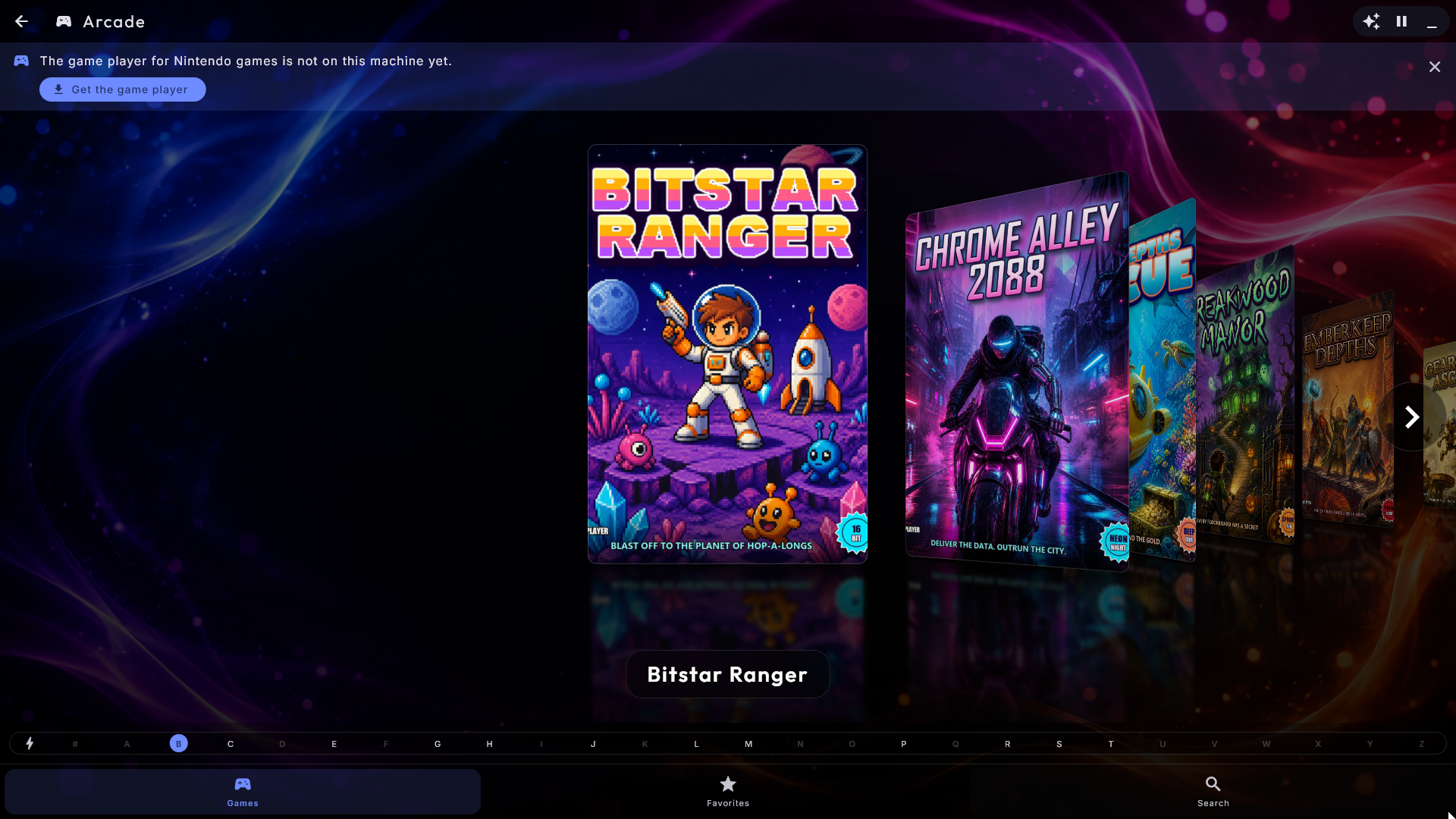
Alareunan valikko. Kuten Musiikissa, Arcadessa on alareunassa valikko, jossa ovat Pelit, Suosikit ja Haku. Pelit näyttää aina kaikki pelit. Sivujen välillä siirtyminen ei koskaan kysy salasanaa, ja yläreunan takaisin-nuoli poistuu Arcadesta miltä tahansa niistä, aivan kuten Musiikissa.
A-Z-palkki. Pelien vieressä on sama kirjainpalkki kuin Musiikissa - sivussa alaspäin, kun näyttö on pystyssä, ja alareunassa, kun se on vaakatasossa. Napauta kirjainta hypätäksesi suoraan ensimmäisiin peleihin, jotka alkavat sillä kirjaimella, tai vedä sormea palkin poikki liikkuaksesi nopeasti koko luettelon läpi - kätevää, kun pelejä on useita tuhansia. Pelit, joiden nimi alkaa numerolla tai merkillä, ovat kohdassa #, luettelon alussa. Palkki toimii kaikilla selaustyyleillä ja myös näppäimistöllä.
Suosikit tapahtumaa varten. Kun pelejä on paljon, voit merkitä tähdellä ne, jotka ovat juhliin tai tapahtumaan. Pidä sormea pelin päällä (tai napsauta sitä hiiren oikealla painikkeella), niin avautuu pieni kortti, jossa on pelin nimi: napauta Lisää suosikkeihin (tai Poista suosikeista). Tavallinen napautus käynnistää pelin edelleen heti. Suosikit-kohdassa vieraat näkevät tähdellä merkityt pelit samalla selaustyylillä ja samalla kirjainpalkilla; jos niitä ei vielä ole, sivu kertoo, miten tähti asetetaan. Se on oikotie, ei rajoitus: Pelit näyttää aina kaikki pelit. Tähtiä voi asettaa ja poistaa vain, kun kioski on lukitsematon (tai järjestelmänvalvoja on kirjautuneena); lukitussa kioskissa pitkä painallus ei tee mitään. Suosikit ovat mukana varmuuskopiossasi, ja järjestelmänvalvoja voi ottaa sivun pois asetuksella Näytä "Suosikit" Arcaden asetuksissa.
Etsi peliä. Napauta alavalikossa Haku, niin hakukenttä ja näyttönäppäimistö tulevat esiin. Kirjoita esimerkiksi gala, niin luettelo näyttää heti vain ne pelit, joiden nimessä se on (Galaga, Galaxian ...). Isoilla kirjaimilla, aksenteilla ja merkeillä kuten yhdysmerkeillä ja heittomerkeillä ei ole väliä, ja jos kirjoitat useita sanoja, niiden kaikkien on oltava nimessä. Haku käy läpi kaikki pelit, myös ne, jotka eivät ole suosikkeja, ja osumat näytetään luettelona - aivan kuten haku Musiikissa, Elokuvissa ja Musiikkivideoissa - pelin kansi ja nimi jokaisella rivillä. Napauta peliä käynnistääksesi sen, tai pidä sormea sen päällä (tai napsauta hiiren oikealla) saadaksesi suosikkikortin. Fyysisellä näppäimistöllä voit yksinkertaisesti kirjoittaa sillä. Vieraat saavat myös hakea, myös kun kioski on lukittu, ja haku alkaa alusta joka kerta, kun se avataan.
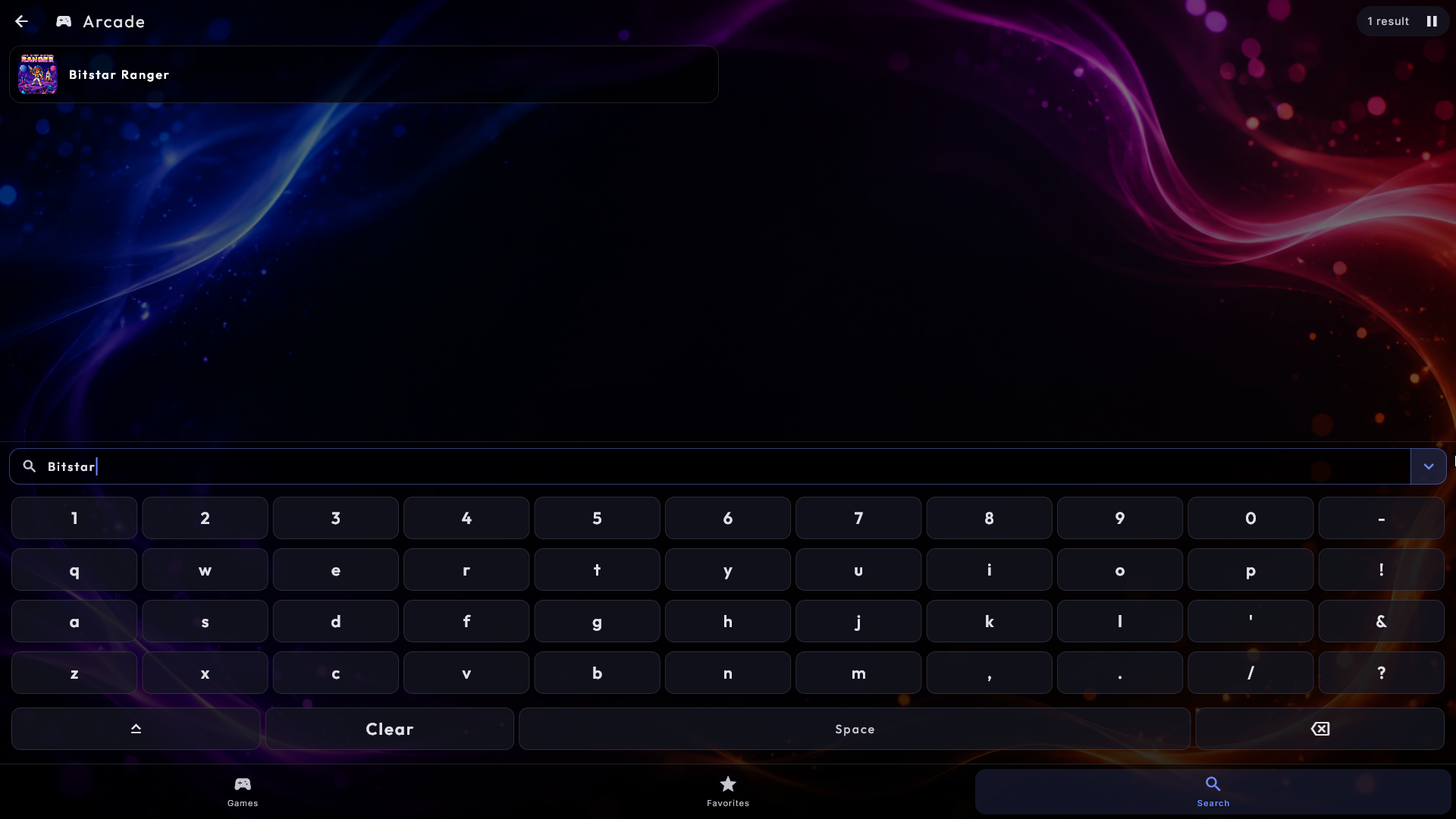
Siistit pelien nimet. Pelitiedostojen nimissä on usein perässä sulkeissa olevia
merkintöjä, kuten Pac-Man (USA) (Namco) tai 1200-in-1 (J) [p1]. Luettelo näyttää
yksinkertaisesti Pac-Man ja 1200-in-1: vain nimen lopussa olevat sulkeet
poistetaan, eikä tiedostoja koskaan muuteta. Jos kaksi saman koneen peliä näyttää sen
jälkeen samalta, niitä erottava tieto näytetään nimen alla, esimerkiksi Japan ja
USA. Sitä, millä koneella peli toimii, ei muuten koskaan näytetä vieraille -
vain kun kahdella pelillä on sama nimi eri koneilla (vaikkapa Tetris NES:lle ja Game
Boylle), kone näkyy nimen alla, esimerkiksi NES ja GB. Haku löytää pelin sekä
lyhyellä että täydellä nimellä. Nimi, jonka olet itse antanut pelille, näytetään aina
täsmälleen niin kuin kirjoitit sen, ja järjestelmänvalvoja voi kytkeä siivouksen pois
asetuksella Automaattinen nimien siivous Arcaden asetuksissa.
Kannet löytyvät automaattisesti. Jos pelillä ei ole kantta, Digital Center hakee pelin laatikon etukannen internetistä ja näyttää sen - mutta vain, kun kuvan nimi vastaa peliä täsmälleen (pelitiedoston nimi tai pelihallipeleillä pelin oikea nimi). Ei kantta on parempi kuin väärä kansi. Se tapahtuu hiljaa taustalla, joten kannen ilmestyminen voi kestää hetken. Oma kuvasi pelitiedoston vieressä voittaa aina, eikä pelikansioihisi koskaan laiteta mitään. Sen voi kytkeä pois asetuksella Etsi kansikuvat automaattisesti Arcaden asetuksissa kohdassa Internetistä.
Pelit ovat valmiina heti. Pelilista on jo paikallaan, kun avaat Arcaden, myös heti kioskin käynnistymisen jälkeen, ja kun se käy läpi pelikansioita, se kertoo siitä ja täydentää listan itse. Laita uusi peli tai uusi kuva pelikansioon tai muuta Arcaden asetuksissa kohtaa Pelikoneiden ohjelmien kansio, niin se ilmestyy itsestään muutamaa sekuntia myöhemmin - uudelleenkäynnistystä ei tarvita.
Arcade ei ole vain kolikkopeliautomaateille: Digital Center soittaa pelejä myös pitkältä listalta klassisia pelikoneita - muun muassa NES, SNES, Game Boy/Color/Advance, Nintendo 64 ja DS, Mega Drive, Master System, Game Gear, PlayStation ja PSP, useat Atari-koneet, PC Engine, Neo Geo Pocket, WonderSwan ja Sega Saturn. Pudota pelit johonkin pelikansioistasi, niin järjestelmä päättelee itse, mille koneelle kukin kuuluu.
Muutama kone vaatii hieman ylimääräistä. Levypohjaiset pelit (Mega CD, PC Engine CD, Saturn, Dreamcast) näyttävät samanlaisilta koneiden kesken, joten laita ne kansioon, joka on nimetty koneen mukaan (esimerkiksi "Sega Saturn" tai "Mega CD"), ohjataksesi ne oikealle koneelle. Jotkin koneet tarvitsevat myös oman käynnistystiedostonsa, jonka toimitat itse, ja muutama on vaativa tietokoneelle. Jos peli ei käynnisty, Digital Center kertoo miksi - joko pelikonetta, johon se kuuluu, ei ole vielä haettu (valitset asennettavat pelikoneet ZenPoint Media Managerissa), tai peli tarvitsee käynnistystiedoston tai enemmän grafiikkatehoa kuin sisäänrakennettu soitin voi antaa.
Kaikki pelit eivät täytä nykyaikaista laajakuvanäyttöä. Sen sijaan että jättäisi mustat palkit, Digital Center täyttää tyhjät reunat hillityllä grafiikalla - pelin omalla kannella tai kylttikuvalla, jonka olet asettanut pelitiedoston viereen - samaan tapaan kuin oikeassa pelikaapissa on valaistu kyltti näytön yläpuolella. Se on tarkoituksella himmennetty ja hengittää hyvin hitaasti, joten se ei koskaan vie katsetta pois pelistä eikä voi koskaan palaa kiinni näyttöön. Järjestelmänvalvoja voi kytkeä sen pois.
Jos kone on rakennettu yhden pelin kaapiksi, järjestelmänvalvoja voi laittaa Digital Centerin menemään suoraan yhteen tiettyyn peliin käynnistyessään ja valita, poistuuko Esc pelistä vai käynnistääkö se sen yksinkertaisesti uudelleen - kätevää, kun kaapin pitäisi aina aloittaa tuore kierros seuraavalle pelaajalle. Jos näytönsäästäjä on sillä hetkellä näkyvissä, peli odottaa: ensimmäinen kosketus herättää näytön, ja sitten peli alkaa. Peli ei koskaan pyöri piilossa näytönsäästäjän takana.
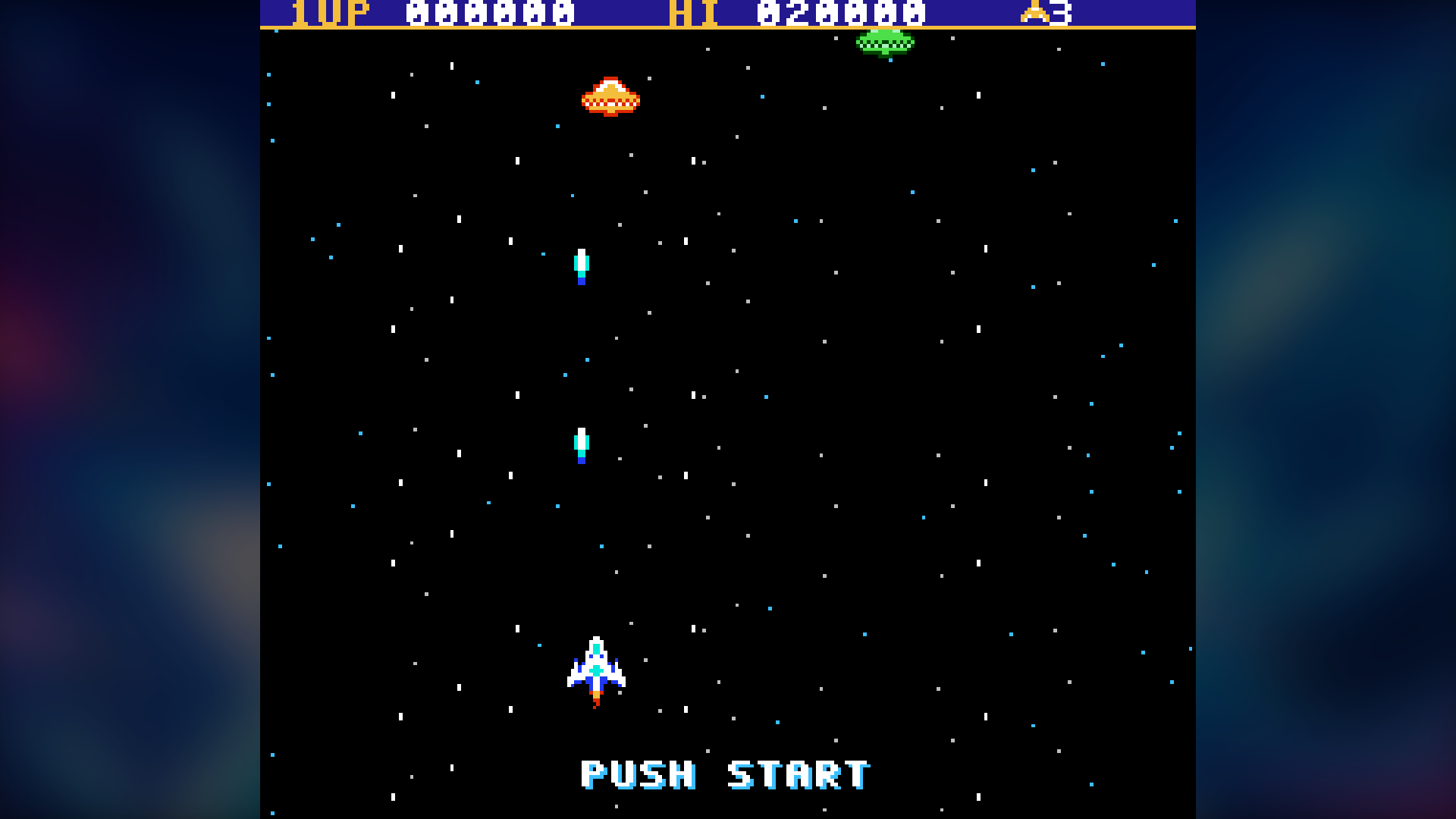
Kehys pelin ympärille. Voit laittaa pelin ympärille oman kehyskuvan, jotta se näyttää oikean pelikaapin näytöltä. Tällaisia kuvia kutsutaan usein bezeleiksi, ja verkossa on monia valmiita kokoelmia, jotka voit hakea itse. Kehyskuva on PNG-kuva (yleensä leveä, esimerkiksi 1920 x 1080), jossa on läpinäkyvä ikkuna siinä kohdassa, johon peli tulee. Digital Center löytää ikkunan kuvasta itsestään - sinun ei koskaan tarvitse syöttää mittoja. Laita kuvat johonkin näistä paikoista (ensimmäinen sopiva käytetään):
- Pelin viereen, pelin nimellä ja lisäyksellä
.bezel- tiedostollePac-Man.zipkuvan nimi onPac-Man.bezel.png. - Kansioon nimeltä
bezels, suoraan jonkin pelikansiosi sisälle, samalla nimellä kuin pelitiedosto - esimerkiksibezels\Pac-Man.png. Näin voit lisätä kokonaisen kokoelman kerralla. - Yksi kehys kaikille saman koneen peleille, samaan
bezels-kansioon, koneen mukaan nimettynä - esimerkiksibezels\arcade.pngpelihallipeleille,bezels\snes.pngSuper Nintendolle,bezels\nes.pngNES:lle jabezels\megadrive.pngMega Drivelle.
Pystynäyttö (esimerkiksi pelikaappi, jossa on pystysuora näyttö) voi saada kunkin
kolmen rinnalle lisäkehyksen pystymuodossa: Pac-Man.bezel-vertical.png pelin viereen,
ja samat nimet kuin yllä kansioon nimeltä bezels-vertical, esimerkiksi
bezels-vertical\Pac-Man.png ja bezels-vertical\arcade.png. Digital Center valitsee
itse kehyksen, joka täyttää näytön: pystynäyttö saa pystykehyksen, vaakanäyttö leveän.
Pelin oma kehys menee aina koneen yhteisen kehyksen edelle: jos sinulla on pelille vain
leveä kehys ja koneelle pystykehys, peli saa oman kehyksensä näytön sisään. Jos mikään
kehys ei täytä näyttöä, käytetään ensimmäistä, joka mahtuu sen sisään.
Kehys ilmestyy itsestään, kun peli seuraavan kerran käynnistyy. Kuvaa ilman läpinäkyvää ikkunaa ei koskaan käytetä kehyksenä. Jos kehys on lähes samanmuotoinen kuin näyttö, se täyttää koko näytön. Pelin ikkuna ei kuitenkaan koskaan leikkaudu näytön reunaan: jos näyttö on hieman kehystä leveämpi, kehys tehdään juuri sen verran pienemmäksi, että koko ikkuna näkyy, mikä voi jättää kapean mustan reunan sivuille. Jos sen muoto on aivan erilainen - leveä kehys 4:3-näytöllä, pystynäytöllä tai kun Digital Center toimii ikkunassa - koko kehys näytetään näytöllä mustan ympäröimänä, ja peli on edelleen ikkunassaan. Jos kehys ei sovi peliin (pystypelien kehys vaakatasossa olevan pelin ympärillä tai aivan liian pieni ikkuna), kokeillaan seuraavaa yllä olevassa luettelossa; jos mikään ei sovi, peli näytetään kuten ennenkin, ilman kehystä. Digital Centerin mukana ei tule kehyksiä. Näytä kehys pelin ympärillä Arcaden asetuksissa on oletuksena päällä (ilman kehyskuvia mitään ei tapahdu), ja kehykset näytetään vain, kun Sovita peli näyttöön on asetettu tilaan Sovita.
Hae kehykset automaattisesti. Arcaden asetusten kohdassa Internetistä
järjestelmänvalvoja voi kytkeä päälle Hae kehykset automaattisesti. Digital Center
hakee silloin kehyksen internetistä, kun peli käynnistetään ensimmäistä kertaa - vain
kehyksen, jonka nimi vastaa pelitiedostoa täsmälleen (pelihallipeleillä lyhyt nimi,
kuten pacman.zip), ja muuten koneen yhteisen kehyksen. Kehys liukuu paikalleen pelin
ollessa käynnissä heti, kun se on saapunut (yleensä muutaman sekunnin kuluttua). Itse
pelille tehty kehys tulee aina ennen koneen yhteistä kehystä, olitpa lisännyt sen itse
tai se on haettu: ensin oma kehyksesi pelille, sitten haettu kehys pelille, sitten oma
kehyksesi koneelle ja viimeisenä haettu kehys koneelle. Jos sinulla on itse kehys
pelille, mitään ei haeta. Kehykset ovat harrastajien tekemiä ja jakamia, minkä vuoksi
kytkin on oletuksena pois päältä; kytke se taas pois, niin haettuja kehyksiä ei enää
käytetä.
Jos peli on epätäydellinen (yksi sen tiedostoista puuttuu), se saattaa silti käynnistyä normaalilla kuvalla mutta väärällä tai erittäin kovalla äänellä. Digital Center havaitsee tämän ja näyttää rauhallisen viestin pelin päällä - "Tämä peli ei ole täydellinen" - vaihtoehtoineen Pelaa silti tai Valitse toinen peli. Se ei koskaan pysäytä peliä puolestasi. Peliohjaimella peli jatkuu viestin alla: hetken kuluttua uusi painallus pelipainikkeella sulkee sen (Pelaa silti), ja Startin ja Back/Selectin (tai oman takaisin-painikkeesi) pitäminen painettuna sekunnin ajan valitsee toisen pelin. Tavallinen painallus pelipainikkeella ei voi koskaan viedä sinua pois pelistä.
Näppäimistön oletusohjaimet ovat nuolinäppäimet sekä Takaisin-painike.
Pelaa peliohjaimella. Tavallinen tietokoneen peliohjain toimii myös pelin aikana: Xbox-tyylinen ohjain, samanlainen USB-ohjain tai yksinkertainen, edullinen USB-peliohjain (esimerkiksi SNES- tai PlayStation-tyylinen). Jos sekä Xbox-tyylinen ohjain että tavallinen USB-peliohjain on liitetty, käytetään Xbox-tyylistä. Liitä se ennen peliä tai sen aikana, niin Ohjain yhdistetty näkyy hetken. Valmiiksi painikkeet on sijoitettu näin:
- Ristiohjain tai vasen sauva liikuttaa (sauvaa on työnnettävä melko pitkälle, jotta kulunut sauva ei ohjaa itsestään).
- Neljä pyöreää painiketta ovat pelin painikkeet, sijoitettuina kuten vanhoissa pelihallikoneissa: alin on B, oikea A, vasen Y ja ylin X.
- Olkapainikkeet (ja niiden takana olevat liipaisimet) ovat L ja R.
- Start on Start, ja Back (joissakin ohjaimissa View tai Select) on Select - pelihallipelissä yleensä "syötä kolikko".
- Pidä Start ja Back/Select yhdessä painettuina sekunnin ajan, niin tapahtuu sama kuin Esc-näppäimellä: palataan pelilistaan, tai peli käynnistetään uudelleen, jos Mitä Esc tekee pelissä on asetettu niin.
Ohjain toimii Arcadessa, ja koko kioskissa, kun Ohjaa kioskia peliohjaimella on päällä (katso Asetukset ja hallinta, Ohjaus & kosketus). Se on yhdelle pelaajalle. Näppäimistö toimii samaan aikaan edelleen. Jos ohjain irrotetaan kesken pelin, kaikki sen painikkeet vapautetaan, joten mikään ei jää jumiin. Jos Xbox-tyylinen ohjain liitetään, kun tavallinen USB-peliohjain on käytössä, Xbox-tyylinen ottaa ohjat muutaman sekunnin kuluttua, mutta ei koskaan kesken pelin: ohjain, jolla pelataan, pidetään, kunnes peli päättyy.
Löydä peli ohjaimella. Ohjaimella voi myös selata pelilistaa, joten vieras ei tarvitse näppäimistöä eikä näyttöä valitakseen pelin:
- Ristiohjain tai vasen sauva siirtää valintaa; pidä se painettuna, niin valinta jatkaa, kuin pohjassa pidetty nuolinäppäin.
- L ja R hyppäävät sivun taaksepäin tai eteenpäin.
- Alin pyöreä painike (pelin B - tulipainike pelihallipelissä) tai Start käynnistää valitun pelin.
- Oikea pyöreä painike (pelin A) tai Back/Select palaa takaisin, aivan kuten Esc; lukitussa kioskissa kysytään salasanaa kuten aina.
Painikkeet noudattavat sitä, mitä järjestelmänvalvoja on valinnut kohdassa Peliohjain (ja ohjaussauvan suuntaa). Vain uusi painallus lasketaan: pelistä yhä pohjassa pidetty painike ei tee mitään, ennen kuin se päästetään irti. Jos näytönsäästäjä on näkyvissä, ensimmäinen painallus vain herättää sen. Kun peli käynnistyy, ohjain kuuluu pelille, eikä pelin käynnistänyt painallus lasketa pelin sisällä.
Valitse painikkeet itse
Sekä näppäimistön näppäimiä että ohjaimen painikkeita voi siirtää kohdassa Hallinta → Arcade. Kohdassa Pelin ohjaimet napauta pelipainikkeen näppäintä ja paina näppäintä, jonka haluat sen tilalle - kaksi pelipainiketta ei voi käyttää samaa näppäintä. Kohdassa Peliohjain liitä ohjain (sivu kertoo silloin, että se on yhdistetty ja minkä tyyppinen se on), napauta sivulla pelipainiketta ja paina sitä ohjaimen painiketta, jonka haluat sen olevan. Jos mitään ei tapahdu 10 sekunnin kuluessa, ikkuna sulkeutuu itsestään eikä mitään muuteta; Peruuta lopettaa heti. Valitse painike, jota toinen pelipainike jo käyttää, niin ne vaihtavat paikkaa, joten yksikään pelipainike ei voi kadota. Suuntia (ristiohjainta ja vasenta sauvaa) ei voi siirtää muille painikkeille, mutta niitä voi kääntää (katso alla). Xbox-tyylinen ohjain ja tavallinen USB-peliohjain muistavat kumpikin omat valintansa, ja Palauta ohjaimen painikkeet palauttaa ne. Kun pidät Start- ja Back/Select-painikkeita pohjassa, käytetään Startille ja Selectille valitsemiasi painikkeita.
Tavallisilla USB-peliohjaimilla ei ole yhteistä standardia painikkeilleen, ja joissakin malleissa (esimerkiksi monissa PlayStation-tyylisissä ohjaimissa ja Logitech-ohjaimissa D-tilassa) neljä pyöreää painiketta ovat neljänneskierroksen väärin. Käytä käännettyä asettelua korjaa sen yhdellä kertaa, tai voit valita painikkeet yksi kerrallaan.
Jos ohjaussauva on pelipöydässä tai paneelissa neljänneskierroksen käännettynä, peli liikkuu väärään suuntaan (esimerkiksi vasemmalle, kun työnnät ylös). Valitse kohdassa Ohjaussauvan suunta Normaali, Käännetty neljännes vasemmalle, Käännetty neljännes oikealle tai Ylösalaisin: liitä ohjain, työnnä sauvaa ylös ja valitse se, jolla alla oleva rivi sanoo Peli saa: Ylös. Valinta koskee sekä sauvaa että ristiohjainta, myös vinosuuntia, eikä näppäimistöä muuteta. Kukin ohjaintyyppi muistaa oman suuntansa, ja Palauta ohjaimen painikkeet palauttaa myös suunnan tilaan Normaali.
Jos Start ja Back/Select ovat pelikaapissa hankalasti ulottuvilla, valitse yksi painike, joka palaa takaisin. Napauta kohdassa Takaisin-painike rivin Takaisin / poistu pelistä vieressä olevaa painiketta ja paina sitä ohjaimen painiketta, jota haluat käyttää. Kioskissa yksi painallus palaa takaisin; pelin sisällä pidät sitä painettuna sekunnin tehdäksesi saman kuin Esc, joten vahingossa tehty painallus ei koskaan heitä pelaajaa ulos. Startin ja Back/Selectin pitäminen painettuna toimii edelleen. Takaisin-painike ei voi olla myös pelipainike: paina sellaista, jota pelipainike jo käyttää, niin ikkuna kertoo mikä, ja voit painaa toista. Rivin vieressä oleva palautuspainike poistaa takaisin-painikkeen taas, ja kukin ohjaintyyppi muistaa omansa.
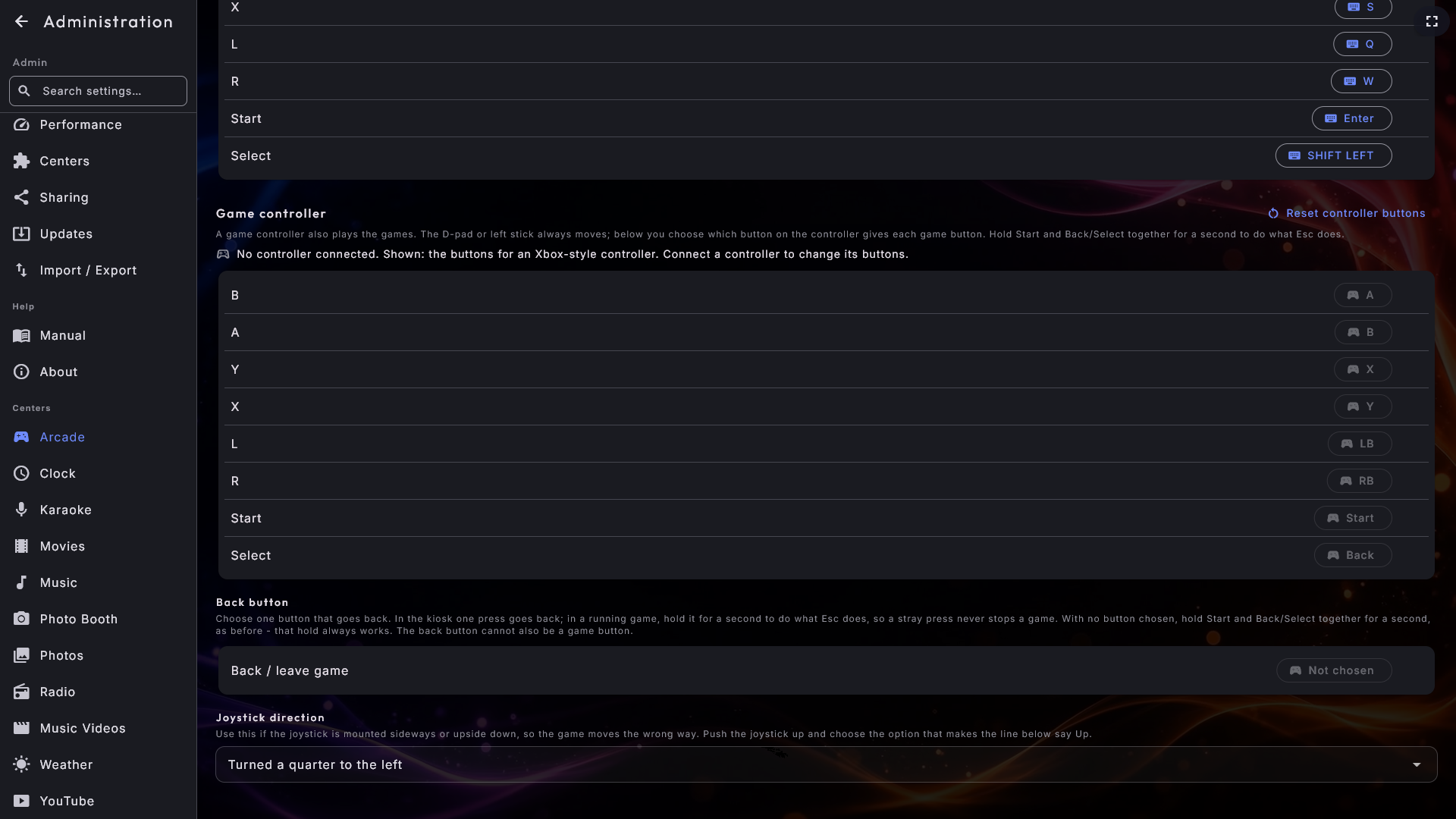
Photo Booth
Ota hauskoja kuvia web-kameralla, aivan kuten oikeassa juhlavalokuvakopissa. Kaikki mitä vieras tarvitsee, on yhdessä hallintapalkissa kameran vieressä - oikeassa reunassa leveällä näytöllä, alareunassa korkealla. Siinä on suora esikatselu valmiista kuvasta, ne valinnat, jotka järjestelmänvalvoja on jättänyt päälle (Asettelu, Aihe, Suodatin ja Koristeet), sekä Ota kuva -painike, jota ei voi koskaan piilottaa. Koppi laskee alaspäin, ottaa niin monta kuvaa kuin asettelu tarvitsee ja kokoaa valmiin kuvan omistajan tapahtumaotsikon ja logon kera.
Jälkeenpäin kuva voidaan tulostaa, ja koodin voi skannata hakeakseen sen puhelimeen paikallisverkon kautta - yksi kuva kerrallaan tai koko illan kuvat kerralla alareunan galleriasta. Oletuksena galleria näyttää vain tämän päivän kuvat, joten yhden juhlan vieraat eivät koskaan näe edellisen juhlan kuvia. Koppi itse ei voi poistaa mitään: kuvia selataan, poistetaan yksi kerrallaan tai tallennetaan päivä kerrallaan zip-tiedostona Hallinnan Photo Booth -sivulla.

Koko Photo Booth -luku
Asettelut ja Liike, omat aiheesi, koristeet ja kollaasipohjat, brändäys valmiissa kuvassa, tulostus ja jakaminen sekä otettujen kuvien päiväkohtainen luettelo käydään kaikki läpi luvussa Photo Booth.
Kuvat
Selaa kuviasi ja näytä ne diaesityksenä. Vaihtele yläreunan kahden välilehden välillä: Kansiot (selaa kansio kansiolta) ja Tapahtumat (kuvasi ryhmiteltynä automaattisesti sen mukaan, milloin ne on otettu). Jokainen kansio näytetään kortissa sen sisältämillä ensimmäisillä kuvilla, enintään neljällä kerrallaan, jotta näet mitä kansio sisältää ennen kuin avaat sen. Myös kansioidesi videoleikkeet näytetään, itse leikkeestä otetulla pysäytyskuvalla ja pienellä toistosymbolilla sen päällä, joten näet, mitä leike näyttää; jos kuvaa ei voida tehdä, näytetään sen sijaan filmisymboli. Sama pätee, kun vieras selaa kuvia puhelimella. Napauta leikettä toistaaksesi sen koko näytöllä.
Diaesitys zoomaa ja panoroi hellästi jokaista kuvaa ja häivyttää niiden välillä. Paina Aloita diaesitys (tai napauta kuvaa), keskeytä tai astu taakse ja eteen, ja kaksoisnapauta kuvaa zoomataksesi siihen. Näppäimistöllä tai ohjaimella vasen ja oikea näyttävät edellisen ja seuraavan kuvan, ja Space keskeyttää. Alas (tai Tab tai Enter) vie alareunan painikkeisiin ja ylös yläreunan painikkeisiin (sulje, lataa kaikki, jaa ja oikealla oleva valikko); nuolet liikkuvat niiden välillä ja Enter painaa. Painikkeet pysyvät näytöllä niin kauan kuin jokin niistä on valittuna. QR-koodi suljetaan Enterillä tai Escillä, ja olet taas sen painikkeen kohdalla, joka avasi sen.
Jaa-painike näyttää kuvan suurena QR-koodilla sen katsomiseen tai nappaamiseen samassa verkossa olevalla puhelimella. Voit myös jakaa kokonaisen erän: Lataa kaikki kuvat kansionäkymässä (ja diaesityksessä) näyttää yhden koodin, joka avaa sivun, jossa on kaikki kyseisen kansion tai tapahtuman kuvat. Haluatko mieluummin luovuttaa muutaman valitun? Napauta Valitse, poimi haluamasi kuvat ja valitse Jaa valitut saadaksesi koodin, joka kattaa vain ne.
Vasemman yläkulman takaisin-nuoli menee yhden kansion ylöspäin niin kauan kuin yläpuolella on kansio, ja poistuu keskuksesta vasta, kun olet ylimpänä - ja kun tulet takaisin ulos kansiosta, päädyt siihen, mihin jäit, etkä alkuun. Koko keskusta voi ohjata myös näppäimistöllä: nuolinäppäimet liikkuvat, Enter avaa, ja Tab astuu kansiokorttien, kuvien ja alavalikon välillä.
Jos jätät Kuvat-keskuksen koskematta hetkeksi, se aloittaa itsestään diaesityksen kaikista kuvistasi - kuin omista valokuvistasi tehty näytönsäästäjä; tavallinen näytönsäästäjä pysyy poissa, kun olet Kuvat-keskuksessa. Kosketa näyttöä palataksesi.
Radio
Kuuntele internetradiota ympäri maailmaa. Alareunan valikko antaa löytää asemia kohtien Kieli, Sijainti, kategorioiden Musiikki / Podcastit / Urheilu / Puhe, Historia, Haku tai Suosikit kautta. Kaikki luettelot ovat aakkosjärjestyksessä, oikeassa reunassa A–Z-palkki. Napauta asemaa kuunnellaksesi ja napauta tähteä tallentaaksesi sen suosikiksi. Haku-sivulla kirjoita aseman nimi ja paina hakukentän oikeassa reunassa olevaa suurennuslasipainiketta (tai Enter) hakeaksesi tulokset - painike on paikallaan myös koneessa, jossa ei ole kosketusnäyttöä ja jossa näyttönäppäimistöä ei näytetä.
Alareunan soitin näyttää samalta kuin palkki Musiikissa, Elokuvissa, Musiikkivideoissa ja Karaokessa, mutta käyttää koko leveyden asemalle, koska radiossa ei ole jonoa. Oikealla ovat samat pyöreät painikkeet kuin niissä: toista/tauko, pysäytä ja kaiutin, joka avaa saman äänenvoimakkuusruudun kuin muissa keskuksissa. Toista ja pysäytä näkyvät vasta, kun asema on valittu.
Kun olet valinnut maan kohdassa Sijainti tai kielen kohdassa Kieli, vasemmassa yläkulmassa on painike, jossa on nuoli ja sen sivun nimi, jolle palaat (esimerkiksi Sijainti) - sama painike kuin Musiikin albumi- ja artistisivuilla - ja maan tai kielen nimi heti sen vieressä. Se korvaa yläreunassa Radion oman takaisin-nuolen, joten takaisin on vain yksi tie: se vie maiden tai kielten luetteloon, ei pois Radiosta. Esc tekee saman. Vasta kun olet palannut luetteloon, vasemman yläkulman nuoli (ja Esc) poistuu Radiosta.
Näe kappale, älä vain asema. Monet asemat lähettävät soittamansa kappaleen nimen äänen mukana. Digital Center lukee sen ja näyttää nimen ja esittäjän isolla rivillä, alla esittäjä · asema, jottei asema koskaan katoa. Jos voimme tunnistaa kappaleen varmasti, sen levynkansi ottaa aseman logon paikan niin kauan kuin se soi, ja logo on takaisin sillä hetkellä, kun kappale päättyy.
Asema, joka ei lähetä mitään, näyttää täsmälleen samalta kuin aina, ja kansi näytetään vain, kun kappale on löydetty epäilyksettä: väärä kansi olisi pahempi kuin ei kantta lainkaan. Kappaleen nimi yltää myös puhelinkaukosäätimeen.
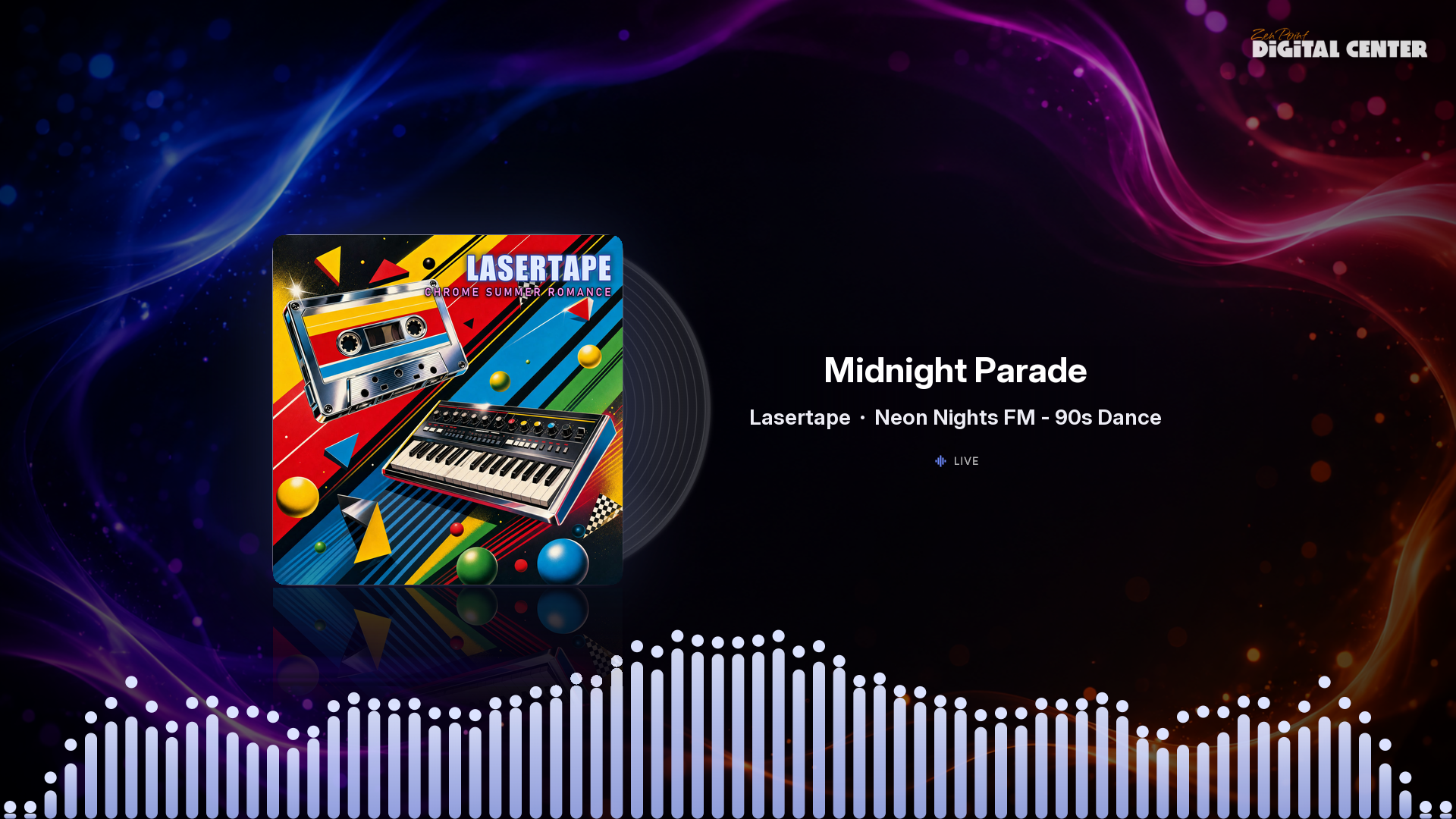
Sää
Näe tämän päivän ja tulevien päivien sää eloisilla animaatioilla. Vaihtele tallennettujen sijaintien välillä nähdäksesi niiden sään - lämpötila, tuntuu kuin, tuuli ja kosteus. Tuulen yksikkö (kuten km/h tai m/s) kirjoitetaan sillä kielellä, jota näyttö näyttää. Sijainnit valitsee järjestelmänvalvoja kohdassa Hallinta → Sää.
Tämän näytön paikka. Paikka, jossa näyttö on, on aina ensimmäisenä ja merkitty Tämän näytön paikka. Kun kone on verkossa, Sää valitsee sen itse kerran näytön aikavyöhykkeen perusteella - mutta vain, kun kaupunki on kiistaton (esimerkiksi Helsinki Suomen ajalle). Muuten mitään ei valita, ja valitset itse. Kun paikka on valittu tällä tavalla eikä näyttöä ole lukittu, pieni rivi kertoo Valittu näytön aikavyöhykkeen perusteella: ... painikkeineen Vaihda paikkaa ja Pidä. Kun paikkaa ei ole valittu, lukitsematon näyttö kysyy rauhallisesti Missä tämä näyttö on?: paina Valitse paikka, niin haku on jo täytetty aikavyöhykkeen kaupungilla - napauta oikeaa. Ei nyt piilottaa kysymyksen istunnon loppuajaksi. Vieraat eivät näe riviä eivätkä kysymystä. Kohdassa Hallinta → Sää voit myös painaa Valitse näytön paikka tai tallennetun paikan vieressä Tämä on täällä / Ei täällä. Oma valintasi - myös Ei täällä - pysyy aina voimassa; Sää ei sen jälkeen enää koskaan valitse itse.
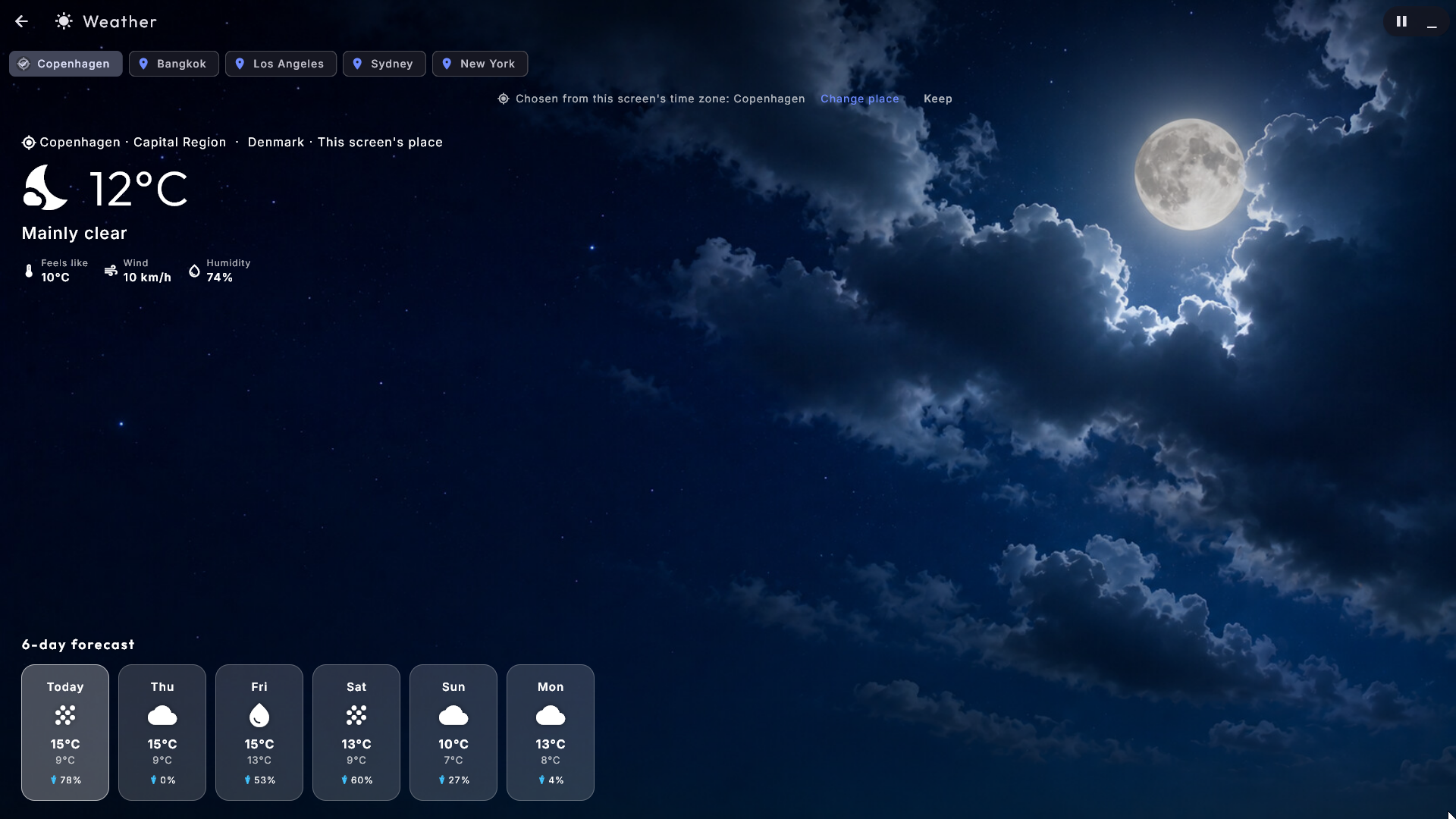
Kello
Näe kellonaika suurena animoituna analogisena kellona ja pidä silmällä aikaa muualla maailmassa. Napauta maailmankelloa näyttääksesi sen isona kellona. Maailmankello on aina kaupunki, jolla on oma aikavyöhykkeensä: kokonaista maata, jossa on useita aikavyöhykkeitä (kuten USA), ei voi valita, koska sillä ei ole yhtä aikaa. Jos koneessasi oli vanhat aloituspaikat "USA" ja "Australia", ne ovat muuttuneet itsestään Los Angelesiksi ja Sydneyksi. Maailmankellot ja 12-/24-tunnin näytön valitsee järjestelmänvalvoja kohdassa Hallinta → Kello.
YouTube
Toimii aivan kuten Elokuvat. Alavalikko tarjoaa Videot, Haku ja Soittolista, ja videot näytetään kansikuvina. Videot näyttää klippejä luotetuista lähteistä, jotka järjestelmänvalvoja on valinnut; nähdäksesi vain yhden teeman (kuten "Lapset" tai "Musiikki") valitse se kohdasta Asennus → Teemat. Napauta videota valitaksesi toista nyt, toista seuraavaksi tai lisää jonoon - se soi jaetussa soittimessa ja voidaan asettaa koko näytölle. Kun toisto jatkuu itsestään, se hakee lisää videoita valitun teeman lähteistä. Se, saavatko juhlavieraat käyttää Haku-toimintoa, päätetään kullekin YouTube-soittolistalle erikseen; katso Party Mode.
Jos YouTube kysyy "oletko robotti"
Jos videot lakkaavat soimasta ja YouTube alkaa pyytää vahvistamaan, ettet ole robotti, järjestelmänvalvoja voi antaa Digital Centerille kirjautumisen kohdassa Hallinta → YouTube. Kun Firefox on asennettu, helpoin tapa on yksi napsautus: paina Avaa YouTube Firefoxissa, kirjaudu sisään ja paina sitten Tuo kirjautuminen Firefoxista. Jos käytät eri selainta, voit sen sijaan osoittaa Digital Centerin tallennettuun kirjautumistiedostoon. Katso Ylläpito ja vianmääritys.
Ulkoiset ohjelmat
Käynnistä omat ohjelmasi suoraan Digital Centeristä - taulukkolaskenta, selain, peli tai pieni komento, jota käytät usein. Ne näytetään kansikuvilla, samoilla selaustyyleillä. Napauta ohjelmaa käynnistääksesi sen; jos se avaa tavallisen ikkunan, Digital Center väistyy syrjään sen käytön ajaksi ja palaa automaattisesti, kun suljet sen. Jos olet itse tehnyt Digital Centeristä tavallisen ikkunan (F12), se pysyy ikkunana myös sen jälkeen, ja näytönsäästäjä pysyy poissa ohjelman ollessa käynnissä. Sama pätee Asennus-ruudun Media Manageriin. Jos sekä täältä käynnistetty ohjelma että Media Manager ovat auki, näytönsäästäjä (ja paluu etusivulle) odottaa, kunnes molemmat on suljettu. Määrität ohjelmat kohdassa Hallinta → Ulkoiset ohjelmat. Tämä keskus näkyy etusivulla vain, kun näytettäviä ohjelmia on, ja vain järjestelmänvalvojalle tarkoitetut ohjelmat ovat piilossa, kun Party Mode on käytössä.
Miten juhlavieras kokee sen eri tavalla
Kun Party Mode on käytössä, vieras käyttää samoja näyttöjä mutta valitsemillasi rajoituksilla. Aktiivisen soittolistan sääntöjen mukaan vieras ei ehkä voi ohittaa, keskeyttää, muuttaa äänenvoimakkuutta tai poistaa kohteita jonosta - ja vastaavat painikkeet ovat yksinkertaisesti piilossa. Vain järjestelmänvalvojalle tarkoitetut ruudut ja keskukset (ja hallinta-alue) eivät näy vieraille lainkaan. Jos soittolista maksaa krediittiä, vieras voi vain lisätä jonon perälle krediittiä vastaan, kun taas järjestelmänvalvoja on vapautettu.
Vieraat voivat myös käyttää jukeboksia omalta puhelimeltaan samassa WiFi-verkossa, täsmälleen samoilla säännöillä kuin isolla näytöllä. Kokonaiskuva rooleista, säännöistä ja siitä, kuinka vieraat kirjautuvat sisään, on kohdassa Party Mode.
Takaisin sisään omistajana
Jos olet piilottanut takaisin-nuolen lukituilta vierailta, pääset takaisin sisään piilotetulla pitkällä painalluksella (noin 2,5 sekuntia) näytön vasemmassa yläkulmassa. Hallinta-alueen avaaminen pyytää aina järjestelmänvalvojan salasanaa, kun Party Mode on käytössä.