
Luku 10
Näytöt & näytönsäästäjä
Digital Center on rakennettu jätettäväksi käymään koko päiväksi. Kun kukaan ei käytä sitä, näytönsäästäjä pitää näytön elävänä ja brändinmukaisena; ja jos sinulla on useampi kuin yksi näyttö, voit päättää tarkalleen, mitä kukin näyttö näyttää. Tämä luku käsittelee molemmat.
Näytönsäästäjä
Kun näyttöä ei ole kosketettu hetkeen - oletuksena kahteen minuuttiin - koko näytön näytönsäästäjä käynnistyy itsestään. Se, mitä se näyttää, riippuu siitä, mitä sillä hetkellä tapahtuu.
- Musiikki: valitsemasi tausta (kuva tai video, kohdasta Ulkoasu) elävän äänispektrin takana alareunassa, ja kansi näytettynä suurena ja peilattuna sekä nimen, artistin ja sen kanssa, kuinka pitkälle kappale on soinut. Liian pitkä nimi tai artistin nimi liukuu hitaasti edestakaisin, jotta koko nimen voi lukea.
- Elokuvat ja video: itse kuva koko näytöllä, nimen kera alareunassa.
- Karaoke: sanoitukset koko näytöllä hyppivän pallon (tai näytöllä olevan grafiikan) kera aivan kuten toiston aikana.
- Mitään ei soi: logosi suurena keskellä näyttöä - kuten aloitusnäytöllä - suuren kellon ja sen alla olevan päivämäärän kera, valitsemasi taustan päällä.
Jos kone toimii kolikkokäyttöisenä päätteenä, näytönsäästäjä kantaa myös vieraan krediittisaldoa, jotta hän näkee, montako kappaletta on jäljellä riippumatta siitä, missä kohtaa konetta hän seisoo. Lisänäytöt eivät näytä sitä - kukaan ei seiso niiden ääressä, ja kolikkoaukko on pääkoneessa. Katso Krediittitila.
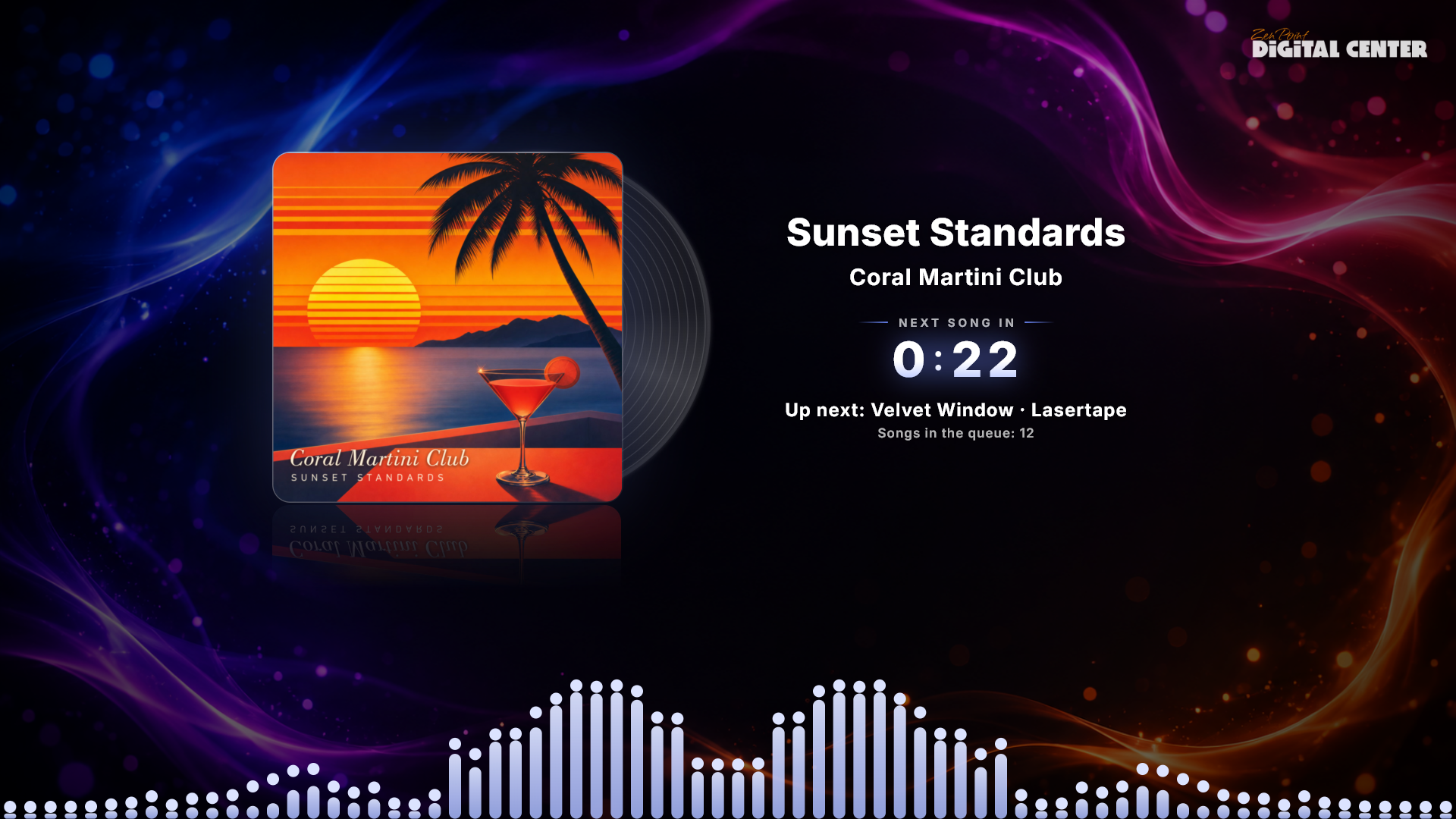
Musiikin näytönsäästäjä yksityiskohtaisesti
Musiikin näytönsäästäjä on se, jota vieraasi katsovat eniten, joten kannattaa tietää, mihin se pystyy.
- Levy kannen vieressä. Klassinen musta levy liukuu esiin albumin kannen takaa ja pyörii musiikin soidessa. Kun musiikki keskeytetään, se liukuu takaisin kannen taakse samalla kun pyörintä hidastuu loppuun, joten se ei koskaan jähmety puoliväliin. Se on oletuksena päällä ja voidaan kytkeä pois Musiikin asetuksista.
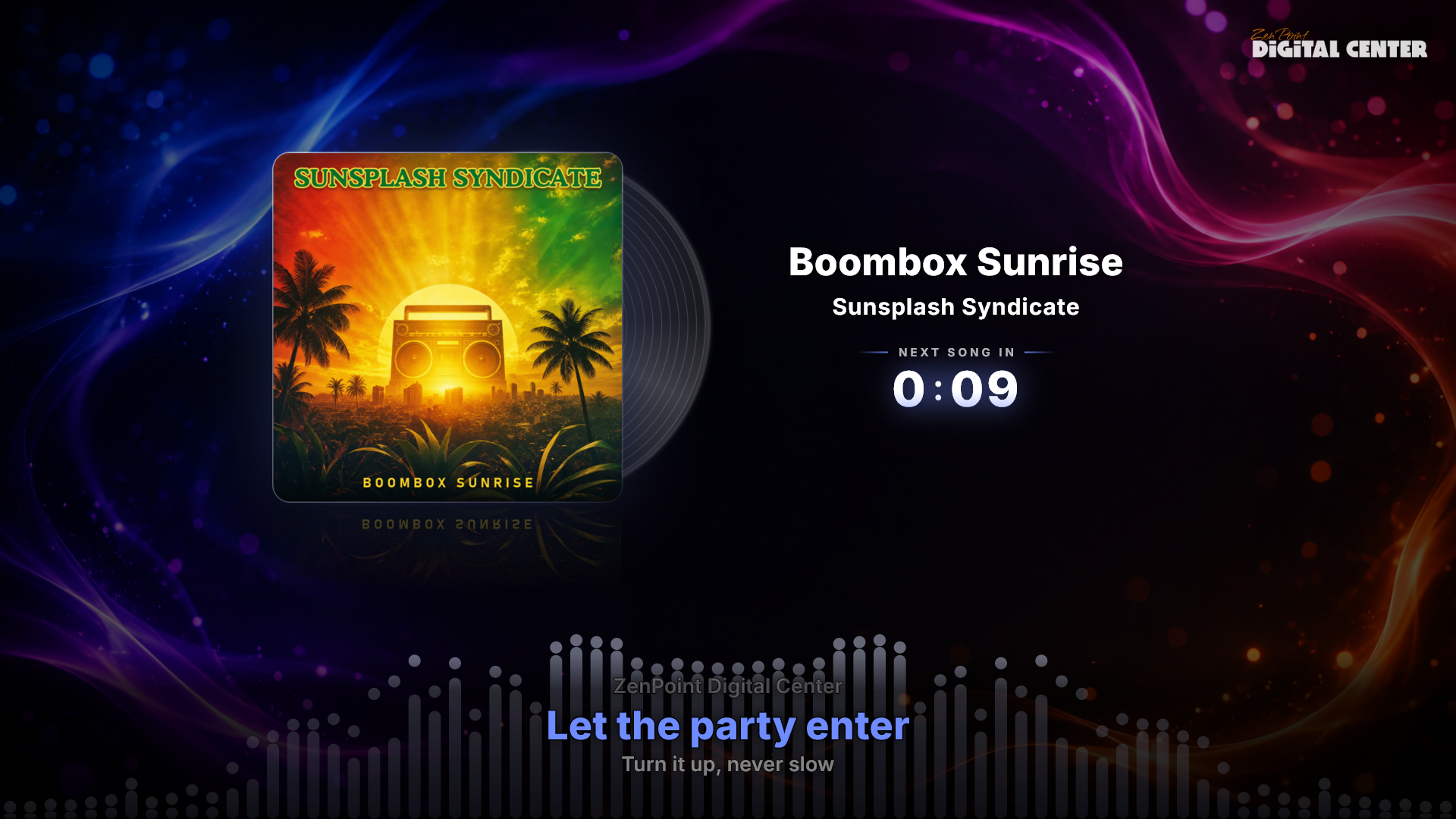
- Laula mukana -sanoitukset. Jos kappaleessa on sanat, ne ilmestyvät leveänä nauhana näytön alareunaan: laulettava rivi erottuu albumin omalla värillä, sen yläpuolella juuri mennyt rivi ja alapuolella tuleva rivi, ja ne vierivät askel kerrallaan. Se on konserttitekstitys, ei karaoke - ei hyppivää palloa eikä sanojen korostusta. Visualisointi himmenee hieman, kun sanat ovat näytöllä, jotta kaikki pysyy helppolukuisena. Ohjaat kaikkea tätä Musiikin asetuksista; katso Asetukset ja hallinta.
- Lähtölaskenta astuu taka-alalle. Kappaleen jäljellä oleva aika on yhä siinä, vain hillitysti, joten se ei koskaan kilpaile kannen ja sanojen kanssa.
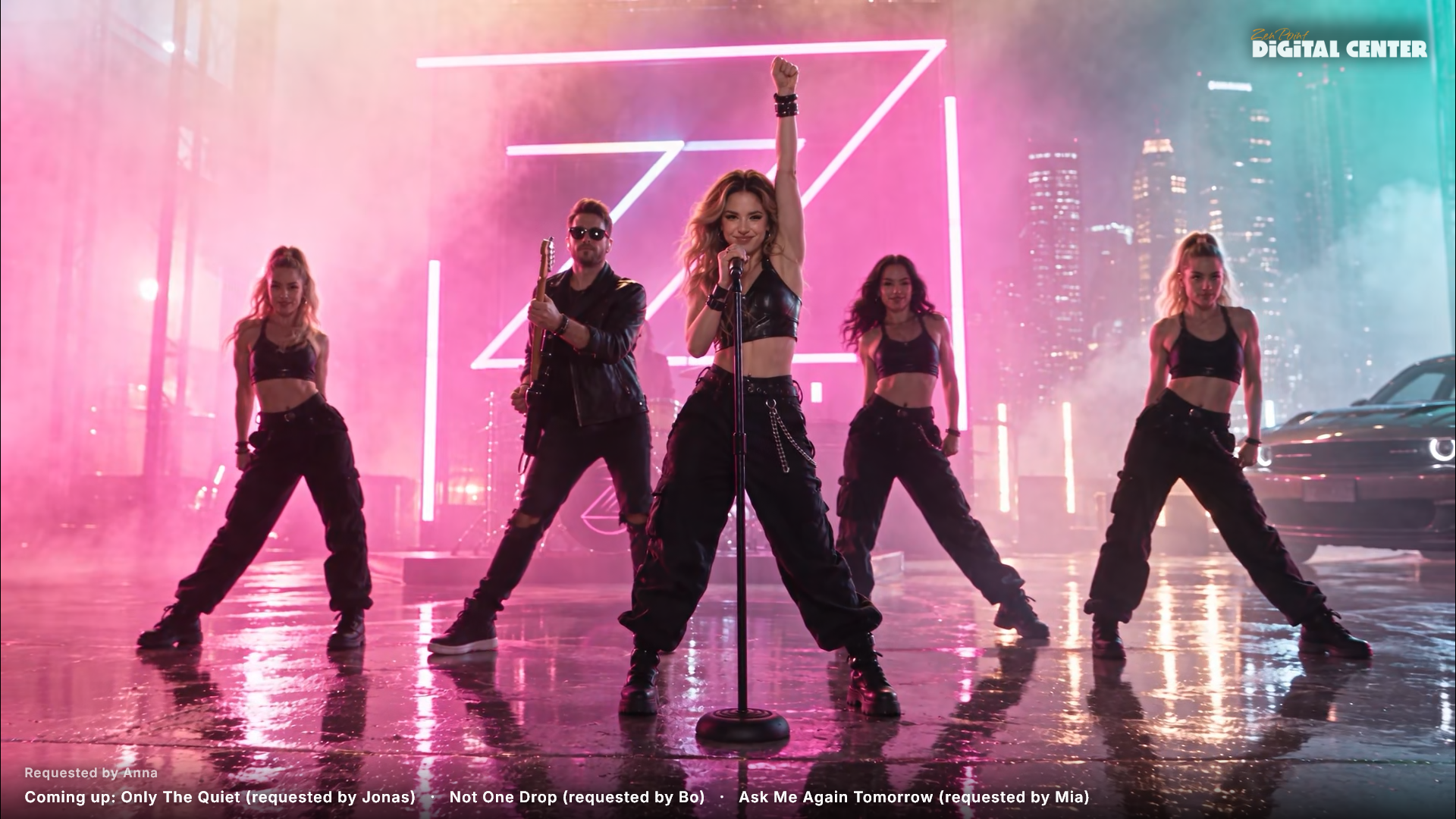
- Kuka toivoi kappaletta. Jos vieras kirjoitti nimensä puhelinohjaimeen lisätessään kappaleen, kappaleen alla näkyy sen soidessa Toivoja: Anna. Voit pitää vieraiden nimet poissa näytöltä asetuksella Näytä, kuka toivoi kappaleen kohdassa Hallinta → Ääni & toisto; puhelimet näyttävät ne silti.
Näytönsäästäjä ilmoitustauluna
Kun soittolistan musiikkia soi ja lisää kappaleita odottaa, näytönsäästäjä näyttää myös, mitä tulee seuraavaksi, heti lähtölaskennan alla: Seuraavaksi: nimen ja esittäjän kera sekä Kappaleita jonossa: 5 odottavien kappaleiden määrän kera. Jos seuraava kappale on karaokea ja sillä on laulajan nimi, myös nimi näytetään. Rivit ilmestyvät vain, kun kappaleita todella odottaa - eivät viimeisellä kappaleella, eivätkä koskaan arvauksena siitä, mitä Soi aina voisi valita sen jälkeen. Lisänäyttösi näyttävät samat rivit. Rivi, joka on liian pitkä mahtuakseen, liukuu hitaasti edestakaisin sen sijaan, että se katkaistaisiin.
Vieraiden nimet musiikkivideoissa
Kun Vieraiden nimet musiikkivideoissa on päällä kohdassa Hallinta → Näytönsäästäjä (oletuksena pois), näytönsäästäjä - myös lisänäytöilläsi - näyttää, kuka toivoi parhaillaan soivan musiikkivideon (Toivoja: Anna), ja alareunassa yhden rauhallisen rivin seuraavista kappaleista, joita vieraat ovat toivoneet puhelimistaan (Tulossa: Kappale (toivoja: Bo)). Rivi liukuu vain, jos se on näytölle liian pitkä, ja mukana ovat vain kappaleet, joihin vieras kirjoitti nimen (enintään viisi). Se koskee musiikkivideoita ja YouTubea - ei koskaan elokuvia eikä karaokea - ja vain silloin, kun Näytä, kuka toivoi kappaleen on päällä.
Kutsu vieraat valitsemaan musiikkia
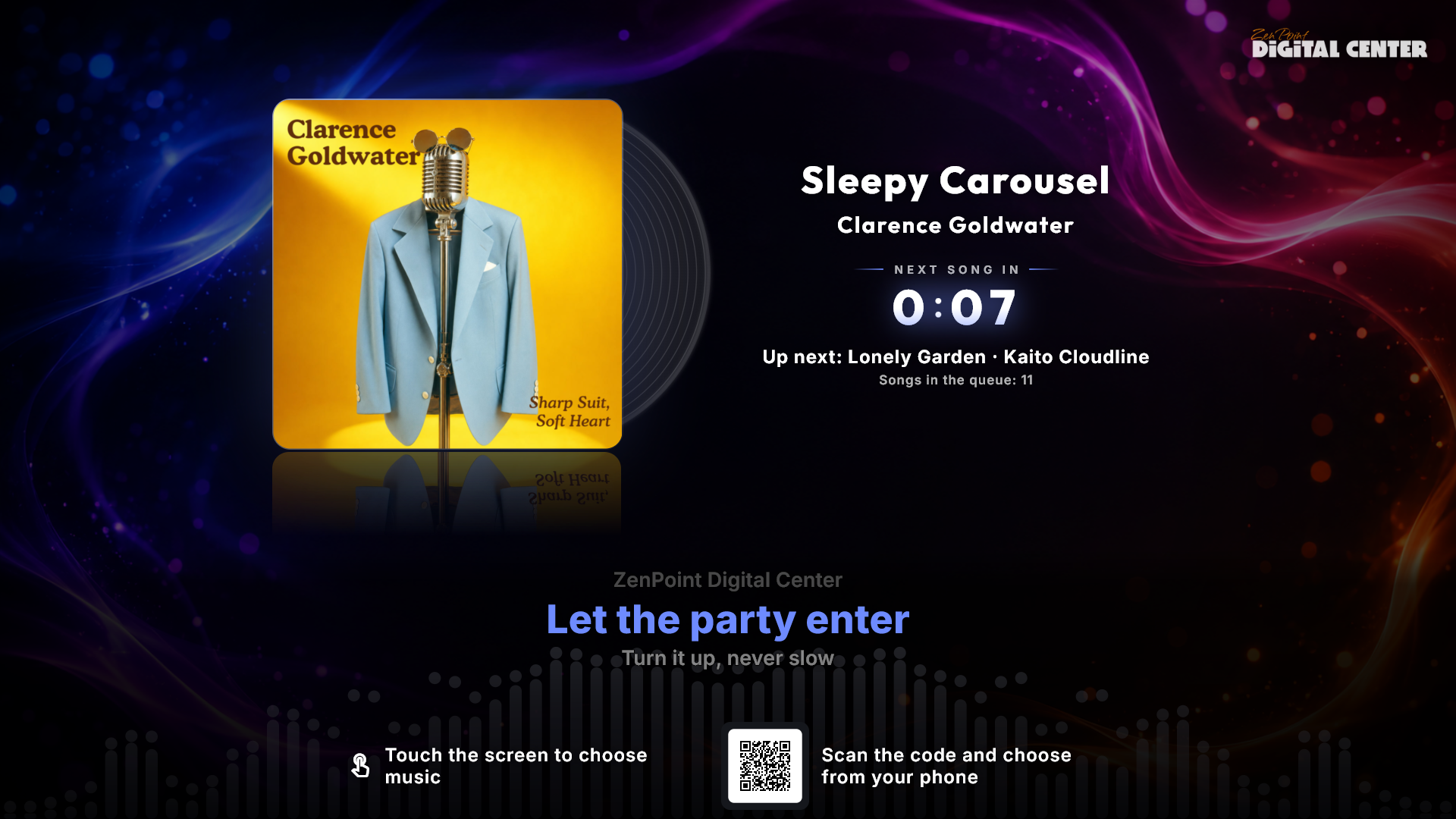
Näytönsäästäjä voi myös kertoa vieraille, miten he saavat oman musiikkinsa soimaan. Valitse kohdassa Hallinta → Näytönsäästäjä → Kutsu näytönsäästäjässä:
- Pois (oletus) - ei kutsua.
- Kosketa näyttöä - rauhallinen rivi alareunassa: "Kosketa näyttöä valitaksesi musiikkia". Se näytetään vain päänäytöllä, koska lisänäyttöjä ei voi koskettaa.
- Skannaa koodi puhelimella - pieni QR-koodi tekstillä "Skannaa koodi ja valitse puhelimellasi", jotta vieraat voivat valita musiikkia omalla puhelimellaan. Koodi näytetään vain, kun Puhelinkaukosäätö on päällä (jos se on pois päältä, asetuksen alla oleva huomautus kertoo sen), ja se näkyy myös lisänäytöillä.
- Molemmat - molemmat rivit.
Kutsu ei koskaan asetu elokuvan, musiikkivideon tai karaokesanoitusten päälle, ei koskaan näy musiikkisoittimen koko näytön näkymässä, ja se väistyy, kun karaokelaulajan valmiusnäyttö, lähtölaskenta tai aplodit ovat näytöllä.
Karaoke näytönsäästäjässä
Näytönsäästäjä - ja jokainen lisänäyttö - seuraa karaokesoitinta tarkalleen. Niinpä kun soitin näyttää seuraavan laulajan valmiusnäytön tai laskee 3 - 2 - 1, muut näytöt näyttävät täsmälleen saman kortin sen sijaan, että ne vierittäisivät sanoituksia kappaleelle, joka ei ole alkanut. Ja kun kappale on valmis, aplodit laulajan nimineen ja konfetteineen ilmestyvät jokaiselle näytölle, joten koko huone yhtyy juhlaan.
Pehmeä liike (ja miten kytket sen päälle)
Kello ja toistokortti voivat ajelehtia hyvin hitaasti näytön poikki, jottei päiväkausia päällä oleva näyttö koskaan pidä paikallaan olevaa kuvaa yhdessä kohdassa, johon se voisi palaa kiinni. Se on alusta alkaen pois päältä, koska useimpien kioskien käyttämät paneelit eivät tarvitse tuota suojaa ja koska paikallaan pysyvä kuva näyttää rauhallisemmalta. Jos näyttösi kuitenkin tarvitsee sitä, kytke se päälle kohdassa Hallinta → Näytönsäästäjä → Pehmeä liike näytönsäästäjässä.
Suuri joutokellon näyttö
Kun mitään ei soi, näytönsäästäjä näyttää suuren kellon ja päivämäärän. Se käyttää oletuksena 24-tunnin muotoa, mutta voit vaihtaa 12-tunnin näyttöön AM/PM-merkinnällä kohdassa Hallinta → Näytönsäästäjä → Näytönsäästäjän kellonaika.
Nimen näyttäminen keskuskohtaisesti
Soivan sisällön nimi (videon, elokuvan tai kappaleen nimi) näytetään näytönsäästäjässä keskuksissa Musiikkivideot, Elokuvat, Karaoke ja YouTube. Voit kytkeä tämän päälle tai pois kullekin näistä keskuksista kohdassa Hallinta → (yksittäinen keskus) → Näytä nimi näytönsäästäjässä. Aluksi vain Karaoke näyttää nimen - siellä laulaja etsii sitä; muut kolme pitävät kuvan puhtaana.
Logosi näkyy myös hillitysti näytönsäästäjän yläkulmassa jonkin soidessa - samassa kulmassa kuin koko näytön toiston aikana, joten se ei koskaan vaihda puolta - ja suurena keskellä kellon päällä, kun mitään ei soi. Voit kytkeä sen pois kohdassa Hallinta → Brändi & logo → Logo näytönsäästäjässä.
Mitä päänäyttö näyttää levätessään
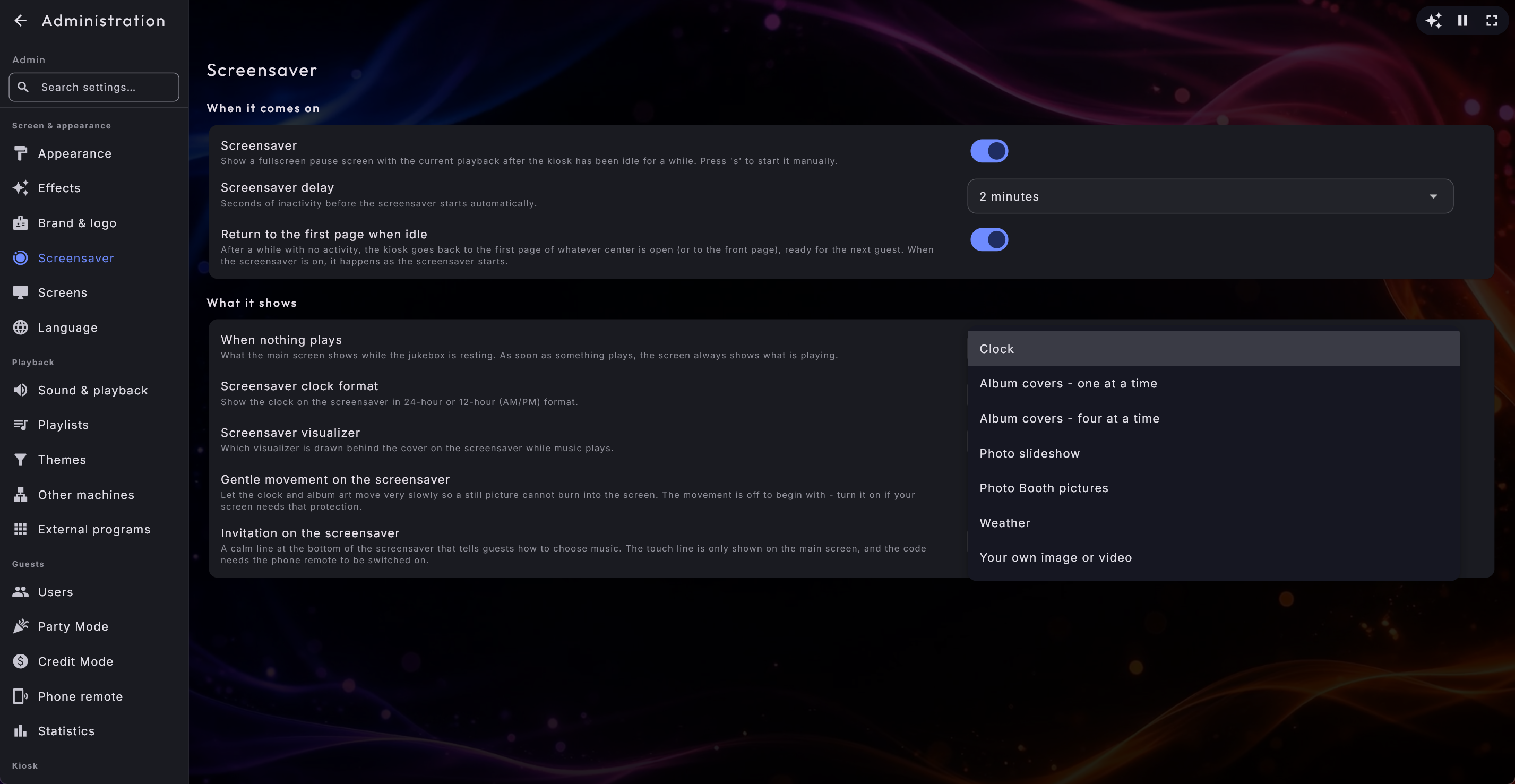
Kun mitään ei soi, päänäyttö lepää tavallisesti logosi, ison kellon ja päivämäärän varassa. Voit valita noihin hiljaisiin hetkiin jotain muuta kohdassa Hallinta → Näytönsäästäjä → Kun mitään ei soi:
- Kello (oletus) on täsmälleen se, mikä sinulla on aina ollut.
- Levynkannet - yksi kerrallaan ja Levynkannet - neljä kerrallaan näyttävät rauhallisen kuvaesityksen musiikkikirjastosi kansista, soipa jotain tai ei.
- Kuvaesitys ja Photo Boothin kuvat näyttävät kuvat noista kahdesta keskuksesta.
- Sää näyttää ennusteen näytön omalle paikalle (Tämän näytön paikka) tai muuten ensimmäiselle tallentamallesi paikalle.
- Oma kuva tai video näyttää oman kuvasi tai toistuvan videon, jonka osoitat heti alla kohdassa Kuva- tai videotiedosto.
Sillä hetkellä, kun jokin alkaa soida, näyttö näyttää aina sen, mikä soi. Valinta pätee vain jukeboksin levätessä.
Karaoke ja krediitit menevät aina edelle
Päänäyttö kantaa kolme asiaa, joita lisänäytöillä ei tarkoituksella ole: laulajan Aloita-painikkeen, maksavan vieraan krediittisaldon ja itse kuvan siitä, mikä soi. Siksi valmiusnäyttö, lähtölaskenta ja aplodit voittavat aina oman lepokuvasi, eikä laulaja koskaan jää seisomaan kuvaesityksen eteen ilman tapaa aloittaa kappalettaan.
Käynnistäminen, pysäyttäminen ja pois kytkeminen
Poistat näytönsäästäjän näkyvistä koskettamalla näyttöä, liikuttamalla hiirtä, vierittämällä tai painamalla näppäintä. Voit myös käynnistää sen välittömästi painamalla näppäimistön s-näppäintä - tai, kun näppäimistöä ei ole käsillä, napauttamalla Nyt soi -näyttö -painiketta etusivun alareunan soitinpalkissa.
Koko näytönsäästäjän voi kytkeä pois - ja sen viivettä muuttaa - kohdassa Hallinta → Näytönsäästäjä. Viive menee aina 15 sekuntiin asti, mikä on juuri sitä, mitä haluat koneelta, jonka pitäisi esitellä soivan kappaleen kansi lähes heti, kun kukaan ei kosketa sitä.
Pelihallipelejä ei koskaan keskeytetä
Pelihallipelin ollessa käynnissä näytönsäästäjä ei koskaan ilmesty, ja s-näppäintä käyttää peli itse - joten peliä ei koskaan katkaista kesken.
Useamman kuin yhden näytön käyttö
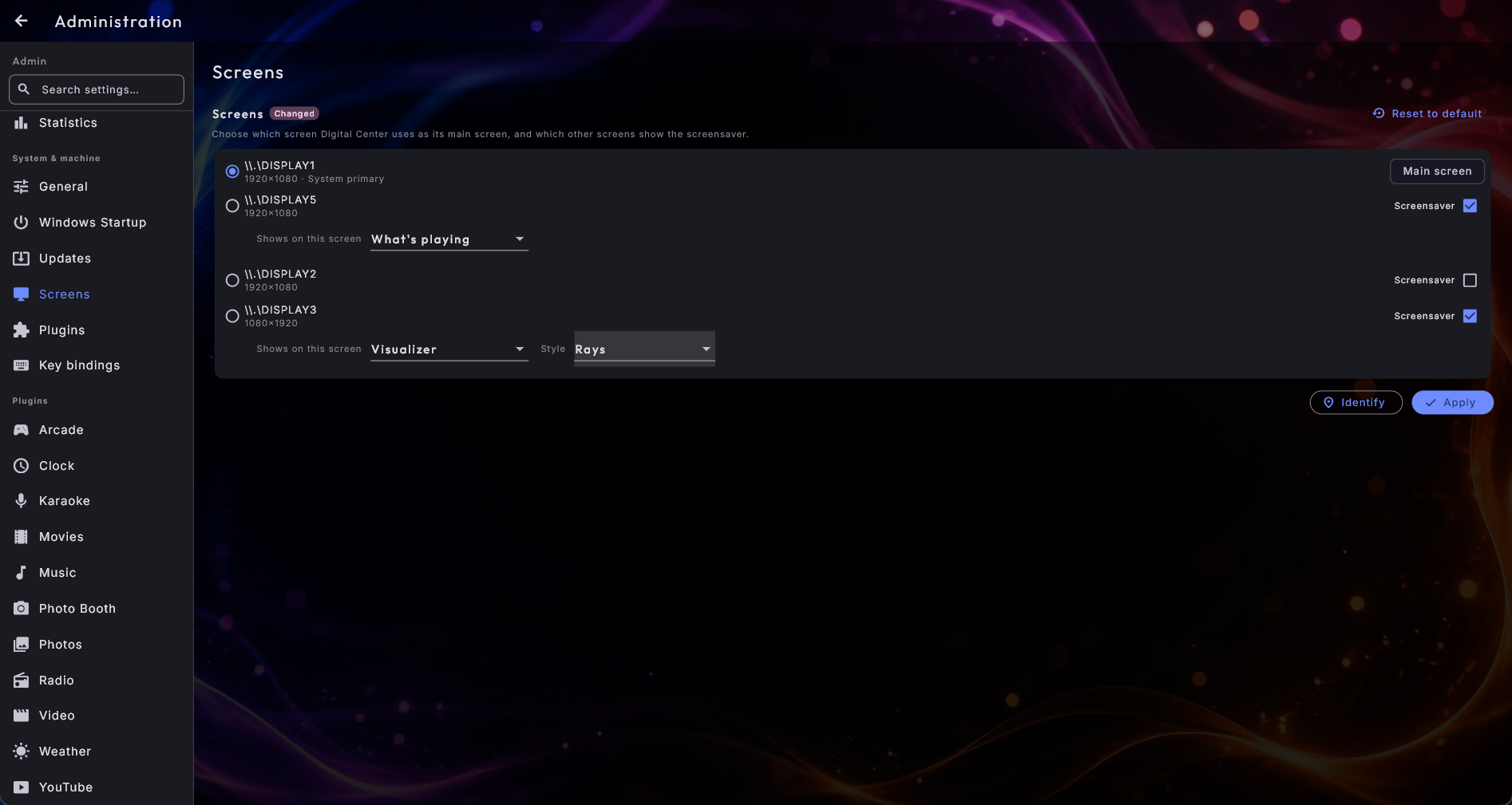
Jos tietokoneeseen on kytketty useita näyttöjä, Digital Center voi venyttää yhden ikkunan päänäyttösi sekä valitsemiesi lisänäyttöjen yli. Kukin lisänäyttö näyttää sitten sen, minkä olet sille valinnut. Määrität tämän kohdassa Hallinta → Näytöt.
Sen valitseminen, mitä kukin lisänäyttö näyttää
Kohdassa Hallinta → Näytöt voit kullekin lisänäytölle, jolle olet ottanut näytönsäästäjän käyttöön, valita tarkalleen, mitä se näyttää:
- Mitä soitetaan (oletus) - sama kuin päänäytöllä: musiikki, elokuvat, video, karaoke tai kello, mitä tahansa onkin meneillään.
- Kuvaesitys - automaattinen diaesitys Kuvat-keskuksesi kuvista.
- Photo Boothin kuvat - diaesitys kuvista, joita vieraasi ovat ottaneet Photo Boothissa.
- Maailmankello - sama näkymä kuin Maailmankello-keskuksessa: paikallisaika suurena kellona päivämäärineen ja sen alla rivi kelloja tallentamillesi kaupungeille ja aikavyöhykkeille.
- Sää - ennuste Sää-keskuksesi näytön omalle paikalle (Tämän näytön paikka) tai muuten ensimmäiselle tallennetulle paikalle.
- Visualisointi - vaikuttava äänivisualisointi, joka säteilee näytön keskeltä ja tanssii musiikin tahtiin, valitsemasi taustan päällä ja väreissäsi. Se tekee täydellisen tunnelmavalonäytöksen ylimääräisellä näytöllä juhlissa.
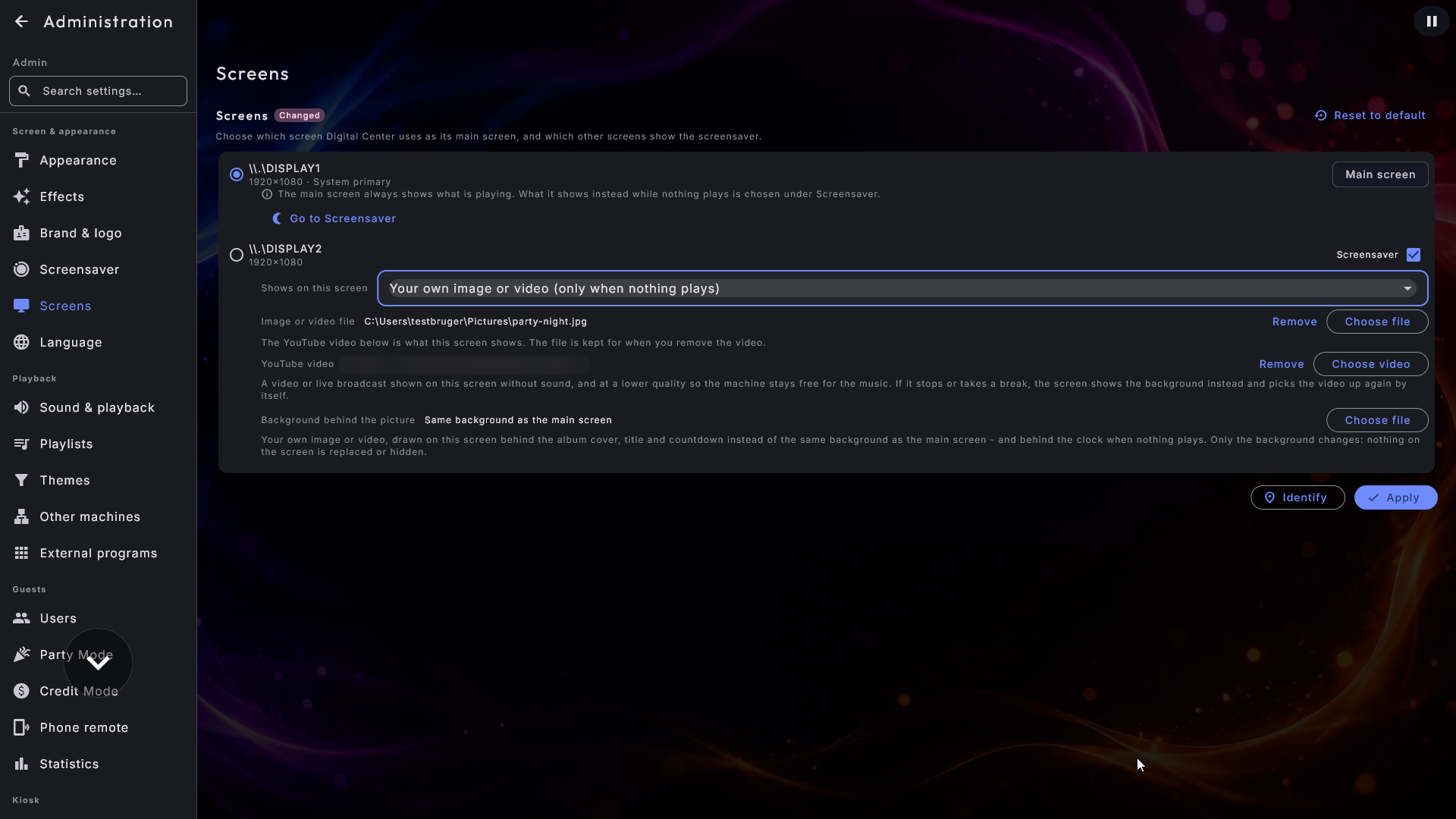
- Oma kuva tai video (vain kun mitään ei soi) - oma kuvasi tai video, joka toistuu silmukassa, näytettynä aina kun mitään ei soi. Sillä hetkellä, kun jotain alkaa soida, näyttö vaihtuu siihen, mitä päänäytöllä on, ja se palaa omaan materiaaliisi, kun musiikki taas loppuu. Näyttö odottaa pari sekuntia ennen kuin se vaihtaa takaisin, jottei lyhyt tauko kahden kappaleen välissä saa materiaaliasi välähtämään esiin ja katoamaan taas; toiseen suuntaan, soivaan sisältöön, siirtymä on välitön. Se muuttaa ylimääräisen näytön tilan kylttitauluksi: ruokalista, tarjous, tervetulotoivotus, talon video. Valitse tiedosto sisäänrakennetulla Valitse tiedosto -painikkeella. Jos tervetulomusiikki on päällä, video soi äänettömästi, jotteivät nämä kaksi puhu toistensa päälle; tervetulomusiikin ollessa pois video tuo oman äänensä.
- Oma kuva tai video (aina) - täsmälleen sama, mutta kuvasi tai videosi pysyy esillä koko ajan, myös musiikin tai videon soidessa. Näyttö saa oman kiinteän ulkoasunsa eikä enää lainkaan seuraa sitä, mitä päänäytöllä tapahtuu. Tämä on valinta silloin, kun haluat julisteesi, ruokalistasi tai mainoksesi seisovan pysyvästi näytöllä 2, kun jukeboksi pyörii näytöllä 1. Täällä video on aina äänetön - muuten se soisi musiikin päälle; jos haluat äänen, käytä yllä olevaa valintaa. Vaihda näiden kahden välillä, ja järjestelmä muistaa jo valitsemasi tiedoston.
- Arcade-peli - seurailunäyttö pelikaapille. Käännetyt tai pystysuorat pelit näytetään oikein päin, aivan kuten itse kaapissa. Katso Seurailunäyttö pelihallille alempana.
Kun valitset Visualisoinnin, voit myös valita Tyylin juuri sille näytölle, joten kullakin näytöllä voi olla oma ulkoasunsa:
- Säteet - keskeltä leviävät valonsäteet.
- Ympyräekvalisaattori - pyöreä spektri.
- Väreet - renkaat, jotka pomppaavat tahdissa ja leviävät lempeästi ulospäin.
- Aalto - virtaava aalto.
- Muotoutuva pallo - pehmeä muoto, joka sykkii äänen mukana.
- Taajuuspylväät - pylvässpektri alareunassa.
- Keskiviiva - keskiviivasta nousevat hehkuvat pylväät heijastuksineen alla.
- Hajautettu keskiviiva - sama keskiviiva, symmetrisesti peilattuna niin, että matalat sävelet ovat keskellä ja kirkkaat sävelet leviävät molempia reunoja kohti.
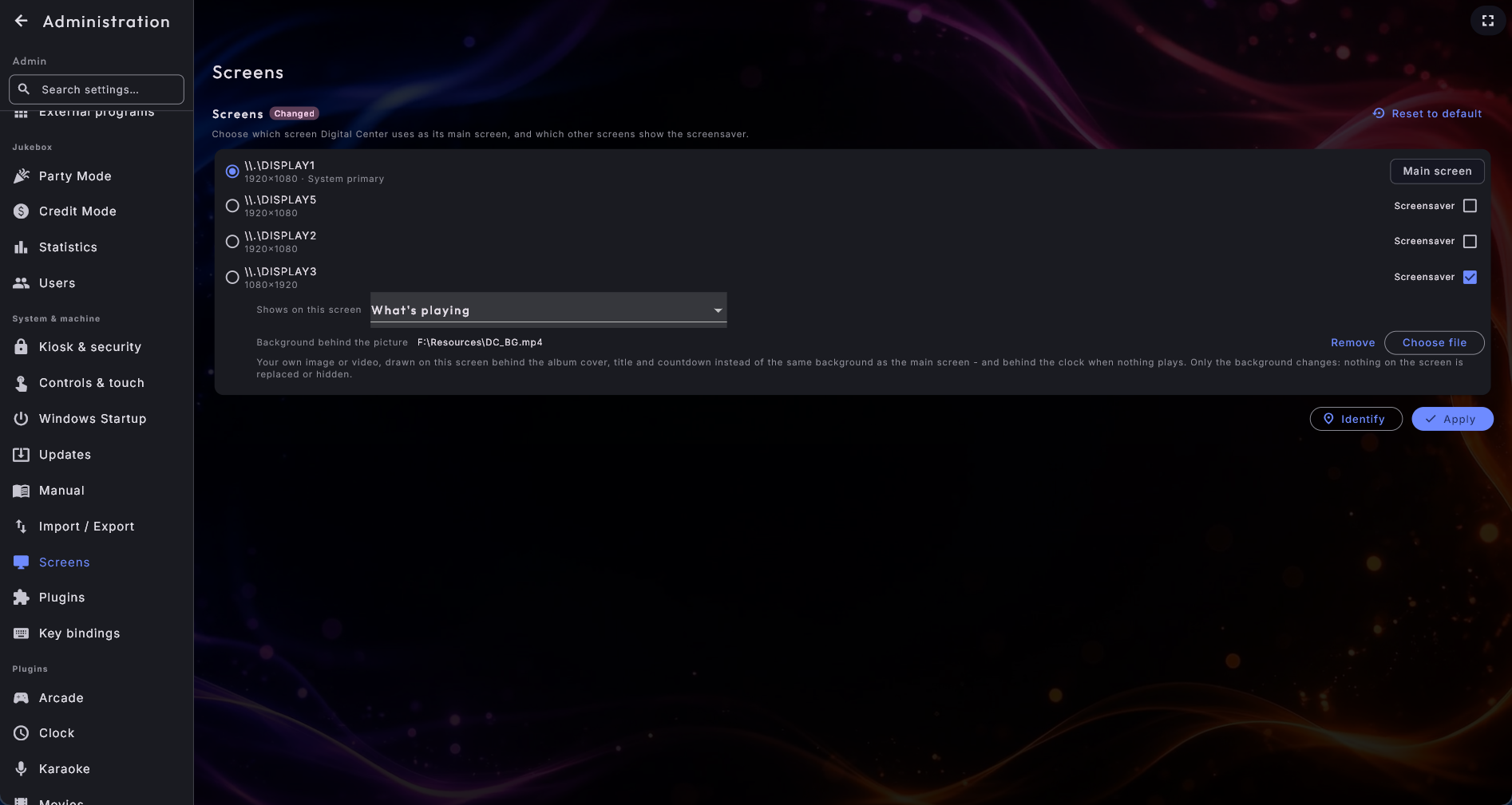
Anna lisänäytölle oma tausta kuvan taakse. Kun lisänäyttö näyttää Mitä soitetaan (tai Oma kuva tai video - vain kun mitään ei soi), se on tähän asti käyttänyt albumin kannen takana samaa taustaa kuin päänäyttö. Jos haluaisit mieluummin, että sillä olisi oma, katso valinnan alapuolelta riviä Tausta kuvan takana: paina Valitse tiedosto ja valitse oma kuvasi tai oma videosi. Tuo yksi näyttö käyttää sitten sinun taustaasi - sekä albumin kannen takana jonkin soidessa että kellon takana, kun mitään ei soi. Poista palauttaa sen päänäytön taustaan.
Huomaa näiden kolmen ero, jotta valitset oikean:
- Tausta kuvan takana on takana. Albumin kansi, nimi, artisti ja lähtölaskenta pysyvät kaikki täsmälleen siellä, missä ovat - vain tausta muuttuu.
- Oma kuva tai video (vain kun mitään ei soi) korvaa kuvan, mutta vain silloin, kun mitään ei soi.
- Oma kuva tai video (aina) korvaa kuvan koko ajan.
Voit hyvin käyttää kahta niistä samalla näytöllä - julisteesi silloin, kun mitään ei soi, ja oman taustasi albumin kannen takana heti kun joku laittaa musiikkia. Järjestelmä muistaa molemmat tiedostot erikseen. Taustana käytetty video on aina äänetön; muuten se soisi musiikin päälle. Ja jos valitsemaasi tiedostoa ei voida näyttää, näyttö yksinkertaisesti palaa päänäytön taustaan kuten ennenkin.
YouTube-video tiedoston sijaan
Kaksi Oma kuva tai video -valintaa voivat yhtä hyvin ottaa kuvansa YouTubesta - tavallinen video tai suora lähetys. Näin saat suoran katukameran tai tunnelmavideon pyörimään näytöllä 2, kun musiikki soi näytöllä 1.
- 1
Etsi YouTube-rivi
Kohdan Valitse tiedosto alla on rivi nimeltä YouTube-video. Paina Valitse video.
- 2
Valitse video
Avautuu luettelo, jossa ovat YouTube-keskuksen Omat suosikit ja Omat lähteet. Napauta lähdettä nähdäksesi sen videot ja napauta haluamaasi videota. Jos mielessäsi oleva video ei ole kummassakaan luettelossa, liitä sen osoite alareunan kohtaan Tai liitä linkki ja paina Käytä.
- 3
Ota käyttöön
Paina Näytöt-sivun alareunassa Ota käyttöön, kuten minkä tahansa muun siellä tehdyn muutoksen kohdalla.
Muutama asia on hyvä tietää:
- Video soi aina ilman ääntä. Muuten se soisi musiikin päälle.
- Se soi tarkoituksella heikommalla laadulla. Taustavideo ei saa viedä tehoa musiikilta tai päänäytöltä. Se ei muuta laatua, jonka vieraat näkevät YouTube-keskuksessa.
- Näyttö pitää huolen itsestään. Jos lähetys päättyy, kanava pitää tauon tai internet katkeaa, näyttö näyttää rauhallisesti taustasi sen sijaan ja ottaa videon itse uudelleen käyttöön, kun se palaa. Sinun ei tarvitse tehdä mitään, eikä näytölle tule virheilmoitusta.
- Jos olet valinnut sekä tiedoston että videon, video näytetään. Valinnan yläpuolella oleva rivi kertoo sen. Tiedostosi muistetaan, ja se palaa, jos painat videon vieressä Poista - näin palaat myös omaan tiedostoosi.
Seurailunäyttö pelihallille
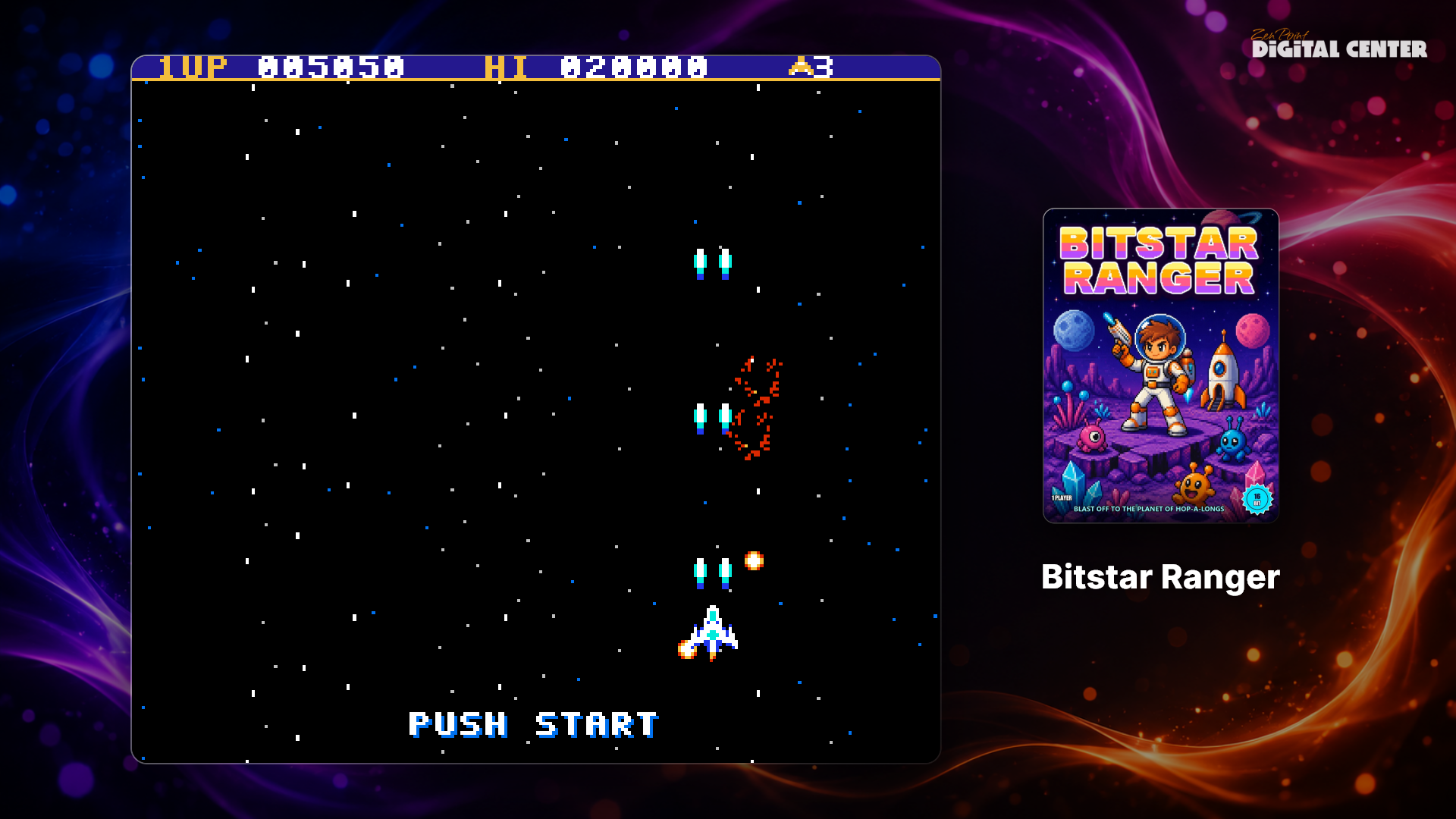
Lisänäyttö, jonka sisällöksi on asetettu Arcade-peli, antaa ympärillä seisovien seurata pelaamista.
- Kun peli on käynnissä, peli näytetään suurena kuin oikea näyttö, pehmein kulmin ja heijastuksena "lattiassa" sen alla, ja sen ympärillä hehkuu himmeästi kannen värejä. Sen vieressä (pystynäytöllä sen alla) on pieni kortti, jossa on kansi ja pelin nimi. Jos nimi ei mahdu riville, se liukuu hitaasti edestakaisin. Käynnissä oleva peli näytetään aina, myös silloin kun musiikki soi pelin aikana.
- Kun vieras selaa peliluetteloa, näyttö näyttää valitun pelin samalla tavalla: kuvan itse pelistä näytöllä ja kannen kortissa, ja jos olet lisännyt videon pelistä, se soi (ilman ääntä, yhä uudelleen), kun vieras on hetken pysähtynyt pelin kohdalle. Peli, jolla ei ole kuvaa eikä videota, näyttää kantensa. Jos kappale tai video soi vieraan selatessa, näyttö näyttää sen sijaan sen, mikä soi.
- Kun Arcade on suljettu, näyttö näyttää sen, mikä soi, jos jokin soi. Muuten se pyörittää esittelytilaa kuin oikeassa pelihallissa: 12 sekunnin välein näytetään samalla tavalla satunnainen peli kirjastostasi, jolla on kansi, kuva pelistä tai video, ja peli, jolla on video, pysyy hieman pidempään (20 sekuntia). Jokainen peli näytetään kerran ennen kuin mitään toistetaan. Jos millään pelilläsi ei ole kuvaa (tai pelejä ei ole), näyttö näyttää sen sijaan rauhallisen sarjan tunnelmakuvia, jotka liukuvat toisiinsa. Sama tapahtuu, kun Arcade on auki mutta sillä ei ole näytettäviä pelejä.
Kun Grafiikkatila on Kevyt (kohdassa Suorituskyky), heijastus ja hehku ovat pois päältä, eikä esittelytilassa näytetä videoita; kaikki muu näyttää samalta.
Omat kuvasi ja videosi pelistä. Voit antaa jokaiselle pelille itse kuvan pelistä
ja lyhyen videon, ja oma kuvasi voittaa aina haetun. Nimet seuraavat pelitiedostoa -
tiedostolle Pac-Man.zip ne ovat:
- Pelin vieressä: kuva
Pac-Man.snap.png(tai.jpg,.jpeg,.webp) ja videoPac-Man.mp4(tai.webm,.mkv). - Kansiossa nimeltä
snapstaivideos, suoraan jossakin pelikansioistasi, samalla nimellä kuin pelitiedosto - esimerkiksisnaps\Pac-Man.pngjavideos\Pac-Man.mp4. Näin voit lisätä kokonaisen kokoelman kerralla.
Jos tiedosto on molemmissa paikoissa, käytetään pelin vieressä olevaa. Video soi aina ilman ääntä ja alkaa vasta, kun vieras on hetken pysähtynyt pelin kohdalle, joten nopea selaaminen ei saa näyttöä välkkymään. Videoita ei koskaan haeta puolestasi - vain itse lisäämäsi videot toistetaan. Uusi tai vaihdettu kuva tai video ilmestyy itsestään. Kuvia pelistä voidaan myös hakea automaattisesti kansikuvien kanssa (Etsi kansikuvat automaattisesti Arcaden asetuksissa).
Yhdistele seiniäsi
Voisit esimerkiksi pyörittää kuvaesitystä yhdellä seinänäytöllä ja maailmankelloa toisella. Päänäyttö - se, jota kosketat - näyttää aina, mitä soi, joten se hyppää takaisin sovellukseen sillä hetkellä, kun joku koskettaa sitä.
Kun teema päättää, mitä näyttö näyttää
Teema voi hetken aikaa päättää, mitä lisänäyttö näyttää - esimerkiksi jouluvideon näytöllä 2 jouluteeman ollessa käytössä (katso Teemat luvussa Asetukset ja hallinta). Kun teema päättää näytön sisällöstä, Näytöt-sivulla kyseisen näytön alla oleva rivi kertoo, mikä teema on kyseessä. Omaa valintaasi tällä sivulla ei koskaan muuteta: se näkyy taas, kun teema kytketään pois, tai heti, kun painat Ota käyttöön. Teema ei koskaan koske päänäyttöön.
Näytönsäästäjä voi näkyä kaikilla valitsemillasi näytöillä samanaikaisesti, silloinkin kun mitään ei soi - joten lisänäytöt näyttävät sisältöä taustasi päällä, kuten päänäyttö, sen sijaan että ne menisivät mustiksi. Logosi näkyy myös hillitysti näiden lisänäyttöjen tunnelmanäyttöjen yläkulmassa - samassa kulmassa kuin aina - niin kauan kuin Logo näytönsäästäjässä on kytketty päälle.
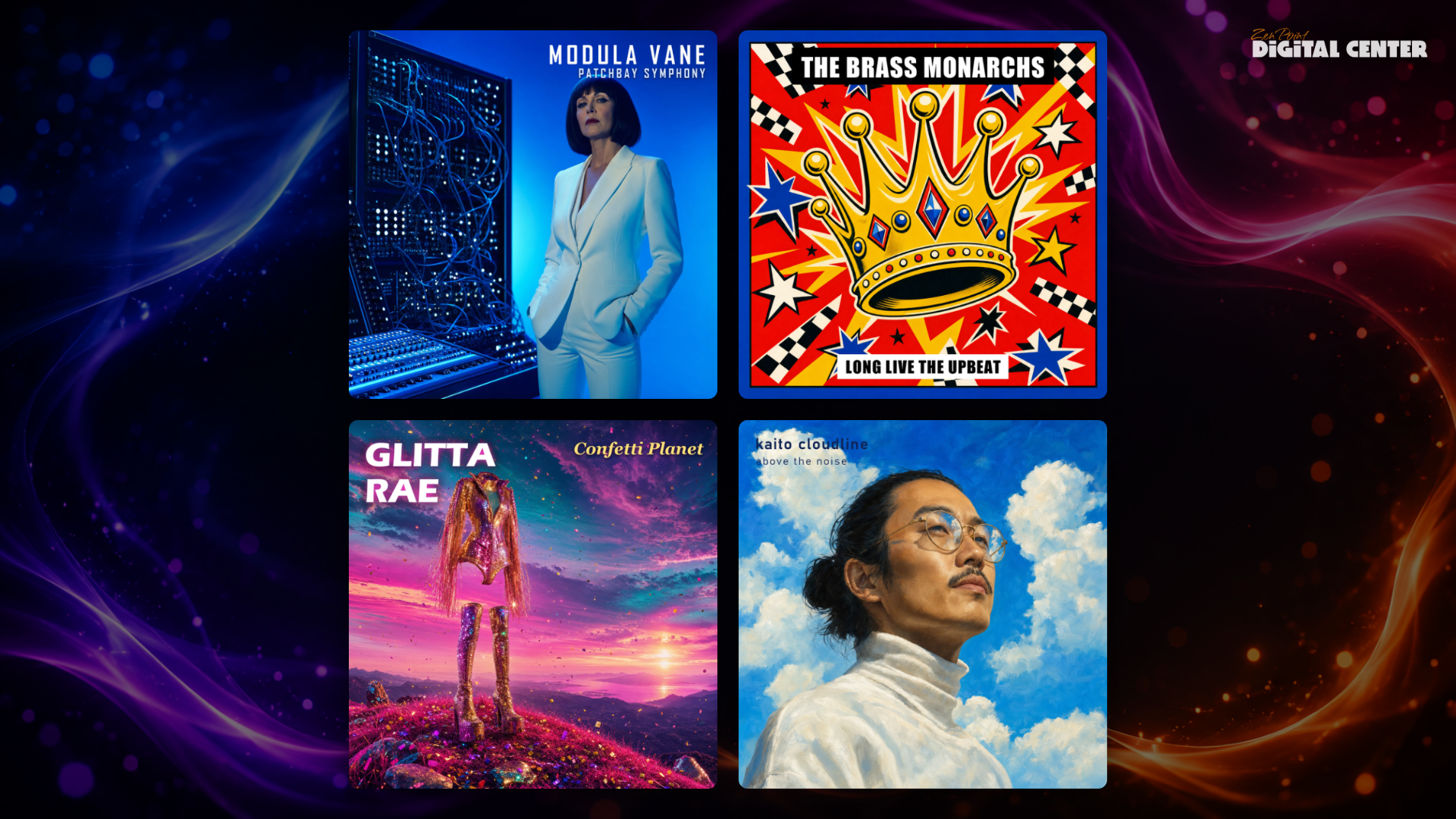
Levynkannet lisänäytöllä
Levynkannet on lisänäytölle oma sisältövalintansa. Se näyttää hitaan, rauhallisen kuvaesityksen musiikkikirjastosi kansista, albumi ja esittäjä hillittynä kuvatekstinä alla. Se pyörii riippumatta siitä, soiko jokin, eikä se välitä jonosta, joten se on tunnelmaa eikä tiedotusta: seinä, joka näyttää koko illan levykaupalta.
Valinnan alla on Näkymä:
- Yksi levynkansi kerrallaan (oletus) on hiljainen versio, yksi iso kansi kuvatekstineen.
- Neljä levynkantta kerrallaan tekee 2x2-seinän. Vain yksi neljästä vaihtuu kerrallaan, vuorotellen ympäri, joten seinä ei koskaan välky, eikä seinässä ole kuvatekstiä. Neljä erikseen vaihtuvaa tekstiä on levottomuutta eikä tunnelmaa.
Täällä ei ole hidasta ajelehtivaa liikettä; vain kahden kannen välinen ristihäivytys liikkuu, ja juuri se tekee siitä, ettei päiväkausia päällä oleva näyttö maksa mitään. Kun albumeita on alle neljä, seinä palaa itsestään yhteen kerrallaan.
Kaikki niihin liittyvät asetukset - viiveet, logot, kellomuoto ja keskuskohtaiset vaihtoehdot - löydät kohdasta Asetukset ja hallinta.