
Κεφάλαιο 15
Photo Booth
Το Photo Booth μετατρέπει το Digital Center σε έναν πραγματικό φωτογραφικό θάλαμο πάρτι: ο επισκέπτης στέκεται μπροστά στην κάμερα web, επιλέγει πώς θα δείχνει η φωτογραφία, ποζάρει όσο ο θάλαμος μετρά αντίστροφα και φεύγει με τη φωτογραφία στο κινητό του ή στο χέρι του. Αυτό το κεφάλαιο καλύπτει και τις δύο πλευρές: τι κάνει ο επισκέπτης στον θάλαμο και όλα όσα ρυθμίζετε εσείς ως διαχειριστής στη σελίδα Photo Booth της Διαχείρισης.
Με λίγα λόγια
Ο επισκέπτης επιλέγει μια διάταξη και προαιρετικά ένα μοτίβο, ένα χρωματικό φίλτρο και μερικές διακοσμήσεις, και μετά πατά Λήψη. Ο θάλαμος μετρά αντίστροφα, τραβά όσες φωτογραφίες χρειάζεται η διάταξη και συνθέτει την τελική εικόνα με τον τίτλο της εκδήλωσής σας και το λογότυπό σας επάνω της. Ο επισκέπτης μπορεί να σαρώσει έναν κωδικό για να την πάρει στο κινητό του ή να την εκτυπώσει. Εσείς αποφασίζετε πόσα από αυτά μπορεί να επιλέξει ο επισκέπτης.
Λήψη μιας φωτογραφίας
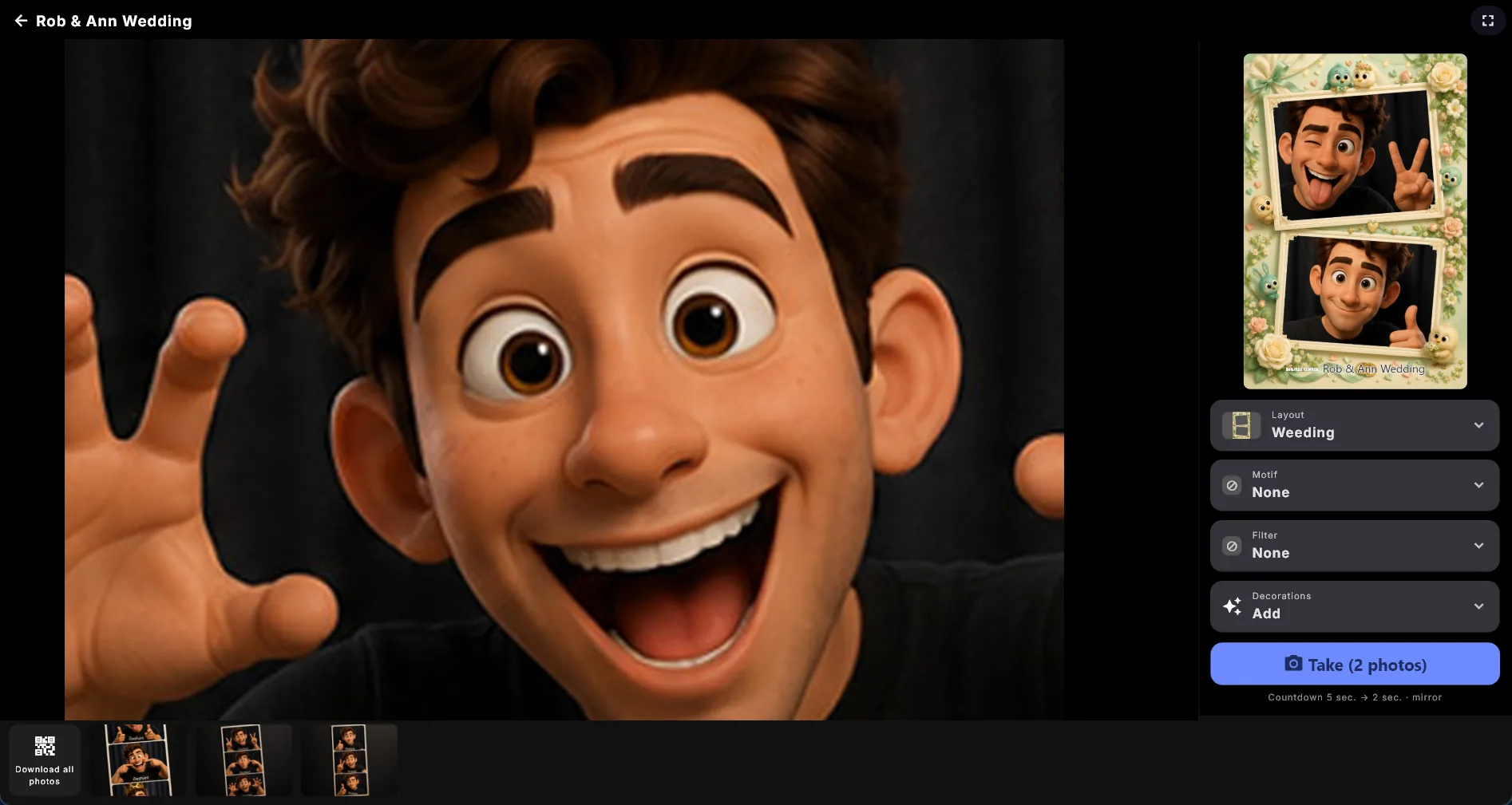
Όλα όσα χρειάζεται ο επισκέπτης βρίσκονται σε μία μπάρα χειρισμού δίπλα στην κάμερα - στη δεξιά πλευρά σε φαρδιά οθόνη, κατά μήκος του κάτω μέρους σε ψηλή. Έτσι η ίδια η κάμερα μένει όσο το δυνατόν μεγαλύτερη, κάτι που μετράει όταν προσπαθούν να χωρέσουν πολλοί στο κάδρο.
Η μπάρα περιέχει τρία πράγματα:
- Μια προεπισκόπηση της τελικής φωτογραφίας, που ενημερώνεται συνεχώς. Είναι η πραγματική εικόνα, συντεθειμένη ακριβώς όπως θα αποθηκευτεί, με τον τίτλο της εκδήλωσης και το λογότυπό σας ήδη επάνω, ώστε ο επισκέπτης να βλέπει τι δίνουν μαζί η διάταξη, το μοτίβο, το φίλτρο και οι διακοσμήσεις του πριν τραβήξει οτιδήποτε. Καθώς τραβιούνται οι φωτογραφίες, οι άδειες θέσεις αντικαθίστανται από τις πραγματικές και σημειώνεται η επόμενη θέση, ώστε όλοι να βλέπουν πού πάει η επόμενη λήψη.
- Τις τέσσερις επιλογές: Διάταξη, Μοτίβο, Φίλτρο και Διακοσμήσεις. Μπορείτε να κρύψετε όποια θέλετε (δείτε παρακάτω), και η σειρά εξαφανίζεται εντελώς αν τις κρύψετε και τις τέσσερις.
- Το κουμπί Λήψη. Γράφει Λήψη, Λήψη (3 φωτογραφίες) ή Λήψη κίνησης ανάλογα με τη διάταξη, και δεν μπορεί ποτέ να κρυφτεί ή να διπλωθεί.
- 1
Επιλέξτε πώς θα δείχνει η φωτογραφία
Πατήστε Διάταξη και διαλέξτε μία. Αν έχετε προσθέσει δικά σας πρότυπα κολάζ, βρίσκονται στην ίδια λίστα κάτω από τις ενσωματωμένες διατάξεις, με τα δικά τους ονόματα. Μετά προσθέστε ένα Μοτίβο, ένα Φίλτρο και όσες Διακοσμήσεις θέλετε.
- 2
Πατήστε Λήψη και ποζάρετε
Ο θάλαμος μετρά αντίστροφα στην οθόνη, πέντε δευτερόλεπτα από προεπιλογή, και τραβά τη φωτογραφία. Μια διάταξη που χρειάζεται πολλές φωτογραφίες μετρά ξανά αντίστροφα ανάμεσά τους, συνήθως με μικρότερη μέτρηση.
- 3
Πάρτε τη φωτογραφία
Η τελική φωτογραφία εμφανίζεται με ένα κουμπί Τέλος, ένα κουμπί Εκτύπωση αν έχετε επιτρέψει την εκτύπωση, και έναν κωδικό για σάρωση αν έχετε επιτρέψει την κοινή χρήση. Πατήστε Τέλος και ο θάλαμος είναι έτοιμος για τον επόμενο επισκέπτη.
Η Έγκριση πριν την αποθήκευση (ανενεργή από προεπιλογή) βάζει ένα βήμα ανάμεσα. Όταν είναι ενεργή, η τελική φωτογραφία εμφανίζεται με δύο μεγάλα κουμπιά, Διατήρηση και Επανάληψη. Η Διατήρηση την αποθηκεύει ως συνήθως· η Επανάληψη την πετά χωρίς να αποθηκευτεί τίποτα και αφήνει τον επισκέπτη να δοκιμάσει ξανά με την ίδια διάταξη, το ίδιο μοτίβο, το ίδιο φίλτρο και τις ίδιες διακοσμήσεις στη θέση τους. Με τη ρύθμιση ανενεργή, η φωτογραφία αποθηκεύεται αυτόματα. Αν η αποθήκευση αποτύχει για λίγο, ο θάλαμος κρατά τη φωτογραφία και προσπαθεί ξανά μόνος του, ώστε η φωτογραφία ενός επισκέπτη να μη χάνεται εξαιτίας ενός σύντομου προβλήματος.
Όταν ο θάλαμος μένει μόνος του
Μετά από λίγη ώρα χωρίς να τον χρησιμοποιεί κανείς, ο θάλαμος δείχνει μια οθόνη υποδοχής που καλεί τον επόμενο επισκέπτη να τραβήξει φωτογραφία, με μια προβολή διαφανειών των φωτογραφιών της βραδιάς από πίσω. Εμφανίζεται και στην αρχή του πάρτι, όταν δεν έχει τραβηχτεί ακόμη καμία φωτογραφία, δείχνοντας ένα μεγάλο σύμβολο κάμερας ώστε η οθόνη να μη μοιάζει ποτέ σβηστή. Τον χρόνο τον ορίζετε με την Οθόνη προσέλκυσης μετά από (δευτερόλεπτα), όπου το 0 την απενεργοποιεί.
Διατάξεις
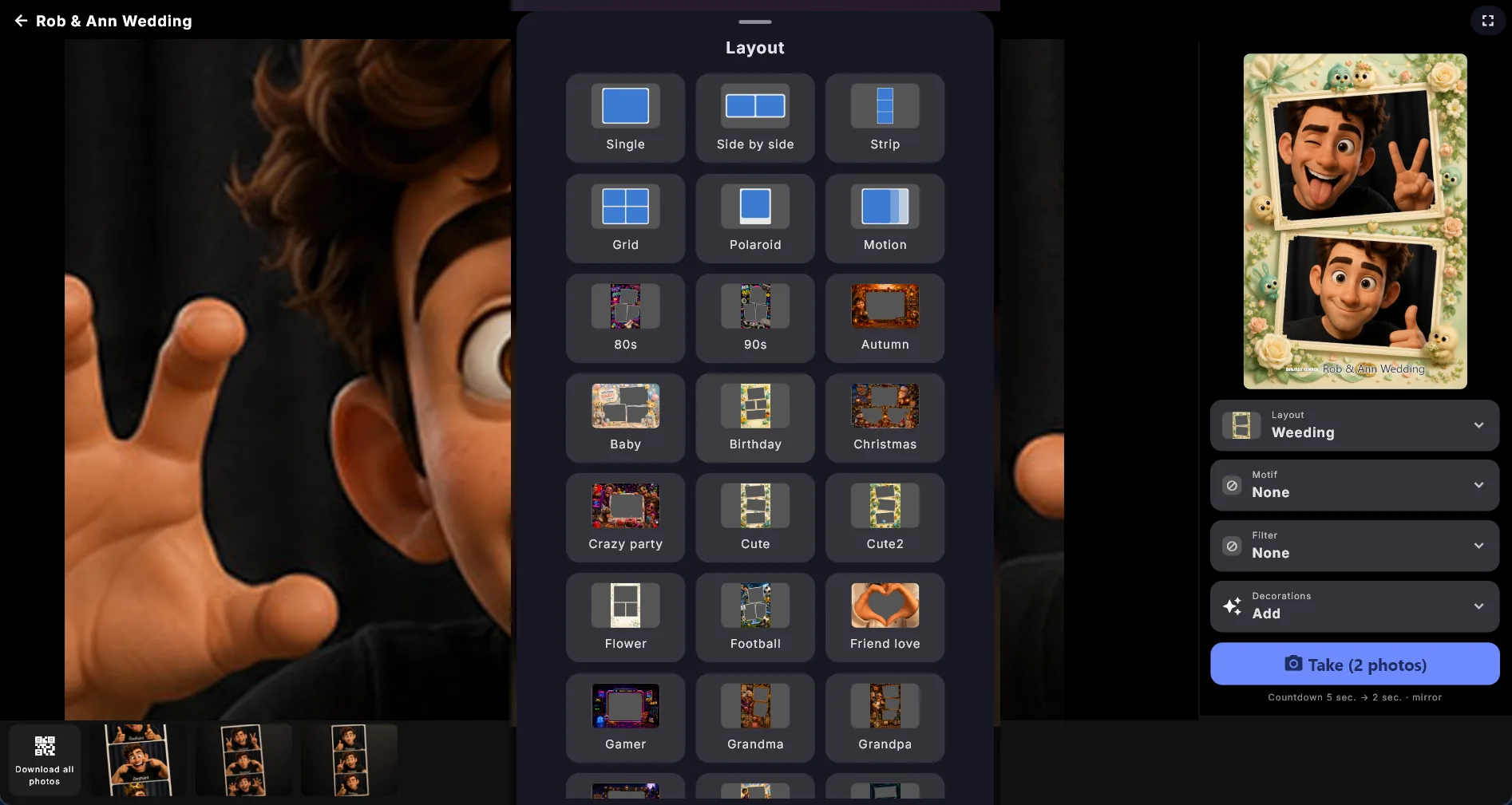
Η διάταξη αποφασίζει πόσες φωτογραφίες τραβιούνται στη σειρά και πώς τοποθετούνται στην τελική εικόνα:
| Διάταξη | Τι παίρνετε |
|---|---|
| Μία | Μία φωτογραφία. |
| Δίπλα-δίπλα | Δύο φωτογραφίες η μία δίπλα στην άλλη. |
| Λωρίδα | Τρεις φωτογραφίες σε κλασική λωρίδα. |
| Πλέγμα | Τέσσερις φωτογραφίες σε πλέγμα 2x2. |
| Polaroid | Μία φωτογραφία με το φαρδύ λευκό περιθώριο στο κάτω μέρος. |
| Κίνηση | Ένα σύντομο κινούμενο σχέδιο αντί για ακίνητη εικόνα. |
Η Κίνηση είναι η ξεχωριστή περίπτωση. Μετρά αντίστροφα μία φορά και μετά τραβά μια γρήγορη ριπή φωτογραφιών όσο ο επισκέπτης κρατά την πόζα, χωρίς αντίστροφη μέτρηση ανάμεσά τους. Το αποτέλεσμα είναι ένα μικρό κινούμενο σχέδιο που παίζει μπρος-πίσω για πάντα, και μπορεί να αποθηκευτεί και να ληφθεί σε κινητό με τον κωδικό ακριβώς όπως μια συνηθισμένη φωτογραφία. Ο κατοπτρισμός, η περιστροφή και το χρωματικό φίλτρο σας ακολουθούν, όπως και το μοτίβο, οι διακοσμήσεις και ο δικός σας τίτλος εκδήλωσης και λογότυπο, που ψήνονται σε κάθε καρέ.
Στη Διάταξη φωτογραφίας μέσα στις ρυθμίσεις επιλέγετε με ποια διάταξη ξεκινά ο θάλαμος (δείτε Με τι ξεκινά ο θάλαμος παρακάτω). Οι επισκέπτες μπορούν να την αλλάξουν μόνοι τους στον θάλαμο, εκτός αν κρύψετε το κουμπί Διάταξη.
Το μενού διατάξεων δείχνει πώς μοιάζει κάθε επιλογή
Κάθε επιλογή στο μενού Διάταξη σχεδιάζεται αντί να φέρει το ίδιο γενικό σύμβολο: ένα δικό σας πρότυπο κολάζ φαίνεται ως η ίδια του η γραφική, και μια ενσωματωμένη διάταξη ως ένα μικρό διάγραμμα της τελικής εικόνας. Το κλειστό κουμπί Διάταξη δείχνει τη διάταξη που είναι επιλεγμένη τώρα, ώστε ο επισκέπτης να βλέπει με μια ματιά τι πρόκειται να πάρει.
Μοτίβα, φίλτρα και διακοσμήσεις
Τα μοτίβα απλώνονται πάνω από ολόκληρη τη φωτογραφία: ένα χρυσό πλαίσιο, καρδιές, αστέρια, κονφετί, μπαλόνια ή νέον. Το μοτίβο φαίνεται πάνω από τη ζωντανή εικόνα της κάμερας όσο ο επισκέπτης ετοιμάζεται και ψήνεται στην τελική φωτογραφία, οπότε αυτό που βλέπετε είναι αυτό που παίρνετε.
Τα χρωματικά φίλτρα αλλάζουν τη διάθεση της φωτογραφίας: Κανένα, Σέπια, Ασπρόμαυρο, Vintage, Polaroid, Φιλμ, Θερμό, Ψυχρό, Ζωντανό ή Ρετρό. Το φίλτρο εφαρμόζεται και στη ζωντανή εικόνα της κάμερας, ξανά ώστε ο επισκέπτης να βλέπει το αποτέλεσμα πριν τραβήξει οτιδήποτε.
Οι διακοσμήσεις τοποθετούνται επάνω στη φωτογραφία μία-μία. Πατήστε Διακοσμήσεις και ανοίγει ένα συρτάρι με παιχνιδιάρικα σύμβολα (ένα αστέρι, μια καρδιά, μια κορώνα, μια τούρτα, ένα κύπελλο, μια νότα, έναν ήλιο και άλλα), μια Πινακίδα κειμένου όπου ο επισκέπτης γράφει τα δικά του λόγια, και όσες εικόνες διακόσμησης έχετε προσθέσει εσείς. Πατήστε ό,τι θέλετε και προσγειώνεται αμέσως στη φωτογραφία· το συρτάρι μένει ανοιχτό ώστε να προστεθούν πολλές. Κλείστε το όταν τελειώσετε.
Πατήστε μια διακόσμηση πάνω στη φωτογραφία για να την επιλέξετε. Τότε μπορεί να συρθεί τριγύρω, και εμφανίζονται μικρές λαβές: αυτή στην κάτω δεξιά γωνία την κάνει μεγαλύτερη ή μικρότερη, αυτή επάνω τη γυρίζει. Και οι δύο δουλεύουν με το δάχτυλο και με το ποντίκι, και σε οθόνη αφής μπορείτε ακόμη να τσιμπήσετε και να στρίψετε με δύο δάχτυλα. Οι δύο πάνω γωνίες αλλάζουν το χρώμα και την αφαιρούν. Μια δική σας εικόνα διακόσμησης κρατά τα δικά της χρώματα, οπότε δεν έχει κουμπί χρώματος.
Οι διακοσμήσεις ανήκουν σε έναν επισκέπτη
Η Αφαίρεση όλων στο κάτω μέρος του συρταριού τις καθαρίζει όλες μεμιάς· δείχνει πόσες θα φύγουν και εμφανίζεται μόνο όταν υπάρχει κάτι να καθαριστεί. Οι διακοσμήσεις εξαφανίζονται επίσης από μόνες τους μόλις τελειώσει η σειρά του επισκέπτη, είτε όταν κλείσει η τελική φωτογραφία είτε όταν ο θάλαμος έχει μείνει αχρησιμοποίητος αρκετά ώστε να δείξει ξανά την οθόνη υποδοχής, ώστε ο επόμενος επισκέπτης να μην ξεκινά ποτέ με την κορώνα κάποιου άλλου στην οθόνη. Η Επανάληψη είναι η εξαίρεση: εκεί πρόκειται για τον ίδιο επισκέπτη στη μέση της σειράς του, οπότε όλα όσα επέλεξε διατηρούνται.
Τα Κουμπιά επισκεπτών στις ρυθμίσεις αποφασίζουν ποια από τα τέσσερα παίρνουν οι επισκέπτες: Εμφάνιση κουμπιού διάταξης, Εμφάνιση κουμπιού μοτίβου, Εμφάνιση κουμπιού φίλτρου και Εμφάνιση κουμπιού διακοσμήσεων. Και τα τέσσερα είναι ενεργά αρχικά. Απενεργοποιήστε ένα και το κουμπί εξαφανίζεται· απενεργοποιήστε τα όλα και η σειρά φεύγει εντελώς, ώστε οι επισκέπτες να μπορούν μόνο να τραβήξουν τη φωτογραφία με τη ρύθμιση που έχετε επιλέξει εσείς.
Με τι ξεκινά ο θάλαμος
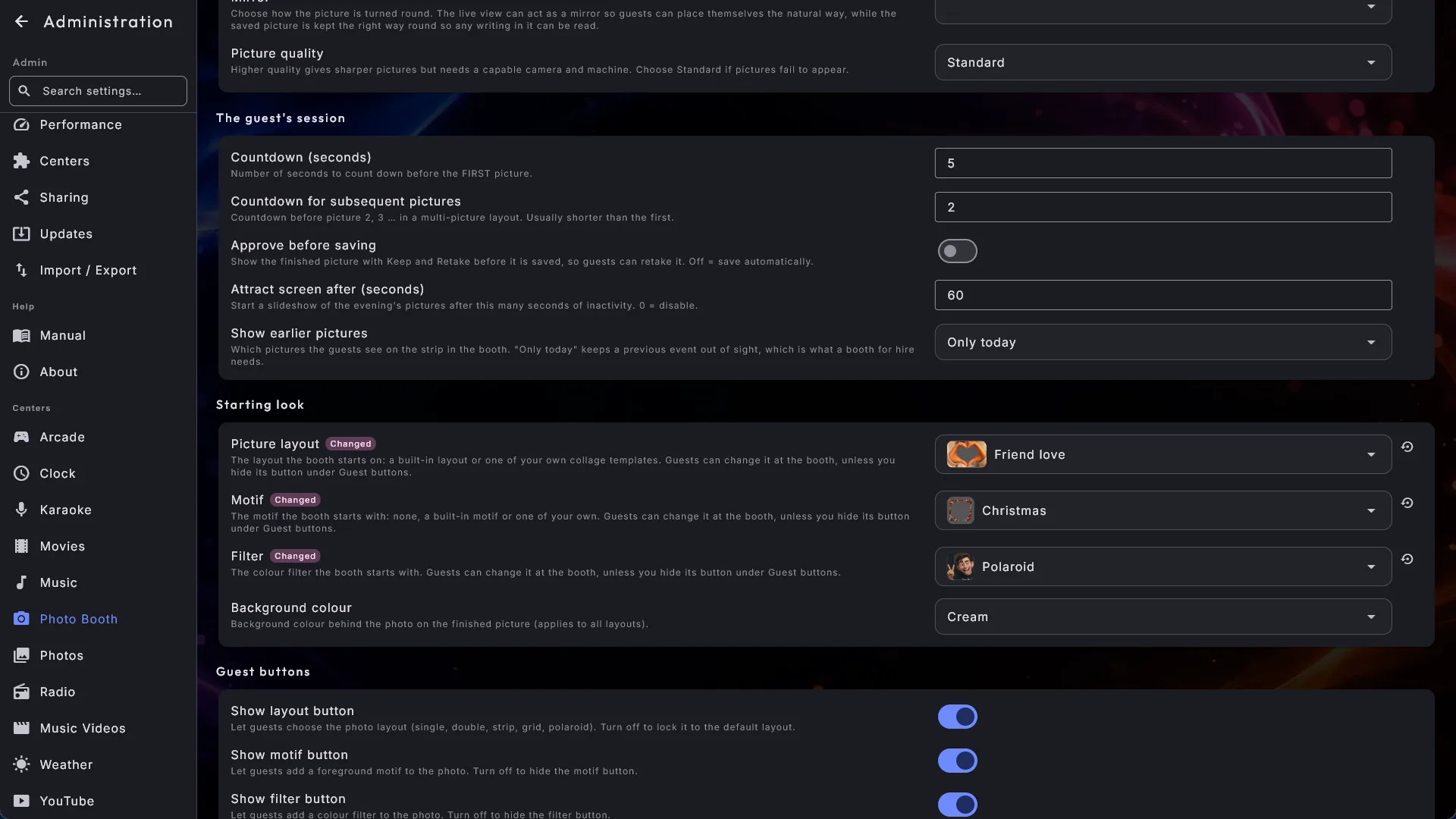
Τρεις ρυθμίσεις αποφασίζουν πώς δείχνει ο θάλαμος κάθε φορά που ανοίγει:
- Διάταξη φωτογραφίας - μία από τις ενσωματωμένες διατάξεις ή ένα από τα δικά σας πρότυπα κολάζ. Τα πρότυπά σας εμφανίζονται κάτω από τα ενσωματωμένα, με τα δικά τους ονόματα.
- Μοτίβο - κανένα μοτίβο, ένα από τα ενσωματωμένα ή ένα από τα δικά σας.
- Φίλτρο - κανένα φίλτρο, ή ένα από τα χρωματικά φίλτρα.
Καθένα από τα τρία πεδία δείχνει μια μικρή εικόνα του επιλεγμένου δίπλα στο όνομά του. Πατήστε το πεδίο και ανοίγει η ίδια επιλογή με μεγάλες εικόνες που βλέπουν οι επισκέπτες στον θάλαμο, ώστε να δείτε πώς μοιάζει ένα φίλτρο όπως το «Φιλμ» ή το «Ζωντανό», ή το δικό σας πρότυπο, πριν διαλέξετε. Πατήστε μια εικόνα για να την επιλέξετε. Αρχικά ο θάλαμος ξεκινά με τη λωρίδα, χωρίς μοτίβο και χωρίς φίλτρο.
- Κλειδώστε ολόκληρη μια ρύθμιση για ένα πάρτι. Επιλέξτε, ας πούμε, το πλαίσιο του γάμου σας, σέπια και καρδιές ως αφετηρία, και απενεργοποιήστε τα αντίστοιχα κουμπιά στα Κουμπιά επισκεπτών. Κάθε επισκέπτης παίρνει τότε ακριβώς αυτή τη ρύθμιση όλο το βράδυ.
- Όπου ένα κουμπί εμφανίζεται ακόμη, ο επισκέπτης μπορεί να το αλλάξει. Η επιλογή ενός επισκέπτη μένει μέχρι να κλείσει και να ανοίξει ξανά ο θάλαμος· τότε ξεκινά πάλι με τη δική σας ρύθμιση.
- Αν διαγράψετε ή μετονομάσετε το πρότυπο ή το μοτίβο που είναι επιλεγμένο, ο θάλαμος απλώς ξεκινά με τη λωρίδα (ή χωρίς μοτίβο). Δεν εμφανίζεται κανένα σφάλμα στον θάλαμο, αλλά ένα σύντομο μήνυμα κάτω από το πεδίο στις ρυθμίσεις λέει ότι η επιλογή δεν μπορεί πια να βρεθεί. Διαλέξτε κάτι άλλο και το μήνυμα φεύγει.
Οι δικές σας εικόνες στον θάλαμο
Δεν περιορίζεστε σε ό,τι έρχεται μαζί με το προϊόν. Τρεις φάκελοι κάτω από το Photo Booth δέχονται δικά σας αρχεία εικόνας, και εμφανίζονται στα μενού του επισκέπτη μετά τα ενσωματωμένα. Τα ενσωματωμένα δουλεύουν πάντα.
| Φάκελος | Τι μπαίνει μέσα |
|---|---|
| Μοτίβα | Εικόνες που απλώνονται πάνω από ολόκληρη τη φωτογραφία. |
| Διακοσμήσεις | Καπέλα, περούκες, γυαλιά, πινακίδες, ό,τι τοποθετεί ο επισκέπτης πάνω στη φωτογραφία. |
| Πρότυπα κολάζ | Πλαίσια που αποφασίζουν πόσες φωτογραφίες τραβιούνται και πού προσγειώνονται. |
Τους τρεις φακέλους τους βρίσκετε στη σελίδα Photo Booth της Διαχείρισης, στην ενότητα Οι δικές σας εικόνες. Οι διαδρομές εμφανίζονται ως κείμενο με ένα κουμπί Αντιγραφή δίπλα στην καθεμία, επειδή βρίσκονται σε σημείο που τα Windows κανονικά κρύβουν: αντιγράψτε μία, επικολλήστε την στη γραμμή διευθύνσεων της Εξερεύνησης αρχείων και ο φάκελος ανοίγει. Η ίδια ενότητα δείχνει επίσης πού αποθηκεύονται οι φωτογραφίες των επισκεπτών, στις Τραβηγμένες φωτογραφίες (δείτε Τραβηγμένες φωτογραφίες).
Λίγοι κανόνες ισχύουν και για τους τρεις:
- Χρησιμοποιήστε μορφή που μπορεί να είναι διαφανής. Το PNG είναι το προφανές, ενώ δουλεύουν και το WebP και το GIF. Ένα JPG δεν μπορεί να χρησιμοποιηθεί, επειδή φέρνει μαζί του ένα συμπαγές ορθογώνιο.
- Το όνομα προκύπτει από το όνομα του αρχείου: οι παύλες και οι κάτω παύλες
γίνονται κενά και το πρώτο γράμμα κεφαλαιοποιείται, οπότε το
vintage-film.pngγίνεται "Vintage film". Το όνομα δεν μεταφράζεται ποτέ, οπότε τις λέξεις τις διαλέγετε εσείς. - Ένα αρχείο που δεν μπορεί να διαβαστεί απλώς παραλείπεται, και ο θάλαμος συνεχίζει.
- Τα αρχεία σας περιλαμβάνονται στο αντίγραφο ασφαλείας (Διαχείριση → Εισαγωγή / Εξαγωγή), οπότε σας ακολουθούν σε νέο μηχάνημα.
Για ένα μοτίβο, αφήστε τη μέση αρκετά διαφανή ώστε να φαίνεται καθαρά το πρόσωπο. Δεν χρειάζεται να είναι εντελώς καθαρή: μια ελαφριά θολούρα σε όλη τη φωτογραφία, σαν κλασική λωρίδα φιλμ, δουλεύει ωραία. Το μοτίβο τεντώνεται για να γεμίσει την περιοχή της φωτογραφίας, οπότε φτιάξτε το τετράγωνο και θα συμπεριφέρεται σωστά σε κάθε διάταξη και στους δύο προσανατολισμούς· 1024x1024 ή 2048x2048 δίνει καθαρό αποτέλεσμα.
Για μια διακόσμηση, κόψτε το σχήμα ώστε όλα γύρω του να είναι διαφανή. Ένα τετράγωνο αρχείο, ας πούμε 1200x1200, δουλεύει καλά. Μια διακόσμηση δεν τεντώνεται ποτέ εκτός σχήματος, κρατά πάντα τις δικές της αναλογίες, και ξεκινά λίγο μεγαλύτερη από τα ενσωματωμένα σύμβολα, επειδή συνήθως υπάρχει λίγος αέρας γύρω από το σχήμα μέσα στο αρχείο.
Πρότυπα κολάζ
Ένα πρότυπο κολάζ σας αφήνει να αποφασίσετε ακριβώς πώς δείχνει η τελική φωτογραφία: τέσσερις στραβές φωτογραφίες σε ένα γιορτινό πλαίσιο, τρεις μέσα σε μια καρδιά, μια χριστουγεννιάτικη λωρίδα. Ένα πρότυπο αποφασίζει τρία πράγματα: πόσες φωτογραφίες τραβιούνται, πού προσγειώνεται η καθεμία και αν μια φωτογραφία κάθεται ελαφρώς λοξά. Ο επισκέπτης το επιλέγει στη λίστα Διάταξη όπως κάθε άλλη διάταξη, και τα υπόλοιπα είναι ως συνήθως: αντίστροφη μέτρηση, λήψη, ξανά μέτρηση, επόμενη θέση.
Ένα πρότυπο είναι δύο αρχεία με το ίδιο όνομα μέσα στον φάκελο των κολάζ:
- Η γραφική, δηλαδή το πλαίσιο που απλώνεται πάνω από τις φωτογραφίες. Χρησιμοποιήστε μορφή που μπορεί να είναι διαφανής και αφήστε μια διαφανή τρύπα εκεί όπου πάει κάθε φωτογραφία. Επειδή η γραφική κάθεται από πάνω, μπορείτε να δώσετε στις τρύπες στρογγυλεμένες γωνίες, περίγραμμα polaroid, σκιά ή ό,τι θέλετε. Το ίδιο το μέγεθος της γραφικής αποφασίζει το σχήμα της τελικής φωτογραφίας, οπότε σχεδιάστε την στη μορφή που θέλετε να εκτυπώσετε.
- Ένα μικρό συνοδευτικό αρχείο με το ίδιο όνομα, που λέει πού βρίσκονται οι τρύπες. Η σειρά του είναι η σειρά με την οποία τραβιούνται οι φωτογραφίες, και ένα πρότυπο μπορεί να κρατά από μία έως έξι φωτογραφίες· περισσότερες και ο επισκέπτης θα πόζαρε όλη τη νύχτα.
Αν το συνοδευτικό αρχείο λείπει ή έχει λάθος μέσα, το πρότυπο απλώς δεν εμφανίζεται στη λίστα Διάταξη. Εκεί να κοιτάξετε αν λείπει κάποιο δικό σας. Ο θάλαμος συνεχίζει ως συνήθως, και οι ενσωματωμένες διατάξεις δουλεύουν ούτως ή άλλως. Ένα κολάζ δεν μπορεί να συνδυαστεί με την Κίνηση, αφού ένα κινούμενο σχέδιο δεν έχει θέσεις να γεμίσει.
Ζητήστε τις λεπτομέρειες από την υποστήριξη
Το να γράψετε αυτό το συνοδευτικό αρχείο στο χέρι είναι δουλειά για επεξεργαστή κειμένου, και η ακριβής μορφή είναι κάτι παραπάνω από όσα πρέπει να κουβαλά αυτό το εγχειρίδιο. Επικοινωνήστε μαζί μας και θα σας στείλουμε την περιγραφή και ένα λειτουργικό παράδειγμα για να ξεκινήσετε.
Τοποθέτηση επωνυμίας στα πρότυπα κολάζ
Ο τίτλος της εκδήλωσης και το λογότυπό σας μπορούν να μπουν και σε ένα κολάζ. Απλώς δεν τοποθετούνται σε μια μπάρα από κάτω, όπως γίνεται στις ενσωματωμένες διατάξεις: ένα κολάζ έχει ακριβώς το μέγεθος που το σχεδιάσατε, κάτι που το κάνει καλό για εκτύπωση, και μια μπάρα κολλημένη στο κάτω μέρος θα άλλαζε αυτό το σχήμα. Αντί γι' αυτό λέτε εσείς πού μέσα στη γραφική υπάρχει χώρος γι' αυτά, συνήθως στην άδεια λωρίδα κατά μήκος του κάτω μέρους που έχουν τα περισσότερα πλαίσια.
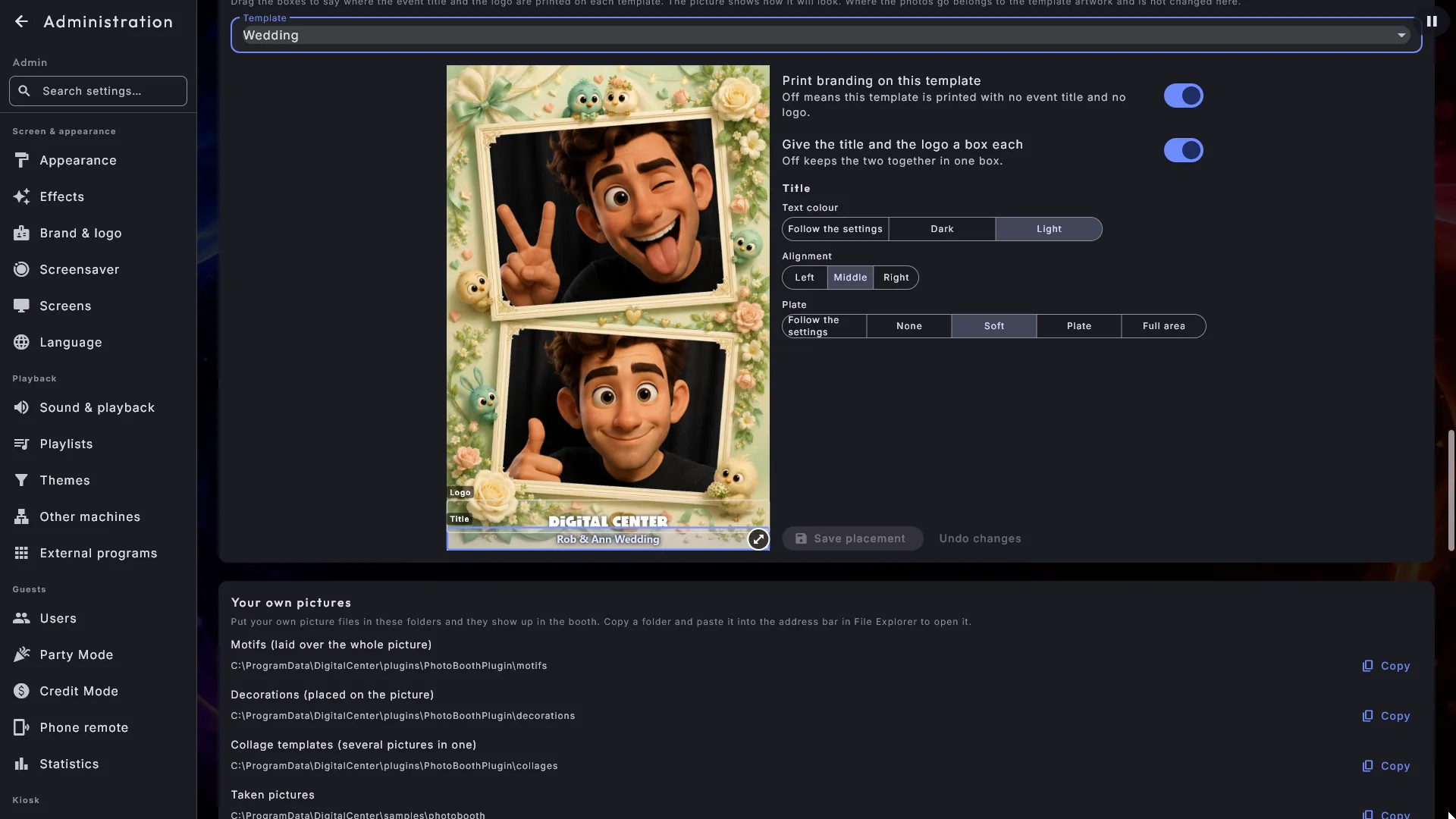
Ο εύκολος τρόπος είναι να τα σύρετε στη θέση τους. Πηγαίνετε στη σελίδα Photo Booth της Διαχείρισης και βρείτε την Τοποθέτηση επωνυμίας στα πρότυπα κολάζ. Διαλέξτε ένα πρότυπο από τη λίστα και βλέπετε την τελική φωτογραφία ακριβώς όπως την παίρνει ο επισκέπτης, με τις φωτογραφίες, τον τίτλο σας και το λογότυπό σας ήδη επάνω. Από πάνω βρίσκεται ένα πλαίσιο που μπορείτε να σύρετε όπου θέλετε και να αλλάξετε μέγεθος με τη στρογγυλή λαβή στην κάτω δεξιά γωνία του. Τελειώστε με την Αποθήκευση τοποθέτησης.
- Οι ρυθμίσεις κάθονται δίπλα στο πρότυπο, σε μια στήλη δεξιά, ή από κάτω αν το πρότυπο είναι φαρδύ και δεν υπάρχει χώρος στο πλάι, ώστε να βλέπετε την εικόνα και να την αλλάζετε στο ίδιο σημείο. Η Αποθήκευση τοποθέτησης και η Αναίρεση αλλαγών βρίσκονται πάντα στο κάτω μέρος αυτής της στήλης.
- Το Ξεχωριστό πλαίσιο για τον τίτλο και για το λογότυπο χωρίζει το πλαίσιο στα δύο, ώστε να κρεμάσετε το λογότυπο σε μια γωνία και να αφήσετε τον τίτλο να τρέξει κατά μήκος του κάτω μέρους. Απενεργοποιήστε το ξανά και μαζεύονται πάλι στο πλαίσιο του τίτλου.
- Πατήστε ένα πλαίσιο και μπορείτε να ορίσετε Χρώμα κειμένου (Σκούρο, Ανοιχτό ή Σύμφωνα με τις ρυθμίσεις), Στοίχιση (Αριστερά, Στο κέντρο ή Δεξιά) και Πλάκα χωριστά για το κάθε πλαίσιο, αφού τα δύο πλαίσια μπορεί κάλλιστα να κάθονται σε εντελώς διαφορετικά σημεία της γραφικής. Η Πλάκα προσφέρει τα ίδια τέσσερα βήματα με τις ρυθμίσεις επωνυμίας παρακάτω.
- Η Στοίχιση σπρώχνει τον τίτλο και το λογότυπο προς τη μία πλευρά του πλαισίου αντί να τα κρατά στο κέντρο. Βολικό όταν το πλαίσιο είναι φαρδύ αλλά το κείμενο σύντομο, όπως ένα λογότυπο τέρμα αριστερά στην κάτω μπάρα. Το Στο κέντρο είναι αυτό που κάνει ήδη κάθε πρότυπο, οπότε δεν παρατηρείτε διαφορά μέχρι να επιλέξετε κάτι άλλο.
- Η Εκτύπωση επωνυμίας σε αυτό το πρότυπο μπορεί να απενεργοποιηθεί εντελώς, αν ένα συγκεκριμένο πρότυπο πρέπει να τυπώνεται χωρίς τίτλο και χωρίς λογότυπο.
- Το πού πάνε οι φωτογραφίες ανήκει στη γραφική του προτύπου και δεν αλλάζει ποτέ εδώ. Αν μια τοποθέτηση δεν μπορεί να χρησιμοποιηθεί, δεν αλλάζει απολύτως τίποτα και σας το λέει.
Αντιγράψτε ένα ενσωματωμένο πρότυπο πριν μετακινήσετε την επωνυμία του
Τα πρότυπα κολάζ που συνοδεύουν το Digital Center ανανεώνονται σε κάθε ενημέρωση,
οπότε αν έχετε μετακινήσει την επωνυμία σε ένα από αυτά, αυτή η προσαρμογή χάνεται.
Για να την κρατήσετε, αντιγράψτε το πρότυπο - και την εικόνα και το μικρό αρχείο
.json με το ίδιο όνομα - με νέο όνομα στον φάκελο collages, και χρησιμοποιήστε
το αντίγραφό σας. Μια ενημέρωση δεν αγγίζει ποτέ το αντίγραφό σας.
Επωνυμία στην τελική φωτογραφία
Η ενότητα Επωνυμία αποφασίζει πώς ντύνεται η τελική φωτογραφία με το δικό σας σήμα.
- Η Χρήση επωνυμίας είναι ο κεντρικός διακόπτης. Απενεργοποιήστε τη και η φωτογραφία δεν φέρει ούτε λογότυπο ούτε τίτλο, μια εντελώς καθαρή εικόνα, και οι υπόλοιπες επιλογές επωνυμίας κρύβονται.
- Η Πηγή λογότυπου: η Δική σας εικόνα σας αφήνει να δείξετε το δικό σας αρχείο στο Λογότυπο στο υποσέλιδο, ενώ το Λογότυπο ή όνομα εφαρμογής χρησιμοποιεί την επωνυμία που έχετε ήδη ρυθμίσει για ολόκληρο το σύστημα.
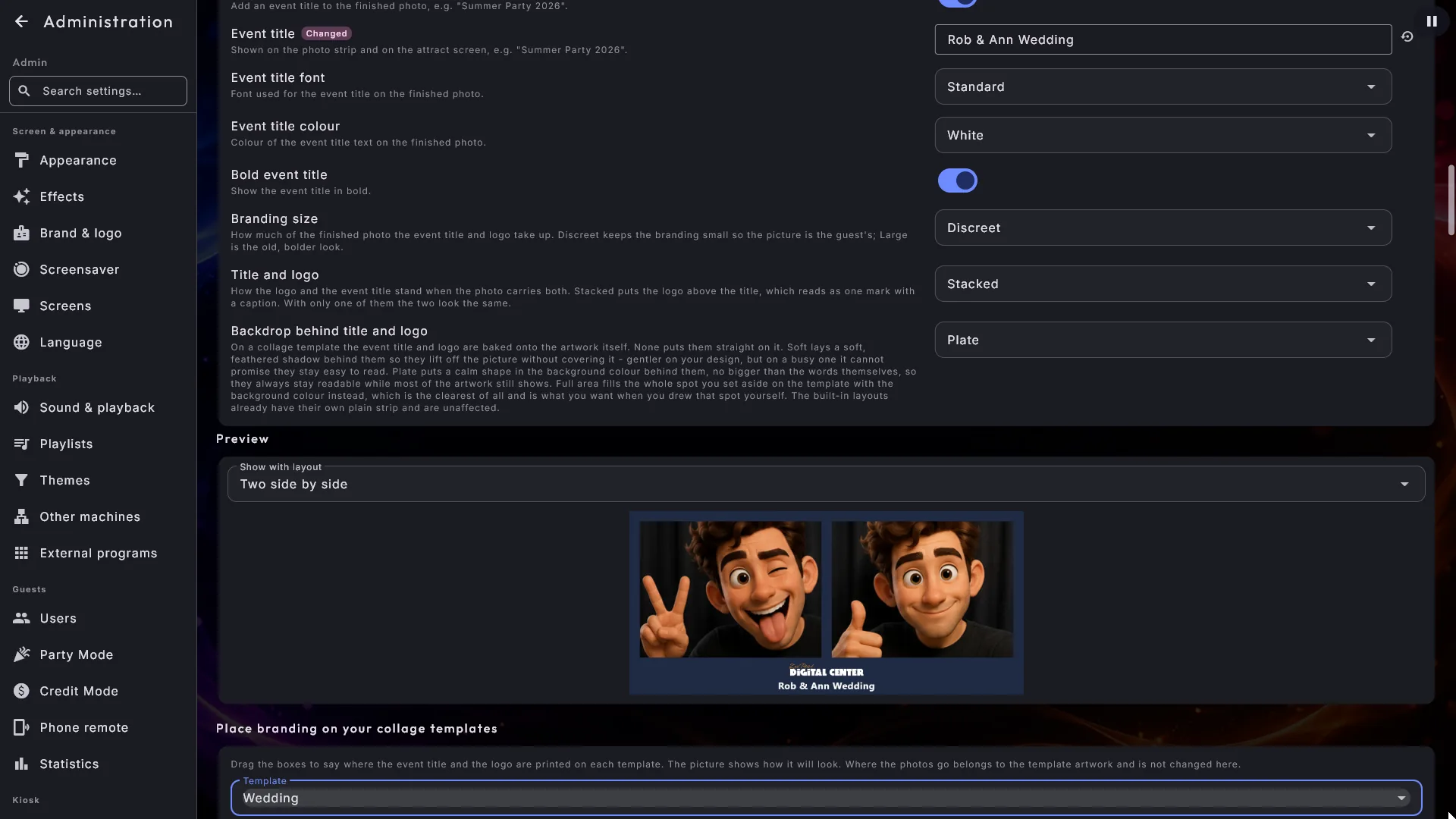
- Η Εμφάνιση τίτλου εκδήλωσης, και από κάτω ο ίδιος ο Τίτλος εκδήλωσης με τη δική του γραμματοσειρά, χρώμα και ρύθμιση έντονων, ώστε η φωτογραφία να ταιριάζει με το ύφος του χώρου.
- Το Χρώμα φόντου για την τελική φωτογραφία, δηλαδή Κρεμ, Λευκό, Μαύρο, Σκούρο μπλε ή Ροζ, κάθεται μαζί με τις ρυθμίσεις της κάμερας αντί εδώ, επειδή μια φωτογραφία έχει πάντα φόντο, είτε η επωνυμία είναι ενεργή είτε όχι. Ισχύει για κάθε διάταξη, συμπεριλαμβανομένου του polaroid, ώστε ένα ανοιχτό χρώμα τίτλου να μην μπορεί να πνιγεί σε ανοιχτό φόντο. Ένα σκούρο πρότυπο συνήθως εξυπηρετείται καλύτερα από το Μαύρο ή το Σκούρο μπλε.
Πόσο χώρο πιάνει η επωνυμία
Δύο επιλογές το ελέγχουν αυτό, και αξίζει να τις ξέρετε επειδή και οι δύο έχουν αλλάξει.
- Το Μέγεθος επωνυμίας έχει τρία βήματα, το Διακριτικό, το Κανονικό και το Μεγάλο, και το καθένα ρυθμίζει τα πάντα μεμιάς: πόσο ψηλή είναι η μπάρα στο πόδι της φωτογραφίας, πόσο μεγάλος είναι ο τίτλος και πόσο χώρο μπορεί να πιάσει το λογότυπο. Το Μεγάλο είναι ακριβώς η εμφάνιση που είχε ο θάλαμος πριν.
- Ο Τίτλος και λογότυπο αποφασίζει πώς στέκονται τα δύο όταν η φωτογραφία τα φέρει και τα δύο. Το Στοιβαγμένο βάζει το λογότυπο επάνω με τον τίτλο από κάτω, και τα δύο στο κέντρο, κάτι που διαβάζεται σαν ένα σήμα με λεζάντα και είναι συνήθως το πιο τακτικό από τα δύο. Το Δίπλα-δίπλα βάζει το λογότυπο αριστερά από τον τίτλο, όπως ήταν παλιά. Όταν υπάρχει μόνο ένα από τα δύο, μόνο τίτλος ή μόνο λογότυπο, οι δύο επιλογές δείχνουν πανομοιότυπες, και ο τίτλος σας ούτε μετακινείται ούτε μικραίνει.
Ο θάλαμός σας τυπώνει τώρα λιγότερη επωνυμία από πριν
Το Διακριτικό και το Στοιβαγμένο είναι οι νέες τυπικές ρυθμίσεις. Αν δεν έχετε αγγίξει ποτέ αυτά τα δύο πεδία, ο θάλαμός σας άλλαξε εμφάνιση με αυτή την ενημέρωση και τυπώνει τώρα τον τίτλο και το λογότυπο μικρότερα και στοιβαγμένα. Δεν χάνεται τίποτα: επιλέξτε Μεγάλο και Δίπλα-δίπλα και έχετε πίσω ακριβώς την παλιά εμφάνιση.
Η Προεπισκόπηση κάτω από τις επιλογές επωνυμίας δείχνει ολόκληρη την τελική φωτογραφία όπως την παίρνει ο επισκέπτης - με εικόνες-υποκατάστατα στις θέσεις των φωτογραφιών, το χρώμα φόντου σας, τον τίτλο σας και το λογότυπό σας, σχεδιασμένη στη σωστή κλίμακα - ώστε να βλέπετε πόσο από τη φωτογραφία πιάνει πραγματικά η επωνυμία πριν την εγκρίνετε. Πάνω από την εικόνα, το Εμφάνιση με διάταξη σας αφήνει να επιλέξετε σε ποια από τις ενσωματωμένες διατάξεις (μία, δίπλα-δίπλα, λωρίδα, πλέγμα, polaroid, κίνηση) θα τη δείτε, ώστε να ελέγξετε την επωνυμία σας ακριβώς στη διάταξη που χρησιμοποιεί ο θάλαμός σας. Τα δικά σας πρότυπα κολάζ ελέγχονται αντίθετα στην Τοποθέτηση επωνυμίας στα πρότυπα κολάζ. Η διάταξη polaroid κρατά το φαρδύ λευκό της πόδι όποιο μέγεθος κι αν επιλέξετε, αφού αυτό είναι μέρος της εμφάνισης polaroid, αλλά ο τίτλος και το λογότυπο μέσα του ακολουθούν την επιλογή σας.
Φόντο πίσω από τον τίτλο και το λογότυπο
Σε ένα πρότυπο κολάζ ο τίτλος και το λογότυπο ψήνονται πάνω στην ίδια τη γραφική, και αν προσγειωθούν πάνω σε κάτι φορτωμένο, όπως κονφετί, μπαλόνια ή φαγητό, μπορεί να είναι δύσκολο να διαβαστούν. Το Φόντο πίσω από τον τίτλο και το λογότυπο αποφασίζει πόσα απλώνονται από πίσω τους:
- Καμία: ο τίτλος και το λογότυπο κάθονται κατευθείαν πάνω στη γραφική, ακριβώς όπως πάντα.
- Απαλή: μια απαλή, χνουδωτή σκιά πίσω τους, ώστε να ξεχωρίζουν από την εικόνα χωρίς να την καλύπτουν. Ήπια για τη γραφική σας, αλλά δεν μπορεί να υποσχεθεί ότι το κείμενο θα μείνει ευανάγνωστο πάνω σε φορτωμένο σχέδιο: μια χνουδωτή σκιά δεν έχει σταθερό χρώμα για να κρατήσει το κείμενο απέναντί του. Αν το πρότυπο είναι ζωηρό ακριβώς εκεί όπου κάθεται το κείμενο, επιλέξτε ένα από τα δύο επόμενα.
- Πλάκα (η τυπική επιλογή): ένα ήρεμο, στρογγυλεμένο σχήμα στο χρώμα φόντου που επιλέξατε, πίσω τους. Είναι μόνο τόσο μεγάλο όσο οι ίδιες οι λέξεις, οπότε η υπόλοιπη περιοχή δείχνει ακόμη τη γραφική. Κρατά πάντα τον τίτλο ευανάγνωστο, επειδή μόλις γίνει γνωστό το φόντο, το χρώμα του κειμένου μπορεί να επιλεγεί ώστε να του ταιριάζει.
- Όλη η περιοχή: το ίδιο χρώμα φόντου, αλλά γεμίζοντας ολόκληρο το πλαίσιο που ξεχωρίσατε πάνω στο πρότυπο, μέχρι τις γωνίες. Το πιο ξεκάθαρο από όλα. Επιλέξτε το όταν έχετε σχεδιάσει εσείς αυτό το πλαίσιο στην Τοποθέτηση επωνυμίας στα πρότυπα κολάζ. Αν δεν έχετε αγγίξει τα πλαίσια, προτείνονται αυτόματα ως μια φαρδιά λωρίδα κάτω από την τελευταία φωτογραφία, και η Όλη η περιοχή θα απλώσει μια πλατιά μπάρα πάνω στη γραφική σας· εκεί, η Πλάκα είναι συνήθως η σωστή απάντηση.
Οι ενσωματωμένες διατάξεις έχουν ήδη τη δική τους απλή λωρίδα στο πόδι και δεν επηρεάζονται από αυτή τη ρύθμιση.
Σκούρο λογότυπο σε σκούρο πλαίσιο
Με την Καμία και την Απαλή, η σκιά του λογότυπου ακολουθεί το χρώμα του κειμένου, επειδή αυτό το χρώμα είναι η δική σας απάντηση στο πώς δείχνει η γραφική ακριβώς εκεί. Σκούρο κείμενο (η τυπική επιλογή) σημαίνει ότι το σημείο είναι ανοιχτό, οπότε το λογότυπο παίρνει τη σκούρα σκιά που είχε πάντα· ανοιχτό κείμενο σημαίνει ότι το σημείο είναι σκούρο, οπότε το λογότυπο παίρνει μια ανοιχτή σκιά που μπορεί όντως να φανεί. Με την Πλάκα, το ίδιο το χρώμα της πλάκας αποφασίζει όπως πριν. Δεν κοιτάμε ποτέ μέσα στο αρχείο του λογότυπού σας για χρώματα: ακούμε μόνο αυτό που μας έχετε πει για το φόντο.
Εκτύπωση
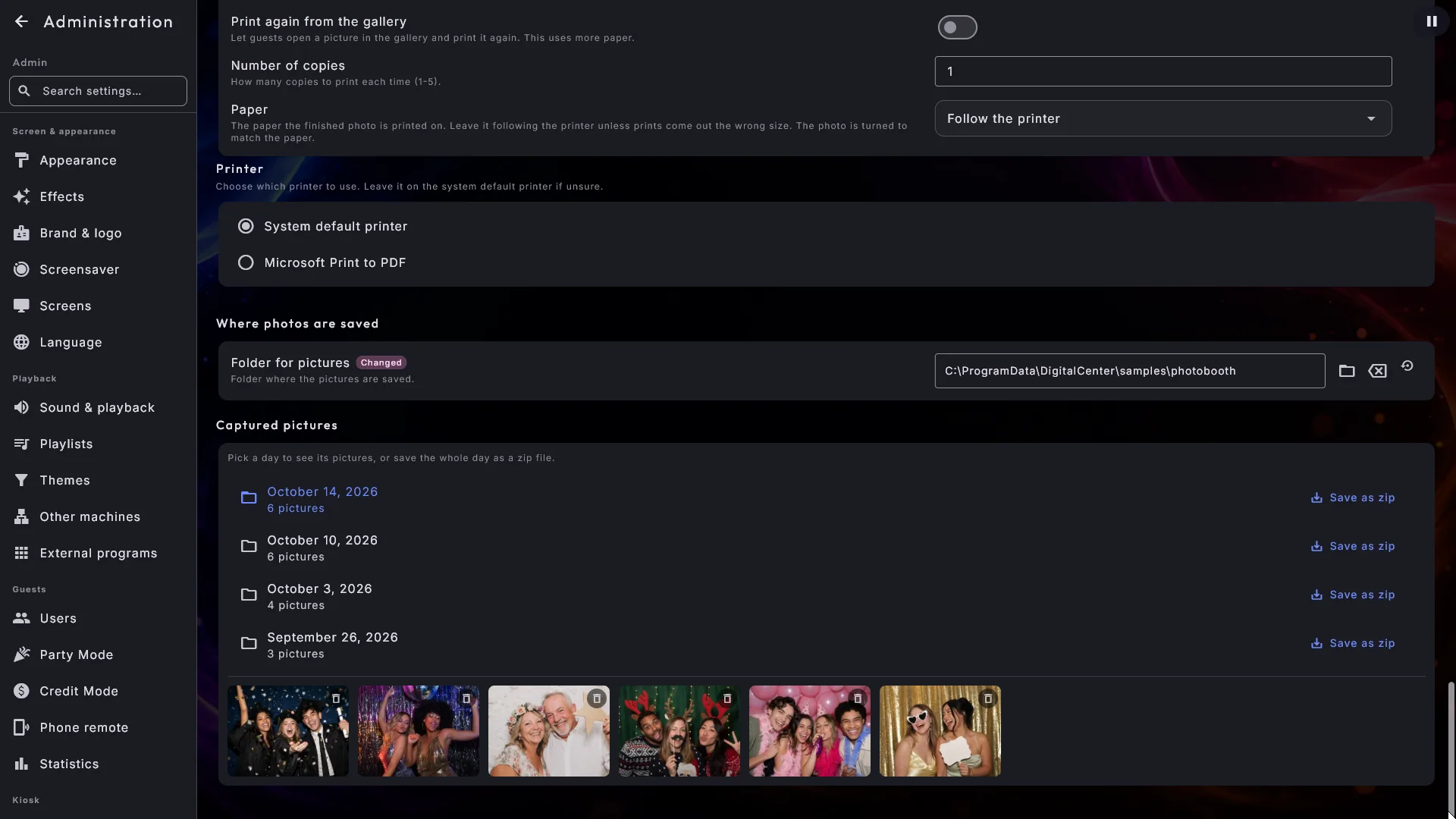
Η ενότητα Εκτύπωση αφήνει τους επισκέπτες να τυπώσουν την τελική φωτογραφία σε έναν εκτυπωτή συνδεδεμένο στο μηχάνημα.
- Η Ενεργοποίηση εκτύπωσης (ανενεργή από προεπιλογή) προσθέτει ένα κουμπί Εκτύπωση δίπλα στο Τέλος μόλις τραβηχτεί μια φωτογραφία.
- Η Αυτόματη εκτύπωση στέλνει τη φωτογραφία στον εκτυπωτή από μόνη της μόλις αποθηκευτεί, χωρίς να πατήσει κανείς τίποτα.
- Ο Αριθμός αντιγράφων (1 έως 5).
- Ο Εκτυπωτής: διαλέξτε έναν από τη λίστα των συνδεδεμένων εκτυπωτών, ή αφήστε τον προεπιλεγμένο εκτυπωτή του συστήματος αν δεν είστε σίγουροι.
- Το Χαρτί, δηλαδή πάνω σε τι τυπώνεται η φωτογραφία. Το Σύμφωνα με τον εκτυπωτή (η τυπική επιλογή) χρησιμοποιεί ακριβώς το χαρτί για το οποίο είναι ρυθμισμένος ο ίδιος ο εκτυπωτής, κάτι που ταιριάζει στους φωτογραφικούς εκτυπωτές που χρησιμοποιεί συνήθως ένας θάλαμος, και συνήθως δεν χρειάζεται να το αγγίξετε ποτέ. Αν οι εκτυπώσεις βγαίνουν σε λάθος μέγεθος, επιλέξτε εσείς το χαρτί: 10x15 cm, 13x18 cm, λωρίδα 5x15 cm, A6 ή A4. Η φωτογραφία γυρίζει αυτόματα για να ταιριάξει στο χαρτί, ώστε μια φαρδιά εικόνα να βγαίνει κατά πλάτος του φύλλου και μια ψηλή όρθια, και τυπώνεται ολόκληρη η φωτογραφία, χωρίς να κόβεται τίποτα από τις άκρες.
Δεν εμφανίζεται ποτέ παράθυρο εκτυπωτή στην οθόνη· η φωτογραφία πάει κατευθείαν στον εκτυπωτή. Μια φωτογραφία Κίνησης δεν μπορεί να τυπωθεί, οπότε το κουμπί δεν προσφέρεται γι' αυτές, και αν κάτι πάει στραβά (δεν υπάρχει εκτυπωτής, ο εκτυπωτής είναι σβηστός) ο επισκέπτης παίρνει απλώς ένα ήρεμο μήνυμα ενώ ο θάλαμος συνεχίζει ανενόχλητος.
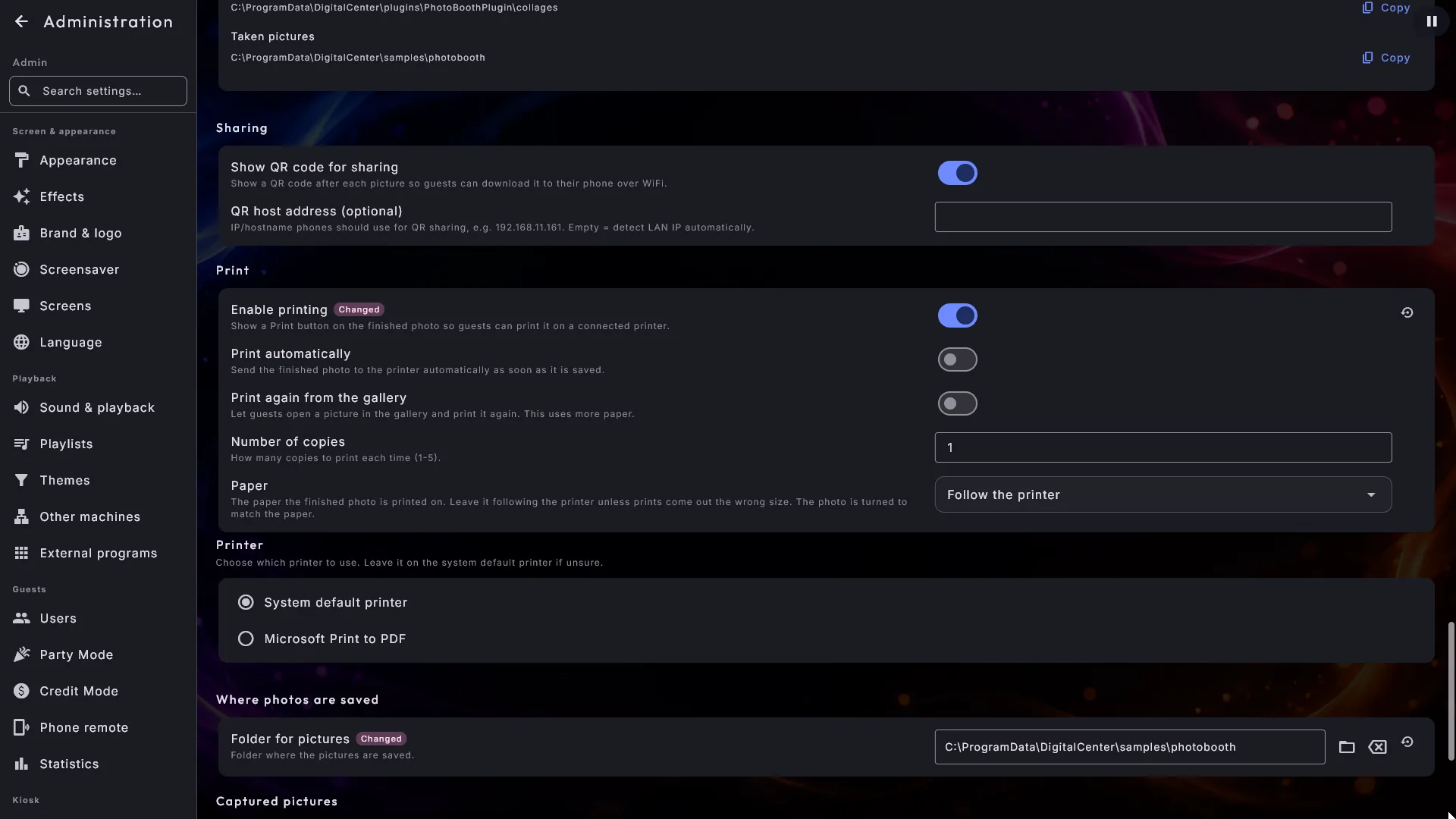
Εκτυπώστε ξανά μια φωτογραφία. Ένας δικός του διακόπτης, η Εκτύπωση ξανά από τη συλλογή, επιτρέπει σε έναν επισκέπτη να ανοίξει μια φωτογραφία από τη συλλογή στο κάτω μέρος και να τη στείλει στον εκτυπωτή άλλη μια φορά. Είναι η απάντηση στο "μπορώ να πάρω μία και για τη γιαγιά", και έχει δικό του διακόπτη ακριβώς επειδή μπορεί να χρησιμοποιηθεί ξανά και ξανά: αφήστε τον ανενεργό και κάθε φωτογραφία εκτυπώνεται μόνο τη στιγμή που λαμβάνεται.
Κοινή χρήση των φωτογραφιών
Με την Εμφάνιση κωδικού QR για κοινή χρήση ενεργή, εμφανίζεται ένας κωδικός δίπλα στην τελική φωτογραφία. Ο επισκέπτης τον σαρώνει με το κινητό του στο ίδιο WiFi και η φωτογραφία ανοίγει έτοιμη για αποθήκευση. Δουλεύει εντελώς χωρίς σύνδεση στο internet: χρησιμοποιείται μόνο το τοπικό δίκτυο.
Οι φωτογραφίες συγκεντρώνονται επίσης σε μια συλλογή κατά μήκος του κάτω μέρους του θαλάμου. Πατήστε μία για να τη δείτε μεγάλη με τον δικό της κωδικό, ώστε ένας επισκέπτης να πάρει μια φωτογραφία από νωρίτερα μέσα στη βραδιά.
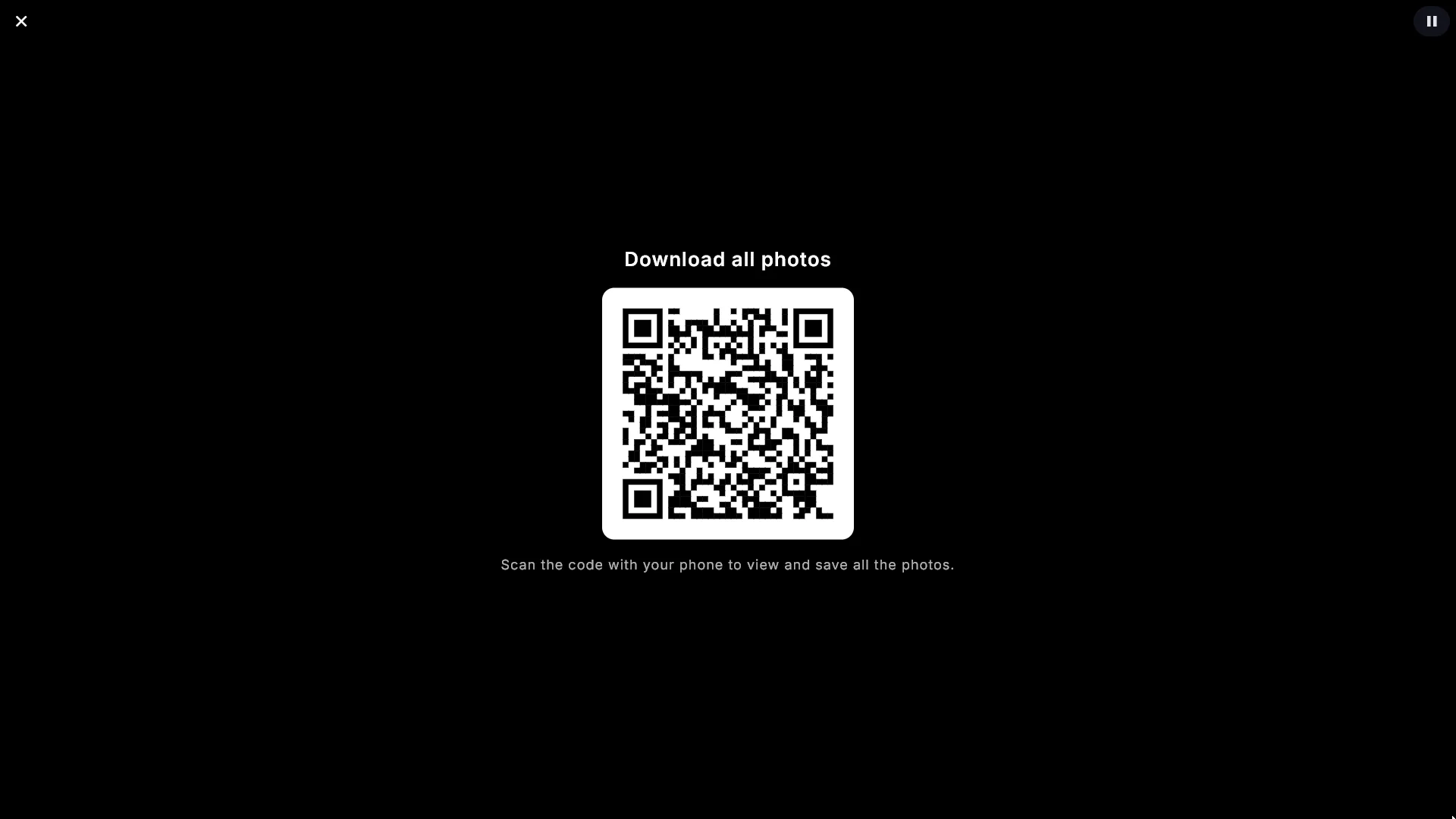
Αντί να σαρώνει έναν κωδικό ανά φωτογραφία, ο επισκέπτης μπορεί να τις πάρει όλες μεμιάς: η Λήψη όλων των φωτογραφιών δίπλα στη συλλογή δείχνει έναν μοναδικό μεγάλο κωδικό, και η σάρωσή του ανοίγει μια απλή σελίδα με τις φωτογραφίες της συλλογής, κάθε μία έτοιμη για αποθήκευση. Το κουμπί εμφανίζεται μόνο όταν η κοινή χρήση είναι ενεργή και υπάρχει τουλάχιστον μία φωτογραφία.
Αν τα κινητά δεν μπορούν να βρουν το μηχάνημα, η Διεύθυνση κεντρικού υπολογιστή QR σας αφήνει να γράψετε στο χέρι τη διεύθυνση του μηχανήματος στο δίκτυο. Αν μείνει κενή, εντοπίζεται αυτόματα, κάτι που είναι το επιθυμητό σχεδόν σε κάθε περίπτωση.
Μόνο οι σημερινές φωτογραφίες
Η συλλογή κατά μήκος του κάτω μέρους του θαλάμου - και η προβολή των φωτογραφιών του Photo Booth - δείχνει μόνο τις σημερινές φωτογραφίες. Έτσι οι επισκέπτες ενός πάρτι δεν βλέπουν ποτέ τις φωτογραφίες από το προηγούμενο πάρτι, και δεν χρειάζεται να αδειάζετε τον φάκελο ανάμεσα σε δύο εκδηλώσεις. Αυτό μετράει περισσότερο αν νοικιάζετε τον θάλαμο.
Εσείς αποφασίζετε πόσα εμφανίζονται με το Εμφάνιση παλαιότερων φωτογραφιών:
- Μόνο σήμερα (η προεπιλογή) - ό,τι τραβήχτηκε σήμερα.
- Μόνο αυτή η συνεδρία - μόνο ό,τι τραβήχτηκε από τη στιγμή που άνοιξε ο θάλαμος. Η σωστή επιλογή αν έχετε δύο εκδηλώσεις την ίδια ημέρα.
- Όλες - ολόκληρος ο φάκελος.
Αν δεν υπάρχουν ακόμη φωτογραφίες για να εμφανιστούν, ο θάλαμος δείχνει τρεις φωτογραφίες-παραδείγματα, ώστε η συλλογή να μη στέκεται άδεια και να μοιάζει με βλάβη σε ένα ολοκαίνουργιο μηχάνημα. Δεν μπορούν ούτε να κοινοποιηθούν ούτε να τυπωθούν, και εξαφανίζονται για πάντα μόλις ο θάλαμος τραβήξει την πρώτη του πραγματική φωτογραφία.
Φως που ακολουθεί την κάμερα
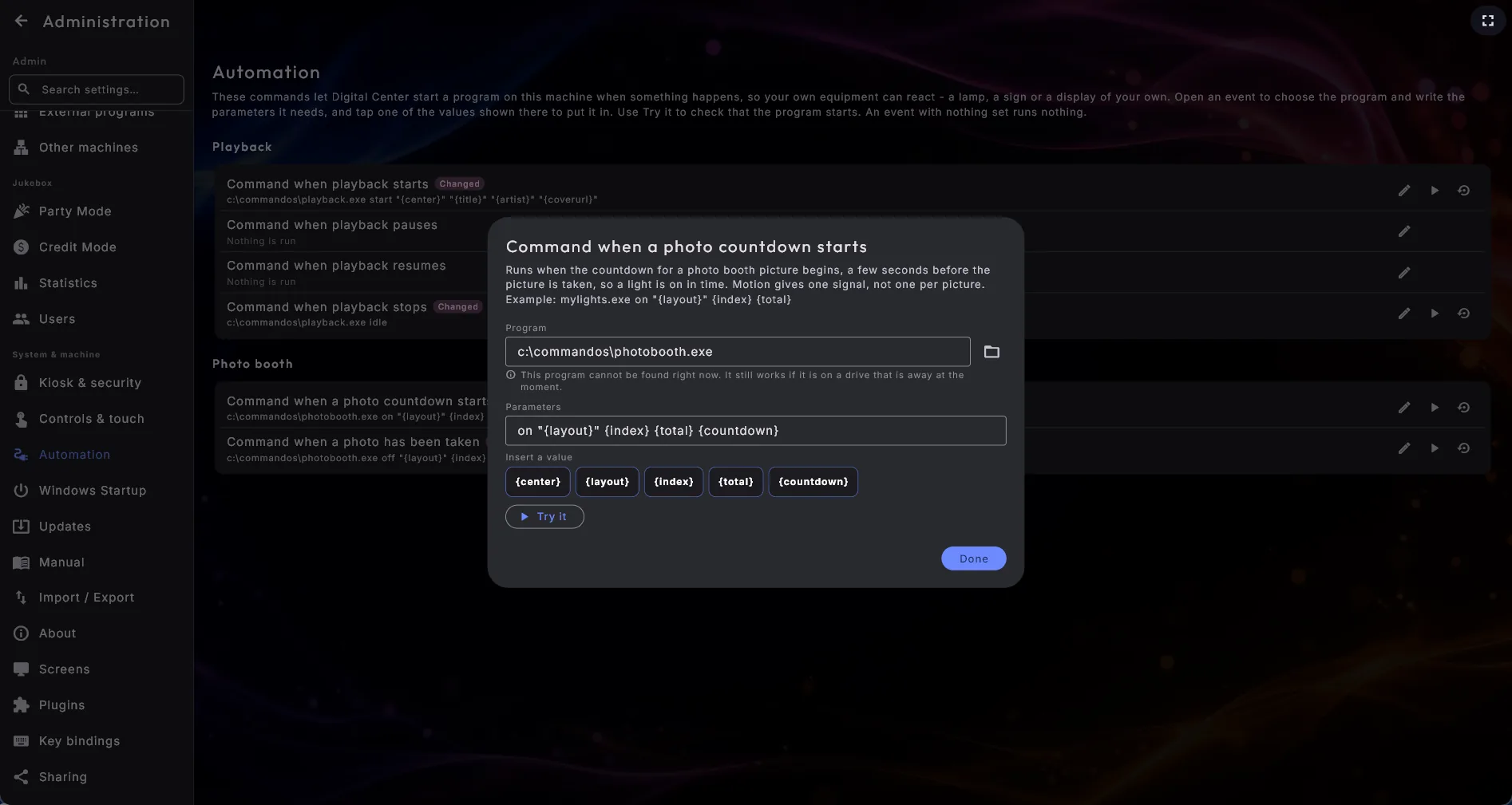
Αν ο θάλαμος βρίσκεται σε μια γωνιά που χρειάζεται δικό της φως, το Digital Center μπορεί να ανάβει και να σβήνει τον δικό σας εξοπλισμό γύρω από κάθε μεμονωμένη φωτογραφία. Ρυθμίζετε τις δύο εντολές στο Διαχείριση → Αυτοματισμός, στην ομάδα Photo Booth: ανοίξτε την καθεμία, επιλέξτε το πρόγραμμα, πατήστε τις τιμές που πρέπει να του περάσει και χρησιμοποιήστε το Δοκιμή για να ελέγξετε ότι ξεκινά. Ο θάλαμος τις εκτελεί ως ζεύγος: αναμμένο όταν αρχίζει η αντίστροφη μέτρηση για μια φωτογραφία, σβηστό μόλις ληφθεί εκείνη η φωτογραφία.
Το φως ανάβει σκόπιμα με την αντίστροφη μέτρηση και όχι στο κλείστρο. Χρειάζεται μια στιγμή για να ξεκινήσει ένα πρόγραμμα, οπότε ένα σήμα που στέλνεται τη στιγμή της λήψης θα έφτανε αργά, ενώ ένα σήμα λίγα δευτερόλεπτα νωρίτερα προλαβαίνει πάντα. Επιπλέον, ο επισκέπτης μπορεί να δει τον εαυτό του στο φως πριν ληφθεί η φωτογραφία.
Μια σειρά τεσσάρων φωτογραφιών δίνει τέσσερα ζεύγη αναμμένο/σβηστό, ένα ανά φωτογραφία, και
η Κίνηση δίνει ακριβώς ένα. Αν το φως άναψε, σβήνει πάντα ξανά, ακόμη κι αν ο επισκέπτης
φύγει, η κάμερα σταματήσει ή η συνεδρία τελειώσει απροσδόκητα. Δίπλα στο {center} οι
εντολές μπορούν να χρησιμοποιήσουν {index} (ποια φωτογραφία της σειράς), {total},
{layout} (η διάταξη ή το πρότυπο κολάζ) και {countdown} (τα δευτερόλεπτα πριν το
κλείστρο).
Δεν μπορεί ποτέ να καθυστερήσει μια φωτογραφία
Οι εντολές ξεκινούν αθόρυβα στο παρασκήνιο και δεν αναμένονται ποτέ. Αν μια εντολή αποτύχει, ή λείπει το πρόγραμμα στο οποίο δείχνει, η φωτογραφία λαμβάνεται ακριβώς όπως συνήθως.
Η κάμερα και η ίδια η φωτογραφία
Οι υπόλοιπες ρυθμίσεις του Photo Booth αφορούν την κάμερα και το πού καταλήγουν οι φωτογραφίες.
- Φάκελος για φωτογραφίες: πού αποθηκεύονται οι τελικές φωτογραφίες.
- Αντίστροφη μέτρηση (δευτερόλεπτα): πόσο μετρά αντίστροφα ο θάλαμος πριν από την πρώτη φωτογραφία, και Αντίστροφη μέτρηση για επόμενες φωτογραφίες για όσες ακολουθούν σε μια διάταξη πολλών φωτογραφιών. Η δεύτερη είναι συνήθως μικρότερη.
- Προσανατολισμός εικόνας: το Οριζόντιο είναι φαρδύ, ενώ το Κατακόρυφο είναι όρθια εικόνα με κομμένες τις πλευρές, κάτι που θέλετε σε κατακόρυφη οθόνη.
- Περιστροφή εικόνας: Καμία, 90° δεξιά, 180° ή 90° αριστερά, για κάμερα τοποθετημένη στο πλάι ή ανάποδα.
- Κατοπτρισμός: πώς αναστρέφεται η εικόνα. Υπάρχουν τρεις επιλογές:
- Καθρέφτισμα προβολής και εικόνας (η προεπιλογή): τόσο η προβολή της κάμερας όσο και η αποθηκευμένη φωτογραφία καθρεφτίζονται, όπως όταν κοιτάτε σε καθρέφτη.
- Χωρίς καθρέφτισμα: ούτε η προβολή ούτε η φωτογραφία καθρεφτίζονται.
- Καθρέφτισμα προβολής, κανονική αποθήκευση: η προβολή της κάμερας λειτουργεί σαν καθρέφτης, ώστε οι επισκέπτες να μπαίνουν εύκολα στη θέση τους και να πετυχαίνουν το μοτίβο και τα διακοσμητικά, ενώ η αποθηκευμένη φωτογραφία γυρίζεται σωστά, ώστε να διαβάζεται κάθε κείμενο σε αυτήν. Με αυτή την επιλογή ο θάλαμος μεταφέρει τα διακοσμητικά του επισκέπτη στη σωστή πλευρά του ατόμου όταν αποθηκεύεται η φωτογραφία, και μια πινακίδα με κείμενο εξακολουθεί να διαβάζεται.
- Ποιότητα φωτογραφίας: η Τυπική είναι όπως πριν, ενώ η Υψηλή και η Μέγιστη δίνουν πιο ευκρινείς φωτογραφίες αλλά χρειάζονται καλή κάμερα και ικανό μηχάνημα. Γυρίστε πίσω στην Τυπική αν σταματήσουν να εμφανίζονται φωτογραφίες.
Ο προσανατολισμός, η περιστροφή και ο κατοπτρισμός εμφανίζονται όλα αμέσως στην προβολή της κάμερας, ώστε να βλέπετε ακριβώς τι πρόκειται να πάρετε. Αν το μηχάνημα έχει περισσότερες από μία κάμερες, ο επισκέπτης μπορεί να επιλέξει ποια θα χρησιμοποιήσει στον θάλαμο. Στις Κάμερες επιλέγετε ποιες από αυτές μπορούν να χρησιμοποιούν οι επισκέπτες· κάθε κάμερα εμφανίζεται με το δικό της απλό όνομα.
Τραβηγμένες φωτογραφίες
Στο κάτω μέρος της σελίδας ρυθμίσεων του Photo Booth, οι Τραβηγμένες φωτογραφίες δείχνουν τις ημέρες που χρησιμοποιήθηκε ο θάλαμος, καθεμία με τον αριθμό των φωτογραφιών που τραβήχτηκαν εκείνη την ημέρα.
- Επιλέξτε μια ημέρα και οι φωτογραφίες της εμφανίζονται ως μικρές μικρογραφίες. Πατήστε μια μικρογραφία και η φωτογραφία ανοίγει μεγάλη. Η μεγάλη προβολή είναι μόνο για να βλέπετε - δεν υπάρχει κωδικός, εκτύπωση ή διαγραφή εκεί.
- Για να αφαιρέσετε μία φωτογραφία, χρησιμοποιήστε το μικρό εικονίδιο κάδου στη γωνία της μικρογραφίας της. Σας ρωτά πρώτα: η ερώτηση δείχνει ποια φωτογραφία είναι και λέει ότι δεν μπορεί να αναιρεθεί, και δεν γίνεται τίποτα αν δεν πείτε ενεργά ναι. Οι φωτογραφίες-παραδείγματα δεν μπορούν να διαγραφούν.
- Δίπλα σε κάθε ημέρα βρίσκεται το Αποθήκευση ως zip. Επιλέξτε έναν φάκελο - ένα USB, για παράδειγμα - και ολόκληρη η ημέρα πακετάρεται σε ένα αρχείο με την ημερομηνία της ημέρας στο όνομά του, έτοιμο να σταλεί σε όποιον νοίκιασε τον θάλαμο. Μπορείτε να παρακολουθείτε όσο δουλεύει («Αποθήκευση ... 60 από 148»). Τίποτα δεν διαγράφεται ποτέ - οι φωτογραφίες μένουν ακριβώς εκεί όπου είναι.
- Η ενότητα Οι δικές σας εικόνες δείχνει επίσης τη διαδρομή προς τις Τραβηγμένες φωτογραφίες, με δικό της κουμπί Αντιγραφή, αν προτιμάτε να αντιγράψετε μια βραδιά με το χέρι.
Οι φωτογραφίες διαγράφονται από τη Διαχείριση, όχι στον θάλαμο
Ο ίδιος ο θάλαμος δεν μπορεί να διαγράψει φωτογραφίες, και δεν υπάρχει κουμπί ρυθμίσεων μέσα του: ένας επισκέπτης δεν πρέπει ποτέ να μπορεί να αφαιρέσει τη φωτογραφία κάποιου άλλου. Η διαγραφή γίνεται από τις μικρογραφίες στις Τραβηγμένες φωτογραφίες, μία φωτογραφία κάθε φορά, και σας ζητείται πάντα πρώτα επιβεβαίωση.