
Κεφάλαιο 5
ZenPoint Media Manager: πολυμέσα & μεταδεδομένα
Το ZenPoint Media Manager είναι το εργαστήριο όπου κάνετε τη συλλογή σας να δείχνει τον καλύτερό της εαυτό. Το Digital Center αναπαράγει το περιεχόμενό σας· το ZenPoint Media Manager είναι εκεί όπου το οργανώνετε - διορθώνοντας τίτλους, επιλέγοντας εξώφυλλα, αναζητώντας λεπτομέρειες που λείπουν, επεξεργαζόμενοι πολλά στοιχεία ταυτόχρονα και προετοιμάζοντας τραγούδια καραόκε ώστε να μπορεί ο κόσμος να τραγουδά μαζί. Εγκαθίσταται μαζί με το Digital Center, και αυτό το κεφάλαιο σας καθοδηγεί σε όλα όσα μπορεί να κάνει.
Δύο προγράμματα, μία συλλογή
Επεξεργάζεστε τα μέσα σας πάντα μόνο στο ZenPoint Media Manager - δεν υπάρχει επεξεργαστής κρυμμένος μέσα στο ίδιο το Digital Center. Ό,τι αλλάζετε εδώ εμφανίζεται αυτόματα στη μεγάλη οθόνη, συνήθως μέσα σε λίγες στιγμές.
Άνοιγμα του προγράμματος
Ο ευκολότερος τρόπος να ανοίξετε το ZenPoint Media Manager είναι κατευθείαν από το Digital Center:
- 1
Ανοίξτε το πλακίδιο Ρύθμιση
Στην αρχική σελίδα, ανοίξτε το πλακίδιο Ρύθμιση.
- 2
Επιλέξτε Media Manager
Επιλέξτε Media Manager (μια επιλογή μόνο για τον διαχειριστή). Το Digital Center παραμερίζει ενόσω το πρόγραμμα είναι ανοιχτό και επιστρέφει από μόνο του τη στιγμή που το κλείνετε ξανά. Αν έχετε κάνει εσείς το Digital Center συνηθισμένο παράθυρο (F12), παραμένει παράθυρο, και η προφύλαξη οθόνης αναστέλλεται όσο το Media Manager είναι ανοιχτό.
Μοιράζεται την άδεια του Digital Center
Το ZenPoint Media Manager χρησιμοποιεί την ίδια άδεια με το Digital Center, οπότε ανοίγει μόνο όταν η άδεια είναι σε τάξη. Αν η άδεια έχει λήξει ή δεν έχει ενεργοποιηθεί ακόμη, το πρόγραμμα το αναφέρει και σας ζητά να το τακτοποιήσετε πρώτα στο Digital Center, και μετά να πατήσετε Δοκιμάστε ξανά. Ενόσω είστε σε δωρεάν δοκιμή, θα δείτε ένα μικρό σήμα Επίδειξη στο πρόγραμμα. Το πρόγραμμα επίσης δεν εκτελείται ποτέ δύο φορές ταυτόχρονα - αν είναι ήδη ανοιχτό, το να το ζητήσετε ξανά απλώς φέρνει το υπάρχον παράθυρο στο προσκήνιο.
Βρίσκοντας τον δρόμο σας
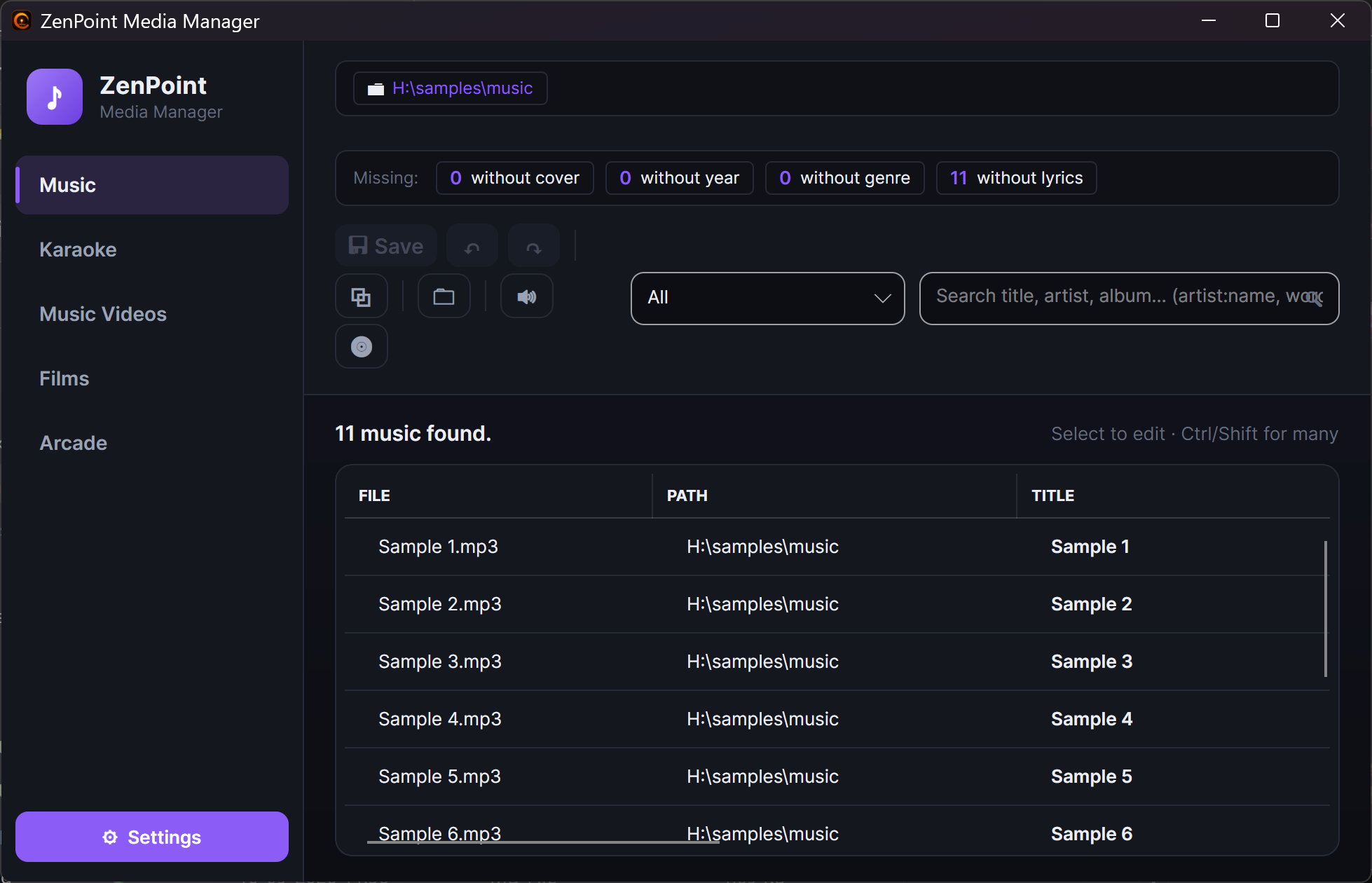
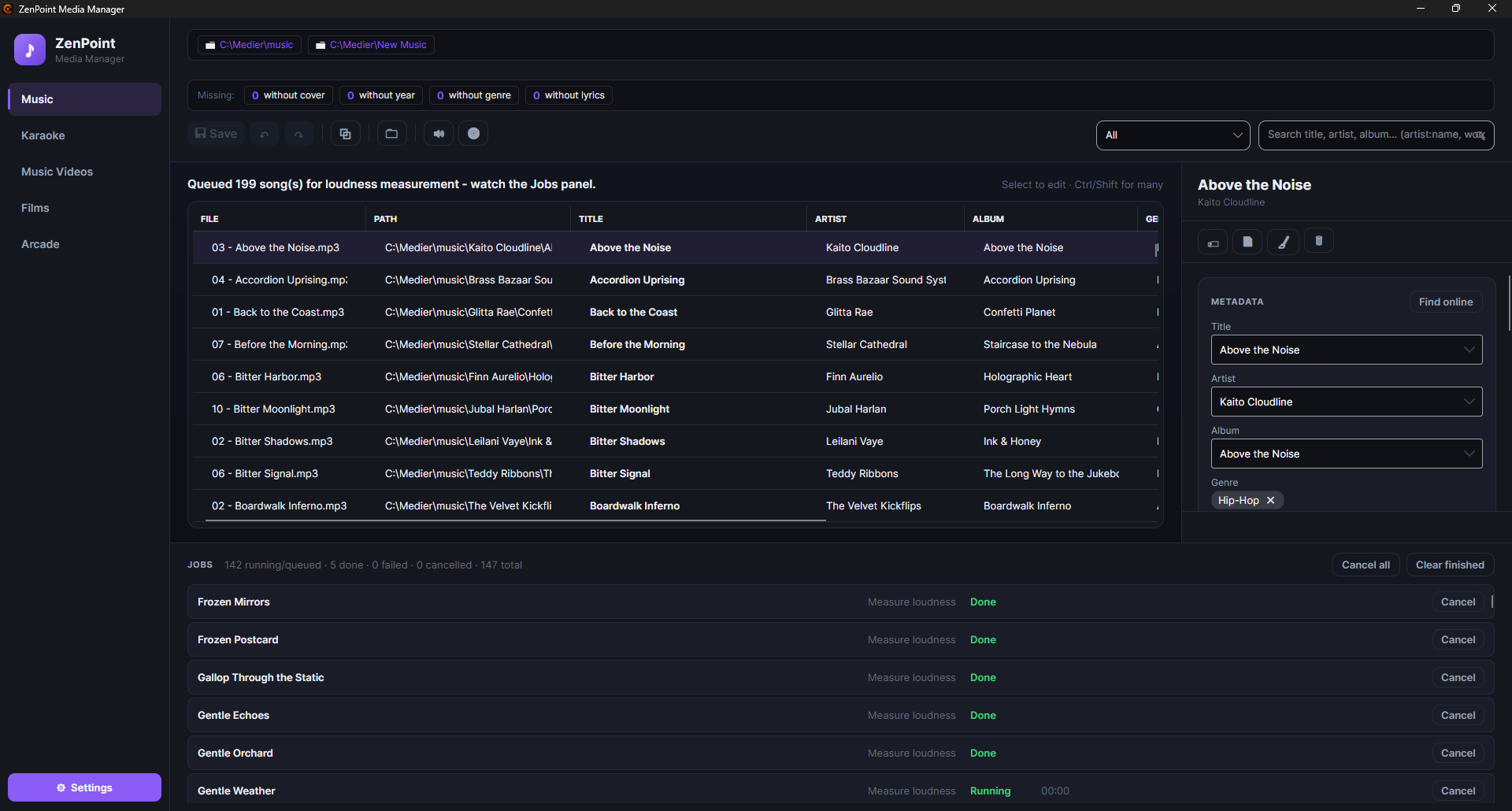
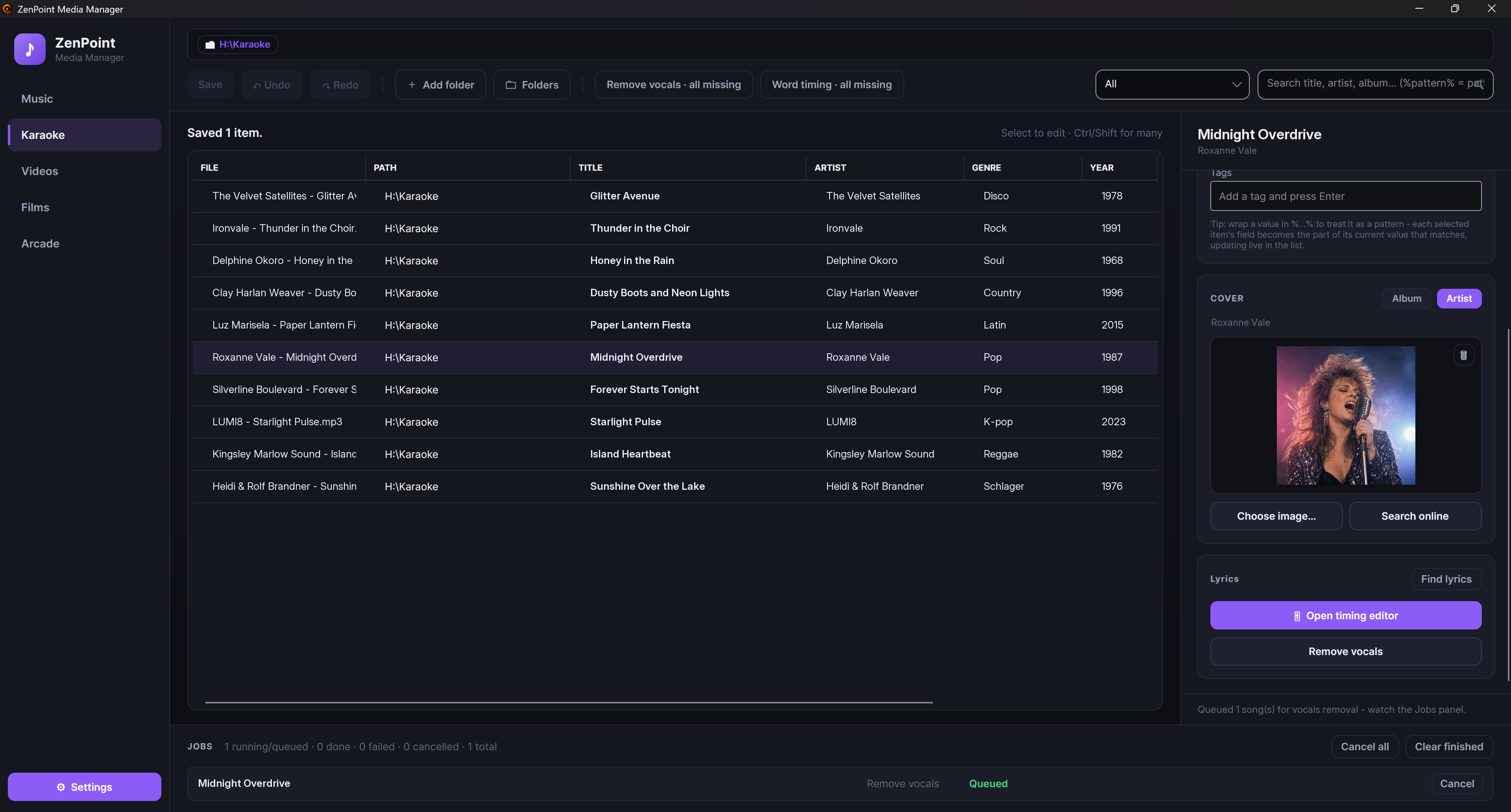
Το πρόγραμμα είναι οργανωμένο ανά τύπο μέσου. Κατά μήκος του πάνω μέρους εναλλάσσεστε μεταξύ Μουσική, Καραόκε, Μουσικά βίντεο, Ταινίες και Arcade. Κάθε καρτέλα δείχνει αυτόν τον τύπο περιεχομένου ως μια τακτοποιημένη λίστα στο μέσο του παραθύρου, με ένα πάνελ επεξεργασίας στη δεξιά πλευρά.
- Η λίστα βιβλιοθήκης δείχνει τα πάντα στους φακέλους σας για αυτόν τον τύπο, με βολικές μικρές σημάνσεις που δείχνουν ποια στοιχεία έχουν ήδη εξώφυλλο, στίχους, χρονισμό κ.ο.κ. Μπορείτε να ταξινομήσετε κάνοντας κλικ σε μια στήλη, να πλαταίνετε τις στήλες κατά βούληση και να επιλέγετε ένα ή πολλά στοιχεία ταυτόχρονα. Μια μικρή κουκκίδα δίπλα σε μια γραμμή σημαίνει ότι έχει μη αποθηκευμένες αλλαγές. Οι αριθμοί μέσα στα ονόματα ταξινομούνται κατά την πραγματική τους τιμή, ώστε 01, 02 … 10, 11 να μπαίνουν στη σειρά αντί να τοποθετούν το «10» πριν το «2»· όποια στήλη κι αν ταξινομήσετε, οι ισοβαθμίες λύνονται βάσει του ονόματος αρχείου ώστε η σειρά να παραμένει προβλέψιμη.
- Το πάνελ επεξεργασίας στα δεξιά είναι εκεί όπου αλλάζετε τις λεπτομέρειες και το εξώφυλλο του επιλεγμένου στοιχείου.
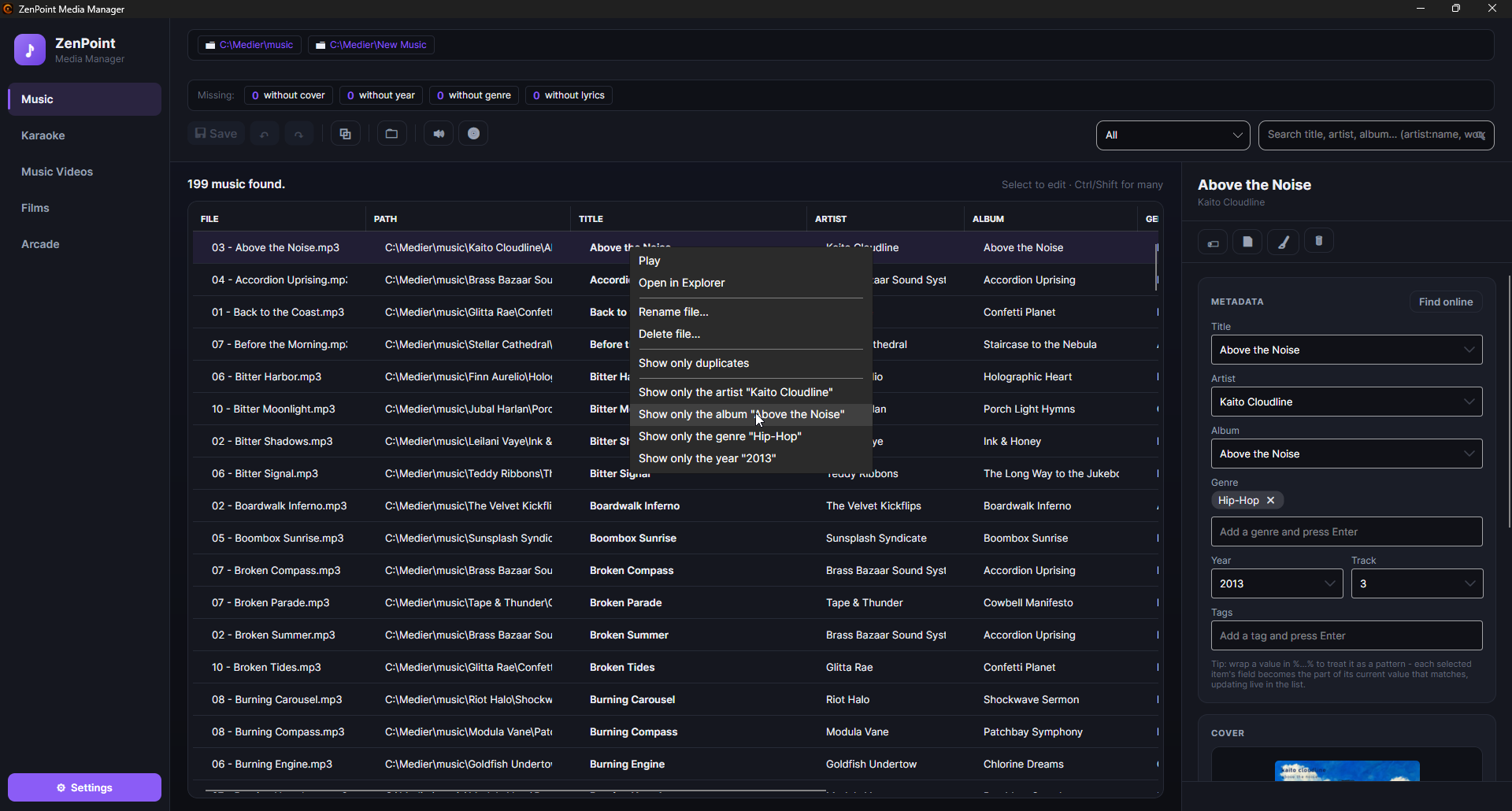
- Κάντε δεξί κλικ σε ένα στοιχείο για γρήγορες ενέργειες: μετονομάστε το, διαγράψτε το, αναπαραγάγετέ το, ανοίξτε τον φάκελό του ή εμφανίστε μόνο το άλμπουμ, τον καλλιτέχνη, το είδος ή το έτος του (δείτε παρακάτω).
Εμφάνιση μόνο όσων λείπουν
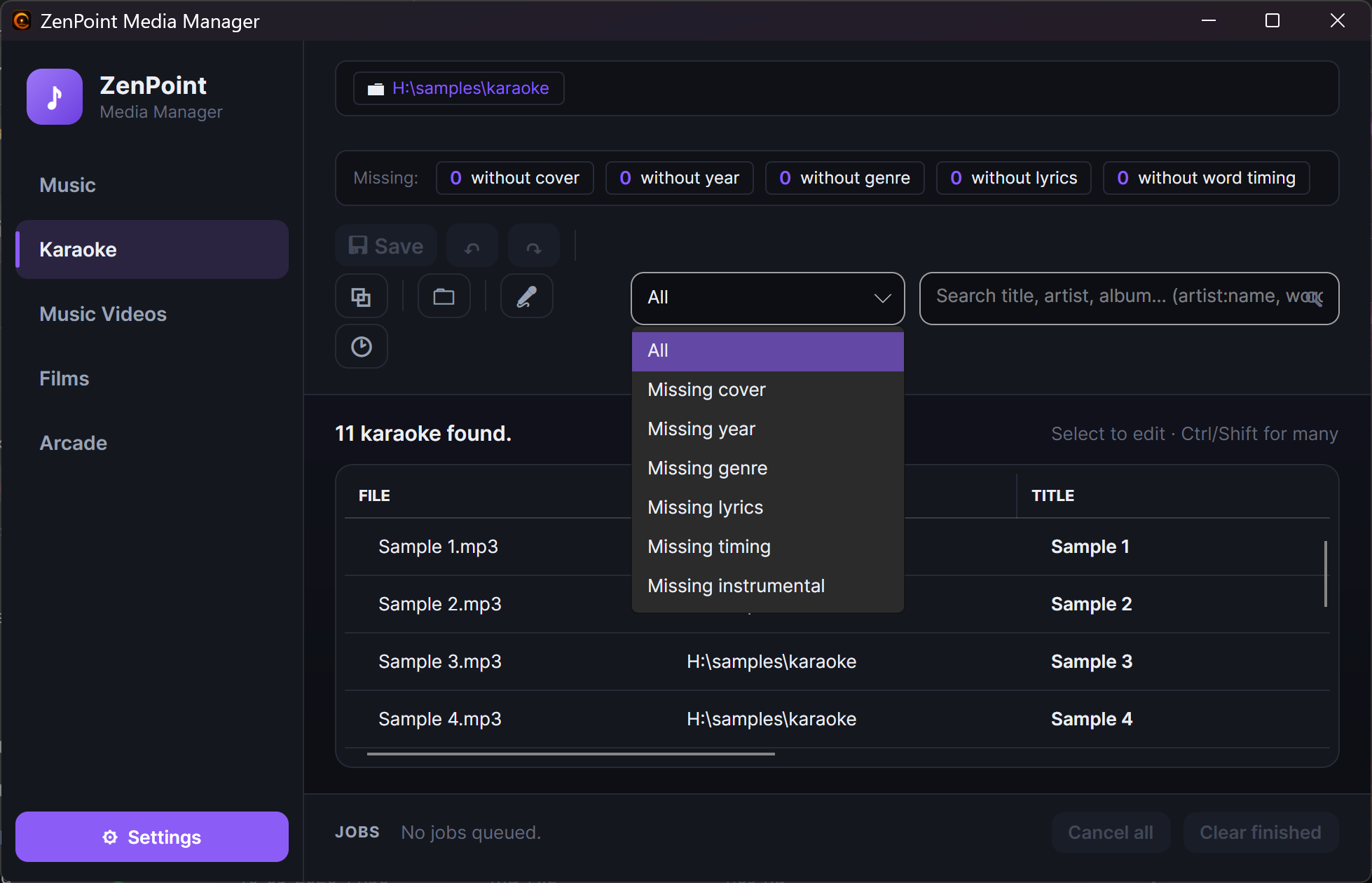
Δίπλα στο πλαίσιο αναζήτησης υπάρχει μια μικρή αναπτυσσόμενη λίστα Εμφάνιση μόνο όσων λείπουν. Επιλέξτε μια επιλογή για να περιορίσετε τη λίστα σε στοιχεία που χρειάζονται ακόμη προσοχή - Χωρίς εξώφυλλο, Λείπει το έτος ή Λείπει το είδος, και για το καραόκε επίσης Χωρίς στίχους, Χωρίς χρονισμό ή Χωρίς ορχηστρικό. (Ποιες επιλογές εμφανίζονται εξαρτάται από τον τύπο μέσου: οι επιλογές καραόκε υπάρχουν μόνο στην καρτέλα Καραόκε.) Λειτουργεί μαζί με το πλαίσιο αναζήτησης, οπότε μπορείτε να ψάξετε για εξώφυλλα που λείπουν και μια λέξη αναζήτησης ταυτόχρονα. Επανέρχεται στο Όλα όταν αλλάζετε καρτέλα.
Δείτε με μια ματιά τι λείπει
Πάνω από τη λίστα υπάρχει μια σειρά αριθμών με τίτλο Λείπει: - για παράδειγμα 12 χωρίς εξώφυλλο · 40 χωρίς έτος · 3 χωρίς είδος (στο Καραόκε επίσης χωρίς στίχους και χωρίς χρονισμό λέξεων· στη Μουσική επίσης χωρίς στίχους). Οι αριθμοί μετρούν ολόκληρη την καρτέλα και ενημερώνονται όταν η λίστα διαβάζεται ξανά ή όταν αποθηκεύετε. Κάντε κλικ σε έναν αριθμό, και η λίστα δείχνει μόνο αυτά τα στοιχεία - το ίδιο με το να επιλέξετε, ας πούμε, Λείπει το έτος στην αναπτυσσόμενη λίστα δίπλα στο πλαίσιο αναζήτησης. Κάντε ξανά κλικ στον επισημασμένο αριθμό για να δείτε τα πάντα.
Βρείτε ό,τι έχετε δύο φορές
Πατήστε το κουμπί ⧉ στη γραμμή εργαλείων, ή κάντε δεξί κλικ σε μια γραμμή και
επιλέξτε Εμφάνιση μόνο διπλοτύπων. Η λίστα δείχνει τότε μόνο τα στοιχεία που
υπάρχουν περισσότερες από μία φορές: ίδιος τίτλος και ίδιος καλλιτέχνης (για ταινίες
και παιχνίδια: ίδιος τίτλος και έτος) και σχεδόν ίδια διάρκεια. Τα διπλότυπα
τοποθετούνται το ένα αμέσως μετά το άλλο, και η στήλη ΟΜΑΔΑ δείχνει ποια
ανήκουν μαζί (#1, #2 …). Ένα ? μετά τον αριθμό σημαίνει ότι το πρόγραμμα δεν
μπόρεσε να μετρήσει τη διάρκεια ενός από τα αρχεία και σύγκρινε μόνο τίτλο και
καλλιτέχνη - ρίξτε μια δεύτερη ματιά. Η στήλη ΔΙΑΔΡΟΜΗ δείχνει πού βρίσκεται κάθε
αντίγραφο, ώστε να αποφασίσετε ποιο θα φύγει και να το διαγράψετε με τον συνηθισμένο
τρόπο (δεξί κλικ → Διαγραφή αρχείου…) - το πρόγραμμα δεν διαγράφει ποτέ τίποτα
από μόνο του. Η γραμμή κατάστασης σας λέει πόσα διπλότυπα υπάρχουν σε πόσες ομάδες.
Το φίλτρο εμφανίζεται ως μια μικρή ετικέτα στο πάνω μέρος· κάντε κλικ σε αυτή για να
δείτε ξανά όλα τα στοιχεία. Φεύγει επίσης όταν αλλάζετε καρτέλα.
Φιλτράρετε τη λίστα ανά φάκελο
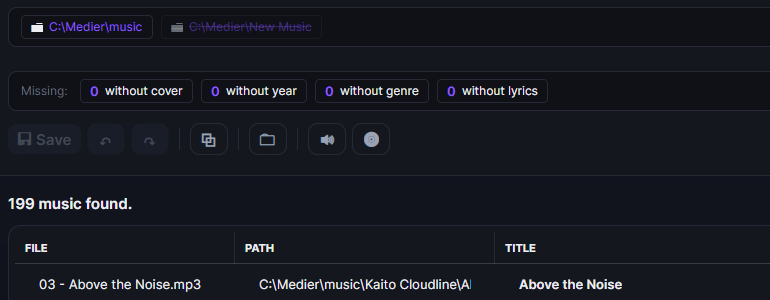
Στο πάνω μέρος της βιβλιοθήκης υπάρχουν μικρά τσιπάκια, ένα για κάθε φάκελο περιεχομένου σας. Είναι φίλτρα ενεργοποίησης/απενεργοποίησης, και ξεκινούν όλα ενεργοποιημένα, ώστε να βλέπετε τα πάντα. Κάντε κλικ σε ένα τσιπάκι για να απενεργοποιήσετε αυτόν τον φάκελο και να κρύψετε τα στοιχεία του· κάντε κλικ ξανά για να τα επαναφέρετε. Ένας απενεργοποιημένος φάκελος εμφανίζεται θαμπός και διαγραμμένος. Απενεργοποιήστε μερικούς για να περιορίσετε μια μεγάλη βιβλιοθήκη μόνο στην τοποθεσία που σας ενδιαφέρει - και λειτουργεί παράλληλα με το πλαίσιο αναζήτησης και την αναπτυσσόμενη λίστα «όσων λείπουν». Κάντε Ctrl+κλικ σε ένα τσιπάκι φακέλου για να ανοίξετε αντ' αυτού αυτόν τον φάκελο απευθείας στην εξερεύνηση αρχείων των Windows.
Εμφάνιση μόνο ενός άλμπουμ, καλλιτέχνη, είδους ή έτους
Μια αναζήτηση για έναν καλλιτέχνη μπορεί να δώσει διακόσια τραγούδια από καμιά δωδεκαριά άλμπουμ σε μία μακριά λίστα. Για να φτάσετε ακριβώς σε ένα από αυτά, κάντε δεξί κλικ σε μια γραμμή και επιλέξτε Εμφάνιση μόνο του άλμπουμ …, Εμφάνιση μόνο του καλλιτέχνη …, Εμφάνιση μόνο του είδους … ή Εμφάνιση μόνο του έτους … - το μενού γράφει μέσα τη δική τιμή της γραμμής, ώστε να βλέπετε τι πρόκειται να επιλέξετε. Στις καρτέλες Ταινίες και Μουσικά βίντεο σας προσφέρεται ο σκηνοθέτης αντί για τον καλλιτέχνη, και ένα τραγούδι με πολλά είδη παίρνει ένα στοιχείο για καθένα από αυτά.
Ό,τι έχετε επιλέξει εμφανίζεται ως ένα μικρό σήμα στο πάνω μέρος, δίπλα στα τσιπάκια των φακέλων, ώστε να είναι πάντα σαφές γιατί η λίστα είναι σύντομη. Κάντε κλικ σε ένα σήμα για να αφαιρέσετε εκείνο το φίλτρο, ή πατήστε Καθαρισμός φίλτρων για να τα αφαιρέσετε όλα. Πολλά φίλτρα ισχύουν μαζί (ο καλλιτέχνης και το άλμπουμ) και λειτουργούν παράλληλα με το πλαίσιο αναζήτησης, την αναπτυσσόμενη λίστα «όσων λείπουν» και τα τσιπάκια των φακέλων. Τα φίλτρα καθαρίζονται όταν αλλάζετε καρτέλα.
Αυτός είναι ο γρήγορος τρόπος να επιλέξετε ένα ολόκληρο άλμπουμ με Ctrl+A και να ορίσετε κάτι σε όλο μαζί με τη μία, όπως μια ετικέτα.
Ακριβές, όχι κατά προσέγγιση
Ένα φίλτρο ταιριάζει ακριβώς με την τιμή που επιλέξατε, οπότε το άλμπουμ Gold δεν τραβά ποτέ μαζί του το Gold Deluxe Edition, και το είδος Pop δεν τραβά ποτέ μαζί του το Pop Rock. Για πιο ευρεία αναζήτηση, χρησιμοποιήστε το πλαίσιο αναζήτησης.
Αναζήτηση στη βιβλιοθήκη
Το πλαίσιο αναζήτησης καταλαβαίνει περισσότερα από μία μόνο λέξη, οπότε δύο μισοθυμημένα κομμάτια από έναν καλλιτέχνη και έναν τίτλο αρκούν:
| Πληκτρολογείτε | Παίρνετε |
|---|---|
helmig star | Γραμμές όπου βρίσκονται και οι δύο λέξεις - η μία μπορεί να είναι στον καλλιτέχνη και η άλλη στον τίτλο. |
"thomas helmig" | Γραμμές όπου βρίσκεται ακριβώς αυτό το κείμενο, όλο μαζί. |
artist:thomas | Αναζητείται μόνο η στήλη του καλλιτέχνη. Μια στήλη μπορεί επίσης να πάρει ολόκληρη φράση: artist:"thomas helmig". |
artist:helmig genre:pop 1995 | Και οι τρεις απαιτήσεις ταυτόχρονα. |
-live | Αφήνει έξω κάθε γραμμή όπου εμφανίζεται το «live» οπουδήποτε. Λειτουργεί επίσης σε στήλη και σε φράση: -artist:thomas, -"greatest hits". |
Μια κάθετη γραμμή ανάμεσα σε δύο λέξεις σημαίνει οποιαδήποτε από τις δύο: το
helmig|larsen βρίσκει κάθε γραμμή με «helmig» ή «larsen». Σε μια στήλη, η στήλη
ισχύει και για τις δύο, οπότε το artist:helmig|larsen σημαίνει «ο καλλιτέχνης είναι
ο ένας ή ο άλλος», και μετά από ένα μείον σημαίνει κανένα από τα δύο: το -live|demo
κρατά μόνο τις γραμμές όπου δεν εμφανίζεται καμία από τις δύο λέξεις.
Μπορείτε να χρησιμοποιήσετε το όνομα μιας στήλης όπως αναγράφεται στην κεφαλίδα της
λίστας, και τα αγγλικά ονόματα (title, artist, album, genre, tags, year,
track, director, system, file και path) λειτουργούν πάντα, όποια γλώσσα κι αν
έχει οριστεί στο πρόγραμμα. Τα κεφαλαία και τα πεζά δεν κάνουν διαφορά, και μπορείτε
να αναζητήσετε και στις ετικέτες (tags:live), παρόλο που δεν έχουν δική τους
στήλη.
Μια λέξη χωρίς όνομα στήλης αναζητείται στον τίτλο, τον καλλιτέχνη, το άλμπουμ, το
είδος, τις ετικέτες, το έτος, τον σκηνοθέτη και το σύστημα, οπότε ένα σκέτο 1999
βρίσκει και το τραγούδι με τίτλο «1999» και ό,τι κυκλοφόρησε εκείνη τη χρονιά. Ο
αριθμός κομματιού, το όνομα αρχείου και ο φάκελος αναζητούνται μόνο όταν γράψετε το
όνομα της στήλης μπροστά, όπως track:3 ή path:christmas, αλλιώς θα γέμιζαν τη
λίστα με αποτελέσματα που δεν ζητήσατε.
Μερικές λεπτομέρειες που αξίζει να ξέρετε:
- Βάλτε την κάθετη γραμμή κολλητά στις λέξεις, χωρίς κενά. Μια γραμμή με κενά γύρω της δεν κάνει τίποτα, και δεν μπορεί να ενώσει δύο ολόκληρες απαιτήσεις.
- Ένα μείον ή μια γραμμή μέσα σε μια λέξη, ή μέσα σε εισαγωγικά, είναι απλό
κείμενο, οπότε τα
rock-n-rollκαι"rock|roll"αναζητούνται όπως είναι. - Ένα συν μπροστά από μια λέξη απλώς αγνοείται, γιατί ένα κενό σημαίνει ήδη «και»:
το
+helmigείναι το ίδιο με τοhelmig. - Κάτι που απλώς τυχαίνει να περιέχει άνω και κάτω τελεία, όπως μια διαδρομή φακέλου, αναζητείται ως απλό κείμενο.
Κρατήστε το ποντίκι πάνω από το πλαίσιο αναζήτησης για την πλήρη επισκόπηση.
Πολλές λέξεις ήταν παλιά ένα ενιαίο κείμενο
Το πλαίσιο αναζήτησης αντιμετώπιζε παλιά ό,τι πληκτρολογούσατε ως ένα συνεχές
κομμάτι κειμένου, οπότε το thomas helmig έβρισκε μόνο γραμμές όπου αυτό ακριβώς
βρισκόταν μαζί. Για να ψάξετε με αυτόν τον τρόπο, βάλτε το κείμενο σε εισαγωγικά.
Η λίστα διατηρείται επίκαιρη
Ακριβώς όπως η μεγάλη οθόνη, η λίστα βιβλιοθήκης ενημερώνεται από μόνη της όταν αλλάζουν αρχεία στους φακέλους σας. Δεν υπάρχει κουμπί «επανασάρωσης» να θυμάστε - προσθέστε ή αλλάξτε ένα αρχείο, και εμφανίζεται εδώ λίγο αργότερα. Κάνοντας κλικ σε άλλη καρτέλα, η λίστα εμφανίζεται αμέσως όπως την αφήσατε, ενώ το πρόγραμμα την ελέγχει στο παρασκήνιο σε σχέση με τον δίσκο και διορθώνει αθόρυβα ό,τι έχει αλλάξει - έτσι μια μεγάλη συλλογή ταινιών σε δικτυακό δίσκο δεν σας κρατά πια σε αναμονή. Οι επεξεργασίες που δεν έχετε αποθηκεύσει ακόμη επιβιώνουν της εναλλαγής.
Επεξεργασία λεπτομερειών και εξωφύλλου
Επιλέξτε ένα στοιχείο στη λίστα, και οι λεπτομέρειές του εμφανίζονται στο πάνελ δεξιά - τίτλος, καλλιτέχνης, άλμπουμ, είδος, έτος κ.ο.κ. Αλλάξτε ό,τι θέλετε.
Ένα στοιχείο μπορεί να έχει περισσότερα από ένα είδη. Η μουσική και το καραόκε
τα δείχνουν όπως τα αποθηκεύουν ήδη τα αρχεία σας, χωρισμένα με τον χαρακτήρα ;·
οι ταινίες και τα βίντεο προέρχονται από τη μία γραμμή με κόμματα που χρησιμοποιούν
ήδη αυτά τα αρχεία. Έτσι κι αλλιώς τα επεξεργάζεστε ως μικρά τσιπάκια στα οποία
κάνετε κλικ, και η αποθήκευση γράφει πίσω ολόκληρη τη λίστα - οπότε η
αποθήκευση κάποιου εντελώς άσχετου πράγματος δεν μπορεί πια να μειώσει αθόρυβα
τρία είδη σε ένα. Και η Εύρεση online κρατά όλα τα είδη που βρίσκει, αντί μόνο
το πρώτο.
Ταινίες με αρχεία πληροφοριών από το Kodi
Αν οι ταινίες σας συνοδεύονται από τα αρχεία πληροφοριών που φτιάχνουν το Kodi και παρόμοια προγράμματα (movie.nfo, ή ένα αρχείο με το ίδιο όνομα με την ταινία και .nfo στο τέλος), η καρτέλα Ταινίες τα διαβάζει ακριβώς όπως το κέντρο Ταινίες στη μεγάλη οθόνη: ο τίτλος, το έτος, η περιγραφή, τα είδη και ο σκηνοθέτης εμφανίζονται από το αρχείο. Ένα αρχείο με το όνομα της ταινίας μετράει πάντα· το movie.nfo μετράει μόνο όταν ο φάκελος περιέχει μία μόνο ταινία.
Όταν αποθηκεύετε, μόνο ό,τι έχετε αλλάξει εσείς κρατιέται ως δικό σας. Όλα τα υπόλοιπα εξακολουθούν να προέρχονται από το αρχείο πληροφοριών, ώστε μια μεταγενέστερη διόρθωση σε εκείνο το αρχείο να εμφανίζεται κι αυτή. Οι δικές σας αλλαγές υπερισχύουν πάντα του αρχείου, και η αυτόματη αναζήτηση δεν το παρακάμπτει ποτέ. Ένας Σκηνοθέτης που διορθώνετε εδώ είναι κι αυτός που εμφανίζεται στις Ταινίες στο Digital Center.
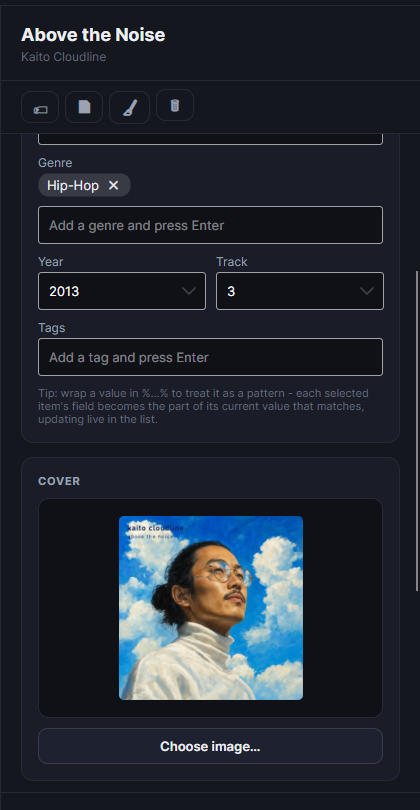
Επιλογή εξωφύλλου
Κάθε στοιχείο μπορεί να έχει το δικό του εξώφυλλο (αφίσα για μια ταινία, εξώφυλλο άλμπουμ για ένα τραγούδι). Υπάρχουν δύο εύκολοι τρόποι να ορίσετε ένα:
- 1
Επιλέξτε μια εικόνα
Χρησιμοποιήστε την Επιλογή εικόνας στην περιοχή εξωφύλλου και επιλέξτε μια εικόνα από τον υπολογιστή σας.
- 2
…ή σύρετε μία μέσα
Σύρετε οποιοδήποτε αρχείο εικόνας κατευθείαν πάνω στην περιοχή εξωφύλλου. Αυτό λειτουργεί σε κάθε καρτέλα και σε οποιοδήποτε επιλεγμένο στοιχείο.
Η προεπισκόπηση εξωφύλλου δείχνει πάντα ολόκληρη την εικόνα, ποτέ μια περικομμένη γωνία, ώστε να βλέπετε ακριβώς τι επιλέγετε. Για να αφαιρέσετε ένα εξώφυλλο, περάστε τον δείκτη πάνω του και κάντε κλικ στο μικρό εικονίδιο κάδου στην πάνω γωνία.
Αναζήτηση πληροφοριών online
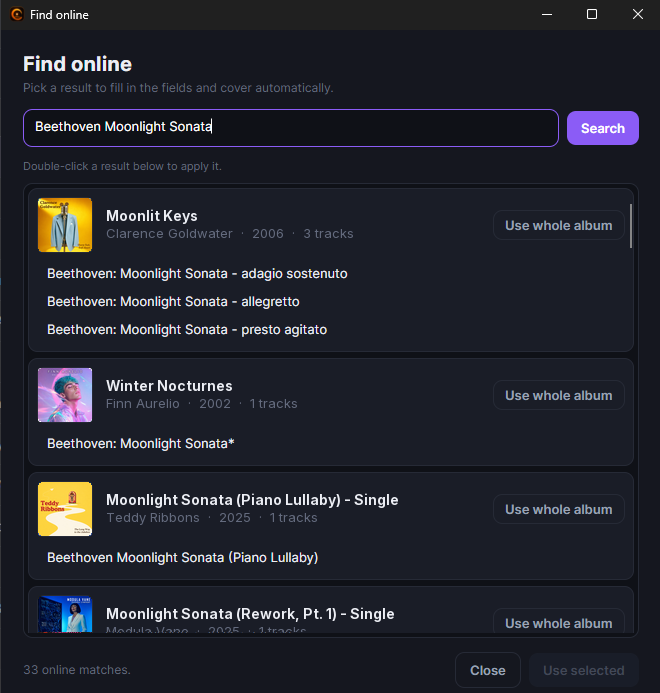
Αν σε ένα στοιχείο λείπουν οι λεπτομέρειές του, μπορείτε να αφήσετε το πρόγραμμα να τις αναζητήσει για εσάς. Πατήστε Εύρεση online στο πάνελ, και ένα παράθυρο αναζήτησης ανοίγει και ψάχνει αμέσως για αντιστοιχίες.
- Για τη μουσική, τα αποτελέσματα ομαδοποιούνται ανά άλμπουμ, καθένα εμφανιζόμενο με το εξώφυλλό του και τα τραγούδια που περιέχει. Μπορείτε να επιλέξετε ένα μεμονωμένο τραγούδι για να συμπληρώσετε αυτό το ένα στοιχείο, ή να χρησιμοποιήσετε το Χρήση όλου του άλμπουμ για να εφαρμόσετε το εξώφυλλο, το όνομα, τον καλλιτέχνη, το έτος και το είδος του άλμπουμ σε κάθε τραγούδι που έχετε επιλέξει ταυτόχρονα - ιδανικό αφού επιλέξετε ένα ολόκληρο άλμπουμ κομμάτια.
- Για τις ταινίες, λαμβάνετε μια λίστα αφισών προς επιλογή· επιλέξτε μία και συμπληρώνονται ο τίτλος, το έτος, ο σκηνοθέτης, το είδος και η περιγραφή (μαζί με την αφίσα).
Αν δεν υπάρχει σύνδεση στο διαδίκτυο ή δεν βρεθεί τίποτα, λαμβάνετε απλώς ένα σύντομο μήνυμα και μπορείτε να πληκτρολογήσετε τις λεπτομέρειες με το χέρι.
Επεξεργασία πολλών στοιχείων ταυτόχρονα
Σπάνια διορθώνετε τα πράγματα ένα προς ένα. Επιλέξτε πολλά στοιχεία στη λίστα - ένα ολόκληρο άλμπουμ, έναν καλλιτέχνη ή ό,τι θέλετε - και το πάνελ τα επεξεργάζεται όλα μαζί.
- Ένα πεδίο που ήδη διαφέρει μεταξύ των επιλεγμένων στοιχείων δείχνει μια σήμανση Διατήρηση. Αφήστε το στο Διατήρηση για να αφήσετε κάθε στοιχείο ανέγγιχτο, ή πληκτρολογήστε μια νέα τιμή για να την ορίσετε σε όλα ταυτόχρονα.
- Οι αλλαγές σας συγκεντρώνονται και γράφονται μόνο όταν πατήσετε Αποθήκευση. Μέχρι τότε, οι επεξεργασμένες γραμμές σημαδεύονται με μια μικρή κουκκίδα και δείχνουν τις εκκρεμείς τιμές τους ζωντανά, ώστε να βλέπετε τι πρόκειται να αλλάξετε.
- Μπορείτε να κάνετε αναίρεση και επανάληψη των επεξεργασιών σας ελεύθερα πριν την αποθήκευση, και αν προσπαθήσετε να κλείσετε με μη αποθηκευμένες αλλαγές, το πρόγραμμα προσφέρεται να αποθηκεύσει, να απορρίψει ή να ακυρώσει.
Αναιρέστε την αποθήκευση που μόλις κάνατε
Πατήσατε Αποθήκευση και μετά καταλάβατε ότι ήταν λάθος; Η Αναίρεση τελευταίας αποθήκευσης βρίσκεται τόσο στη γραμμή εργαλείων όσο και δίπλα στο μήνυμα «Αποθηκεύτηκαν N στοιχεία» - για δέκα λεπτά, ή μέχρι να αποθηκεύσετε ξανά. Γράφει πίσω τους προηγούμενους τίτλους, καλλιτέχνες, έτη, είδη, ετικέτες, εξώφυλλα και στίχους ακριβώς όπως ήταν. Έπειτα το κουμπί γίνεται Επανάληψη τελευταίας αποθήκευσης, σε περίπτωση που τελικά θέλατε την αλλαγή. Το πρόγραμμα είναι προσεκτικό: αν έστω και ένα από τα αρχεία έχει αλλάξει μετά την αποθήκευση (για παράδειγμα από άλλο πρόγραμμα), ή λείπει το αντίγραφο των παλιών τιμών, δεν γίνεται τίποτα, και η γραμμή κατάστασης σας λέει γιατί. Η διαγραφή και η μετονομασία αρχείων δεν αναιρούνται εδώ - τα διαγραμμένα αρχεία βρίσκονται στον κάδο ανακύκλωσης.
Ένας γρήγορος τρόπος να ορίσετε το ίδιο εξώφυλλο ή λεπτομέρεια παντού
Επιλέξτε όλα τα τραγούδια από ένα άλμπουμ, αναζητήστε το άλμπουμ online και επιλέξτε Χρήση όλου του άλμπουμ - κάθε κομμάτι αποκτά το ίδιο εξώφυλλο και τις ίδιες λεπτομέρειες άλμπουμ με μία κίνηση.
Ετικέτες - οι δικές σας λέξεις-κλειδιά για θέματα
Παράλληλα με τις συνηθισμένες λεπτομέρειες, μπορείτε να δώσετε στα στοιχεία τις δικές σας ελεύθερες λέξεις-κλειδιά, που ονομάζονται ετικέτες - λέξεις όπως καλοκαίρι, πάρτι ή χριστούγεννα. Οι ετικέτες είναι τα δομικά στοιχεία για τα θέματα που ρυθμίζετε στο Digital Center, επιτρέποντάς σας να δημιουργήσετε, για παράδειγμα, μια συλλογή «Καλοκαίρι» που συγκεντρώνει όλα όσα ετικετάρετε έτσι. Οι ετικέτες προστίθενται εδώ στο εργαστήριο, όχι μέσα στο ίδιο το Digital Center.
Οι ετικέτες και το είδος επεξεργάζονται και τα δύο ως μικρά τσιπάκια στα οποία κάνετε κλικ, και τα δύο προτείνουν τιμές που έχετε ήδη χρησιμοποιήσει αλλού στη βιβλιοθήκη καθώς πληκτρολογείτε - ώστε τα 80s Pop, 80's Pop και 80᾽s Pop να πάψουν να γίνονται τρία είδη που δεν εννοούσε κανείς. Πληκτρολογήστε ή επιλέξτε μια τιμή και πατήστε Enter για να την προσθέσετε (Προσθέστε μια ετικέτα και πατήστε Enter, Προσθέστε ένα είδος και πατήστε Enter)· κάντε κλικ στον σταυρό ενός τσιπακιού για να το αφαιρέσετε.
Με πολλά στοιχεία επιλεγμένα, μια τιμή που έχουν μόνο ορισμένα από αυτά εμφανίζεται ξεθωριασμένη με τη σημείωση Μόνο σε ορισμένα από τα επιλεγμένα - κάντε κλικ για να προστεθεί σε όλα. Ένα κλικ τη δίνει σε κάθε επιλεγμένο στοιχείο, και ο σταυρός την αφαιρεί από όλα. Δύο τραγούδια με τις ίδιες τιμές σε διαφορετική σειρά μετρούν πλέον ως ίδια, αντί να εξαφανίζονται όλα τα τσιπάκια.
Διατήρηση ομοιόμορφης έντασης σε όλη τη μουσική σας
Ώστε τα τραγούδια να μην αναπηδούν πάνω-κάτω σε ένταση από το ένα κομμάτι στο επόμενο, το ZenPoint Media Manager μπορεί να μετρήσει την ένταση της μουσικής σας. Επιλέξτε ένα τραγούδι (ή χρησιμοποιήστε το μέτρηση όλων), και το πρόγραμμα το ακούει και σημειώνει πόσο δυνατό ακούγεται - δεν αλλάζει ποτέ τα αρχεία μουσικής σας. Το Digital Center στη συνέχεια χαμηλώνει απαλά τα πιο δυνατά τραγούδια κατά την αναπαραγωγή (ποτέ πιο ψηλά, ώστε ο ήχος να μην μπορεί ποτέ να παραμορφωθεί), εφόσον η σχετική ρύθμιση είναι ενεργή. Τα τραγούδια που δεν έχετε μετρήσει απλώς αναπαράγονται όπως πριν.
Την πρώτη φορά, το πρόγραμμα χρειάζεται ένα μικρό εργαλείο ήχου για να κάνει τη μέτρηση. Όταν πατήσετε Μέτρηση έντασης χωρίς αυτό, ένα παράθυρο ρωτά πρώτα: πατήστε Εγκατάσταση και μέτρηση, και το εργαλείο κατεβαίνει και η μέτρηση ξεκινά, όλα με μία κίνηση. Χρειάζεται διαδίκτυο εκείνη τη μία φορά, και τα αρχεία μουσικής σας δεν αλλάζουν ποτέ. Μπορείτε επίσης να το εγκαταστήσετε από πριν στις Ρυθμίσεις → Μουσική με το Εγκατάσταση μέτρησης έντασης.
Εισαγωγή μουσικής από CD
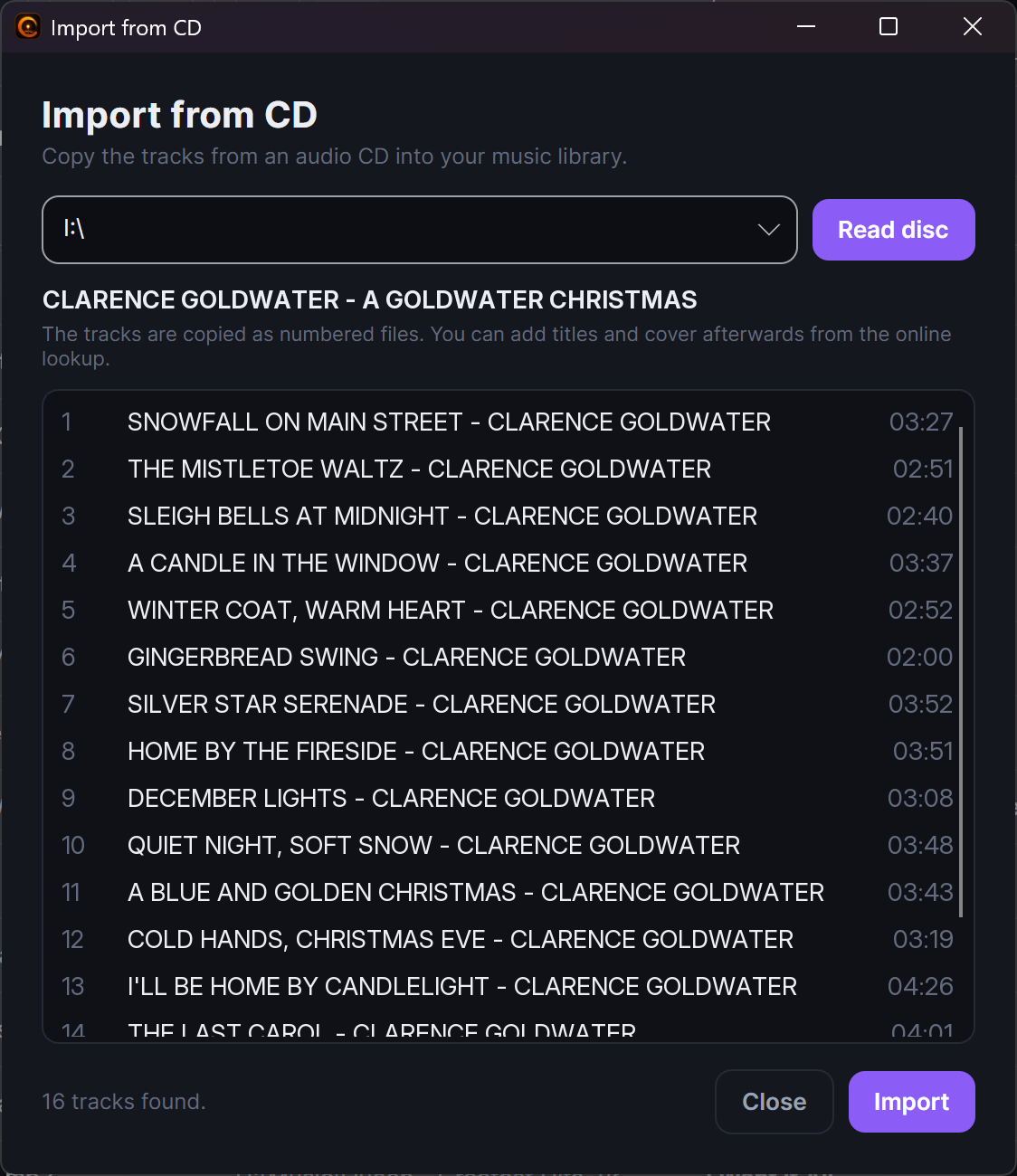
Αν έχετε ακόμη μουσική σε CD, μπορείτε να την ενσωματώσετε στη συλλογή σας χωρίς να βγείτε από το πρόγραμμα. Στην καρτέλα Μουσική, πατήστε Εισαγωγή από CD. Το πρόγραμμα διαβάζει τον δίσκο και αντιγράφει τα κομμάτια του ως αριθμημένα αρχεία κατευθείαν στον πρώτο φάκελο μουσικής σας, ώστε να ενταχθούν στην υπόλοιπη βιβλιοθήκη σας.
Τα κομμάτια έρχονται αρχικά ονομασμένα απλώς με τον αριθμό τους. Για να τους δώσετε σωστούς τίτλους και εξώφυλλα, επιλέξτε τα και χρησιμοποιήστε την Εύρεση online - έπειτα το Χρήση όλου του άλμπουμ συμπληρώνει το όνομα, τον καλλιτέχνη, το έτος, το είδος και το εξώφυλλο του άλμπουμ για κάθε κομμάτι ταυτόχρονα (δείτε Αναζήτηση πληροφοριών online παραπάνω).
Ρύθμιση μίας φοράς
Την πρώτη κιόλας φορά που εισάγετε από CD, το πρόγραμμα χρειάζεται μια μικρή λήψη με ένα κλικ για να μπορεί να διαβάζει δίσκους. Την ξεκινάτε από τις ρυθμίσεις Μουσική του προγράμματος, ακριβώς όπως τη ρύθμιση ενός κλικ για τα εργαλεία καραόκε. Το κάνετε αυτό μόνο μία φορά.
Μετονομασία από ετικέτες και ανάγνωση ετικετών από ονόματα αρχείων
Μερικές φορές οι λεπτομέρειες και τα ονόματα αρχείων δεν ταιριάζουν - οι τίτλοι είναι σωστοί αλλά τα αρχεία είναι σε αταξία, ή το αντίστροφο. Η γραμμή εργαλείων επιλογής κάθε καρτέλας μέσων - Μουσική, Μουσικά βίντεο, Ταινίες και Καραόκε - έχει δύο κουμπιά που το διορθώνουν μαζικά, και τα δύο δουλεύοντας σε ό,τι έχετε επιλέξει:
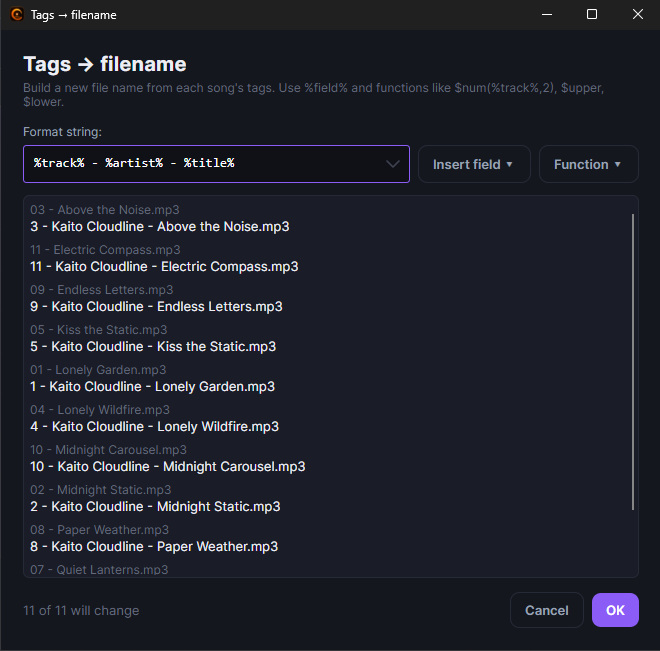
- Το Ετικέτες → όνομα αρχείου χτίζει τακτοποιημένα ονόματα αρχείων από τις
λεπτομέρειες. Γράφετε ένα μοτίβο χρησιμοποιώντας δεσμευτικά σύμβολα όπως
%track%,%title%,%artist%,%album%,%genre%και%year%, και το πρόγραμμα μετονομάζει τα αρχεία ώστε να ταιριάζουν. Αυτό μετονομάζει αμέσως. - Το Όνομα αρχείου → ετικέτες κάνει το αντίθετο: διαβάζει τις λεπτομέρειες από τα ονόματα αρχείων χρησιμοποιώντας το ίδιο είδος μοτίβου, και συμπληρώνει τους τίτλους, τους καλλιτέχνες κ.ο.κ. που λείπουν. Αυτά καταλήγουν ως εκκρεμείς αλλαγές (σημαδεμένες με τη μικρή κουκκίδα) και γράφονται όταν πατήσετε Αποθήκευση, ώστε να μπορείτε να τις ελέγξετε και να τις αναιρέσετε πρώτα.
Πριν συμβεί οτιδήποτε, λαμβάνετε μια ζωντανή προεπισκόπηση για όλα τα επιλεγμένα αρχεία, ώστε να βλέπετε ακριβώς πώς θα καταλήξει κάθε όνομα (ή κάθε λεπτομέρεια) και να προσαρμόσετε το μοτίβο μέχρι να δείχνει σωστό.
Καθαρισμός των λεπτομερειών
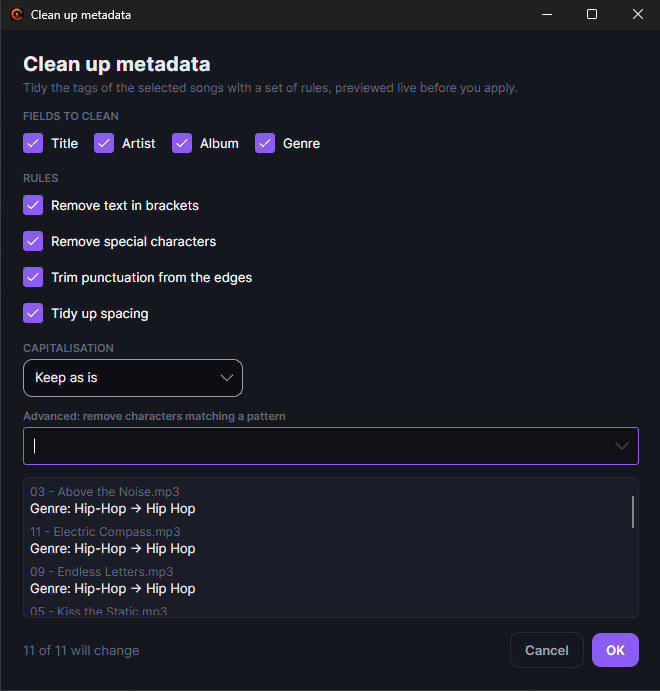
Η ίδια γραμμή εργαλείων επιλογής - και πάλι σε κάθε καρτέλα μέσων - έχει ένα τρίτο κουμπί, Καθαρισμός μεταδεδομένων (η μικρή σκούπα, 🧹). Τακτοποιεί τις λεπτομέρειες όσων έχετε επιλέξει βάσει μερικών απλών κανόνων, ώστε μια παρτίδα ακατάστατων τίτλων και ονομάτων καλλιτεχνών να βγαίνει τακτοποιημένη με μία κίνηση. Εσείς επιλέγετε ποια πεδία να τακτοποιηθούν - τίτλος, καλλιτέχνης, άλμπουμ, είδος - και το πρόγραμμα:
- Περικόπτει τα περιττά κενά και τα ξεχασμένα σημεία στίξης, ώστε τα διπλά κενά και οι παράξενοι εναπομείναντες χαρακτήρες να εξαφανίζονται.
- Διορθώνει την κεφαλαιοποίηση με τον τρόπο που επιλέγετε: διατηρήστε την ως έχει, Κεφαλαίο Σε Κάθε Λέξη, ΚΕΦΑΛΑΙΑ ή πεζά.
- Προσφέρει ένα προαιρετικό, προηγμένο βήμα «αφαίρεση αυτού του μοτίβου» για οτιδήποτε άλλο θέλετε να φύγει, και θυμάται τι χρησιμοποιήσατε την τελευταία φορά ώστε να μη χρειάζεται να το πληκτρολογήσετε ξανά.
Είναι εντελώς ασφαλές
Όπως τα άλλα μαζικά εργαλεία, ο καθαρισμός απλώς σταδιοποιεί τις αλλαγές ως εκκρεμείς επεξεργασίες (που εμφανίζονται με τη μικρή κουκκίδα μη αποθήκευσης), ώστε να μπορείτε να τις ελέγξετε, να τις αναιρέσετε, και γράφονται μόνο όταν πατήσετε Αποθήκευση. Επίσης δεν αδειάζει ποτέ ένα πεδίο - αν ένας κανόνας θα άφηνε έναν τίτλο ή καλλιτέχνη κενό, απλώς το αφήνει όπως ήταν.
Διαγραφή λεπτομερειών που δεν θέλετε
Μερικές φορές ο γρηγορότερος δρόμος μπροστά είναι να ξεκινήσετε από καθαρό χαρτί. Ένα τέταρτο κουμπί στην ίδια γραμμή εργαλείων, Διαγραφή όλων των μεταδεδομένων (ο μικρός κάδος, 🗑), αδειάζει με μία κίνηση κάθε πεδίο που μπορεί να επεξεργαστεί σε ό,τι έχετε επιλέξει - χρήσιμο όταν μια παρτίδα αρχείων ήρθε με ανοησίες μέσα και προτιμάτε να ξεκινήσετε από το μηδέν. Όπως τα άλλα μαζικά εργαλεία, απλώς σταδιοποιεί την αλλαγή, ώστε να μπορείτε να την ελέγξετε, να την αναιρέσετε, και γράφεται όταν πατήσετε Αποθήκευση.
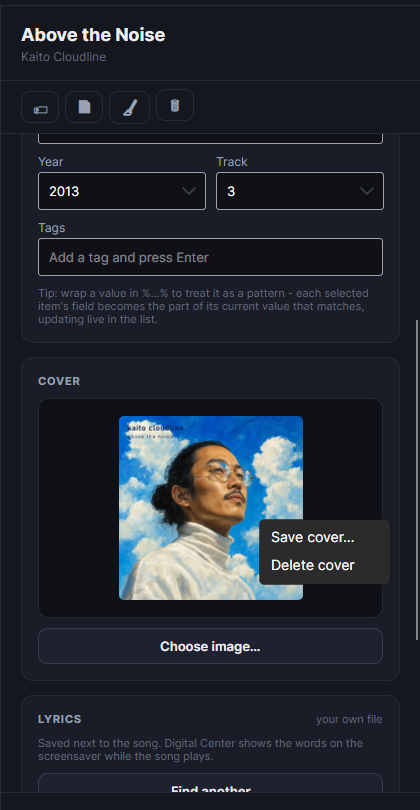
Το εξώφυλλο έχει τη δική του Διαγραφή εξωφύλλου στο μενού δεξιού κλικ, δίπλα στην Αποθήκευση. Μια εικόνα εξωφύλλου που βρίσκεται δίπλα στο αρχείο μέσου μεταφέρεται στον Κάδο Ανακύκλωσης των Windows αντί να διαγραφεί οριστικά, ώστε ένα λάθος να μπορεί πάντα να αναιρεθεί· ένα εξώφυλλο αποθηκευμένο μέσα στο ίδιο το αρχείο απλώς αφαιρείται από αυτό.
Οι παλιές σας λεπτομέρειες φυλάσσονται, για κάθε ενδεχόμενο
Πριν το πρόγραμμα αντικαταστήσει τις λεπτομέρειες, τους στίχους ή το εξώφυλλο ενός αρχείου, βάζει αθόρυβα στην άκρη την παλιά εκδοχή. Αν κάτι αποδειχθεί λάθος αργότερα, η προηγούμενη εκδοχή είναι ακόμη εκεί. Τη φτάνετε με το Άνοιγμα φακέλου αντιγράφων ασφαλείας στις γενικές ρυθμίσεις του προγράμματος.
Βλέπετε ακριβώς τι υπάρχει μέσα στα αρχεία
Αυτό είναι ένα εργαστήριο, οπότε το πρόγραμμα δείχνει τις λεπτομέρειες ακατέργαστες - ακριβώς ό,τι είναι γραμμένο στα αρχεία σας, χωρίς αυτόματη τακτοποίηση ή κεφαλαιοποίηση. Αυτό γίνεται επίτηδες: δεν μπορείτε να διορθώσετε αυτό που δεν βλέπετε. Το ίδιο το Digital Center εξακολουθεί να τακτοποιεί τα ονόματα στη μεγάλη οθόνη αν του το έχετε ζητήσει· τα δύο είναι ανεξάρτητα.
Στίχοι για τη μουσική σας
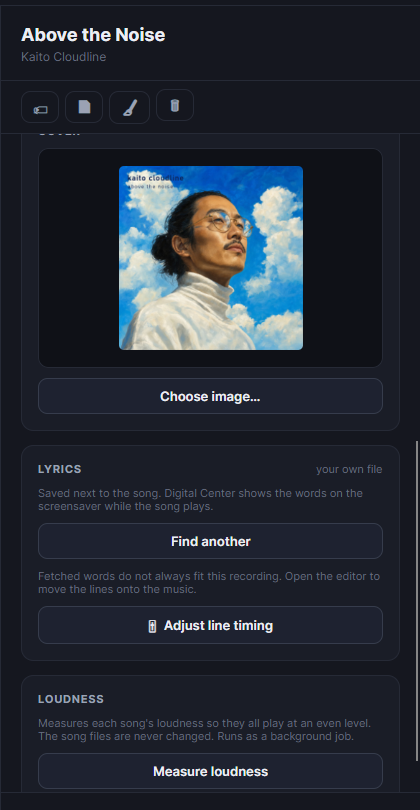
Το Digital Center μπορεί να δείχνει τα λόγια ενός τραγουδιού στην προφύλαξη οθόνης όσο αυτό παίζει (δείτε Οθόνες & προφύλαξη οθόνης). Τους περισσότερους τους βρίσκει από μόνο του, αλλά όταν διαλέγει τη λάθος εκδοχή - ή καμία - εδώ το διορθώνετε. Στην καρτέλα Μουσική το πάνελ έχει μια κάρτα Στίχοι:
- Η Εύρεση στίχων αναζητά το τραγούδι και σας δείχνει τι βρήκε, ώστε να επιλέξετε εσείς τη σωστή εκδοχή.
- Η Λήψη στίχων για όλα περνά από όλα όσα έχετε επιλέξει και κρατά μόνο τις αντιστοιχίες για τις οποίες είναι σίγουρη, προσπερνώντας ό,τι είναι αμφίβολο αντί να ρισκάρει λάθος λόγια. Ιδανικό για ένα ολόκληρο άλμπουμ τη φορά.
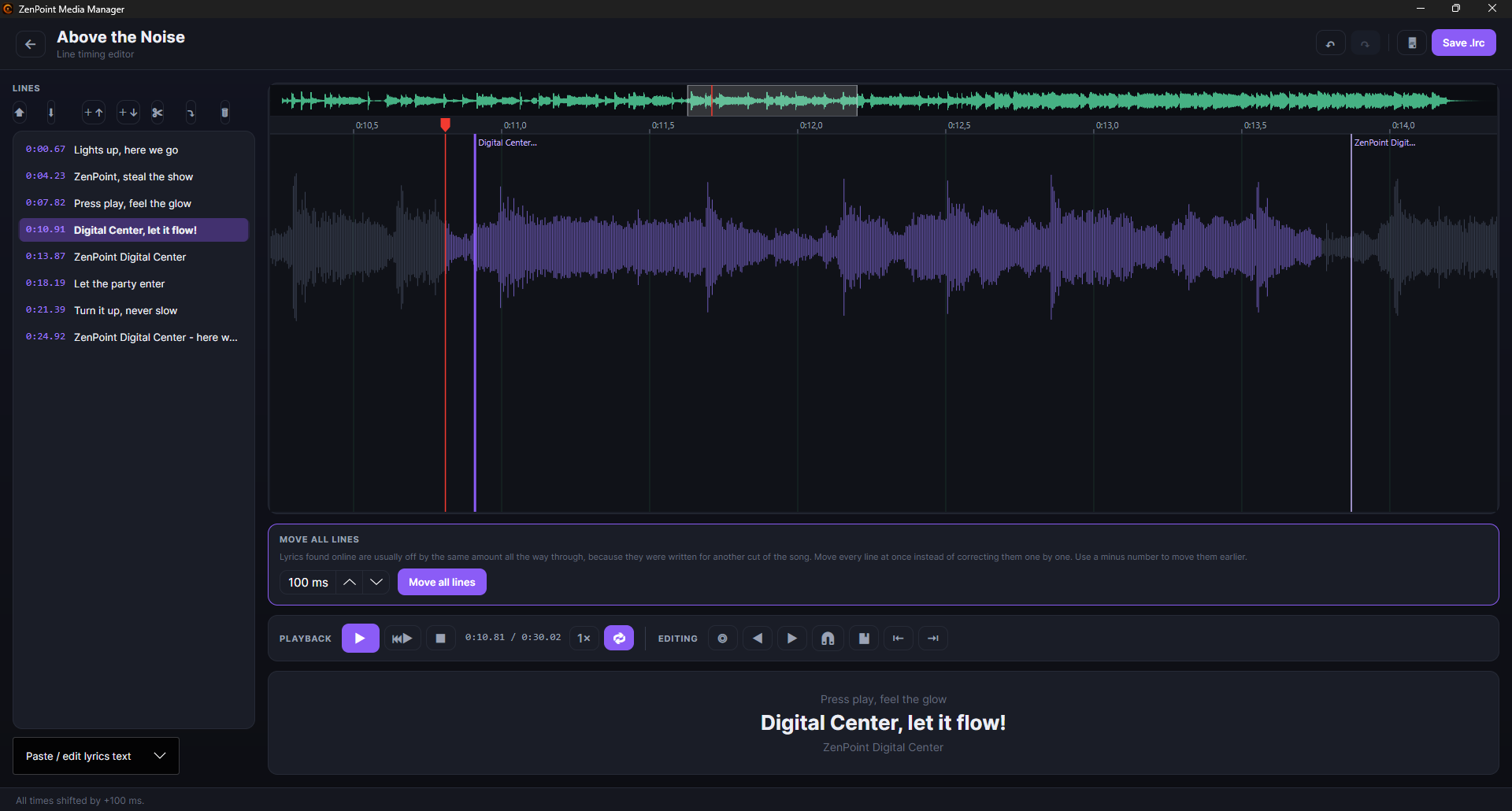
- Η Προσαρμογή χρονισμού γραμμών ανοίγει τον επεξεργαστή χρονισμού σε μια απλοποιημένη λειτουργία όπου μετακινείτε ολόκληρες γραμμές, που είναι το μόνο που χρειάζεται μια προφύλαξη οθόνης μουσικής: η κυματομορφή, η αναπαραγωγή, η επανάληψη μιας γραμμής και το σύρσιμο των γραμμών πάνω στη μουσική. Τα εργαλεία λέξη προς λέξη λείπουν επίτηδες, επειδή μια προφύλαξη οθόνης μουσικής κυλά ολόκληρες γραμμές, οπότε δεν θα είχαν τίποτα να κάνουν. Αντί γι' αυτά, η Μετακίνηση όλων των γραμμών βρίσκεται στο επίκεντρο, και είναι σχεδόν πάντα το μόνο που χρειάζεστε: οι στίχοι που βρίσκονται online γράφτηκαν για άλλη εκδοχή του τραγουδιού και συνήθως έχουν την ίδια απόκλιση σε όλο το μήκος του. Ένας αρνητικός αριθμός τους μετακινεί νωρίτερα.
Η κάρτα σας λέει επίσης από πού προέρχονται τα λόγια: από το δικό σας αρχείο δίπλα στο τραγούδι, από τον φάκελο στίχων σας, λήφθηκαν από το Digital Center, ή δεν βρέθηκαν ακόμη. Αν προέρχονται από τον φάκελο στίχων σας, η επεξεργασία τους αφήνει εκείνο το αρχείο ανέγγιχτο - οι αλλαγές αποθηκεύονται ως αντίγραφο δίπλα στο τραγούδι, και αυτό το αντίγραφο είναι που χρησιμοποιείται από εκεί και πέρα. Αν ένα τραγούδι έχει ήδη στίχους, ερωτάστε πριν κατέβουν νέοι από πάνω τους.
Τα λόγια καταλήγουν ως εκκρεμής αλλαγή όπως κάθε άλλη επεξεργασία και γράφονται δίπλα στο τραγούδι όταν πατήσετε Αποθήκευση, ως αρχείο που από εκείνη τη στιγμή είναι δικό σας να το κρατήσετε και να το επεξεργαστείτε.
Προετοιμασία τραγουδιών καραόκε
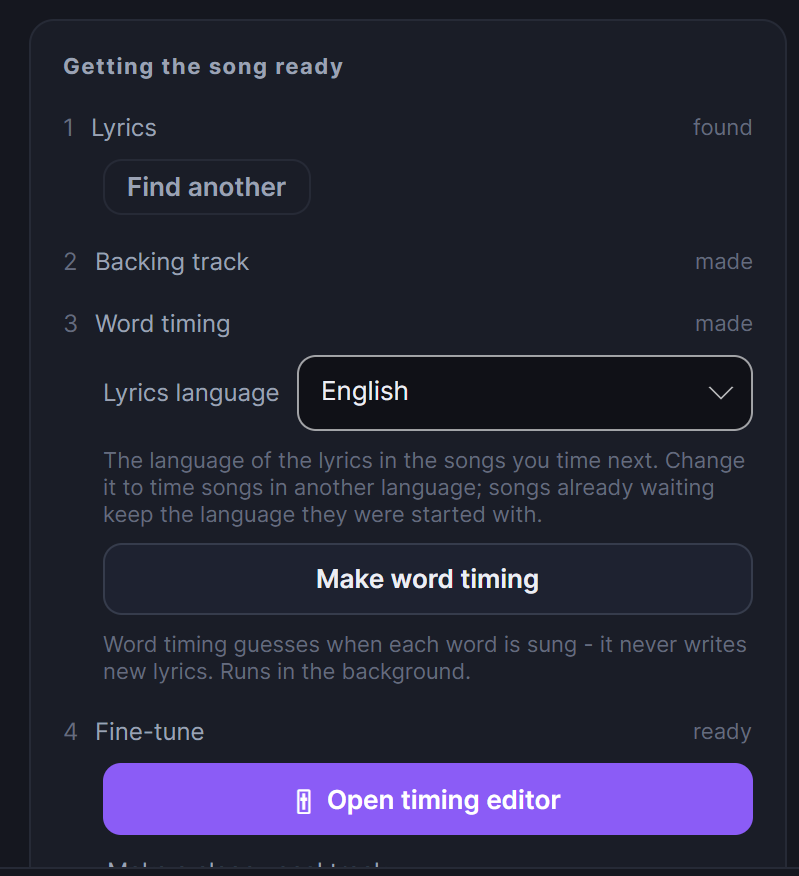
Η καρτέλα Καραόκε είναι εκεί όπου μετατρέπετε συνηθισμένα τραγούδια σε κανονικά κομμάτια για να τραγουδάτε μαζί. Η δουλειά ακολουθεί πάντα τα ίδια τέσσερα βήματα, και το πάνελ δείχνει τώρα και τα τέσσερα ταυτόχρονα με την κατάστασή τους δίπλα, τονίζοντας ακριβώς εκείνο που έχει σειρά για το τραγούδι που έχετε επιλέξει:
- 1
1. Στίχοι
Το τραγούδι χρειάζεται τα λόγια του πριν μπορέσει να γίνει οτιδήποτε άλλο. Αναζητήστε τα online από το πάνελ, ή γράψτε τα μόνοι σας στον επεξεργαστή.
- 2
2. Μουσική υπόκρουση
Μια εκδοχή του τραγουδιού χωρίς τον κύριο τραγουδιστή, ώστε να μπορεί να το τραγουδήσει κάποιος άλλος.
- 3
3. Χρονισμός λέξεων
Υπολογίζεται πότε τραγουδιέται κάθε λέξη, και αυτό είναι που δίνει την αναπηδώσα μπάλα.
- 4
4. Λεπτομέρειες
Ανοίξτε τον επεξεργαστή και διορθώστε με το χέρι τις τελευταίες λεπτομέρειες.
Επιλέξτε πολλά τραγούδια αντί για ένα και παίρνετε τα ίδια τέσσερα βήματα με ειλικρινείς αριθμούς δίπλα τους («47 λείπουν ακόμη»), ώστε να βλέπετε με μια ματιά τι χρειάζεται η βιβλιοθήκη.
Το «περιμένει» δεν σημαίνει «απαγορεύεται»
Η σειρά είναι οδηγός, όχι κλουβί. Μόνο ο χρονισμός λέξεων κρατιέται πράγματι πίσω μέχρι το τραγούδι να έχει τους στίχους του και τη μουσική του υπόκρουση, επειδή χωρίς αυτά είτε δεν θα είχε τίποτα να χρονίσει είτε θα έπρεπε να κάνει την ίδια βαριά δουλειά δύο φορές. Όλα τα υπόλοιπα παραμένουν διαθέσιμα - ο επεξεργαστής, για παράδειγμα, είναι και το μέρος όπου γράφετε στίχους με το χέρι.
Ρύθμιση μίας φοράς
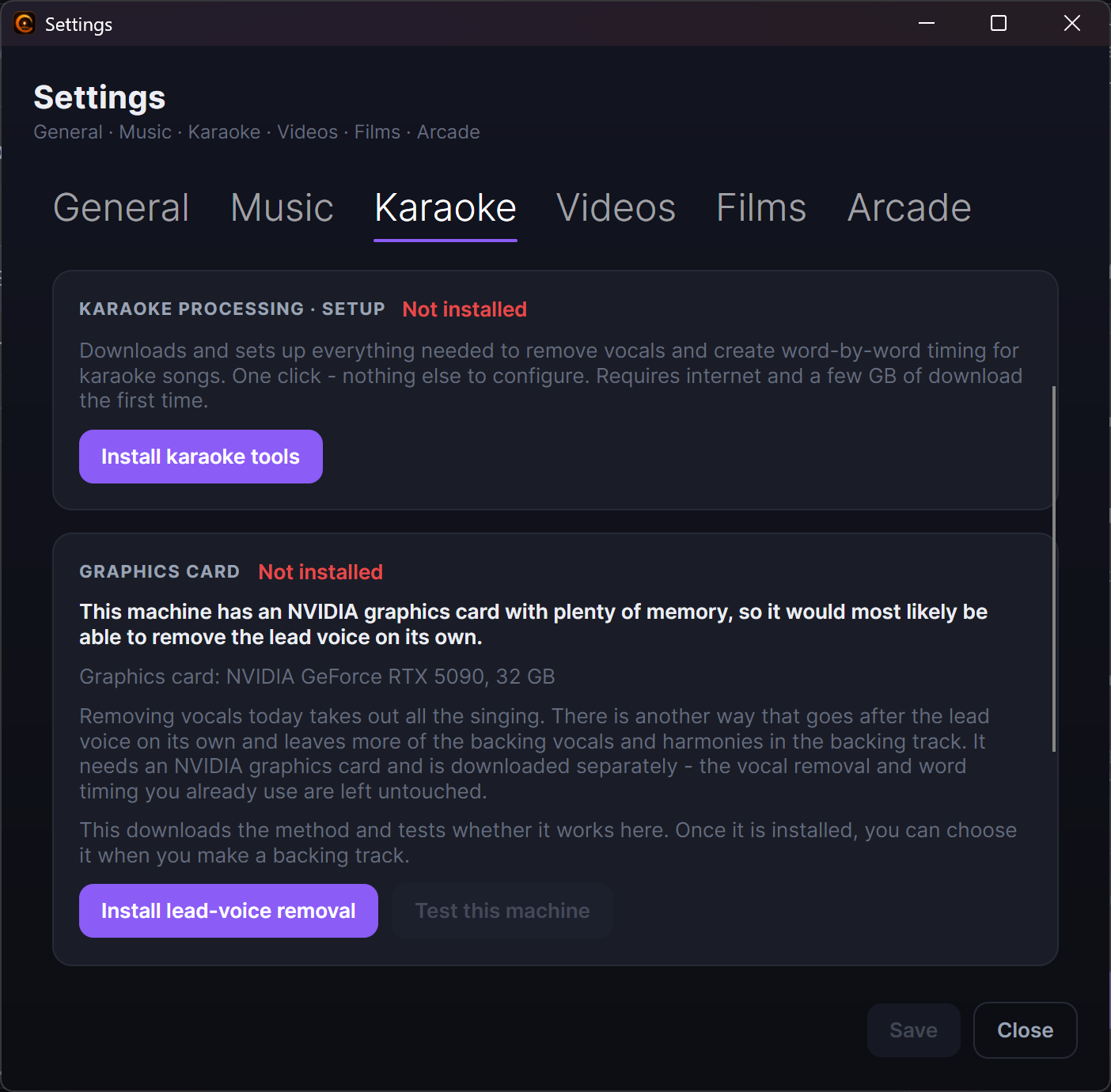
Την πρώτη φορά που προετοιμάζετε τραγούδια καραόκε, ανοίξτε τις ρυθμίσεις του προγράμματος και εκτελέστε τη ρύθμιση ενός κλικ για τα εργαλεία καραόκε. Κατεβάζει και ρυθμίζει όλα όσα χρειάζονται για την αφαίρεση φωνητικών και τη δημιουργία χρονισμού, με ένα ζωντανό αρχείο προόδου ώστε να το παρακολουθείτε να δουλεύει. Το κάνετε αυτό μόνο μία φορά.
Βίντεο καραόκε στην καρτέλα Καραόκε
Όταν η Συμπερίληψη βίντεο καραόκε είναι ενεργοποιημένη στο Digital Center, τα βίντεο καραόκε στους φακέλους καραόκε σας βρίσκονται και στην καρτέλα Καραόκε. Ο τίτλος, ο καλλιτέχνης, το είδος και το εξώφυλλό τους επεξεργάζονται ακριβώς όπως ενός μουσικού βίντεο, και το ίδιο το αρχείο βίντεο δεν αλλάζει ποτέ. Τα τέσσερα βήματα του καραόκε δεν προσφέρονται για ένα βίντεο - οι στίχοι είναι ήδη μέρος της εικόνας του - και το πάνελ το λέει. Σε ένα βίντεο δεν λείπει ποτέ τίποτα. Ενεργοποιήστε πρώτα τη ρύθμιση στο Digital Center· η καρτέλα τη διαβάζει κάθε φορά που την ανοίγετε.
Μουσικά υπόβαθρα χωρίς πρωτότυπο στην καρτέλα Καραόκε
Όταν η Εμφάνιση μουσικών υποβάθρων χωρίς πρωτότυπο είναι ενεργοποιημένη στο Digital Center, αυτά τα τραγούδια βρίσκονται και στην καρτέλα Καραόκε. Αν το πρωτότυπο βρέθηκε στους φακέλους μουσικής σας, μπορείτε να δημιουργήσετε χρονισμό λέξεων: ακούει το πρωτότυπο και αποθηκεύει μόνο στον φάκελο καραόκε. Ο τίτλος και το εξώφυλλο επεξεργάζονται τότε στην καρτέλα Μουσική, και το τραγούδι δεν μπορεί να μετονομαστεί, επειδή το πρωτότυπο εντοπίζεται από το όνομα του αρχείου. Χωρίς πρωτότυπο μπορείτε να βρείτε και να αποθηκεύσετε τους στίχους, αλλά όχι να δημιουργήσετε χρονισμό λέξεων, και το πάνελ λέει γιατί. Ένα όνομα που διορθώνετε εδώ αποθηκεύεται στο μουσικό υπόβαθρο και ισχύει από εκεί και πέρα.
Λήψη στίχων για ολόκληρη παρτίδα
Δίπλα στη συνηθισμένη Εύρεση στίχων υπάρχει η Λήψη στίχων για όλα. Περνά από κάθε επιλεγμένο τραγούδι και δέχεται μόνο την εκδοχή για την οποία είναι σίγουρη ότι ταιριάζει· ό,τι είναι αμφίβολο προσπερνιέται αντί να ρισκάρει να δώσει σε ένα τραγούδι λάθος λόγια. Τα αποτελέσματα καταλήγουν ως εκκρεμείς αλλαγές, ώστε να μπορείτε να τα ελέγξετε και να τα αναιρέσετε πριν πατήσετε Αποθήκευση.
Δημιουργία της μουσικής υπόκρουσης
Για να μπορεί κάποιος να τραγουδήσει το κύριο μέρος, χρειάζεστε μια εκδοχή του τραγουδιού χωρίς τον αρχικό τραγουδιστή. Επιλέξτε ένα τραγούδι και ξεκινήστε την Αφαίρεση φωνητικών. Το πρόγραμμα δημιουργεί μια μουσική υπόκρουση (ορχηστρικό) δίπλα στο πρωτότυπο, αφήνοντας το αρχείο σας ανέγγιχτο. Μόλις είναι έτοιμη, ο τραγουδιστής στο Digital Center μπορεί να εναλλάσσεται μεταξύ της αρχικής ηχογράφησης και της ορχηστρικής εν κινήσει ενώ παίζει το τραγούδι.
Μπορείτε να το κάνετε αυτό ένα τραγούδι τη φορά, ή να ξεκινήσετε όλα τα τραγούδια που δεν έχουν ακόμη ορχηστρικό σε μία παρτίδα.
Δίπλα στο κουμπί βρίσκεται ένας επιλογέας Μέθοδος με δύο τρόπους να γίνει:
- Αφαίρεση όλων των φωνητικών - ο συνηθισμένος τρόπος. Ό,τι τραγουδιέται εξαφανίζεται, μαζί με τη χορωδία και τις αρμονίες.
- Διατήρηση δεύτερων φωνών και αρμονιών - στοχεύει μόνο στην κύρια φωνή και αφήνει περισσότερα δεύτερα φωνητικά μέσα στο κομμάτι, κάτι που κάνει πολλά τραγούδια να ακούγονται πολύ καλύτερα. Διαρκεί αισθητά περισσότερο, επειδή το τραγούδι περνά πολλές φορές, και χρειάζεται κάρτα γραφικών NVIDIA. Η επιλογή ισχύει μόνο για ό,τι ξεκινάτε τώρα· δεν αποθηκεύεται ποτέ ως νέα προεπιλογή.
Ο επιλογέας εμφανίζεται μόνο όταν το μηχάνημα μπορεί πράγματι να το κάνει, ώστε να μην προσφέρεται ποτέ μια επιλογή που αθόρυβα δεν θα έκανε τίποτα. Αν ένα τραγούδι αποτύχει με τη νέα μέθοδο, ολοκληρώνεται με τον συνηθισμένο τρόπο αντί να μείνει ημιτελές.
Δημιουργία χρονισμού λέξη προς λέξη
Αυτό είναι που σας δίνει την κλασική αναπηδώσα μπάλα που πηδάει από λέξη σε λέξη στον ρυθμό της μουσικής. Επιλέξτε ένα τραγούδι που έχει ήδη τους στίχους του, και ξεκινήστε τη Δημιουργία χρονισμού λέξεων. Το πρόγραμμα ακούει το τραγούδι και υπολογίζει ακριβώς πότε τραγουδιέται κάθε λέξη, και μετά γράφει αυτόν τον χρονισμό πίσω στο τραγούδι.
Δίπλα στο κουμπί υπάρχει ένας επιλογέας Γλώσσα στίχων. Έχει σημασία να είναι σωστός: η λάθος γλώσσα δίνει χειρότερο χρονισμό χωρίς ποτέ να αναφέρει σφάλμα. Ξεκινά από τη γλώσσα που έχετε ορίσει στις ρυθμίσεις του προγράμματος, και η γλώσσα καταγράφεται τη στιγμή που η εργασία μπαίνει στην ουρά, οπότε αλλάζοντάς την στη μέση μιας μεγάλης παρτίδας δεν επηρεάζονται ποτέ οι εργασίες που ήδη περιμένουν.
Χρειάζεται πρώτα τους στίχους
Ο χρονισμός λέξεων συντονίζει με ακρίβεια στίχους που το τραγούδι έχει ήδη - δεν γράφει ποτέ τις λέξεις για εσάς. Αν ένα τραγούδι δεν έχει ακόμη στίχους, προσθέστε τους πρώτα (μπορείτε να αναζητήσετε στίχους online από το πάνελ), και μετά δημιουργήστε τον χρονισμό.
Αφήστε την κάρτα γραφικών να κάνει τη βαριά δουλειά
Οι δύο βαριές εργασίες του καραόκε - η αφαίρεση των φωνητικών και η δημιουργία του χρονισμού λέξεων - μπορούν να χρησιμοποιήσουν μια κάρτα γραφικών NVIDIA αντί για τον επεξεργαστή, κάτι που σε ένα μηχάνημα που μετρήθηκε έφερε ένα τραγούδι από περίπου δύο λεπτά σε περίπου είκοσι δευτερόλεπτα. Για μια ολόκληρη βιβλιοθήκη είναι η διαφορά ανάμεσα σε μια ολόκληρη βραδιά και σε ένα διάλειμμα για καφέ.
Το βρίσκετε στις ρυθμίσεις του προγράμματος, στην καρτέλα Καραόκε:
- Ένα διακριτικό πάνελ σας λέει πρώτα τι κάρτα γραφικών έχει αυτό το μηχάνημα και αν μοιάζει με κάρτα που μπορεί να βοηθήσει. Η ανάγνωσή του δεν εγκαθιστά τίποτα.
- Η Προσθήκη του γρήγορου τρόπου ρυθμίζει έπειτα τις γρηγορότερες εκδοχές των δύο εργαλείων. Εγκαθίστανται δίπλα σε αυτά που έχετε ήδη και δεν τα αντικαθιστούν ποτέ, ώστε μια εγκατάσταση που απέτυχε ή διακόπηκε να μην μπορεί ποτέ να σας κοστίσει μια ρύθμιση που δουλεύει σήμερα. Είναι μεγάλη λήψη, οπότε ξεκινήστε την όταν έχετε τον χρόνο.
- Ο Έλεγχος αυτού του υπολογιστή σας δίνει μετά ένα καθαρό ναι ή όχι, και προσφέρει τις τεχνικές λεπτομέρειες μόνο όταν κάτι δεν δούλεψε.
- Ένας διακόπτης αποφασίζει αν χρησιμοποιείται πράγματι η κάρτα γραφικών. Αν μια εργασία αποτύχει στην κάρτα γραφικών, εκτελείται αθόρυβα ξανά στον επεξεργαστή, ώστε μια εργασία μπορεί να κοστίσει χρόνο αλλά ποτέ να μη χαθεί.
Λεπτομερής ρύθμιση του χρονισμού με το χέρι
Αν θέλετε ένα τραγούδι να είναι τέλειο, ανοίξτε τον επεξεργαστή χρονισμού. Δείχνει το τραγούδι ως κυματομορφή με τις λέξεις τοποθετημένες κατά μήκος της, ώστε να μπορείτε να:
- Αναπαραγάγετε και επαναλάβετε τη γραμμή που επεξεργάζεστε, ώστε να την ακούτε ξανά και ξανά ενώ την προσαρμόζετε.
- Σύρετε τα άκρα μιας λέξης ώστε να ξεκινά ή να τελειώνει λίγο νωρίτερα ή αργότερα.
- Χτυπάτε τον ρυθμό, να σπρώχνετε τις λέξεις μια ιδέα προς κάθε κατεύθυνση και να χωρίζετε μια λέξη στα δύο.
- Μεγεθύνετε και κυλάτε ομαλά, με μια μικρή λωρίδα επισκόπησης στο πάνω μέρος που δείχνει πού βρίσκεστε σε ολόκληρο το τραγούδι, και να ρίχνετε σελιδοδείκτες για να επιστρέφετε σε δύσκολα σημεία.
Κάθε αλλαγή μπορεί να αναιρεθεί, και ο επεξεργαστής προσφέρεται να αποθηκεύσει πριν κλείσετε.
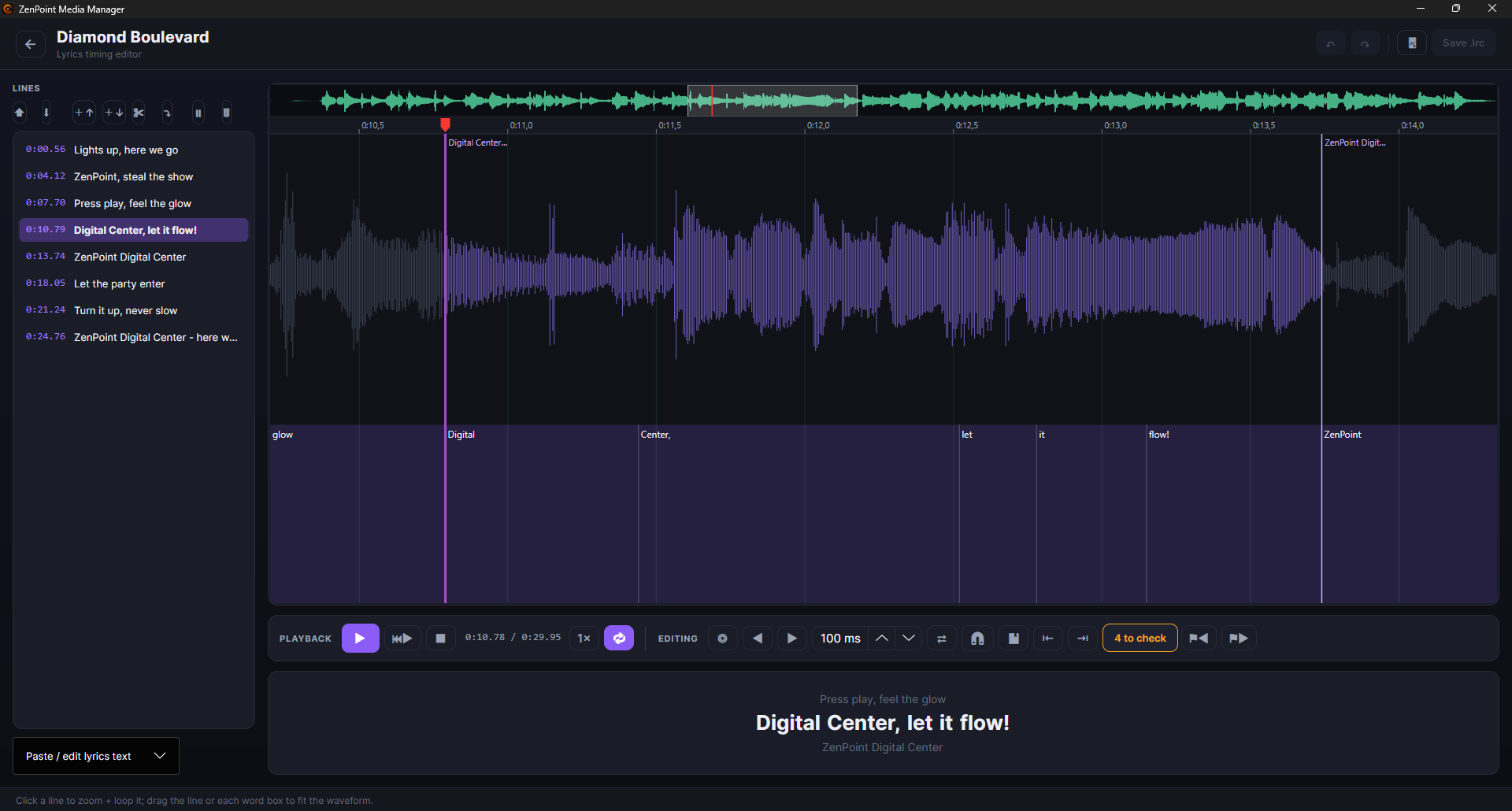
Οι λέξεις για τις οποίες δεν ήταν σίγουρο
Όταν το πρόγραμμα υπολογίζει τον χρονισμό, σημειώνει επίσης πόσο σίγουρο ήταν για κάθε μεμονωμένη λέξη. Ανοίξτε μετά τον επεξεργαστή και οι λέξεις για τις οποίες δεν ήταν σίγουρο σχεδιάζονται σε κεχριμπαρένιο χρώμα πάνω στην κυματομορφή, με έναν μετρητή και δύο κουμπιά για μετάβαση στην προηγούμενη και στην επόμενη. Αντί να ακούτε ολόκληρο το τραγούδι, πηγαίνετε κατευθείαν στη χούφτα των σημείων που μπορεί να είναι λάθος.
Οι σημάνσεις είναι μια λίστα ελέγχου που τσεκάρετε καθώς δουλεύετε. Μια λέξη χάνει τη σήμανσή της τη στιγμή που της αλλάζετε πραγματικά τον χρονισμό, και αν μια λέξη είναι ήδη σωστή, πατάτε Σήμανση της λέξης ως ελεγμένης για να φύγει η σήμανση χωρίς να αλλάξει τίποτα. Οι σημάνσεις που κάνατε ελεγμένες θυμούνται, οπότε η λίστα ελέγχου βρίσκεται ακόμη εκεί που την αφήσατε την επόμενη φορά που θα ανοίξετε το τραγούδι. Η αποθήκευση του τραγουδιού με το χέρι σβήνει τις σημάνσεις εντελώς, αφού ως τότε οι λέξεις μπορεί να έχουν αλλάξει και οι παλιές σημειώσεις να μην ταιριάζουν πια.
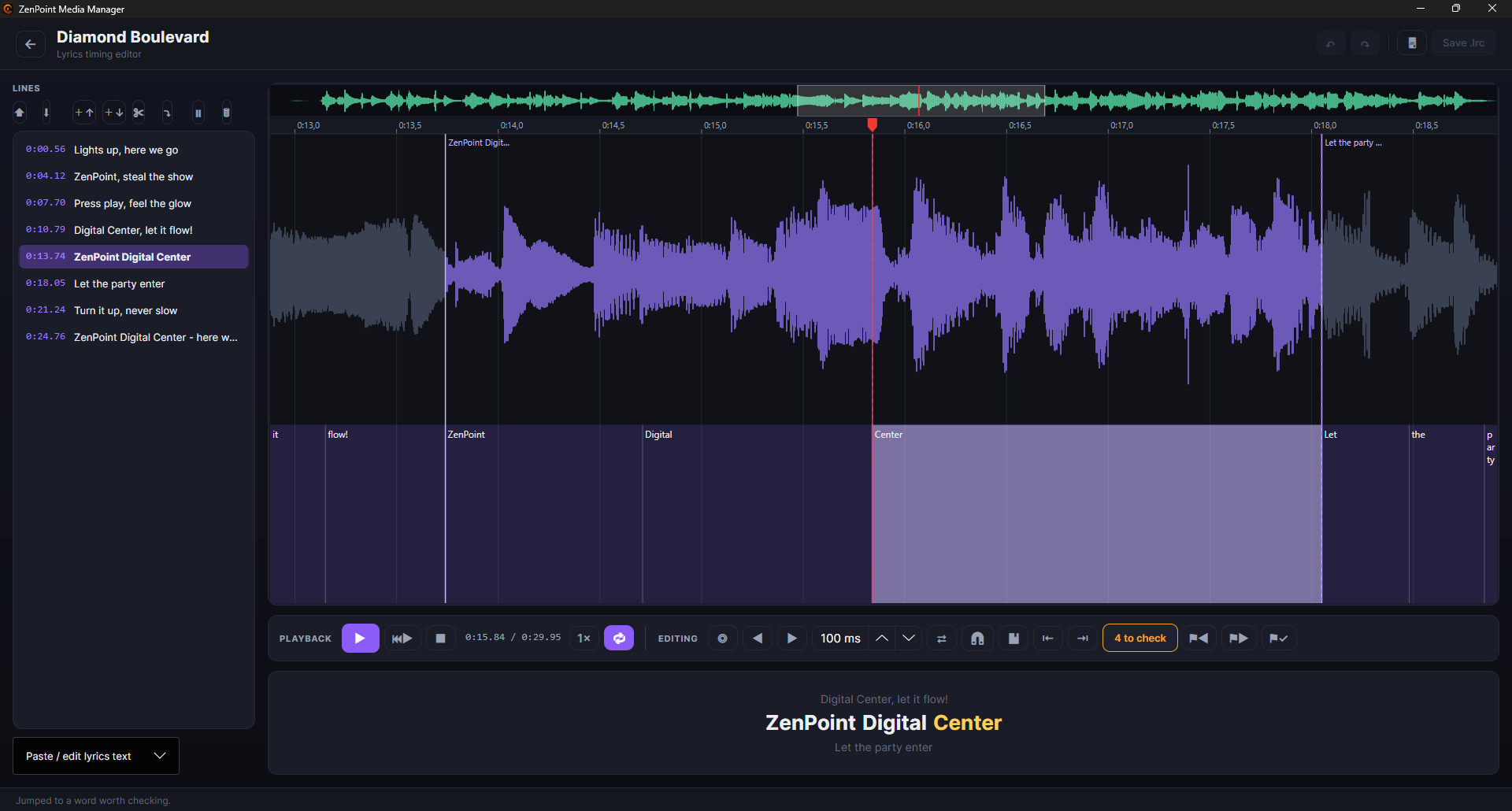
Απλό κείμενο στίχων χωρίς χρονισμό
Αν ένα τραγούδι έχει μόνο απλό κείμενο χωρίς κανέναν χρονισμό - για παράδειγμα ένα κείμενο που μόλις κατεβάσατε online - ο επεξεργαστής χρονισμού το ανοίγει τώρα ως γραμμές χωρίς χρονισμό, στις οποίες μπορείτε οι ίδιοι να χτυπήσετε τον ρυθμό και να τις αποθηκεύσετε (παλιότερα ο επεξεργαστής έμενε κενός για τέτοια τραγούδια). Και αν διορθώσετε απλώς μία μόνο λέξη στο κείμενο, το Εφαρμογή κειμένου διατηρεί όλον τον χρονισμό που έχει ήδη το τραγούδι - αγγίζεται μόνο αυτό που πραγματικά αλλάξατε, ώστε μια μικρή διόρθωση να μη σας κοστίζει ποτέ τον χρονισμό όλου του τραγουδιού.
Ελέγξτε πριν αποθηκεύσετε
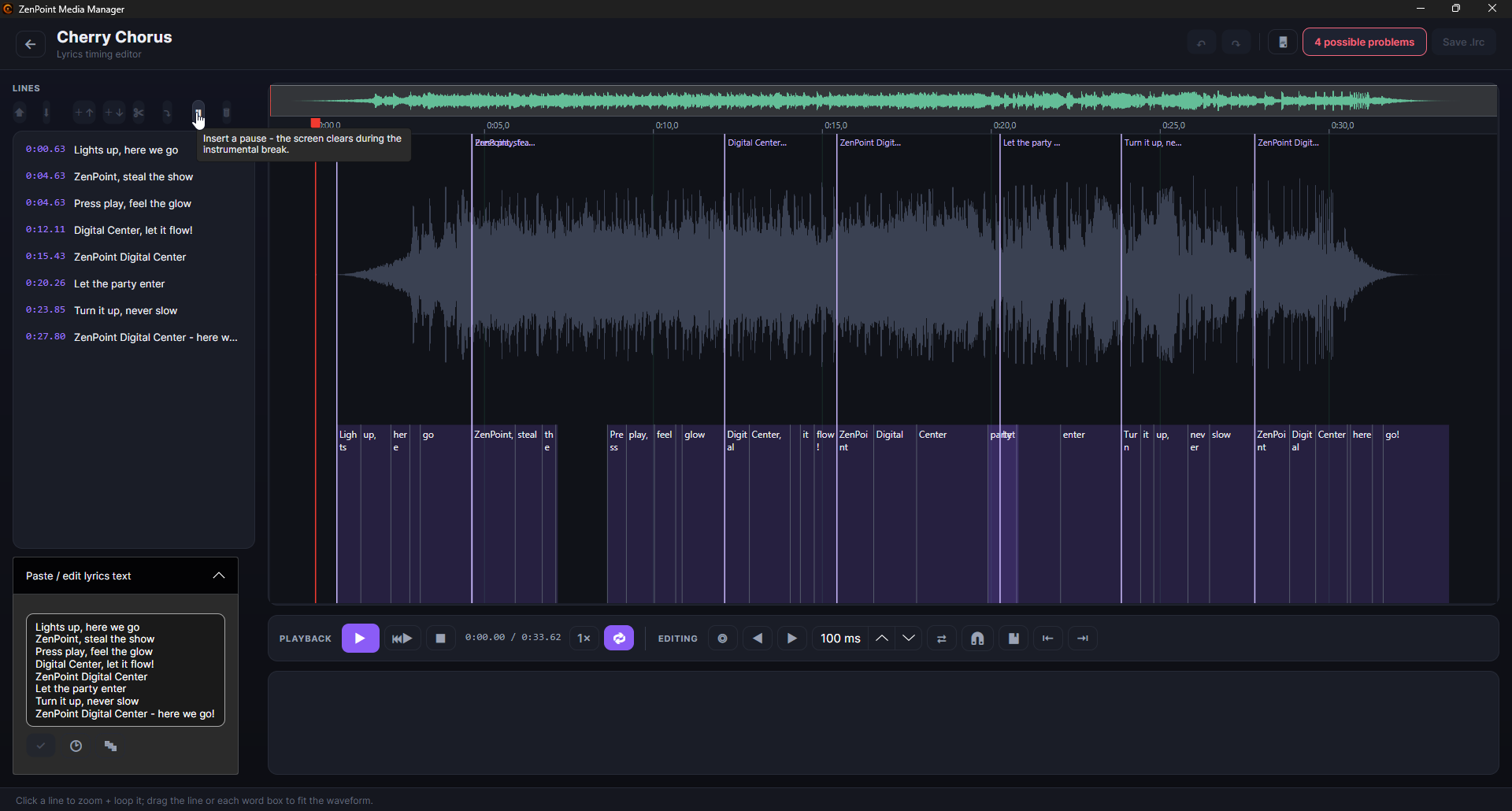
Καθώς επεξεργάζεστε, το πρόγραμμα κρατά αθόρυβα το μάτι του για τα κλασικά ολισθήματα χρονισμού - γραμμές ή λέξεις που κατέληξαν εκτός σειράς, κενές γραμμές ή δύο πράγματα που πέφτουν την ίδια ακριβώς στιγμή. Αν εντοπίσει κάτι, μια μικρή σήμανση N πιθανά προβλήματα εμφανίζεται στη γραμμή εργαλείων· κάντε κλικ για να δείτε τη λίστα και να μεταβείτε σε καθένα. Είναι πάντα απλώς συμβουλή - δεν σας εμποδίζει ποτέ και ποτέ δεν σας μπλοκάρει από την αποθήκευση.
Καθαρισμός της οθόνης κατά τις ορχηστρικές παύσεις
Όταν ένα τραγούδι έχει ένα μεγάλο ορχηστρικό διάστημα, συνήθως θέλετε η μεγάλη οθόνη να γίνει κενή αντί να αφήνει την τελευταία γραμμή να κρέμεται. Τοποθετήστε την κεφαλή αναπαραγωγής εκεί όπου ξεκινά η παύση και πατήστε Εισαγωγή παύσης (το κουμπί ⏸). Αυτό ρίχνει μια κενή σήμανση μέσα στο τραγούδι, και από εκείνο το σημείο οι στίχοι στην οθόνη παραμένουν κενοί μέχρι να έρθει η επόμενη πραγματική γραμμή. Η παύση συμπεριφέρεται ακριβώς όπως οποιαδήποτε άλλη γραμμή - μπορείτε να τη μετακινήσετε, να τη διαγράψετε ή να την αναιρέσετε - και διατηρείται με το τραγούδι ώστε να λειτουργεί το ίδιο στη μεγάλη οθόνη.
Μετονομασία και διαγραφή αρχείων
Μπορείτε να τακτοποιήσετε τα ίδια τα αρχεία και από εδώ. Κάντε δεξί κλικ σε ένα στοιχείο για να το μετονομάσετε ή να το διαγράψετε. Το πρόγραμμα φροντίζει να κρατά μαζί ό,τι ανήκει μαζί - όταν μετονομάζετε ή αφαιρείτε ένα τραγούδι, οι στίχοι του, ο χρονισμός, το εξώφυλλο και το ορχηστρικό του μετακινούνται ή φεύγουν μαζί του, ενώ τα εξώφυλλα που είναι κοινά για όλο τον φάκελο και μοιράζονται πολλά στοιχεία μένουν ανέγγιχτα. Η διαγραφή ζητά πάντα πρώτα επιβεβαίωση.
Οι φάκελοί σας
Οι ρυθμίσεις του προγράμματος δείχνουν τους ίδιους φακέλους περιεχομένου που έχουν οριστεί στο Digital Center - μουσική, καραόκε, μουσικά βίντεο, ταινίες και παιχνίδια - καθένα στη δική του καρτέλα. Τους ίδιους τους φακέλους τους διαχειρίζεστε σε ένα μέρος, δηλαδή στο Digital Center στη Διαχείριση· εδώ στο ZenPoint Media Manager εμφανίζονται μόνο για ανάγνωση, αλλά μπορείτε να ανοίξετε έναν φάκελο στην εξερεύνηση αρχείων των Windows απευθείας από εδώ. Οι ρυθμίσεις περιλαμβάνουν επίσης τη ρύθμιση ενός κλικ για τα εργαλεία καραόκε, το σημείο όπου επιλέγετε και κατεβάζετε τις μηχανές παιχνιδιών που χρειάζεται το arcade, τις επιλογές για την κάρτα γραφικών που είδαμε παραπάνω, και ένα κουμπί Άνοιγμα φακέλου αντιγράφων ασφαλείας που σας πηγαίνει στα αντίγραφα που κρατά το πρόγραμμα από λεπτομέρειες, στίχους και εξώφυλλα πριν τα αντικαταστήσει. Για την πλήρη εικόνα του πώς λειτουργούν οι φάκελοι, δείτε Οι βιβλιοθήκες μέσων σας.
Με τη συλλογή σας οργανωμένη, ονομασμένη και προετοιμασμένη, τα πάντα δείχνουν τον καλύτερό τους εαυτό στη μεγάλη οθόνη - και οι βραδιές καραόκε σας είναι έτοιμες να ξεκινήσουν.