
Κεφάλαιο 6
Ρυθμίσεις & διαχείριση
Ό,τι μπορείτε να ρυθμίσετε στο Digital Center βρίσκεται σε ένα μέρος: το μενού Διαχείριση. Αυτό το κεφάλαιο είναι ο χάρτης σας για αυτό το μενού - πώς να το ανοίξετε, πώς να βρείτε γρήγορα μια ρύθμιση, πώς να αναιρέσετε μια αλλαγή, και μια περιήγηση στις περιοχές με τις οποίες ασχολείται περισσότερο ένας διαχειριστής. Είναι κεφάλαιο αναφοράς, οπότε μη διστάσετε να μεταβείτε στην ενότητα που χρειάζεστε.
Μόνο για διαχειριστές
Το μενού Διαχείριση προορίζεται μόνο για διαχειριστές. Αν η Λειτουργία Πάρτι είναι ενεργοποιημένη, ένας επισκέπτης δεν το βλέπει ποτέ - μόνο κάποιος συνδεδεμένος ως διαχειριστής μπορεί να το ανοίξει. Το υπόλοιπο αυτού του κεφαλαίου υποθέτει ότι είστε συνδεδεμένοι ως διαχειριστής.
Άνοιγμα του μενού Διαχείριση
- 1
Ανοίξτε τη Ρύθμιση στην αρχική σελίδα
Στην αρχική σελίδα, ανοίξτε το πλακίδιο Ρύθμιση. Εδώ συγκεντρώνονται οι επιλογές που προορίζονται μόνο για τον διαχειριστή.
- 2
Επιλέξτε Διαχείριση
Επιλέξτε Διαχείριση. Ανοίγει το πλήρες μενού ρυθμίσεων, με μια λίστα περιοχών στην αριστερή πλευρά και την επιλεγμένη σελίδα στα δεξιά.
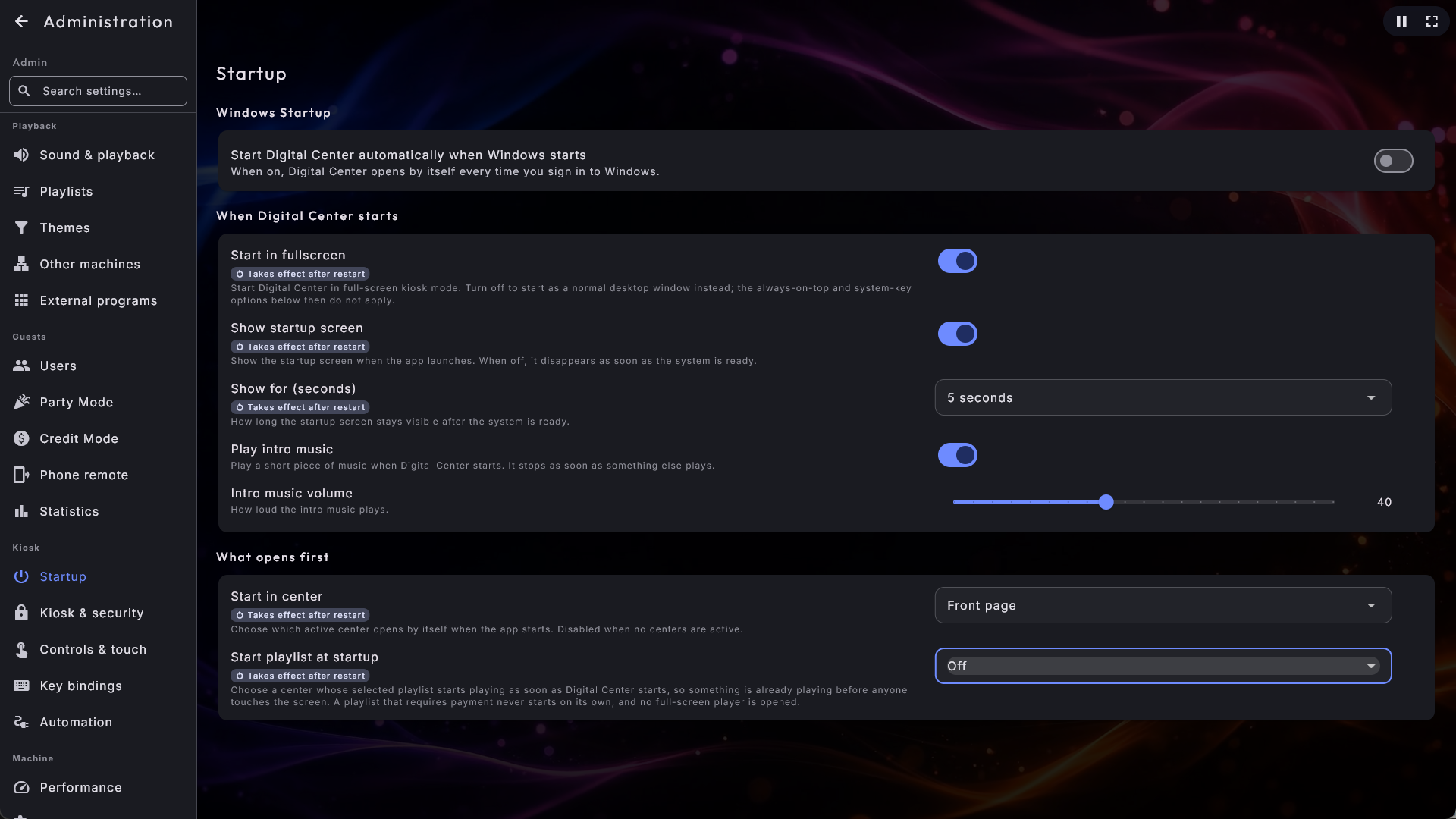
Βρίσκοντας τον δρόμο σας
Το αριστερό μενού είναι μία μακριά λίστα χωρισμένη από επικεφαλίδες ομάδων, ώστε οι σχετικές σελίδες να βρίσκονται μαζί. Οι ομάδες έρχονται πάντα με την ίδια σειρά:
| Ομάδα | Σελίδες |
|---|---|
| Οθόνη & εμφάνιση | Εμφάνιση, Εφέ, Επωνυμία & λογότυπο, Προφύλαξη οθόνης, Οθόνες, Γλώσσα |
| Αναπαραγωγή | Ήχος & αναπαραγωγή, Λίστες αναπαραγωγής, Θέματα, Άλλοι υπολογιστές, Εξωτερικά προγράμματα |
| Επισκέπτες | Χρήστες, Λειτουργία Πάρτι, Λειτουργία Μονάδων, Τηλεχειρισμός από κινητό, Στατιστικά |
| Kiosk | Εκκίνηση, Kiosk & ασφάλεια, Χειρισμός & αφή, Συντομεύσεις πλήκτρων, Αυτοματισμός |
| Μηχάνημα | Απόδοση, Κέντρα, Κοινή χρήση, Ενημερώσεις, Εισαγωγή / Εξαγωγή |
| Βοήθεια | Εγχειρίδιο, Πληροφορίες |
| Κέντρα | Μία σελίδα για κάθε κέντρο - Μουσική, Καραόκε, Ταινίες, Photo Booth κ.ο.κ. |
Κάνετε κλικ απευθείας στη σελίδα που θέλετε να ανοίξετε. Οι ίδιες οι ρυθμίσεις και οι τιμές τους δεν έχουν αλλάξει· απλώς βρίσκονται εκεί όπου θα τις αναζητούσατε.
Αναζήτηση στις ρυθμίσεις
Στην κορυφή του μενού υπάρχει ένα πλαίσιο αναζήτησης. Πληκτρολογήστε μια λέξη (για παράδειγμα ήχος, πάρτι, οθόνη ή γλώσσα) και το μενού περιορίζεται μόνο στις σελίδες που ταιριάζουν. Η αναζήτηση κοιτάζει τόσο το όνομα μιας σελίδας όσο και ένα σύνολο σχετικών λέξεων, ώστε να καταλήγετε στη σωστή σελίδα ακόμη κι όταν δεν ξέρετε τον ακριβή της τίτλο.
Κάτω από τις σελίδες, η αναζήτηση δείχνει επίσης τις Μεμονωμένες ρυθμίσεις: κάθε ρύθμιση της οποίας το όνομα ή η περιγραφή ταιριάζει με αυτό που πληκτρολογήσατε - για παράδειγμα ένταση ή μετάβαση - η καθεμία με τη σελίδα στην οποία βρίσκεται. Πατήστε μία και η σελίδα ανοίγει, κυλά μέχρι τη ρύθμιση και την επισημαίνει για λίγο. Η αναζήτηση δεν νοιάζεται για τους τόνους, και δείχνει μόνο ρυθμίσεις που μπορείτε πραγματικά να δείτε στις σελίδες. Καθαρίστε το πλαίσιο (ή πατήστε τον μικρό σταυρό) για να δείτε ξανά ολόκληρο το μενού.
Βέλη σελιδοποίησης
Τόσο το μενού όσο και η ίδια η σελίδα ρυθμίσεων φέρουν τα ίδια μεγάλα βελάκια πάνω και κάτω με το υπόλοιπο Digital Center. Κάθε πάτημα μετακινεί μια ολόκληρη οθόνη, με λίγη επικάλυψη ώστε να μη χάνετε τη θέση σας. Αυτό είναι ιδιαίτερα χρήσιμο σε μια οθόνη αφής, όπου μια σάρωση εύκολα διαβάζεται ως πάτημα και καταλήγετε να επιλέγετε, ας πούμε, μια εμφάνιση στον δρόμο σας προς τα κάτω. Ένα βελάκι εμφανίζεται μόνο όταν υπάρχει κι άλλο να δείτε προς εκείνη την κατεύθυνση. Για να τα αφαιρέσετε εδώ ενώ οι επισκέπτες κρατούν τα δικά τους, απενεργοποιήστε τα Βέλη λίστας στη διαχείριση στο Χειρισμός & αφή· αν απενεργοποιήσετε τα Βέλη λίστας, αφαιρούνται παντού.
Όταν κάτι δεν λειτουργεί
Αν αποτύχει η αποθήκευση, η αναζήτηση ενός τόπου ή το άνοιγμα ενός φακέλου, παίρνετε ένα σύντομο μήνυμα σε απλή γλώσσα - για παράδειγμα «Η αποθήκευση δεν ήταν δυνατή. Δεν υπήρξε απάντηση. Δοκιμάστε ξανά σε λίγο.» Το μήνυμα λέει πάντα τι δεν λειτούργησε και, όταν είναι γνωστό με βεβαιότητα, γιατί και τι μπορείτε να κάνετε γι' αυτό. Δεν δείχνει ποτέ τεχνικό κείμενο σφάλματος· οι λεπτομέρειες φυλάσσονται στο αρχείο καταγραφής του συστήματος.
Ξέρετε πάντα σε ποιο κέντρο βρίσκεστε
Όταν μια σελίδα ανήκει σε ένα συγκεκριμένο κέντρο, εμφανίζεται στην κορυφή μια σαφής επικεφαλίδα με το εικονίδιο και το όνομα αυτού του κέντρου - για παράδειγμα Μουσική. Αυτό ισχύει τόσο για τις δικές του ρυθμίσεις ενός κέντρου όσο και για τις σελίδες Λίστες αναπαραγωγής και Θέματα, όπου κάθε καρτέλα φέρει τη δική της επικεφαλίδα, ώστε να μην έχετε ποτέ αμφιβολία για το αν επεξεργάζεστε λίστες μουσικής, μουσικών βίντεο, καραόκε ή ταινιών.
Επιλογή φακέλων μέσα στην εφαρμογή
Αρκετά κέντρα χρειάζεται να ξέρουν πού βρίσκονται τα αρχεία σας (μουσική, ταινίες, φωτογραφίες κ.ο.κ.). Όταν προσθέτετε έναν φάκελο, ανοίγει ένα εργαλείο επιλογής φακέλων μέσα στην εφαρμογή, όπου μπορείτε να περιηγηθείτε στους δίσκους και τους φακέλους σας. Το ίδιο το παράθυρο διαλόγου φακέλων των Windows σκόπιμα δεν χρησιμοποιείται, επειδή θα κρυβόταν πίσω από το παράθυρο πλήρους οθόνης.
Η σήμανση «Αλλαγμένο» και η επαναφορά
Κάθε ρύθμιση έχει μια τυπική τιμή. Τη στιγμή που αλλάζετε μία, αποκτά μια μικρή σήμανση «Αλλαγμένο», ώστε να βλέπετε πάντα τι έχετε προσαρμόσει σε σύγκριση με τις εργοστασιακές προεπιλογές.
- Επαναφορά ενός πεδίου: δίπλα σε ένα αλλαγμένο πεδίο υπάρχει ένα εικονίδιο επαναφοράς που επαναφέρει μόνο αυτό το ένα πεδίο στην τυπική του τιμή.
- Επαναφορά των πάντων: στην κορυφή της Διαχείρισης υπάρχει ένα κουμπί «Επαναφορά όλων στις προεπιλογές» που αφαιρεί όλες τις αλλαγές σας ταυτόχρονα και επιστρέφει ολόκληρο το σύστημα στην κατάσταση με την οποία παραδόθηκε.
Οι λίστες αναπαραγωγής και οι οθόνες επαναφέρονται από μόνες τους
Οι λίστες αναπαραγωγής και η ρύθμιση οθονών επαναφέρονται ενότητα προς ενότητα, καθεμία με το δικό της κουμπί επαναφοράς, και όχι με το καθολικό κουμπί «Επαναφορά όλων».
Ρυθμίσεις που ισχύουν μετά από επανεκκίνηση
Μερικές ρυθμίσεις χρησιμοποιούνται μόνο όταν ξεκινά το Digital Center: η Εκκίνηση σε πλήρη οθόνη, η Εμφάνιση οθόνης εκκίνησης και η Εμφάνιση για (δευτερόλεπτα), η Έναρξη λίστας αναπαραγωγής κατά την εκκίνηση, και η Έναρξη σε κέντρο - όλες συγκεντρωμένες στη σελίδα Εκκίνηση. Φέρουν την ένδειξη Ισχύει μετά από επανεκκίνηση. Όταν αλλάζετε μία από αυτές, εμφανίζεται ένα μήνυμα στην κορυφή της Διαχείρισης με ένα κουμπί Επανεκκίνηση τώρα: το Digital Center κλείνει και ξεκινά ξανά μόνο του, και ό,τι παίζει σταματά για λίγο. Επαναφέρετε τη ρύθμιση και το μήνυμα εξαφανίζεται ξανά. Κάθε άλλη ρύθμιση λειτουργεί αμέσως, ή όταν κλείσετε τη Διαχείριση.
Οι γενικές ρυθμίσεις, σελίδα προς σελίδα
Οι ρυθμίσεις που ισχύουν για ολόκληρο το σύστημα είναι μοιρασμένες σε δέκα στοιχεία μενού, το καθένα με ένα είδος πραγμάτων, ώστε να πηγαίνετε κατευθείαν σε αυτό που θέλετε να αλλάξετε αντί να κυλάτε προσπερνώντας όλα τα υπόλοιπα.
| Στοιχείο μενού | Ομάδα | Τι ρυθμίζετε εκεί |
|---|---|---|
| Επωνυμία & λογότυπο | Οθόνη & εμφάνιση | Το λογότυπο ή το όνομά σας, και πού εμφανίζεται το λογότυπο. |
| Εμφάνιση | Οθόνη & εμφάνιση | Την εμφάνιση (skin), και το κινούμενο φόντο πίσω της. |
| Προφύλαξη οθόνης | Οθόνη & εμφάνιση | Πότε ενεργοποιείται η προφύλαξη οθόνης, και τι δείχνει. |
| Ήχος & αναπαραγωγή | Αναπαραγωγή | Την ένταση, την αλλαγή ανάμεσα στα τραγούδια, τη χροιά ήχου, την ουρά, και τι δείχνουν τα στοιχεία ελέγχου πολυμέσων των Windows. |
| Τηλεχειρισμός από κινητό | Επισκέπτες | Τον τηλεχειρισμό από κινητό ενεργό ή ανενεργό, και τη διεύθυνση στην οποία στέλνονται τα κινητά. |
| Εκκίνηση | Kiosk | Την εκκίνηση των Windows, τι συμβαίνει ενόσω ξεκινά το Digital Center, και τι ανοίγει πρώτο. |
| Kiosk & ασφάλεια | Kiosk | Πάντα στο προσκήνιο, έξοδο, το κλείδωμα των πλήκτρων συστήματος, τον κωδικό διαχειριστή και την απόκρυψη στην περιοχή ειδοποιήσεων. |
| Χειρισμός & αφή | Kiosk | Ποντίκι, πληκτρολόγιο οθόνης, πλοήγηση με πληκτρολόγιο, συμπεριφορά πατήματος και το μέγεθος του περιβάλλοντος. |
| Αυτοματισμός | Kiosk | Εντολές που επιτρέπουν στον δικό σας εξοπλισμό να αντιδρά όταν παίζει κάτι, ή όταν ο θάλαμος τραβά μια φωτογραφία. |
| Απόδοση | Μηχάνημα | Τη λειτουργία γραφικών, τις ευκρινείς εικόνες καρουζέλ, και τη διατήρηση της οθόνης αναμμένης. |

Τίποτα δεν έχει γίνει απρόσιτο
Πρόκειται για δέκα πόρτες προς τις ίδιες ρυθμίσεις - μια ρύθμιση που γνωρίζατε ήδη εξακολουθεί να είναι εκεί, με την ίδια τιμή, απλώς αρχειοθετημένη εκεί που θα την αναζητούσατε. Το πλαίσιο αναζήτησης στην κορυφή του μενού εξακολουθεί να βρίσκει οποιαδήποτε ρύθμιση, σε όποια σελίδα κι αν βρίσκεται.
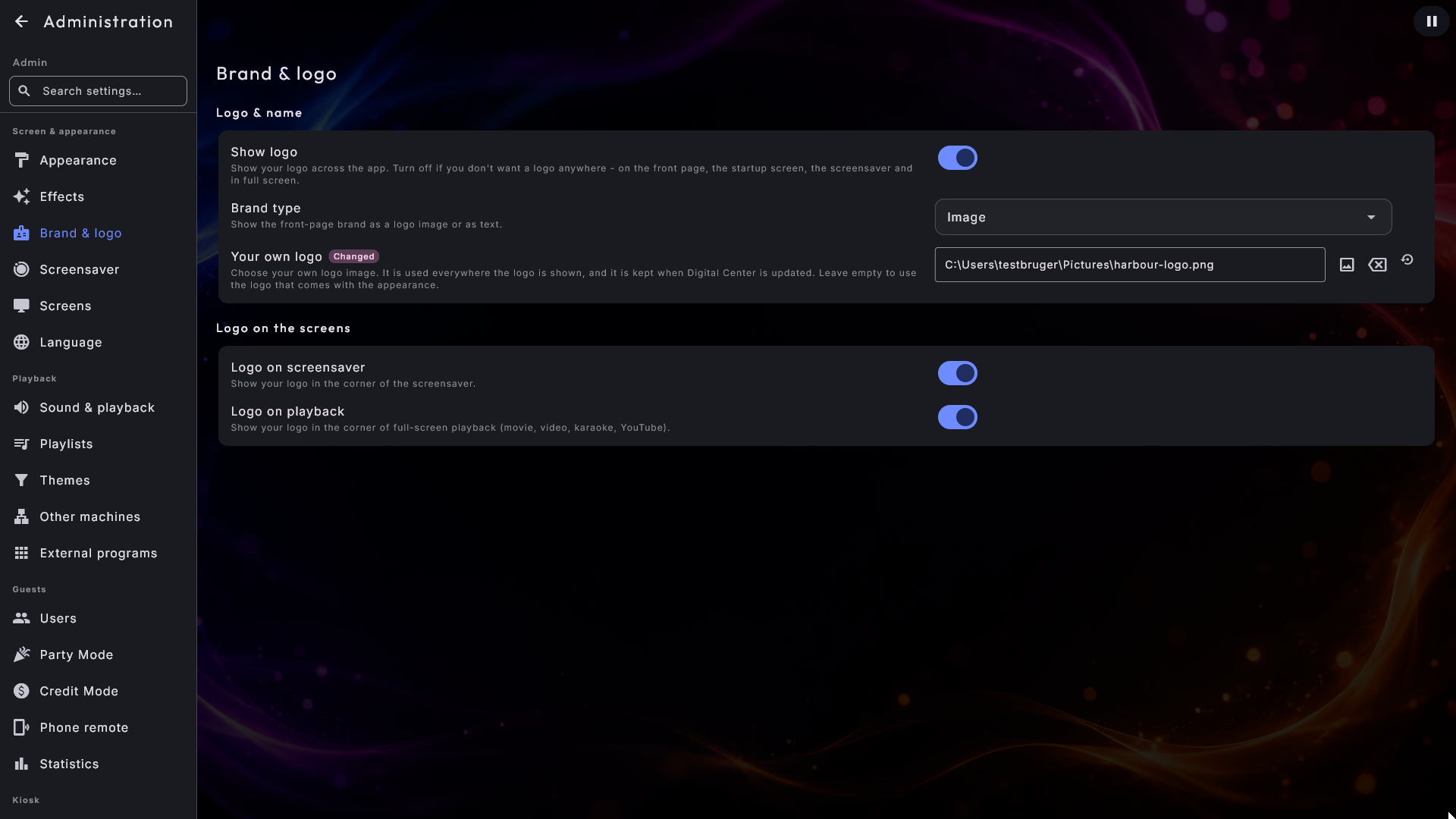
Επωνυμία & λογότυπο
Αυτή η σελίδα ανήκει στην έκδοση Professional. Έχει δύο ενότητες: Λογότυπο & όνομα και Λογότυπο στις οθόνες.
- Εμφάνιση λογοτύπου - ενεργοποιεί ή απενεργοποιεί ολόκληρη την περιοχή επωνυμίας/λογοτύπου. Με αυτό ανενεργό, ούτε το λογότυπό σας ούτε το όνομά σας εμφανίζεται πουθενά - ούτε στην αρχική σελίδα, ούτε στην οθόνη εκκίνησης, ούτε στην προφύλαξη οθόνης, ούτε σε πλήρη οθόνη. Ενεργό (η προεπιλογή) όλα λειτουργούν ως συνήθως, και μπορείτε ακόμη να κρύψετε το λογότυπο μόνο στην προφύλαξη οθόνης ή στην αναπαραγωγή με τους δύο διακόπτες παρακάτω. Προεπιλογή: ενεργό.
- Τύπος επωνυμίας - επιλέξτε αν η επωνυμία εμφανίζεται ως εικόνα ή ως κείμενο. Επιλέξτε κείμενο και το πεδίο Εμφανιζόμενο όνομα γίνεται το κείμενο που εμφανίζεται (χρωματισμένο αυτόματα ώστε να ταιριάζει με την επιλεγμένη εμφάνισή σας). Επιλέξτε εικόνα και εμφανίζεται το λογότυπό σας. Προεπιλογή: εικόνα.
- Εμφανιζόμενο όνομα - το όνομα που εμφανίζεται στην αρχική σελίδα όταν ο Τύπος επωνυμίας έχει οριστεί σε κείμενο. (Το πεδίο εμφανίζεται μόνο όταν ο Τύπος επωνυμίας είναι κείμενο.) Προεπιλογή: «Digital Center».
- Το δικό σας λογότυπο - επιλέξτε το δικό σας αρχείο λογοτύπου. Χρησιμοποιείται παντού όπου εμφανίζεται το λογότυπο: στην αρχική σελίδα, στην οθόνη εκκίνησης, στην προφύλαξη οθόνης, στη γωνία κατά την αναπαραγωγή και στις επιπλέον οθόνες. Το σημαντικό είναι πού φυλάσσεται: η επιλογή ζει μαζί με τις ρυθμίσεις σας, οπότε επιβιώνει από μια ενημέρωση και ταξιδεύει μαζί με το αντίγραφο ασφαλείας σας. Ένα αρχείο που αφήνετε αντί γι' αυτό στον φάκελο του προγράμματος σβήνεται την επόμενη φορά που θα ενημερώσετε. Αφήστε το πεδίο κενό για να χρησιμοποιηθεί το λογότυπο που συνοδεύει την επιλεγμένη σας εμφάνιση, ή το ίδιο το λογότυπο του Digital Center. Εμφανίζεται μόνο όταν ο Τύπος επωνυμίας είναι εικόνα. Το πεδίο θυμάται πού βρίσκεται το αρχείο, οπότε αν το μετακινήσετε ή το διαγράψετε επανέρχεται το τυπικό λογότυπο. Προεπιλογή: κενό.
- Λογότυπο στην προφύλαξη οθόνης - εμφανίζει ή κρύβει το λογότυπό σας στην προφύλαξη οθόνης. Προεπιλογή: εμφανίζεται.
- Λογότυπο στην αναπαραγωγή - εμφανίζει ή κρύβει το λογότυπό σας στη γωνία όταν κάτι παίζει σε πλήρη οθόνη (ταινίες, βίντεο, καραόκε και διαδικτυακό βίντεο). Προεπιλογή: εμφανίζεται.
Εμφάνιση: το φόντο
Η σελίδα Εμφάνιση είναι το σημείο όπου επιλέγετε την εμφάνιση (δείτε Εμφάνιση, γλώσσα & εφέ). Κάτω από τις εμφανίσεις βρίσκεται το Φόντο, με τις δύο ρυθμίσεις για ένα κινούμενο φόντο:
- Ζωντανά φόντα - επιτρέπει κινούμενα φόντα (βίντεο) πίσω από την εφαρμογή. Απενεργοποιήστε τα αν θέλετε πάντα μια ακίνητη εικόνα ως φόντο. Όταν η Λειτουργία γραφικών είναι ρυθμισμένη σε Ελαφριά, δεν παίζει κανένα βίντεο φόντου σε αυτό το μηχάνημα ό,τι κι αν λέει ο διακόπτης, και μια σύντομη γραμμή κάτω από τον διακόπτη σάς το λέει. Ο διακόπτης μπορεί να μείνει ενεργός: η επιλογή σας διατηρείται και λειτουργεί ξανά αν αλλάξετε σε Πλήρης ή μεταφέρετε τη ρύθμιση σε ένα πιο ισχυρό μηχάνημα. Προεπιλογή: ενεργό.
- Επανάληψη φόντου - εμφανίζεται μόνο όταν τα Ζωντανά φόντα είναι ενεργά και η Λειτουργία γραφικών δεν είναι Ελαφριά. Επιλέγει πώς επαναλαμβάνεται το βίντεο φόντου: Κανένα (απλώς ξεκινά ξανά) ή Βρόχος με σβήσιμο (το φόντο σβήνει απαλά μέσα στον εαυτό του λίγο πριν την επανέναρξη, ώστε ένα βίντεο που δεν είναι απρόσκοπτος βρόχος να μην κολλά στο σημείο ένωσης). Προεπιλογή: Βρόχος με σβήσιμο.
Προφύλαξη οθόνης
Αυτή η σελίδα περιέχει δύο ενότητες: Πότε ενεργοποιείται και Τι δείχνει. Η πλήρης ιστορία της προφύλαξης οθόνης βρίσκεται στο Οθόνες & προφύλαξη οθόνης - εδώ εν συντομία.
Πότε ενεργοποιείται
- Προφύλαξη οθόνης - ενεργοποιεί ή απενεργοποιεί την προφύλαξη οθόνης.
- Καθυστέρηση προφύλαξης οθόνης - πόση ώρα η οθόνη παραμένει αχρησιμοποίητη πριν ξεκινήσει από μόνη της η προφύλαξη οθόνης: 15 δευτερόλεπτα, 30 δευτερόλεπτα, ή 1, 2, 3, 5 ή 10 λεπτά. Οι δύο σύντομες υπάρχουν για ένα μηχάνημα που πρέπει να δείχνει σχεδόν αμέσως τι παίζει. Εμφανίζεται μόνο όταν η προφύλαξη οθόνης είναι ενεργή. Προεπιλογή: 2 λεπτά.
- Επιστροφή στην πρώτη σελίδα σε αδράνεια - μετά από ένα διάστημα χωρίς χρήση, η εφαρμογή μπορεί να επιστρέψει από μόνη της στην πρώτη σελίδα όποιου κέντρου είναι ανοιχτό - έτσι, αν ένας επισκέπτης το άφησε βαθιά μέσα, ας πούμε Μουσική → Αναζήτηση, καταλήγει πίσω στην πρώτη σελίδα της Μουσικής. Χωρίς τίποτα ανοιχτό πηγαίνει στην αρχική σελίδα, αφήνοντας τα πάντα φρέσκα για τον επόμενο επισκέπτη. Η Διαχείριση εξαιρείται - ενόσω ρυθμίζετε το σύστημα δεν σας στέλνει ποτέ έξω στην αρχική σελίδα στη μέση της δουλειάς. Δείτε Οθόνες & προφύλαξη οθόνης. Προεπιλογή: ενεργό.
Τι δείχνει
- Όταν δεν παίζει τίποτα - πάνω σε τι αναπαύεται η κύρια οθόνη όσο το τζουκμπόξ είναι ήσυχο: το ρολόι (η προεπιλογή), εξώφυλλα άλμπουμ, φωτογραφίες, φωτογραφίες του Photo Booth, ο καιρός, ή η δική σας εικόνα ή βίντεο, που την επιλέγετε με το Αρχείο εικόνας ή βίντεο ακριβώς από κάτω.
- Μορφή ρολογιού προφύλαξης οθόνης - όταν δεν παίζει τίποτα, η προφύλαξη οθόνης δείχνει ένα μεγάλο ρολόι· επιλέξτε 24 ωρών (η προεπιλογή, π.χ. 14:32) ή 12 ωρών με π.μ./μ.μ. (π.χ. 2:32 μ.μ.).
- Οπτικοποίηση προφύλαξης οθόνης - ποια οπτικοποίηση ήχου χορεύει πίσω από το εξώφυλλο στην προφύλαξη οθόνης ενόσω παίζει μουσική. Η Τυπική (μπάρες κατά μήκος του κάτω μέρους) είναι το κλασικό στιλ· τα άλλα οκτώ στιλ - Ακτίνες, Κυκλικός ισοσταθμιστής, Κυματισμοί, Κύμα, Μεταμορφούμενη φυσαλίδα, Μπάρες ισοσταθμιστή, Κεντρική γραμμή και Απλωμένη κεντρική γραμμή - γεμίζουν αντ' αυτού ολόκληρη την οθόνη πίσω από το εξώφυλλο. Αυτά είναι τα ίδια στιλ που μπορείτε να δώσετε σε μια επιπλέον οθόνη. Εμφανίζεται μόνο όταν η προφύλαξη οθόνης είναι ενεργή.
- Απαλή κίνηση στην προφύλαξη οθόνης - αφήνει το ρολόι και την κάρτα «παίζει τώρα» να μετακινούνται πολύ αργά στην οθόνη, ώστε μια ακίνητη εικόνα να μην μπορεί ποτέ να αποτυπωθεί μόνιμα στο πάνελ. Είναι ανενεργή εξαρχής, καθώς τα περισσότερα πάνελ kiosk δεν χρειάζονται την προστασία· ενεργοποιήστε την αν η δική σας τη χρειάζεται. Προεπιλογή: ανενεργό.
- Πρόσκληση στην προφύλαξη οθόνης - μια ήρεμη γραμμή στο κάτω μέρος της προφύλαξης οθόνης που λέει στους επισκέπτες πώς να επιλέξουν μουσική: Ανενεργό, Αγγίξτε την οθόνη (μόνο στην κύρια οθόνη, αφού οι επιπλέον οθόνες δεν αγγίζονται), Σάρωση κωδικού με κινητό (ένας μικρός κωδικός, που χρειάζεται ενεργό τον Τηλεχειρισμό από κινητό) ή Και τα δύο. Δείτε Οθόνες & προφύλαξη οθόνης. Προεπιλογή: Ανενεργό.
- Ονόματα επισκεπτών στα μουσικά βίντεο - όσο παίζει ένα μουσικό βίντεο ή YouTube, η προφύλαξη οθόνης δείχνει ποιος το ζήτησε, και μια ήρεμη γραμμή στο κάτω μέρος με τα επόμενα τραγούδια που ζήτησαν οι επισκέπτες από τα κινητά τους. Οι ταινίες και το καραόκε δεν καλύπτονται ποτέ. Χρειάζεται την Εμφάνιση του ποιος ζήτησε κάθε τραγούδι στη σελίδα Ήχος & αναπαραγωγή. Δείτε Οθόνες & προφύλαξη οθόνης. Προεπιλογή: ανενεργό.
Το λογότυπο στην προφύλαξη οθόνης ενεργοποιείται και απενεργοποιείται στην Επωνυμία & λογότυπο.
Ήχος & αναπαραγωγή
Η σελίδα έχει πέντε σύντομες ενότητες: Ένταση, Ανάμεσα στα τραγούδια, Χροιά ήχου, Η ουρά και Windows.
- Προεπιλεγμένη ένταση - μία κοινή ένταση (0–100) για όλον τον ήχο: μουσική, βίντεο, καραόκε, ταινίες, διαδικτυακό βίντεο, ραδιόφωνο και παιχνίδια. Ορίστε την μία φορά με έναν ολισθητή και εφαρμόζεται σε ολόκληρη την εφαρμογή. Προεπιλογή: 80.
- Ομοιόμορφη ένταση μουσικής - χαμηλώνει λίγο τη δυνατή μουσική ώστε τα τραγούδια να παίζουν σε πιο ομοιόμορφο επίπεδο και να μην αναπηδούν πάνω-κάτω από κομμάτι σε κομμάτι. Χαμηλώνει μόνο τα δυνατά τραγούδια (ποτέ πιο ψηλά, ώστε ο ήχος να μην μπορεί ποτέ να παραμορφωθεί) και δεν αλλάζει ποτέ τα αρχεία μουσικής σας. Μόνο για μουσική. Κάθε τραγούδι μετριέται στο ZenPoint Media Manager· τα τραγούδια που δεν έχουν μετρηθεί παίζουν ακριβώς όπως πριν. Την πρώτη φορά, το Media Manager κατεβάζει ένα μικρό εργαλείο ήχου: σας ρωτά πρώτα, και χρειάζεται ένα κλικ (Εγκατάσταση και μέτρηση), ή μπορείτε να το εγκαταστήσετε από πριν στο Media Manager στις Ρυθμίσεις → Μουσική. Προεπιλογή: ενεργό.
- Ομαλή μετάβαση μεταξύ κομματιών - αφήνει κάθε τραγούδι να γλιστρά στο επόμενο: το επόμενο τραγούδι ξεκινά απαλά ενώ το τρέχον σβήνει στα τελευταία του δευτερόλεπτα, ώστε να μην υπάρχει κενό. Απενεργοποιήστε την και κάθε κομμάτι παίζει μέχρι το τέλος πριν αρχίσει το επόμενο. Προεπιλογή: ενεργό.
- Διάρκεια μετάβασης (δευτερόλεπτα) - πόσα δευτερόλεπτα παίζουν δύο τραγούδια το ένα πάνω στο άλλο όταν το ένα γλιστρά στο επόμενο, με έναν ολισθητή από 1 έως 12 δευτερόλεπτα. Ένα πολύ σύντομο τραγούδι δεν παίρνει ποτέ μετάβαση μεγαλύτερη από το ένα τρίτο του. Όταν μεταβαίνετε εσείς σε άλλο τραγούδι στη Μουσική (επόμενο, προηγούμενο ή Αναπαραγωγή τώρα), το νέο τραγούδι μπαίνει αμέσως ενώ το παλιό εξακολουθεί να σβήνει απαλά - στη διάρκεια που έχετε επιλέξει, αλλά ποτέ περισσότερο από 4 δευτερόλεπτα. Στα άλλα κέντρα μια αλλαγή που κάνετε εσείς μένει σύντομη. Το καραόκε, οι ταινίες και τα βίντεο αλλάζουν χωρίς επικάλυψη. Εμφανίζεται μόνο όταν η Ομαλή μετάβαση μεταξύ κομματιών είναι ενεργή. Προεπιλογή: 4.
- Συνεχόμενα κομμάτια άλμπουμ - όταν δύο τραγούδια στη σειρά προέρχονται από το ίδιο άλμπουμ και ακολουθούν το ένα το άλλο σε αυτό (κομμάτι 4 και μετά κομμάτι 5), το επόμενο ξεκινά χωρίς μετάβαση, ώστε μια σουίτα ή μια ζωντανή ηχογράφηση να μη σβήνει ποτέ στη μέση. Μόνο για μουσική· αν λείπει ο αριθμός κομματιού σε ένα από τα τραγούδια, αλλάζουν με τη συνηθισμένη μετάβαση. Εμφανίζεται μόνο όταν η Ομαλή μετάβαση μεταξύ κομματιών είναι ενεργή - με αυτή ανενεργή, κάθε αλλαγή γίνεται έτσι κι αλλιώς χωρίς μετάβαση. Προεπιλογή: ενεργό.
- Χροιά ήχου - προσαρμόζει τον ήχο στον χώρο, χωρίς να χρειάζεται να ξέρετε τίποτα για τον ήχο. Επιλέξτε Κανονικό (ο ήχος δεν αγγίζεται καθόλου), Περισσότερα μπάσα, Περισσότερη καθαρότητα, Φωνές μπροστά, Μικρά ηχεία ή Δική σας ρύθμιση. Ό,τι κι αν επιλέξετε, ο ήχος δεν μπορεί ποτέ να παραμορφωθεί: όταν μια επιλογή ανεβάζει κάτι, το Digital Center χαμηλώνει λίγο το σύνολο, ώστε τα πιο δυνατά σημεία να μη γίνονται ποτέ πιο δυνατά από πριν. Η χροιά ήχου καλύπτει μουσική, ταινίες, βίντεο, καραόκε και ραδιόφωνο· τα παιχνίδια έχουν τον δικό τους ήχο και δεν επηρεάζονται. Συνεργάζεται άψογα με την Ομοιόμορφη ένταση μουσικής, που είναι κάτι εντελώς διαφορετικό (αποφασίζει πόσο δυνατά, όχι πώς ακούγεται). Ακούτε την αλλαγή αμέσως ενόσω βρίσκεστε στη Διαχείριση - ακόμη και στη μέση ενός τραγουδιού - ώστε να ρυθμίζετε τη χροιά με το αυτί αντί να μαντεύετε. Προεπιλογή: Κανονικό.
- Μπάσα, Μεσαίοι τόνοι και Πρίμα - τρεις ολισθητές από -10 έως +10, όπου αποφασίζετε εσείς τη χροιά. Εμφανίζονται μόνο όταν η Χροιά ήχου είναι ρυθμισμένη σε Δική σας ρύθμιση· με όλους στο 0 ο ήχος δεν αγγίζεται. Ακούτε κάθε αλλαγή τη στιγμή που αφήνετε τον ολισθητή. Διαλέξτε ξανά μία από τις έτοιμες επιλογές και οι ολισθητές σας κρατιούνται για την επόμενη φορά. Προεπιλογή: 0.
- Σειρά για την Αναπαραγωγή επόμενου - αποφασίζει τι συμβαίνει όταν η Αναπαραγωγή επόμενου χρησιμοποιείται πολλές φορές στη σειρά. Με το Νεότερο πρώτα το νεότερο τραγούδι πηγαίνει μπροστά, αμέσως μετά από αυτό που παίζει τώρα: διαλέξτε το Α, μετά το Β, μετά το Γ, και παίζουν ως Γ, Β, Α. Με το Με σειρά προτεραιότητας κάθε νέο τραγούδι μπαίνει τελευταίο ανάμεσα σε όσα έχουν ήδη επιλεγεί, ώστε τα Α, Β και Γ να παίζουν με τη σειρά που τα διαλέξατε. Και στις δύο περιπτώσεις τα τραγούδια μένουν μπροστά από την υπόλοιπη λίστα αναπαραγωγής· διαφέρει μόνο η σειρά τους μεταξύ τους. Το Με σειρά προτεραιότητας είναι βολικό όταν μαζεύετε μερικά αιτήματα από τους επισκέπτες κάθε φορά. Ισχύει για τη Μουσική, τις Ταινίες, τα Μουσικά βίντεο και το Καραόκε, καθώς και όταν ένας επισκέπτης χρησιμοποιεί το κινητό. Προεπιλογή: Νεότερο πρώτα.
- Εμφάνιση του ποιος ζήτησε κάθε τραγούδι - όταν ένας επισκέπτης έχει πληκτρολογήσει το όνομά του στο κινητό, τα τραγούδια του φέρουν το όνομα (για παράδειγμα «Ζητήθηκε από Άννα») στην ουρά και στην προφύλαξη οθόνης. Απενεργοποιήστε το αν δεν θέλετε τα ονόματα των επισκεπτών σε αυτή την οθόνη - τα κινητά των επισκεπτών εξακολουθούν να τα δείχνουν. Προεπιλογή: ενεργό.
- Επιβεβαίωση τραγουδιών που μπαίνουν στην ουρά - δείχνει ένα σύντομο μήνυμα όταν ένα τραγούδι έχει μπει στην ουρά, για παράδειγμα Το «Τραγούδι» είναι στην ουρά · Αρ. 8 από 8. Απενεργοποιήστε το αν δεν θέλετε τα μηνύματα. Αν μόνο μερικά από τα τραγούδια που προσθέσατε μπήκαν στην ουρά, αυτό λέγεται ούτως ή άλλως. Προεπιλογή: ενεργό.
- Εμφάνιση της αναπαραγωγής στα στοιχεία ελέγχου πολυμέσων των Windows - στην ενότητα Windows. Το Digital Center λέει στα Windows τι παίζει: ο τίτλος, ο καλλιτέχνης και το εξώφυλλο εμφανίζονται στο μικρό πλαίσιο που εμφανίζεται όταν πατάτε τα πλήκτρα έντασης ή πολυμέσων, στις Γρήγορες ρυθμίσεις και στην οθόνη κλειδώματος. Από εκεί μπορείτε να κάνετε αναπαραγωγή, παύση, να πάτε πίσω και μπροστά και να σταματήσετε, ακόμη κι όταν το Digital Center είναι κρυμμένο στην περιοχή ειδοποιήσεων ή βρίσκεται πίσω από άλλο πρόγραμμα. Τα κουμπιά ακολουθούν τους ίδιους κανόνες με τα κουμπιά στην αρχική σελίδα, οπότε ένας επισκέπτης δεν μπορεί να παραλείψει ή να σταματήσει τίποτα περισσότερο από ό,τι συνήθως. Απενεργοποιήστε το αν οι τίτλοι δεν πρέπει να φαίνονται στην οθόνη κλειδώματος. Προεπιλογή: ενεργό.
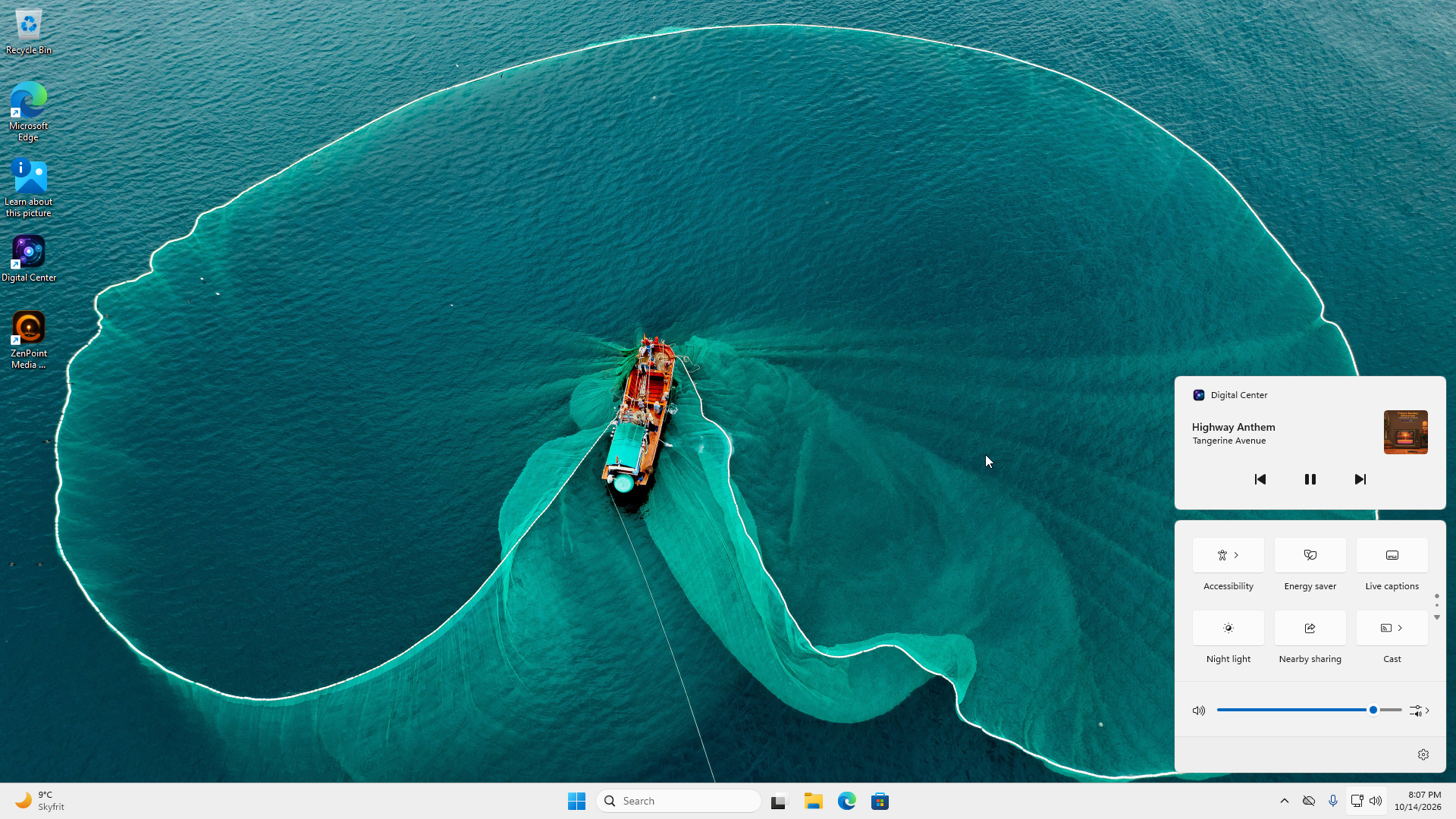
Μία ένταση για τα πάντα
Δεν υπάρχει ξεχωριστή ένταση ανά κέντρο. Η Προεπιλεγμένη ένταση είναι το ενιαίο κύριο επίπεδο για ολόκληρο το σύστημα, οπότε το να την ανεβάσετε ή να την κατεβάσετε επηρεάζει τη μουσική, το βίντεο, τα παιχνίδια - τα πάντα ταυτόχρονα.
Τηλεχειρισμός από κινητό
Αυτή η σελίδα, στην ομάδα Επισκέπτες, περιέχει την Πρόσβαση από κινητά:
- Τηλεχειρισμός από κινητό - αφήστε τους επισκέπτες σας να ελέγχουν το τζουκ-μποξ από το δικό τους κινητό σαρώνοντας έναν κωδικό. Απενεργοποιήστε τον για να αποκλείσετε εντελώς τον έλεγχο από κινητό - τότε ο κωδικός δεν λειτουργεί πλέον και κανείς δεν μπορεί να κατευθύνει τη μουσική από κινητό. Προεπιλογή: ενεργό. Η πλήρης ρύθμιση καλύπτεται στο Τηλεχειρισμός από κινητό.
- Εμφάνιση του τηλεχειριστηρίου στην αρχική σελίδα - ακριβώς από κάτω, όσο ο τηλεχειρισμός από κινητό είναι ενεργός: ο κωδικός του τηλεχειρισμού από κινητό αποκτά δικό του πλακίδιο στην αρχική σελίδα, ώστε οι επισκέπτες να μπορούν να τον σαρώσουν χωρίς να ανοίξουν πρώτα τη Ρύθμιση. Προεπιλογή: ανενεργό.
- Διεύθυνση για τηλέφωνα - η διεύθυνση στην οποία στέλνονται τα κινητά όταν σαρώνουν έναν κωδικό εδώ. Αφήστε την κενή και η διεύθυνση βρίσκεται αυτόματα, που είναι το σωστό σχεδόν σε κάθε εγκατάσταση. Συμπληρώστε την μόνο αν οι κωδικοί δείχνουν κάπου όπου τα κινητά δεν μπορούν να φτάσουν. Προεπιλογή: κενό.
Εκκίνηση
Ό,τι συμβαίνει μόνο όταν ξεκινά το Digital Center είναι συγκεντρωμένο σε αυτή τη σελίδα, στην ομάδα Kiosk.
Εκκίνηση των Windows
- Αυτόματη εκκίνηση του Digital Center κατά την εκκίνηση των Windows - ρυθμίζει το Digital Center να ανοίγει από μόνο του κάθε φορά που συνδέεστε στα Windows - ιδανικό για ένα κιόσκι που θα πρέπει να είναι έτοιμο τη στιγμή που ανάβει το μηχάνημα. Αυτή η επιλογή είναι διαθέσιμη μόνο σε εγκατεστημένο αντίγραφο. Προεπιλογή: ανενεργό.
Όταν ξεκινά το Digital Center
- Εκκίνηση σε πλήρη οθόνη - αν το Digital Center ανοίγει σε πλήρη οθόνη (λειτουργία κιόσκι) ή ως ένα συνηθισμένο παράθυρο που μπορείτε να μετακινήσετε και να αλλάξετε το μέγεθός του. Ανενεργό το ανοίγει σε παράθυρο (η ίδια κατάσταση με το F12)· τα Πάντα στο προσκήνιο και Απενεργοποίηση πλήκτρων συστήματος στη σελίδα Kiosk & ασφάλεια δεν κάνουν τότε τίποτα. Μπορείτε πάντα να φτάσετε σε πλήρη οθόνη με το F12. Προεπιλογή: ενεργό.
- Εμφάνιση οθόνης εκκίνησης - δείχνει την οθόνη λογοτύπου/υποδοχής ενόσω ξεκινά το Digital Center. Απενεργοποιήστε την αν προτιμάτε να εξαφανίζεται μόλις το σύστημα είναι έτοιμο. Προεπιλογή: ενεργό.
- Εμφάνιση για (δευτερόλεπτα) - πόση ώρα παραμένει η οθόνη εκκίνησης αφού το σύστημα είναι έτοιμο: 2, 3, 5 ή 10 δευτερόλεπτα. Εμφανίζεται μόνο όταν η οθόνη εκκίνησης είναι ενεργή. Προεπιλογή: 5 δευτερόλεπτα.
- Αναπαραγωγή μουσικής εισαγωγής - ένα σύντομο κομμάτι υποδοχής όταν ξεκινά το Digital Center, το πρώτο πράγμα που ακούει ένας επισκέπτης. Παίζει χαμηλόφωνα και επαναλαμβάνεται όσο δεν συμβαίνει τίποτε άλλο, και σταματά από μόνο του τη στιγμή που αρχίζει να παίζει κάτι. Απενεργοποιήστε το αν προτιμάτε να ξεκινάτε στη σιωπή. Όσο παίζει η μουσική εισαγωγής και το κιόσκι δεν είναι κλειδωμένο, ένα κουμπί παύσης βρίσκεται στην πάνω δεξιά γωνία. Πατήστε το και η μουσική μένει σε παύση μέχρι να πατήσετε το κουμπί αναπαραγωγής στο ίδιο σημείο (ή να ξεκινήσει ξανά το Digital Center), και μετά συνεχίζει από εκεί όπου σταμάτησε. Προεπιλογή: ενεργό.
- Ένταση μουσικής εισαγωγής - πόσο δυνατά παίζει αυτό το κομμάτι υποδοχής, σε έναν ολισθητή 0–100. Είναι ανεξάρτητη από την κύρια ένταση, ώστε η εισαγωγή να μπορεί να είναι χαμηλότερη από όλα τα υπόλοιπα. Εμφανίζεται μόνο όταν η Αναπαραγωγή μουσικής εισαγωγής είναι ενεργή. Προεπιλογή: 40.
Τι ανοίγει πρώτο
- Έναρξη λίστας αναπαραγωγής κατά την εκκίνηση - επιλέξτε ένα κέντρο του οποίου η επιλεγμένη λίστα αναπαραγωγής αρχίζει να παίζει μόλις ξεκινήσει το Digital Center, ώστε το μηχάνημα να παίζει ήδη όταν το ανάβετε το πρωί: Μουσική, Καραόκε, Μουσικά βίντεο ή YouTube, ή Ανενεργό. Οι ταινίες δεν μπορούν να επιλεγούν, αφού μια ταινία που ξεκινά μόνη της θα καταλάμβανε τον χώρο για ώρες. Μια λίστα που απαιτεί πληρωμή δεν ξεκινά ποτέ μόνη της, και δεν ανοίγει κανένας αναπαραγωγέας πλήρους οθόνης. Προεπιλογή: Ανενεργό.
- Έναρξη σε κέντρο - κάνει την εφαρμογή να ανοίγει κατευθείαν σε ένα συγκεκριμένο κέντρο μόλις ξεκινήσει - για παράδειγμα Μουσική. Επιλέξτε Αρχική σελίδα για να ξεκινάτε στη συνηθισμένη αρχική σελίδα. Μπορείτε να επιλέξετε μόνο ανάμεσα στα κέντρα που είναι ενεργοποιημένα στα Κέντρα· αν κανένα δεν είναι ενεργοποιημένο, η επιλογή δεν μπορεί να χρησιμοποιηθεί. Προεπιλογή: Αρχική σελίδα.
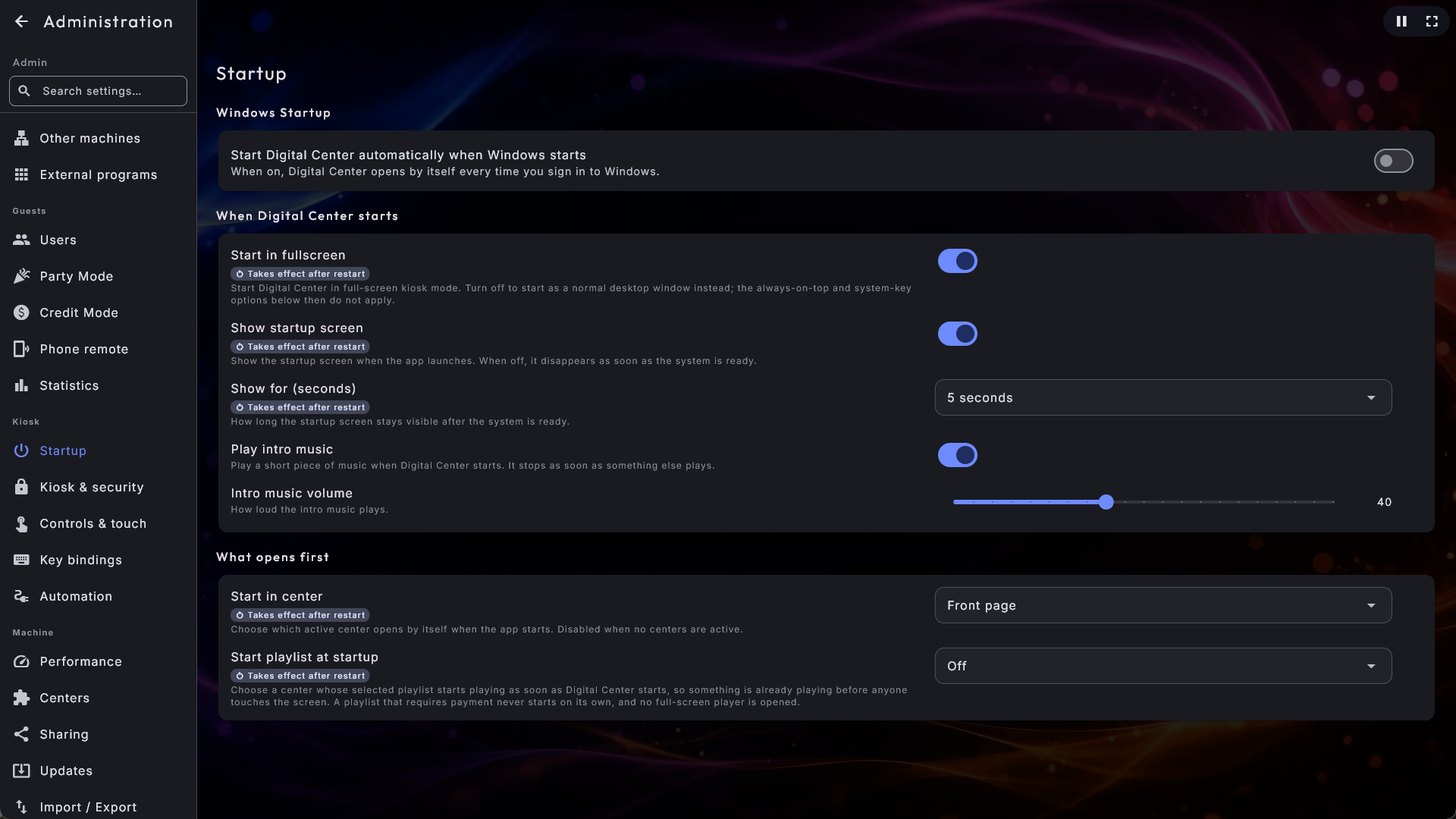
Kiosk & ασφάλεια
Η σελίδα περιέχει το Κλείδωμα kiosk:
- Πάντα στο προσκήνιο - κρατά το Digital Center πάνω από όλα τα άλλα προγράμματα ώστε να μην μπορεί να καλυφθεί από άλλο παράθυρο. Ισχύει και για τις επιπλέον οθόνες. Προεπιλογή: ενεργό.
- Έξοδος με Esc - αφήνει το πλήκτρο Esc να κλείνει το Digital Center. Όταν είναι ενεργό, το Esc λειτουργεί σε όλο το πρόγραμμα και ρωτά πρώτα αν θέλετε να τερματίσετε. Αν είναι ανοιχτό ένα παράθυρο ή διάλογος, το Esc κλείνει πρώτα εκείνο. Κατά τη διάρκεια ενός παιχνιδιού arcade, το Esc επιστρέφει πάντα στο μενού arcade αντί να τερματίζει. Όταν το κιόσκι είναι κλειδωμένο με τη Λειτουργία Πάρτι, το Esc τερματίζει μόνο αν οι επισκέπτες επιτρέπεται να κάνουν έξοδο (Λειτουργία Πάρτι → Οι επισκέπτες μπορούν να κάνουν έξοδο), ακριβώς όπως το πλακίδιο Έξοδος· διαφορετικά το Esc στην αρχική σελίδα δεν κάνει τίποτα. Σε ένα ξεκλείδωτο κιόσκι η ερώτηση ξεκινά στην Έξοδο (ή στον Τερματισμό), οπότε κλείνετε το πρόγραμμα με Esc και μετά Enter. Όταν το κιόσκι είναι κλειδωμένο, ή χειρίζεται με χειριστήριο παιχνιδιών (Έλεγχος του κιόσκι με χειριστήριο παιχνιδιών), ξεκινά στο Άκυρο, ώστε δύο πατήματα στο χειριστήριο να μην το κλείνουν ποτέ από μόνα τους. Το κουμπί με το καθαρό πλαίσιο γύρω του είναι πάντα αυτό που πατά το Enter. Προεπιλογή: ανενεργό.
- Εμφάνιση Εξόδου στην αρχική σελίδα - δείχνει ένα κουμπί εξόδου στην κορυφή της αρχικής σελίδας ώστε το πρόγραμμα να μπορεί να κλείσει χωρίς πληκτρολόγιο. Εμφανίζεται μόνο όταν η Λειτουργία Πάρτι είναι ανενεργή ή είστε συνδεδεμένοι ως διαχειριστής. Προεπιλογή: ανενεργό.
- Απενεργοποίηση πλήκτρων συστήματος - αποκλείει τις συντομεύσεις των Windows που ένας επισκέπτης θα μπορούσε διαφορετικά να χρησιμοποιήσει για να ξεφύγει από το κιόσκι: το πλήκτρο Windows, Alt+Tab, Alt+Esc, Ctrl+Esc και Alt+F4. Η εναλλαγή σε λειτουργία παραθύρου με F12 επανενεργοποιεί τα πλήκτρα μέχρι να επιστρέψετε στο κιόσκι. Προεπιλογή: ανενεργό.
- Απαίτηση κωδικού διαχειριστή για τη Διαχείριση - ζητά τον κωδικό διαχειριστή πριν ανοίξετε τη Διαχείριση ή το ZenPoint Media Manager από το πλακίδιο Ρύθμιση, ακόμη και όταν το κιόσκι δεν είναι κλειδωμένο σε Λειτουργία Πάρτι. Χρησιμοποιεί τον ίδιο κωδικό διαχειριστή με τη Λειτουργία Πάρτι και τη Λειτουργία Μονάδων, ώστε ένα μηχάνημα που κρατάτε για τον εαυτό σας να μπορεί ακόμη να κρατά τις ρυθμίσεις του πίσω από έναν κωδικό. Απενεργοποιήστε το για να αφήνετε τη Διαχείριση ανοιχτή. Προεπιλογή: ανενεργό.
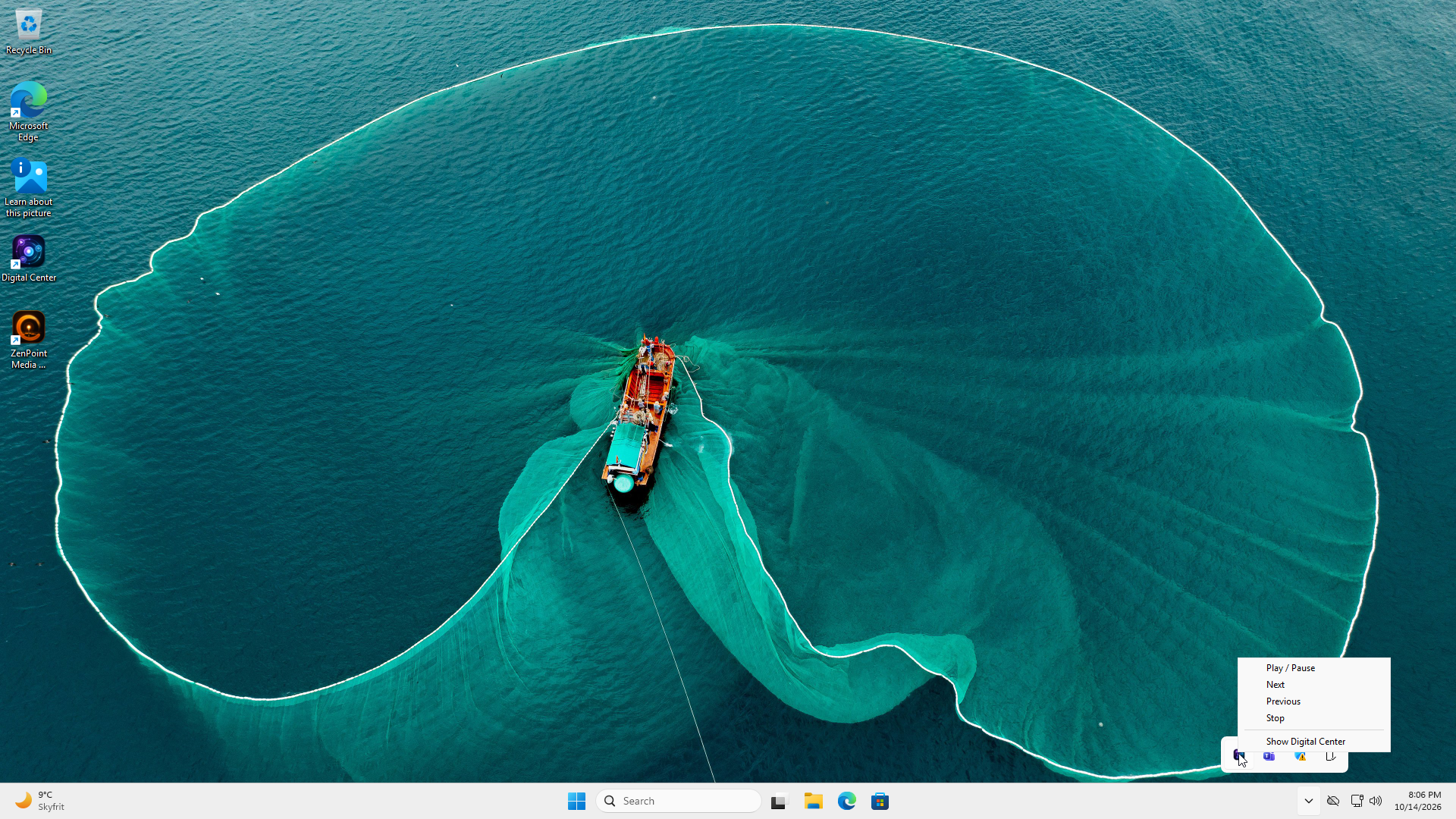
- Εμφάνιση κουμπιού που κρύβει το Digital Center στην περιοχή ειδοποιήσεων - προσθέτει ένα κουμπί (μια μικρή γραμμή) στη σειρά πάνω δεξιά που κρύβει το Digital Center ενώ η μουσική συνεχίζει να παίζει, βολικό αν ο υπολογιστής χρησιμοποιείται και για κάτι άλλο, όπως ο αυτοματισμός του σπιτιού σας. Όσο το Digital Center είναι κρυμμένο, το εικονίδιό του βρίσκεται στην περιοχή ειδοποιήσεων δίπλα στο ρολόι: κάντε δεξί κλικ πάνω του για Αναπαραγωγή / Παύση, Επόμενο, Προηγούμενο, Διακοπή και Εμφάνιση Digital Center, και ένα διπλό κλικ φέρνει το Digital Center πίσω σε πλήρη οθόνη. Το κουμπί εμφανίζεται μόνο όταν το κιόσκι δεν είναι κλειδωμένο (ούτε Λειτουργία Πάρτι ούτε Λειτουργία Μονάδων), και μόνο σε πλήρη οθόνη· σε παράθυρο (F12) χρησιμοποιείτε το κουμπί ελαχιστοποίησης του ίδιου του παραθύρου. Αν το κιόσκι κλειδωθεί όσο το Digital Center είναι κρυμμένο, επιστρέφει από μόνο του. Η προφύλαξη οθόνης δεν ενεργοποιείται όσο το Digital Center είναι κρυμμένο. Προεπιλογή: ανενεργό.
Αν η Εκκίνηση σε πλήρη οθόνη είναι απενεργοποιημένη, μια γραμμή σε αυτή τη σελίδα λέει ότι η διατήρηση του παραθύρου στο προσκήνιο και ο αποκλεισμός των πλήκτρων συστήματος λειτουργούν μόνο σε πλήρη οθόνη, με ένα κουμπί Μετάβαση στην Εκκίνηση που σας πηγαίνει στον διακόπτη.
Το Ctrl+Alt+Del δεν μπορεί να αποκλειστεί
Τα Windows δεν επιτρέπουν ποτέ σε κανένα πρόγραμμα να αποκλείσει το Ctrl + Alt + Del. Όλα τα υπόλοιπα στην παραπάνω λίστα κλειδώνονται, αλλά αυτός ο ένας συνδυασμός παραμένει πάντα διαθέσιμος.
Χειρισμός & αφή
- Οθόνη αφής (απόκρυψη ποντικιού) - κρύβει τον δείκτη του ποντικιού σε όλο το πρόγραμμα, ιδανικό σε καθαρές οθόνες αφής. Ο δείκτης είναι πάντα ορατός ενόσω βρίσκεστε μέσα στη Διαχείριση ώστε να μπορείτε να χειριστείτε τις ρυθμίσεις· κρύβεται ξανά όταν φύγετε. Μπορείτε επίσης να τον εμφανίσετε ή να τον κρύψετε εν κινήσει με τη συντόμευση Εμφάνιση / απόκρυψη ποντικιού (δείτε Συντομεύσεις πλήκτρων) - αυτή η εναλλαγή δεν αποθηκεύεται και επανέρχεται στην επόμενη εκκίνηση. Προεπιλογή: ανενεργό.
- Πληκτρολόγιο οθόνης - αποφασίζει πότε εμφανίζεται ένα πληκτρολόγιο στην οθόνη ώστε να μπορείτε να πληκτρολογείτε με πατήματα. Υπάρχει επειδή το ίδιο το πληκτρολόγιο αφής των Windows κρύβεται πίσω από το Digital Center σε πλήρη οθόνη. Το Αυτόματο (η προεπιλογή) το δείχνει μόνο σε μηχάνημα που έχει πραγματικά οθόνη αφής· το Πάντα ενεργό το δείχνει παντού· το Ανενεργό δεν το δείχνει ποτέ, που είναι αυτό που θέλετε σε ένα μηχάνημα με κανονικό πληκτρολόγιο. Ένα φυσικό πληκτρολόγιο εξακολουθεί να λειτουργεί έτσι κι αλλιώς. Δίπλα στα γράμματα το πληκτρολόγιο έχει τους καθημερινούς χαρακτήρες - ! ' & , . / ?, ώστε ονόματα όπως "AC/DC" ή "Guns N' Roses" να μπορούν να γραφτούν όπως είναι. Προεπιλογή: Αυτόματο.
- Πληκτρολόγιο οθόνης στα πεδία διαχείρισης - δείχνει αυτό το πληκτρολόγιο και στα πεδία μέσα στη Διαχείριση (μια διαδρομή φακέλου, ένα όνομα λίστας αναπαραγωγής, έναν κωδικό και ούτω καθεξής). Η σελίδα μετατοπίζεται προς τα πάνω ώστε το πεδίο στο οποίο πληκτρολογείτε να μην καλύπτεται ποτέ. Κάνει κάτι μόνο όταν η παραπάνω ρύθμιση δείχνει πληκτρολόγιο. Προεπιλογή: ανενεργό.
- Πλοήγηση με πληκτρολόγιο - χειριστείτε το Digital Center με το πληκτρολόγιο: βελάκια για μετακίνηση μεταξύ στοιχείων, Enter ή Space για επιλογή, Tab για αλλαγή περιοχής, Backspace για επιστροφή, και Home/End για μετάβαση στο πρώτο/τελευταίο στοιχείο. Απενεργοποιήστε την αν δεν θέλετε να χρησιμοποιήσετε το πληκτρολόγιο - τότε δεν σχεδιάζεται ούτε πλαίσιο γύρω από το επιλεγμένο στοιχείο. Προεπιλογή: ενεργό.
- Έλεγχος του κιόσκι με χειριστήριο παιχνιδιών - αφήνει ένα χειριστήριο παιχνιδιών να χειρίζεται ολόκληρο το κιόσκι, όχι μόνο τα παιχνίδια στο Arcade, για μια καμπίνα χωρίς πληκτρολόγιο, ποντίκι ή οθόνη αφής. Το χειριστήριο κάνει ακριβώς ό,τι και το πληκτρολόγιο: ο σταυρός κατεύθυνσης ή ο μοχλός είναι τα βελάκια (κρατήστε τον και συνεχίζει), το κουμπί βολής (το κάτω στρογγυλό κουμπί) ή το Start είναι το Enter, το δεξί στρογγυλό κουμπί, το Select ή το δικό σας κουμπί επιστροφής είναι το Esc, και τα κουμπιά ώμου γυρίζουν σελίδα. Αν δεν είναι επιλεγμένο τίποτα στην οθόνη, το πρώτο πάτημα απλώς επιλέγει κάτι. Σε ένα πεδίο κειμένου το χειριστήριο μετακινεί έναν δείκτη πάνω στα πλήκτρα του πληκτρολογίου οθόνης, και το κουμπί βολής πατά το επισημασμένο πλήκτρο. Με το πληκτρολόγιο οθόνης στο Αυτόματο, τα πλήκτρα εμφανίζονται ακόμη και χωρίς οθόνη αφής όσο αυτή η ρύθμιση είναι ενεργή· για να πληκτρολογήσετε στη Διαχείριση, πρέπει να είναι ενεργό και το Πληκτρολόγιο οθόνης στα πεδία διαχείρισης. Όσο τρέχει ένα παιχνίδι, το χειριστήριο ανήκει στο παιχνίδι. Τα κουμπιά ακολουθούν ό,τι επιλέξατε στη Διαχείριση → Arcade → Χειριστήριο παιχνιδιών, όπου διαλέγετε επίσης το δικό σας κουμπί επιστροφής. Το χειριστήριο λειτουργεί μόνο όσο το Digital Center είναι το παράθυρο μπροστά: όσο είναι ελαχιστοποιημένο, για παράδειγμα πίσω από το ZenPoint Media Manager ή ένα εξωτερικό πρόγραμμα, δεν κάνει τίποτα. Η ρύθμιση εμφανίζεται μόνο όταν η Πλοήγηση με πληκτρολόγιο είναι ενεργή, και ισχύει αμέσως. Προεπιλογή: ανενεργό.
- Βέλη λίστας - δείχνει δύο μεγάλα βελάκια στις λίστες ώστε να μπορείτε να πατάτε για να ξεφυλλίζετε μπρος-πίσω μέσα από τα εξώφυλλα. Κάθε βελάκι εμφανίζεται μόνο όταν υπάρχει κι άλλο να κυλήσετε προς εκείνη την κατεύθυνση. Βολικό σε οθόνη αφής όπου η σάρωση μπορεί να είναι δύσκολη. Τα βελάκια εμφανίζονται και στη Διαχείριση, τόσο στο μενού όσο και στη σελίδα ρυθμίσεων (δείτε Βέλη σελιδοποίησης). Απενεργοποιήστε τα για να κρύψετε τα βελάκια παντού. Προεπιλογή: ενεργό.
- Βέλη λίστας στη διαχείριση - αποφασίζει αν τα μεγάλα βελάκια εμφανίζονται και στις σελίδες διαχείρισης και ρυθμίσεων. Απενεργοποιήστε το αν προτιμάτε να κυλάτε μόνοι σας εδώ αλλά θέλετε οι επισκέπτες να κρατούν τα βελάκια τους στα κέντρα. Έχει αποτέλεσμα μόνο όσο τα Βέλη λίστας είναι ενεργά. Προεπιλογή: ενεργό.
- Εφέ κουμπιού - μια μικρή «αναπήδηση πατήματος» που παίζει όταν πατιέται ένα κουμπί ή ένα πλακίδιο: βυθίζεται λίγο και αναπηδά πίσω. Επιλέξτε Κανένα (χωρίς κίνηση), Μικρό ή Μεγάλο. Είναι καθαρά διακοσμητικό και δεν αλλάζει ποτέ αυτό που κάνει το κουμπί. Προεπιλογή: Μικρό.
- Άνοιγμα με το πρώτο πάτημα - στις προβολές όπου τα εξώφυλλα γλιστρούν (καρουζέλ, cover flow, τροχός, βεντάλια) το πρώτο πάτημα σε ένα εξώφυλλο εκτός κέντρου κανονικά το φέρνει στη μέση, και το επόμενο πάτημα το ανοίγει. Ενεργοποιήστε το για να το ανοίγετε αντ' αυτού με το πρώτο πάτημα (εξακολουθεί να γλιστρά στη μέση). Αφήστε το ανενεργό αν οι επισκέπτες τείνουν να ανοίγουν πράγματα κατά λάθος. Οι συνηθισμένες προβολές πλέγματος και λίστας ανοίγουν πάντα με το πρώτο πάτημα. Προεπιλογή: ανενεργό.
- Κουμπί επιστροφής και στο κάτω μέρος - στις σελίδες άλμπουμ, καλλιτέχνη, είδους και έτους στη Μουσική, τις Ταινίες, τα Μουσικά βίντεο και το Καραόκε, το κουμπί επιστροφής εμφανίζεται και κάτω αριστερά, ακριβώς πάνω από την ουρά, εκεί όπου βρίσκεται ήδη το δάχτυλο. Το κουμπί λέει πού επιστρέφετε (για παράδειγμα Άλμπουμ ή Καλλιτέχνες). Αυτό πάνω αριστερά υπάρχει πάντα. Προεπιλογή: ανενεργό.
- Μέγεθος περιβάλλοντος - κάνει ολόκληρο το περιβάλλον μεγαλύτερο ώστε το κείμενο, τα κουμπιά και τα εξώφυλλα να διαβάζονται και να πατιούνται ευκολότερα από απόσταση. Επιλέξτε Κανονικό, Μεγάλο, Πολύ μεγάλο ή Τεράστιο (περίπου μιάμιση φορά μεγαλύτερο από το Κανονικό, για μια οθόνη που διαβάζεται από την άλλη άκρη του δωματίου)· η διάταξη παραμένει η ίδια, απλώς εμφανίζεται μεγαλύτερη, με λιγότερα στοιχεία στην οθόνη ταυτόχρονα. Ισχύει αμέσως. Προεπιλογή: Κανονικό.
Κλειδώστε το κιόσκι πριν πάρουν οι επισκέπτες το χειριστήριο
Σε ένα ξεκλείδωτο κιόσκι ένα χειριστήριο παιχνιδιών μπορεί να φτάσει και στη Διαχείριση. Κλειδώστε το κιόσκι με τη Λειτουργία Πάρτι πριν το χρησιμοποιήσουν οι επισκέπτες.
Διπλώστε το πληκτρολόγιο στην άκρη
Όπου κι αν εμφανίζεται το πληκτρολόγιο οθόνης, φέρει ένα μικρό κουμπί διπλώματος - στη δεξιά άκρη του πεδίου αναζήτησης στα κέντρα πολυμέσων, και στην πάνω γωνία του πάνελ του πληκτρολογίου παντού αλλού. Πατήστε το και τα πλήκτρα διπλώνονται στην άκρη ενώ το πεδίο στο οποίο πληκτρολογείτε μένει στη θέση του, ώστε να βλέπετε τη λίστα που ψάχνετε. Πατήστε το ξανά για να επαναφέρετε τα πλήκτρα.
Αυτοματισμός
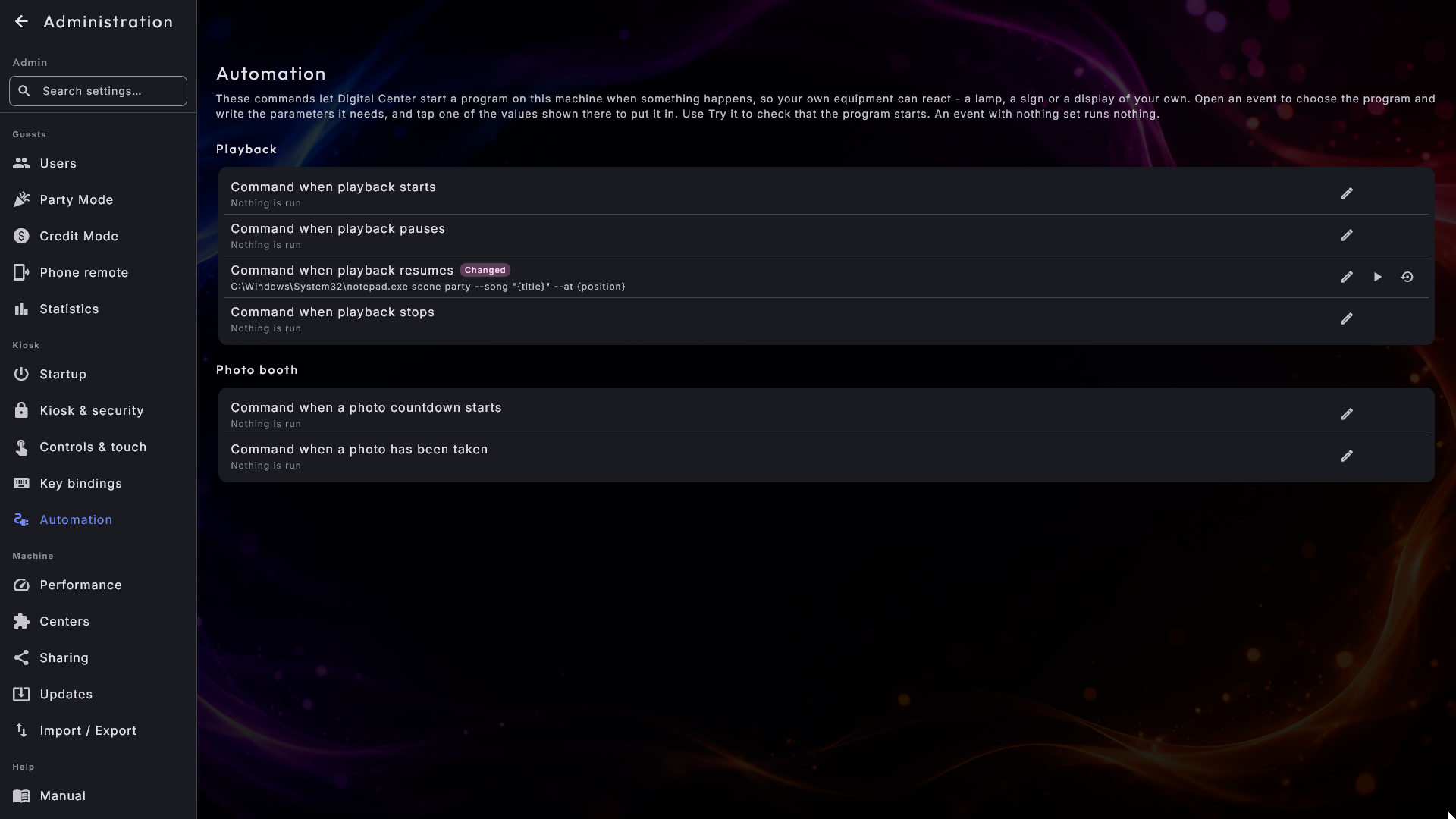
Ο Αυτοματισμός είναι δικό του στοιχείο μενού, στην ομάδα Kiosk. Περιέχει τις εντολές που επιτρέπουν στο Digital Center να ξεκινήσει ένα πρόγραμμα σε αυτό το μηχάνημα όταν συμβαίνει κάτι, ώστε ο δικός σας εξοπλισμός να αντιδρά: μια λάμπα, μια πινακίδα ή μια οθόνη δίπλα στο μηχάνημα.
Η σελίδα είναι μια λίστα συμβάντων σε δύο ομάδες, Αναπαραγωγή και Photo Booth. Κάθε γραμμή δείχνει το όνομα του συμβάντος και, ακριβώς από κάτω, την εντολή που εκτελεί (ή Δεν εκτελείται τίποτα αν δεν έχετε ρυθμίσει ακόμη κάτι γι' αυτό), ώστε να βλέπετε όλη τη ρύθμιση με μια ματιά. Ένα συμβάν χωρίς τίποτα ορισμένο δεν εκτελεί τίποτα, και έτσι ξεκινούν όλα.
Ρύθμιση ενός συμβάντος
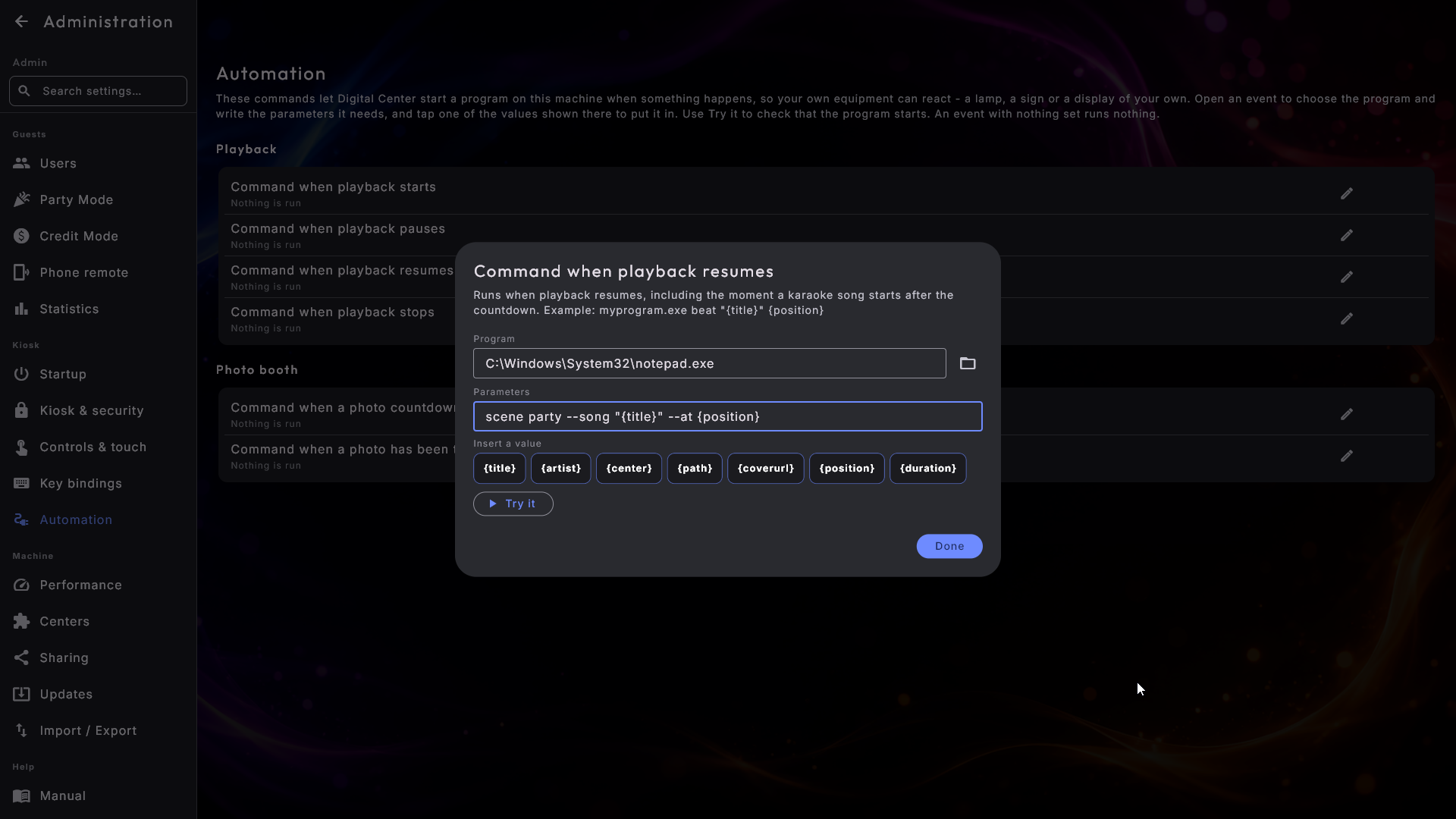
Πατήστε μια γραμμή (ή το μολύβι τέρμα δεξιά) για να την ανοίξετε. Στο πάνω μέρος του παραθύρου αναφέρεται πότε ακριβώς συμβαίνει εκείνο το συμβάν, και από κάτω ρυθμίζετε την εντολή σε δύο πεδία:
- Πρόγραμμα - πατήστε Επιλογή προγράμματος για να διαλέξετε το πρόγραμμα με
ένα εργαλείο επιλογής αρχείων, ώστε να μη χρειάζεται να πληκτρολογήσετε τη διαδρομή
με το χέρι. Μπορείτε επίσης να το πληκτρολογήσετε μόνοι σας, για παράδειγμα το όνομα
ενός προγράμματος που ο υπολογιστής ήδη γνωρίζει. Μπορεί να είναι ένα συνηθισμένο
πρόγραμμα ή ένα μικρό δικό σας αρχείο
.bat. Αν το πρόγραμμα δεν βρίσκεται αυτή τη στιγμή, μια ήρεμη γραμμή κάτω από το πεδίο το λέει· η τιμή διατηρείται, γιατί το πρόγραμμα μπορεί να βρίσκεται σε μονάδα δίσκου που προς το παρόν λείπει. - Παράμετροι - κάτω από το πεδίο υπάρχει ένα μικρό κουμπί για κάθε τιμή που
μπορεί να περάσει εκείνο το συμβάν, όπως το
{title}ή το{position}. Πατήστε ένα και μπαίνει εκεί όπου βρίσκεται ο κέρσορας, με εισαγωγικά γύρω του αν η τιμή μπορεί να περιέχει κενά. Όταν εκτελείται η εντολή, το{title}αντικαθίσταται από τον τίτλο του τραγουδιού, το{position}από το πόσο έχει προχωρήσει το κομμάτι, κ.ο.κ. Μπορείτε ακόμη να τα πληκτρολογήσετε με το χέρι αν προτιμάτε.
Στο κάτω μέρος βρίσκεται η Δοκιμή. Εκτελεί την εντολή μία φορά με σαφείς τιμές παραδείγματος («Example Song» και παρόμοιες) και σας λέει αν το πρόγραμμα ξεκίνησε, ή γιατί δεν μπόρεσε: ότι δεν βρέθηκε, ότι δεν επιτράπηκε στο Digital Center να το ξεκινήσει ή ότι το αρχείο δεν είναι καν πρόγραμμα. Έτσι ξέρετε ότι η ρύθμιση λειτουργεί χωρίς να χρειάζεται πρώτα να ξεκινήσετε ένα τραγούδι και να μαντεύετε. Κλείστε το παράθυρο με Τέλος· ό,τι γράψατε αποθηκεύεται, όπως όλα τα άλλα στη Διαχείριση.
Μόλις ένα συμβάν αποκτήσει εντολή, στη γραμμή του υπάρχει επίσης ένα μικρό εικονίδιο αναπαραγωγής, ώστε να μπορείτε να δοκιμάσετε κάθε συμβάν χωρίς να τα ανοίγετε ένα-ένα. Ένα συμβάν που έχετε αλλάξει φέρει την ένδειξη Άλλαξε και ένα κουμπί που το επαναφέρει, όπως κάθε άλλη ρύθμιση.
Τέσσερα από τα συμβάντα ακολουθούν την αναπαραγωγή:
- Εντολή κατά την έναρξη αναπαραγωγής - εκτελείται κάθε φορά που αρχίζει να παίζει
κάτι. Μπορεί να περάσει τα
{title},{artist},{path}(το αρχείο που παίζει, κενό για το ραδιόφωνο, για παράδειγμα),{coverurl}(η διεύθυνση της εικόνας εξωφύλλου),{center}(δείτε παρακάτω), καθώς και τα{position}και{duration}: πόσο έχει προχωρήσει το κομμάτι και πόσο διαρκεί, και τα δύο σε χιλιοστά του δευτερολέπτου. - Εντολή κατά τη διακοπή αναπαραγωγής - εκτελείται όταν δεν παίζει πια τίποτα, ώστε η πινακίδα να μπορεί να επιστρέψει σε ένα μήνυμα «ελεύθερο». Δεν περνά τίποτα, γιατί δεν υπάρχει κομμάτι για το οποίο να πει κάτι.
- Εντολή κατά την παύση αναπαραγωγής - εκτελείται όταν γίνεται παύση της αναπαραγωγής, ώστε ένα σόου φωτισμού να μπορεί να σκοτεινιάσει. Περνά τις ίδιες τιμές με την εντολή έναρξης.
- Εντολή κατά τη συνέχιση αναπαραγωγής - εκτελείται όταν η αναπαραγωγή συνεχίζεται ξανά, μαζί και τη στιγμή που ένα τραγούδι καραόκε ξεκινά μετά την αντίστροφη μέτρησή του, ώστε ένα φως να πέσει ακριβώς στον πρώτο χτύπο, και όταν η μουσική επιστρέφει μετά το χειροκρότημα που ακολουθεί ένα τραγούδι καραόκε. Περνά τις ίδιες τιμές με την εντολή παύσης.
Μια γρήγορη παύση και αναπαραγωγή αμέσως τη μία μετά την άλλη δίνει μόνο την τελευταία, ώστε τα φώτα σας να μην τρεμοπαίζουν. Μια παύση ή μια συνέχιση δεν φτάνει ποτέ στο πρόγραμμά σας προτού αυτό ενημερωθεί ότι το τραγούδι ξεκίνησε.
Δεν μπορεί ποτέ να ενοχλήσει τη μουσική
Η εντολή ξεκινά αθόρυβα στο παρασκήνιο και το σύστημα δεν την περιμένει ποτέ. Αν αποτύχει, ή αν λείπει το πρόγραμμα στο οποίο δείχνει, η αναπαραγωγή συνεχίζεται ακριβώς όπως πάντα.
Η ίδια σελίδα φιλοξενεί επίσης τις δύο εντολές που μπορεί να εκτελέσει το Photo Booth, ώστε ο δικός σας φωτισμός να ακολουθεί την κάμερα:
- Η Εντολή κατά την έναρξη αντίστροφης μέτρησης φωτογραφίας εκτελείται όταν αρχίζει η αντίστροφη μέτρηση για μια φωτογραφία, λίγα δευτερόλεπτα πριν το κλείστρο, ώστε μια λάμπα να είναι αναμμένη εγκαίρως και ο επισκέπτης να βλέπει τον εαυτό του στο φως.
- Η Εντολή όταν έχει ληφθεί μια φωτογραφία εκτελείται μόλις ληφθεί εκείνη η φωτογραφία, ώστε η λάμπα να μπορεί να σβήσει ξανά.
Είναι ένα ζεύγος ανά φωτογραφία, οπότε μια σειρά τεσσάρων δίνει τέσσερα ζεύγη, και η
Κίνηση δίνει ακριβώς ένα. Δίπλα στο {center} μπορείτε να χρησιμοποιήσετε σε αυτές τα
{index}, {total}, {layout} και {countdown}. Αν έχει εκτελεστεί η πρώτη εντολή,
εκτελείται πάντα και η δεύτερη, ακόμη κι αν ο επισκέπτης φύγει ή η κάμερα σταματήσει στη
μέση.
Ποιο κέντρο ήταν
Το {center} συμπληρώνεται με μια σύντομη, σταθερή λέξη (music, movie, video,
karaoke, radio, youtube ή photobooth), και είναι σκόπιμα η ίδια λέξη σε κάθε
γλώσσα, ώστε ένα δικό σας σενάριο να μην πάψει να δουλεύει τη μέρα που το kiosk αλλάζει
γλώσσα.
Απόδοση
Αυτή η σελίδα, στην ομάδα Μηχάνημα, έχει δύο ενότητες: Γραφικά και Οθόνη & ενέργεια.
- Λειτουργία γραφικών - πόση γραφική προσπάθεια καταβάλλει το σύστημα για αυτό που βλέπετε. Η Αυτόματη (η προεπιλογή) κοιτάζει τα γραφικά του μηχανήματος και επιλέγει για εσάς· η Πλήρης χρησιμοποιεί πάντα τα πλήρη εφέ· η Ελαφριά χρησιμοποιεί πάντα την ελαφρύτερη εκδοχή, όπου τα ζωντανά φόντα παραλείπονται, οι εικόνες των εξωφύλλων εμφανίζονται σε λίγο χαμηλότερη ανάλυση, και ο κενός χώρος γύρω από ένα μουσικό βίντεο δείχνει το θολωμένο εξώφυλλο αντί για οπτικοποίηση. Τα εφέ της αρχικής σελίδας είναι ίδια και στις τρεις λειτουργίες: επιλέξτε τον Κύβο και παίρνετε τον Κύβο. Επιλέξτε Ελαφριά αν η εικόνα κολλάει σε ένα μέτριο μηχάνημα. Προεπιλογή: Αυτόματη.
- Ευκρινείς εικόνες καρουζέλ - δείχνει τις εικόνες του καρουζέλ και του cover flow σε υψηλότερη ποιότητα. Απενεργοποιήστε την για πιο ομαλή κίνηση σε πιο αργά μηχανήματα.
- Διατήρηση οθόνης αναμμένης - εμποδίζει την οθόνη να σβήσει ή να χαμηλώσει τη φωτεινότητα, και το μηχάνημα να αδρανοποιηθεί, ενόσω τρέχει το Digital Center. Βολικό για ένα κιόσκι που θα πρέπει να μένει αναμμένο διαρκώς. Προεπιλογή: ενεργό.
Κοινή χρήση και οι άλλοι υπολογιστές
Δύο στοιχεία μενού φροντίζουν τις οθόνες του σπιτιού που δανείζονται μέσα η μία από την άλλη. Θέτουν αντίθετα ερωτήματα, γι' αυτό και κρατιούνται χωριστά:
- Η Κοινή χρήση (στην ομάδα Μηχάνημα) είναι ποιος μπορεί να πάρει από εμένα: ο διακόπτης που δανείζει καθόλου τις βιβλιοθήκες αυτού του υπολογιστή, το όνομα με το οποίο τον βλέπουν οι άλλες οθόνες, οι τέσσερις διακόπτες για μουσική, ταινίες, βίντεο και καραόκε, τα άτομα που μπορούν να συνδεθούν και οι οθόνες που έχουν αυτή τη στιγμή πρόσβαση. Η σελίδα δείχνει επίσης τη διεύθυνση στην οποία συνδέονται οι άλλες οθόνες. Η σελίδα είναι χωρισμένη σε τρεις κάρτες - αυτός ο υπολογιστής, οι χρήστες με πρόσβαση, και η είσοδος μιας οθόνης. Ο πιο γρήγορος τρόπος σε ένα σπίτι είναι το Κοινή χρήση με όλες τις οθόνες μου: ένα πάτημα στο Κοινή χρήση και εμφάνιση κωδικού ενεργοποιεί την κοινή χρήση και δείχνει έναν εξαψήφιο κωδικό που πληκτρολογείτε στην άλλη οθόνη. Η ίδια σελίδα περιέχει το Να μπορούν τα κινητά των άλλων οθονών να περνούν σε αυτή, που το βλέπετε και το χρησιμοποιείτε πάντα, ακόμη και σε έναν υπολογιστή που δεν δανείζει τίποτα.
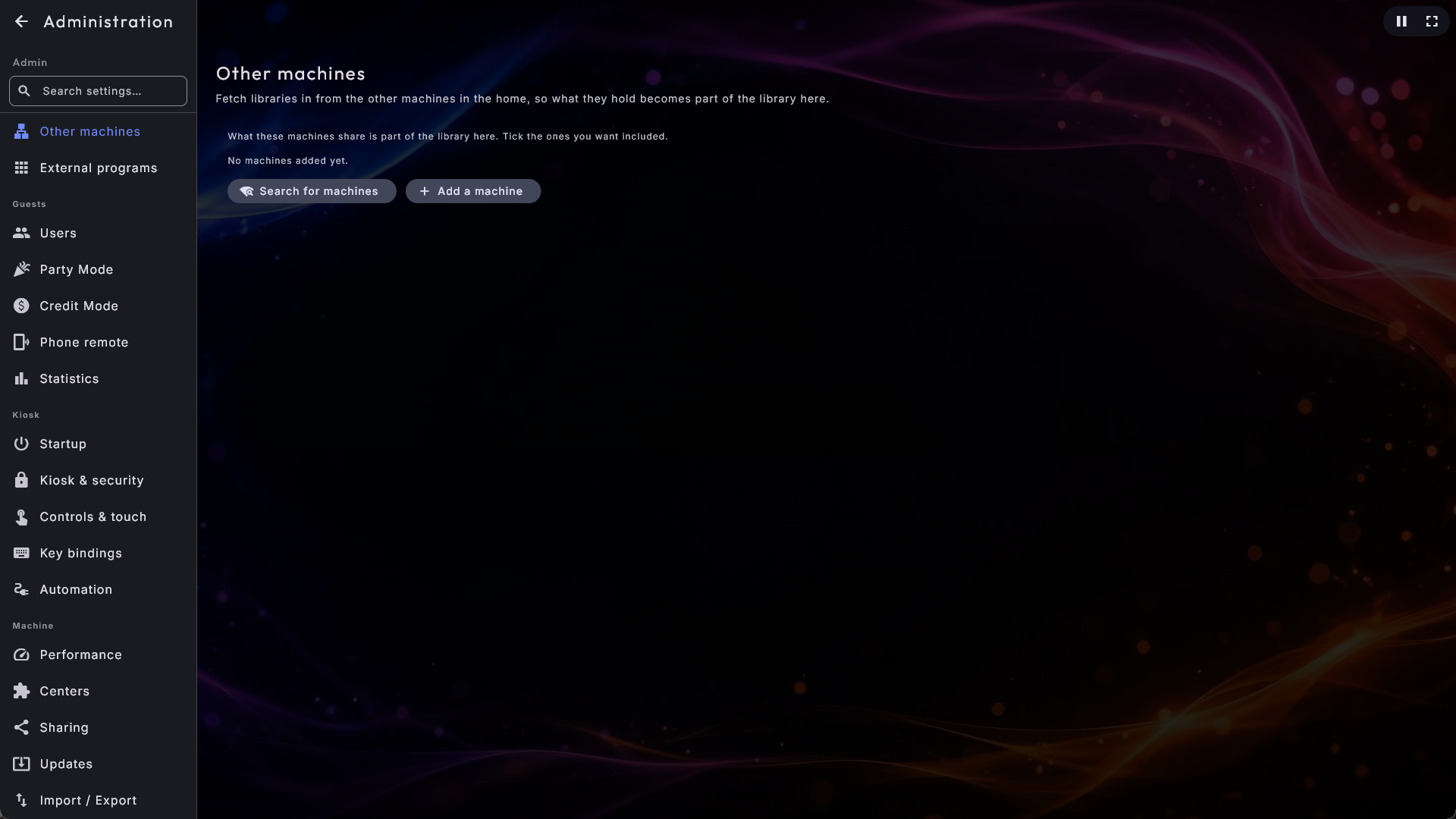
- Οι Άλλοι υπολογιστές (στην ομάδα Αναπαραγωγή) είναι από πού παίρνω: η λίστα με τους υπολογιστές από τους οποίους δανείζεται αυτή η οθόνη, ο καθένας με ένα πλαίσιο επιλογής που καθορίζει αν ό,τι δανείζει είναι μέρος της βιβλιοθήκης εδώ. Η Προσθήκη υπολογιστή ζητά τη διεύθυνση του άλλου υπολογιστή και έναν εξαψήφιο κωδικό που εμφανίζεται σε αυτόν, ή ένα όνομα χρήστη και κωδικό αν προτιμάτε.
Όλη η ιστορία, με τα βήματα στη σειρά, βρίσκεται στο Οι βιβλιοθήκες μέσων σας.
Γλώσσα
Η σελίδα Γλώσσα έχει μία ρύθμιση: τη γλώσσα που χρησιμοποιείται σε όλα τα μενού και τους διαλόγους. Επιλέξτε από τη λίστα των διαθέσιμων γλωσσών και ολόκληρη η διεπαφή αλλάζει με τη μία. Η εμφάνιση και η γλώσσα μαζί καλύπτονται πληρέστερα στο Εμφάνιση, γλώσσα & εφέ.
Εμφάνιση
Η όψη της εφαρμογής - χρώματα, φόντο, λογότυπο και γραμματοσειρές - ελέγχεται από τις εμφανίσεις (skins), που επιλέγονται στη σελίδα Εμφάνιση. Επειδή αυτό είναι θέμα από μόνο του, οι λεπτομέρειες, μαζί με το πώς να κατεβάσετε περισσότερες εμφανίσεις, βρίσκονται στο Εμφάνιση, γλώσσα & εφέ.
Λίστες αναπαραγωγής
Οι λίστες αναπαραγωγής δημιουργούνται και ρυθμίζονται στη σελίδα Λίστες αναπαραγωγής στην ομάδα Αναπαραγωγή, με μια καρτέλα για κάθε κέντρο - για παράδειγμα Λίστες αναπαραγωγής μουσικής και Λίστες αναπαραγωγής μουσικών βίντεο. Το πώς τις χρησιμοποιούν οι επισκέπτες περιγράφεται στο Χειρισμός του Digital Center· μερικά πράγματα σε αυτή τη σελίδα αξίζει να τα ξέρετε εδώ.
Οι ρυθμίσεις μιας λίστας αναπαραγωγής, σε σταθερή σειρά
Επιλέξτε μια λίστα, και το όνομά της στέκεται σε μια σταθερή επικεφαλίδα πάνω από τις ρυθμίσεις της (Επεξεργασία: και μετά το όνομα), ώστε να ξέρετε πάντα ποια λίστα αλλάζετε, ακόμη και πολύ χαμηλά στη σελίδα. Από κάτω οι ρυθμίσεις χωρίζονται σε μπλοκ, πάντα με την ίδια σειρά:
- Βασικά - η προεπιλεγμένη λίστα αναπαραγωγής, το όνομα, το θέμα και το Προσωρινό.
- Αναπαραγωγή και ουρά - Τυχαία σειρά, Επανάληψη, Πάντα σε αναπαραγωγή (με την εφεδρική του πηγή) και Να επιτρέπεται η ψήφος για προώθηση τραγουδιών. Η ψηφοφορία βρίσκεται εδώ και όχι μαζί με τους επισκέπτες, επειδή λειτουργεί στον τηλεχειρισμό από κινητό είτε είναι ενεργή η Λειτουργία Πάρτι είτε όχι.
- Πολλά κέντρα σε μία ουρά - ο διακόπτης Μικτή λίστα αναπαραγωγής και, όταν είναι ενεργός, τι μπορεί να περιέχει η κοινή ουρά και το θέμα της.
- Επισκέπτες (Λειτουργία Πάρτι) - τι επιτρέπεται στους επισκέπτες κατά τη διάρκεια ενός πάρτι, σε δύο ομάδες: Κατά την αναπαραγωγή και Στην ουρά. Δείτε Λειτουργία Πάρτι.
- Καραόκε - μόνο στην καρτέλα του καραόκε.
- Πληρωμή - τελευταίο. Δείτε Λειτουργία Μονάδων.
Επεξεργασία των τραγουδιών μιας λίστας αναπαραγωγής
Κάτω από το όνομα κάθε λίστας αναπαραγωγής υπάρχουν τρία κουμπιά με ένα σύμβολο και μια λέξη: ο αριθμός των τραγουδιών (για παράδειγμα 12 τραγούδια), η Μετονομασία και η Διαγραφή. Πατήστε το κουμπί τραγουδιών για να ανοίξει ένα παράθυρο με όλα τα τραγούδια, όπου μπορείτε να σύρετε ένα τραγούδι πάνω ή κάτω, να διαγράψετε ένα μεμονωμένο τραγούδι ή να τα διαγράψετε όλα. Οι αλλαγές αποθηκεύονται αμέσως. Για μια λίστα που απαιτεί πληρωμή το κουμπί είναι κλειδωμένο: τα τραγούδια της είναι η ουρά για την οποία έχουν πληρώσει οι επισκέπτες, οπότε τα αφαιρείτε ή τα μετακινείτε στην ουρά του ίδιου του κέντρου. Μια γραμμή κάτω από το όνομα της λίστας το λέει, και ο αριθμός στο κουμπί εξακολουθεί να δείχνει πόσα πληρωμένα τραγούδια περιμένουν. Το ίδιο ισχύει για μια προσωρινή λίστα αναπαραγωγής, που δεν αποθηκεύει ποτέ τραγούδια.
Εισαγωγή λίστας αναπαραγωγής από αρχείο m3u
Αν κρατάτε ήδη τις λίστες σας ως αρχεία .m3u ή .m3u8 από άλλο πρόγραμμα, μπορείτε
να τις φέρετε κατευθείαν αντί να τις ξαναφτιάξετε ένα τραγούδι τη φορά.
- 1
Ανοίξτε τη σωστή καρτέλα
Ανοίξτε τις Λίστες αναπαραγωγής και επιλέξτε την καρτέλα του κέντρου στο οποίο ανήκει η λίστα: Μουσική, Καραόκε, Μουσικά βίντεο ή Ταινίες.
- 2
Επιλέξτε το αρχείο
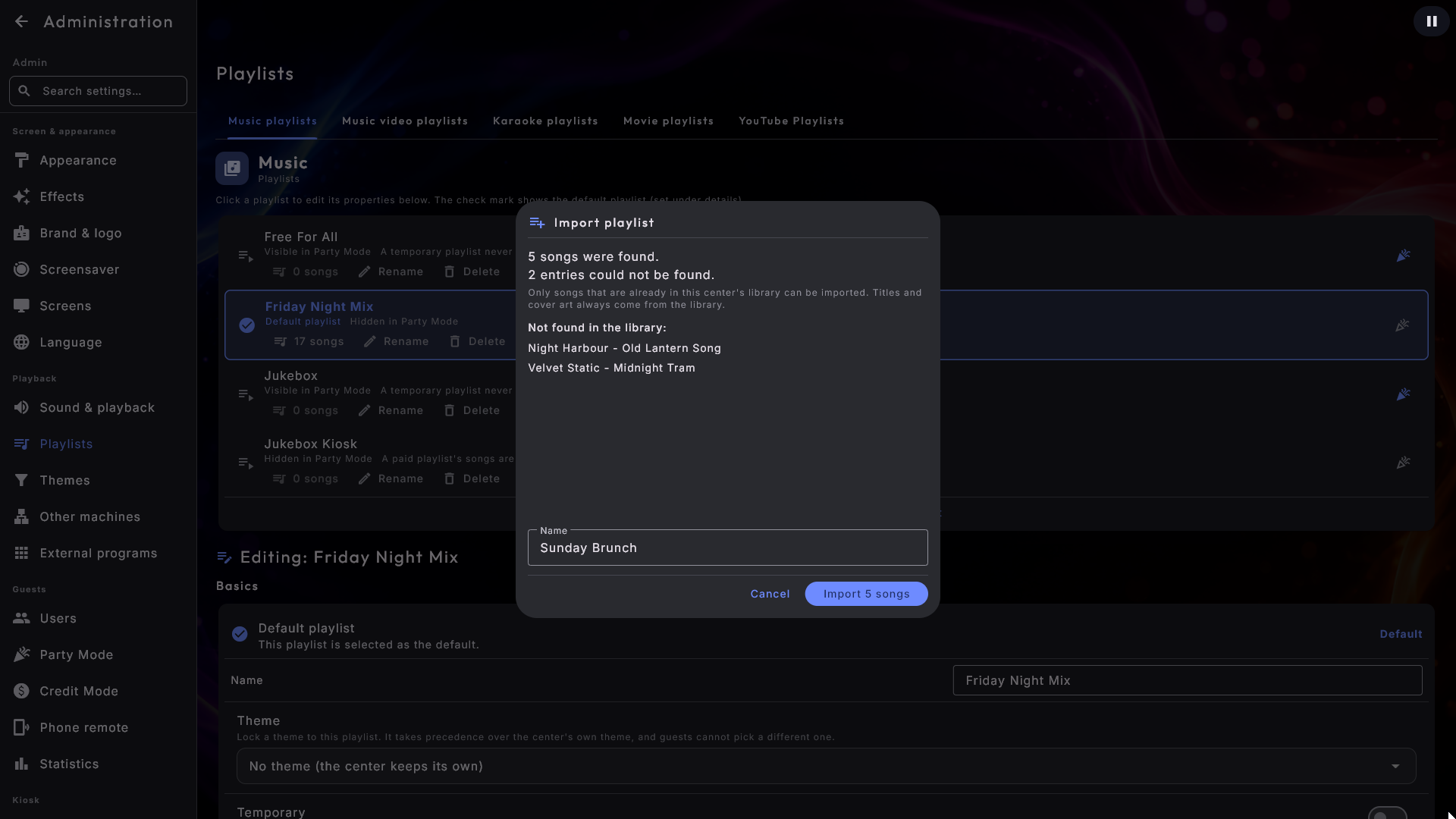
Στο κάτω μέρος, δίπλα στη Δημιουργία λίστας αναπαραγωγής, πατήστε Εισαγωγή λίστας αναπαραγωγής και επιλέξτε το αρχείο σας. Το εργαλείο επιλογής δείχνει μόνο αρχεία
.m3uκαι.m3u8και το αναφέρει στο πάνω μέρος. - 3
Ελέγξτε το αποτέλεσμα
Το Digital Center αναζητά κάθε καταχώριση του αρχείου στη βιβλιοθήκη του ίδιου του κέντρου και σας δείχνει το αποτέλεσμα πριν αποθηκευτεί οτιδήποτε: πόσα τραγούδια βρέθηκαν, πόσες από τις καταχωρίσεις του αρχείου δεν βρέθηκαν, και τα ονόματά τους. Το όνομα της λίστας συμπληρώνεται με το όνομα του ίδιου του αρχείου, και μπορείτε να το αλλάξετε.
- 4
Εισαγωγή
Πατήστε Εισαγωγή (το κουμπί λέει πόσα τραγούδια), και η λίστα αποθηκεύεται. Πατήστε Άκυρο και δεν έχει γίνει απολύτως τίποτα.
Μια καταχώριση στο αρχείο μπορεί να είναι ένα μεμονωμένο τραγούδι ή ένα ολόκληρο άλμπουμ: μια λίστα που αποθηκεύτηκε με το «Άνοιγμα φακέλου» σε άλλο πρόγραμμα αναπαραγωγής περιέχει συχνά φακέλους άλμπουμ αντί για τραγούδια. Και τα δύο λειτουργούν: μια καταχώριση που δείχνει σε ένα άλμπουμ φέρνει μαζί της τα τραγούδια του, με τη σειρά που τα δείχνει η δική σας βιβλιοθήκη. Γι' αυτό οι δύο αριθμοί είναι χωριστοί, αφού μία γραμμή στο αρχείο μπορεί εύκολα να γίνει δεκαπέντε τραγούδια. Ένα τραγούδι ή ένα άλμπουμ που υπάρχει δύο φορές στο αρχείο προστίθεται μόνο μία φορά.
Τα τραγούδια που δεν υπάρχουν στη βιβλιοθήκη σας δεν εισάγονται, γιατί δεν θα μπορούσαν να παίξουν. Ένα άλμπουμ του οποίου κανένα τραγούδι δεν βρίσκεται στη βιβλιοθήκη αναφέρεται στη λίστα με τις καταχωρίσεις που λείπουν, αντί να εξαφανιστεί αθόρυβα. Κοιτάξτε αυτή τη λίστα, προσθέστε τον φάκελο που λείπει στις ρυθμίσεις του κέντρου, και εισαγάγετε ξανά το ίδιο αρχείο: αν δώσετε στη λίστα το όνομα μιας που ήδη έχετε, το παράθυρο το λέει καθώς πληκτρολογείτε, και τα νέα τραγούδια προστίθενται σε εκείνη τη λίστα χωρίς να επαναλαμβάνονται όσα υπάρχουν ήδη. Το όνομα μιας λίστας που απαιτεί πληρωμή δεν μπορεί να χρησιμοποιηθεί, αφού τα τραγούδια της είναι αυτά για τα οποία έχουν πληρώσει οι επισκέπτες· το παράθυρο το λέει, και επιλέγετε άλλο όνομα.
Οι τίτλοι, οι καλλιτέχνες και τα εξώφυλλα προέρχονται πάντα από τη δική σας βιβλιοθήκη και ποτέ από το αρχείο, οπότε ένα τραγούδι που εισαγάγατε δείχνει ακριβώς όπως όλα τα άλλα σας, και η σειρά του αρχείου διατηρείται. Οι διευθύνσεις διαδικτυακού ραδιοφώνου στο αρχείο παραλείπονται αθόρυβα. Δεν υπάρχει εισαγωγή στην καρτέλα YouTube, όπου ένα αρχείο m3u δεν μπορεί να χρησιμοποιηθεί.
Το τραγούδι του επισκέπτη ξεκινά αμέσως
Μια λίστα αναπαραγωγής με ενεργό το Πάντα σε αναπαραγωγή αντλεί από μόνη της ένα τραγούδι όταν η ουρά αδειάσει, ώστε η μουσική να μη σταματά ποτέ. Κανονικά αυτό το τραγούδι παίζει μέχρι το τέλος πριν ξεκινήσει ένα τραγούδι που έχει επιλέξει ένας επισκέπτης. Ενεργοποιήστε το Το τραγούδι του επισκέπτη ξεκινά αμέσως (βρίσκεται ακριβώς κάτω από το Πάντα σε αναπαραγωγή), και το τραγούδι που αντλήθηκε αυτόματα παραμερίζει τη στιγμή που ένας επισκέπτης προσθέτει ένα, όπως σε ένα κλασικό τζουκμπόξ, με την ίδια ομαλή μετάβαση ανάμεσα στα κομμάτια που ήδη έχετε. Ένα τραγούδι που επέλεξε κάποιος δεν διακόπτεται ποτέ: αν ο επόμενος επισκέπτης διαλέξει κάτι ενώ παίζει το τραγούδι του πρώτου, μπαίνει στην ουρά ως συνήθως. Στην αρχή είναι ανενεργό, οπότε η ρύθμισή σας μένει ακριβώς όπως ήταν μέχρι να το ενεργοποιήσετε.
Θέματα
Ένα θέμα είναι ένα φίλτρο που απλώνεται πάνω στη βιβλιοθήκη ενός κέντρου: δώστε του μερικούς κανόνες (ένα έτος, ένα είδος, μια λέξη στον τίτλο) και το κέντρο δείχνει μόνο ό,τι ταιριάζει. Τα φτιάχνετε στη σελίδα Θέματα στην ομάδα Αναπαραγωγή.
Ένα θέμα μπορεί πλέον να καλύπτει πολλά κέντρα ταυτόχρονα. Στο Πού ισχύει το θέμα επιλέγετε τα κέντρα που πρέπει να φιλτράρει, ώστε ένα μοναδικό θέμα Χριστούγεννα να μπορεί να εξυπηρετεί μουσική, βίντεο και καραόκε αντί για τρία σχεδόν πανομοιότυπα θέματα. Τουλάχιστον ένα σημάδι πρέπει να παραμείνει. Το θέμα εμφανίζεται τότε στην καρτέλα κάθε κέντρου που καλύπτει - είναι το ίδιο θέμα, οπότε μπορείτε να το επεξεργαστείτε από οποιοδήποτε από αυτά.
Δύο πράγματα που πρέπει να ξέρετε πριν επιλέξετε πολλά κέντρα
Σε μια ταινία το πεδίο του καλλιτέχνη κρατά τον σκηνοθέτη, οπότε ένας κανόνας για τον καλλιτέχνη που ισχύει και για ταινίες μπορεί να ξεχωρίσει κάτι που δεν περιμένατε. Το έτος, το είδος, ο τίτλος, το άλμπουμ και οι ετικέτες σημαίνουν το ίδιο πράγμα σε κάθε κέντρο.
Ένας κανόνας για το είδος κοιτάζει πλέον όλα τα είδη ενός κομματιού, όχι
μόνο το πρώτο. Αυτό αλλάζει τι ξεχωρίζουν τα υπάρχοντα θέματά σας: το «το είδος
δεν είναι Punk» τώρα αφαιρεί σωστά ένα τραγούδι με ετικέτες Rock; Punk.
Ένας κανόνας μπορεί να κοιτάζει τον φάκελο ή το όνομα αρχείου. Δίπλα στον τίτλο, τον καλλιτέχνη, το άλμπουμ, το είδος, τις ετικέτες και το έτος υπάρχουν τρία πεδία που κοιτάζουν πού βρίσκεται το αρχείο και πώς λέγεται:
- Φάκελος - μόνο οι φάκελοι μέσα στους οποίους βρίσκεται το αρχείο, οπότε το περιέχει «Χριστούγεννα» παίρνει ό,τι βρίσκεται σε έναν φάκελο Χριστουγέννων χωρίς να τραβήξει μέσα ένα αρχείο που απλώς έχει τη λέξη στο όνομά του.
- Όνομα αρχείου - μόνο το όνομα του ίδιου του αρχείου, οπότε το τελειώνει με «live» πιάνει τις ζωντανές σας ηχογραφήσεις χωρίς να έρθει μαζί ένας φάκελος με το ίδιο όνομα.
- Φάκελος ή όνομα αρχείου - και τα δύο μαζί, όταν απλώς θέλετε να πιάσετε τη λέξη σε οποιοδήποτε από τα δύο σημεία.
Είναι η μία πληροφορία που κάθε συλλογή έχει ήδη, οπότε ένας φάκελος με όνομα Χριστούγεννα γίνεται θέμα χωρίς να γραφτεί ούτε μία ετικέτα. Οι κανόνες δεν κάνουν διάκριση ανάμεσα σε κεφαλαία και πεζά. Μια εγγραφή δανεισμένη από άλλον υπολογιστή δεν έχει δική της διαδρομή, οπότε ένας κανόνας που τη ζητά τις αφήνει έξω.
Ένας κανόνας μπορεί να κοιτάζει τη διάρκεια. Επιλέξτε το πεδίο Διάρκεια και γράψτε τη διάρκεια σε λεπτά και δευτερόλεπτα - για παράδειγμα ≤ 3:30 για να εμφανίζονται μόνο τραγούδια έως τρεισήμισι λεπτά, ή > 10:00 μόνο για τα μεγάλα. Ένας σκέτος ακέραιος αριθμός σημαίνει λεπτά, οπότε το 4 είναι 4:00. Η μουσική και το καραόκε γνωρίζουν τη διάρκειά τους αμέσως. Μια ταινία ή ένα βίντεο αποκτά τη διάρκειά του την πρώτη φορά που ανοίγει ή μπαίνει στην ουρά, και από εκεί και πέρα ο κανόνας ισχύει και γι' αυτό. Ό,τι δεν έχει ακόμη γνωστή διάρκεια δεν κρύβεται ποτέ από έναν κανόνα διάρκειας, ώστε ο ίδιος κανόνας να μπορεί με ασφάλεια να καλύπτει πολλά κέντρα χωρίς να εξαφανίζεται μια ολόκληρη βιβλιοθήκη. Το τηλεχειριστήριο κινητού ακολουθεί τον ίδιο κανόνα.
Ένα θέμα μπορεί να φέρει τη δική του εμφάνιση. Κάτω από τους κανόνες βρίσκονται η Εμφάνιση και το Εφέ. Δώστε σε ένα χριστουγεννιάτικο θέμα μια χριστουγεννιάτικη εμφάνιση και ολόκληρο το kiosk αλλάζει ρούχα όσο το θέμα είναι ενεργό· η προβολή των πλεγμάτων με τα εξώφυλλα μπορεί να ακολουθήσει με τον ίδιο τρόπο. Και τα δύο είναι δανεικά όσο κρατά το θέμα, δεν αποθηκεύονται ποτέ πάνω από τη δική σας επιλογή, και αν διαλέξετε εσείς μια εμφάνιση ή ένα εφέ εδώ στη Διαχείριση, το δάνειο επιστρέφεται. Μια εμφάνιση που δεν είναι εγκατεστημένη σε εκείνον τον υπολογιστή, ή ένα εφέ που η έκδοση δεν γνωρίζει, αφήνεται ήσυχα στην ησυχία του, και η επιλογή φυλάσσεται για αργότερα.
Ένα θέμα μπορεί να αποφασίζει τι δείχνουν οι επιπλέον οθόνες. Αν το μηχάνημα έχει επιπλέον οθόνες (επιλεγμένες στις Οθόνες), ένα θέμα έχει επίσης ένα τμήμα Οθόνες, ώστε ένα χριστουγεννιάτικο θέμα να μπορεί να βάλει ένα χριστουγεννιάτικο βίντεο, μια εικόνα ή ένα βίντεο YouTube με ένα τζάκι που τριζοβολά στην οθόνη 2 όσο είναι ενεργό. Υπάρχει μία γραμμή για κάθε επιπλέον οθόνη. Ξεκινά στη Χρήση της γενικής ρύθμισης, και τότε η οθόνη δείχνει ακριβώς ό,τι επιλέξατε στις Οθόνες· διαφορετικά επιλέγετε από τις ίδιες επιλογές όπως στη σελίδα Οθόνες. Μερικά πράγματα αξίζει να ξέρετε:
- Η επιλογή του θέματος για μια οθόνη μετρά ως σύνολο: διαλέξτε «δική σας εικόνα ή βίντεο» και χρησιμοποιείται το αρχείο ή το βίντεο του ίδιου του θέματος, ποτέ το καθημερινό σας αρχείο ανακατεμένο μαζί του.
- Όταν το θέμα απενεργοποιηθεί, η οθόνη επιστρέφει αμέσως σε ό,τι επιλέξατε στις Οθόνες. Ένα θέμα δεν αλλάζει ποτέ τις δικές σας ρυθμίσεις εκεί, δεν αποφασίζει ποτέ ποιες οθόνες χρησιμοποιούνται, και δεν αγγίζει ποτέ την κύρια οθόνη.
- Μπορείτε πάντα να πάρετε πίσω τις οθόνες: πατήστε Εφαρμογή στη σελίδα Οθόνες ενώ ένα θέμα αποφασίζει, και η δική σας επιλογή κερδίζει. Όσο ένα θέμα αποφασίζει για μια οθόνη, μια γραμμή κάτω από αυτή την οθόνη στη σελίδα Οθόνες κατονομάζει το θέμα.
- Μια οθόνη για την οποία το θέμα έχει επιλογή αλλά δεν είναι συνδεδεμένη απλώς παραλείπεται· η επιλογή μένει στο θέμα και λειτουργεί ξανά όταν η οθόνη επιστρέψει.
- Αν δύο κέντρα έχουν το καθένα ένα θέμα με δική του επιλογή οθονών, ισχύει αυτό που επιλέχθηκε τελευταίο - όπως και για την εμφάνιση.
Ένα προεπιλεγμένο θέμα (το αστέρι δίπλα σε ένα θέμα) με επιλογή οθονών έχει ήδη ρυθμίσει τις οθόνες όταν ανάβει το κιόσκι.
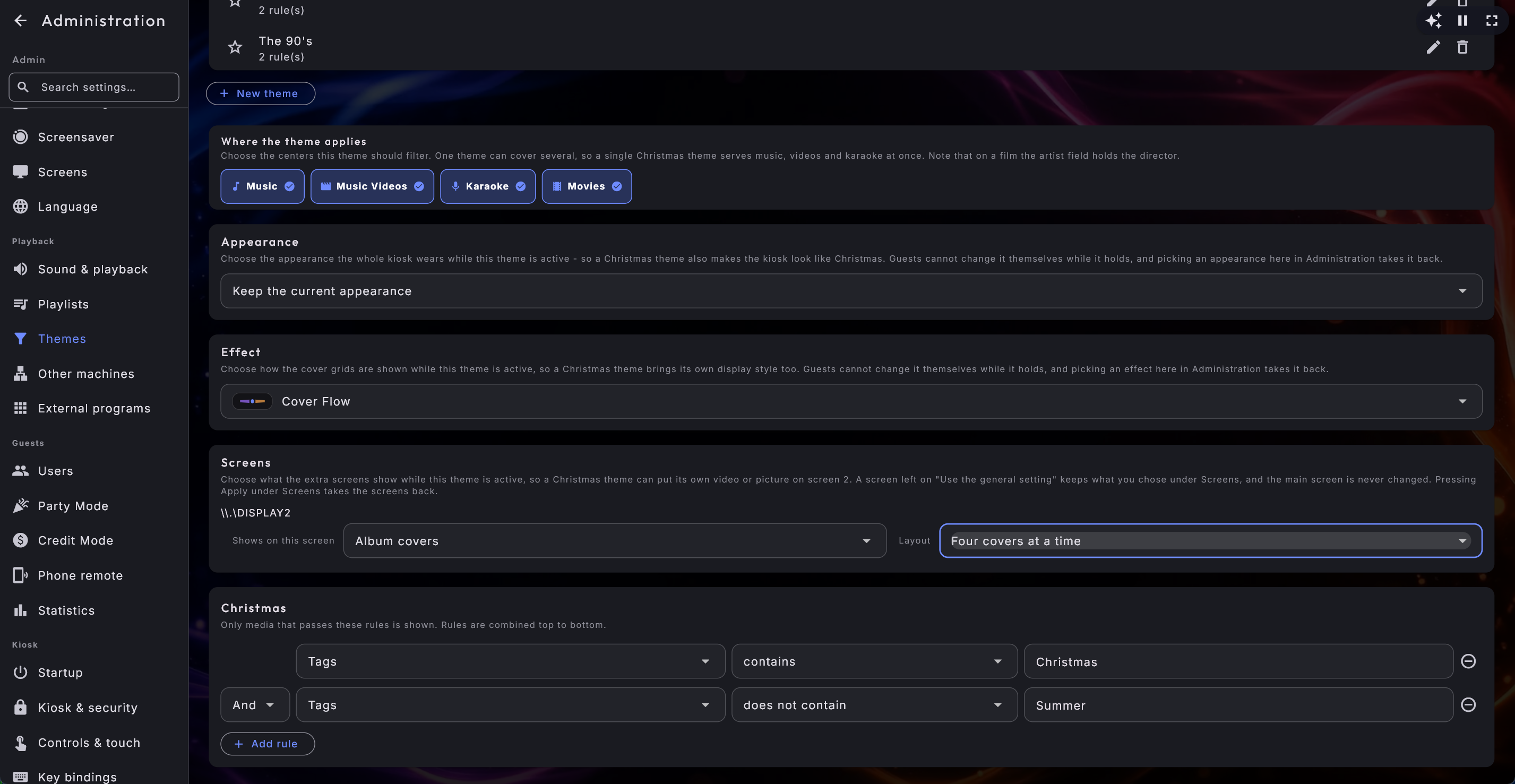
Οποιαδήποτε λίστα αναπαραγωγής μπορεί να φέρει θέμα. Σε μια λίστα θα βρείτε το Θέμα, που κλειδώνει ένα θέμα σε εκείνη ακριβώς τη λίστα. Κερδίζει το δικό θέμα του κέντρου και οι επισκέπτες δεν μπορούν να διαλέξουν άλλο όσο παίζει, ώστε η λίστα της βραδιάς να φέρνει το δικό της φίλτρο και τη δική της εμφάνιση. Αφήστε το στο Χωρίς θέμα (το κέντρο κρατά το δικό του) και όλα είναι όπως πριν.
Κέντρα
Η σελίδα Κέντρα, στην ομάδα Μηχάνημα, αποφασίζει ποια κέντρα εμφανίζονται καθόλου στην αρχική σελίδα, και τι επιτρέπεται να χρησιμοποιούν οι επισκέπτες. Κάθε κέντρο βρίσκεται στη δική του γραμμή με δύο διακόπτες:
- Ενεργό - απενεργοποιήστε το και το κέντρο εξαφανίζεται από την αρχική σελίδα για όλους (συμπεριλαμβανομένου εσάς ως διαχειριστή) και από το μενού στα αριστερά εδώ στη Διαχείριση. Ενεργοποιήστε το ξανά και επιστρέφει και στα δύο σημεία.
- Λειτουργία Πάρτι - επιλέξτε αν το κέντρο είναι διαθέσιμο στους επισκέπτες ενόσω η Λειτουργία Πάρτι είναι ενεργή. Με αυτό ανενεργό, οι επισκέπτες δεν μπορούν να το δουν ή να το ανοίξουν, αλλά εσείς ως διαχειριστής μπορείτε ακόμη. Όταν το Ενεργό είναι ανενεργό, ο διακόπτης Λειτουργία Πάρτι απενεργοποιείται αυτόματα και δεν μπορεί να αλλάξει.
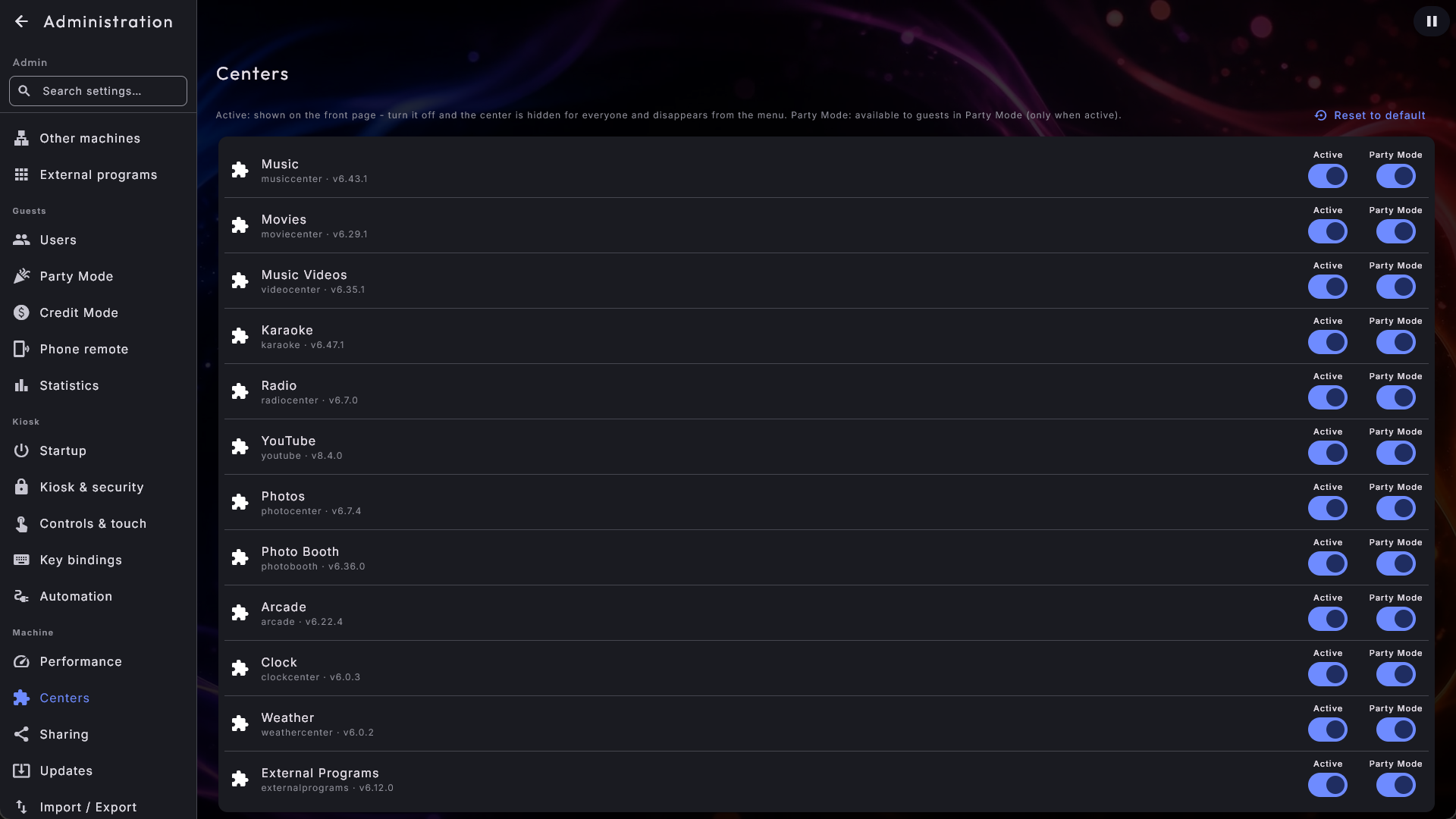
Σε ποιο κέντρο ανοίγει η εφαρμογή όταν ξεκινά το επιλέγετε με το Έναρξη σε κέντρο στη σελίδα Εκκίνηση (δείτε Εκκίνηση). Μπορείτε να επιλέξετε μόνο ανάμεσα στα κέντρα που είναι ενεργοποιημένα εδώ.
Τα νέα κέντρα εμφανίζονται από μόνα τους
Οποιοδήποτε νέο κέντρο φτάσει αργότερα ξεκινά ενεργοποιημένο και διαθέσιμο στη Λειτουργία Πάρτι, οπότε δεν χρειάζεται να το ενεργοποιήσετε με το χέρι. Μπορείτε πάντα να επαναφέρετε ολόκληρη τη σελίδα στην τυπική της κατάσταση με το κουμπί στην κορυφή.
Μερικά ακόμη επιπλέον για την αρχική σελίδα
Η Εμφάνιση του τηλεχειριστηρίου στην αρχική σελίδα, στη σελίδα Τηλεχειρισμός από κινητό, προσθέτει τον κωδικό QR του τηλεχειρισμού κινητού ως δικό του πλακίδιο, ώστε οι επισκέπτες να μπορούν να τον σαρώσουν χωρίς να ανοίξουν πρώτα τη Ρύθμιση. Τα εξωτερικά σας προγράμματα έχουν δικούς τους διακόπτες στη σελίδα Εξωτερικά προγράμματα: η Εμφάνιση στην αρχική σελίδα βάζει κάθε πρόγραμμα στο δικό του πλακίδιο (αντί για ένα κοινό πλακίδιο), ώστε ένα πάτημα να ξεκινά το πρόγραμμα απευθείας, και το Ζουμ εικονιδίου για κάλυψη κάνει το εικονίδιο του προγράμματος να γεμίζει το πλακίδιο.
Συντομεύσεις πλήκτρων
Στη σελίδα Συντομεύσεις πλήκτρων αποφασίζετε ποιο πλήκτρο κάνει τι. Για κάθε ενέργεια εμφανίζεται το τρέχον πλήκτρο ως κουμπί. Πατήστε το κουμπί, μετά πατήστε το πλήκτρο που θέλετε να χρησιμοποιήσετε, και η ενέργεια δεσμεύεται σε αυτό. Δύο ενέργειες δεν μπορούν να μοιράζονται το ίδιο πλήκτρο. Οι τυπικές συντομεύσεις είναι:
- Έναρξη προφύλαξης οθόνης - δείχνει αμέσως την προφύλαξη οθόνης (προεπιλογή S).
- Λειτουργία παραθύρου / πλήρους οθόνης - εναλλάσσεται μεταξύ πλήρους οθόνης και συνηθισμένου παραθύρου (προεπιλογή F12).
- Εμφάνιση / απόκρυψη ποντικιού - κρύβει ή εμφανίζει αμέσως τον δείκτη του ποντικιού, για οθόνες αφής (προεπιλογή M). Αυτή η εναλλαγή δεν αποθηκεύεται - είναι μόνο προσωρινή ενόσω τρέχει το πρόγραμμα.
- Επικάλυψη διαγνωστικών - δείχνει ή κρύβει το μικρό ενημερωτικό πάνελ για την απόδοση του υπολογιστή (προεπιλογή Ctrl + D). Μπορείτε να κρατήσετε το Ctrl ενώ πατάτε ένα πλήκτρο για να δεσμεύσετε μια ενέργεια σε έναν συνδυασμό Ctrl.
Μπορείτε πάντα να επαναφέρετε μια μεμονωμένη συντόμευση στην τυπική της με το κουμπί επαναφοράς δίπλα της. Το πλήκτρο Esc είναι δεσμευμένο και δεν μπορεί να επιλεγεί.
Οι συντομεύσεις γραμμάτων παύουν ενώ πληκτρολογείτε
Οι συντομεύσεις Έναρξη προφύλαξης οθόνης και Εμφάνιση / απόκρυψη ποντικιού δεν ενεργοποιούνται ενώ πληκτρολογείτε σε ένα πεδίο κειμένου (όπως ένα πλαίσιο αναζήτησης) ή μέσα στη Διαχείριση, ώστε να μπορείτε να χρησιμοποιείτε όλα τα γράμματα ελεύθερα εκεί. Η Λειτουργία παραθύρου / πλήρους οθόνης (F12) λειτουργεί πάντα - είναι μια έξοδος έκτακτης ανάγκης. Σε ένα κλειδωμένο μηχάνημα (ενεργή η Λειτουργία Πάρτι, ή όταν εκτελείται μια πληρωμένη λίστα αναπαραγωγής) ζητά πρώτα τον κωδικό διαχειριστή πριν αφήσει το παράθυρο ελεύθερο, ώστε ένας επισκέπτης με πληκτρολόγιο να μην μπορεί να φτάσει στην επιφάνεια εργασίας. Η επιστροφή σε πλήρη οθόνη δεν χρειάζεται ποτέ κωδικό.
Εγχειρίδιο
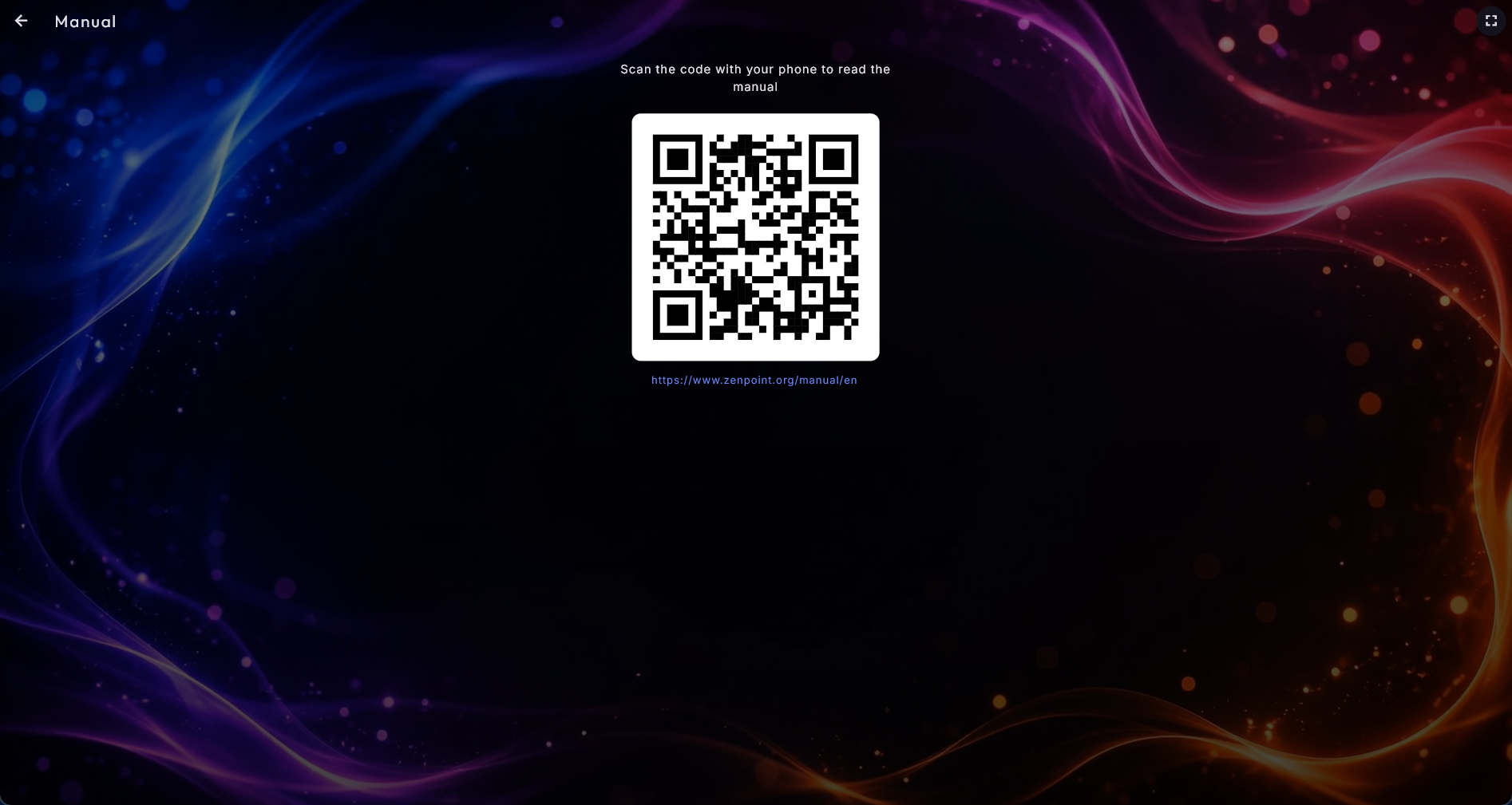
Η σελίδα Εγχειρίδιο είναι ο πιο γρήγορος τρόπος να διαβάσετε αυτόν τον οδηγό χωρίς να δεσμεύσετε τη μεγάλη οθόνη. Δείχνει έναν μεγάλο τετράγωνο κωδικό μαζί με τη διεύθυνση γραμμένη από κάτω. Σαρώστε τον κωδικό με ένα κινητό και αυτό το διαδικτυακό εγχειρίδιο ανοίγει στο κινητό - στην ίδια γλώσσα που έχετε επιλέξει για το σύστημα - ώστε να μπορείτε να διαβάζετε στο κινητό ενώ η οθόνη συνεχίζει κανονικά. Προτιμάτε να την πληκτρολογήσετε μόνοι σας; Η διεύθυνση κάτω από τον κωδικό είναι εκεί ακριβώς για αυτό.
Στατιστικά
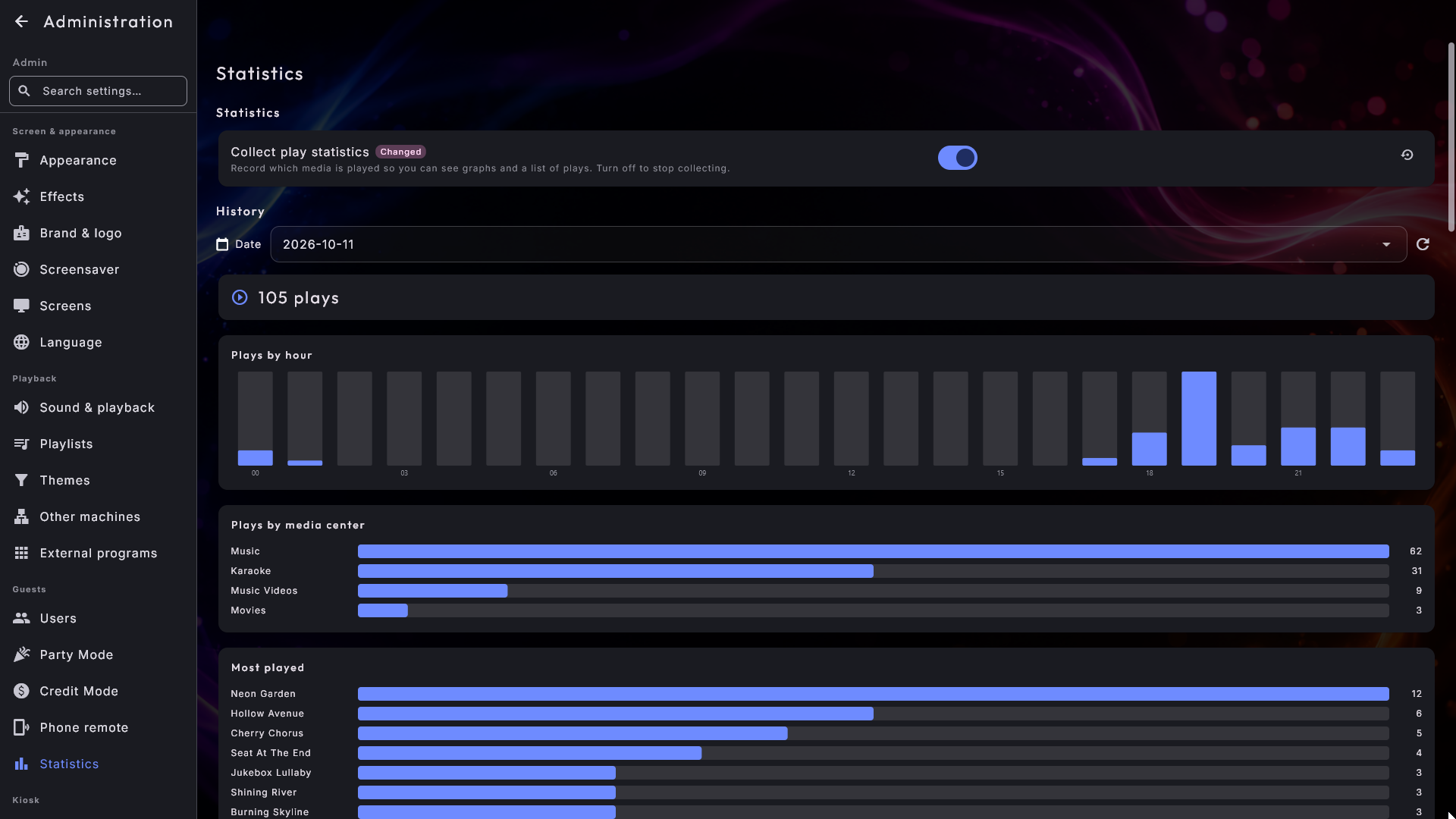
Η σελίδα Στατιστικά σας επιτρέπει να παρακολουθείτε τι αναπαράγεται. Στην κορυφή υπάρχει ένας διακόπτης, Συλλογή στατιστικών αναπαραγωγής:
- Ανενεργό (η προεπιλογή) - το σύστημα δεν αποθηκεύει τίποτα.
- Ενεργό - κάθε φορά που ένα κομμάτι μουσικής, ένα βίντεο, ένα τραγούδι καραόκε ή μια ταινία αρχίζει να παίζει, καταγράφεται σε ένα ιστορικό.
Με τα στατιστικά ενεργά, η ίδια σελίδα δείχνει το ιστορικό για μια επιλεγμένη ημέρα: τον συνολικό αριθμό αναπαραγωγών, ένα γράφημα αναπαραγωγών ανά ώρα, μια ανάλυση ανά κέντρο μέσων, τους πιο πολυπαιγμένους τίτλους, και μια πλήρη λίστα με την ώρα, τον τίτλο, τον καλλιτέχνη, το κέντρο και τη λίστα αναπαραγωγής από όπου προήλθε το καθένα. Τα στατιστικά συλλέγονται μόνο ενόσω ο διακόπτης είναι ενεργός, αλλά οι προηγούμενες ημέρες παραμένουν ορατές ακόμη κι αν αργότερα απενεργοποιήσετε ξανά τη συλλογή.
Ρυθμίσεις ανά κέντρο
Πέρα από τις σελίδες συστήματος παραπάνω, κάθε κέντρο έχει τις δικές του ρυθμίσεις στην ομάδα Κέντρα - το σημαντικότερο, τους φακέλους όπου βρίσκονται τα αρχεία του.
Η Μουσική, οι Ταινίες, τα Μουσικά βίντεο και το Καραόκε είναι χτισμένα πάνω στο ίδιο πρότυπο, οπότε βρίσκετε μια ρύθμιση στο ίδιο σημείο και στα τέσσερα (ένα κέντρο απλώς παραλείπει τις ενότητες που δεν έχει): Βιβλιοθήκη (φάκελοι, τακτοποίηση ονομάτων, κεφαλαία) · Προβολή & ταξινόμηση (εξώφυλλα καλλιτεχνών, το "The" μπροστά από ονόματα καλλιτεχνών, σειρά άλμπουμ, ομαδοποίηση κατά την έναρξη, κενή σελίδα αναζήτησης) · Ανακάλυψη (οι σελίδες στο κάτω μενού, το σήμα "Νέο" και τα κουμπιά στο παράθυρο του τραγουδιού) · Αναπαραγωγή (πλήρης οθόνη κατά την αναπαραγωγή, αναίρεση στην ουρά, συνέχιση ταινιών, προσαρμογή του βίντεο, οι άκρες γύρω από το βίντεο, γραφικά καραόκε) · Προφύλαξη οθόνης · Στίχοι · Από το διαδίκτυο (εξώφυλλα και στοιχεία ταινιών) · και για το Καραόκε, τελευταία απ' όλα, Στη σκηνή (αντίστροφη μέτρηση, χειροκρότημα, καθαρισμός της οθόνης στα διαλείμματα, δεύτερες φωνές σε δικό τους χρώμα, τόνος και ρυθμός) και Ηχογράφηση (ηχογράφηση των τραγουδιών και παράδοσή τους στον τραγουδιστή). Το YouTube ακολουθεί το ίδιο πρότυπο με Προβολή & ταξινόμηση, Αναπαραγωγή, Προφύλαξη οθόνης και, τελευταία, Σύνδεση.
Η σελίδα του Photo Booth χωρίζεται ανάλογα με το τι πρέπει να αποφασίσετε: Κάμερα · Η διαδικασία για τους επισκέπτες (οι δύο αντίστροφες μετρήσεις, η έγκριση πριν την αποθήκευση, ο χρόνος της προφύλαξης οθόνης, οι παλαιότερες φωτογραφίες) · Αρχική εμφάνιση (διάταξη, μοτίβο, φίλτρο και χρώμα φόντου) · Κουμπιά επισκεπτών · Επωνυμία · Κοινή χρήση · Εκτύπωση · Πού αποθηκεύονται οι φωτογραφίες.
Οι σημαντικότερες ρυθμίσεις:
| Κέντρο | Τα βασικά που πρέπει να ρυθμίσετε |
|---|---|
| Μουσική | Φάκελοι μουσικής (όπου βρίσκεται η μουσική σας), το πώς τακτοποιούνται τα ονόματα, λεπτομέρειες στη λίστα καλλιτεχνών, καλλιτέχνες που αρχίζουν με "The", ομαδοποίηση κατά την έναρξη, οι σελίδες στο κάτω μενού, το σήμα "Νέο", τα κουμπιά στο παράθυρο του τραγουδιού, αναίρεση στην ουρά, στίχοι στην προφύλαξη οθόνης, και αυτόματα εξώφυλλα. |
| Ταινίες | Φάκελοι ταινιών, ομαδοποίηση κατά την έναρξη, οι σελίδες στο κάτω μενού, το σήμα "Νέο", τα κουμπιά στο παράθυρο της ταινίας, γέμισμα των κενών περιοχών γύρω από την εικόνα, αναίρεση στην ουρά, και αυτόματα δεδομένα ταινιών. |
| Μουσικά βίντεο | Φάκελοι με μουσικά βίντεο, λεπτομέρειες στη λίστα καλλιτεχνών, καλλιτέχνες που αρχίζουν με "The", ομαδοποίηση κατά την έναρξη, ταξινόμηση βίντεο κατά καλλιτέχνη, οι σελίδες στο κάτω μενού, το σήμα "Νέο", τα κουμπιά στο παράθυρο του βίντεο, γέμισμα των κενών περιοχών γύρω από την εικόνα, αναίρεση στην ουρά, και αυτόματα εξώφυλλα. |
| Καραόκε | Φάκελοι με κομμάτια καραόκε, βίντεο καραόκε, μουσικά υπόβαθρα χωρίς πρωτότυπο, αντίστροφη μέτρηση πριν το τραγούδι, χειροκρότημα, καθαρισμός της οθόνης στα διαλείμματα, τόνος και ρυθμός, δεύτερες φωνές σε δικό τους χρώμα, λεπτομέρειες στη λίστα καλλιτεχνών, καλλιτέχνες που αρχίζουν με "The", ομαδοποίηση κατά την έναρξη, ταξινόμηση τραγουδιών κατά καλλιτέχνη, αυτόματοι στίχοι, αναίρεση στην ουρά, οι σελίδες στο κάτω μενού, το σήμα "Νέο", τα κουμπιά στο παράθυρο του τραγουδιού, και η ηχογράφηση των τραγουδιών για να τα πάρει ο τραγουδιστής σπίτι. |
| Arcade | Φάκελοι παιχνιδιών (ένας ή περισσότεροι), Εμφάνιση "Αγαπημένα", καθαρισμός ονομάτων, Αποθήκευση του σημείου του παιχνιδιού, προσαρμογή του παιχνιδιού στην οθόνη, ένα πλαίσιο γύρω από το παιχνίδι, εξώφυλλα και πλαίσια από το διαδίκτυο, χειριστήρια παιχνιδιού (επιλέξτε τα πλήκτρα και τα κουμπιά του χειριστηρίου παιχνιδιών για κάθε κουμπί του παιχνιδιού, και την κατεύθυνση του joystick). |
| Photo Booth | Όλα όσα αφορούν τον θάλαμο: ο Φάκελος για φωτογραφίες, η αντίστροφη μέτρηση, η διάταξη, το μοτίβο και το φίλτρο με τα οποία ξεκινά (μαζί με τα δικά σας πρότυπα κολάζ), ο Κατοπτρισμός, η Εμφάνιση παλαιότερων φωτογραφιών, τα κουμπιά των επισκεπτών, η επωνυμία, η εκτύπωση, η κοινή χρήση, η κάμερα και οι Τραβηγμένες φωτογραφίες (ημέρα προς ημέρα, αποθήκευση ως zip, διαγραφή μίας φωτογραφίας). Έχει δικό του κεφάλαιο - δείτε Photo Booth. |
| Φωτογραφίες | Φάκελοι φωτογραφιών, προβολή διαφανειών (δευτερόλεπτα ανά εικόνα, μετάβαση, απαλή κίνηση, τυχαία σειρά), κοινή χρήση μέσω κωδικού. |
| Ραδιόφωνο | Προεπιλεγμένη χώρα, αριθμός αποτελεσμάτων, απόκρυψη νεκρών σταθμών. |
| Καιρός | Τοποθεσία αυτής της οθόνης (Επιλογή τοποθεσίας οθόνης, ή Είναι εδώ / Όχι εδώ δίπλα σε ένα αποθηκευμένο μέρος - αυτό το μέρος εμφανίζεται πρώτο στον Καιρό), Αποθηκευμένα μέρη, μονάδα θερμοκρασίας, μονάδα ανέμου, αριθμός ημερών πρόγνωσης. |
| Ρολόι | Μορφή ώρας (12/24 ωρών), εμφάνιση δευτερολέπτων, ομαλός δείκτης δευτερολέπτων. |
| YouTube | Ποιότητα βίντεο (Αυτόματη, έως 4K, ή ένα σταθερό βήμα), ένας ολισθητής για το πόσα βίντεο δείχνει κάθε πηγή στη σελίδα Βίντεο (Βίντεο ανά πηγή), αναίρεση στην ουρά, και μια εισαγωγή σύνδεσης ώστε τα βίντεο να παίζουν χωρίς να σας ζητείται να επιβεβαιώσετε ότι δεν είστε ρομπότ. |
Το πώς να κατευθύνετε το σύστημα προς τους φακέλους μέσων σας καλύπτεται βήμα προς βήμα στο Οι βιβλιοθήκες μέσων σας.
Άνοιγμα πλήρους οθόνης όταν ξεκινά η αναπαραγωγή
Η Μουσική, τα Μουσικά βίντεο, οι Ταινίες, το Καραόκε και το YouTube φέρουν όλα τον ίδιο διακόπτη, Άνοιγμα πλήρους οθόνης όταν ξεκινά η αναπαραγωγή. Ενεργοποιήστε τον και η οθόνη περνά κατευθείαν σε πλήρη οθόνη όταν ένας επισκέπτης πατά Αναπαραγωγή τώρα - και επίσης όταν ο επισκέπτης πατά Προσθήκη, Αναπαραγωγή επόμενου ή Προσθήκη όλων ενώ δεν παίζει τίποτα, ώστε το κομμάτι να ξεκινά αμέσως. Αν κάτι παίζει ήδη, αυτά τα τρία τελευταία απλώς προσθέτουν στην ουρά και ο επισκέπτης μένει στη λίστα για να διαλέξει το επόμενο. Απενεργοποιήστε τον και ο επισκέπτης μένει πάντα στη λίστα: το κομμάτι ξεκινά στο παρασκήνιο, και η εικόνα πλήρους οθόνης έρχεται μόνο όταν ο επισκέπτης πατήσει τη μπάρα «παίζει τώρα» στο κάτω μέρος - ή από μόνη της όταν ανάψει η προφύλαξη οθόνης.
Το τηλεχειριστήριο κινητού και μια λίστα αναπαραγωγής που ξεκινά μόνη της κατά την εκκίνηση δεν πηδούν ποτέ σε πλήρη οθόνη, ούτε μια λίστα όπου το Να επιτρέπεται η πλήρης οθόνη είναι ανενεργό. Οι δύο χειροκίνητες διαδρομές προς την πλήρη οθόνη (η μπάρα «παίζει τώρα», και η Πλήρης οθόνη στο παράθυρο που ανοίγει όταν πατάτε αυτό που παίζει) λειτουργούν πάντα, ό,τι κι αν λέει ο διακόπτης.
Ενεργό μόνο στο Καραόκε
Η τυπική ρύθμιση είναι ανενεργή στη Μουσική, στα Μουσικά βίντεο, στις Ταινίες και στο YouTube, και ενεργή μόνο στο Καραόκε - η πλήρης οθόνη είναι εκεί όπου βρίσκονται οι στίχοι, ώστε ένας τραγουδιστής να βλέπει αμέσως τα λόγια. Ένας διακόπτης ανά κέντρο το αλλάζει.
Αναίρεση στην ουρά
Η Μουσική, τα Μουσικά βίντεο, οι Ταινίες, το Καραόκε και το YouTube έχουν το καθένα την Αναίρεση στην ουρά (ενεργή από προεπιλογή). Αμέσως αφού διαγραφεί ένα τραγούδι από την ουρά, ή η ουρά ανακατευτεί ή εκκαθαριστεί, εμφανίζεται ένα κουμπί Αναίρεση για πέντε δευτερόλεπτα· ένα πάτημα επαναφέρει την ουρά ακριβώς όπως ήταν. Εμφανίζεται μόνο όταν δεν είναι ενεργή ούτε η Λειτουργία Πάρτι ούτε η Λειτουργία Μονάδων. Απενεργοποιήστε την αν δεν θέλετε το κουμπί.
Επανάγνωση της βιβλιοθήκης από τον δίσκο
Έχετε αλλάξει τίτλους, καλλιτέχνες ή άλλες λεπτομέρειες με άλλο πρόγραμμα, και η αλλαγή δεν φαίνεται στο κέντρο - ούτε καν μετά από επανεκκίνηση; Τότε η Μουσική, το Καραόκε, οι Ταινίες και τα Μουσικά βίντεο μπορούν να διαβάσουν ξανά όλα τα αρχεία τους.
- 1
Ανοίξτε τις ρυθμίσεις του κέντρου
Στη Διαχείριση, ανοίξτε τη σελίδα του κέντρου στα Κέντρα.
- 2
Ξεκινήστε την ανάγνωση
Κάτω από τους φακέλους βρίσκεται η Επανάγνωση βιβλιοθήκης. Πατήστε Επανάγνωση από τον δίσκο.
- 3
Επιβεβαιώστε
Επιβεβαιώστε με Επανάγνωση.
Σε μια μεγάλη βιβλιοθήκη αυτό μπορεί να πάρει πολλή ώρα, αλλά το κέντρο μπορεί να χρησιμοποιείται κανονικά στο μεταξύ, και η λίστα δεν εξαφανίζεται στην πορεία - οι αλλαγές εμφανίζονται όταν ολοκληρωθεί η ανάγνωση. Μπορείτε να την παρακολουθείτε στην ένδειξη πάνω δεξιά. Το Καραόκε διαβάζει επίσης ξανά τον χρονισμό λέξεων των στίχων. Αν πατήσετε ξανά το κουμπί ενώ η βιβλιοθήκη διαβάζεται, δεν γίνεται τίποτα νέο, αφού τρέχει ήδη. Το κουμπί δεν υπάρχει στην έκδοση Room, όπου η οθόνη δεν έχει δικούς της φακέλους βιβλιοθήκης.
Αφήστε τη σελίδα αναζήτησης να περιμένει το πρώτο γράμμα
Η Μουσική, οι Ταινίες, τα Μουσικά βίντεο και το Καραόκε έχουν το καθένα έναν διακόπτη με το όνομα Έναρξη αναζήτησης με κενή λίστα. Ανενεργός (η προεπιλογή), η σελίδα αναζήτησης δείχνει ολόκληρη τη βιβλιοθήκη μέχρι να πληκτρολογήσει κάποιος, όπως δούλευε πάντα. Ενεργός, η σελίδα αναπαύεται σε ένα ήρεμο Γράψτε για αναζήτηση και γεμίζει μόλις πατηθεί το πρώτο πλήκτρο. Σε μια μεγάλη συλλογή αυτό είναι πιο γρήγορο και πιο ήρεμο στο μάτι, και ο μετρητής μένει απλώς κενός αντί να αφήνει μια λευκή σελίδα. Ισχύει για κάθε καρτέλα αναζήτησης του κέντρου.
Πώς η εικόνα ταιριάζει στην οθόνη
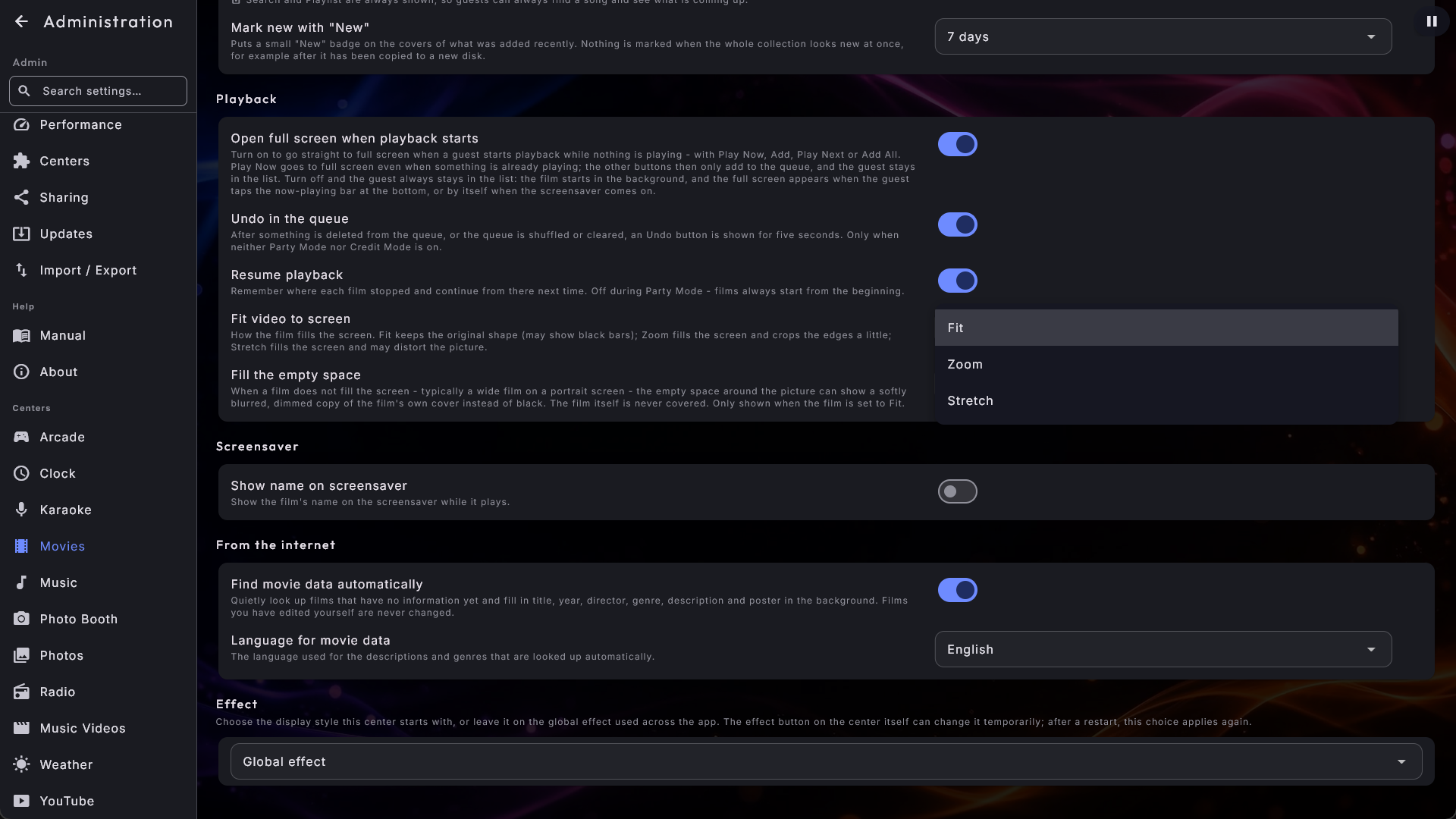
Για τις Ταινίες, τα Μουσικά βίντεο και το YouTube μπορείτε να επιλέξετε πώς η εικόνα γεμίζει την οθόνη: η Προσαρμογή (η προεπιλογή) διατηρεί το αρχικό σχήμα, οπότε ένα παλιό βίντεο 4:3 μπορεί να δείξει μαύρες μπάρες· το Ζουμ γεμίζει την οθόνη και περικόπτει λίγο τις άκρες· το Τέντωμα γεμίζει την οθόνη και μπορεί να παραμορφώσει ελαφρώς την εικόνα. Η επιλογή ισχύει τόσο στην αναπαραγωγή πλήρους οθόνης όσο και στην προφύλαξη οθόνης. Το Arcade έχει τη δική του εκδοχή δύο επιλογών γι' αυτό (Προσαρμογή ή Τέντωμα) στις ρυθμίσεις του.
Γέμισμα των κενών περιοχών
Όταν μια εικόνα δεν γεμίζει την οθόνη - συνήθως μια φαρδιά ταινία ή ένα μουσικό βίντεο σε μια κατακόρυφη οθόνη, ή μια παλιά ταινία 4:3 σε μια φαρδιά οθόνη - οι Ταινίες και τα Μουσικά βίντεο μπορούν να γεμίσουν τον κενό χώρο γύρω της αντί να τον αφήνουν μαύρο, ενώ η ίδια η εικόνα μένει ανέγγιχτη στο μέσο. Η ρύθμιση λέγεται Γέμισμα των κενών περιοχών:
- Οι Ταινίες μπορούν να δείχνουν Θολωμένο εξώφυλλο (η προεπιλογή) - ένα απαλά θολωμένο, σκουρυσμένο αντίγραφο του εξωφύλλου της ίδιας της ταινίας - ή Καμία (μαύρο). Μια ταινία χωρίς εξώφυλλο κρατά μαύρες άκρες.
- Τα Μουσικά βίντεο γεμίζουν τον χώρο με Μπάρες ισοσταθμιστή από προεπιλογή - μια σκουρυσμένη οπτικοποίηση που κινείται με τη μουσική πάνω και κάτω από την εικόνα. Μπορείτε να επιλέξετε αντί γι' αυτό ένα από τα άλλα στιλ οπτικοποίησης της προφύλαξης οθόνης, το Θολωμένο εξώφυλλο ή το Καμία (μαύρο). Όταν η Λειτουργία γραφικών έχει ρυθμιστεί σε Ελαφριά, τα στιλ οπτικοποίησης εμφανίζονται ως το θολωμένο εξώφυλλο, και μια γραμμή κάτω από τη ρύθμιση το λέει· το Καμία (μαύρο) είναι μαύρο σε κάθε λειτουργία.
Η επιλογή εμφανίζεται μόνο όταν η εικόνα έχει ρυθμιστεί σε Προσαρμογή (με Ζουμ και Τέντωμα δεν υπάρχει κενός χώρος), και ισχύει τόσο σε πλήρη οθόνη όσο και στην προφύλαξη οθόνης, μαζί και στις επιπλέον οθόνες που δείχνουν ό,τι παίζει.
Τακτοποιήστε τους τίτλους και τα ονόματα
Η Μουσική, οι Ταινίες, τα Μουσικά βίντεο και το Καραόκε προσφέρουν το καθένα δύο επιλογές ονόματος που είναι ενεργές από προεπιλογή. Ο Αυτόματος καθαρισμός ονομάτων αφαιρεί κείμενο σε παρενθέσεις (ώστε το «Song (Live)» να γίνεται «Song»), και τα Αυτόματα κεφαλαία αρχικά δίνουν στους τίτλους κεφαλαίο γράμμα (ώστε το «ABBA» να γίνεται «Abba»). Απενεργοποιήστε οποιαδήποτε από τις δύο για να κρατήσετε τα ονόματα των αρχείων σας ακριβώς όπως είναι. Και οι δύο ισχύουν αμέσως - δεν χρειάζεται επανεκκίνηση ή νέα σάρωση.
Επιλογές προβολής μουσικής
Πέρα από τις δύο επιλογές ονόματος, η Μουσική μπορεί επίσης να ταξινομεί τα άλμπουμ κατά καλλιτέχνη (ώστε τα άλμπουμ ενός καλλιτέχνη να βρίσκονται μαζί, με τον καλλιτέχνη να εμφανίζεται πάνω από το όνομα του άλμπουμ· μια επιπλέον επιλογή βάζει το έτος μπροστά από το όνομα του άλμπουμ και ταξινομεί τα άλμπουμ του καλλιτέχνη με τα παλαιότερα πρώτα), να ταξινομεί τα τραγούδια του άλμπουμ κατά αριθμό κομματιού (με τον αριθμό κομματιού μπροστά, π.χ. «1. Τίτλος»), να αντικαθιστά το όνομα του καλλιτέχνη με το όνομα του άλμπουμ σε μεικτά άλμπουμ (αντί για «Διάφοροι καλλιτέχνες»), και να δείχνει έναν περιστρεφόμενο δίσκο βινυλίου στην προφύλαξη οθόνης ενόσω παίζει μουσική.
Η Εμφάνιση λεπτομερειών στη λίστα καλλιτεχνών (ενεργή από προεπιλογή) είναι κοινή για τη Μουσική, τα Μουσικά βίντεο και το Καραόκε. Κάθε καλλιτέχνης στη λίστα Καλλιτέχνες ξεκινά τότε με ένα εξώφυλλο παρμένο από το υλικό του ίδιου του καλλιτέχνη, και φέρει κάτω από το όνομα πόσα έχετε από αυτόν - για παράδειγμα «8 άλμπουμ · 96 τραγούδια». Ο αριθμός των άλμπουμ εμφανίζεται μόνο όταν είναι περισσότερα από ένα, αφού ένα μόνο άλμπουμ δεν λέει τίποτα νέο, και οι γραμμές δεν γίνονται καθόλου ψηλότερες από τη σκέτη λίστα ονομάτων. Ένας καλλιτέχνης με δική του εικόνα στον φάκελό του εμφανίζεται με αυτή την εικόνα, και στην κάρτα του καλλιτέχνη στο πλέγμα (δείτε Χειρισμός του Digital Center για το πού να τη βάλετε). Απενεργοποιήστε την αν προτιμάτε μόνο τα ονόματα. Οι ταινίες δεν την έχουν, επειδή δεν ομαδοποιούνται κατά καλλιτέχνη.
Η Ταξινόμηση βίντεο κατά καλλιτέχνη (Μουσικά βίντεο) και η Ταξινόμηση τραγουδιών κατά καλλιτέχνη (Καραόκε), στην ενότητα Προβολή & ταξινόμηση, κρατούν μία κάρτα ανά βίντεο ή τραγούδι αλλά τα ταξινομούν κατά καλλιτέχνη και μετά κατά τίτλο, με τον καλλιτέχνη κάτω από κάθε τίτλο. Ισχύουν ενόσω τα εξώφυλλα δεν είναι ομαδοποιημένα. Προεπιλογή: ανενεργό.
Το Καλλιτέχνες που αρχίζουν με "The" είναι επίσης κοινό για τη Μουσική, τα Μουσικά βίντεο και το Καραόκε. Αποφασίζει αν οι The Beatles ταξινομούνται στο T ή στο B στις λίστες καλλιτεχνών, με τρεις επιλογές: Ταξινόμηση στο T (όπως είναι γραμμένο), Ταξινόμηση με την επόμενη λέξη (το όνομα εμφανίζεται όπως είναι γραμμένο), ή Ταξινόμηση με την επόμενη λέξη και εμφάνιση ως "Beatles, The" (η προεπιλογή), που δείχνει το όνομα όπως ένα δισκάδικο στις λίστες που ταξινομούνται ανά καλλιτέχνη. Παντού αλλού - όσο παίζει το τραγούδι, στην ουρά, στην αναζήτηση - το όνομα εμφανίζεται όπως είναι γραμμένο. Παραλείπεται μόνο το αγγλικό "The", οπότε ονόματα όπως "Them" μένουν στο T. Στο Καραόκε η επιλογή ισχύει επίσης για τη λίστα καλλιτεχνών στο κινητό.
Η Ομαδοποίηση κατά την έναρξη (Μουσική, Μουσικά βίντεο, Ταινίες και Καραόκε, καθένα χωριστά) αποφασίζει πώς ομαδοποιείται η σελίδα εξωφύλλων του κέντρου όταν ανοίγει: Χωρίς ομαδοποίηση (η προεπιλογή), Ανά καλλιτέχνη, Ανά είδος, Ανά δεκαετία ή Κατά ημερομηνία προσθήκης. Μια συλλογή μουσικών βίντεο ρυθμισμένη σε Ανά καλλιτέχνη ανοίγει με μία κάρτα ανά καλλιτέχνη αντί για μία κάρτα ανά βίντεο. Οι επισκέπτες μπορούν ακόμη να την αλλάξουν με το κουμπί στην άκρη της μπάρας γραμμάτων, και η σελίδα επιστρέφει στη δική σας επιλογή όταν φύγουν από το κέντρο, αλλάξουν σελίδα ή ξεκινήσει η προφύλαξη οθόνης. Οι Ταινίες δεν μπορούν να ξεκινούν Ανά καλλιτέχνη, αφού οι ταινίες δεν έχουν καλλιτέχνη, και η Κατά ημερομηνία προσθήκης ισχύει μόνο όσο εμφανίζεται η σελίδα Προστέθηκαν (δείτε Σελίδες στο κάτω μενού).
Σελίδες στο κάτω μενού
Στη Μουσική, στα Μουσικά βίντεο, στις Ταινίες και στο Καραόκε αποφασίζετε ποιες σελίδες βλέπουν οι επισκέπτες στο κάτω μενού του κέντρου. Στις Σελίδες στο κάτω μενού, στην ενότητα Ανακάλυψη των ρυθμίσεων του κέντρου, υπάρχει ένα πλακίδιο για κάθε σελίδα, με την ίδια σειρά όπως στο μενού - για παράδειγμα Άλμπουμ, Καλλιτέχνες, Τραγούδια, Δημοφιλή, Αγαπημένα, Είδη, Έτη και Προστέθηκαν. Ένα φωτισμένο πλακίδιο είναι μια σελίδα που βλέπουν οι επισκέπτες· πατήστε το για να κρύψετε τη σελίδα, και πατήστε ξανά για να την εμφανίσετε. Η Αναζήτηση και η Λίστα αναπαραγωγής δεν έχουν πλακίδιο, γιατί δεν μπορούν να κρυφτούν: κατονομάζονται στη γραμμή Εμφανίζονται πάντα: κάτω από τα πλακίδια, ώστε οι επισκέπτες να μπορούν πάντα να βρουν ένα τραγούδι και να δουν τι έρχεται.
- Το κέντρο ανοίγει στην πρώτη σελίδα που εμφανίζεται. Κρύψτε για παράδειγμα τα Άλμπουμ, και η Μουσική ανοίγει στους Καλλιτέχνες.
- Κρύψτε τα πάντα εκτός από την Αναζήτηση και τη Λίστα αναπαραγωγής, και το κέντρο ανοίγει κατευθείαν στην αναζήτηση, ώστε ο επισκέπτης να συναντά αμέσως το πεδίο αναζήτησης - βολικό με μια πολύ μεγάλη συλλογή, όπου η αναζήτηση είναι ευκολότερη από την περιήγηση.
- Κρύψτε τα Είδη ή τα Έτη, και εξαφανίζονται επίσης από την Περιήγηση ανά στα κινητά των επισκεπτών.
- Η απόκρυψη ισχύει για όλους, ακόμη κι όταν είστε συνδεδεμένοι ως διαχειριστής. Παίρνετε πίσω μια σελίδα ανάβοντας ξανά το πλακίδιό της.
- Κρύψτε τους Καλλιτέχνες, τα Είδη ή τα Έτη, και το αντίστοιχο κουμπί κάτω από το Βρείτε περισσότερα εξαφανίζεται επίσης από το παράθυρο του τραγουδιού, ώστε ένας επισκέπτης να μην μπορεί να φτάσει σε μια σελίδα που έχετε κρύψει.
Τρεις από τις σελίδες αξίζει να τις γνωρίζετε:
- Τα Δημοφιλή (εμφανίζονται από προεπιλογή) έχουν Παίχτηκαν πρόσφατα και Παίχτηκαν περισσότερο - στο Καραόκε η δεύτερη ονομάζεται Τραγουδήθηκαν περισσότερο. Το ιστορικό από πίσω κρατείται πάντα, είτε η σελίδα εμφανίζεται είτε όχι, και είναι ξεχωριστό για κάθε κέντρο. Οι ταινίες σκόπιμα δεν έχουν σελίδα Δημοφιλή, αφού μια ταινία συνήθως παρακολουθείται μία φορά.
- Τα Αγαπημένα (εμφανίζονται από προεπιλογή) είναι μια σελίδα με τις επιλογές του ίδιου του σπιτιού, και ένα αστέρι στο παράθυρο του τραγουδιού που σημειώνει ένα τραγούδι ως αγαπημένο. Το αστέρι μπορεί να τεθεί ή να αφαιρεθεί μόνο όσο το κιόσκι είναι ξεκλείδωτο ή είναι συνδεδεμένος ένας διαχειριστής, οπότε οι επισκέπτες μπορούν να δουν και να παίξουν τη λίστα αλλά όχι να την αλλάξουν. Η απόκρυψη της σελίδας κρύβει και το αστέρι.
- Τα Προστέθηκαν (κρυμμένα από προεπιλογή) ομαδοποιούν τα πάντα ανάλογα με το πότε ήρθαν στη βιβλιοθήκη, με τα νεότερα πρώτα: οι μήνες του τρέχοντος έτους, και μετά μία κάρτα ανά προηγούμενο έτος. Βολικό όταν θέλετε να δείξετε στους επισκέπτες τι είναι νέο.
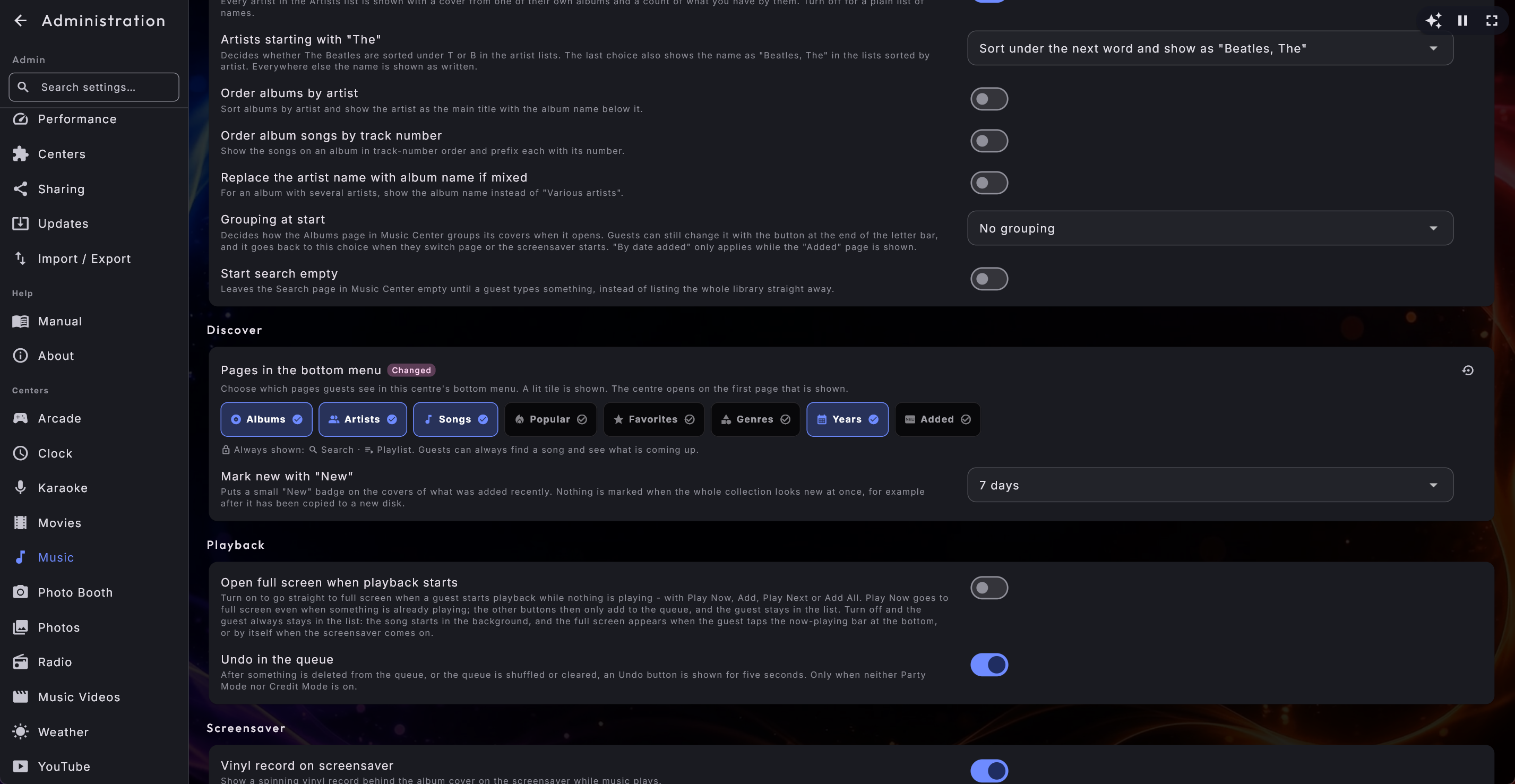
Το σήμα "Νέο"
Ό,τι έχετε προσθέσει πρόσφατα παίρνει ένα μικρό σήμα με μια σπίθα και τη λέξη Νέο στην πάνω αριστερή γωνία του εξωφύλλου του - στο άλμπουμ στη Μουσική, και στην ταινία, στο βίντεο ή στο τραγούδι στα άλλα τρία κέντρα (και σε μια ομάδα, όπως έναν καλλιτέχνη, όταν κάτι μέσα της είναι νέο). Στη Σήμανση νέων με "Νέο" στην ενότητα Ανακάλυψη επιλέγετε πόσο μένει το σήμα: Ανενεργό, 3 ημέρες, 7 ημέρες (η προεπιλογή), 14 ημέρες ή 30 ημέρες. Κάθε κέντρο ρυθμίζεται χωριστά. Αν ολόκληρη η συλλογή φαίνεται ξαφνικά νέα με τη μία - επειδή την αντιγράψατε σε νέο δίσκο, οπότε κάθε αρχείο πήρε τη σημερινή ημερομηνία - το κέντρο δεν δείχνει σήματα, αφού πρόκειται για μετακόμιση και όχι για νέα. Τα σήματα επιστρέφουν από μόνα τους μόλις τα μετακινημένα αρχεία γίνουν παλαιότερα από την επιλεγμένη περίοδο.
Στην Εμφάνιση της σήμανσης "Νέο" (ακριβώς από κάτω, και μόνο ενόσω το σήμα είναι ενεργό) επιλέγετε πώς φαίνεται το σήμα: Μικρό σήμα (το τυπικό - το μικρό χάπι στη γωνία) ή Λωρίδα στο εξώφυλλο - μια ευδιάκριτη λωρίδα σε όλο το πλάτος του πάνω μέρους του εξωφύλλου με τις λέξεις Μόλις προστέθηκε, που ξεχωρίζει περισσότερο από απόσταση. Η λωρίδα παίρνει το χρώμα της εμφάνισής σας και ακολουθεί το μέγεθος του εξωφύλλου, ώστε να διαβάζεται εξίσου σε μικρά και μεγάλα εξώφυλλα. Το τι μετράει ως νέο είναι το ίδιο και για τις δύο εμφανίσεις.
Η Εμφάνιση ημερομηνίας προσθήκης (ακριβώς από κάτω, ανενεργή από προεπιλογή) δείχνει την ημερομηνία που ένα τραγούδι, μια ταινία ή ένα βίντεο μπήκε στη βιβλιοθήκη ως μια διακριτική γραμμή στο παράθυρο που ανοίγει όταν το πατάτε - για παράδειγμα Προστέθηκε 30/9/2026. Στη σελίδα ενός άλμπουμ (και στη σελίδα ενός καλλιτέχνη, ενός είδους ή μιας περιόδου) η ημερομηνία της νεότερης προσθήκης βρίσκεται κάτω από τον τίτλο. Η ημερομηνία γράφεται στη γλώσσα που δείχνει η οθόνη. Ένας τίτλος χωρίς γνωστή ημερομηνία, όπως ένα τραγούδι από άλλον υπολογιστή, δεν παίρνει γραμμή. Ο διακόπτης είναι ξεχωριστός από τη σελίδα Προστέθηκαν, και κάθε κέντρο ρυθμίζεται χωριστά.
Τα κουμπιά στο παράθυρο του τραγουδιού
Κάτω από τις Σελίδες στο κάτω μενού υπάρχουν δύο διακόπτες που αποφασίζουν τι δείχνει το παράθυρο του τραγουδιού (το παράθυρο που ανοίγει όταν πατάτε ένα τραγούδι, ένα βίντεο ή μια ταινία) εκτός από την Προσθήκη, την Αναπαραγωγή τώρα και την Αναπαραγωγή επόμενου:
- Εμφάνιση "Βρείτε περισσότερα" (και τα τέσσερα κέντρα): όταν είναι ανενεργό, τα κουμπιά Καλλιτέχνης, Είδος και Έτος κάτω από το Βρείτε περισσότερα εξαφανίζονται, και μαζί τους η γραμμή Βρείτε περισσότερα:.
- Εμφάνιση "Προσθήκη παρόμοιων" (Μουσική, Μουσικά βίντεο και Καραόκε): όταν είναι ανενεργό, το κουμπί Προσθήκη παρόμοιων εξαφανίζεται. Αυτό ισχύει για όλους, ακόμη κι όταν είστε συνδεδεμένοι ως διαχειριστής. Όταν είναι ενεργό, η λίστα αναπαραγωγής εξακολουθεί να αποφασίζει αν οι επισκέπτες στη Λειτουργία Πάρτι ή σε ένα τζουκμπόξ επί πληρωμή μπορούν να το χρησιμοποιήσουν (Να επιτρέπεται η Προσθήκη παρόμοιων).
Και τα δύο είναι ενεργά από προεπιλογή, οπότε το παράθυρο φαίνεται όπως πάντα. Αν θέλετε μόνο την Προσθήκη, την Αναπαραγωγή τώρα και την Αναπαραγωγή επόμενου, απενεργοποιήστε και τα δύο. Οι διακόπτες ισχύουν για την οθόνη· το κουμπί Προσθήκη παρόμοιων στα κινητά των επισκεπτών εξακολουθεί να ακολουθεί τον κανόνα της λίστας αναπαραγωγής.
Δείτε Χειρισμός του Digital Center για το πώς φαίνονται οι σελίδες στην πράξη.
Στίχοι για συνοδεία στην προφύλαξη οθόνης μουσικής
Στη Μουσική αποφασίζετε αν η προφύλαξη οθόνης δείχνει τους στίχους του τραγουδιού που παίζει, να κυλούν μαζί με τη μουσική.
- Οι Στίχοι στην προφύλαξη οθόνης (ενεργοί από προεπιλογή) ενεργοποιούν ή απενεργοποιούν ολόκληρο το πράγμα.
- Οι Φάκελοι με τους δικούς σας στίχους - κατευθύνετε το Κέντρο Μουσικής προς
τους φακέλους όπου κρατάτε ήδη δικά σας αρχεία στίχων, με τον φάκελο καραόκε σας
να είναι το προφανές παράδειγμα. Απλώς διαβάζονται, δεν αλλάζουν ποτέ. Αυτή
είναι η απάντηση στο κλασικό παράπονο ότι ένας στίχος που κατέβηκε είναι
χρονισμένος για διαφορετική έκδοση του τραγουδιού: χρησιμοποιείται αντ' αυτού το
δικό σας χρονισμένο στο χέρι αρχείο. Το σύστημα ψάχνει για ακριβώς δύο ονόματα:
το ίδιο το όνομα του αρχείου μουσικής, ή Καλλιτέχνης - Τίτλος, και δεν μαντεύει
ποτέ ένα αρχείο που απλώς μοιάζει παρόμοιο. Η μόνη διαφορά που συγχωρεί είναι ο
τρόπος γραφής των σημείων στίξης: μια καμπύλη και μια ευθεία απόστροφος (Don’t και
Don't), καμπύλα και ευθεία εισαγωγικά και τα διάφορα είδη παυλών μετράνε ως ίδια,
αλλά μόνο όταν ταιριάζει ακριβώς ένα αρχείο. Ο φάκελος στίχων σας μπορεί επίσης να
είναι οργανωμένος όπως ο φάκελος μουσικής σας: για ένα τραγούδι στο
Μουσική\ABBA, το σύστημα ψάχνει πρώτα στοABBAμέσα στον φάκελο στίχων σας και μετά στο πάνω επίπεδό του, ώστε οι στίχοι καραόκε σας να μπορούν να μείνουν στους φακέλους όπου βρίσκονται ήδη. Ένα αρχείο στίχων που βρίσκεται δίπλα στο τραγούδι εξακολουθεί να υπερισχύει· μετά έρχονται οι φάκελοί σας· και μόνο μετά από αυτό κατεβαίνει οτιδήποτε από το διαδίκτυο. Η Μουσική δείχνει τους στίχους γραμμή προς γραμμή, οπότε ένα αρχείο χρονισμένο λέξη προς λέξη για καραόκε λειτουργεί και στα δύο κέντρα. Εμφανίζεται μόνο όταν οι Στίχοι στην προφύλαξη οθόνης είναι ενεργοί. - Η Λήψη στίχων online (ενεργή από προεπιλογή) επιτρέπει στο σύστημα να βρίσκει τα λόγια για ένα τραγούδι που δεν έχει. Ένα αρχείο στίχων που έχετε βάλει εσείς οι ίδιοι δίπλα στο τραγούδι υπερισχύει πάντα και δεν πειράζεται ποτέ.
- Η Αποθήκευση στίχων που βρέθηκαν δίπλα στο τραγούδι (ανενεργή από προεπιλογή) γράφει επίσης ό,τι βρέθηκε ως αρχείο δίπλα στη μουσική σας, ώστε να γίνει δικό σας για να το κρατήσετε και να το επεξεργαστείτε. Δεν αντικαθιστά ποτέ ένα αρχείο που έχετε ήδη.
- Η Εμφάνιση προέλευσης στίχων (ανενεργή από προεπιλογή) βάζει μια μικρή, διακριτική ετικέτα ακριβώς πάνω από τους στίχους στο πρόγραμμα αναπαραγωγής πλήρους οθόνης όσο το κιόσκι είναι ξεκλείδωτο: Οι στίχοι σας (ένα αρχείο δίπλα στο τραγούδι ή στους φακέλους στίχων σας), Από το διαδίκτυο, Από το διαδίκτυο, αποθηκεύτηκε δίπλα στο τραγούδι ή Από το διαδίκτυο, αποθηκεύτηκε στον φάκελο στίχων σας. Ένα τραγούδι από άλλον υπολογιστή δεν παίρνει ετικέτα, ούτε ένα του οποίου η πηγή δεν μπορεί να ειπωθεί με βεβαιότητα. Οι επισκέπτες σε ένα κλειδωμένο κιόσκι δεν τη βλέπουν ποτέ, και η προφύλαξη οθόνης δεν τη δείχνει. Στίχοι που διορθώνετε και αποθηκεύετε μόνοι σας στο ZenPoint Media Manager μετράνε ως δικοί σας από εκεί και πέρα.
Αν η υπηρεσία στίχων δεν απαντά (χωρίς σύνδεση στο διαδίκτυο, ή "πάρα πολλά αιτήματα"), η λήψη κάνει παύση για λίγο και μετά δοκιμάζει ξανά από μόνη της.
Εξώφυλλα που συμπληρώνονται αυτόματα
Η Μουσική, τα Μουσικά βίντεο και οι Ταινίες μπορούν να συμπληρώνουν μόνα τους ό,τι λείπει, αθόρυβα στο παρασκήνιο:
- Η Μουσική και τα Μουσικά βίντεο αναζητούν ένα εξώφυλλο για ένα άλμπουμ ή ένα μουσικό βίντεο που δεν έχει. Η εικόνα φυλάσσεται ξεχωριστά και δεν γράφεται ποτέ μέσα στα αρχεία σας, και ένα άλμπουμ που έχει ήδη δικό του εξώφυλλο μένει ανέγγιχτο. Και τα δύο είναι ενεργά από προεπιλογή και μπορούν να απενεργοποιηθούν στην ενότητα Από το διαδίκτυο του κέντρου.
- Οι Ταινίες πάνε παραπέρα και συμπληρώνουν τίτλους, έτη, σκηνοθέτες, είδη, περιγραφές και αφίσες που λείπουν, από το όνομα του αρχείου - και δεν αγγίζουν ποτέ μια ταινία που έχετε επεξεργαστεί. Μπορείτε να το απενεργοποιήσετε, και να επιλέξετε τη Γλώσσα για τα δεδομένα ταινιών, στις ρυθμίσεις Ταινιών.
Περισσότερες επιλογές Καραόκε
Στο Καραόκε ένας διαχειριστής μπορεί επίσης:
- Αντίστροφη μέτρηση πριν το τραγούδι (Ανενεργό, 3 ή 5 δευτερόλεπτα), ώστε ο τραγουδιστής να έχει μια στιγμή για να ετοιμαστεί. Προεπιλογή: 3 δευτερόλεπτα.
- Χειροκρότημα μετά από κάθε τραγούδι (ενεργό από προεπιλογή) - μια σύντομη κάρτα γιορτής με το όνομα του τραγουδιστή και κομφετί όταν ένα τραγούδι τραγουδιέται μέχρι το τέλος. Δεν υπάρχει βαθμολογία ούτε αξιολόγηση· είναι καθαρά ένα χειροκρότημα.
- Καθαρισμός οθόνης στα ορχηστρικά διαλείμματα (ενεργός από προεπιλογή) - σε ένα μεγάλο ορχηστρικό διάστημα οι στίχοι σβήνουν αντί να αφήνουν την τελευταία γραμμή να κρέμεται. Απενεργοποιήστε τον και κάθε γραμμή μένει στην οθόνη μέχρι να έρθει η επόμενη.
- Εμφάνιση δεύτερων φωνών σε δικό τους χρώμα (ενεργή από προεπιλογή) - πολλά φύλλα στίχων βάζουν σε παρενθέσεις το μέρος που τραγουδά μια χορωδία ή μια δεύτερη φωνή δίπλα στον πρώτο τραγουδιστή, όπως το (ooh ooh). Αυτές οι λέξεις σχεδιάζονται σε δικό τους χρώμα, ώστε ο τραγουδιστής να βλέπει με μια ματιά ποιες λέξεις δεν είναι δικές του. Λειτουργεί με τους στίχους που έχετε ήδη - τίποτα στα αρχεία σας δεν χρειάζεται αλλαγή - και ένα τραγούδι του οποίου οι στίχοι δεν σημειώνουν τίποτα φαίνεται ακριβώς όπως πριν.
- Αυτόματη λήψη στίχων που λείπουν (ανενεργή από προεπιλογή) - αναζητά αθόρυβα τα λόγια για τραγούδια καραόκε που δεν τα έχουν, ένα τραγούδι τη φορά. Δεν αντικαθιστά ποτέ στίχους που έχετε ήδη, και δεν δημιουργεί ποτέ τον χρονισμό λέξη προς λέξη. Αν διαγράψετε στίχους που κατέβασε το Digital Center, το εκλαμβάνει ως «όχι, ευχαριστώ» και δεν τους κατεβάζει ξανά από μόνο του· για να τους πάρετε πίσω, χρησιμοποιήστε την Εύρεση στίχων στο ZenPoint Media Manager.
- Να επιτρέπεται η αλλαγή τόνου και ρυθμού (ενεργή από προεπιλογή) και Να επιτρέπεται και σε λειτουργία party/credit (ανενεργή από προεπιλογή) - δείτε Χειρισμός του Digital Center για το τι μπορεί να κάνει ο τραγουδιστής με αυτά.
- Προσαρμογή γραφικών στην οθόνη - Προσαρμογή (το αρχικό σχήμα, με μαύρες άκρες στα πλάγια) ή Τέντωμα (γεμίζει την οθόνη). Αυτό αφορά μόνο τα γραφικά καραόκε που βασίζονται σε εικόνα, όχι τους συνηθισμένους στίχους.
Ηχογράφηση
Η τελευταία ενότητα στη σελίδα Καραόκε, η Ηχογράφηση, αφήνει το Digital Center να ηχογραφεί κάθε τραγούδι ενώ τραγουδιέται, ώστε ο τραγουδιστής να το πάρει σπίτι στο κινητό του. Τι βλέπουν ο τραγουδιστής και οι επισκέπτες περιγράφεται στο Χειρισμός του Digital Center. Η ηχογράφηση απαιτεί Home ή Professional.
- Ηχογράφηση των τραγουδιών - ο κεντρικός διακόπτης. Οι ρυθμίσεις από κάτω εμφανίζονται μόνο όσο είναι ενεργός. Προεπιλογή: ανενεργό.
- Πώς είναι στημένος ο χώρος; - Κονσόλα συνδεδεμένη σε αυτό το μηχάνημα (η έξοδος ηχογράφησης της κονσόλας μπαίνει στο μηχάνημα, οπότε φέρει ήδη και φωνή και μουσική) ή Μικρόφωνο συνδεδεμένο σε αυτό το μηχάνημα (το μικρόφωνο ηχογραφείται μαζί με ό,τι παίζει το ίδιο το μηχάνημα, ώστε ο τόνος και το τέμπο, τα βίντεο καραόκε και τα τραγούδια από άλλο μηχάνημα να έρχονται μαζί από μόνα τους). Με μικρόφωνο η φωνή ηχογραφείται αλλά δεν παίζεται στον χώρο, οπότε οι τραγουδιστές χρειάζονται ακόμη κονσόλα, ενισχυτή ή κάρτα ήχου για να ακούν τον εαυτό τους. Μην ενεργοποιήσετε το Ακρόαση αυτής της συσκευής των ίδιων των Windows για το μικρόφωνο, αλλιώς η φωνή καταλήγει δύο φορές στην ηχογράφηση.
- Ηχογράφηση από - η είσοδος ήχου σε αυτό το μηχάνημα. Τίποτα δεν ηχογραφείται μέχρι να έχουν επιλεγεί και η διάταξη και η είσοδος. Ένα μικρόφωνο ή μια κονσόλα που συνδέεται ενώ τρέχει το Digital Center εμφανίζεται στη λίστα την επόμενη φορά που ανοίγετε τη Διαχείριση.
- Στάθμη εισόδου στην ηχογράφηση και Στάθμη μουσικής στην ηχογράφηση - πόσο δυνατά ακούγεται η είσοδος στην ηχογράφηση (στο 100% ηχογραφείται όπως έρχεται), και, με μικρόφωνο, πόσο δυνατά ακούγεται η μουσική δίπλα της, ώστε να μην πνίγεται η φωνή. Αλλάζουν μόνο την ηχογράφηση, ποτέ το πόσο δυνατά παίζει ο χώρος ή τις ρυθμίσεις ήχου των ίδιων των Windows. Κάθε αποθηκευμένη ηχογράφηση παίρνει ομοιόμορφη ένταση από μόνη της, χωρίς παραμόρφωση, οπότε οι στάθμες αποφασίζουν κυρίως πόσο χώρο παίρνει η φωνή δίπλα στη μουσική. Προεπιλογή: 100%.
- Αποθήκευση ηχογραφήσεων σε - ο φάκελος όπου πηγαίνουν οι ηχογραφήσεις, ένας φάκελος ανά βραδιά. Αφήστε το κενό για να μένουν στον φάκελο του ίδιου του Digital Center. Προεπιλογή: κενό.
- Ερώτηση στον τραγουδιστή πρώτα - μετά το τραγούδι, ο τραγουδιστής ερωτάται αν θα το πάρει σπίτι· αν κανείς δεν απαντήσει, η ηχογράφηση διαγράφεται. Απενεργοποιήστε το και κάθε τραγούδι που ολοκληρώθηκε κρατιέται, και ο κωδικός του εμφανίζεται αμέσως. Προεπιλογή: ενεργό.
- Παίξτε ξανά τα τραγούδια της βραδιάς όταν επικρατεί ησυχία - όταν κανείς δεν έχει βάλει τραγούδι στην ουρά για λίγο, οι ηχογραφήσεις της βραδιάς παίζουν ξανά με το όνομα του τραγουδιστή. Χρησιμοποιούνται μόνο τραγούδια των οποίων ο τραγουδιστής είπε ναι δύο φορές, και ποτέ με λίστα αναπαραγωγής επί πληρωμή. Προεπιλογή: ανενεργό.
- Χρόνος ησυχίας πριν παίξουν ξανά τα τραγούδια - 30 δευτερόλεπτα, 1, 2 ή 5 λεπτά. Εμφανίζεται μόνο όσο είναι ενεργός ο διακόπτης από πάνω. Προεπιλογή: 1 λεπτό.
- Διαγραφή ηχογραφήσεων στο τέλος της βραδιάς - οι ηχογραφήσεις από προηγούμενες βραδιές διαγράφονται όταν ξεκινά το Digital Center και πριν από το πρώτο τραγούδι μιας νέας βραδιάς. Αγγίζονται μόνο αρχεία που έφτιαξε το ίδιο το Digital Center. Μια βραδιά τελειώνει στις 6 το πρωί, όχι τα μεσάνυχτα. Προεπιλογή: ανενεργό.
Κάτω από τις ρυθμίσεις, η Δοκιμή ηχογράφησης δείχνει τη στάθμη της εισόδου (με μικρόφωνο, και της μουσικής) όπως είναι μετά τις επιλογές σας. Αν η μπάρα γίνει κόκκινη είναι πολύ δυνατά, και η ηχογράφηση θα παραμορφωθεί. Πατήστε Δοκιμαστική ηχογράφηση: ηχογραφούνται δέκα δευτερόλεπτα και παίζουν αμέσως, ενώ η γραμμή κάτω από το κουμπί μετρά αντίστροφα, ώστε να ακούσετε ότι ακούγεται σωστά πριν αρχίσει η βραδιά. Στο ίδιο σημείο φαίνεται αν η επιλεγμένη είσοδος είναι συνδεδεμένη αυτή τη στιγμή.
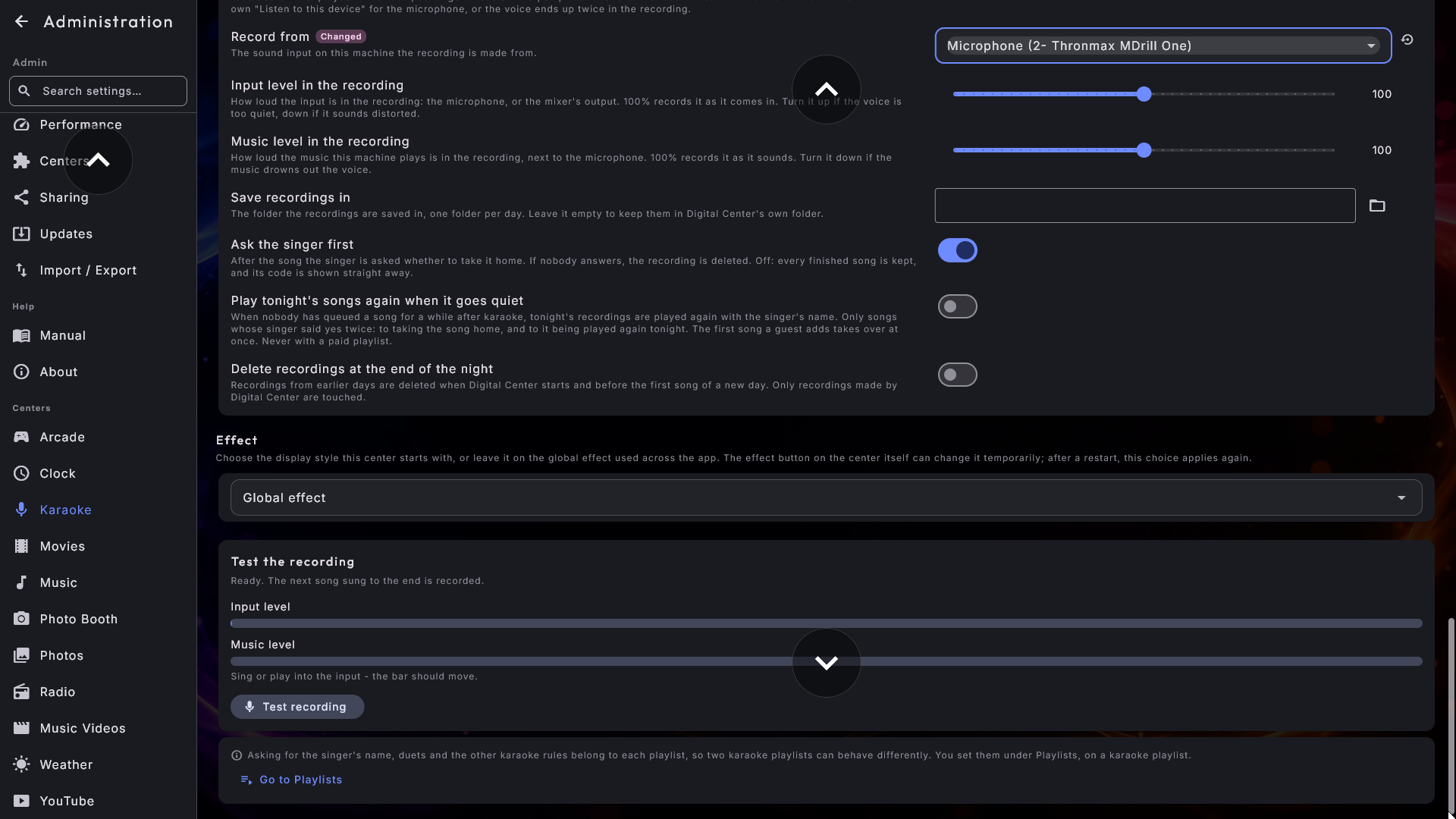
Περισσότερες επιλογές Arcade
Στο Arcade, οι ρυθμίσεις για το παιχνίδι βρίσκονται στην ενότητα Όσο τρέχει ένα παιχνίδι. Με ενεργό το Αποθήκευση του σημείου του παιχνιδιού, ένας διαχειριστής μπορεί επίσης να επιλέξει την Αυτόματη διαγραφή αποθηκευμένου παιχνιδιού (Ποτέ, Κατά την επανεκκίνηση, ή μετά από μία ημέρα, μία εβδομάδα ή έναν μήνα). Μπορείτε επίσης να αφήσετε τη μουσική να συνεχίζει κατά τη διάρκεια ενός παιχνιδιού (ώστε ο ήχος του παιχνιδιού να ακούγεται πάνω από τη μουσική, με ξεχωριστή ένταση για το παιχνίδι), και να επιλέξετε πώς το παιχνίδι προσαρμόζεται στην οθόνη (Προσαρμογή ή Τέντωμα). Ο Φάκελος με τα προγράμματα των μηχανών παιχνιδιών περιέχει τα προγράμματα που κάνουν τις παλιές μηχανές παιχνιδιών να λειτουργούν. Ποιες μηχανές παιχνιδιών μπορείτε να παίξετε επιλέγεται στο ZenPoint Media Manager, και τα προγράμματά τους κατεβαίνουν μόνο όταν τα ζητήσετε, ώστε μια φρέσκια εγκατάσταση να παραμένει ελαφριά.
Δύο ακόμη επιλογές μετατρέπουν το μηχάνημα σε καμπίνα ενός παιχνιδιού:
- Έναρξη απευθείας σε ένα παιχνίδι - διαλέξτε ένα παιχνίδι από τη βιβλιοθήκη σας και το Digital Center μπαίνει κατευθείαν σε αυτό μόλις ξεκινήσει (συνδυάστε το με το Έναρξη σε κέντρο → Arcade). Αφήστε το στην Εμφάνιση λίστας παιχνιδιών για τη συνηθισμένη συμπεριφορά. Αν το παιχνίδι μετακινηθεί ή αφαιρεθεί αργότερα, εμφανίζεται απλώς η συνηθισμένη λίστα.
- Τι κάνει το Esc σε ένα παιχνίδι - εμφανίζεται μόνο αφού επιλεγεί ένα παιχνίδι εκκίνησης: Μετάβαση στη λίστα παιχνιδιών (ως συνήθως) ή Επανεκκίνηση του παιχνιδιού, ώστε μια καμπίνα να ξεκινά πάντα από την αρχή. Το κουμπί επιστροφής στην οθόνη βγάζει πάντα από το παιχνίδι, έτσι κι αλλιώς.
Το Γέμισμα των κενών άκρων (ενεργό από προεπιλογή) γεμίζει τον χώρο γύρω από ένα παιχνίδι που δεν καλύπτει ολόκληρη την οθόνη με διακριτικά γραφικά - το ίδιο το εξώφυλλο του παιχνιδιού, ή μια εικόνα πινακίδας που τοποθετείτε δίπλα στο αρχείο του παιχνιδιού - αντί για σκέτο μαύρο, όπως μια πραγματική καμπίνα έχει μια φωτεινή πινακίδα. Τα γραφικά είναι σκόπιμα χαμηλωμένα και «αναπνέουν» πολύ αργά ώστε να μην μπορούν ποτέ να αποτυπωθούν μόνιμα στην οθόνη. Εμφανίζεται μόνο όταν το παιχνίδι είναι ρυθμισμένο σε Προσαρμογή.
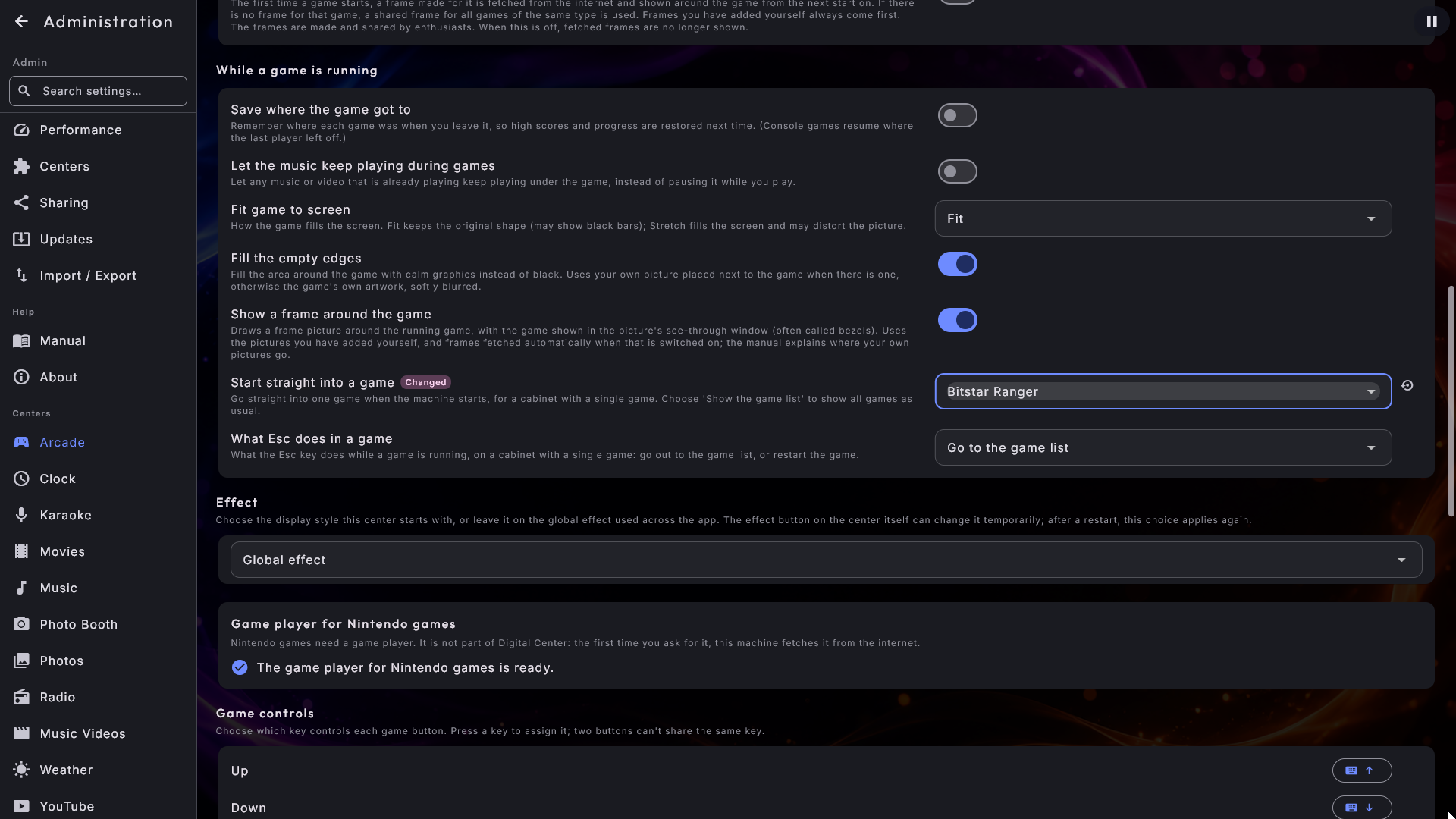
Μερικοί ακόμη διακόπτες αποφασίζουν τι βλέπουν οι επισκέπτες και τι λαμβάνεται για αυτούς:
- Εμφάνιση "Αγαπημένα" (ενεργό από προεπιλογή) - η σελίδα Αγαπημένα στο κάτω μενού του Arcade, με τα παιχνίδια που έχετε σημειώσει με αστέρι για μια εκδήλωση. Όταν είναι ανενεργό, η σελίδα εξαφανίζεται από το μενού.
- Αυτόματος καθαρισμός ονομάτων (ενεργό από προεπιλογή) - αφήνει έξω από τη λίστα τις παρενθέσεις στο τέλος των ονομάτων των παιχνιδιών, οπότε το «Pac-Man (USA) (Namco)» γίνεται «Pac-Man». Όταν είναι ανενεργό, τα ονόματα εμφανίζονται ακριβώς όπως πριν.
- Εμφάνιση πλαισίου γύρω από το παιχνίδι (ενεργό από προεπιλογή) - σχεδιάζει τις δικές σας εικόνες πλαισίου (bezels) γύρω από το παιχνίδι που τρέχει. Χωρίς εικόνες πλαισίου δεν συμβαίνει τίποτα, και εμφανίζεται μόνο όταν το παιχνίδι είναι ρυθμισμένο σε Προσαρμογή.
- Στο Από το διαδίκτυο: η Αυτόματη εύρεση εξωφύλλων (ενεργή από προεπιλογή) λαμβάνει το εμπρός μέρος του κουτιού για ένα παιχνίδι χωρίς εξώφυλλο, και μια εικόνα από το ίδιο το παιχνίδι για μια επιπλέον οθόνη που δείχνει Παιχνίδι arcade· η Αυτόματη λήψη πλαισίων (ανενεργή από προεπιλογή) λαμβάνει ένα πλαίσιο την πρώτη φορά που ξεκινά ένα παιχνίδι. Εμφανίζεται μόνο ενόσω η Εμφάνιση πλαισίου γύρω από το παιχνίδι είναι ενεργή και το παιχνίδι είναι ρυθμισμένο σε Προσαρμογή.
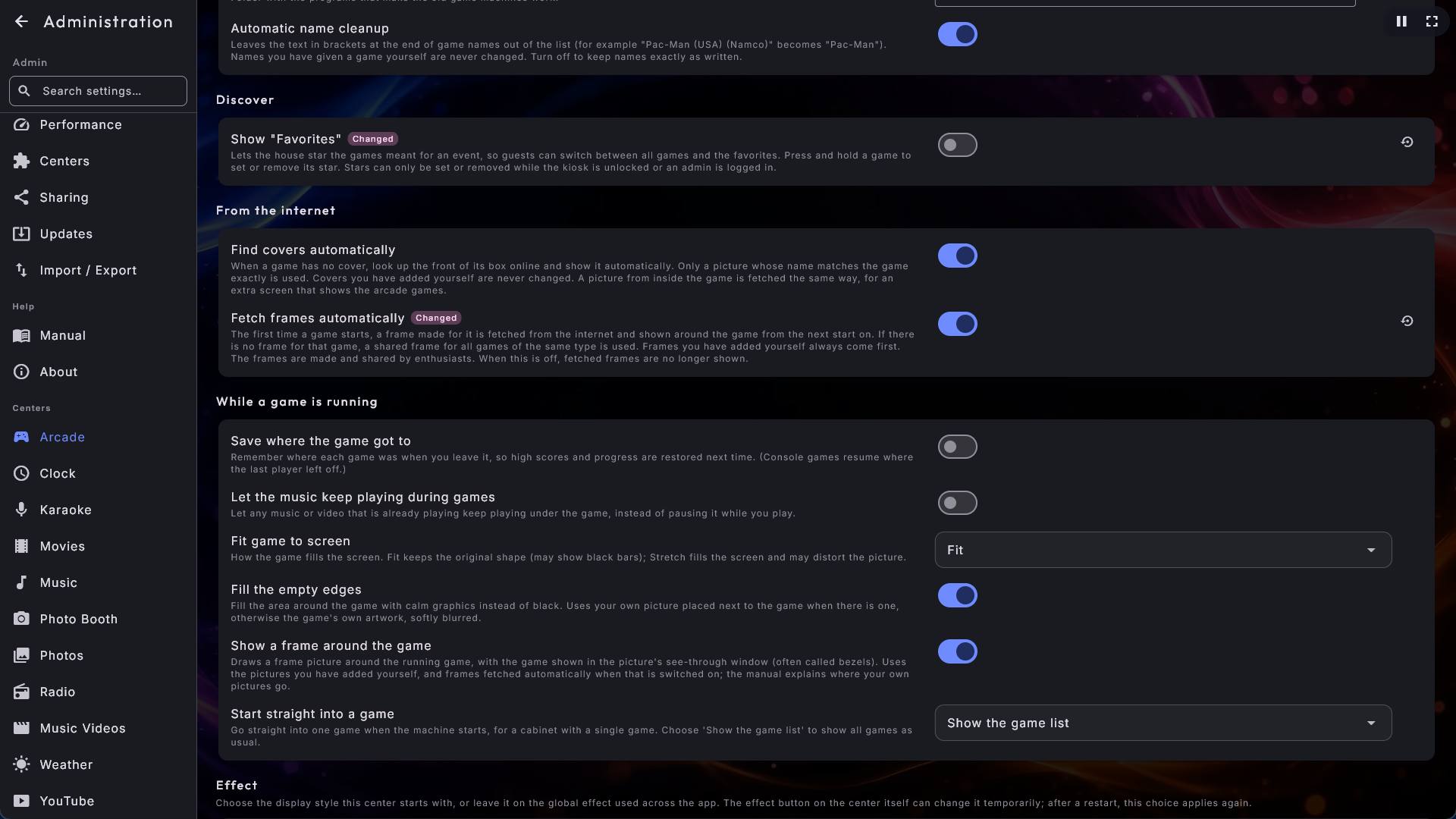
Στα Χειριστήρια παιχνιδιού επιλέγετε ποιο πλήκτρο του πληκτρολογίου δίνει κάθε κουμπί παιχνιδιού, και στο Χειριστήριο παιχνιδιών ποιο κουμπί ενός χειριστηρίου παιχνιδιών δίνει το καθένα, και προς ποια κατεύθυνση είναι γυρισμένο το joystick. Το πώς λειτουργεί αυτό, βήμα προς βήμα, και πού μπαίνουν οι δικές σας εικόνες πλαισίου, βρίσκεται στο Χειρισμός του Digital Center στο Arcade.
Photo Booth
Ο θάλαμος έχει αρκετά δικά του - διατάξεις, μοτίβα, διακοσμήσεις, πρότυπα κολάζ, επωνυμία, εκτύπωση και κοινή χρήση - ώστε να έχει δικό του κεφάλαιο. Στη σελίδα του επιλέγετε τη Διάταξη φωτογραφίας, το Μοτίβο και το Φίλτρο με τα οποία ξεκινά ο θάλαμος (τα δικά σας πρότυπα κολάζ βρίσκονται στη λίστα διατάξεων), πόσες παλαιότερες φωτογραφίες βλέπουν οι επισκέπτες με την Εμφάνιση παλαιότερων φωτογραφιών (Μόνο σήμερα ως προεπιλογή, Μόνο αυτή η συνεδρία ή Όλες), και στις Τραβηγμένες φωτογραφίες μπορείτε να δείτε τις φωτογραφίες ημέρα προς ημέρα, να αποθηκεύσετε μια ολόκληρη ημέρα ως αρχείο zip ή να διαγράψετε μία φωτογραφία. Δείτε Photo Booth για κάθε ρύθμιση της σελίδας του, και για το πώς τον χρησιμοποιεί ένας επισκέπτης.
Οι ρυθμίσεις επισκεπτών έχουν τα δικά τους κεφάλαια
Η Λειτουργία Πάρτι, η Λειτουργία Μονάδων και ο τηλεχειρισμός από κινητό βρίσκονται όλα στην ομάδα Επισκέπτες αλλά είναι αρκετά μεγάλα ώστε να τους αξίζουν τα δικά τους κεφάλαια. Δείτε Λειτουργία Πάρτι για την πλήρη ρύθμιση, μαζί με τους τρεις ρόλους και το κλείδωμα που κρατά ένα κιόσκι υπό έλεγχο.