
Κεφάλαιο 14
Συντήρηση & αντιμετώπιση προβλημάτων
Ένα μηχάνημα Digital Center είναι φτιαγμένο για να λειτουργεί χωρίς επίβλεψη για μεγάλα διαστήματα, αλλά λίγη φροντίδα ρουτίνας το κρατά υγιές: να μένει ενημερωμένο, να ξεκινά καθαρά όταν ανάβει το μηχάνημα, και να ξέρετε πού να κοιτάξετε όταν κάτι δεν πάει καλά. Αυτό το κεφάλαιο καλύπτει την καθημερινή πλευρά των λειτουργιών - ενημερώσεις, εκκίνηση μαζί με τα Windows, έλεγχο του πώς τα πάει το μηχάνημα, στατιστικά αναπαραγωγής, και μια πρακτική λίστα λύσεων για τα προβλήματα που είναι πιθανότερο να συναντήσετε.
Ενημερώσεις λογισμικού
Όταν το Digital Center είναι συνδεδεμένο, ελέγχει από μόνο του - κατά την εκκίνηση και μία φορά την ημέρα - αν υπάρχει διαθέσιμη νεότερη έκδοση. Μια ενημέρωση μπορεί να φτάσει σε ένα από τρία επίπεδα, ανάλογα με το πόσο σημαντική είναι.
- Υποχρεωτική. Για μια κρίσιμη ενημέρωση, εμφανίζεται ένα μη κλείσιμο μήνυμα πλήρους οθόνης και η ενημέρωση εγκαθίσταται αμέσως. Όλοι το βλέπουν αυτό, και δεν υπάρχει τίποτα να αποφασίσετε - το πρόγραμμα ενημερώνεται από μόνο του και επανεκκινεί.
- Κανονική. Για μια συνηθισμένη ενημέρωση, ειδοποιείται μόνο ο διαχειριστής. Βλέπετε ένα μήνυμα ότι μια νέα έκδοση είναι έτοιμη, με μια περίληψη του τι περιέχει, και δύο κουμπιά: το Εγκατάσταση τώρα την κατεβάζει και την εγκαθιστά αμέσως, επανεκκινώντας όταν τελειώσει· το Αργότερα απορρίπτει το μήνυμα ώστε να επιστρέψει άλλη φορά. Οι απλοί επισκέπτες δεν το βλέπουν ποτέ αυτό.
- Σιωπηλή. Για μια ενημέρωση χαμηλής προτεραιότητας δεν υπάρχει καθόλου μήνυμα. Απλώς περιμένει αθόρυβα μέχρι να πάτε να την εγκαταστήσετε οι ίδιοι στη Διαχείριση → Ενημερώσεις.
Παρακολουθήστε τη λήψη - και μη χάνετε ποτέ τη θέση σας
Ενόσω μια ενημέρωση κατεβαίνει, μπορείτε να παρακολουθείτε πόσο έχει προχωρήσει - τα megabyte που έχουν ληφθεί και μια μπάρα προόδου. Αν η σύνδεση πέσει στη μέση της λήψης, την επόμενη φορά συνεχίζεται από εκεί που σταμάτησε αντί να ξεκινά ολόκληρη η λήψη από την αρχή, ώστε ακόμη και μια μεγάλη ενημέρωση να περνά σε μια ασταθή σύνδεση.
Αν το μηχάνημα σταματήσει πριν από την εγκατάσταση
Λίγο πριν εγκατασταθεί η νέα έκδοση, το πρόγραμμα κάνει έναν τελευταίο έλεγχο ασφαλείας. Αν αυτός αποτύχει, δεν εγκαθίσταται τίποτα και το μηχάνημα συνεχίζει με την έκδοση που ήδη έχει - δεν χάνεται τίποτα. Δεν ξαναδοκιμάζει από μόνο του: σε μια υποχρεωτική ενημέρωση δείχνει ήρεμα Η ενημέρωση περιμένει με ένα κουμπί Δοκιμή ξανά, και η Διαχείριση → Ενημερώσεις εξηγεί με απλά λόγια τι συνέβη, με το ίδιο κουμπί. Όταν βγει νεότερη έκδοση, η αναμονή εξαφανίζεται από μόνη της.
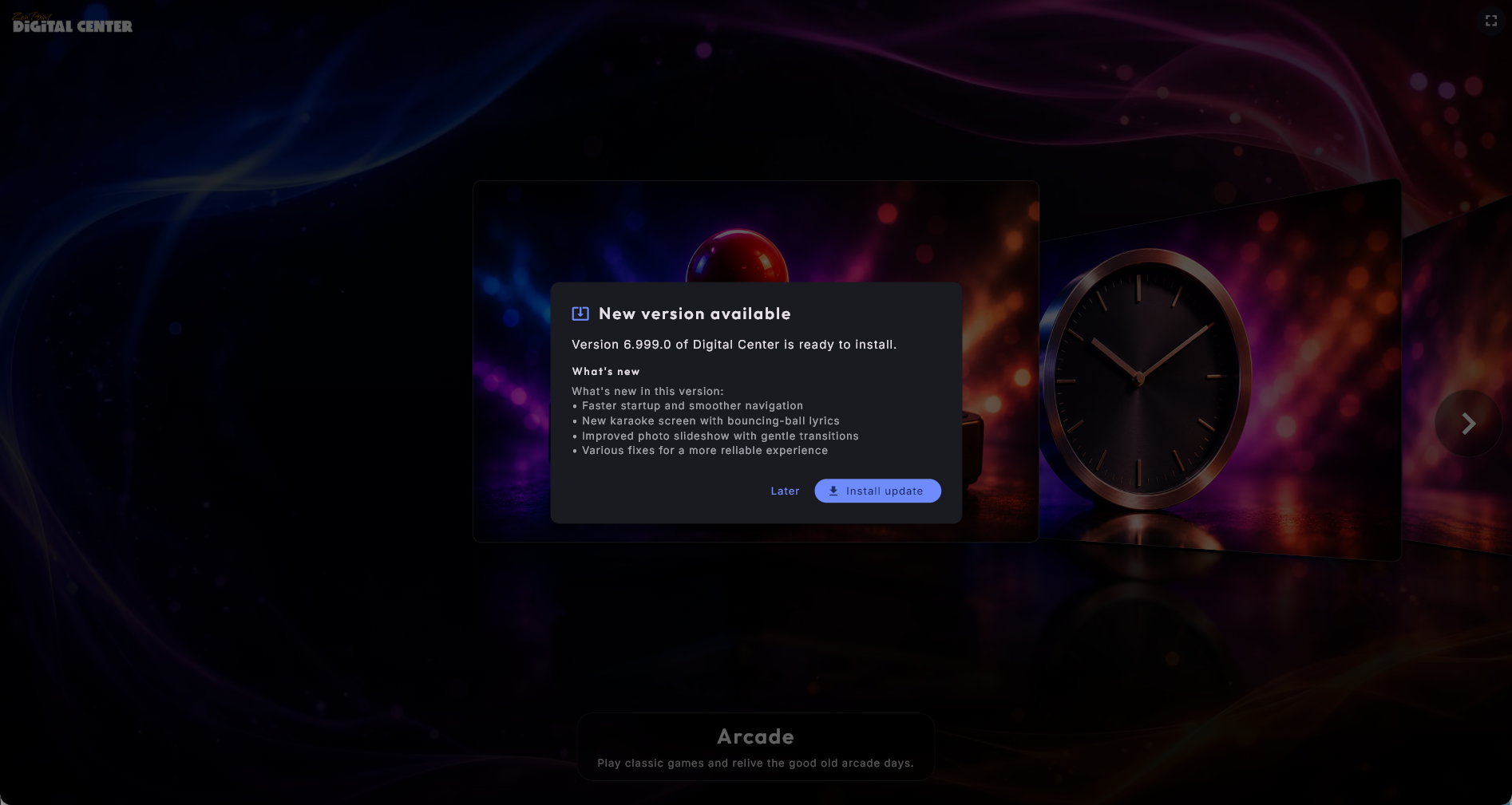
Η σελίδα Ενημερώσεις
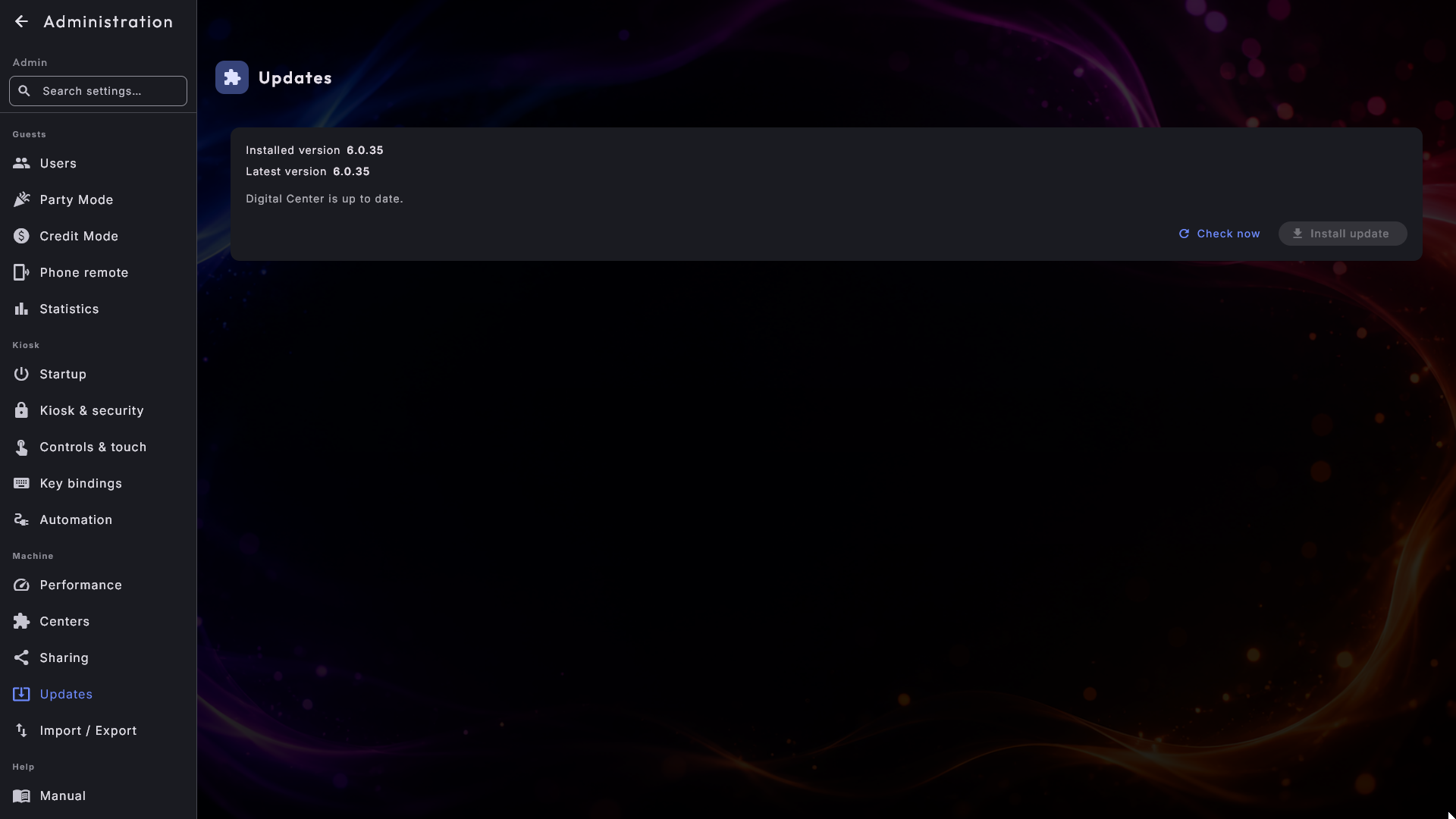
Στη Διαχείριση → Ενημερώσεις μπορείτε να ελέγχετε για και να εγκαθιστάτε ενημερώσεις οι ίδιοι οποιαδήποτε στιγμή, χωρίς να περιμένετε να ειδοποιηθείτε. Η σελίδα δείχνει την τρέχουσα έκδοση και, όταν υπάρχει διαθέσιμη, τη νέα έκδοση μαζί με τις σημειώσεις έκδοσής της. Δύο κουμπιά την οδηγούν: το Έλεγχος τώρα ψάχνει για νεότερη έκδοση, και το Εγκατάσταση τώρα την κατεβάζει και την εγκαθιστά - το πρόγραμμα επανεκκινεί από μόνο του όταν τελειώσει.
Μπορείτε να φύγετε από τη σελίδα όσο γίνεται η λήψη. Πατήστε Εγκατάσταση ενημέρωσης και πηγαίνετε κάπου αλλού, και η λήψη συνεχίζεται στο παρασκήνιο· επιστρέψτε και η μπάρα προόδου είναι πάλι εκεί. Μόλις κατέβει η ενημέρωση, η Εγκατάσταση ενημέρωσης είναι έτοιμη: πατήστε την και εγκαθίσταται αμέσως, χωρίς να κατεβεί ξανά. Το Έλεγχος τώρα μπορεί πάντα να πατηθεί. Μια ενημέρωση που έχει κατεβεί τη θυμάται το πρόγραμμα ακόμη κι αν στο μεταξύ γίνει επανεκκίνηση.
Οι ενημερώσεις διατηρούν τη ρύθμισή σας
Μια ενημέρωση δεν αγγίζει ποτέ τις δικές σας ρυθμίσεις, λίστες αναπαραγωγής ή μέσα - αντικαθιστά μόνο το ίδιο το πρόγραμμα. Αφού επανεκκινήσει, τα πάντα είναι ακριβώς όπως τα αφήσατε.
Μία έκδοση τη φορά, στη γλώσσα σας
Αν ένας υπολογιστής ήταν σβηστός για κάποιο διάστημα, μπορεί να είναι αρκετές εκδόσεις πίσω. Το μήνυμα τότε παραθέτει κάθε έκδοση ξεχωριστά, τη νεότερη επάνω, και ανοίγετε εκείνη που θέλετε να διαβάσετε, αντί για έναν μακρύ όγκο κειμένου με τους αριθμούς έκδοσης θαμμένους μέσα. Κάθε σύνολο σημειώσεων εμφανίζεται στη δική σας γλώσσα, οι σημειώσεις κυλούν μόνες τους αν είναι μεγάλες, και τα Αργότερα και Εγκατάσταση ενημέρωσης μένουν κάτω, εκεί που τα φτάνετε.
Μια κατεστραμμένη λήψη εντοπίζεται πριν χρησιμοποιηθεί
Μια λήψη μπορεί να φτάσει κατεστραμμένη χωρίς τίποτα να φαίνεται λάθος. Το αρχείο πλέον μετριέται και ελέγχεται απέναντι στην ίδια την έκδοση προτού καν χρησιμοποιηθεί. Αν δεν ταιριάζει, διαγράφεται και σας λέγεται καθαρά ότι η ενημέρωση έφτασε κατεστραμμένη, ώστε ένα νέο πάτημα του κουμπιού να ξεκινά μια καθαρή λήψη αντί να εγκαθιστά κάτι χαλασμένο.
Δημιουργήστε αντίγραφο ασφαλείας και μετακινήστε τη ρύθμισή σας
Στη Διαχείριση → Εισαγωγή / Εξαγωγή μπορείτε να αποθηκεύσετε ολόκληρη τη ρύθμισή σας σε ένα ενιαίο αρχείο - και να την φορτώσετε ξανά αργότερα ή σε ένα άλλο μηχάνημα. Είναι ο γρηγορότερος τρόπος να έχετε ένα αντίγραφο ασφαλείας ή να στήσετε ένα δεύτερο μηχάνημα ακριβώς όπως το πρώτο, χωρίς να ξανακάνετε όλες τις ρυθμίσεις.
- Εξαγωγή σε αρχείο γράφει ένα αρχείο με τις ρυθμίσεις σας, τις λίστες αναπαραγωγής, τα θέματα, τις αποθηκευμένες τοποθεσίες και τα αγαπημένα, το ιστορικό αναπαραγωγής σας (τις λίστες Δημοφιλή, Παίχτηκαν πρόσφατα και Παίχτηκαν περισσότερο, και ό,τι έχει ακουστεί στο Ραδιόφωνο και στο YouTube), τα Αγαπημένα σας από τη Μουσική, τα Μουσικά βίντεο, το Καραόκε, τις Ταινίες και το Arcade, τα αποθηκευμένα παιχνίδια σας στο Arcade (και τα ρεκόρ), τα εξωτερικά προγράμματα και την τρέχουσα εμφάνιση. Η άδειά σας και τα αρχεία πολυμέσων σας δεν περιλαμβάνονται - μόνο η ρύθμιση. Ούτε τα ίδια τα παιχνίδια έρχονται μαζί, μόνο το σημείο όπου φτάσατε σε αυτά.
- Εισαγωγή από αρχείο αντικαθιστά τη ρύθμιση σε αυτό το μηχάνημα με το περιεχόμενο ενός αρχείου που εξαγάγατε παλαιότερα. Σας ζητά πρώτα να επιβεβαιώσετε, επειδή η τρέχουσα ρύθμιση αντικαθίσταται και δεν μπορεί να επανέλθει - γι' αυτό εξαγάγετε πρώτα αυτό το μηχάνημα, αν θέλετε να κρατήσετε ό,τι υπάρχει σε αυτό. Όταν ολοκληρωθεί η εισαγωγή, το Digital Center πρέπει να ξεκινήσει ξανά για να ισχύσει η ρύθμιση που επαναφέρθηκε: πατήστε Επανεκκίνηση τώρα στη σελίδα, και κλείνει και ξεκινά ξανά για εσάς. (Σε ένα μηχάνημα όπου το Digital Center δεν είναι εγκατεστημένο με τον συνηθισμένο τρόπο, μια γραμμή σας λέει να το κλείσετε και να το ξεκινήσετε ξανά μόνοι σας.)
Οι φωτογραφίες του Photo Booth έρχονται μαζί μόνο αν το ζητήσετε
Οι φωτογραφίες των επισκεπτών από το Photo Booth μπορεί να πιάνουν πολύ χώρο, οπότε περιλαμβάνονται μόνο όταν επιλέξετε το Να συμπεριληφθούν οι φωτογραφίες του Photo Booth ακριβώς πάνω από το κουμπί εξαγωγής. Η επιλογή είναι ανενεργή κάθε φορά που ανοίγετε τη σελίδα. Επιλέξτε την αν οι φωτογραφίες πρέπει να πάνε και σε ένα νέο μηχάνημα - και να περιμένετε ότι το αρχείο θα είναι μεγάλο και η εξαγωγή θα πάρει λίγη ώρα. Κατά την εισαγωγή, οι φωτογραφίες μπαίνουν πίσω στον φάκελο του Photo Booth· οι φωτογραφίες που υπάρχουν ήδη στο μηχάνημα μένουν στη θέση τους.
Ένα αντίγραφο ασφαλείας δεν είναι μετακίνηση άδειας
Η Εισαγωγή / Εξαγωγή μεταφέρει τις ρυθμίσεις σας, όχι την άδειά σας. Η μετακίνηση της ίδιας της άδειας σε άλλον υπολογιστή είναι ένα ξεχωριστό βήμα που κάνετε στην ιστοσελίδα - δείτε Μετακίνηση σε νέο υπολογιστή στο Εγκατάσταση, άδεια και ενεργοποίηση.
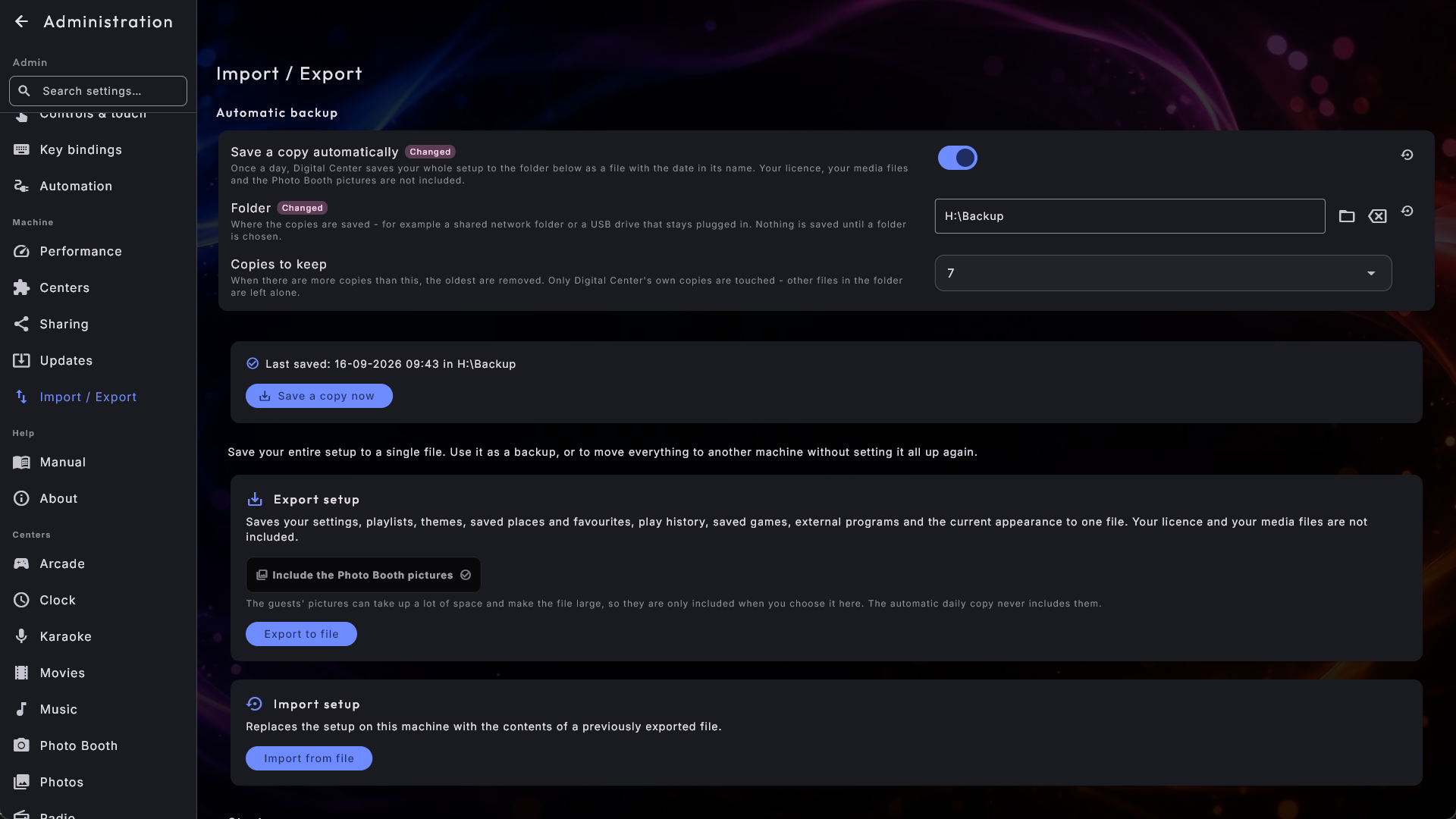
Αυτόματο αντίγραφο ασφαλείας
Στο πάνω μέρος της σελίδας, στο Αυτόματο αντίγραφο ασφαλείας, μπορείτε να αφήσετε το Digital Center να αποθηκεύει μόνο του ένα αντίγραφο ολόκληρης της ρύθμισής σας - μία φορά την ημέρα, χωρίς να χρειάζεται να το θυμάστε. Είναι το ίδιο αρχείο που φτιάχνει η Εξαγωγή σε αρχείο, απλώς αποθηκευμένο αυτόματα:
- 1
Ενεργοποιήστε το
Ενεργοποιήστε την Αυτόματη αποθήκευση αντιγράφου.
- 2
Επιλέξτε φάκελο
Επιλέξτε έναν Φάκελο με το κουμπί δίπλα στο πεδίο - για παράδειγμα έναν κοινόχρηστο φάκελο στο δίκτυο, ή ένα USB που μένει συνδεδεμένο στο μηχάνημα. Τίποτα δεν αποθηκεύεται μέχρι να επιλεγεί φάκελος.
- 3
Επιλέξτε πόσα θα κρατηθούν
Επιλέξτε πόσα Αντίγραφα που διατηρούνται (3, 7, 14 ή 30). Όταν υπάρχουν περισσότερα, τα παλαιότερα αφαιρούνται αυτόματα. Το Digital Center αγγίζει μόνο τα δικά του αντίγραφα - τα άλλα αρχεία στον φάκελο, μαζί και όσα εξαγάγατε μόνοι σας, μένουν ανέγγιχτα.
Κάθε αντίγραφο ονομάζεται με την ημερομηνία και την ώρα, ώστε να βλέπετε πάντα από πότε είναι. Αν το μηχάνημα ήταν σβηστό, το επόμενο αντίγραφο αποθηκεύεται μόνο όταν έχει περάσει μία ημέρα από το προηγούμενο, ώστε να μην παίρνετε νέο αντίγραφο κάθε φορά που ανάβει το μηχάνημα.
Κάτω από τα πεδία, μια γραμμή σας λέει πώς πάει:
- Τελευταία αποθήκευση: με την ημερομηνία, την ώρα και τον φάκελο - όλα είναι όπως πρέπει.
- Δεν έχει αποθηκευτεί ακόμη - ο φάκελος έχει επιλεγεί, αλλά το πρώτο αντίγραφο δεν έχει γίνει ακόμη.
- Η αποθήκευση δεν ήταν δυνατή: ο φάκελος δεν είναι προσβάσιμος - συνήθως επειδή ο δίσκος δικτύου είναι σβηστός ή το USB έχει αφαιρεθεί. Το Digital Center προσπαθεί ξανά μόνο του· το μόνο που χρειάζεται είναι να φροντίσετε να υπάρχει ξανά ο φάκελος.
Αν ο διακόπτης είναι ανενεργός ενώ έχει ακόμη επιλεγεί φάκελος, η γραμμή το λέει κι αυτό: ένα αντίγραφο αποθηκεύεται τότε μόνο όταν πατήσετε εσείς Αποθήκευση αντιγράφου τώρα. Μπορείτε να χρησιμοποιείτε αυτό το κουμπί όποτε έχει επιλεγεί φάκελος - για παράδειγμα λίγο πριν κάνετε μεγαλύτερες αλλαγές.
Τι αφήνει έξω το αυτόματο αντίγραφο
Το αυτόματο αντίγραφο περιέχει τα ίδια με μια εξαγωγή και αφήνει έξω τα ίδια: η άδειά σας και τα αρχεία πολυμέσων σας δεν περιλαμβάνονται. Ούτε οι φωτογραφίες του Photo Booth περιλαμβάνονται ποτέ στο αυτόματο αντίγραφο - μπορείτε να τις πάρετε μαζί μόνο με μια εξαγωγή.
Ξεκινήστε από την αρχή
Στο κάτω μέρος της σελίδας μπορείτε να επαναφέρετε το μηχάνημα όπως ήταν αμέσως μετά την εγκατάσταση. Υπάρχουν δύο κουμπιά, και δεν κάνουν το ίδιο πράγμα:
- Επαναφορά ρυθμίσεων - για όταν η ρύθμιση έχει μπερδευτεί, ή απλώς θέλετε να ξεκινήσετε ξανά. Όλες οι ρυθμίσεις, οι λίστες αναπαραγωγής και τα θέματα που φτιάξατε μόνοι σας αφαιρούνται, και το μηχάνημα ξεκινά όπως όταν ήταν καινούργιο: η μουσική επίδειξης και οι λίστες αναπαραγωγής που συνοδεύουν το Digital Center είναι ξανά εκεί, και η γλώσσα ακολουθεί τον υπολογιστή. Τα αγαπημένα σας, το ιστορικό σας, τα αποθηκευμένα παιχνίδια σας και οι φωτογραφίες του Photo Booth μένουν - επαναφέρεται μόνο η ρύθμιση.
- Επαναφορά των πάντων - για όταν το μηχάνημα πηγαίνει σε νέο χώρο ή σε νέο πελάτη. Όλα τα παραπάνω, και επιπλέον ό,τι έχουν αφήσει πίσω οι επισκέπτες: αγαπημένα, ιστορικό, αποθηκευμένες τοποθεσίες, αποθηκευμένα παιχνίδια στο Arcade, οι φωτογραφίες του Photo Booth, τα εξωτερικά προγράμματα που προσθέσατε και τα στατιστικά. Αυτό το κουμπί προσφέρεται μόνο σε ένα κανονικά εγκατεστημένο Digital Center.
Πάντα αποθηκεύεται πρώτα ένα αντίγραφο. Όταν πατάτε οποιοδήποτε από τα δύο κουμπιά, σας ρωτά πρώτα πού να αποθηκευτεί το αντίγραφο - για παράδειγμα σε ένα USB - και έπειτα αν είστε βέβαιοι. Ό,τι θα εξαφανιστεί ονομάζεται στην ερώτηση, ώστε να βλέπετε σε τι λέτε ναι. Δεν αφαιρείται απολύτως τίποτα μέχρι να αποθηκευτεί το αντίγραφο: αν το αντίγραφο δεν μπορεί να αποθηκευτεί, δεν επαναφέρεται τίποτα. Έπειτα η διαδρομή προς το αντίγραφο εμφανίζεται στην οθόνη - κρατήστε την, γιατί είναι ο δρόμος της επιστροφής. Αν αλλάξετε γνώμη, φέρτε το πίσω με την Εισαγωγή από αρχείο ακριβώς από πάνω.
Η Επαναφορά των πάντων φτιάχνει ένα μεγάλο αντίγραφο
Με την Επαναφορά των πάντων, οι φωτογραφίες του Photo Booth μπαίνουν στο αντίγραφο - πρέπει, επειδή διαγράφονται. Να περιμένετε ότι το αρχείο θα είναι μεγάλο και το αντίγραφο θα πάρει λίγη ώρα.
Δεν αγγίζονται ποτέ:
- Η άδειά σας. Το μηχάνημα δεν χρειάζεται να ενεργοποιηθεί ξανά μετά.
- Τα αρχεία πολυμέσων σας - μουσική, ταινίες, βίντεο, τραγούδια καραόκε, φωτογραφίες, παιχνίδια και οι μηχανές παιχνιδιών που έχετε κατεβάσει. Μια επαναφορά δεν αγγίζει ποτέ τη συλλογή σας.
- Τα μοτίβα, οι διακοσμήσεις και τα πρότυπα κολάζ του Photo Booth που συνοδεύουν το Digital Center.
Όταν ολοκληρωθεί η επαναφορά, το Digital Center πρέπει να ξεκινήσει ξανά. Πατήστε Επανεκκίνηση τώρα στη σελίδα, και κλείνει και ξεκινά ξανά για εσάς. (Σε ένα μηχάνημα όπου το Digital Center δεν είναι εγκατεστημένο με τον συνηθισμένο τρόπο, μια γραμμή σας λέει να το κλείσετε και να το ξεκινήσετε ξανά μόνοι σας.) Την επόμενη φορά που ξεκινά, είναι σαν την πρώτη κιόλας φορά - περνάτε και πάλι από τον οδηγό ρύθμισης.
Δίπλα στο κουμπί βρίσκεται η απόδειξη της επαναφοράς, και η σελίδα κυλά μόνη της μέχρι εκεί ώστε να μην μπορείτε να τη χάσετε. Διαβάστε την: σας λέει πού αποθηκεύτηκε το αντίγραφο της παλιάς σας ρύθμισης, και αυτό το αντίγραφο είναι ο μόνος δρόμος της επιστροφής.
Εκκίνηση μαζί με τα Windows
Σε ένα κιόσκι που θα πρέπει απλώς να είναι έτοιμο τη στιγμή που ανάβει το μηχάνημα, αφήστε το Digital Center να ξεκινά από μόνο του όταν συνδέεστε στα Windows.
- 1
Ανοίξτε τη ρύθμιση
Μεταβείτε στη Διαχείριση → Εκκίνηση και βρείτε την Αυτόματη εκκίνηση του Digital Center κατά την εκκίνηση των Windows στην ενότητα Εκκίνηση των Windows στην κορυφή.
- 2
Ενεργοποιήστε την
Ενεργοποιήστε την. Από εδώ και πέρα, το Digital Center ανοίγει από μόνο του κάθε φορά που συνδέεστε στα Windows. Απενεργοποιήστε την ξανά για να ξεκινάτε το πρόγραμμα χειροκίνητα.
Μόνο σε εγκατεστημένο αντίγραφο
Αυτή η επιλογή είναι διαθέσιμη σε ένα σωστά εγκατεστημένο Digital Center. Είναι απενεργοποιημένη από προεπιλογή.
Έλεγχος του πώς τα πάει το μηχάνημα
Αν το Digital Center φανεί ποτέ αργό, μπορείτε να εμφανίσετε ένα μικρό ενημερωτικό πάνελ που σας λέει, με απλούς αριθμούς, πώς τα βγάζει πέρα το μηχάνημα αυτή τη στιγμή.
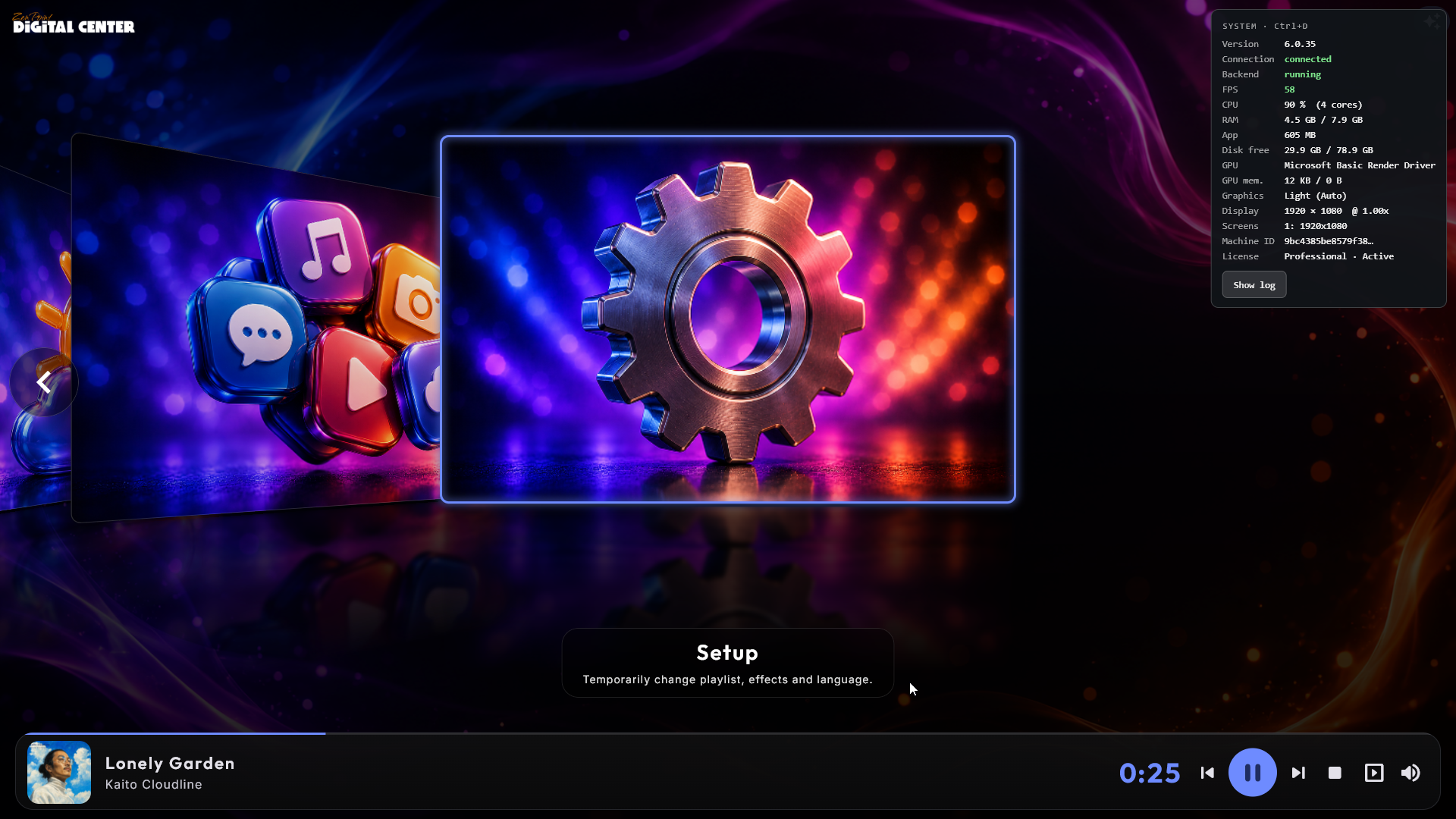
Πατήστε Ctrl + D για να εμφανίσετε το πάνελ σε μια γωνία της οθόνης. Δείχνει:
- Ποια έκδοση του Digital Center τρέχει. Βρίσκεται στην κορυφή, πριν από οποιονδήποτε αριθμό, ώστε εσείς - ή όποιος σας βοηθά - να βλέπετε με μια ματιά σε ποια έκδοση είστε. Ταξιδεύει επίσης αυτόματα μαζί με το αρχείο καταγραφής (δείτε παρακάτω), οπότε δεν χρειάζεται να ρωτήσει κανείς.
- Αν το πρόγραμμα μπορεί να φτάσει τη δική του υπηρεσία παρασκηνίου, και αν αυτή η υπηρεσία τρέχει καθόλου - πράγμα που ξεχωρίζει το «δεν τρέχει» από το «τρέχει αλλά δεν μπορεί να προσεγγιστεί».
- Πόσο ομαλά τρέχει η εικόνα (καρέ ανά δευτερόλεπτο).
- Πόσο από τον επεξεργαστή χρησιμοποιείται.
- Πόση μνήμη χρησιμοποιείται, και πόση από αυτήν χρησιμοποιεί το ίδιο το Digital Center.
- Πόσος χώρος δίσκου είναι ελεύθερος.
- Τα γραφικά που χρησιμοποιούνται, και πόση μνήμη γραφικών είναι πιασμένη.
- Η οθόνη στην οποία σχεδιάζει το πρόγραμμα.
Πατήστε ξανά Ctrl + D για να το κλείσετε. Το πάνελ δεν παρεμβαίνει - μπορείτε να κάνετε κλικ και να πατάτε κανονικά ενόσω είναι ανοιχτό. Αν οι αριθμοί τρέχουν κοντά στο όριό τους, αυτό είναι μια ισχυρή ένδειξη ότι το μηχάνημα δεν έχει αρκετούς πόρους για αυτό που του ζητάτε. Μπορείτε να μετακινήσετε αυτή τη συντόμευση σε άλλο πλήκτρο στη Διαχείριση → Συντομεύσεις πλήκτρων.
Στείλτε το αρχείο καταγραφής στην υποστήριξη με δύο πατήματα
Το πάνελ έχει ένα κουμπί Εμφάνιση αρχείου. Συγκεντρώνει το σημερινό αρχείο καταγραφής σε ένα πλαίσιο που μπορείτε να διαβάσετε στην οθόνη, με ένα κουμπί Αντιγραφή δίπλα του - ώστε να επικολλήσετε ολόκληρο το περιεχόμενο σε ένα email χωρίς να ψάχνετε για αρχεία. Το αντίγραφο ξεκινά με το ίδιο στιγμιότυπο που δείχνει το πάνελ (έκδοση, σύνδεση, υπηρεσία παρασκηνίου, επεξεργαστής, μνήμη, γραφικά και οθόνη), οπότε η υποστήριξη τα παίρνει δωρεάν. Το αρχείο καταγραφής διαβάζεται απευθείας από τον δίσκο, που σημαίνει ότι η Εμφάνιση αρχείου εξακολουθεί να λειτουργεί σε ένα μηχάνημα όπου η υπηρεσία παρασκηνίου είναι πεσμένη - ακριβώς όταν τη χρειάζεστε περισσότερο.
Σχετικά με αυτό το μηχάνημα
Το Διαχείριση → Πληροφορίες απαντά σε μία σύντομη σελίδα στις ερωτήσεις που θα σας κάνει η υποστήριξη:
- Προϊόν και Εγκατεστημένη έκδοση - τι τρέχει σε αυτό το μηχάνημα.
- Έκδοση και Κατάσταση - για ποια έκδοση προϊόντος ισχύει η άδεια (Room, Home ή Professional), και αν είναι ενεργή, δοκιμαστική ή κάτι που δεν μπόρεσε να επιβεβαιωθεί.
- Άδεια - με ποια από τις άδειές σας τρέχει αυτό το μηχάνημα, συντομευμένη στους πρώτους και τελευταίους χαρακτήρες. Αυτό αρκεί για να ξεχωρίζετε τις δικές σας άδειες και είναι αρκετά σύντομο ώστε μια φωτογραφία της οθόνης να μην προδίδει τίποτα.
- ID μηχανήματος - η δική του ταυτότητα. Αν έχετε πολλά μηχανήματα, αυτό λέει στην υποστήριξη από ποιο προήλθε ένα αρχείο καταγραφής. Ένα μικρό κουμπί αντιγραφής βάζει ολόκληρη την τιμή στο πρόχειρο, παρότι η οθόνη δείχνει συντομευμένη εκδοχή.
Η σελίδα φέρει επίσης την Ενημέρωση άδειας. Αν μόλις αγοράσατε άδεια ή ανεβήκατε έκδοση, πατήστε την και η αλλαγή ισχύει αμέσως αντί να περιμένετε τον νυχτερινό έλεγχο. Κλείστε τη Διαχείριση και ανοίξτε την ξανά μετά, ώστε να εμφανιστούν τυχόν νέα στοιχεία μενού.
Αγοράσατε άλλη άδεια για το μηχάνημα, ας πούμε Home για μια οθόνη που τρέχει Room, ή Professional αντί για Home; Πατήστε Εισαγωγή νέου κωδικού άδειας. Εμφανίζεται το ίδιο παράθυρο όπως όταν ενεργοποιείται μια άδεια για πρώτη φορά: πληκτρολογήστε ή επικολλήστε τον κωδικό (ή επιλέξτε το αρχείο άδειας) και πατήστε Ενεργοποίηση. Το παράθυρο λέει ότι ο νέος κωδικός αντικαθιστά την τρέχουσα άδεια, και ποια έκδοση έχει τώρα το μηχάνημα. Οι ρυθμίσεις και το περιεχόμενό σας μένουν ως έχουν. Όταν γίνει δεκτός ο κωδικός, η σελίδα λέει ποια έκδοση τρέχει πλέον το μηχάνημα· η αρχική σελίδα και τα κέντρα αλλάζουν αμέσως, ενώ το μενού της Διαχείρισης ακολουθεί την επόμενη φορά που θα την ανοίξετε. Αν εισαγάγετε την άδεια που έχει ήδη το μηχάνημα, δεν αλλάζει τίποτα, και αν ένας κωδικός δεν μπορεί να χρησιμοποιηθεί, το παράθυρο λέει γιατί. Το κουμπί υπάρχει και κατά τη δοκιμαστική περίοδο. Δείτε επίσης Εγκατάσταση, άδεια και ενεργοποίηση.
Αν το μηχάνημα φτάνει μεν στο διαδίκτυο αλλά η ανανέωση απορρίπτεται - για παράδειγμα επειδή η συνδρομή έχει λήξει ή η άδεια έχει απενεργοποιηθεί - η σελίδα λέει τι έχει συμβεί και τι μπορείτε να κάνετε (να ανανεώσετε τη συνδρομή στο zenpoint.org ή να επικοινωνήσετε με την υποστήριξη της ZenPoint). Ακριβώς από κάτω δείχνει την ημερομηνία μέχρι την οποία η άδεια εξακολουθεί να λειτουργεί, και κοντά σε εκείνη την ημερομηνία εμφανίζεται επίσης μια μικρή υπενθύμιση στο πάνω μέρος της οθόνης. Αν το ρολόι του μηχανήματος είναι λάθος, η σελίδα το λέει κι αυτό: ρυθμίστε την ημερομηνία και την ώρα στα Windows και η άδεια λειτουργεί ξανά.
Με την Εκτέλεση του οδηγού ρύθμισης ξανά, ο σύντομος οδηγός ρύθμισης από την πρώτη κιόλας εκκίνηση επιστρέφει, ώστε να τον περάσετε άλλη μία φορά.
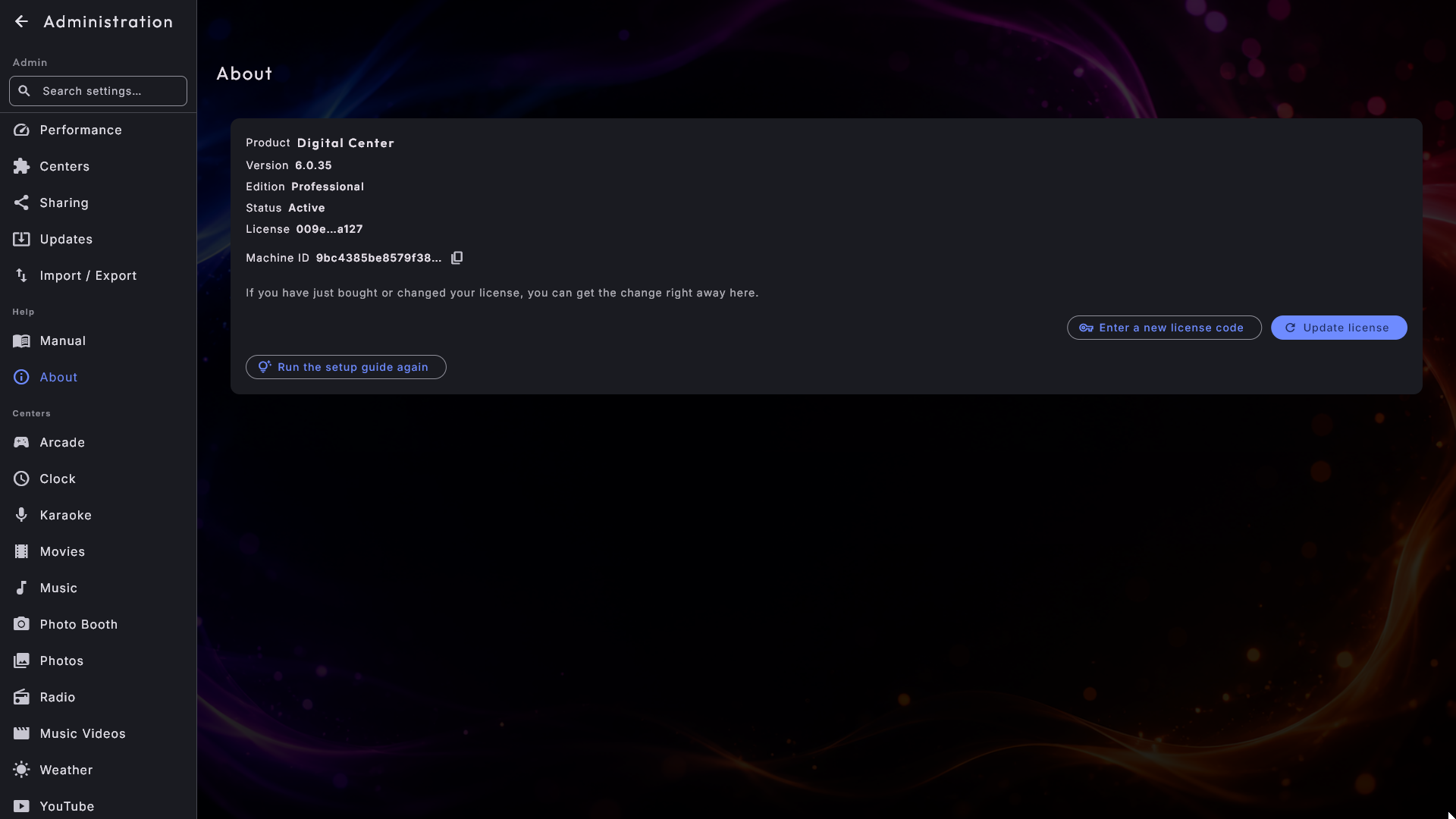
Το ID μηχανήματος υπάρχει και στην οθόνη κλειδώματος
Το ίδιο ID μηχανήματος εμφανίζεται στο κάτω μέρος του μηνύματος που παίρνετε αν η άδεια μπλοκάρει ποτέ το μηχάνημα. Η Διαχείριση δεν ανοίγει τότε, οπότε χωρίς αυτό δεν θα υπήρχε τρόπος να μας πείτε ποιο μηχάνημα κόλλησε.
Στατιστικά αναπαραγωγής
Αν θέλετε να παρακολουθείτε τι αναπαράγεται, μπορείτε να ενεργοποιήσετε τα στατιστικά αναπαραγωγής στη Διαχείριση → Στατιστικά. Είναι ανενεργά από προεπιλογή, και δεν αποθηκεύεται τίποτα μέχρι να τα ενεργοποιήσετε.
Μόλις ενεργοποιηθούν, κάθε φορά που ένα κομμάτι μουσικής, ένα βίντεο, ένα τραγούδι καραόκε ή μια ταινία αρχίζει να παίζει, καταγράφεται σε ένα ιστορικό. Στην ίδια σελίδα μπορείτε τότε να ελέγξετε, για οποιαδήποτε ημέρα επιλέξετε:
- Τον αριθμό αναπαραγωγών εκείνης της ημέρας.
- Αναπαραγωγές ανά ώρα - ένα γράφημα του πότε ήταν οι πιο πολυσύχναστες ώρες.
- Αναπαραγωγές ανά κέντρο μέσων - πόσες προήλθαν από μουσική, βίντεο, καραόκε και ταινίες.
- Πιο πολυπαιγμένα - οι τίτλοι που παίχτηκαν πιο συχνά.
- Όλες οι αναπαραγωγές - μια πλήρης λίστα με την ώρα, τον τίτλο, τον καλλιτέχνη, το κέντρο και τη λίστα αναπαραγωγής για κάθε μία.
Οι προηγούμενες ημέρες διατηρούνται
Τα στατιστικά συλλέγονται μόνο ενόσω ο διακόπτης είναι ενεργός, αλλά οι προηγούμενες ημέρες παραμένουν διαθέσιμες για να τις ξανακοιτάξετε ακόμη κι αν αργότερα απενεργοποιήσετε ξανά τη συλλογή.
Αντιμετώπιση προβλημάτων
Ορίστε τα ζητήματα που είναι πιθανότερο να συναντήσετε, και τι να κάνετε γι' αυτά.
Τα εξώφυλλα ή οι εικόνες δεν φορτώνουν
Ελέγξτε ότι έχετε προσθέσει τους σωστούς φακέλους στις ρυθμίσεις εκείνου του κέντρου. Κάθε κέντρο εντοπίζει νέα, αλλαγμένα και αφαιρεμένα αρχεία από μόνο του και κρατά τη βιβλιοθήκη ενημερωμένη - δεν χρειάζεται να κάνετε τίποτα. Αν τα μέσα βρίσκονται σε δίσκο δικτύου, μπορεί να πάρει μερικά λεπτά για να εμφανιστούν οι αλλαγές.
Η βιβλιοθήκη αργεί να εμφανιστεί την πρώτη φορά
Την πρώτη φορά που ένα κέντρο ανοίγει μια μεγάλη βιβλιοθήκη, περνά από όλα τα αρχεία. Ενόσω το κάνει, το κέντρο δείχνει μια μπάρα προόδου με το πόσα αρχεία έχουν επεξεργαστεί («N / M») - απλώς περιμένετε να τελειώσει. Μετά από αυτό η βιβλιοθήκη θυμάται και εμφανίζεται αμέσως την επόμενη φορά· μόνο τα νέα ή αλλαγμένα αρχεία εξετάζονται ξανά. Λειτουργεί με τον ίδιο τρόπο στη Μουσική, στα Μουσικά βίντεο, στο Καραόκε, στις Ταινίες και στο Arcade.
Ένα σύντομο μήνυμα λέει ότι κάτι δεν λειτουργεί αυτή τη στιγμή
Αν ένας ραδιοφωνικός σταθμός, ένα παιχνίδι, η κάμερα του Photo Booth, ο καιρός ή κάποιο άλλο κέντρο δεν μπορεί να κάνει αυτό που ζητάτε, το Digital Center δείχνει ένα σύντομο, ήρεμο μήνυμα για το τι συνέβη - για παράδειγμα ότι ο σταθμός δεν απαντά αυτή τη στιγμή, ή ότι κάτι δεν μπορεί πια να βρεθεί. Δοκιμάστε ξανά σε λίγο, ή επιλέξτε κάτι άλλο. Η τεχνική εξήγηση φυλάσσεται αθόρυβα στο παρασκήνιο, ώστε η υποστήριξη να μπορεί να τη δει αν επικοινωνήσετε μαζί μας.
Το κιόσκι έκλεισε μόνο του και επέστρεψε
Αν το Digital Center κλείσει ποτέ απροσδόκητα, ξεκινά ξανά μόνο του, ώστε η οθόνη να μη μένει άδεια. Αν συνεχίζει να αποτυγχάνει αμέσως μετά την εκκίνηση, επιστρέφει σε μια ασφαλή λειτουργία για εκείνη τη συνεδρία: οι σελίδες εξωφύλλων χρησιμοποιούν το απλό εφέ Πλέγμα, δεν παίζουν φόντα βίντεο, και τα γραφικά τρέχουν στην ελαφρύτερη λειτουργία. Οι δικές σας ρυθμίσεις δεν αλλάζουν - η επόμενη κανονική εκκίνηση (για παράδειγμα την επόμενη φορά που θα ανάψει το μηχάνημα) είναι ξανά κανονική. Όσο είναι ενεργή η ασφαλής λειτουργία, το πάνελ Ctrl + D τη δείχνει σε δική της γραμμή. Αν συμβεί περισσότερες από μία φορές, στείλτε το αρχείο καταγραφής στην υποστήριξη (δείτε Έλεγχος του πώς τα πάει το μηχάνημα παραπάνω).
Η εφαρμογή φαίνεται αργή
Πατήστε Ctrl + D για να δείτε αν το μηχάνημα δεν έχει αρκετούς πόρους (δείτε Έλεγχος του πώς τα πάει το μηχάνημα παραπάνω). Στη συνέχεια, στη Διαχείριση → Απόδοση, ορίστε τη Λειτουργία γραφικών σε Ελαφριά: τα ζωντανά φόντα παραλείπονται και οι εικόνες εξωφύλλων εμφανίζονται σε λίγο χαμηλότερη ανάλυση, που συνήθως αρκεί σε ένα μέτριο μηχάνημα. Τα εφέ της αρχικής σελίδας μένουν όπως είναι, οπότε μπορείτε επίσης να απενεργοποιήσετε τις Ευκρινείς εικόνες καρουζέλ στην ίδια σελίδα, ή να επιλέξετε ένα ελαφρύτερο εφέ αρχικής όπως το Πλέγμα, η Ώθηση ή το Σβήσιμο, για να ελαφρύνετε το φορτίο στην αρχική σελίδα.
Η λίστα αναπαραγωγής τελείωσε - χάθηκαν τα τραγούδια;
Όχι. Όταν μια λίστα αναπαραγωγής χωρίς Επανάληψη έχει παίξει το τελευταίο της τραγούδι, η σελίδα Λίστα αναπαραγωγής στο κέντρο λέει ότι η λίστα ολοκληρώθηκε, και όλα τα αποθηκευμένα τραγούδια εμφανίζονται ακόμη από κάτω. Πατήστε Αναπαραγωγή ξανά για να ξεκινήσει η λίστα πάλι από το πρώτο τραγούδι. Το κουμπί δεν εμφανίζεται στους επισκέπτες στη Λειτουργία Πάρτι αν η λίστα δεν τους επιτρέπει να ξεκινούν την αναπαραγωγή, και ποτέ σε λίστα αναπαραγωγής που απαιτεί πληρωμή. Αν η σελίδα λέει αντίθετα ότι η λίστα είναι κενή, τότε πράγματι δεν έχει τραγούδια.
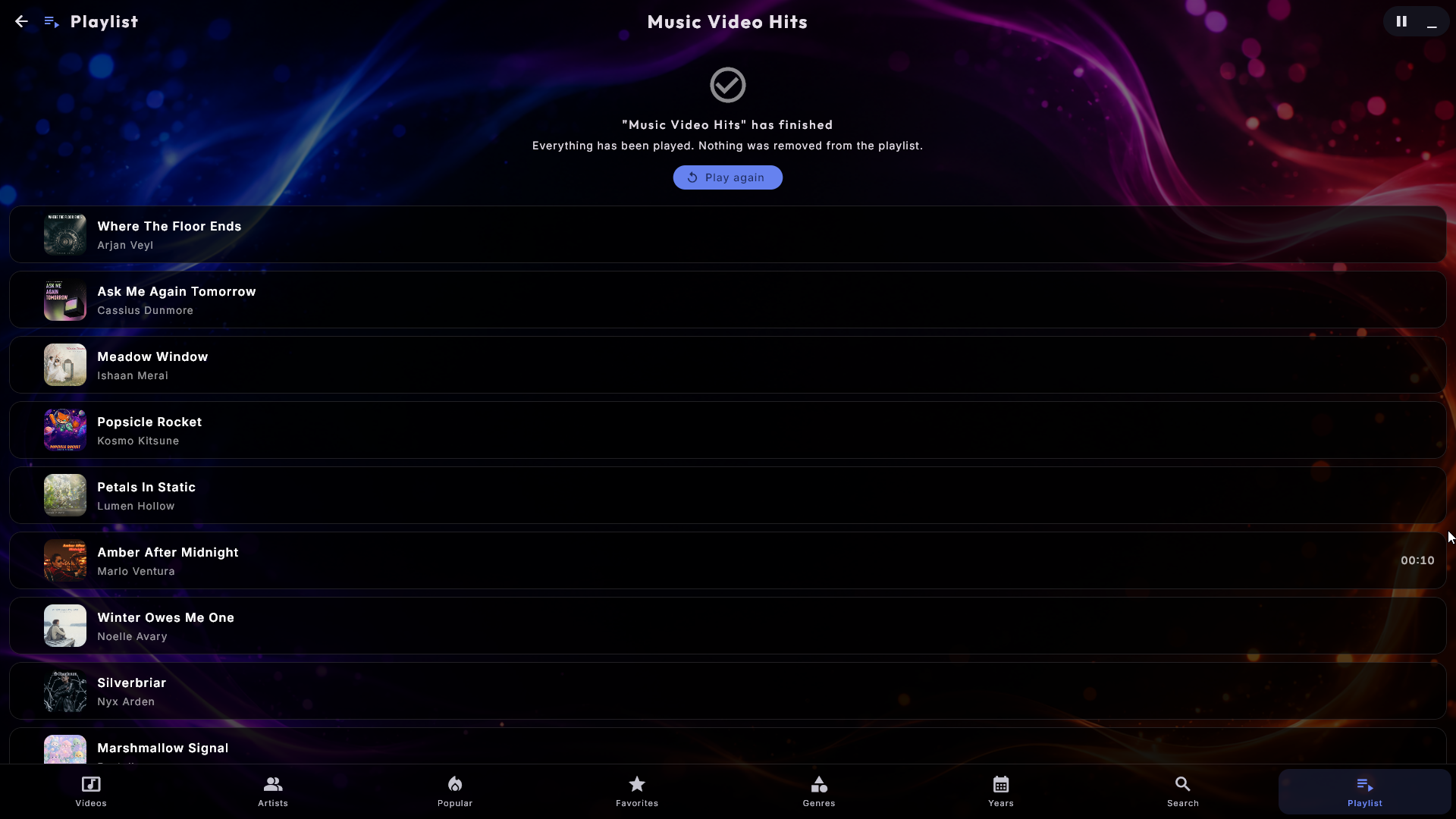
Η μουσική σταματά όταν αδειάσει η ουρά
Ενεργοποιήστε το Πάντα σε αναπαραγωγή στη λίστα αναπαραγωγής σας στη Διαχείριση → Λίστες αναπαραγωγής, και επιλέξτε μια εφεδρική πηγή.
Οι επισκέπτες περιμένουν πολύ για το τραγούδι τους
Με ενεργό το Πάντα σε αναπαραγωγή, το τραγούδι που αντλήθηκε αυτόματα κανονικά παίζει μέχρι το τέλος πριν ξεκινήσει η επιλογή του επισκέπτη. Ενεργοποιήστε το Το τραγούδι του επισκέπτη ξεκινά αμέσως στη Διαχείριση → Λίστες αναπαραγωγής, και το τραγούδι του επισκέπτη παίρνει αμέσως τη σειρά του.
Μια ταινία παίζει ήχο αλλά δεν δείχνει εικόνα
Πολύ σπάνια μια ταινία θα παίξει τον ήχο της ενώ η οθόνη μένει μαύρη. Το Digital Center το προσέχει, αφήνει την ταινία να τρέχει και βάζει ένα ήρεμο μήνυμα στην οθόνη αντί απλώς να δείχνει μαύρο, ώστε να ξέρετε ότι φταίει το αρχείο και όχι το μηχάνημα. Δοκιμάστε μια άλλη ταινία: αν εκείνη είναι εντάξει, το πρώτο αρχείο είναι ένα που τα Windows δεν μπορούν να δείξουν, και η εκ νέου αποθήκευσή του σε μια συνηθισμένη μορφή το λύνει.
Το YouTube ρωτά «είσαι ρομπότ»
Αν το YouTube αρχίσει να ζητά να επιβεβαιώσετε ότι δεν είστε ρομπότ και τα βίντεο δεν παίζουν, δώστε στο Digital Center μια σύνδεση. Όταν είναι εγκατεστημένος ο Firefox, είναι ένα κλικ:
- 1
Ανοίξτε το YouTube στον Firefox
Μεταβείτε στη Διαχείριση → YouTube και πατήστε Άνοιγμα YouTube στον Firefox.
- 2
Συνδεθείτε
Συνδεθείτε στο YouTube στο παράθυρο του Firefox που ανοίγει.
- 3
Εισαγάγετε τη σύνδεση
Επιστρέψτε στο Digital Center και πατήστε Εισαγωγή σύνδεσης από τον Firefox. Αυτό είναι όλο - η σύνδεση είναι τώρα στη θέση της.
Χρήση διαφορετικού προγράμματος περιήγησης
Αν δεν χρησιμοποιείτε τον Firefox, μπορείτε ακόμη να συνδεθείτε - κατευθύνετε το Digital Center σε ένα αποθηκευμένο αρχείο σύνδεσης από το πρόγραμμα περιήγησής σας αντί για τη ροή ενός κλικ του Firefox.
Χρησιμοποιήστε έναν ξεχωριστό λογαριασμό
Προτιμήστε έναν ξεχωριστό λογαριασμό (όχι τον ιδιωτικό σας), καθώς σε σπάνιες περιπτώσεις ένας λογαριασμός που χρησιμοποιείται αυτόματα με αυτόν τον τρόπο μπορεί να αποκλειστεί. Μια σύνδεση δεν διαρκεί επίσης για πάντα - αν τα βίντεο σταματήσουν να παίζουν ξανά μια μέρα, απλώς εισαγάγετε τη σύνδεση άλλη μία φορά.
Μηνύματα άδειας ή ανανέωσης
Ένα ενεργοποιημένο μηχάνημα ανανεώνει την άδειά του αθόρυβα στο παρασκήνιο, εφόσον μπορεί να φτάσει το διαδίκτυο πού και πού.
- «Συνδεθείτε στο διαδίκτυο για ανανέωση της άδειας»: μια ήπια υπενθύμιση εμφανίζεται στο πάνω μέρος αν το μηχάνημα είναι εκτός σύνδεσης για κάποιο διάστημα και η άδεια πρέπει να ανανεωθεί. Μόλις συνδεθεί ξανά, τακτοποιείται μόνο του.
- «Η άδεια έληξε» / «Απαιτείται άδεια»: αν η ανανέωση δεν πετύχει εγκαίρως, ή το μηχάνημα δεν έχει έγκυρη άδεια, μια οθόνη σας ζητά να συνδεθείτε στο διαδίκτυο ή να ενεργοποιήσετε μια άδεια. Εξαφανίζεται από μόνη της μόλις η άδεια είναι ξανά σε τάξη. Αν το μηχάνημα μόλις συνδέθηκε ξανά στο διαδίκτυο, πατήστε Ενημέρωση άδειας σε αυτή την οθόνη για να ληφθεί η άδεια αμέσως.
- «Το ρολόι αυτού του μηχανήματος δείχνει λάθος ώρα»: η άδεια κρίνεται με βάση το ρολόι του ίδιου του μηχανήματος, οπότε ένα λάθος ρολόι μπορεί να σταματήσει μια απολύτως έγκυρη άδεια. Ρυθμίστε την ημερομηνία και την ώρα στα Windows και η άδεια λειτουργεί ξανά.
- «Η άδεια δεν ήταν δυνατό να ανανεωθεί»: το μηχάνημα έφτασε στο διαδίκτυο, αλλά η ανανέωση απορρίφθηκε. Η Διαχείριση → Πληροφορίες σας λέει γιατί και τι να κάνετε.
Για ένα μηχάνημα σε σταθερό σημείο χωρίς σταθερό δίκτυο - έναν χώρο πάρτι, για παράδειγμα - δώστε του πρόσβαση στο διαδίκτυο κατά διαστήματα ώστε να μπορεί να ανανεώνεται εγκαίρως. Οι πλήρεις λεπτομέρειες βρίσκονται στο Εγκατάσταση, άδεια και ενεργοποίηση.
Η άδεια σταμάτησε να λειτουργεί αφού ρυθμίστηκε σε άλλο μηχάνημα
Μια άδεια λειτουργεί σε έναν υπολογιστή τη φορά. Αν η ίδια άδεια ενεργοποιηθεί σε δεύτερο μηχάνημα χωρίς να έχει μετακινηθεί πρώτα, το σύστημα μπορεί να την αποκλείσει αυτόματα - η προστασία που εμποδίζει την αντιγραφή μιας άδειας σε πολλά μηχανήματα. Το μηχάνημα συμπεριφέρεται τότε σαν να μην έχει έγκυρη άδεια.
Μόλις μια άδεια αποκλειστεί, δεν μπορείτε να την απελευθερώσετε μόνοι σας: η Μετακίνηση στις Άδειές μου δεν λειτουργεί πλέον σε αυτήν. Επικοινωνήστε με όποιον έστησε το Digital Center σας - μια αποκλεισμένη άδεια μπορεί πάντα να ξεκλειδωθεί για εσάς, και μόλις γίνει αυτό, ενεργοποιείτε ως συνήθως τον υπολογιστή που πρέπει να την κρατήσει με το αρχείο άδειας ή τον κωδικό σας. Για να μην ξανασυμβεί, μετακινείτε πάντα πρώτα την άδεια: η πλήρης διαδικασία βρίσκεται στο Μετακίνηση σε νέο υπολογιστή στο Εγκατάσταση, άδεια και ενεργοποίηση.
Εμφανίζεται μια οθόνη «Καμία σύνδεση»
Αν η εφαρμογή χάσει ποτέ για λίγο την επαφή με τη δική της υπηρεσία παρασκηνίου, κάνει παύση και δείχνει ένα μήνυμα Καμία σύνδεση πλήρους οθόνης. Δεν υπάρχει τίποτα να κάνετε - καθαρίζει από μόνη της τη στιγμή που επανέρχεται η σύνδεση, και συνεχίζει ακριβώς από εκεί που ήταν. Τίποτα δεν χάνεται.
Η σελίδα Οθόνες δεν δείχνει καμία κύρια οθόνη σημαδεμένη
Τα Windows γνωρίζουν κάθε οθόνη από μια δική της ταυτότητα, και αυτή η ταυτότητα αλλάζει όταν αλλάζετε οθόνη, μετακινείτε το καλώδιο σε άλλη θύρα, εγκαθιστάτε νέο πρόγραμμα οδήγησης γραφικών - ή απλώς αφήνετε μια οθόνη σβηστή ενόσω το μηχάνημα ξεκινά. Η κύρια οθόνη που αποθηκεύσατε νωρίτερα δεν μπορεί τότε πια να βρεθεί, και τίποτα στη σελίδα δεν είναι σημαδεμένο.
Η σελίδα υποχωρεί πλέον από μόνη της: σημαδεύει την κύρια οθόνη του συστήματος, ή την πρώτη συνδεδεμένη, ώστε να υπάρχει πάντα μια κύρια οθόνη και το Digital Center να συνεχίζει να λειτουργεί κανονικά. Το μόνο που έχετε να κάνετε είναι να πατήσετε Εφαρμογή για να αποθηκεύσετε τη νέα επιλογή.
Η προφύλαξη οθόνης εμφανίζεται συνέχεια (ή ποτέ)
Μετά από ένα διάστημα χωρίς είσοδο (2 λεπτά από προεπιλογή) μια προφύλαξη
οθόνης πλήρους οθόνης ξεκινά και δείχνει τι παίζει. Αγγίξτε την οθόνη, μετακινήστε
το ποντίκι, κυλήστε ή πατήστε ένα πλήκτρο για να την απορρίψετε· πατήστε s για
να την ξεκινήσετε αμέσως. Ενόσω παίζετε ένα παιχνίδι arcade η προφύλαξη οθόνης δεν
εμφανίζεται ποτέ, οπότε ένα παιχνίδι δεν διακόπτεται ποτέ. Μπορείτε να
απενεργοποιήσετε την προφύλαξη οθόνης εντελώς, ή να αλλάξετε την καθυστέρηση, στη
Διαχείριση → Προφύλαξη οθόνης. Δείτε επίσης Ρυθμίσεις και διαχείριση.
Βγαίνοντας από ένα παιχνίδι ή από τη λειτουργία κιόσκι
- Φύγετε από ένα παιχνίδι: πατήστε Esc, ή μετακινήστε το ποντίκι/αγγίξτε την οθόνη για να εμφανίσετε το κουμπί Επιστροφής στην πάνω αριστερή γωνία.
- Εναλλαγή μεταξύ πλήρους οθόνης και παραθύρου: πατήστε F12. Σε λειτουργία παραθύρου το Digital Center συμπεριφέρεται σαν ένα συνηθισμένο παράθυρο προγράμματος που μπορείτε να μετακινήσετε και να αλλάξετε το μέγεθός του· πατήστε ξανά F12 για να επιστρέψετε σε πλήρη οθόνη. Η λειτουργία παραθύρου δείχνει επίσης ένα κουμπί επιστροφής σε πλήρη οθόνη στην οθόνη, ώστε να μπορείτε να επιστρέψετε με ένα κλικ ή ένα πάτημα ακόμη και χωρίς πληκτρολόγιο. Το F12 είναι η έξοδος έκτακτης ανάγκης σας - λειτουργεί ακόμη κι όταν είναι ανοιχτό ένα παράθυρο διαλόγου. Σε ένα κλειδωμένο μηχάνημα (Λειτουργία Πάρτι, ή όταν εκτελείται μια πληρωμένη λίστα αναπαραγωγής), ζητά πρώτα τον κωδικό διαχειριστή.
Δεν μπορώ να ανοίξω τις ρυθμίσεις (το γρανάζι χάθηκε)
Πιθανότατα η Λειτουργία Πάρτι είναι ενεργή. Συνδεθείτε με τον κωδικό διαχειριστή για να αποκτήσετε πρόσβαση. Δείτε Λειτουργία Πάρτι.
Τα ενσωματωμένα εργαλεία επιλογής και οι διάλογοι φαίνεται να κρύβονται
Το σύστημα τρέχει στο προσκήνιο σε πλήρη οθόνη, οπότε όλα τα παράθυρα κρατούνται μέσα στην εφαρμογή. Χρησιμοποιείτε πάντα τα ενσωματωμένα εργαλεία επιλογής - δεν θα εμφανιστούν ξεχωριστά παράθυρα των Windows.
Ακόμη κολλημένοι;
Για οτιδήποτε δεν καλύπτεται εδώ, επικοινωνήστε με όποιον έστησε το Digital Center σας.