
Κεφάλαιο 12
Χειρισμός του Digital Center
Μόλις το Digital Center εγκατασταθεί και ρυθμιστεί όπως το θέλετε, η καθημερινή δουλειά είναι απλώς η λειτουργία του - και να βοηθάτε τους επισκέπτες σας να αξιοποιούν στο έπακρο. Αυτό το κεφάλαιο είναι ο πρακτικός οδηγός λειτουργίας: πώς να βρίσκετε τον δρόμο σας στην αρχική σελίδα, πώς λειτουργούν οι λίστες αναπαραγωγής και οι ουρές, και μια σύντομη, πρακτική περιήγηση σε κάθε κέντρο. Η βαθύτερη διαμόρφωση βρίσκεται στα άλλα κεφάλαια· εδώ εστιάζουμε σε αυτό που κάνετε πραγματικά μπροστά στην οθόνη.
Τρεις τρόποι χειρισμού
Το Digital Center μπορεί να χειριστεί με ποντίκι, με αφή σε μια οθόνη αφής ή με το πληκτρολόγιο (βελάκια για μετακίνηση, Enter για επιλογή). Και τα παιχνίδια στο Arcade παίζονται με το πληκτρολόγιο, ή με ένα χειριστήριο παιχνιδιών, με το οποίο μπορείτε επίσης να ξεφυλλίζετε τη λίστα παιχνιδιών του Arcade (δείτε Arcade). Όλα τα παρακάτω λειτουργούν το ίδιο ανεξάρτητα από το τι χρησιμοποιείτε. Με το πληκτρολόγιο ή ένα χειριστήριο, ό,τι έχετε επιλέξει (ένα πλακίδιο, το βελάκι επιστροφής, ένα κουμπί στην κάψουλα πάνω δεξιά, το κάτω μενού, η μπάρα των γραμμάτων, ένα κουμπί σε ένα παράθυρο) αποκτά ένα καθαρό χρωματιστό πλαίσιο με μια απαλή λάμψη, ώστε να βλέπετε πάντα πού βρίσκεστε. Ένα πάτημα με το δάχτυλο ή το ποντίκι κρύβει ξανά το πλαίσιο.
Βρίσκοντας τον δρόμο σας στην αρχική σελίδα
Η αρχική σελίδα δείχνει κάθε διαθέσιμο κέντρο ως ένα πλακίδιο με μια εικόνα και έναν τίτλο. Τα πλακίδια είναι διατεταγμένα με αλφαβητική σειρά, με τα Προγράμματα (εξωτερικά προγράμματα) κοντά στο τέλος και το πλακίδιο Ρύθμιση τοποθετημένο τελευταίο απ' όλα.
- Ανοίξτε ένα κέντρο: Κάντε κλικ ή πατήστε το πλακίδιό του.
- Πλοήγηση με πληκτρολόγιο: Χρησιμοποιήστε τα βελάκια για να μετακινήσετε την επισήμανση ανάμεσα στα πλακίδια, και πατήστε Enter ή Space για να ανοίξετε το επισημασμένο κέντρο. Αυτό λειτουργεί σε κάθε στιλ προβολής - πλέγμα, τροχός, cover flow, βεντάλια κ.ο.κ. Στα στιλ πλέγματος κάθε βελάκι μετακινεί ένα πλακίδιο· το πάτημα πέρα από το άκρο (για παράδειγμα βελάκι κάτω κάτω από την τελευταία σειρά) ρίχνει την εστίαση στη βάση αναπαραγωγής στο κάτω μέρος - πατήστε Enter εκεί για να μεταβείτε σε αυτό που παίζει, ή βελάκι πάνω για να επιστρέψετε στα πλακίδια. Το επιλεγμένο πλακίδιο αποκτά ένα καθαρό χρωματιστό πλαίσιο. Στα στιλ όπου το επιλεγμένο εξώφυλλο βρίσκεται στη μέση (όπως το τρισδιάστατο καρουζέλ, το cover flow, ο τροχός και η βεντάλια), το πλαίσιο μπαίνει γύρω από το μεσαίο εξώφυλλο, εφόσον τα εξώφυλλα έχουν την προσοχή του πληκτρολογίου και όχι, ας πούμε, η μπάρα των γραμμάτων ή το κάτω μενού.
- Γραμμή τίτλου με ένα βελάκι επιστροφής: Κάθε κέντρο έχει μια πάνω γραμμή που δείχνει το όνομα του κέντρου και ένα βελάκι επιστροφής στην πάνω αριστερή γωνία. Πατήστε το βελάκι για να πάτε ένα βήμα πίσω - από την πρώτη σελίδα ενός κέντρου σας επιστρέφει στην αρχική σελίδα του Digital Center. Δεν χρειάζεται να πετύχετε το ίδιο το βελάκι: ένα πάτημα στο εικονίδιο ή στο όνομα δίπλα του κάνει το ίδιο. Είναι η ίδια συνεπής γραμμή τίτλου σε κάθε σελίδα, και το Esc ή το Backspace κάνει το ίδιο πράγμα.
Η βάση αναπαραγωγής
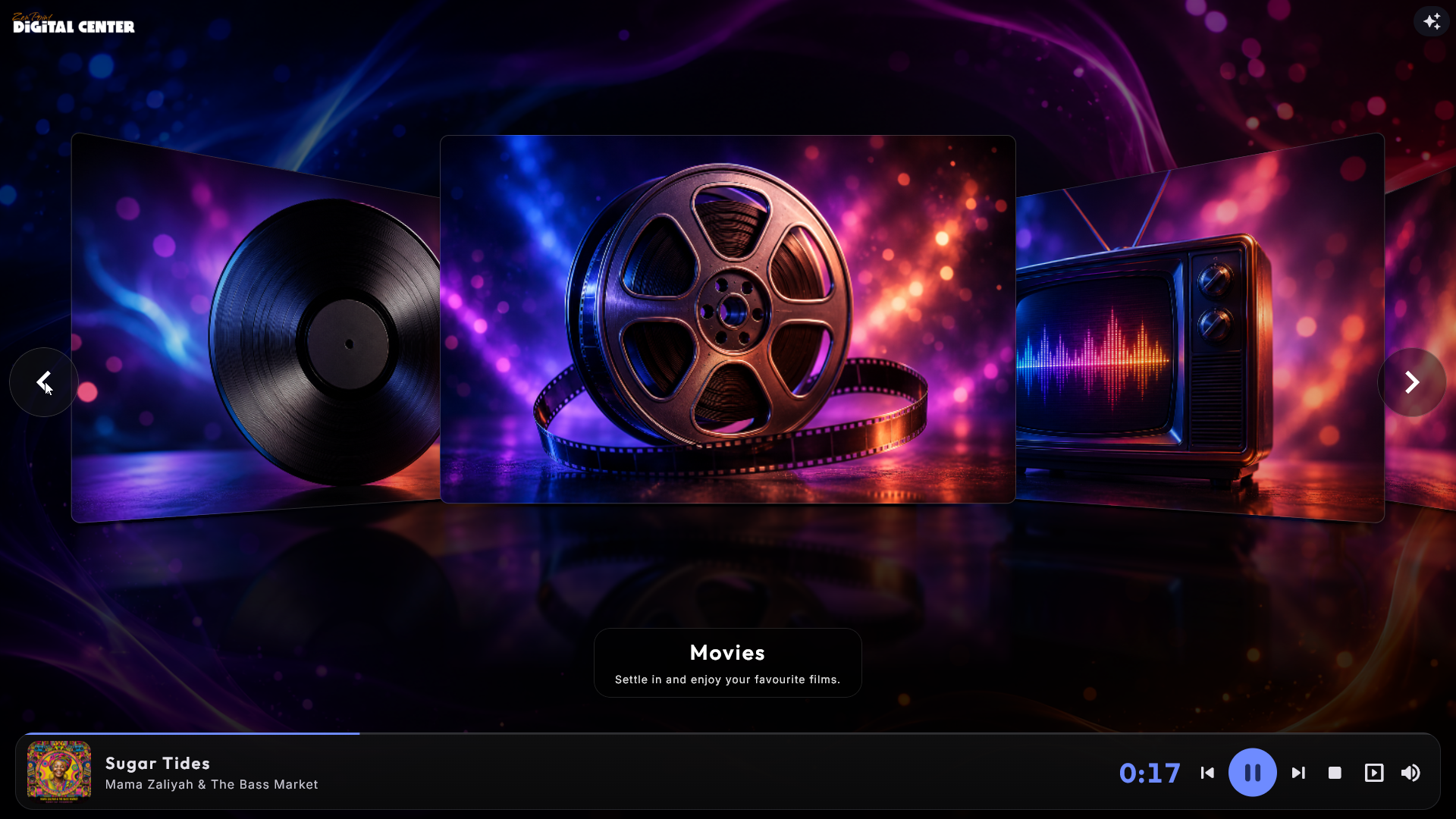
Όταν κάτι παίζει, μια φαρδιά μπάρα αναπαραγωγής ανεβαίνει ομαλά κατά μήκος του κάτω μέρους της αρχικής σελίδας. Δείχνει μια μεγάλη εικόνα αυτού που παίζει (ή το ίδιο το βίντεο), τον τίτλο και τον καλλιτέχνη, μια λεπτή γραμμή προόδου και - για μέσα με γνωστή διάρκεια - μια μεγάλη, καθαρή αντίστροφη μέτρηση (για παράδειγμα 3:24) ώστε να βλέπετε πόσος χρόνος απομένει πριν ξεκινήσει το επόμενο στοιχείο. Το ζωντανό ραδιόφωνο μέσω διαδικτύου και άλλες ζωντανές μεταδόσεις δεν έχουν σταθερή διάρκεια και επομένως δεν δείχνουν αντίστροφη μέτρηση.
Η βάση έχει επίσης μεγάλα κουμπιά για προηγούμενο, αναπαραγωγή/παύση, διακοπή και επόμενο, καθώς και ένα κουμπί έντασης (το εικονίδιο ηχείου) που ανοίγει το ίδιο πάνελ έντασης που χρησιμοποιείται παντού αλλού - το επίπεδο ακολουθεί αμέσως και θυμάται για την επόμενη φορά (είναι μία μοναδική ένταση για τα πάντα). Η βάση αναμειγνύεται με το φόντο και τα πλακίδια της αρχικής σελίδας μετακινούνται αυτόματα προς τα πάνω ώστε τίποτα να μην κρύβεται πίσω της.
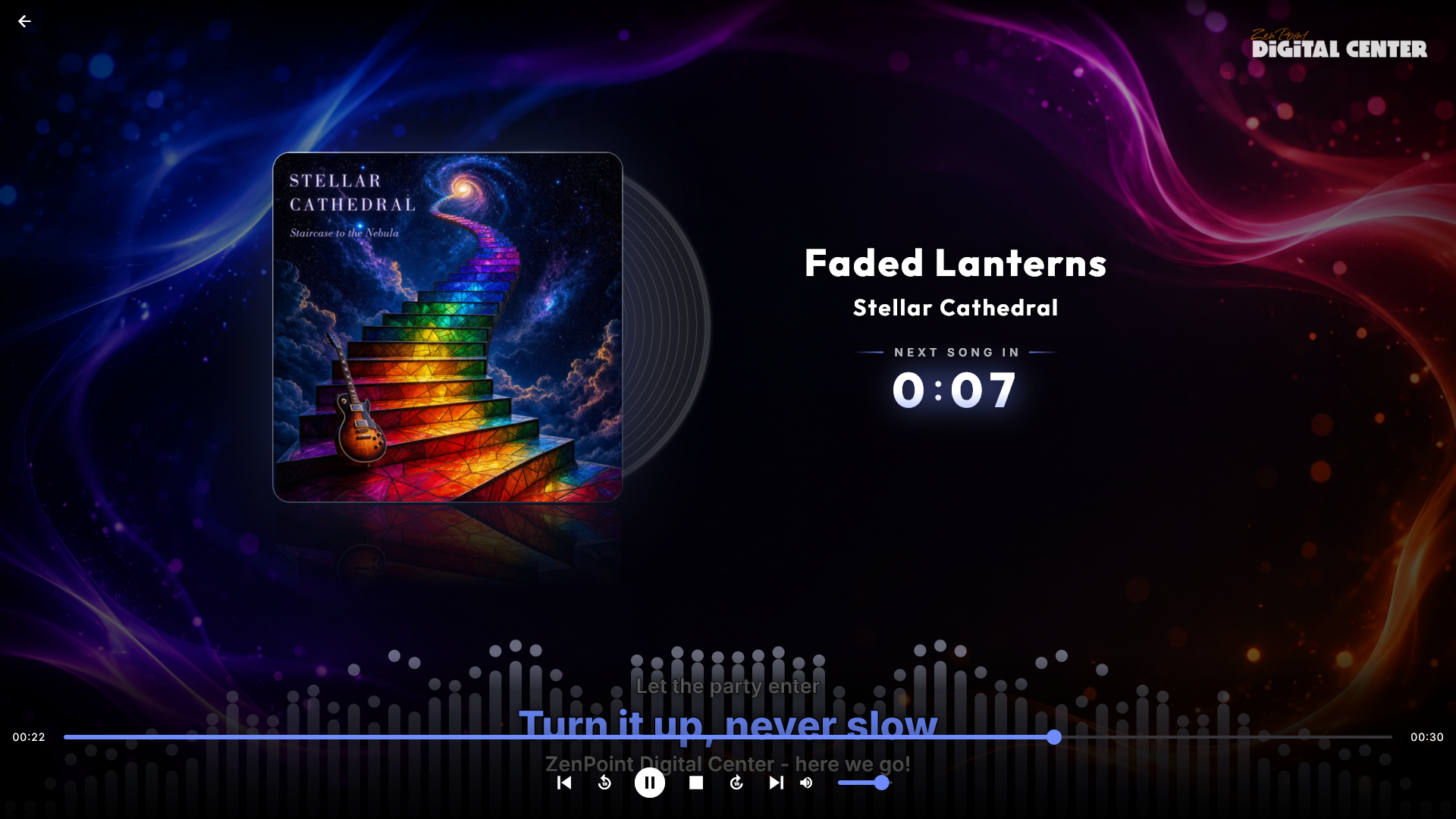
Πατήστε τη βάση για να μεταβείτε κατευθείαν σε αυτό που παίζει: η μουσική ανοίγει τον δικό της αναπαραγωγέα μουσικής πλήρους οθόνης - την ίδια όμορφη προβολή με την προφύλαξη οθόνης, με το εξώφυλλο, τον δίσκο και τους στίχους για να τραγουδάτε μαζί, καθώς και μια γραμμή χειρισμού με προηγούμενο, αναπαραγωγή/παύση, επόμενο, μια μπάρα μετακίνησης και την ένταση. Μια ταινία, ένα βίντεο, ένα τραγούδι καραόκε ή ένα παιχνίδι arcade πηγαίνει απευθείας στον δικό του αναπαραγωγέα πλήρους οθόνης. Όταν η αναπαραγωγή σταματήσει, η βάση κατεβαίνει ξανά και σας δίνεται ξανά η πλήρης οθόνη.
Η διακοπή στη βάση αφήνει τη λίστα αναπαραγωγής. Πατήστε διακοπή στη βάση της αρχικής σελίδας και η βάση φεύγει. Η λίστα αναπαραγωγής δεν χάνεται: ανοίξτε ξανά το κέντρο της και συνεχίζει από εκεί όπου ήταν, ξεκινώντας το τραγούδι στο οποίο είχε φτάσει από την αρχή, με τα αιτήματα των επισκεπτών να περιμένουν ακόμη στην ουρά. Μια λίστα επί πληρωμή δεν αφήνεται ποτέ με αυτόν τον τρόπο: η βάση μένει, και η αναπαραγωγή ξεκινά ξανά το τραγούδι από την αρχή. Η διακοπή μέσα σε ένα κέντρο, ή με τα πλήκτρα πολυμέσων, απλώς σταματά το τραγούδι.
Η βάση φέρει επίσης ένα κουμπί Οθόνη αναπαραγωγής. Δείχνει αμέσως την προφύλαξη οθόνης αντί να περιμένει να περάσει ο χρόνος αδράνειας - ο γρηγορότερος τρόπος να βάλετε το μεγάλο εξώφυλλο στην οθόνη όταν έρθει ένα καλό τραγούδι, και ο μόνος τρόπος να το κάνετε σε μια οθόνη αφής χωρίς πληκτρολόγιο. Το κουμπί ανήκει στον ιδιοκτήτη: κρύβεται όσο το κιόσκι είναι κλειδωμένο σε Λειτουργία Πάρτι ή σε Λειτουργία Μονάδων.
Ορισμένα κουμπιά μπορεί να είναι κρυμμένα
Στη Λειτουργία Πάρτι τα κουμπιά προηγούμενο, επόμενο και διακοπή - και το κουμπί έντασης - μπορεί να είναι κρυμμένα αν η ενεργή λίστα αναπαραγωγής δεν επιτρέπει στους επισκέπτες να τα χρησιμοποιούν, ακριβώς όπως στους αναπαραγωγείς και στο Αναπαραγωγή τώρα της Ρύθμισης. Αυτό είναι σκόπιμο - δείτε Λειτουργία Πάρτι. Όσο παίζει το ραδιόφωνο, ο καθένας μπορεί πάντα να αυξομειώνει την ένταση.
Αναπαραγωγή τώρα στο πλακίδιο Ρύθμιση
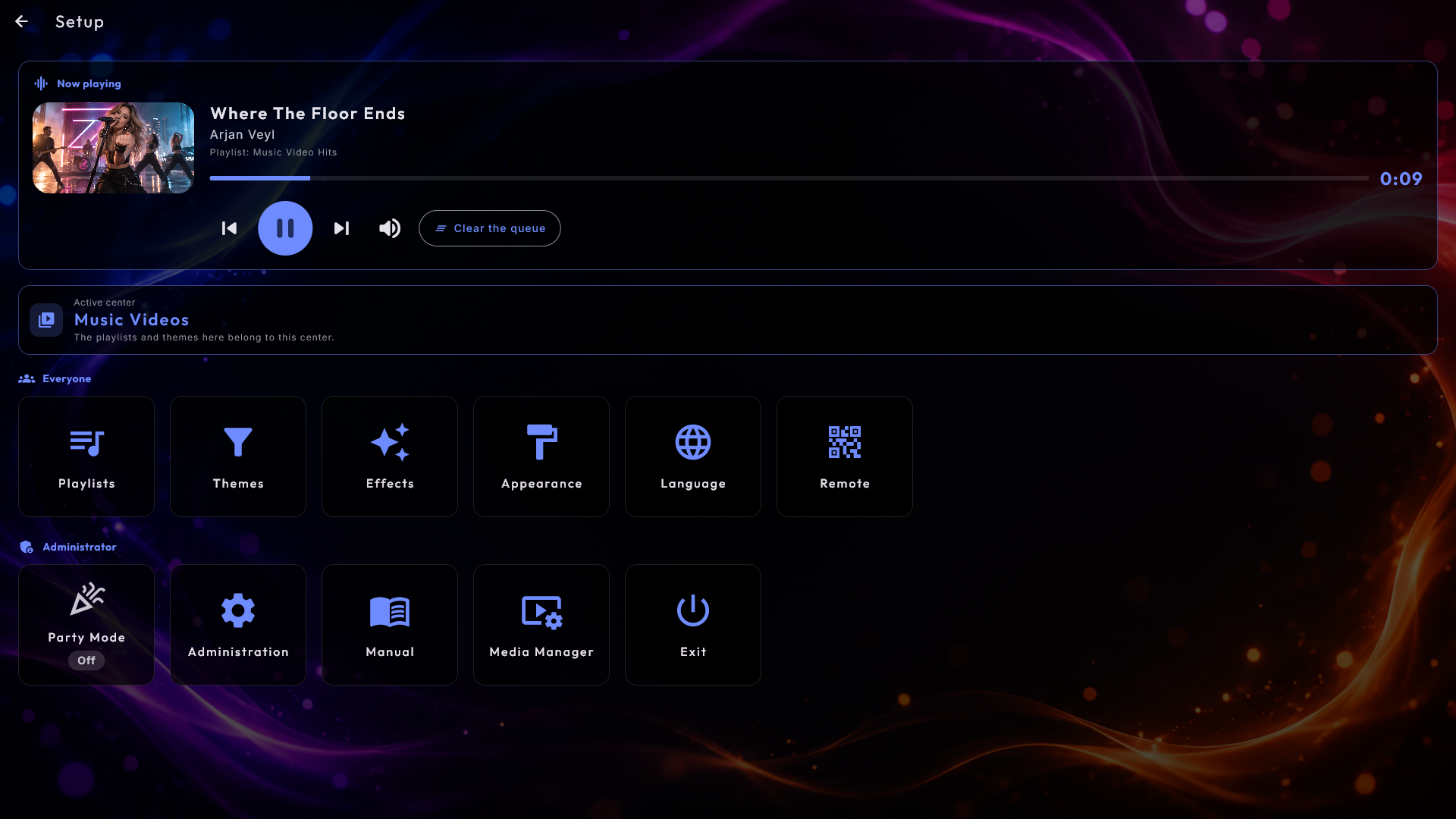
Στην κορυφή του μενού του πλακιδίου Ρύθμιση βρίσκεται ένα μπλοκ Αναπαραγωγή τώρα. Δείχνει τι παίζει αυτή τη στιγμή (εξώφυλλο, τίτλο και καλλιτέχνη - ή τον ραδιοφωνικό σταθμό) και από ποια λίστα αναπαραγωγής προέρχεται. Από εδώ μπορείτε να κάνετε παύση και να ξεκινήσετε ξανά, να μεταβείτε στο προηγούμενο ή στο επόμενο στοιχείο, να αυξομειώσετε την ένταση και να κάνετε εκκαθάριση της ουράς, χωρίς να μπείτε πρώτα σε κάποιο κέντρο. Τα κουμπιά ελέγχουν πάντα αυτό που πραγματικά παίζει, και όταν αυτό είναι μια μικτή λίστα αναπαραγωγής ή το ραδιόφωνο, και όχι το κέντρο που αναφέρεται πιο κάτω στο μενού.
Η Εκκαθάριση της ουράς ρωτά πρώτα και αδειάζει μόνο την ουρά· η αποθηκευμένη λίστα αναπαραγωγής δεν αλλάζει, και σε ένα ξεκλείδωτο κιόσκι μπορείτε να το αναιρέσετε για λίγα δευτερόλεπτα μετά. Ένα κουμπί που ένας επισκέπτης δεν επιτρέπεται να χρησιμοποιήσει δεν εμφανίζεται. Αντί γι' αυτό μια σύντομη γραμμή λέει γιατί: είτε οι επισκέπτες έχουν πληρώσει για αυτή την ουρά, οπότε μόνο ο οικοδεσπότης μπορεί να κάνει παύση, να προχωρήσει ή να την εκκαθαρίσει, είτε το κουμπί είναι απενεργοποιημένο για αυτή τη λίστα αναπαραγωγής, και ένας επισκέπτης που συνδέεται με τον κωδικό πάρτι το παίρνει πίσω. Όταν δεν παίζει τίποτα, το μπλοκ το λέει και σας λέει πού να ξεκινήσετε τη μουσική.
Μία γραμμή χειρισμού σε όλες τις αναπαραγωγές πλήρους οθόνης
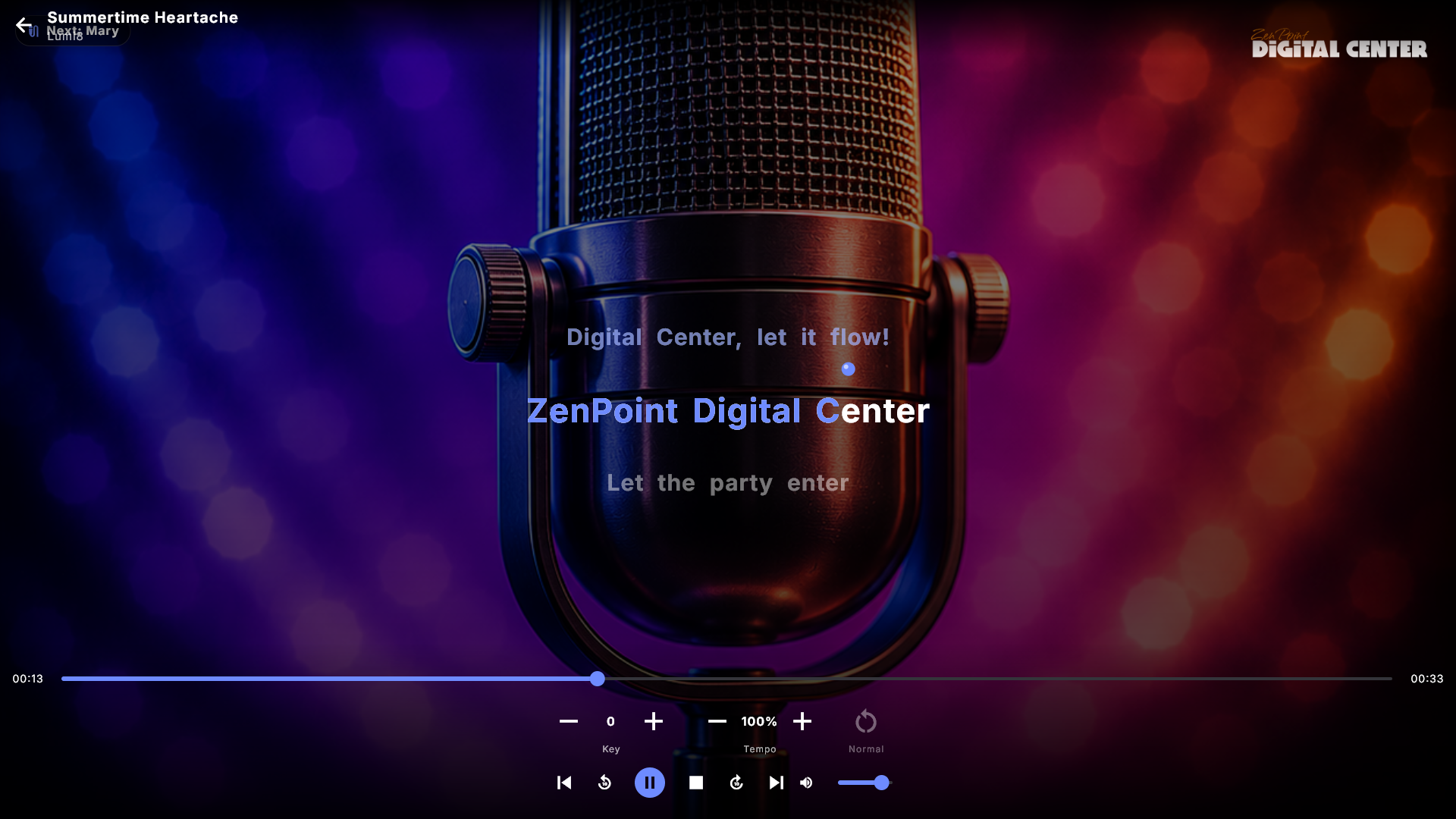
Μουσική, ταινία, βίντεο, διαδικτυακό βίντεο και καραόκε δείχνουν πλέον την ίδια γραμμή χειρισμού στο κάτω μέρος όταν γεμίζουν την οθόνη, με τα κουμπιά στην ίδια σειρά και στην ίδια θέση: προηγούμενο, 10 δευτερόλεπτα πίσω, αναπαραγωγή/παύση, διακοπή, 10 δευτερόλεπτα μπροστά, επόμενο και ένταση. Έτσι η αναπαραγωγή/παύση βρίσκεται πάντα στο κέντρο της οθόνης και στο ίδιο ύψος, όποιο κέντρο κι αν παίζει, ώστε να τη βρίσκετε με το δάχτυλο χωρίς να κοιτάτε.
Η Διακοπή σταματά την αναπαραγωγή και σας πηγαίνει κατευθείαν πίσω στο κέντρο, ώστε να μη χρειάζεται να βγείτε μέχρι την αρχική σελίδα για να σταματήσετε μια ταινία (ή ένα τραγούδι). Πατήστε αναπαραγωγή στη μπάρα του κέντρου μετά, και ένα σταματημένο τραγούδι ξεκινά ξανά από την αρχή. Μια ταινία με ενεργή τη Συνέχιση αναπαραγωγής συνεχίζει αντίθετα από εκεί που τη σταματήσατε: όσο είναι σταματημένη, η κάρτα της στη μπάρα (και η λίστα στη σελίδα Λίστα αναπαραγωγής) δείχνει αυτό το σημείο ως χρόνο που έχει παίξει, και η βάση στην αρχική σελίδα γράφει για παράδειγμα Συνεχίζει στο 47:12. Ένα σταματημένο τραγούδι δείχνει 00:00, γιατί ξεκινά από την αρχή. Το ίδιο κάνει και ένα πάτημα στην κάρτα με επιλογή Αναπαραγωγή τώρα. Όσο δεν παίζει τίποτα, η μπάρα δεν δείχνει ούτε το προηγούμενο ούτε την πλήρη οθόνη. Αν οι επισκέπτες δεν επιτρέπεται να σταματούν (Λειτουργία Πάρτι ή λίστα αναπαραγωγής επί πληρωμή), το κουμπί Διακοπή δεν υπάρχει.
Ένα κουμπί που η λίστα δεν επιτρέπει στον επισκέπτη απλώς δεν σχεδιάζεται, και η θέση του μένει κενή αντί να μετακινήσει τα υπόλοιπα. Ό,τι ανήκει σε ένα είδος μέσου παίρνει τη δική του σειρά ακριβώς από πάνω: η τονικότητα και το τέμπο του καραόκε, και της ταινίας η Από την αρχή, το Κομμάτι ήχου και οι Υπότιτλοι.
Το καραόκε έχει τα ίδια κουμπιά με τους άλλους αναπαραγωγείς. Το άλμα των δέκα δευτερολέπτων, η ένταση και το προηγούμενο/επόμενο λειτουργούν εκεί ακριβώς όπως αλλού, και οι κανόνες πάρτι καθορίζουν ποιος τα παίρνει, όπως παντού αλλού.
Η μπάρα μετακίνησης πηδά όταν αφήσετε το δάχτυλο. Στη Μουσική και στο Καραόκε, όταν σύρετε τη μπάρα μετακίνησης κινείται μόνο η λαβή και ο χρόνος, που δείχνουν πού βρίσκεται το δάχτυλό σας· η μουσική (και στο καραόκε οι στίχοι ή τα γραφικά μαζί της) πηδά εκεί όταν αφήσετε. Λειτουργεί και ένα απλό πάτημα στη μπάρα. Όσο σύρετε στον αναπαραγωγέα μουσικής, η μεγάλη αντίστροφη μέτρηση δείχνει επίσης τον χρόνο που θα απομένει στη θέση του δαχτύλου σας.
Με το πληκτρολόγιο ή ένα χειριστήριο παιχνιδιών. Με ενεργή την πλοήγηση με πληκτρολόγιο, κάθε κουμπί είναι προσβάσιμο. Το βελάκι κάτω, το Tab ή το Enter εμφανίζει τα χειριστήρια με επιλεγμένη την αναπαραγωγή/παύση, και το βελάκι πάνω πηγαίνει στο βελάκι επιστροφής επάνω. Το αριστερό και το δεξί κινούνται κατά μήκος μιας σειράς, το πάνω και το κάτω ανάμεσα στις σειρές (η μπάρα μετακίνησης, τα κουμπιά, το βελάκι επιστροφής), και το Tab (ή το Page Up / Page Down, τα κουμπιά ώμου του χειριστηρίου) πηγαίνει στην επόμενη περιοχή, όπως το Κομμάτι ήχου και οι Υπότιτλοι δεξιά. Στη μπάρα μετακίνησης, το αριστερό και το δεξί μετακινούν την αναπαραγωγή. Τα βελάκια περνούν πάνω από την ένταση όπως από κάθε άλλο κουμπί· για να τη ρυθμίσετε, πατήστε Enter (ή Space, ή το κουμπί επιλογής του χειριστηρίου) πάνω της: το πλαίσιο γίνεται πιο έντονο και το αριστερό και το δεξί ρυθμίζουν τώρα την ένταση. Το Enter, το Space ή το Esc το τερματίζει (το Esc δεν κλείνει τον αναπαραγωγέα), και το πάνω, το κάτω ή το Tab συνεχίζουν όπως πριν. Σε κάθε άλλο κουμπί το Enter ή το Space το πατά. Τα χειριστήρια μένουν στην οθόνη όσο κάποιο από αυτά είναι επιλεγμένο. Μέχρι να επιλέξετε ένα κουμπί λειτουργούν οι συνηθισμένες συντομεύσεις (Space για παύση, αριστερό και δεξί για μετακίνηση). Το πάνω και το κάτω μετακινούν πάντα την επιλογή, και στο Καραόκε, όπου ο τόνος αλλάζει με τα δικά του κουμπιά.
Το κουμπί πλήρους οθόνης ακολουθεί αυτό που παίζει
Το κουμπί που γεμίζει την οθόνη κοιτάζει πλέον τι πραγματικά παίζει αντί για το κέντρο στο οποίο τυχαίνει να βρίσκεστε. Σε ένα μικτό τζουκμπόξ αυτό μετράει: πατήστε το ενώ παίζει ένα τραγούδι καραόκε και παίρνετε τη σκηνή του καραόκε, ακόμη κι αν περιηγιόσασταν στη Μουσική.
Για τον ίδιο λόγο μια αναπαραγωγή πλήρους οθόνης δεν κλείνει πια όταν η ουρά περνά σε άλλο είδος εγγραφής. Αλλάζει αντ' αυτού στη σωστή αναπαραγωγή, ώστε μια μικτή ουρά να τρέχει όλο το βράδυ χωρίς ποτέ να σας πετάξει έξω σε μια αρχική σελίδα.
Μετακίνηση σε ένα κέντρο με το πληκτρολόγιο
Κάθε σελίδα σε ένα κέντρο αποτελείται από περιοχές: τη λίστα ή τα εξώφυλλα, τη μπάρα των γραμμάτων, την ουρά και τα κουμπιά αναπαραγωγής στο κάτω μέρος, τη μπάρα του μενού και τη σειρά στην κορυφή. Το Tab πηγαίνει στην επόμενη περιοχή και το Shift+Tab πίσω, αλλά σπάνια το χρειάζεστε. Ένα βελάκι εγκάρσια σε μια λίστα σας πηγαίνει στην περιοχή που βρίσκεται προς τα εκεί στην οθόνη: το βελάκι κάτω από μια σειρά εξωφύλλων καταλήγει στη μπάρα των γραμμάτων από κάτω. Ένα βελάκι κατά μήκος μιας λίστας βγαίνει από αυτήν στο πρώτο ή στο τελευταίο στοιχείο. Αυτό λειτουργεί σε κάθε στιλ ξεφυλλίσματος: σε μια όρθια λίστα, το πάνω από το πρώτο στοιχείο πηγαίνει στην περιοχή από πάνω και το κάτω από το τελευταίο στην περιοχή από κάτω· σε μια ξαπλωμένη σειρά, το αριστερό από το πρώτο στοιχείο και το δεξί από το τελευταίο πηγαίνουν στην περιοχή δίπλα, ή, αν δεν υπάρχει τίποτα εκεί, το αριστερό πηγαίνει πάνω και το δεξί κάτω. Από ένα πλέγμα με πολλές σειρές βγαίνετε με το κάτω από την κάτω σειρά, το πάνω από την πάνω σειρά, το αριστερό από την πρώτη θέση μιας σειράς ή το δεξί από την τελευταία. Αν δεν υπάρχει περιοχή προς τα εκεί, η εστίαση απλώς μένει όπου είναι.
- Η κορυφή της οθόνης είναι κι αυτή μια περιοχή. Το βελάκι πάνω από την κορυφή της σελίδας πηγαίνει στο βελάκι επιστροφής πάνω αριστερά ή στα κουμπιά πάνω δεξιά (όπως η επιλογή εφέ και το κουμπί παύσης της μουσικής εισαγωγής), σε ό,τι βρίσκεται από πάνω σας. Το αριστερό και το δεξί κινούνται ανάμεσα στα κουμπιά και σταματούν στις άκρες, το Enter πατά, και το βελάκι κάτω επιστρέφει στη σελίδα. Το ίδιο ισχύει στη Ρύθμιση και στις σελίδες της.
- Η μπάρα των γραμμάτων. Μετά το τελευταίο γράμμα έρχεται το κουμπί ομαδοποίησης στο τέλος της μπάρας· το Enter αλλάζει την ομαδοποίηση. Αν συνεχίσετε πέρα από αυτό (ή πίσω πέρα από το πρώτο γράμμα), βγαίνετε από τη μπάρα. Όταν έρχεστε από άλλη περιοχή, καταλήγετε πάντα σε ένα γράμμα, ποτέ στο κουμπί.
- Η μπάρα του μενού. Το αριστερό και το δεξί σταματούν στο πρώτο και στο τελευταίο στοιχείο, και όταν έρχεστε από άλλη περιοχή στέκεστε πάντα στη σελίδα όπου βρίσκεστε.
- Σελίδες άλμπουμ, καλλιτέχνη, είδους και δεκαετίας. Το βελάκι πάνω από το πρώτο τραγούδι πηγαίνει στην Προσθήκη όλων, και ξανά πάνω στο κουμπί επιστροφής στην κορυφή (το δεξί φτάνει στα κουμπιά πάνω δεξιά). Το βελάκι κάτω από το τελευταίο τραγούδι πηγαίνει στο κάτω κουμπί επιστροφής, όταν είναι ενεργό, και μετά στην ουρά. Το αριστερό από ένα τραγούδι πηγαίνει πάνω, το δεξί στη μπάρα των γραμμάτων ή κάτω. Στην Προσθήκη όλων κάθε βελάκι σας πηγαίνει παρακάτω: το πάνω και το αριστερό στην κορυφή, το κάτω στα τραγούδια, και το δεξί στη μπάρα των γραμμάτων δίπλα ή κάτω στα τραγούδια.
- Κουμπιά κάτω από μια λίστα. Στα Δημοφιλή, τα Παίχτηκαν πρόσφατα και τα Παίχτηκαν περισσότερο είναι μια δική τους σειρά: το αριστερό και το δεξί εναλλάσσουν ανάμεσά τους, το Enter επιλέγει, και το κάτω συνεχίζει στην ουρά και στο μενού. Αν η λίστα είναι κενή, ξεκινάτε σε αυτή τη σειρά. Η Προσθήκη όλων στα Αγαπημένα είναι ένα δικό της κουμπί: το πάνω και το αριστερό πηγαίνουν στη λίστα, το κάτω και το δεξί προς την ουρά.
- Η ουρά και τα κουμπιά αναπαραγωγής είναι μία σειρά. Το δεξί από την τελευταία κάρτα της ουράς πηγαίνει κατευθείαν στο πρώτο κουμπί αναπαραγωγής (οι κενές θέσεις παραλείπονται), και το αριστερό από εκείνο το κουμπί πίσω στην τελευταία κάρτα. Το αριστερό από την πρώτη κάρτα πηγαίνει πάνω, και το δεξί από το τελευταίο κουμπί πηγαίνει κάτω στο μενού. Το ίδιο ισχύει για τις σελίδες άλμπουμ, καλλιτέχνη, είδους και δεκαετίας και για το YouTube. Στο Ραδιόφωνο, το αριστερό και το δεξί από τις άκρες των κουμπιών πηγαίνουν πάνω και κάτω.
- Αναζήτηση με τα βελάκια. Στην Αναζήτηση, το βελάκι κάτω από το πεδίο αναζήτησης πηγαίνει στο πληκτρολόγιο οθόνης, όπου ένα πλαίσιο δείχνει το πλήκτρο στο οποίο βρίσκεστε: τα βελάκια το μετακινούν, το Enter (ή το Space) πατά το πλήκτρο, και το Backspace σβήνει. Καταλήγετε στο πλήκτρο που βρίσκεται πιο κοντά σε εκεί από όπου ήρθατε: στην πάνω σειρά από το πεδίο, στην κάτω σειρά από το μενού από κάτω. Το πάνω από την πάνω σειρά επιστρέφει στο πεδίο, το πάνω από το πεδίο πηγαίνει στα αποτελέσματα, και το κάτω από την κάτω σειρά πηγαίνει στο μενού. Στο πεδίο, το αριστερό και το δεξί μετακινούν τον κέρσορα στο κείμενο όπως πάντα· με τον κέρσορα τέρμα δεξιά, το δεξί πηγαίνει στο κουμπί που αλλάζει το πού γίνεται η αναζήτηση. Λειτουργεί με τον ίδιο τρόπο στην αναζήτηση του Arcade, του Ραδιοφώνου και του YouTube, και στα παράθυρα με δικό τους πληκτρολόγιο (όπως η ενεργοποίηση άδειας και η σύνδεση). Το πληκτρολόγιο οθόνης υπάρχει μόνο όταν είναι ενεργό (σε οθόνη αφής, για παράδειγμα)· χωρίς αυτό, το βελάκι κάτω από το πεδίο πηγαίνει κατευθείαν παρακάτω.
Λίστες αναπαραγωγής και ουρές
Μια λίστα αναπαραγωγής είναι μια ουρά στοιχείων που παίζουν το ένα μετά το άλλο. Κάθε κέντρο μέσων έχει το δικό του είδος λίστας αναπαραγωγής, και κρατούνται εντελώς ξεχωριστά - μια λίστα μουσικής περιέχει μόνο μουσική, μια λίστα μουσικών βίντεο μόνο μουσικά βίντεο, κ.ο.κ.
Από οποιαδήποτε προβολή ξεφυλλίσματος ή αναζήτησης χτίζετε την ουρά με τα ίδια κουμπιά:
- Αναπαραγωγή τώρα - ξεκινήστε αυτό το στοιχείο αμέσως.
- Αναπαραγωγή επόμενου - τοποθετήστε το ακριβώς μετά το τρέχον στοιχείο. Τι συμβαίνει όταν το χρησιμοποιείτε πολλές φορές στη σειρά - το νεότερο πρώτα, ή με σειρά προτεραιότητας - ορίζεται στη Σειρά για την Αναπαραγωγή επόμενου στο Ρυθμίσεις και διαχείριση.
- Προσθήκη όλων - προσθέστε τα πάντα στην τρέχουσα προβολή στην ουρά.
- Προσθήκη παρόμοιων - στη Μουσική, στα Μουσικά βίντεο και στο Καραόκε, βάλτε με μία κίνηση στην ουρά έως δέκα τραγούδια που μοιάζουν με το επιλεγμένο (δείτε Μουσική).
- Στη σελίδα Λίστα αναπαραγωγής δύο ακόμη κουμπιά βρίσκονται στο πάνω μέρος της σελίδας: η Τυχαία σειρά ανακατεύει τη σειρά της ουράς και η Διαγραφή όλων την αδειάζει.
Σας λέγεται πάντα όταν κάτι μπαίνει στην ουρά. Πατήστε Προσθήκη ή Αναπαραγωγή επόμενου στο παράθυρο του τραγουδιού ενώ κάτι παίζει, και ένα σύντομο μήνυμα δείχνει πού βρίσκεται το τραγούδι, για παράδειγμα Το «Thriller» είναι στην ουρά · Αρ. 7 από 23, ή Το «Thriller» παίζει στη συνέχεια. Στο Καραόκε περιλαμβάνεται το όνομα του τραγουδιστή. Η Προσθήκη όλων λέει πόσα μπήκαν - Μπήκαν στην ουρά: 14, ή Μπήκαν στην ουρά: 8 από 14 αν δεν μπόρεσαν να προστεθούν όλα, για παράδειγμα επειδή κάποια ήταν ήδη στην ουρά ή η ουρά ήταν γεμάτη. Όταν το πάτημα ξεκινά την ίδια τη μουσική, η μουσική είναι το μήνυμα. Λειτουργεί με τον ίδιο τρόπο στη Μουσική, στα Μουσικά βίντεο, στις Ταινίες, στο Καραόκε και στο YouTube. Αν προτιμάτε να μη βλέπετε τα μηνύματα, απενεργοποιήστε την Επιβεβαίωση τραγουδιών που μπαίνουν στην ουρά στη Διαχείριση → Ήχος & αναπαραγωγή· ένα μήνυμα που λέει ότι μπόρεσαν να προστεθούν μόνο μερικά τραγούδια εμφανίζεται ούτως ή άλλως.
Η θέση του στην ουρά. Ανοίξτε ένα τραγούδι που περιμένει στην ουρά, και μία ήρεμη γραμμή λέει ότι είναι στην ουρά, ποιον αριθμό έχει και πόσο μέχρι να παίξει, για παράδειγμα Στην ουρά · Αρ. 7 από 23 · παίζει σε 21:40. Για το τραγούδι που παίζει αυτή τη στιγμή λέει Παίζει τώρα με τον χρόνο που έχει παίξει μέχρι στιγμής. Ο αριθμός 1 είναι το τραγούδι που παίζει στη συνέχεια· αυτό που παίζει τώρα δεν μετράει. Ένα τραγούδι που δεν είναι στην ουρά δεν δείχνει χρόνο αναμονής. Στη σελίδα Λίστα αναπαραγωγής ο αριθμός βρίσκεται επίσης αριστερά από κάθε τραγούδι.
Το αν η έναρξη κάποιου στοιχείου γεμίζει και την οθόνη είναι μια ρύθμιση για κάθε κέντρο, με το όνομα Άνοιγμα πλήρους οθόνης όταν ξεκινά η αναπαραγωγή. Όταν είναι ενεργή, η οθόνη περνά σε πλήρη οθόνη όταν ένας επισκέπτης πατά Αναπαραγωγή τώρα - και επίσης όταν ένας επισκέπτης πατά Προσθήκη, Αναπαραγωγή επόμενου ή Προσθήκη όλων ενώ δεν παίζει τίποτα, ώστε το στοιχείο να ξεκινά αμέσως. Αν κάτι παίζει ήδη, αυτά τα τρία απλώς βάζουν το στοιχείο στην ουρά και ο επισκέπτης μένει στη λίστα. Με τη ρύθμιση ανενεργή, ο επισκέπτης μένει πάντα στη λίστα, το στοιχείο ξεκινά στο παρασκήνιο, και η εικόνα εμφανίζεται όταν κάποιος πατήσει τη μπάρα αναπαραγωγής, ή από μόνη της όταν ξεκινήσει η προφύλαξη οθόνης. Από την αρχή μόνο το Καραόκε την έχει ενεργή, ώστε ο τραγουδιστής να βλέπει αμέσως τους στίχους. Το τηλεχειριστήριο κινητού και μια λίστα αναπαραγωγής που ξεκινά μόνη της κατά την εκκίνηση δεν περνούν ποτέ σε πλήρη οθόνη, ούτε μια λίστα με ανενεργό το Να επιτρέπεται η πλήρης οθόνη. Οι χειροκίνητοι τρόποι λειτουργούν πάντα ό,τι κι αν λέει η ρύθμιση: το κουμπί πλήρους οθόνης στη μπάρα αναπαραγωγής, και η Πλήρης οθόνη στο παράθυρο του τραγουδιού για το στοιχείο που παίζει αυτή τη στιγμή. Δείτε Ρυθμίσεις και διαχείριση.
Οι ίδιες οι λίστες αναπαραγωγής δημιουργούνται, μετονομάζονται και διαμορφώνονται στην περιοχή διαχείρισης· δείτε Ρυθμίσεις και διαχείριση και τη ρύθμιση των μέσων σας στο Οι βιβλιοθήκες μέσων σας για την πλήρη εικόνα.
Εφεδρεία συνεχούς αναπαραγωγής
Μια λίστα αναπαραγωγής μπορεί να ρυθμιστεί να συνεχίζει να παίζει - όταν η ουρά αδειάσει, τραβά αυτόματα ένα νέο στοιχείο ώστε η μουσική να μη σταματά ποτέ. Μπορείτε να επιλέξετε μια εφεδρική πηγή, όπως ολόκληρη τη βιβλιοθήκη ή ένα συγκεκριμένο είδος, έτος, δεκαετία, καλλιτέχνη ή εφεδρική λίστα αναπαραγωγής. Αν ένα αρχείο στην ουρά έχει χαθεί ή αποτύχει να παίξει, η λίστα απλώς προχωρά στο επόμενο στοιχείο και δείχνει ένα σύντομο μήνυμα - δεν σταματά ποτέ. Με ενεργό το Το τραγούδι του επισκέπτη ξεκινά αμέσως, ένα τραγούδι που επιλέγει ένας επισκέπτης παίρνει αμέσως τη θέση εκείνου που αντλήθηκε αυτόματα, αντί να περιμένει να τελειώσει.
Η τυχαία σειρά είναι τυχαία, αλλά έξυπνη. Ο ίδιος καλλιτέχνης δεν παίζει δύο φορές στη σειρά όταν αυτό μπορεί να αποφευχθεί με οποιονδήποτε τρόπο, ώστε το τζουκμπόξ να μην ακούγεται ποτέ κολλημένο σε ένα συγκρότημα. Το ίδιο ισχύει για μια λίστα αναπαραγωγής με ενεργή την Τυχαία σειρά όταν ξεκινά και κάθε φορά που αρχίζει νέο γύρο. Μια λίστα με έναν μόνο καλλιτέχνη απλώς ανακατεύεται.
Διαγραφή από την ουρά, και Αναίρεση
Όταν στέκεστε εσείς οι ίδιοι στο μηχάνημα (όχι ως επισκέπτης σε Λειτουργία Πάρτι ή σε τζουκμπόξ με μονάδες), η ουρά και η αποθηκευμένη λίστα αναπαραγωγής σας είναι το ίδιο πράγμα, οπότε η αφαίρεση ενός τραγουδιού από την ουρά το αφαιρεί και από τη λίστα που φτιάξατε. Για να αποφευχθούν ατυχήματα, η Διαγραφή σε ένα τραγούδι ρωτά τι εννοείτε: Μόνο από την ουρά (το τραγούδι παραλείπεται τώρα αλλά μένει στην αποθηκευμένη λίστα) ή Από τη λίστα αναπαραγωγής. Η Διαγραφή όλων ρωτά το ίδιο για ολόκληρη την ουρά: Εκκαθάριση της ουράς ή Εκκαθάριση της λίστας αναπαραγωγής. Καμία από τις δύο επιλογές δεν αγγίζει τα αρχεία στον υπολογιστή.
Αμέσως αφού διαγράψετε ένα τραγούδι, ανακατέψετε την ουρά ή την εκκαθαρίσετε, ένα κουμπί Αναίρεση μένει στο κάτω μέρος της οθόνης για πέντε δευτερόλεπτα. Ένα πάτημα επαναφέρει την ουρά ακριβώς όπως ήταν - και την αποθηκευμένη λίστα αναπαραγωγής - και το τραγούδι που έπαιζε συνεχίζει από εκεί που είχε φτάσει. Το κουμπί εμφανίζεται μόνο όταν στέκεστε εσείς οι ίδιοι στο μηχάνημα: ποτέ σε Λειτουργία Πάρτι και ποτέ σε τζουκμπόξ με μονάδες. Αν η ουρά έχει αλλάξει στο μεταξύ, για παράδειγμα επειδή ένας επισκέπτης πρόσθεσε ένα τραγούδι, δεν μπορεί να αναιρεθεί και σας το λέει. Κάθε κέντρο (Μουσική, Μουσικά βίντεο, Ταινίες, Καραόκε και YouTube) έχει μια ρύθμιση Αναίρεση στην ουρά στη Διαχείριση, αν προτιμάτε να μην την έχετε.
Ψήφος για να ανέβει ένα τραγούδι
Όταν μια λίστα αναπαραγωγής το επιτρέπει (Να επιτρέπεται η ψήφος για προώθηση τραγουδιών στις λεπτομέρειες της λίστας στη Διαχείριση → Λίστες αναπαραγωγής), ένας επισκέπτης μπορεί να ψηφίσει ώστε ένα τραγούδι που περιμένει να ανέβει στην ουρά. Στη μεγάλη οθόνη, πατήστε ένα τραγούδι που περιμένει στην ουρά: το παράθυρο του τραγουδιού έχει ένα κουμπί Υπερψήφιση. Το κιόσκι μετρά ως μία ψήφος ανά τραγούδι, όπως ένα κινητό, ώστε ακόμη και με πολλούς επισκέπτες να μοιράζονται την οθόνη, ένα τραγούδι να μην μπορεί να σπρωχτεί μέχρι μπροστά πατώντας ξανά και ξανά. Μετά από ένα πάτημα το κουμπί γράφει Ψηφίστηκε μαζί με τον αριθμό των ψήφων. Ένα τραγούδι με περισσότερες ψήφους από αυτό που βρίσκεται μπροστά του προχωρά μία θέση ανά ψήφο, αλλά ποτέ μπροστά από το τραγούδι που παίζει ή από ένα τραγούδι που κάποιος έχει ορίσει να παίξει στη συνέχεια. Το τραγούδι που παίζει δεν μπορεί να ψηφιστεί, και μια λίστα επί πληρωμή δεν έχει καθόλου κουμπί - εκεί οι επισκέπτες έχουν πληρώσει για τη θέση τους. Ο αριθμός των ψήφων φαίνεται επίσης δίπλα στο τραγούδι στη σελίδα Λίστα αναπαραγωγής. Οι επισκέπτες μπορούν να ψηφίσουν και από τα κινητά τους· δείτε Τηλεχειρισμός από κινητό.
Ομαλή μετάβαση ανάμεσα στα τραγούδια
Όταν η μουσική περνά από ένα τραγούδι στο επόμενο, τα δύο αναμειγνύονται: το επόμενο τραγούδι ξεκινά απαλά ενώ το τρέχον σβήνει στα τελευταία του δευτερόλεπτα. Το ενεργοποιείτε και το απενεργοποιείτε με την Ομαλή μετάβαση μεταξύ κομματιών και επιλέγετε τη διάρκεια με τη Διάρκεια μετάβασης (δευτερόλεπτα) στη Διαχείριση → Ήχος & αναπαραγωγή. Όταν μεταβαίνετε εσείς σε άλλο τραγούδι στη Μουσική, το νέο τραγούδι μπαίνει αμέσως ενώ το παλιό εξακολουθεί να σβήνει απαλά από κάτω του - στη διάρκεια που έχετε επιλέξει, αλλά ποτέ περισσότερο από 4 δευτερόλεπτα. Στα άλλα κέντρα μια αλλαγή που κάνετε εσείς μένει σύντομη. Αν μετακινηθείτε εσείς στα τελευταία δευτερόλεπτα ενός τραγουδιού, παίζει μέχρι το τέλος πριν ξεκινήσει το επόμενο. Δύο τραγούδια που ακολουθούν το ένα το άλλο στο ίδιο άλμπουμ (κομμάτι 4, μετά κομμάτι 5) αλλάζουν χωρίς μετάβαση, ώστε μια σουίτα ή μια ζωντανή ηχογράφηση να μην αποκτά ποτέ ανάμειξη στη μέση - αυτό το αλλάζετε με τα Συνεχόμενα κομμάτια άλμπουμ στο ίδιο σημείο. Το καραόκε, οι ταινίες και τα βίντεο αλλάζουν χωρίς επικάλυψη.
Ένα μικτό τζουκμπόξ: πολλά κέντρα σε μία ουρά
Μια λίστα αναπαραγωγής μουσικής μπορεί να σημανθεί ως μικτή. Μια μικτή λίστα είναι μία κοινή ουρά που μπορεί να περιέχει στοιχεία από πολλά κέντρα το ένα δίπλα στο άλλο - ακριβώς αυτό που θέλετε για ψυχαγωγία στο παρασκήνιο, όπου κανείς δεν νοιάζεται αν το επόμενο στοιχείο είναι τραγούδι ή βίντεο.
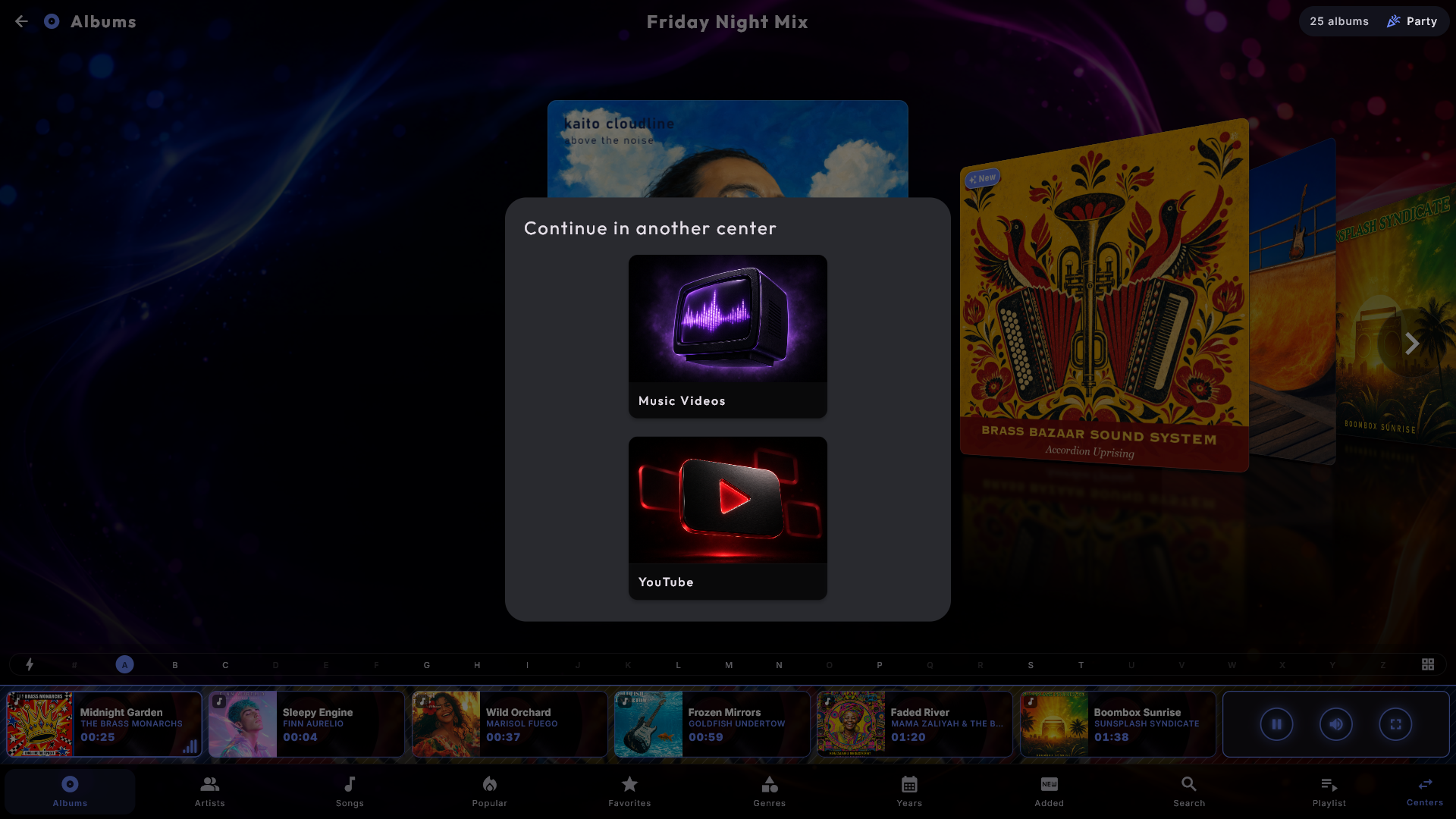
Εσείς επιλέγετε τι μπορεί να περιέχει. Ενεργοποιήστε τη Μικτή λίστα αναπαραγωγής και εμφανίζεται μια λίστα με πλαίσια επιλογής, το Τι μπορεί να περιέχει η κοινή ουρά: Μουσική, Μουσικά βίντεο, YouTube, Καραόκε και Ταινίες. Τα τρία πρώτα είναι επιλεγμένα από την αρχή, ώστε ένα τζουκμπόξ που χρησιμοποιείτε ήδη να συμπεριφέρεται ακριβώς όπως πριν, και τα δύο τελευταία τα ενεργοποιείτε εσείς. Το Καραόκε είναι τέλειο για μια οικογενειακή γιορτή όπου οι καλεσμένοι τραγουδούν ανάμεσα στα τραγούδια και λάθος για ένα καφέ όπου η μουσική πρέπει απλώς να παίζει· οι Ταινίες είναι εξίσου απόφαση, γιατί μία ταινία κρατά την κοινή ουρά απασχολημένη για δυο ώρες. Μια ταινία σε μικτή ουρά ξεκινά πάντα από την αρχή, καθώς όποιος την έβαλε εννοούσε "βάλε αυτή" και όχι "συνέχισε από εκεί που σταμάτησα". Υπάρχει πάντα τουλάχιστον μία επιλογή.
Όσο μια μικτή λίστα είναι η ενεργή, είναι η επιλεγμένη λίστα αναπαραγωγής σε κάθε κέντρο που επιλέξατε ταυτόχρονα, ώστε οι επισκέπτες να μπορούν να μπαίνουν σε όποιο κέντρο προτιμούν και να προσθέτουν στην ίδια ουρά από εκεί. Για να είναι αυτό εύκολο, ένα κουμπί μετάβασης με το όνομα Κέντρα εμφανίζεται στο κάτω μενού εκείνων των κέντρων όσο το κιόσκι είναι κλειδωμένο: πηγαίνει τους επισκέπτες κατευθείαν σε ένα άλλο από τα μικτά κέντρα χωρίς να βγουν πρώτα στην αρχική σελίδα. Με ένα μόνο άλλο κέντρο ενεργοποιημένο, το κουμπί μεταβαίνει απευθείας εκεί· με περισσότερα, προσφέρει μια μικρή επιλογή.
Μπορείτε να δείτε τι είναι κάθε στοιχείο στην ουρά. Όσο τρέχει ένα μικτό τζουκμπόξ, κάθε κάρτα στη μπάρα ουράς στο κάτω μέρος φέρει ένα μικρό σύμβολο στη γωνία της εικόνας της: μια νότα για μουσική, ένα μικρόφωνο για καραόκε, μια κλακέτα για βίντεο και μια οθόνη για YouTube. Πατήστε την κάρτα και το όνομα του κέντρου εμφανίζεται στο πάνω μέρος του αναδυόμενου· αν το στοιχείο ανήκει σε άλλο κέντρο από αυτό στο οποίο βρίσκεστε, παίρνετε επίσης ένα κουμπί Άνοιγμα σε ... που σας πηγαίνει κατευθείαν εκεί.
Σημαίνετε μια λίστα αναπαραγωγής ως μικτή στη Διαχείριση → Λίστες αναπαραγωγής. Όλα τα άλλα λειτουργούν ως συνήθως: η ουρά, οι κανόνες πάρτι και το κόστος σε μονάδες είναι τα ίδια ανεξάρτητα από το κέντρο από το οποίο προσθέτει ένας επισκέπτης. Αν πήρατε μαζί και το καραόκε, η ενότητα καραόκε εμφανίζεται πιο κάτω στην ίδια σελίδα της λίστας αναπαραγωγής - το όνομα του τραγουδιστή, η οθόνη ετοιμότητας και η αυτόματη έναρξη - ακριβώς όπως σε μια συνηθισμένη λίστα καραόκε.
Θέματα (φίλτρα)
Ένα θέμα είναι ένα ονομασμένο φίλτρο απλωμένο πάνω στη βιβλιοθήκη ενός κέντρου - για παράδειγμα «Παιδικά» ή «Χριστούγεννα». Επιλέγετε ένα θέμα για το κέντρο στο οποίο βρίσκεστε από το πλακίδιο Ρύθμιση στην αρχική σελίδα (στα Θέματα). Η βιβλιοθήκη φιλτράρεται αμέσως, και το Όλα απενεργοποιεί ξανά το φίλτρο. Όταν ένα θέμα είναι ενεργό, κάθε νέα ουρά μένει μέσα σε αυτό, οπότε τίποτα εκτός του θέματος δεν τραβιέται ποτέ.
Αν επιλέξετε ή καθαρίσετε ένα θέμα ενώ παίζει μια λίστα αναπαραγωγής, εκείνη η λίστα ανοίγει ξανά και ξεκινά από την αρχή από το πρώτο στοιχείο με το νέο θέμα εφαρμοσμένο. Οι λίστες των άλλων κέντρων προσαρμόζονται αθόρυβα στο παρασκήνιο, και μια ουρά επί πληρωμή δεν αγγίζεται ποτέ. Τα τραγούδια που έχουν βάλει οι επισκέπτες στην ουρά και περιμένουν ακόμη έρχονται μαζί: παίζουν αμέσως μετά το πρώτο στοιχείο της λίστας, εφόσον ταιριάζουν στο νέο θέμα.
Μια γρήγορη περιήγηση σε κάθε κέντρο
Βλέπετε μόνο τα κέντρα που είναι εγκατεστημένα στο σύστημά σας. Ορίστε, εν συντομία, πώς χρησιμοποιείται το καθένα καθημερινά. Για τη ρύθμισή τους, δείτε Οι βιβλιοθήκες μέσων σας και Ρυθμίσεις και διαχείριση.
Μουσική
Αναπαράγει τη δική σας συλλογή μουσικής με μια ζωντανή οπτικοποίηση ήχου. Ξεφυλλίστε μέσω Άλμπουμ, Καλλιτέχνες, Είδη, Έτη ή Αναζήτηση. Στη σελίδα αναζήτησης μπορείτε να χρησιμοποιήσετε το πληκτρολόγιο οθόνης ή απλώς να αρχίσετε να πληκτρολογείτε σε ένα φυσικό πληκτρολόγιο - το κείμενο πέφτει κατευθείαν στο πεδίο αναζήτησης. Ένα μικρό κουμπί δίπλα στο πεδίο αναζήτησης αλλάζει το τι στοχεύει η αναζήτηση (τα πάντα, άλμπουμ, καλλιτέχνες ή τραγούδια).
Η αναζήτηση αγνοεί τα σημεία στίξης. Το πληκτρολόγιο οθόνης έχει τα συνηθισμένα πλήκτρα στίξης (' / ! & - . , ?), ώστε να μπορείτε να γράψετε "Guns N' Roses", "AC/DC" ή "Wham!" ακριβώς όπως γράφεται το όνομα - αλλά δεν τα χρειάζεστε: το acdc βρίσκει τους AC/DC, το guns n roses βρίσκει τους Guns N' Roses και το wham βρίσκει τους Wham!, όπως ακριβώς αγνοούνται και οι τόνοι (το beyonce βρίσκει τη Beyoncé).
Πατήστε ένα τραγούδι για να ανοίξετε το παράθυρο του τραγουδιού, ή χρησιμοποιήστε Αναπαραγωγή τώρα, Αναπαραγωγή επόμενου, Προσθήκη όλων και Τυχαία σειρά για να χτίσετε μια λίστα αναπαραγωγής. Η νέα μουσική που ρίχνετε στους φακέλους σας εμφανίζεται από μόνη της - χωρίς να χρειάζεται επανεκκίνηση.
Το παράθυρο του τραγουδιού. Το εξώφυλλο του ίδιου του τραγουδιού βρίσκεται πίσω από το παράθυρο ως ένα απαλό, θολωμένο χρώμα, ώστε ο τίτλος και τα κουμπιά να ξεχωρίζουν καθαρά από πάνω. Στην κορυφή βλέπετε το εξώφυλλο, τον τίτλο με το αστέρι αμέσως μετά (κάνει το τραγούδι αγαπημένο), τον καλλιτέχνη και μια ήσυχη γραμμή με είδος · έτος · διάρκεια - συν τη γραμμή της ουράς αν το τραγούδι περιμένει στην ουρά. Από κάτω ακολουθούν τα κουμπιά σε ζευγάρια. Για ένα τραγούδι που δεν είναι στην ουρά, η Προσθήκη (το μόνο τονισμένο κουμπί) και η Προσθήκη παρόμοιων έρχονται πρώτα, αφού και τα δύο βάζουν κάτι στην ουρά, και ακολουθούν η Αναπαραγωγή τώρα και η Αναπαραγωγή επόμενου, που αγγίζουν αυτό που παίζει. Για ένα τραγούδι που είναι ήδη στην ουρά δεν υπάρχει Προσθήκη, και τα κουμπιά ξεκινούν με την Αναπαραγωγή τώρα. Κάτω από μια διαχωριστική γραμμή, το Βρείτε περισσότερα: προσφέρει Καλλιτέχνης, Είδος και Έτος, καθένα μια λίστα με όλα τα τραγούδια με τον ίδιο καλλιτέχνη, είδος ή έτος κυκλοφορίας. Τελευταία έρχονται τα δύο ήσυχα κουμπιά Διαγραφή (μόνο για ένα τραγούδι στην ουρά) και Κλείσιμο, σε καλή απόσταση ώστε να μην πατήσετε το λάθος. Μπορείτε επίσης να κλείσετε με Esc ή πατώντας έξω από το παράθυρο. Ένας διαχειριστής μπορεί να βγάλει το Βρείτε περισσότερα και την Προσθήκη παρόμοιων από το παράθυρο, ώστε να προσφέρει μόνο Προσθήκη, Αναπαραγωγή τώρα και Αναπαραγωγή επόμενου (δείτε Ρυθμίσεις και διαχείριση).
Με το πληκτρολόγιο, το κύριο κουμπί είναι επιλεγμένο μόλις ανοίξει το παράθυρο, ώστε το Enter να κάνει το προφανές: Προσθήκη για ένα τραγούδι που δεν είναι στην ουρά, αλλιώς το πρώτο κουμπί που επιτρέπεται να χρησιμοποιήσετε. Η Διαγραφή δεν επιλέγεται ποτέ από μόνη της, οπότε το Enter δεν μπορεί ποτέ να αφαιρέσει ένα τραγούδι κατά λάθος. Το Tab προχωρά στα κουμπιά, μετά στο Βρείτε περισσότερα, στο αστέρι, και τέλος στη Διαγραφή και στο Κλείσιμο.
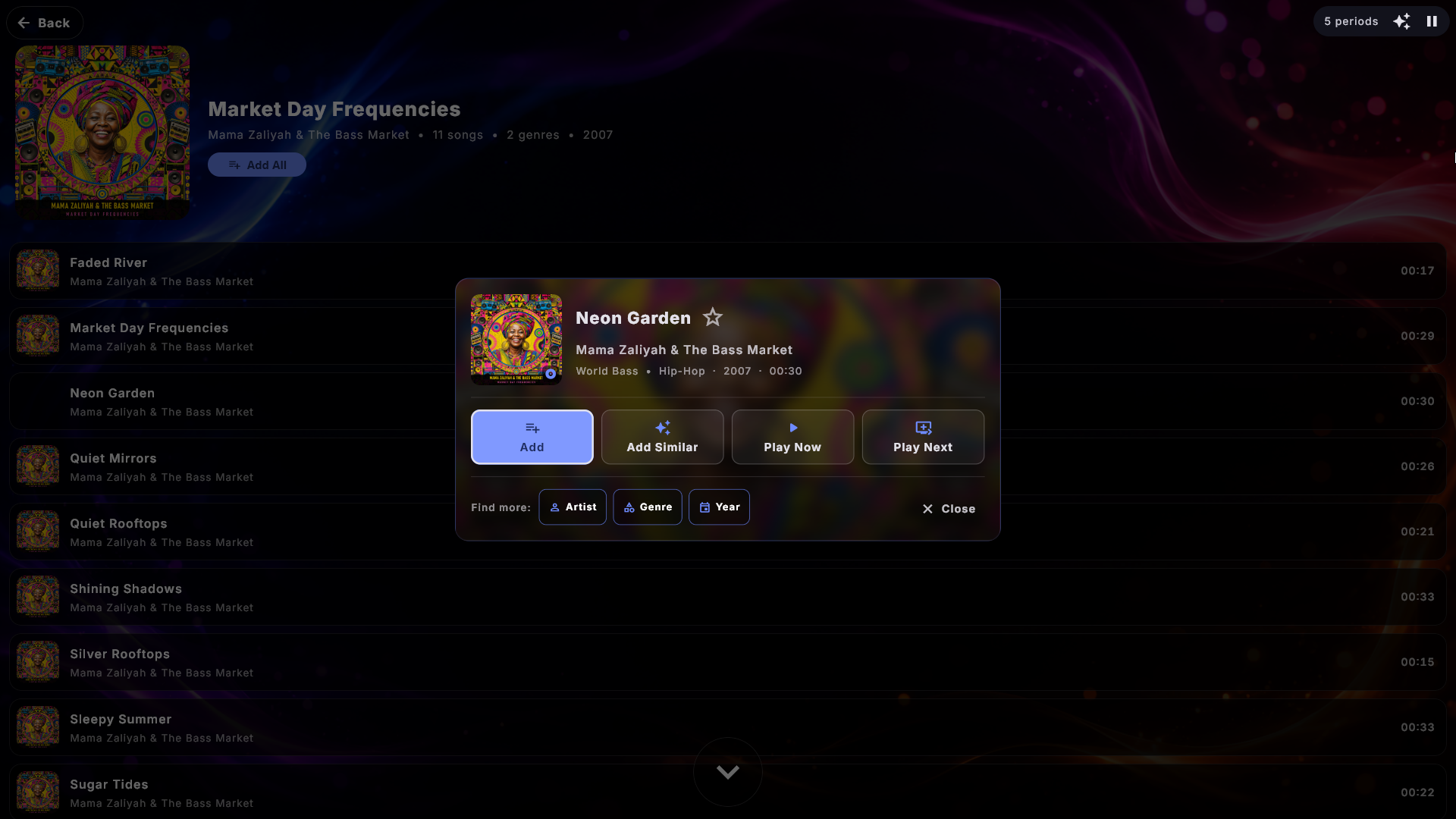
Προσθήκη παρόμοιων. Η Προσθήκη παρόμοιων στο παράθυρο του τραγουδιού βάζει με μία κίνηση στην ουρά έως δέκα τραγούδια που μοιάζουν με το επιλεγμένο - πρώτα απ' όλα τραγούδια του ίδιου είδους, έπειτα από την ίδια δεκαετία. Τα τραγούδια απλώνονται: κανένα από το ίδιο άλμπουμ με το επιλεγμένο τραγούδι και το πολύ δύο ανά καλλιτέχνη, ώστε να μη γίνεται ποτέ το υπόλοιπο άλμπουμ. Μόνο αν δεν υπάρχουν αρκετά άλλα τραγούδια συμπληρώνει με περισσότερα του ίδιου καλλιτέχνη, και τέλος από το ίδιο άλμπουμ. Τα τραγούδια μπαίνουν στο τέλος της ουράς, και αυτό που παίζει συνεχίζει. Το ίδιο το τραγούδι, τα τραγούδια που είναι ήδη στην ουρά και τα τραγούδια που παίχτηκαν πρόσφατα παραλείπονται. Μετά ένα σύντομο μήνυμα λέει πόσα μπήκαν (για παράδειγμα 8 από 10 παρόμοια κομμάτια μπήκαν στην ουρά), ή ότι δεν βρέθηκε κανένα. Σε Λειτουργία Πάρτι ή σε τζουκμπόξ με μονάδες ισχύουν οι συνηθισμένοι κανόνες για κάθε τραγούδι, και σε ένα τζουκμπόξ επί πληρωμή η τιμή (1 μονάδα ανά κομμάτι) βρίσκεται σε μια μικρή γραμμή κάτω από το όνομα του κουμπιού. Το κουμπί υπάρχει στη Μουσική, στα Μουσικά βίντεο και στο Καραόκε - όχι στις Ταινίες ή στο YouTube. Ένας επισκέπτης σε Λειτουργία Πάρτι ή σε τζουκμπόξ επί πληρωμή το βλέπει μόνο αν η λίστα αναπαραγωγής έχει ενεργό το Να επιτρέπεται η Προσθήκη παρόμοιων.
Περισσότερα από ένα είδη. Ένα τραγούδι - ή μια ταινία - μπορεί να έχει ετικέτες με πολλά είδη ταυτόχρονα. Το παράθυρο του τραγουδιού τα δείχνει όλα στη γραμμή κάτω από τον καλλιτέχνη, χωρισμένα με μια τελεία, για παράδειγμα Pop • Rock • Christmas, αντί μόνο το πρώτο. Πατήστε Είδος στο Βρείτε περισσότερα και, αν υπάρχουν περισσότερα από ένα, το παράθυρο ρωτά ποιο από αυτά θέλετε να δείτε (Επιλογή είδους)· με ένα μόνο είδος το κουμπί το ανοίγει κατευθείαν. Στη σελίδα Είδη ένα τραγούδι εμφανίζεται κάτω από κάθε είδος που φέρει.
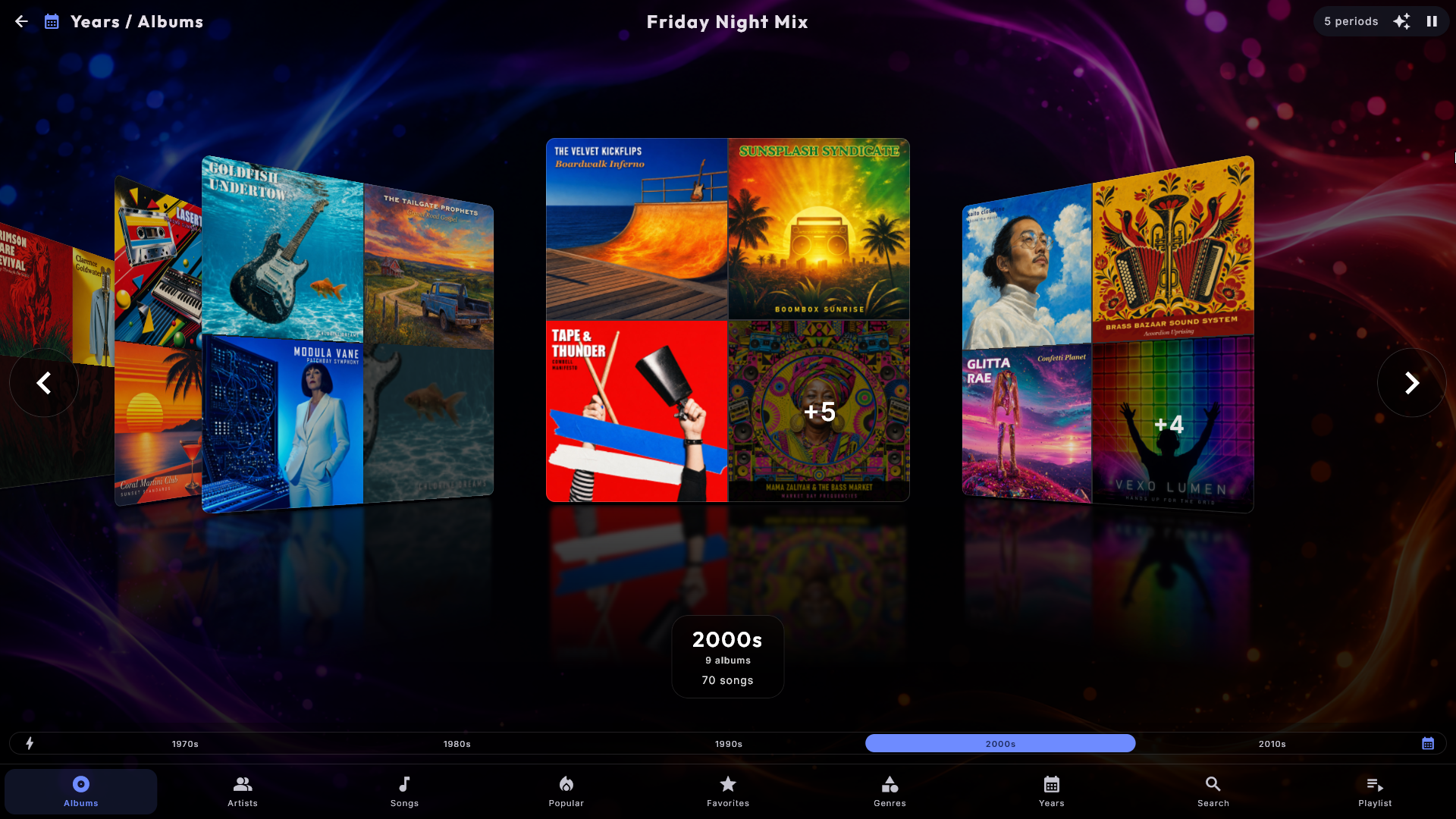
Ομαδοποιήστε το ξεφύλλισμα όπως θέλετε. Στη σελίδα Άλμπουμ ένα μικρό κουμπί βρίσκεται στην άκρη της μπάρας αλφαβήτου. Κάθε πάτημα αλλάζει τον τρόπο ομαδοποίησης των άλμπουμ: μία κάρτα ανά άλμπουμ (η κανονική προβολή), έπειτα κατά καλλιτέχνη, κατά είδος ή κατά δεκαετία. Μια ομαδοποιημένη κάρτα δείχνει ένα κολάζ έως τεσσάρων εξωφύλλων της ομάδας, και το πάτημά της ανοίγει εκείνον τον καλλιτέχνη, το είδος ή τη δεκαετία. Μια κάρτα δείχνει κάθε εικόνα μόνο μία φορά: αν αρκετά από τα στοιχεία έχουν ακριβώς την ίδια εικόνα, αυτή εμφανίζεται μία φορά, και αν την έχουν όλα, γεμίζει ολόκληρη την κάρτα. Το μικρό «+3» στη γωνία μετράει μόνο τα στοιχεία των οποίων την εικόνα δεν βλέπετε στην κάρτα. Η σελίδα Τραγούδια έχει το δικό της κουμπί που αναδιατάσσει τη λίστα με τον ίδιο τρόπο χωρίς να συγχωνεύει τίποτα. Ό,τι επιλέγει ένας επισκέπτης με το κουμπί είναι πάντα προσωρινό: η σελίδα επιστρέφει στην αρχική της ομαδοποίηση όταν φύγετε από το κέντρο, αλλάξετε ενότητα ή ξεκινήσει η προφύλαξη οθόνης.
Επιλέξτε πώς ξεκινά η σελίδα. Στις ρυθμίσεις του κέντρου στη Διαχείριση (η Μουσική, τα Μουσικά βίντεο, οι Ταινίες και το Καραόκε ρυθμίζονται χωριστά), η Ομαδοποίηση κατά την έναρξη αφήνει τη σελίδα εξωφύλλων να ανοίγει πάντα ήδη ομαδοποιημένη, για παράδειγμα Ανά καλλιτέχνη - μια συλλογή μουσικών βίντεο ξεκινά τότε με μία κάρτα ανά καλλιτέχνη αντί για μία ανά βίντεο. Οι επισκέπτες μπορούν ακόμη να συνεχίσουν με το κουμπί, και η σελίδα επιστρέφει στη δική σας επιλογή στις τρεις περιπτώσεις παραπάνω. Οι Ταινίες δεν μπορούν να ξεκινούν ανά καλλιτέχνη (οι ταινίες δεν έχουν καλλιτέχνη), και η Κατά ημερομηνία προσθήκης λειτουργεί μόνο όταν είναι ενεργή η σελίδα Προστέθηκαν του κέντρου. Η προεπιλογή είναι Χωρίς ομαδοποίηση.
Μια εικόνα και ένα πλήθος για κάθε καλλιτέχνη. Κάθε σειρά στους Καλλιτέχνες ξεκινά με ένα εξώφυλλο παρμένο από ένα από τα άλμπουμ του ίδιου του καλλιτέχνη, ώστε η λίστα να είναι κάτι που αναγνωρίζετε αντί για μια μακριά στήλη ονομάτων, και κάτω από το όνομα λέει πόσα έχετε, για παράδειγμα 8 άλμπουμ · 96 τραγούδια. Το πλήθος των άλμπουμ εμφανίζεται μόνο όταν είναι περισσότερα από ένα, επειδή ένα μοναδικό άλμπουμ δεν λέει κάτι νέο. Οι σειρές δεν γίνονται ψηλότερες, οπότε η λίστα πιάνει ακριβώς τον χώρο που έπιανε πριν. Το Καραόκε και τα Μουσικά βίντεο έχουν το καθένα τη δική του λίστα καλλιτεχνών· εκεί συνήθως είναι μόνο ο αριθμός των τραγουδιών, επειδή εκείνα τα αρχεία σπάνια φέρουν άλμπουμ. Ένας διαχειριστής μπορεί να το απενεργοποιήσει για την απλή λίστα ονομάτων.
Δώστε σε έναν καλλιτέχνη τη δική του εικόνα. Βάλτε μια εικόνα με όνομα artist.jpg στον φάκελο του καλλιτέχνη - για παράδειγμα «Music\Adele\artist.jpg», δίπλα στους φακέλους άλμπουμ «2015 25» και «2021 30». Η εικόνα αυτή αντιπροσωπεύει τότε τον καλλιτέχνη σε τρία σημεία: στην κάρτα του καλλιτέχνη όταν τα άλμπουμ είναι ομαδοποιημένα κατά καλλιτέχνη (μία εικόνα αντί για τα μικρά εξώφυλλα των άλμπουμ), στη λίστα Καλλιτέχνες και στο πάνω μέρος της σελίδας του ίδιου του καλλιτέχνη. Η εικόνα μπορεί να είναι επίσης .jpeg, .png ή .webp.
- Ένα folder.jpg στον φάκελο του καλλιτέχνη (αυτόν που περιέχει τους φακέλους άλμπουμ) χρησιμοποιείται επίσης ως εικόνα του καλλιτέχνη, αλλά το artist.jpg κερδίζει αν υπάρχουν και τα δύο. Ένα folder.jpg μέσα σε έναν φάκελο άλμπουμ παραμένει το εξώφυλλο εκείνου του άλμπουμ.
- Μια εικόνα στον ίδιο τον φάκελο μουσικής (αυτόν που επιλέξατε στη Διαχείριση) δεν χρησιμοποιείται ποτέ ως εικόνα καλλιτέχνη, και μια εικόνα καλλιτέχνη δεν χρησιμοποιείται ποτέ ως εξώφυλλο άλμπουμ.
- Αν τα τραγούδια ενός καλλιτέχνη βρίσκονται σε αρκετούς φακέλους με μια εικόνα ο καθένας, εμφανίζεται η εικόνα στην οποία ανήκουν τα περισσότερα τραγούδια του καλλιτέχνη.
- Το Digital Center δεν λαμβάνει ποτέ εικόνες καλλιτεχνών από το διαδίκτυο: η εικόνα προέρχεται πάντα μόνο από τα δικά σας αρχεία. Αλλάξτε την εικόνα, και η νέα εμφανίζεται αφού διαβαστεί ξανά η βιβλιοθήκη.
Η εικόνα εμφανίζεται όσο η Εμφάνιση λεπτομερειών στη λίστα καλλιτεχνών είναι ενεργή. Λειτουργεί με τον ίδιο τρόπο στο Καραόκε· για τα Μουσικά βίντεο, δείτε Μουσικά βίντεο.
Το "The" δεν μετράει στη σειρά. Οι The Rolling Stones βρίσκονται στο R και οι The Beatles στο B - στη λίστα και στη μπάρα γραμμάτων - γιατί εκεί ψάχνουν οι άνθρωποι. Στις λίστες που ταξινομούνται ανά καλλιτέχνη το όνομα εμφανίζεται όπως θα το έγραφε ένα δισκάδικο, "Beatles, The", ώστε οι The Beatles να μη φαίνονται λάθος τοποθετημένοι ανάμεσα στα B· το ίδιο ισχύει όταν τα άλμπουμ ταξινομούνται ανά καλλιτέχνη και όταν οι σελίδες ομαδοποιούνται ανά καλλιτέχνη. Παντού αλλού - όσο παίζει το τραγούδι, στην ουρά, στην αναζήτηση και στη σελίδα του ίδιου του καλλιτέχνη - το όνομα εμφανίζεται ακριβώς όπως είναι γραμμένο, και η αναζήτηση το βρίσκει όπως πριν. Παραλείπεται μόνο το αγγλικό "The", οπότε ονόματα όπως "Theatre of Tragedy", "Them" και "The The" μένουν στο T. Στο Καλλιτέχνες που αρχίζουν με "The" στις ρυθμίσεις του κέντρου επιλέγετε ανάμεσα σε Ταξινόμηση στο T (όπως είναι γραμμένο), Ταξινόμηση με την επόμενη λέξη και Ταξινόμηση με την επόμενη λέξη και εμφάνιση ως "Beatles, The" (η προεπιλογή). Το Καραόκε και τα Μουσικά βίντεο έχουν την ίδια ρύθμιση το καθένα.
Δημοφιλή - τι παίζει πραγματικά η αίθουσα. Το κάτω μενού μπορεί να φέρει μια προβολή Δημοφιλή με δύο καρτέλες: Παίχτηκαν πρόσφατα και Παίχτηκαν περισσότερο. Και οι δύο χτίζονται από αυτό που πραγματικά έχει παιχτεί σε αυτό το μηχάνημα, οπότε είναι μια πραγματικά χρήσιμη συντόμευση για έναν επισκέπτη που θέλει «ένα από αυτά που αρέσουν σε όλους» χωρίς ξεφύλλισμα. Η Μουσική, τα Μουσικά βίντεο και το Καραόκε κρατούν το καθένα τη δική του λίστα - στο Καραόκε η δεύτερη καρτέλα λέγεται Τραγουδήθηκαν περισσότερο. Τα τραγούδια που τραβά από μόνη της η εφεδρεία συνεχούς αναπαραγωγής δεν μετρούν, ώστε η λίστα να παραμένει μια εικόνα του τι επέλεξαν οι άνθρωποι. Ένας διαχειριστής μπορεί να κρύψει την προβολή στις ρυθμίσεις του κέντρου· το ιστορικό κρατιέται έτσι κι αλλιώς.
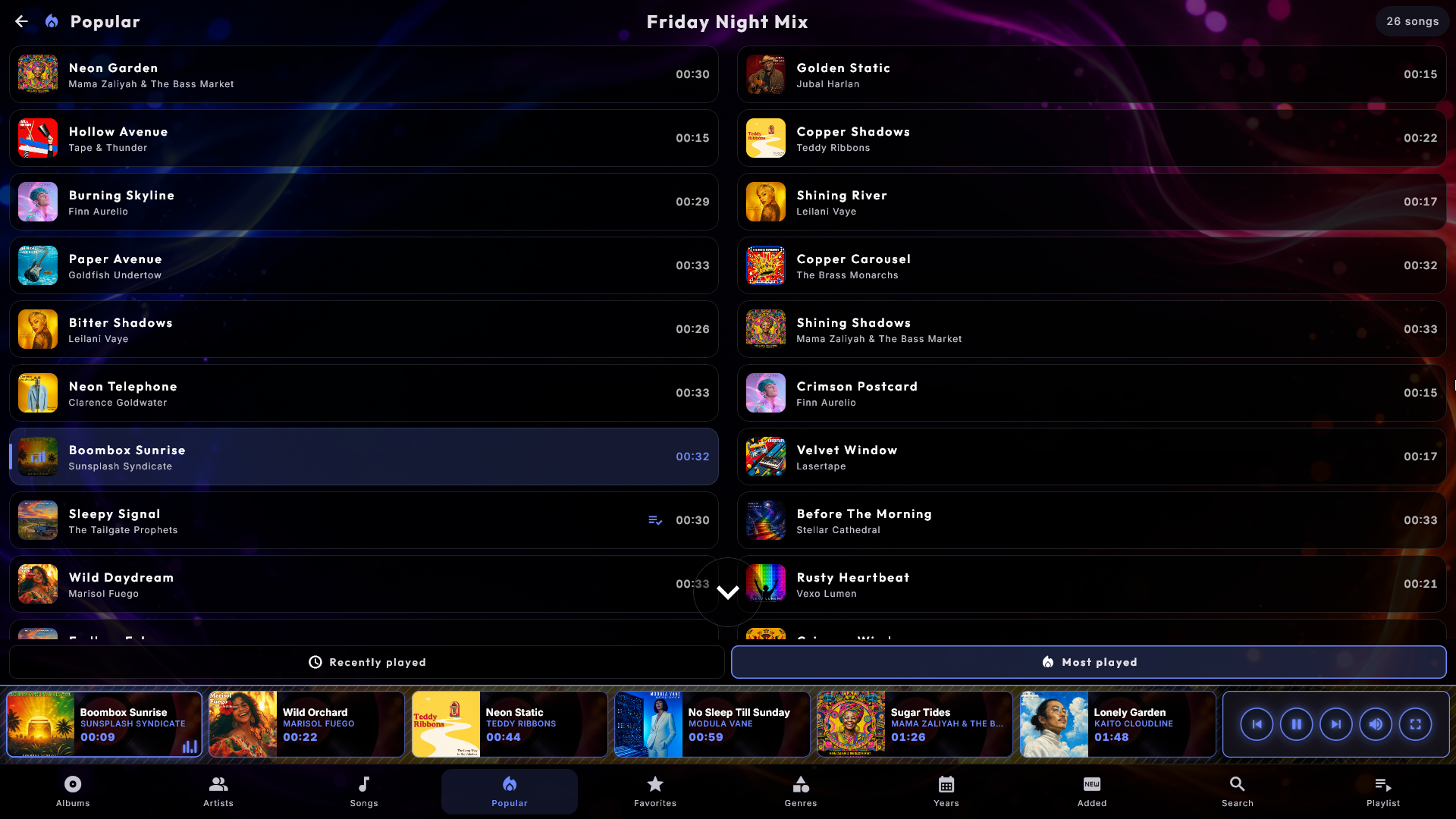
Αγαπημένα - οι επιλογές του ίδιου του σπιτιού. Δίπλα στα Δημοφιλή θα βρείτε τα Αγαπημένα. Ανοίξτε ένα τραγούδι και πατήστε το αστέρι στην κορυφή του παραθύρου, δίπλα στον τίτλο, και το τραγούδι πηγαίνει στην κορυφή της σελίδας Αγαπημένα. Το αστέρι λάμπει κίτρινο όσο το τραγούδι είναι αγαπημένο· πατήστε το ξανά για να το βγάλετε από τη λίστα. Το αστέρι υπάρχει μόνο όταν το κιόσκι είναι ξεκλείδωτο (ή είναι συνδεδεμένος ένας διαχειριστής), οπότε οι επισκέπτες σε Λειτουργία Πάρτι και σε Λειτουργία Μονάδων μπορούν να δουν και να παίξουν τη λίστα αλλά όχι να την αλλάξουν. Η Προσθήκη όλων βάζει ολόκληρη τη λίστα στην ουρά. Ένα τραγούδι που δεν βρίσκεται αυτή τη στιγμή στη βιβλιοθήκη (για παράδειγμα επειδή ένας δίσκος ή μια άλλη οθόνη είναι σβηστή) δεν εμφανίζεται, αλλά μένει στη λίστα και επιστρέφει μόνο του· και τα τραγούδια από άλλη οθόνη μπορούν να έχουν αστέρι. Τα Μουσικά βίντεο, το Καραόκε και οι Ταινίες έχουν το καθένα τη δική του σελίδα Αγαπημένα. Για να κρύψετε τη σελίδα (και το αστέρι), βγάλτε το πλακίδιό της στις Σελίδες στο κάτω μενού στις ρυθμίσεις του κέντρου.
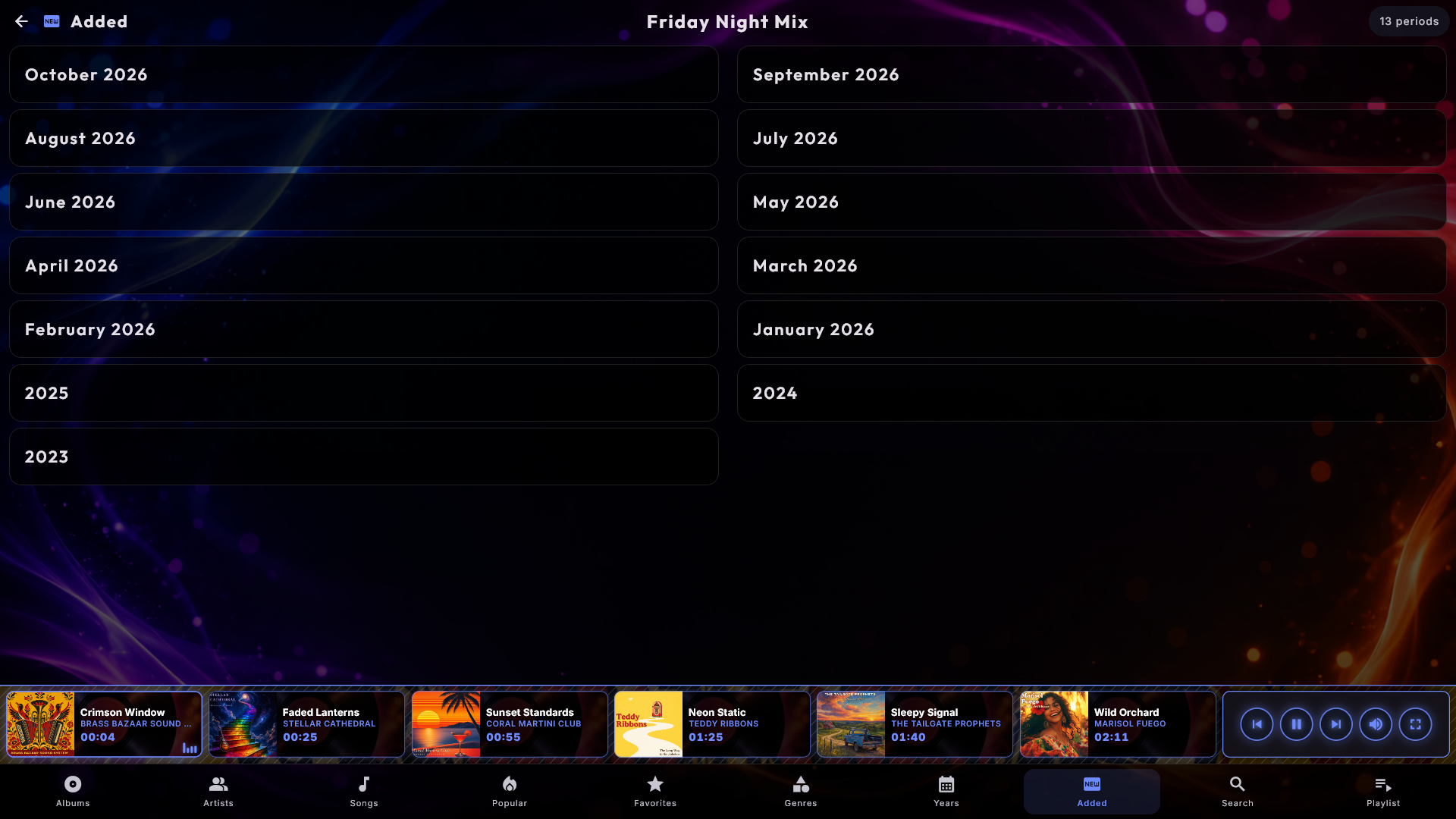
Προστέθηκαν - τι είναι νέο στη βιβλιοθήκη. Μια δεύτερη προαιρετική προβολή, τα Προστέθηκαν, ομαδοποιεί τα πάντα ανάλογα με το πότε έφτασαν στη βιβλιοθήκη, με τα νεότερα πρώτα: μία κάρτα ανά μήνα του τρέχοντος έτους, έπειτα μία κάρτα ανά προηγούμενο έτος, με ό,τι έχει άγνωστη ημερομηνία τελευταίο. Είναι ο γρηγορότερος τρόπος να δείξετε στους επισκέπτες τι βάλατε πρόσφατα. Διαθέσιμη στη Μουσική, στα Μουσικά βίντεο, στις Ταινίες και στο Καραόκε, και ενεργοποιείται από έναν διαχειριστή με το πλακίδιό της στις Σελίδες στο κάτω μενού στις ρυθμίσεις του κέντρου. Με τον ίδιο τρόπο ένας διαχειριστής αποφασίζει ποιες από τις άλλες σελίδες βλέπουν οι επισκέπτες· η Αναζήτηση και η Λίστα αναπαραγωγής υπάρχουν πάντα.
Ένα σήμα "Νέο" σε ό,τι μόλις έφτασε. Ό,τι έχετε προσθέσει πρόσφατα παίρνει ένα μικρό σήμα με μια σπίθα και τη λέξη Νέο στην πάνω αριστερή γωνία του εξωφύλλου του - στο άλμπουμ στη Μουσική, και στην ταινία, στο βίντεο ή στο τραγούδι στις Ταινίες, στα Μουσικά βίντεο και στο Καραόκε (και σε μια ομάδα, όπως έναν καλλιτέχνη, όταν κάτι μέσα της είναι νέο). Από προεπιλογή το σήμα μένει για 7 ημέρες· ένας διαχειριστής μπορεί να επιλέξει 3, 7, 14 ή 30 ημέρες, ή να το απενεργοποιήσει, για κάθε κέντρο (δείτε Ρυθμίσεις και διαχείριση). Αν ολόκληρη η συλλογή φαίνεται ξαφνικά νέα με τη μία - για παράδειγμα αφού αντιγράφηκε σε νέο δίσκο - δεν εμφανίζονται σήματα, αφού πρόκειται για μετακόμιση και όχι για νέα. Αντί για το μικρό σήμα, ο διαχειριστής μπορεί να επιλέξει μια λωρίδα στο εξώφυλλο: μια ευδιάκριτη λωρίδα σε όλο το πλάτος του πάνω μέρους του εξωφύλλου, στο χρώμα της εμφάνισής σας, με τις λέξεις Μόλις προστέθηκε, που διακρίνεται ευκολότερα από την άλλη άκρη του δωματίου.
Πότε προστέθηκε; Ο διαχειριστής μπορεί επίσης να ενεργοποιήσει την Εμφάνιση ημερομηνίας προσθήκης για κάθε κέντρο. Η ημερομηνία που ένα τραγούδι, μια ταινία ή ένα βίντεο μπήκε στη βιβλιοθήκη εμφανίζεται τότε ως μια διακριτική γραμμή στο παράθυρό του, για παράδειγμα Προστέθηκε 30/9/2026, και στη σελίδα ενός άλμπουμ, καλλιτέχνη, είδους ή περιόδου η ημερομηνία της νεότερης προσθήκης βρίσκεται κάτω από τον τίτλο.
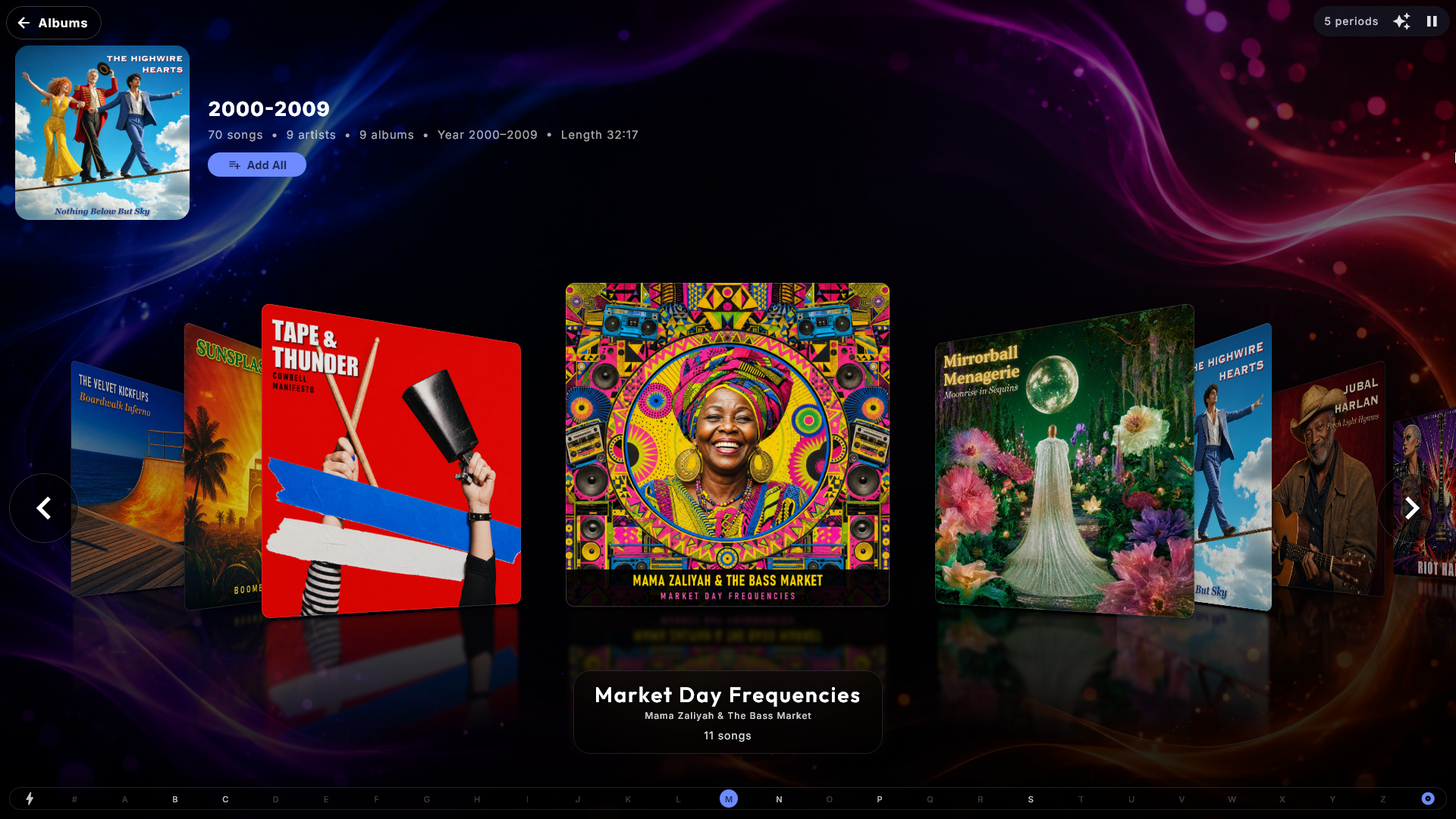
Τραγούδια ή άλμπουμ μέσα σε μια ομάδα. Ανοίξτε έναν καλλιτέχνη, ένα είδος, μια δεκαετία ή τα Προστέθηκαν, και ένα κουμπί στην άκρη της μπάρας γραμμάτων εναλλάσσει εκείνη τη σελίδα ανάμεσα σε Τραγούδια και Άλμπουμ. Σε μια σελίδα καλλιτέχνη παίρνετε τα άλμπουμ του ως εξώφυλλα αντί για μια μακριά λίστα τίτλων, και αυτός είναι ο γρηγορότερος δρόμος όταν κάποιος έχει τριάντα δίσκους στο ίδιο όνομα. Η επιλογή σάς ακολουθεί από ομάδα σε ομάδα όσο μένετε στο κέντρο, και ξεκινά ξανά από τα Τραγούδια την επόμενη φορά. Οι Ταινίες και τα Μουσικά βίντεο έχουν ένα παρόμοιο κουμπί που αλλάζει μια σελίδα ομάδας σε αφίσες και εξώφυλλα· δείτε παρακάτω.
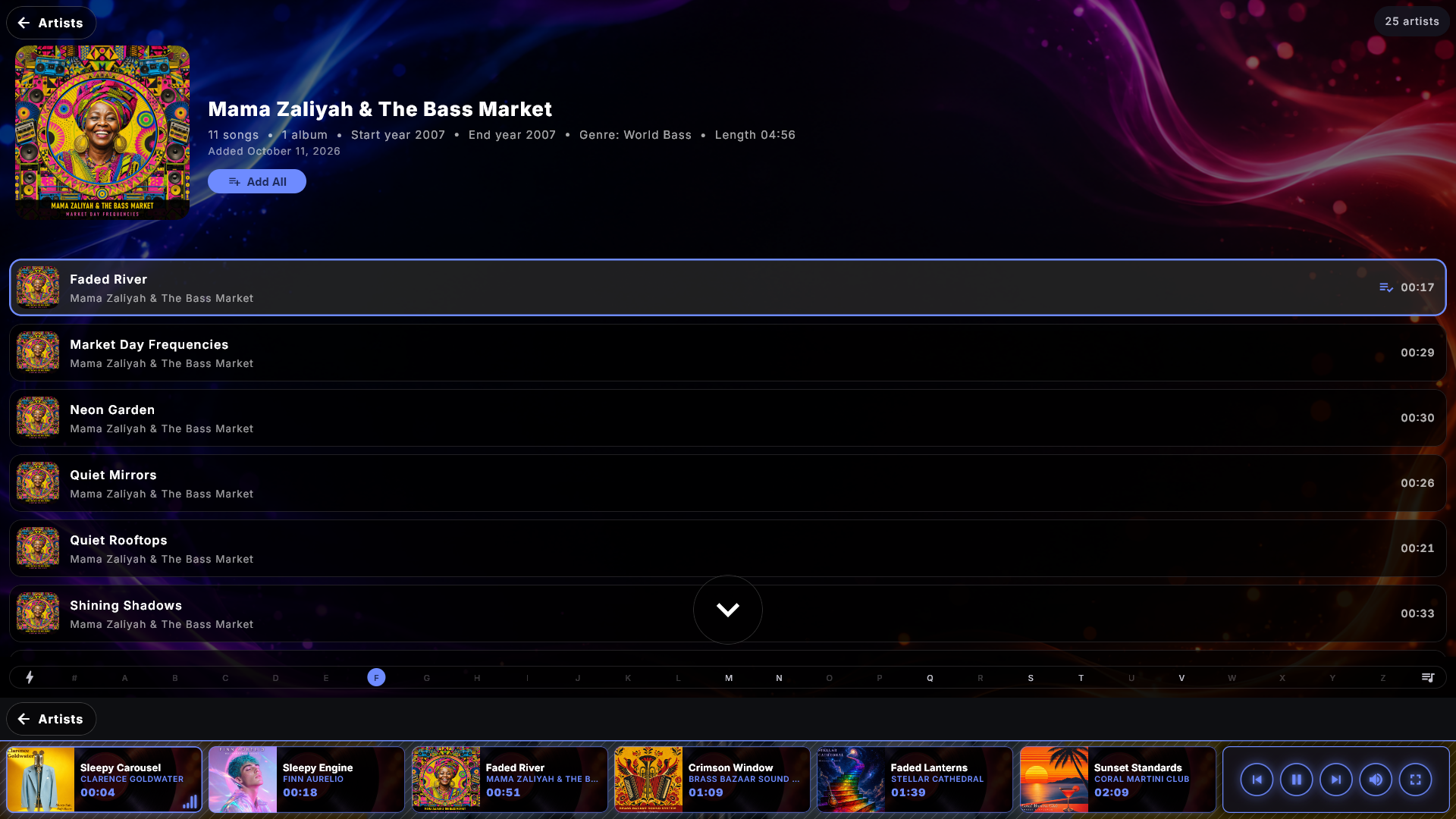
Ο δρόμος πίσω από μια σελίδα άλμπουμ, καλλιτέχνη, είδους ή έτους. Πάνω αριστερά στη σελίδα βρίσκεται ένα κουμπί με ένα βέλος και μια λέξη που λέει πού επιστρέφετε, για παράδειγμα Άλμπουμ, Καλλιτέχνες, Είδη ή Αναζήτηση - η σελίδα του κάτω μενού από την οποία ήρθατε (στις Ταινίες, στα Μουσικά βίντεο και στο Καραόκε μπορεί να λέει Ταινίες, Βίντεο ή Τραγούδια). Αν ανοίξατε τη σελίδα από κάπου αλλού, όπως από μια άλλη σελίδα άλμπουμ ή από την ουρά, λέει απλώς Πίσω. Το ίδιο κουμπί μπορεί επίσης να εμφανίζεται κάτω αριστερά, ακριβώς πάνω από την ουρά, εκεί όπου βρίσκεται ήδη το δάχτυλο, ώστε οι επισκέπτες να μη χρειάζεται ποτέ να ψάχνουν τον δρόμο πίσω. Το κάτω είναι ανενεργό από προεπιλογή και ενεργοποιείται στη Διαχείριση → Χειρισμός & αφή → Κουμπί επιστροφής και στο κάτω μέρος· το πάνω υπάρχει πάντα. Τα κουμπιά παραμένουν όταν το βέλος επιστροφής είναι κρυμμένο από τους επισκέπτες στη Λειτουργία Πάρτι ή στη Λειτουργία Μονάδων, επειδή οδηγούν μόνο μέσα στο κέντρο.
Η σελίδα αναζήτησης μπορεί να περιμένει το πρώτο γράμμα. Εξαρχής η σελίδα αναζήτησης δείχνει ολόκληρη τη βιβλιοθήκη μέχρι να πληκτρολογήσετε, και σε μια μεγάλη συλλογή αυτό είναι πολλά να κοιτάτε. Ένας διαχειριστής μπορεί αντ' αυτού να ρυθμίσει το κέντρο ώστε η αναζήτηση να ξεκινά με κενή λίστα: η σελίδα τότε αναπαύεται σε ένα ήρεμο Γράψτε για αναζήτηση μέχρι να πατήσει ο επισκέπτης το πρώτο πλήκτρο, και μια διαγραφή πίσω σε κενό πεδίο επιστρέφει εκεί. Υπάρχει σε Μουσική, Ταινίες, Μουσικά βίντεο και Καραόκε και ισχύει για όλες τις καρτέλες αναζήτησης.
Καραόκε
Τραγουδήστε μαζί με τα τραγούδια καραόκε σας, με την ίδια εμπειρία βιβλιοθήκης και
λίστας αναπαραγωγής με τη Μουσική. Το Καραόκε ανοίγει στα
Τραγούδια - ένα πλακίδιο ανά τραγούδι, όπως οι Ταινίες και τα Μουσικά βίντεο· πατήστε ένα
πλακίδιο για να ανοίξετε τις ενέργειες του τραγουδιού. Μπορείτε επίσης να
ξεφυλλίσετε μέσω Καλλιτέχνες (μια λίστα καλλιτεχνών - πατήστε έναν για να δείτε
τα τραγούδια αυτού του καλλιτέχνη) ή Αναζήτηση. Το μενού στο κάτω μέρος ακολουθεί
τη σειρά Τραγούδια, Καλλιτέχνες, Αναζήτηση και Λίστα αναπαραγωγής. Πατήστε ένα τραγούδι
για να το παίξετε.
Το πάτημα της κάρτας που παίζει στο κάτω μέρος ανοίγει ένα μικρό αναδυόμενο
παράθυρο με τις ενέργειες του τραγουδιού· για να γεμίσετε την οθόνη,
χρησιμοποιήστε το κουμπί Πλήρης οθόνη. Για τραγούδια με λεπτομερή χρονισμό
λέξεων παίρνετε την
κλασική αναπηδώσα μπάλα· διαφορετικά η τρέχουσα γραμμή φωτίζεται. Αν ένα
τραγούδι έχει μια σήμανση παύσης ορισμένη για ένα ορχηστρικό διάλειμμα, οι στίχοι
γίνονται κενοί για τη διάρκεια του διαλείμματος - αντί να αφήνουν την προηγούμενη
γραμμή στην οθόνη - και επιστρέφουν για την επόμενη γραμμή. Αν ένα τραγούδι έχει
ορχηστρική εκδοχή, πατήστε το πλήκτρο o (ή το κουμπί μικροφώνου) κατά την
αναπαραγωγή πλήρους οθόνης για να εναλλαχθείτε μεταξύ του αρχικού φωνητικού και του
ορχηστρικού.
Βίντεο καραόκε. Πολλά τραγούδια καραόκε υπάρχουν και ως αρχείο βίντεο όπου οι στίχοι είναι ήδη μέρος της εικόνας. Βάλτε τα στον φάκελο καραόκε σας όπως τα άλλα τραγούδια σας, και ενεργοποιήστε τη Συμπερίληψη βίντεο καραόκε στη Διαχείριση → Καραόκε (είναι ανενεργή μέχρι να την ενεργοποιήσετε). Τα βίντεο εμφανίζονται τότε ως κανονικά τραγούδια, και σε πλήρη οθόνη ο τραγουδιστής βλέπει το ίδιο το βίντεο με τους στίχους του - και στην προφύλαξη οθόνης και στις επιπλέον οθόνες σας.
- Το ίδιο τραγούδι δύο φορές: αν το ίδιο τραγούδι υπάρχει και ως αρχείο ήχου (ή αρχείο zip) με το ίδιο όνομα στον ίδιο φάκελο, εμφανίζεται μόνο το αρχείο ήχου και το βίντεο κρύβεται.
- Τι δεν μπορεί να κάνει ένα βίντεο: ο τόνος και ο ρυθμός δεν μπορούν να αλλάξουν, και δεν υπάρχει εναλλαγή μεταξύ αρχικού και ορχηστρικού, οπότε αυτά τα κουμπιά δεν εμφανίζονται όσο παίζει ένα βίντεο.
- Όνομα και εξώφυλλο: ένα βίντεο χωρίς δική του εικόνα παίρνει ως εξώφυλλο μια εικόνα από την αρχή του βίντεο. Ο τίτλος, ο καλλιτέχνης, το είδος και το εξώφυλλο επεξεργάζονται στο ZenPoint Media Manager στην καρτέλα Καραόκε· το ίδιο το αρχείο βίντεο δεν αλλάζει ποτέ.
Μουσικά υπόβαθρα χωρίς πρωτότυπο. Αν ένα μουσικό υπόβαθρο (ένα τραγούδι χωρίς την κύρια φωνή) βρίσκεται στον φάκελο καραόκε σας χωρίς την πρωτότυπη ηχογράφηση δίπλα του, το Καραόκε μπορεί να το εμφανίσει ως τραγούδι. Ενεργοποιήστε την Εμφάνιση μουσικών υποβάθρων χωρίς πρωτότυπο στη Διαχείριση → Καραόκε, στην ενότητα Βιβλιοθήκη (είναι ανενεργή μέχρι να την ενεργοποιήσετε). Τα τραγούδια εμφανίζονται μετά από λίγα δευτερόλεπτα, χωρίς επανεκκίνηση.
- Το πρωτότυπο από τη μουσική σας: το Digital Center αναζητά το πρωτότυπο στους φακέλους της Μουσικής, στον φάκελο με το ίδιο όνομα όπως στον φάκελο καραόκε (Καραόκε > ABBA ψάχνει στη Μουσική > ABBA), και με το ίδιο όνομα αρχείου. Αν βρεθεί και έχει την ίδια διάρκεια με το μουσικό υπόβαθρο (το πολύ δύο δευτερόλεπτα διαφορά), το τραγούδι παίρνει τον τίτλο, τον καλλιτέχνη και το εξώφυλλό του, και μπορείτε να εναλλάσσετε μεταξύ πρωτοτύπου και μουσικού υποβάθρου. Μια εκδοχή με διαφορετική διάρκεια, όπως μια ζωντανή εκτέλεση, δεν χρησιμοποιείται. Το πρωτότυπο δεν αλλάζει ποτέ. Αν η μουσική σας βρίσκεται σε μονάδα δικτύου που είναι σβηστή, τα τραγούδια κρατούν τα ονόματα και τα εξώφυλλά τους μέχρι να επιστρέψει η μονάδα.
- Χωρίς πρωτότυπο: το τραγούδι παίζει μόνο με το μουσικό υπόβαθρο και τους στίχους, και δεν υπάρχει κουμπί για εναλλαγή σε πρωτότυπο. Τα ονόματα προέρχονται από το ίδιο το μουσικό υπόβαθρο. Αν του λείπει τίτλος, καλλιτέχνης ή άλμπουμ, χρησιμοποιούνται τα στοιχεία του ίδιου του αρχείου στίχων, και διαφορετικά το όνομα αρχείου: "Καλλιτέχνης - Άλμπουμ - Τίτλος" ή "Καλλιτέχνης - Τίτλος" (ένας κωδικός δίσκου μπροστά, όπως "SC8125-03 - ", και ένα "Karaoke Version" στο τέλος παραλείπονται).
- Σε άλλη οθόνη: μια οθόνη που δανείζεται καραόκε από αυτόν τον υπολογιστή παίρνει τα ονόματα και το εξώφυλλο του πρωτοτύπου μόνο αν το άτομο επιτρέπεται να βλέπει και τη μουσική.
Ταξινόμηση τραγουδιών κατά καλλιτέχνη. Στη σελίδα Τραγούδια τα τραγούδια ταξινομούνται κανονικά κατά τίτλο. Ενεργοποιήστε την Ταξινόμηση τραγουδιών κατά καλλιτέχνη στις ρυθμίσεις του Καραόκε (ενότητα Προβολή & ταξινόμηση), και ταξινομούνται αντί γι' αυτό κατά καλλιτέχνη και μετά κατά τίτλο - πάλι μία κάρτα ανά τραγούδι, με τον καλλιτέχνη κάτω από τον τίτλο, και η μπάρα γραμμάτων πηγαίνει στο πρώτο γράμμα του καλλιτέχνη. Αν ένας επισκέπτης επιλέξει μια ομαδοποίηση με το κουμπί, ισχύει μόνο η ομαδοποίηση όσο είναι επιλεγμένη. Είναι ανενεργή από προεπιλογή.
Η Αναπαραγωγή τώρα ανοίγει το τραγούδι σε πλήρη οθόνη με τους στίχους, όπως και η τοποθέτηση του πρώτου τραγουδιού σε μια άδεια ουρά, ώστε να ξεκινά αμέσως. Εκτός από την Αναπαραγωγή τώρα, την Αναπαραγωγή επόμενου, την Προσθήκη όλων και την Τυχαία σειρά, το παράθυρο του τραγουδιού προσφέρει την Προσθήκη παρόμοιων (έως δέκα τραγούδια που μοιάζουν με το επιλεγμένο - δείτε Μουσική). Μετά τα Δημοφιλή το κάτω μενού έχει τα Αγαπημένα, τα τραγούδια του ίδιου του σπιτιού: ανοίξτε ένα τραγούδι και πατήστε το αστέρι, όπως στη Μουσική. Το αστέρι υπάρχει μόνο σε ένα ξεκλείδωτο κιόσκι, και το πλακίδιο Αγαπημένα στις Σελίδες στο κάτω μενού στις ρυθμίσεις του Καραόκε κρύβει τη σελίδα. Σε πλήρη οθόνη, όταν σύρετε τη μπάρα μετακίνησης, το τραγούδι - και οι στίχοι ή τα γραφικά μαζί του - μετακινείται μόνο όταν αφήσετε.
Τα φωνητικά συνοδείας σε δικό τους χρώμα. Πολλά φύλλα στίχων βάζουν σε παρενθέσεις το μέρος που τραγουδά μια χορωδία ή μια δεύτερη φωνή μαζί με τον κύριο τραγουδιστή, όπως (ooh ooh). Εκείνες οι λέξεις εμφανίζονται σε δικό τους χρώμα, ώστε ο τραγουδιστής να βλέπει με μια ματιά ποιες λέξεις δεν είναι δικές του. Λειτουργεί με τους στίχους που έχετε ήδη· δεν υπάρχει τίποτα να αλλάξετε στα αρχεία. Βασίζεται όμως στο ότι οι στίχοι το σημειώνουν, κάτι που δεν κάνουν όλοι: ένα τραγούδι χωρίς τη σήμανση φαίνεται ακριβώς όπως και πριν. Ένας διαχειριστής μπορεί να το απενεργοποιήσει.
Αλλάξτε την τονικότητα και το tempo εν κινήσει. Ενώ ένα τραγούδι καραόκε παίζει σε
πλήρη οθόνη μπορείτε να ανεβάσετε ή να κατεβάσετε την τονικότητα (το τονικό ύψος)
ένα ημιτόνιο τη φορά με τα κουμπιά [-] και [+] στο Τόνος - έως έξι ημιτόνια
προς κάθε κατεύθυνση, βολικό όταν ένα τραγούδι είναι πολύ ψηλά ή πολύ χαμηλά για τον
τραγουδιστή - και να το κάνετε πιο γρήγορο ή πιο αργό με το + και το -
χωρίς να αλλάξετε το τονικό ύψος. Το R (ή το 0) επαναφέρει και τα δύο στο
κανονικό. Τα κουμπιά βρίσκονται στο κάτω μέρος του αναπαραγωγέα, ακριβώς πάνω από τη
γραμμή χειρισμού: δύο ομάδες [-] και [+] (Τόνος και Τέμπο, με την
τρέχουσα τιμή ανάμεσά τους) και ένα κουμπί Κανονικό. Χρησιμοποιήστε τα με το
δάχτυλο, ή φτάστε σε αυτά με τα βελάκια ή ένα χειριστήριο και πατήστε Enter. Τα βελάκια
πάνω και κάτω δεν αλλάζουν τα ίδια τον τόνο: μετακινούν την επιλογή, όπως και στους
άλλους αναπαραγωγείς. Μια σύντομη σημείωση στην οθόνη δείχνει πού βρίσκεστε
(«Τονικότητα +2», «Tempo 105%» ή «Κανονικό»)· η αλλαγή επηρεάζει μόνο αυτή την
αναπαραγωγή και επαναφέρεται στο επόμενο τραγούδι.
Η τονικότητα και το tempo μπορούν να κρατηθούν για εσάς
Ένας διαχειριστής αποφασίζει αν αυτά τα χειριστήρια υπάρχουν καθόλου, και αν οι επισκέπτες τα έχουν όσο το κιόσκι είναι κλειδωμένο σε Λειτουργία Πάρτι. Από προεπιλογή οποιοσδήποτε μπορεί να τα χρησιμοποιήσει όταν το κιόσκι είναι ανοιχτό, ενώ ένας κλειδωμένος επισκέπτης δεν μπορεί. Δείτε Ρυθμίσεις και διαχείριση.
Μια στιγμή για να ετοιμαστείτε. Από προεπιλογή τρέχει μια σύντομη αντίστροφη μέτρηση πριν ξεκινήσει το τραγούδι: ο αναπαραγωγέας κρατά το τραγούδι στην αρχή και μετρά 3 - 2 - 1 στην οθόνη, ώστε ο τραγουδιστής να προλάβει να σηκώσει το μικρόφωνο. Ένας διαχειριστής μπορεί να τη ρυθμίσει στα 5 δευτερόλεπτα ή να την απενεργοποιήσει.
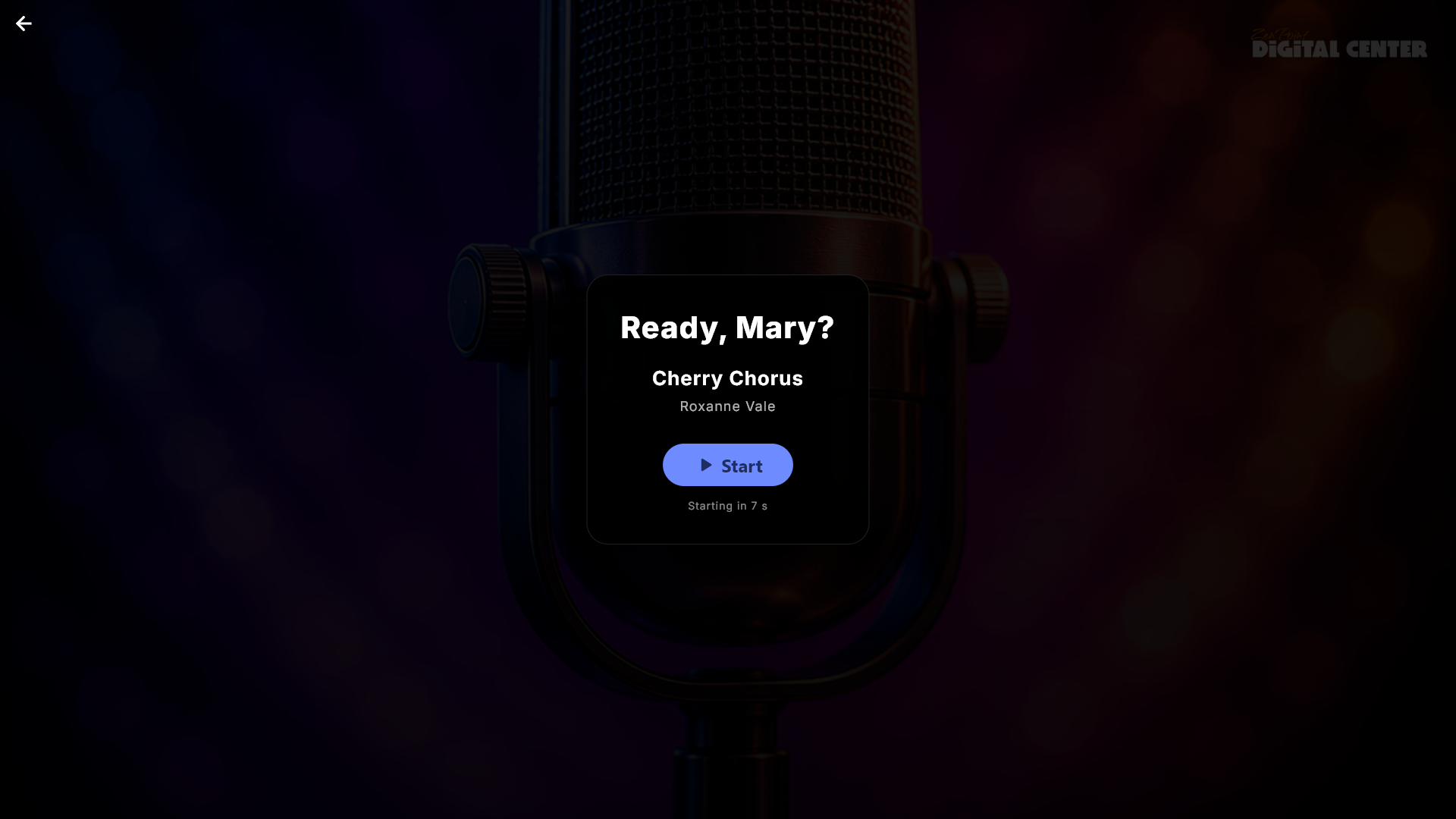
Ποιανού είναι η σειρά. Αν η λίστα αναπαραγωγής το ζητά, όποιος βάζει ένα τραγούδι καραόκε στην ουρά ερωτάται πρώτα για ένα όνομα, στη μεγάλη οθόνη ή στο δικό του κινητό. Τα ονόματα εμφανίζονται μετά εκεί όπου είναι χρήσιμα: στις εγγραφές της ουράς, ως μια σημείωση Επόμενος: Μία στον αναπαραγωγέα, και ως ένα πανό Τραγουδά τώρα / Επόμενος στην προφύλαξη οθόνης και σε τυχόν επιπλέον οθόνες. Πριν ξεκινήσει το τραγούδι, μια οθόνη ετοιμότητας ανακοινώνει τον τραγουδιστή και τον αφήνει να πατήσει Έναρξη όταν είναι έτοιμος. Όσο περιμένει, η αρχική ηχογράφηση παίζει σιγανά από κάτω, ώστε ο τραγουδιστής να ακούει τη μελωδία που έρχεται. Για να συνεχίζει η ουρά, το τραγούδι ξεκινά από μόνο του μετά από λίγο αν κανείς δεν πατήσει τίποτα - ένας διαχειριστής επιλέγει πόσο, ή απενεργοποιεί εντελώς το κουμπί Έναρξη ώστε το τραγούδι απλώς να ξεκινά μετά από μια σύντομη ανακοίνωση.
Κάθε τραγουδιστής κρατά τη δική του σειρά. Με ενεργό το Να επιτρέπεται το ίδιο τραγούδι για διαφορετικό τραγουδιστή στη λίστα αναπαραγωγής, το ίδιο τραγούδι μπορεί να περιμένει στην ουρά για πολλούς τραγουδιστές. Όταν ένας νέος τραγουδιστής πατά Αναπαραγωγή τώρα ή Αναπαραγωγή επόμενου σε ένα τραγούδι που κάποιος άλλος έχει ήδη στην ουρά, ο νέος τραγουδιστής παίρνει δική του θέση: η σειρά του άλλου τραγουδιστή δεν αφαιρείται ποτέ, και το τραγούδι που τραγουδιέται δεν κόβεται από μια Αναπαραγωγή επόμενου. Αν ο ίδιος τραγουδιστής πατήσει ξανά, το τραγούδι μετακινείται αντί να μπει στην ουρά δύο φορές. Η Διαγραφή στην ουρά αφαιρεί ακριβώς τη θέση που πατήσατε - ποτέ τη σειρά άλλου τραγουδιστή - και όταν γίνεται από ένα κινητό. Όταν ένας νέος τραγουδιστής ανοίγει το τραγούδι από τη βιβλιοθήκη (Αναζήτηση, Τραγούδια, Καλλιτέχνες), το παράθυρό του προσφέρει Προσθήκη παρόλο που το τραγούδι είναι ήδη στην ουρά, και η Προσθήκη, η Αναπαραγωγή τώρα και η Αναπαραγωγή επόμενου ζητούν όλες το όνομα. Αν το όνομα που δόθηκε έχει ήδη το τραγούδι στην ουρά, δεν μπαίνει δύο φορές, και η οθόνη λέει ότι το τραγούδι είναι ήδη στην ουρά για αυτόν τον τραγουδιστή.
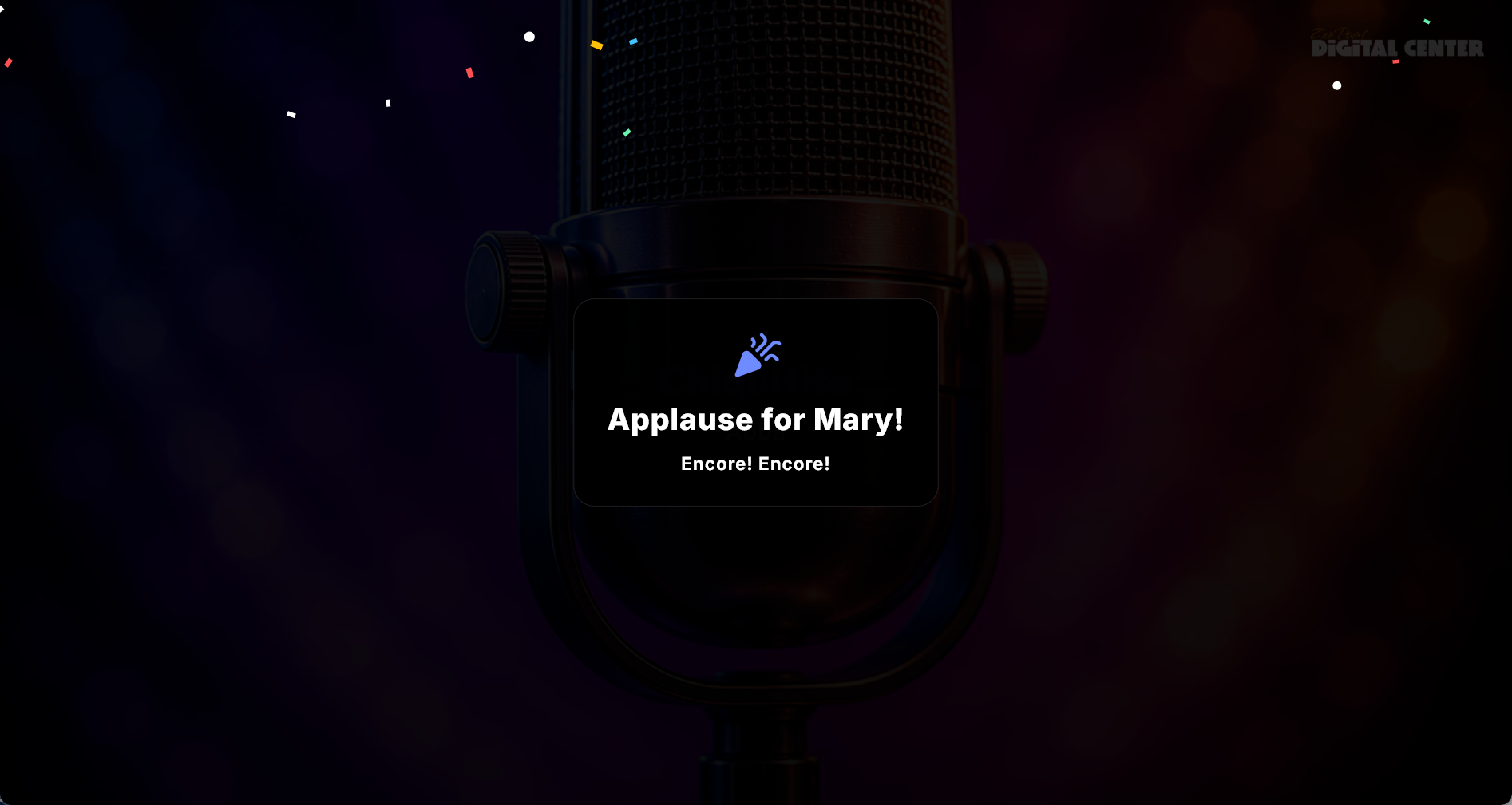
Ένα χειροκρότημα. Όταν ένα τραγούδι τραγουδηθεί μέχρι το τέλος, εμφανίζεται μια σύντομη κάρτα γιορτής με το όνομα του τραγουδιστή, μια χαρούμενη ατάκα και κομφετί. Είναι γιορτή, όχι κρίση: δεν υπάρχει βαθμολογία, ούτε αστέρια, ούτε αξιολόγηση του πώς τραγουδήσατε. Εμφανίζεται και στην προφύλαξη οθόνης και σε τυχόν επιπλέον οθόνες, ώστε να συμμετέχει όλη η αίθουσα, και εξαφανίζεται από μόνη της (ή όταν την πατήσει κάποιος). Ένας διαχειριστής μπορεί να την απενεργοποιήσει.
Ηχογραφήστε το τραγούδι και δώστε το στον τραγουδιστή. Το Digital Center μπορεί να ηχογραφεί κάθε τραγούδι καραόκε ενώ τραγουδιέται, ώστε ο τραγουδιστής να πάρει την ερμηνεία του σπίτι στο δικό του κινητό. Είναι ανενεργό μέχρι να το ενεργοποιήσετε: στη Διαχείριση → Καραόκε, στην ενότητα Ηχογράφηση, ενεργοποιήστε την Ηχογράφηση των τραγουδιών και απαντήστε στο Πώς είναι στημένος ο χώρος;
- Κονσόλα συνδεδεμένη σε αυτό το μηχάνημα: η έξοδος ηχογράφησης της κονσόλας μπαίνει στο μηχάνημα, οπότε φέρει ήδη και τη φωνή και τη μουσική. Επιλέξτε την είσοδο στην οποία είναι συνδεδεμένη η κονσόλα.
- Μικρόφωνο συνδεδεμένο σε αυτό το μηχάνημα: το Digital Center ηχογραφεί το μικρόφωνο και ό,τι παίζει το ίδιο το μηχάνημα, και τα ενώνει σε ένα αρχείο, ώστε ο τόνος και το τέμπο, τα βίντεο καραόκε και τα τραγούδια από άλλο μηχάνημα να έρχονται μαζί από μόνα τους. Η φωνή ηχογραφείται αλλά δεν παίζεται στον χώρο, οπότε οι τραγουδιστές χρειάζονται ακόμη κονσόλα, ενισχυτή ή κάρτα ήχου για να ακούν τον εαυτό τους. Μην ενεργοποιήσετε το Ακρόαση αυτής της συσκευής των ίδιων των Windows για το μικρόφωνο, αλλιώς η φωνή καταλήγει δύο φορές στην ηχογράφηση.
Στη συνέχεια επιλέξτε την είσοδο στο Ηχογράφηση από. Τίποτα δεν ηχογραφείται μέχρι να έχουν επιλεγεί και τα δύο. Ένα μικρόφωνο ή μια κονσόλα που συνδέετε ενώ τρέχει το Digital Center εμφανίζεται στη λίστα την επόμενη φορά που ανοίγετε τη Διαχείριση. Η Στάθμη εισόδου στην ηχογράφηση δυναμώνει ή χαμηλώνει την είσοδο (στο 100% την ηχογραφεί όπως έρχεται), και με μικρόφωνο στο μηχάνημα η Στάθμη μουσικής στην ηχογράφηση ρυθμίζει τη μουσική ξεχωριστά, ώστε να μην πνίγεται η φωνή. Αυτό αλλάζει μόνο την ηχογράφηση, ποτέ το πόσο δυνατά παίζει ο χώρος, ούτε τις ρυθμίσεις ήχου των ίδιων των Windows. Δεν χρειάζεται να πετύχετε την τέλεια στάθμη: κάθε αποθηκευμένη ηχογράφηση παίρνει ομοιόμορφη ένταση από μόνη της, περίπου όπως η συνηθισμένη μουσική σε ένα κινητό, χωρίς παραμόρφωση, οπότε οι στάθμες αποφασίζουν κυρίως πόσο χώρο παίρνει η φωνή δίπλα στη μουσική. Μια σχεδόν σιωπηλή ηχογράφηση δυναμώνει μόνο λίγο, ώστε να μη γίνει θόρυβος. Κάτω από τις ρυθμίσεις μπορείτε να παρακολουθείτε τη στάθμη του ήχου (με μικρόφωνο, και της μουσικής)· αν η μπάρα γίνει κόκκινη, είναι πολύ δυνατά και η ηχογράφηση θα παραμορφωθεί. Πατήστε Δοκιμαστική ηχογράφηση για να ηχογραφήσετε δέκα δευτερόλεπτα και να τα ακούσετε αμέσως, ενώ η γραμμή κάτω από το κουμπί μετρά αντίστροφα: ένας γρήγορος έλεγχος πριν αρχίσει η βραδιά.
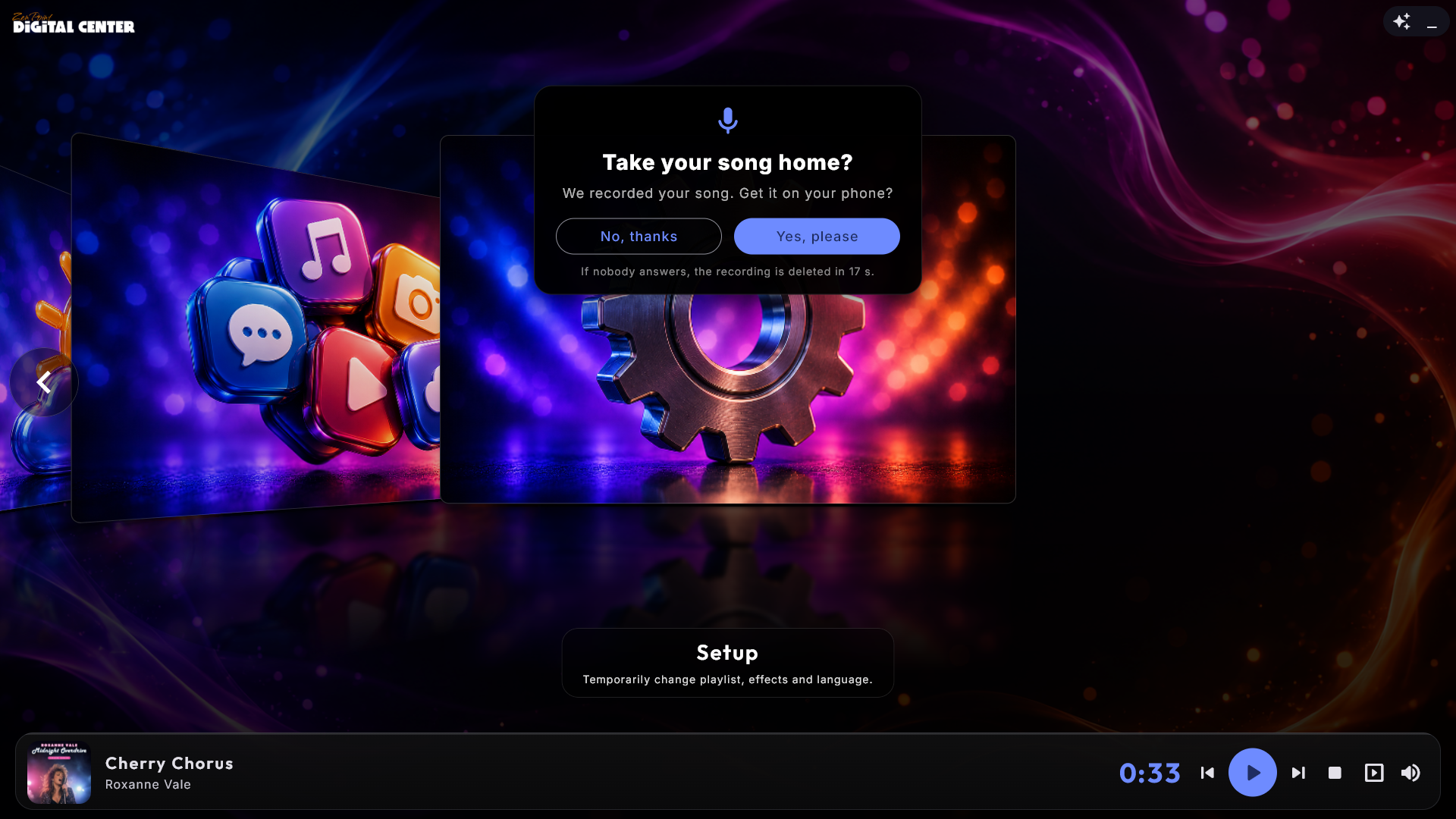
Κρατιέται μόνο ένα τραγούδι που τραγουδήθηκε μέχρι το τέλος και διαρκεί τουλάχιστον 20 δευτερόλεπτα· ένα τραγούδι που παραλείφθηκε διαγράφεται. Μετά το τραγούδι μια μικρή κάρτα ρωτά τον τραγουδιστή Θέλετε να πάρετε το τραγούδι σας μαζί σας;. Το Ναι, παρακαλώ δείχνει έναν κωδικό QR που σαρώνει ο τραγουδιστής για να πάρει μια σελίδα με το τραγούδι, όπου μπορεί να το ακούσει και να το κατεβάσει. Το κινητό πρέπει να είναι στο ίδιο WiFi με την οθόνη· δεν χρειάζεται διαδίκτυο. Το Όχι, ευχαριστώ διαγράφει αμέσως την ηχογράφηση, και αν κανείς δεν απαντήσει μέσα σε 20 δευτερόλεπτα, διαγράφεται κι αυτή. Η κάρτα δεν καθυστερεί ποτέ το επόμενο τραγούδι. Με ανενεργή την Ερώτηση στον τραγουδιστή πρώτα, κάθε τραγούδι που ολοκληρώθηκε κρατιέται και ο κωδικός QR εμφανίζεται αμέσως. Αν ο τραγουδιστής πρόσθεσε το τραγούδι από το κινητό του, η ηχογράφηση βρίσκεται και σε εκείνο το κινητό στα Τα τραγούδια μου με Ακρόαση και Λήψη· τα κινητά άλλων επισκεπτών δεν μπορούν να τη δουν.
Οι ηχογραφήσεις φυλάσσονται σε έναν φάκελο ανά βραδιά, στον φάκελο που επιλέγετε στο Αποθήκευση ηχογραφήσεων σε (κενό σημαίνει τον φάκελο του ίδιου του Digital Center), με το όνομα του τραγουδιστή και του τραγουδιού. Σε μια έκδοση των Windows που δεν μπορεί να φτιάξει αρχεία mp3, μια ηχογράφηση αποθηκεύεται αντ' αυτού ως αρχείο WAV και λειτουργεί με τον ίδιο τρόπο. Με τη Διαγραφή ηχογραφήσεων στο τέλος της βραδιάς, οι ηχογραφήσεις από προηγούμενες βραδιές διαγράφονται όταν ξεκινά το Digital Center και πριν από το πρώτο τραγούδι μιας νέας βραδιάς, μόνο τα αρχεία που έφτιαξε το ίδιο το Digital Center. Η βραδιά τελειώνει στις 6 το πρωί, όχι τα μεσάνυχτα, ώστε ένα πάρτι που συνεχίζεται μετά τα μεσάνυχτα να κρατά τις ηχογραφήσεις του (και οι κωδικοί QR των επισκεπτών να λειτουργούν ακόμη). Αν η επιλεγμένη είσοδος δεν είναι συνδεδεμένη όταν ξεκινά ένα τραγούδι, δεν ηχογραφείται τίποτα, και η σελίδα στη Διαχείριση το λέει. Η ηχογράφηση απαιτεί Home ή Professional.
Παίξτε ξανά τα τραγούδια της βραδιάς. Με το Παίξτε ξανά τα τραγούδια της βραδιάς όταν επικρατεί ησυχία, οι ηχογραφήσεις της βραδιάς μπορούν να γεμίσουν τη σιωπή όταν τελειώσει το τραγούδι. Αν κανείς δεν έχει βάλει τραγούδι στην ουρά για τον Χρόνο ησυχίας πριν παίξουν ξανά τα τραγούδια (30 δευτερόλεπτα έως 5 λεπτά), η οθόνη παίζει τις ηχογραφήσεις της βραδιάς μία-μία σε τυχαία σειρά, την καθεμία το πολύ μία φορά πριν τραγουδήσει κάποιος ξανά, με τον τίτλο του τραγουδιού, το όνομα του τραγουδιστή και μια μικρή πρόκληση: Το τραγούδησε απόψε ο/η Άννα - μπορείς να το πεις καλύτερα;. Όταν έχουν παίξει όλες, περιμένουν μέχρι να τραγουδήσει κάποιος ή να είναι έτοιμη μια νέα ηχογράφηση. Χρησιμοποιούνται μόνο τραγούδια των οποίων ο τραγουδιστής είπε ναι δύο φορές: ναι στο να πάρει το τραγούδι μαζί του, και ναι σε μια ακόμη σύντομη ερώτηση αμέσως μετά, Μπορούμε να το παίξουμε ξανά απόψε; (καμία απάντηση μετράει ως όχι, και ο κωδικός QR ακολουθεί όπως συνήθως). Με ανενεργή την Ερώτηση στον τραγουδιστή πρώτα, γίνεται μόνο η δεύτερη ερώτηση. Μια ηχογράφηση από απόψε που έχει διαγραφεί δεν επιστρέφει ποτέ, και το πρώτο τραγούδι που προσθέτει ένας επισκέπτης, στην οθόνη ή από κινητό, αναλαμβάνει αμέσως.
Οι επαναλήψεις δεν μπαίνουν ποτέ σε λίστα αναπαραγωγής, δεν μετρούν στα στατιστικά ή στα Τραγουδήθηκαν περισσότερο, δεν εμφανίζονται στα κινητά των επισκεπτών, και δεν παίζουν ποτέ με λίστα αναπαραγωγής επί πληρωμή, ούτε όσο είναι ανοιχτή η Διαχείριση, ώστε να μη διακόπτουν μια δοκιμαστική ηχογράφηση. Με ανοιχτό το κέντρο Καραόκε, η επανάληψη εμφανίζεται στο κάτω μέρος με τον τίτλο της, την ένδειξη Παίζει ξανά, το όνομα του τραγουδιστή και ένα κουμπί Διακοπή (το ίδιο με τη Διακοπή στην αρχική σελίδα· όπου αυτό δεν επιτρέπεται, το κουμπί δεν υπάρχει). Όταν ένας επισκέπτης πατήσει Διακοπή, οι επαναλήψεις περιμένουν μέχρι να τραγουδήσει κάποιος ξανά.
Ταινίες
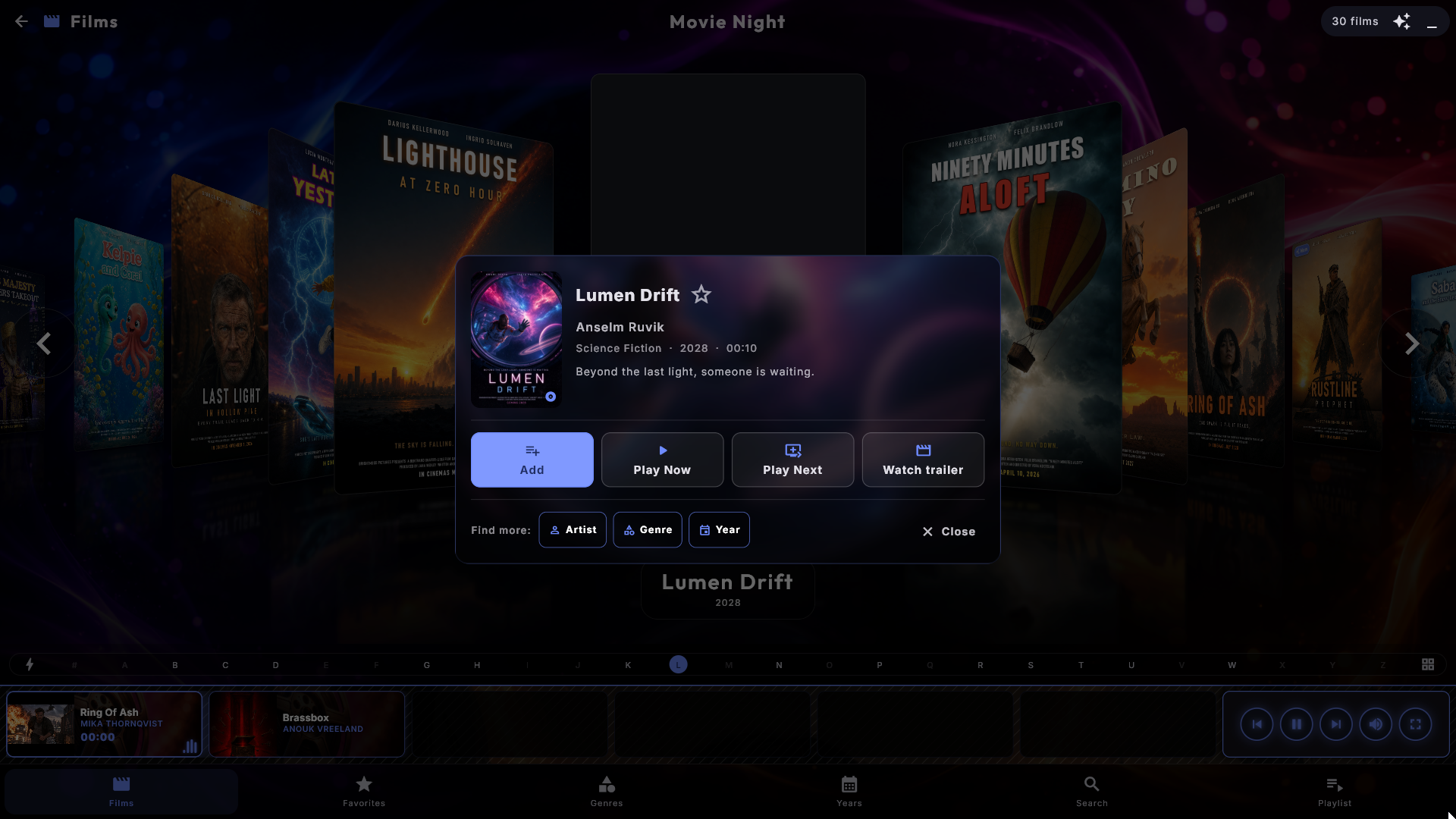
Δείτε τις ταινίες σας, που εμφανίζονται ως τοίχος εξωφύλλων με ένα εφέ ξεφυλλίσματος. Πατήστε μια ταινία για να τη βάλετε στην ουρά ή να την παίξετε· το παράθυρο της ταινίας δείχνει επίσης την πλοκή/περιγραφή αν υπάρχει. Ξεφυλλίστε μέσω Ταινίες, Είδη ή Έτη, ή αναζητήστε μια συγκεκριμένη ταινία. Κατά την αναπαραγωγή μπορείτε να επιλέξετε κομμάτι ήχου και υπότιτλους, να παραλείψετε ±10 δευτερόλεπτα και να κάνετε παύση. Αν μια ταινία δεν έχει κομμάτια υποτίτλων για να επιλέξετε ανάμεσά τους, το μενού υποτίτλων το λέει αντί να προσφέρει ένα Απενεργοποίηση και ένα Αυτόματο που δεν κάνουν τίποτα: ορισμένες ταινίες φέρουν το κείμενο ως σταθερό μέρος της ίδιας της εικόνας, και αυτό δεν μπορεί ούτε να ενεργοποιηθεί ούτε να απενεργοποιηθεί. Αν η Συνέχιση αναπαραγωγής είναι ενεργοποιημένη (διαχειριστής), κάθε ταινία ξεκινά από εκεί που την αφήσατε τελευταία, με ένα κουμπί Επανεκκίνηση να προσφέρεται για το πρώτο λεπτό. Οι ταινίες μπορούν επίσης να συμπληρώσουν τις δικές τους λεπτομέρειες στο παρασκήνιο: το σύστημα συμπληρώνει τον τίτλο, το έτος, τον σκηνοθέτη, το είδος, την περιγραφή και την αφίσα για κάθε ταινία που ακόμη τα στερείται, από το όνομα του αρχείου, και δεν αγγίζει ποτέ μια ταινία που έχετε επεξεργαστεί οι ίδιοι. Μπορείτε να το απενεργοποιήσετε, και να επιλέξετε τη γλώσσα για το κείμενο που ανακτάται, στις ρυθμίσεις Ταινιών. Στη σελίδα εξωφύλλων Ταινίες το ίδιο κουμπί ομαδοποίησης όπως στη Μουσική ομαδοποιεί τις ταινίες κατά είδος ή δεκαετία. Με ενεργό το Άνοιγμα πλήρους οθόνης όταν ξεκινά η αναπαραγωγή, μια ταινία ανοίγει σε πλήρη οθόνη όταν ξεκινά.
Αφίσες από το Kodi και παρόμοια προγράμματα. Μια εικόνα δίπλα στην ταινία με το όνομα poster.jpg (ή, για παράδειγμα, Die Hard-poster.jpg) γίνεται αμέσως η αφίσα της ταινίας. Μια εικόνα με ακριβώς το ίδιο όνομα με την ταινία υπερισχύει πάντα, και μετά την αφίσα έρχονται τα cover, album, folder και front. Το ίδιο ισχύει για τα μουσικά βίντεο.
Λεπτομέρειες από αρχεία NFO του Kodi. Οι Ταινίες διαβάζουν επίσης τα αρχεία NFO που φτιάχνουν το Kodi και το MediaElch (movie.nfo, ή ένα με το όνομα της ίδιας της ταινίας, όπως Die Hard.nfo) για τον τίτλο, το έτος, την πλοκή, τα είδη και τον σκηνοθέτη. Ένα με το όνομα της ταινίας μετράει πάντα· το movie.nfo μόνο όταν ο φάκελος περιέχει μία μόνο ταινία. Οι δικές σας διορθώσεις στο ZenPoint Media Manager υπερισχύουν, και η αυτόματη αναζήτηση δεν αλλάζει ποτέ ό,τι λέει το αρχείο NFO.
Τα τρέιλερ δεν είναι ταινίες. Ένα αρχείο του οποίου το όνομα τελειώνει σε -trailer ή -sample (όπως Die Hard-trailer.mp4 δίπλα στο Die Hard.mkv), και τα αρχεία σε έναν φάκελο με όνομα Trailers, Sample ή Samples, μένουν έξω από τη βιβλιοθήκη, ώστε να μην εμφανίζονται ποτέ ως ξεχωριστές ταινίες.
Δείτε το τρέιλερ. Όταν μια ταινία έχει το δικό της τρέιλερ δίπλα της (Die Hard-trailer.mp4 στον ίδιο φάκελο με το Die Hard.mkv), το παράθυρο της ταινίας έχει ένα κουμπί Δείτε το τρέιλερ. Το τρέιλερ παίζει σε πλήρη οθόνη και ποτέ δεν μπαίνει στην ουρά, δεν μετράει στα στατιστικά και δεν αλλάζει το πόσο έχετε προχωρήσει στην ταινία. Όταν τελειώσει, ή πατήσετε πίσω, διακοπή ή Esc, επιστρέφετε στο παράθυρο της ταινίας. Αν κάτι παίζει ήδη, σας ρωτά πρώτα αν μπορεί να σταματήσει. Στη Λειτουργία Πάρτι το κουμπί εμφανίζεται μόνο όταν δεν παίζει τίποτα, και σε ένα τζουκμπόξ επί πληρωμή (Λειτουργία Μονάδων) οι επισκέπτες δεν το βλέπουν καθόλου. Λειτουργεί και για ταινίες σε άλλο μηχάνημα.
Αγαπημένα. Μετά τις Ταινίες το κάτω μενού έχει τα Αγαπημένα, τις ταινίες της ίδιας της οικογένειας. Ανοίξτε μια ταινία και πατήστε το αστέρι· το αστέρι υπάρχει μόνο σε ένα ξεκλείδωτο κιόσκι. Οι Ταινίες δεν έχουν σελίδα Δημοφιλή (μια ταινία συνήθως τη βλέπει κανείς μία φορά), αλλά έχουν τα δικά τους αγαπημένα. Το πλακίδιο Αγαπημένα στις Σελίδες στο κάτω μενού στις ρυθμίσεις Ταινιών κρύβει τη σελίδα.
Ένα είδος ή μια δεκαετία ως αφίσες. Ανοίξτε ένα είδος, μια δεκαετία ή μια περίοδο από τα Προστέθηκαν και παίρνετε τις ταινίες του ως λίστα. Ένα κουμπί στην άκρη της μπάρας αλφαβήτου αλλάζει σε αφίσες - τον ίδιο τοίχο αφισών με τη σελίδα Ταινίες, με το εφέ ξεφυλλίσματος που έχετε επιλέξει. Το πάτημα μιας αφίσας ανοίγει το παράθυρο της ταινίας, όπως στη σελίδα Ταινίες, και η μπάρα αλφαβήτου πηδά με βάση τον τίτλο της ταινίας και στις δύο προβολές. Πατήστε ξανά το κουμπί για να επιστρέψετε στη λίστα. Η επιλογή σάς ακολουθεί από ομάδα σε ομάδα και επιστρέφει στη λίστα όταν φύγετε από το κέντρο ή ξεκινήσει η προφύλαξη οθόνης.
Γέμισμα των κενών περιοχών. Μια φαρδιά ταινία σε μια κατακόρυφη οθόνη αφήνει μεγάλες κενές περιοχές πάνω και κάτω από την εικόνα (και μια παλιά ταινία 4:3 σε μια φαρδιά οθόνη τις αφήνει στα πλάγια). Από προεπιλογή δείχνουν Θολωμένο εξώφυλλο - ένα απαλά θολωμένο, σκουρυσμένο αντίγραφο του εξωφύλλου της ίδιας της ταινίας - αντί για μαύρο, ενώ η ίδια η ταινία μένει ανέγγιχτη στο μέσο. Αν προτιμάτε μαύρο, επιλέξτε Καμία (μαύρο) στο Γέμισμα των κενών περιοχών στις ρυθμίσεις Ταινιών. Η επιλογή εμφανίζεται μόνο όταν η ταινία έχει ρυθμιστεί σε Προσαρμογή (με Ζουμ και Τέντωμα δεν υπάρχει κενός χώρος), και ισχύει σε πλήρη οθόνη και στην προφύλαξη οθόνης, και σε επιπλέον οθόνες που δείχνουν ό,τι παίζει. Μια ταινία χωρίς εξώφυλλο κρατά μαύρες περιοχές.
Μουσικά βίντεο
Αναπαράγει τα μουσικά βίντεό σας με την ίδια πλούσια βιβλιοθήκη με τη Μουσική. Ξεφυλλίστε μέσω Βίντεο, Καλλιτέχνες, Είδη, Έτη ή Αναζήτηση - τα Βίντεο έρχονται πρώτα και δείχνουν κάθε βίντεο ως συλλογή εξωφύλλων· με το Ανά καλλιτέχνη στην Ομαδοποίηση κατά την έναρξη στις ρυθμίσεις των Μουσικών βίντεο ανοίγει αντί γι' αυτό με μία κάρτα ανά καλλιτέχνη. Πατήστε ένα βίντεο για να το παίξετε ή να το προσθέσετε σε μια λίστα αναπαραγωγής, ή χρησιμοποιήστε την Προσθήκη παρόμοιων και το Βρείτε περισσότερα: Καλλιτέχνης / Είδος / Έτος στο παράθυρο του τραγουδιού, όπως στη Μουσική. Με ενεργό το Άνοιγμα πλήρους οθόνης όταν ξεκινά η αναπαραγωγή, ένα βίντεο ανοίγει σε πλήρη οθόνη όταν ξεκινά - και όταν βάζετε το πρώτο βίντεο σε μια άδεια ουρά. Το βίντεο που παίζει εμφανίζεται ως η πρώτη κάρτα στη μπάρα αναπαραγωγής, τρέχοντας ως μια μικρή ζωντανή μικρογραφία. Οι τίτλοι, οι καλλιτέχνες, τα εξώφυλλα και οι άλλες λεπτομέρειες επεξεργάζονται στο ZenPoint Media Manager. Το ίδιο κουμπί ομαδοποίησης όπως στη Μουσική βρίσκεται στη σελίδα εξωφύλλων Βίντεο, ομαδοποιώντας τα βίντεο κατά καλλιτέχνη, είδος ή δεκαετία. Οι λίστες αναπαραγωγής μουσικών βίντεο κρατιούνται χωριστά από τις λίστες μουσικής: μια λίστα μουσικών βίντεο περιέχει μόνο μουσικά βίντεο.
Πώς ένα βίντεο παίρνει τον καλλιτέχνη του. Το Digital Center ψάχνει πρώτα τον καλλιτέχνη στις λεπτομέρειες του ίδιου του βίντεο (που μπορείτε να ορίσετε για παράδειγμα στο ZenPoint Media Manager). Αν δεν υπάρχει, χρησιμοποιεί το όνομα του αρχείου όταν είναι γραμμένο ως Καλλιτέχνης - Τίτλος (για παράδειγμα «Queen - Bohemian Rhapsody.mp4»). Και αν ούτε αυτό λέει κάτι, χρησιμοποιεί το όνομα του φακέλου στον οποίο βρίσκεται το βίντεο - οπότε αν κρατάτε έναν φάκελο ανά καλλιτέχνη, τα βίντεο συγκεντρώνονται μόνα τους κάτω από τον σωστό καλλιτέχνη. Ένα βίντεο που βρίσκεται απευθείας στον φάκελο μουσικών βίντεο που επιλέξατε στις ρυθμίσεις δεν παίρνει καλλιτέχνη από τον φάκελο και εμφανίζεται κάτω από τον Άγνωστος καλλιτέχνης.
Ταξινόμηση βίντεο κατά καλλιτέχνη. Για να κρατήσετε μία κάρτα ανά βίντεο αλλά να τα ταξινομήσετε κατά καλλιτέχνη αντί για τίτλο, ενεργοποιήστε την Ταξινόμηση βίντεο κατά καλλιτέχνη στις ρυθμίσεις των Μουσικών βίντεο (ενότητα Προβολή & ταξινόμηση). Τα βίντεο ταξινομούνται τότε κατά καλλιτέχνη και μετά κατά τίτλο, ο καλλιτέχνης εμφανίζεται κάτω από κάθε τίτλο, και η μπάρα γραμμάτων πηγαίνει στο πρώτο γράμμα του καλλιτέχνη - ακριβώς όπως τα άλμπουμ μπορούν να ταξινομηθούν κατά καλλιτέχνη στη Μουσική. Αν ένας επισκέπτης επιλέξει μια ομαδοποίηση με το κουμπί, ισχύει μόνο η ομαδοποίηση όσο είναι επιλεγμένη. Οι καλλιτέχνες που αρχίζουν με «The» ακολουθούν την επιλογή σας στο Καλλιτέχνες που αρχίζουν με "The". Είναι ανενεργή από προεπιλογή.
Δώστε σε έναν καλλιτέχνη τη δική του εικόνα. Αν τα βίντεό σας βρίσκονται σε έναν φάκελο ανά καλλιτέχνη (για παράδειγμα «Music Videos\Adele\»), βάλτε σε εκείνον τον φάκελο μια εικόνα με όνομα artist.jpg. Αντιπροσωπεύει τότε τον καλλιτέχνη στην κάρτα του καλλιτέχνη, στη λίστα Καλλιτέχνες και στο πάνω μέρος της σελίδας του ίδιου του καλλιτέχνη, όσο η Εμφάνιση λεπτομερειών στη λίστα καλλιτεχνών είναι ενεργή. Η εικόνα μπορεί να είναι επίσης .jpeg, .png ή .webp. Στα Μουσικά βίντεο μόνο το artist.jpg δίνει εικόνα σε έναν καλλιτέχνη: ένα folder.jpg δίπλα σε ένα βίντεο παραμένει το εξώφυλλο εκείνου του βίντεο, όπως πριν. Μια εικόνα απευθείας στον ίδιο τον φάκελο μουσικών βίντεο (αυτόν που επιλέξατε στη Διαχείριση) δεν χρησιμοποιείται ποτέ ως εικόνα καλλιτέχνη.
Ένας καλλιτέχνης, ένα είδος ή μια δεκαετία ως εξώφυλλα. Ανοίξτε έναν καλλιτέχνη, ένα είδος, μια δεκαετία ή μια περίοδο από τα Προστέθηκαν και παίρνετε τα βίντεο ως λίστα. Ένα κουμπί στην άκρη της μπάρας αλφαβήτου αλλάζει σε εξώφυλλα - την ίδια συλλογή εξωφύλλων με τη σελίδα Βίντεο. Το πάτημα ενός εξωφύλλου ανοίγει το παράθυρο του βίντεο, και η μπάρα αλφαβήτου πηδά με βάση τον τίτλο του βίντεο και στις δύο προβολές. Η επιλογή σάς ακολουθεί από ομάδα σε ομάδα και επιστρέφει στη λίστα όταν φύγετε από το κέντρο ή ξεκινήσει η προφύλαξη οθόνης.
Δημοφιλή και Αγαπημένα. Μετά τους Καλλιτέχνες έρχονται τα Δημοφιλή, όπως στη Μουσική, με τη δική τους λίστα, και μετά τα Αγαπημένα, τα βίντεο του ίδιου του σπιτιού: ανοίξτε ένα βίντεο και πατήστε το αστέρι (μόνο σε ένα ξεκλείδωτο κιόσκι). Το πλακίδιο Αγαπημένα στις Σελίδες στο κάτω μενού στις ρυθμίσεις των Μουσικών βίντεο κρύβει τη σελίδα.
Γέμισμα των κενών περιοχών. Ένα μουσικό βίντεο σε μια κατακόρυφη οθόνη αφήνει μεγάλες κενές περιοχές πάνω και κάτω από την εικόνα. Από προεπιλογή γεμίζουν με Μπάρες ισοσταθμιστή - μια σκουρυσμένη οπτικοποίηση που κινείται με τη μουσική πάνω και κάτω από την εικόνα, ενώ το ίδιο το βίντεο μένει ανέγγιχτο στο μέσο. Στο Γέμισμα των κενών περιοχών στις ρυθμίσεις των Μουσικών βίντεο μπορείτε να επιλέξετε αντί γι' αυτό ένα από τα άλλα στιλ οπτικοποίησης της προφύλαξης οθόνης, το Θολωμένο εξώφυλλο (ένα απαλά θολωμένο, σκουρυσμένο αντίγραφο του εξωφύλλου του βίντεο, όπως για τις ταινίες) ή το Καμία (μαύρο). Η επιλογή εμφανίζεται μόνο όταν το βίντεο έχει ρυθμιστεί σε Προσαρμογή, και ισχύει σε πλήρη οθόνη και στην προφύλαξη οθόνης, και σε επιπλέον οθόνες που δείχνουν ό,τι παίζει. Όταν η Λειτουργία γραφικών έχει ρυθμιστεί σε Ελαφριά, τα στιλ οπτικοποίησης εμφανίζονται αντί γι' αυτό ως το θολωμένο εξώφυλλο, ώστε οι περιοχές να μη γίνονται μαύρες απλώς επειδή το μηχάνημα είναι μέτριο - το λέει κάτω από τη ρύθμιση. Το Καμία (μαύρο) είναι μαύρο σε κάθε λειτουργία.
Arcade
Παίξτε ρετρό παιχνίδια arcade, που εμφανίζονται με εικόνες εξωφύλλου σαν άλμπουμ, με τα ίδια στιλ ξεφυλλίσματος. Πατήστε ένα παιχνίδι για να το ξεκινήσετε· οποιαδήποτε μουσική έπαιζε κάνει παύση αυτόματα και συνεχίζει όταν φύγετε. Ενώ παίζετε μπορείτε να κάνετε αποθήκευση παιχνιδιού (F5) και φόρτωση αποθηκευμένου παιχνιδιού (F8), να ρυθμίσετε την ένταση και να πάτε σε πλήρη οθόνη. Για να φύγετε από ένα παιχνίδι χωρίς πληκτρολόγιο, μετακινήστε το ποντίκι ή αγγίξτε την οθόνη - ένα κουμπί Επιστροφής εμφανίζεται πάνω αριστερά για μερικά δευτερόλεπτα (ή πατήστε Esc). Οι υψηλές βαθμολογίες και η πρόοδος θυμούνται ανάμεσα στις συνεδρίες. Αν δεν έχετε προσθέσει ακόμη κανένα παιχνίδι, το Arcade δείχνει έναν σύντομο οδηγό για το πώς να προσθέσετε παιχνίδια αντί για μια άδεια σελίδα.
Δύο παιχνίδια για να ξεκινήσετε. Μια νέα εγκατάσταση έχει ήδη δύο παιχνίδια στο Arcade, τα δικά μας Star Blaster και Glowbug, το καθένα με εξώφυλλο και πλαίσιο. Και τα δύο είναι παιχνίδια Nintendo, και τα παιχνίδια Nintendo χρειάζονται το Πρόγραμμα παιχνιδιών για παιχνίδια Nintendo, που δεν αποτελεί μέρος του ίδιου του Digital Center: το μηχάνημα το κατεβάζει από το διαδίκτυο την πρώτη φορά που το ζητήσετε. Μπορείτε να το ζητήσετε στον οδηγό ρύθμισης, στη Διαχείριση → Arcade (η κάρτα Πρόγραμμα παιχνιδιών για παιχνίδια Nintendo με το Λήψη του προγράμματος παιχνιδιών), ή κατευθείαν στο Arcade: πατήστε ένα παιχνίδι Nintendo πριν υπάρξει το πρόγραμμα, και το Arcade δείχνει ένα ήρεμο μήνυμα με το ίδιο κουμπί. Μπορείτε να συνεχίσετε όσο κατεβαίνει· μόλις είναι έτοιμο, το παιχνίδι ξεκινά αμέσως, χωρίς επανεκκίνηση. Αν αποτύχει (χωρίς σύνδεση στο διαδίκτυο, για παράδειγμα), το μήνυμα λέει γιατί και το κουμπί γράφει Δοκιμάστε ξανά. Σε κλειδωμένο kiosk, οι επισκέπτες βλέπουν μόνο μια σύντομη σημείωση ότι το παιχνίδι δεν μπορεί να ξεκινήσει αυτή τη στιγμή.
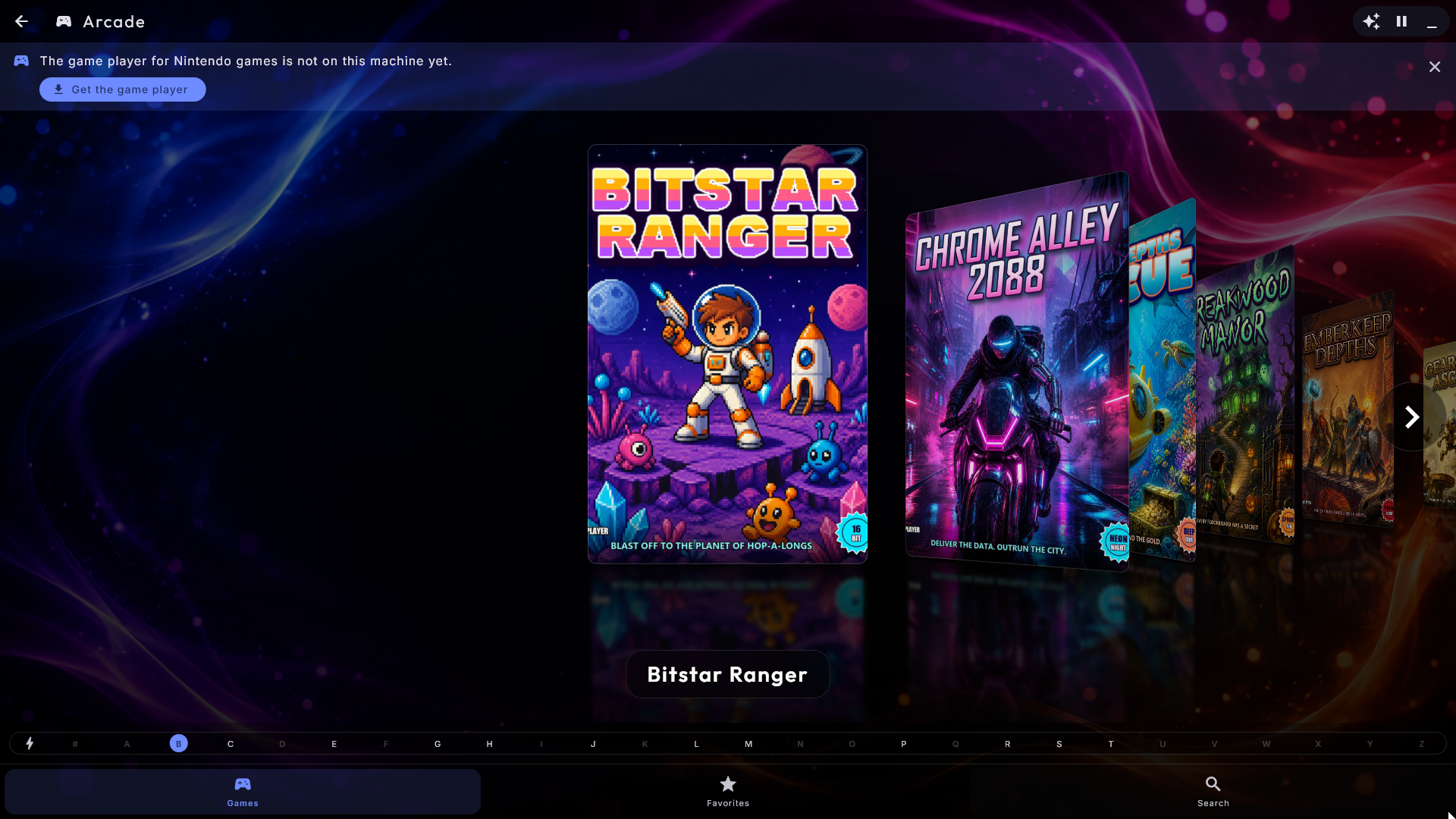
Το μενού στο κάτω μέρος. Όπως στη Μουσική, το Arcade έχει ένα μενού κατά μήκος του κάτω μέρους με Παιχνίδια, Αγαπημένα και Αναζήτηση. Τα Παιχνίδια δείχνουν πάντα όλα τα παιχνίδια. Η μετάβαση ανάμεσα στις σελίδες δεν ζητά ποτέ κωδικό, και το βέλος επιστροφής στο πάνω μέρος βγαίνει από το Arcade από οποιαδήποτε από αυτές, ακριβώς όπως στη Μουσική.
Η μπάρα Α-Ω. Δίπλα στα παιχνίδια βρίσκεται η ίδια μπάρα γραμμάτων όπως στη Μουσική - κατά μήκος του πλαϊνού όταν η οθόνη είναι όρθια, κατά μήκος του κάτω μέρους όταν είναι οριζόντια. Πατήστε ένα γράμμα για να πάτε κατευθείαν στα πρώτα παιχνίδια με αυτό το γράμμα, ή σύρετε το δάχτυλό σας πάνω στην μπάρα για να κινηθείτε γρήγορα σε όλη τη λίστα - βολικό με αρκετές χιλιάδες παιχνίδια. Τα παιχνίδια των οποίων το όνομα αρχίζει με αριθμό ή σύμβολο βρίσκονται στο #, πρώτα στη λίστα. Η μπάρα λειτουργεί με κάθε στιλ ξεφυλλίσματος και επίσης με το πληκτρολόγιο.
Αγαπημένα για μια εκδήλωση. Με πολλά παιχνίδια, μπορείτε να σημειώσετε με αστέρι εκείνα για ένα πάρτι ή μια εκδήλωση. Κρατήστε το δάχτυλό σας πάνω σε ένα παιχνίδι (ή κάντε δεξί κλικ με το ποντίκι), και ανοίγει μια μικρή κάρτα με το όνομα του παιχνιδιού: πατήστε Προσθήκη στα αγαπημένα (ή Αφαίρεση από τα αγαπημένα). Ένα συνηθισμένο πάτημα εξακολουθεί να ξεκινά το παιχνίδι αμέσως. Στα Αγαπημένα οι επισκέπτες βλέπουν τα παιχνίδια με αστέρι με το ίδιο στιλ ξεφυλλίσματος και την ίδια μπάρα γραμμάτων· αν δεν υπάρχουν ακόμη, η σελίδα λέει πώς να βάλετε αστέρι. Είναι μια συντόμευση, όχι ένας περιορισμός: τα Παιχνίδια δείχνουν πάντα όλα τα παιχνίδια. Τα αστέρια μπορούν να μπουν και να αφαιρεθούν μόνο όσο το κιόσκι είναι ξεκλείδωτο (ή είναι συνδεδεμένος ένας διαχειριστής)· σε ένα κλειδωμένο κιόσκι ένα παρατεταμένο πάτημα δεν κάνει τίποτα. Τα αγαπημένα περιλαμβάνονται στο αντίγραφο ασφαλείας σας, και ένας διαχειριστής μπορεί να αφαιρέσει τη σελίδα με την Εμφάνιση "Αγαπημένα" στις ρυθμίσεις του Arcade.
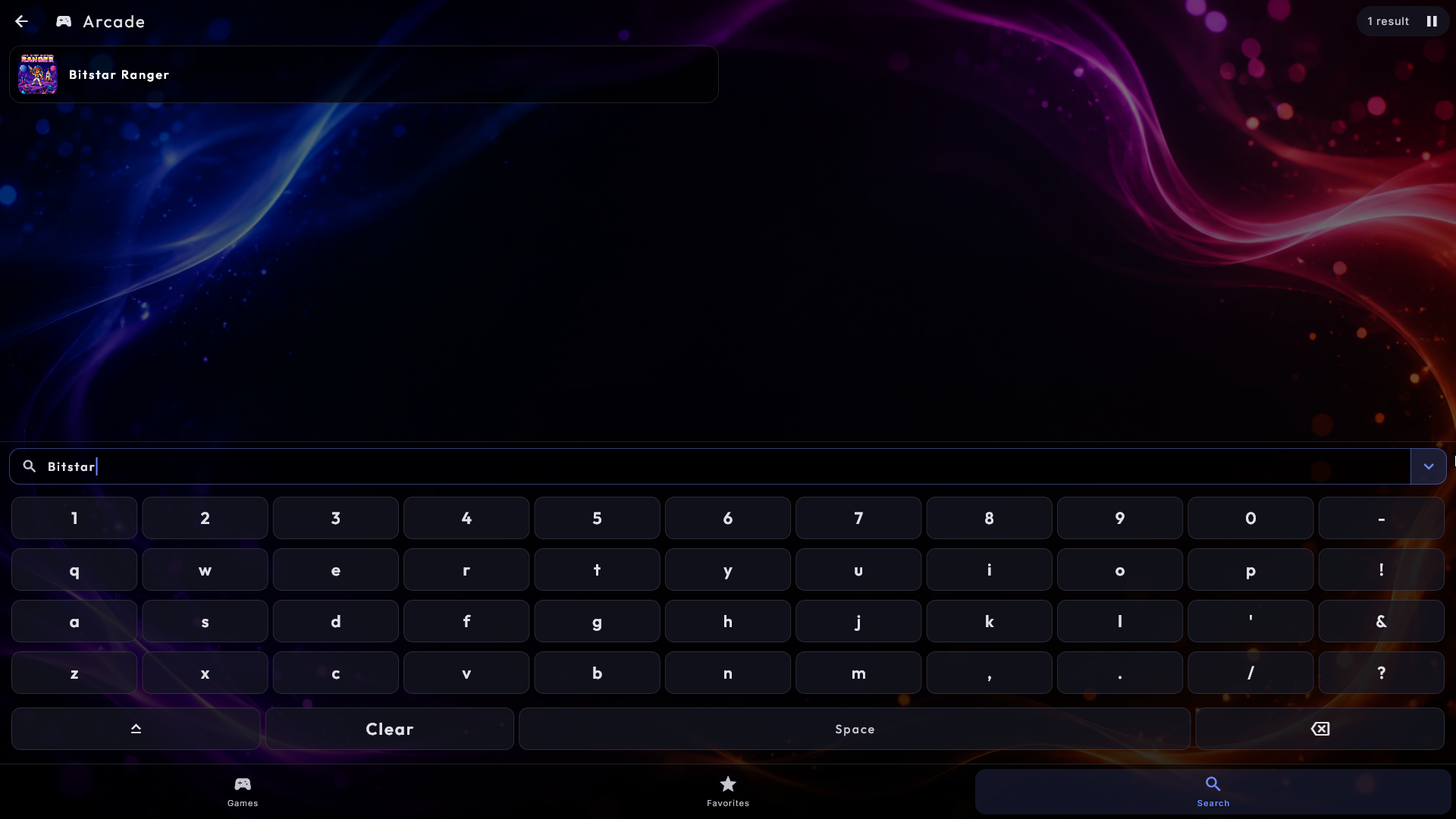
Αναζήτηση παιχνιδιού. Πατήστε Αναζήτηση στο κάτω μενού, και εμφανίζονται ένα πεδίο αναζήτησης και το πληκτρολόγιο οθόνης. Πληκτρολογήστε, για παράδειγμα, gala, και η λίστα δείχνει αμέσως μόνο τα παιχνίδια των οποίων το όνομα το περιέχει (Galaga, Galaxian ...). Κεφαλαία, τόνοι και σύμβολα όπως ενωτικά και απόστροφοι δεν έχουν σημασία, και αν πληκτρολογήσετε αρκετές λέξεις, πρέπει να βρίσκονται όλες στο όνομα. Η αναζήτηση γίνεται σε όλα τα παιχνίδια, και σε όσα δεν είναι αγαπημένα, και τα αποτελέσματα εμφανίζονται ως λίστα - ακριβώς όπως η αναζήτηση στη Μουσική, στις Ταινίες και στα Μουσικά βίντεο - με το εξώφυλλο και το όνομα του παιχνιδιού σε κάθε σειρά. Πατήστε ένα παιχνίδι για να το ξεκινήσετε, ή κρατήστε το δάχτυλό σας πάνω του (ή κάντε δεξί κλικ) για την κάρτα αγαπημένων. Με ένα φυσικό πληκτρολόγιο μπορείτε απλώς να πληκτρολογήσετε σε αυτό. Οι επισκέπτες μπορούν επίσης να κάνουν αναζήτηση, ακόμη και όταν το κιόσκι είναι κλειδωμένο, και η αναζήτηση ξεκινά από την αρχή κάθε φορά που ανοίγει.
Καθαρά ονόματα παιχνιδιών. Τα αρχεία παιχνιδιών φέρουν συχνά στο τέλος του
ονόματος μια ουρά από σημάνσεις σε παρενθέσεις, όπως Pac-Man (USA) (Namco) ή
1200-in-1 (J) [p1]. Η λίστα δείχνει απλώς Pac-Man και 1200-in-1: αφαιρούνται
μόνο οι παρενθέσεις στο τέλος του ονόματος, και τα αρχεία δεν αλλάζουν ποτέ. Αν δύο
παιχνίδια για την ίδια μηχανή φαίνονται τότε ίδια, ό,τι τα ξεχωρίζει εμφανίζεται κάτω
από το όνομα, για παράδειγμα Japan και USA. Σε ποια μηχανή τρέχει ένα
παιχνίδι δεν εμφανίζεται κατά τα άλλα ποτέ στους επισκέπτες - μόνο όταν δύο παιχνίδια
έχουν το ίδιο όνομα σε διαφορετικές μηχανές (ας πούμε το Tetris για το NES και για το
Game Boy) εμφανίζεται η μηχανή κάτω από το όνομα, για παράδειγμα NES και GB. Η
αναζήτηση βρίσκει ένα παιχνίδι και με το σύντομο και με το πλήρες όνομα. Ένα όνομα που
έχετε δώσει μόνοι σας σε ένα παιχνίδι εμφανίζεται πάντα ακριβώς όπως το γράψατε, και
ένας διαχειριστής μπορεί να απενεργοποιήσει τον καθαρισμό με τον Αυτόματο καθαρισμό
ονομάτων στις ρυθμίσεις του Arcade.
Εξώφυλλα που βρίσκονται αυτόματα. Αν ένα παιχνίδι δεν έχει εξώφυλλο, το Digital Center λαμβάνει το εμπρός μέρος του κουτιού του παιχνιδιού από το διαδίκτυο και το δείχνει - αλλά μόνο όταν το όνομα της εικόνας ταιριάζει με το παιχνίδι ακριβώς (το όνομα του αρχείου του παιχνιδιού, ή για τα παιχνίδια arcade τον πραγματικό τίτλο του παιχνιδιού). Κανένα εξώφυλλο είναι καλύτερο από ένα λάθος εξώφυλλο. Γίνεται αθόρυβα στο παρασκήνιο, οπότε ένα εξώφυλλο μπορεί να αργήσει λίγο να εμφανιστεί. Η δική σας εικόνα δίπλα στο αρχείο του παιχνιδιού κερδίζει πάντα, και τίποτα δεν μπαίνει ποτέ στους φακέλους παιχνιδιών σας. Μπορεί να απενεργοποιηθεί με την Αυτόματη εύρεση εξωφύλλων στις ρυθμίσεις του Arcade, στο Από το διαδίκτυο.
Τα παιχνίδια είναι έτοιμα αμέσως. Η λίστα παιχνιδιών είναι ήδη εκεί όταν ανοίγετε το Arcade, ακόμη και αμέσως μετά την εκκίνηση του κιόσκι, και ενώ ψάχνει στους φακέλους παιχνιδιών το λέει και συμπληρώνει τη λίστα μόνο του. Βάλτε ένα νέο παιχνίδι ή μια νέα εικόνα σε έναν φάκελο παιχνιδιών, ή αλλάξτε τον Φάκελο με τα προγράμματα των μηχανών παιχνιδιών στις ρυθμίσεις του Arcade, και εμφανίζεται μόνο του λίγα δευτερόλεπτα αργότερα - χωρίς επανεκκίνηση.
Το Arcade δεν είναι μόνο για αυτόματα με κέρματα: το Digital Center παίζει επίσης παιχνίδια από μια μακριά λίστα κλασικών κονσολών - ανάμεσά τους τα NES, SNES, Game Boy/Color/Advance, Nintendo 64 και DS, Mega Drive, Master System, Game Gear, PlayStation και PSP, αρκετές μηχανές Atari, PC Engine, Neo Geo Pocket, WonderSwan και Sega Saturn. Ρίξτε τα παιχνίδια σε έναν από τους φακέλους παιχνιδιών σας και το σύστημα βρίσκει μόνο του σε ποια μηχανή ανήκει το καθένα.
Λίγες μηχανές χρειάζονται κάτι παραπάνω. Τα παιχνίδια σε δίσκο (Mega CD, PC Engine CD, Saturn, Dreamcast) μοιάζουν μεταξύ των μηχανών, οπότε βάλτε τα σε έναν φάκελο με το όνομα της μηχανής (για παράδειγμα «Sega Saturn» ή «Mega CD») για να τα κατευθύνετε στη σωστή. Ορισμένες μηχανές χρειάζονται επίσης το δικό τους αρχείο εκκίνησης, το οποίο παρέχετε εσείς, και λίγες είναι απαιτητικές για τον υπολογιστή. Αν ένα παιχνίδι δεν μπορεί να ξεκινήσει, το Digital Center σας λέει γιατί - είτε η μηχανή παιχνιδιών στην οποία ανήκει δεν έχει ληφθεί ακόμη (επιλέγετε ποιες μηχανές παιχνιδιών θα εγκαταστήσετε στο ZenPoint Media Manager), είτε το παιχνίδι χρειάζεται ένα αρχείο εκκίνησης ή περισσότερη γραφική ισχύ από αυτήν που μπορεί να δώσει ο ενσωματωμένος αναπαραγωγέας.
Δεν γεμίζει κάθε παιχνίδι μια σύγχρονη ευρεία οθόνη. Αντί να αφήνει μαύρες λωρίδες, το Digital Center γεμίζει τις άδειες άκρες με διακριτικά γραφικά - το ίδιο το εξώφυλλο του παιχνιδιού, ή μια εικόνα ταμπέλας που έχετε τοποθετήσει δίπλα στο αρχείο του παιχνιδιού - όπως ένα πραγματικό ντουλάπι έχει μια φωτισμένη πινακίδα πάνω από την οθόνη. Είναι σκόπιμα χαμηλωμένα και ανασαίνουν πολύ αργά, ώστε να μην τραβούν ποτέ το βλέμμα μακριά από το παιχνίδι και να μην μπορούν ποτέ να καούν στην οθόνη. Ένας διαχειριστής μπορεί να τα απενεργοποιήσει.
Αν το μηχάνημα είναι φτιαγμένο ως ντουλάπι ενός παιχνιδιού, ένας διαχειριστής μπορεί να κάνει το Digital Center να μπαίνει κατευθείαν σε ένα συγκεκριμένο παιχνίδι κατά την εκκίνηση, και να επιλέξει αν το Esc φεύγει από το παιχνίδι ή απλώς το επανεκκινεί - βολικό όταν το ντουλάπι πρέπει πάντα να ξεκινά έναν φρέσκο γύρο για τον επόμενο παίκτη. Αν εκείνη τη στιγμή εμφανίζεται η προφύλαξη οθόνης, το παιχνίδι περιμένει: το πρώτο άγγιγμα ξυπνά την οθόνη, και τότε ξεκινά το παιχνίδι. Ένα παιχνίδι δεν τρέχει ποτέ κρυμμένο πίσω από την προφύλαξη οθόνης.
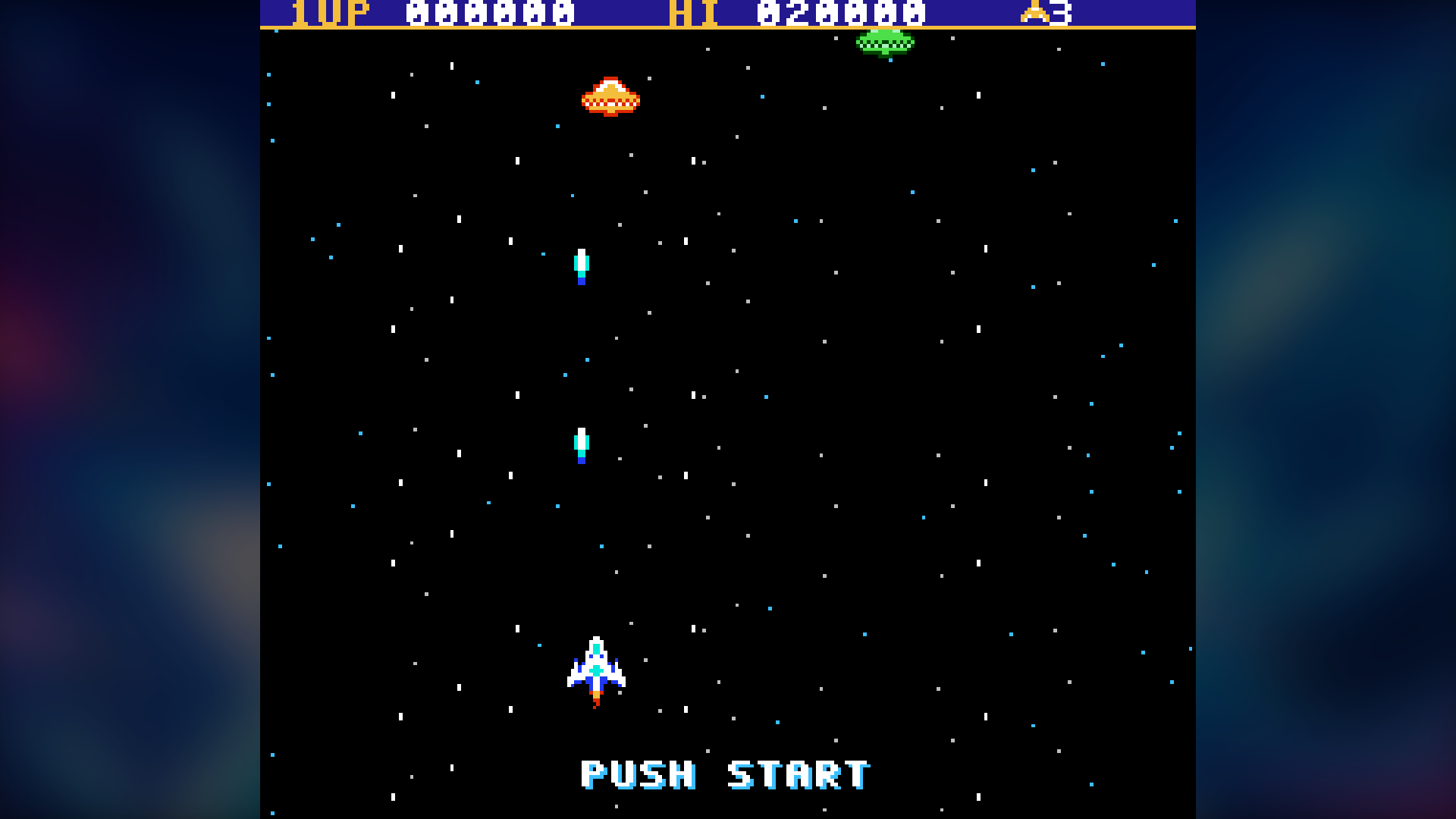
Ένα πλαίσιο γύρω από το παιχνίδι. Μπορείτε να βάλετε μια δική σας εικόνα πλαισίου γύρω από το παιχνίδι, ώστε να μοιάζει με την οθόνη σε ένα πραγματικό ντουλάπι arcade. Τέτοιες εικόνες λέγονται συχνά bezels, και υπάρχουν πολλές έτοιμες συλλογές στο διαδίκτυο που μπορείτε να κατεβάσετε μόνοι σας. Μια εικόνα πλαισίου είναι μια εικόνα PNG (συνήθως φαρδιά, για παράδειγμα 1920 x 1080) με ένα διάφανο παράθυρο εκεί όπου μπαίνει το παιχνίδι. Το Digital Center βρίσκει το παράθυρο από την ίδια την εικόνα - δεν χρειάζεται ποτέ να πληκτρολογήσετε διαστάσεις. Βάλτε τις εικόνες σε ένα από αυτά τα σημεία (χρησιμοποιείται το πρώτο που ταιριάζει):
- Δίπλα στο παιχνίδι, με το όνομα του παιχνιδιού συν
.bezel- για τοPac-Man.zipη εικόνα λέγεταιPac-Man.bezel.png. - Σε έναν φάκελο με όνομα
bezels, απευθείας μέσα σε έναν από τους φακέλους παιχνιδιών σας, με το ίδιο όνομα με το αρχείο του παιχνιδιού - για παράδειγμαbezels\Pac-Man.png. Έτσι μπορείτε να προσθέσετε μια ολόκληρη συλλογή με τη μία. - Ένα πλαίσιο για κάθε παιχνίδι στην ίδια μηχανή, στον ίδιο φάκελο
bezels, με το όνομα της μηχανής - για παράδειγμαbezels\arcade.pngγια παιχνίδια arcade,bezels\snes.pngγια το Super Nintendo,bezels\nes.pngγια το NES καιbezels\megadrive.pngγια το Mega Drive.
Μια όρθια οθόνη (για παράδειγμα μια καμπίνα arcade με κάθετη οθόνη) μπορεί να έχει
ένα επιπλέον πλαίσιο σε κατακόρυφο προσανατολισμό δίπλα σε καθένα από τα τρία:
Pac-Man.bezel-vertical.png δίπλα στο παιχνίδι, και τα ίδια ονόματα με παραπάνω σε
έναν φάκελο με όνομα bezels-vertical, για παράδειγμα bezels-vertical\Pac-Man.png
και bezels-vertical\arcade.png. Το Digital Center διαλέγει μόνο του το πλαίσιο που
γεμίζει την οθόνη: μια όρθια οθόνη παίρνει το κατακόρυφο πλαίσιο, μια οριζόντια το
φαρδύ. Ένα πλαίσιο για το παιχνίδι προηγείται πάντα ενός κοινού πλαισίου για το
μηχάνημα: αν έχετε μόνο ένα φαρδύ πλαίσιο για το παιχνίδι και ένα κατακόρυφο για το
μηχάνημα, το παιχνίδι παίρνει το δικό του πλαίσιο μέσα στην οθόνη. Αν κανένα πλαίσιο
δεν γεμίζει την οθόνη, χρησιμοποιείται το πρώτο που χωράει μέσα της.
Το πλαίσιο εμφανίζεται από μόνο του την επόμενη φορά που ξεκινά το παιχνίδι. Μια εικόνα χωρίς διάφανο παράθυρο δεν χρησιμοποιείται ποτέ ως πλαίσιο. Αν το πλαίσιο έχει σχεδόν το ίδιο σχήμα με την οθόνη, γεμίζει ολόκληρη την οθόνη. Το παράθυρο του παιχνιδιού όμως δεν κόβεται ποτέ από την άκρη της οθόνης: αν η οθόνη είναι λίγο φαρδύτερη από το πλαίσιο, το πλαίσιο μικραίνει ακριβώς όσο χρειάζεται για να φαίνεται ολόκληρο το παράθυρο, κάτι που μπορεί να αφήσει μια στενή μαύρη άκρη στα πλάγια. Αν το σχήμα του είναι αρκετά διαφορετικό - ένα φαρδύ πλαίσιο σε οθόνη 4:3, σε όρθια οθόνη, ή όσο το Digital Center τρέχει σε παράθυρο - ολόκληρο το πλαίσιο εμφανίζεται στην οθόνη με μαύρο γύρω του, και το παιχνίδι μένει στο παράθυρό του. Αν ένα πλαίσιο δεν ταιριάζει στο παιχνίδι (ένα πλαίσιο για όρθια παιχνίδια γύρω από ένα οριζόντιο παιχνίδι, ή ένα παράθυρο πολύ μικρό), δοκιμάζεται το επόμενο στην παραπάνω λίστα· αν δεν ταιριάζει κανένα, το παιχνίδι εμφανίζεται όπως πριν, χωρίς πλαίσιο. Το Digital Center δεν έρχεται με πλαίσια. Η Εμφάνιση πλαισίου γύρω από το παιχνίδι στις ρυθμίσεις του Arcade είναι ενεργή από προεπιλογή (χωρίς εικόνες πλαισίου δεν συμβαίνει τίποτα), και τα πλαίσια εμφανίζονται μόνο όταν η Προσαρμογή παιχνιδιού στην οθόνη είναι ρυθμισμένη σε Προσαρμογή.
Αυτόματη λήψη πλαισίων. Στο Από το διαδίκτυο στις ρυθμίσεις του Arcade, ένας
διαχειριστής μπορεί να ενεργοποιήσει την Αυτόματη λήψη πλαισίων. Το Digital Center
λαμβάνει τότε ένα πλαίσιο από το διαδίκτυο την πρώτη φορά που ξεκινά ένα παιχνίδι -
μόνο ένα πλαίσιο του οποίου το όνομα ταιριάζει ακριβώς με το αρχείο του παιχνιδιού (για
τα παιχνίδια arcade το σύντομο όνομα, όπως pacman.zip), και αλλιώς ένα κοινό πλαίσιο
για τη μηχανή. Το πλαίσιο γλιστράει στη θέση του ενόσω τρέχει το παιχνίδι, μόλις φτάσει
(συνήθως μετά από λίγα δευτερόλεπτα). Ένα πλαίσιο φτιαγμένο για το ίδιο το παιχνίδι
έρχεται πάντα πριν από ένα κοινό πλαίσιο για τη μηχανή, είτε το προσθέσατε εσείς είτε
λήφθηκε: πρώτα το δικό σας πλαίσιο για το παιχνίδι, μετά το πλαίσιο που λήφθηκε για το
παιχνίδι, μετά το δικό σας πλαίσιο για τη μηχανή, και τελευταίο το πλαίσιο που λήφθηκε
για τη μηχανή. Αν έχετε μόνοι σας ένα πλαίσιο για το παιχνίδι, δεν λαμβάνεται τίποτα.
Τα πλαίσια φτιάχνονται και μοιράζονται από λάτρεις, γι' αυτό ο διακόπτης είναι
ανενεργός από προεπιλογή· απενεργοποιήστε τον ξανά και τα πλαίσια που λήφθηκαν δεν
χρησιμοποιούνται πια.
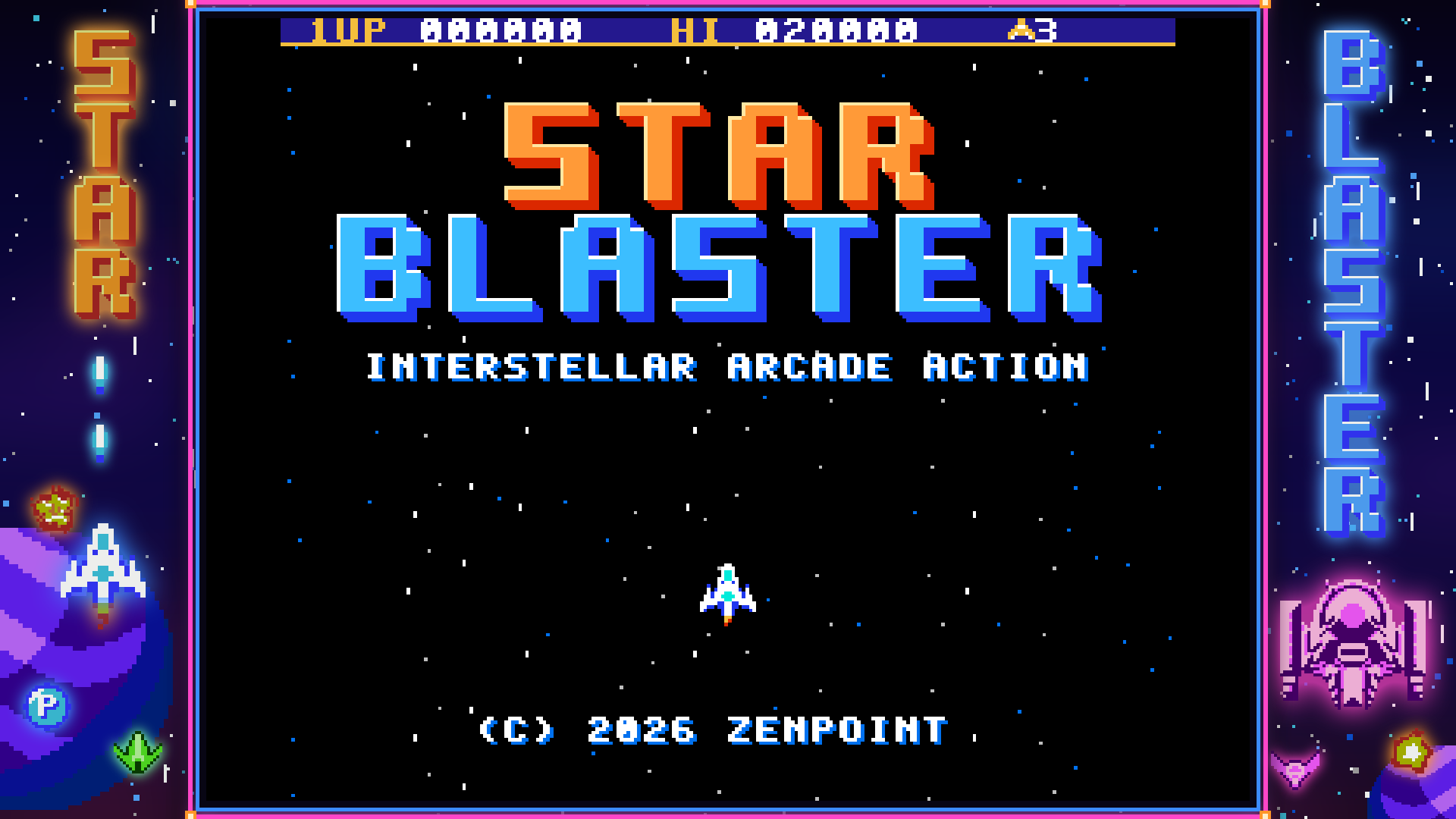
Αν ένα παιχνίδι είναι ελλιπές (λείπει ένα από τα αρχεία του) μπορεί να ξεκινήσει με κανονική εικόνα αλλά λάθος ή πολύ δυνατό ήχο. Το Digital Center το εντοπίζει και δείχνει ένα ήρεμο μήνυμα πάνω από το παιχνίδι - «Αυτό το παιχνίδι δεν είναι πλήρες» - με Παίξτε ούτως ή άλλως ή Επιλέξτε άλλο παιχνίδι. Δεν σταματά ποτέ το παιχνίδι για εσάς. Με χειριστήριο το παιχνίδι συνεχίζει να τρέχει κάτω από το μήνυμα: μετά από μια στιγμή ένα νέο πάτημα σε κουμπί παιχνιδιού το κλείνει (Παίξτε ούτως ή άλλως), και αν κρατήσετε πατημένα το Start και το Back/Select (ή το δικό σας κουμπί επιστροφής) για ένα δευτερόλεπτο επιλέγετε άλλο παιχνίδι. Ένα συνηθισμένο πάτημα σε κουμπί παιχνιδιού δεν μπορεί ποτέ να σας βγάλει από το παιχνίδι.
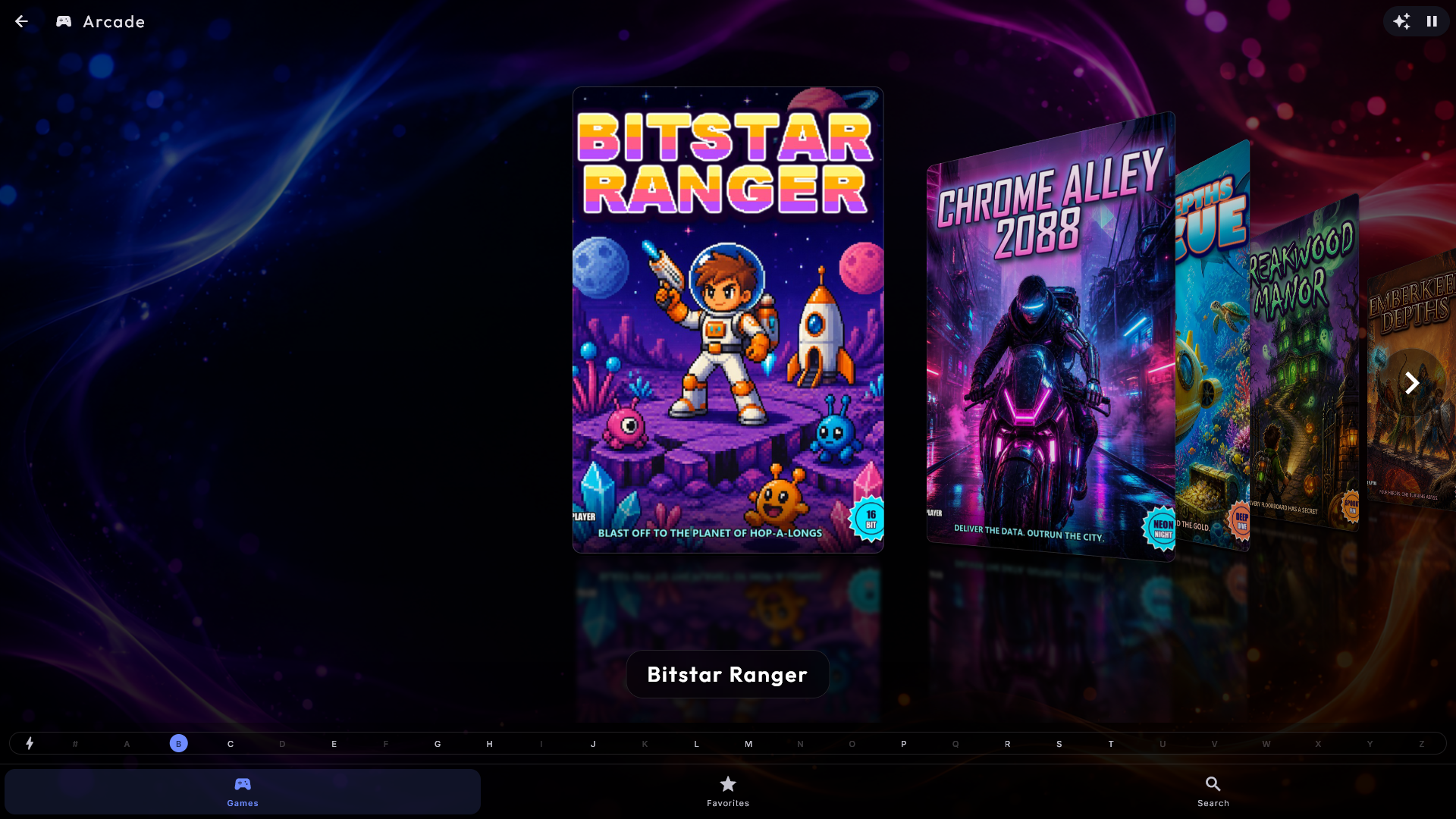
Τα προεπιλεγμένα χειριστήρια του πληκτρολογίου είναι τα βελάκια συν ένα κουμπί Επιστροφής.
Παίξτε με ένα χειριστήριο παιχνιδιών. Ένα συνηθισμένο χειριστήριο παιχνιδιών για τον υπολογιστή λειτουργεί επίσης όσο τρέχει ένα παιχνίδι - ένα χειριστήριο τύπου Xbox, ένα USB χειριστήριο του ίδιου είδους, ή ένα απλό, φθηνό USB gamepad (για παράδειγμα ένα σε στιλ SNES ή PlayStation). Αν είναι συνδεδεμένα και ένα χειριστήριο τύπου Xbox και ένα συνηθισμένο USB gamepad, χρησιμοποιείται αυτό τύπου Xbox. Συνδέστε το, πριν ή κατά τη διάρκεια του παιχνιδιού, και εμφανίζεται για λίγο το Το χειριστήριο συνδέθηκε. Από την αρχή τα κουμπιά είναι τοποθετημένα έτσι:
- Ο σταυρός κατεύθυνσης ή ο αριστερός μοχλός κινεί (ο μοχλός πρέπει να σπρωχτεί αρκετά, ώστε ένας φθαρμένος μοχλός να μην κατευθύνει από μόνος του).
- Τα τέσσερα στρογγυλά κουμπιά είναι τα κουμπιά του παιχνιδιού, τοποθετημένα όπως στις παλιές μηχανές arcade: κάτω είναι το B, δεξιά το A, αριστερά το Y και πάνω το X.
- Τα κουμπιά ώμου (και οι σκανδάλες πίσω τους) είναι τα L και R.
- Το Start είναι το Start, και το Back (σε ορισμένα χειριστήρια View ή Select) είναι το Select - συνήθως "ρίξε κέρμα" σε ένα παιχνίδι arcade.
- Κρατήστε πατημένα μαζί το Start και το Back/Select για ένα δευτερόλεπτο για να κάνετε το ίδιο με το Esc: να επιστρέψετε στη λίστα παιχνιδιών, ή να επανεκκινήσετε το παιχνίδι αν αυτό έχει οριστεί στο Τι κάνει το Esc σε ένα παιχνίδι.
Το χειριστήριο λειτουργεί στο Arcade, και σε ολόκληρο το κιόσκι όταν είναι ενεργό το Έλεγχος του κιόσκι με χειριστήριο παιχνιδιών (δείτε Ρυθμίσεις και διαχείριση, Χειρισμός & αφή). Είναι για έναν παίκτη. Το πληκτρολόγιο συνεχίζει να λειτουργεί ταυτόχρονα. Αν το χειριστήριο αποσυνδεθεί στη μέση ενός παιχνιδιού, όλα τα κουμπιά του αφήνονται, ώστε να μην κολλήσει τίποτα. Αν συνδεθεί ένα χειριστήριο τύπου Xbox ενώ χρησιμοποιείται ένα συνηθισμένο USB gamepad, το χειριστήριο τύπου Xbox αναλαμβάνει μετά από λίγα δευτερόλεπτα, αλλά ποτέ στη μέση ενός παιχνιδιού: το χειριστήριο με το οποίο παίζετε κρατιέται μέχρι να τελειώσει το παιχνίδι.
Βρείτε το παιχνίδι με το χειριστήριο. Το χειριστήριο μπορεί επίσης να ξεφυλλίζει τη λίστα παιχνιδιών, ώστε ένας επισκέπτης να μη χρειάζεται ούτε πληκτρολόγιο ούτε οθόνη για να διαλέξει παιχνίδι:
- Ο σταυρός κατεύθυνσης ή ο αριστερός μοχλός μετακινεί την επιλογή· κρατήστε τον και συνεχίζει, όπως ένα βελάκι που μένει πατημένο.
- Τα L και R πηγαίνουν μία σελίδα πίσω ή μπροστά.
- Το κάτω στρογγυλό κουμπί (το B του παιχνιδιού - το κουμπί βολής σε ένα παιχνίδι arcade) ή το Start ξεκινά το επιλεγμένο παιχνίδι.
- Το δεξί στρογγυλό κουμπί (το A του παιχνιδιού) ή το Back/Select πηγαίνει πίσω, ακριβώς όπως το Esc· σε ένα κλειδωμένο κιόσκι ζητείται ο κωδικός όπως πάντα.
Τα κουμπιά ακολουθούν ό,τι έχει επιλέξει ένας διαχειριστής στο Χειριστήριο παιχνιδιών (και την κατεύθυνση του joystick). Μετράει μόνο ένα νέο πάτημα: ένα κουμπί που είναι ακόμη πατημένο από το παιχνίδι δεν κάνει τίποτα μέχρι να αφεθεί. Αν εμφανίζεται η προφύλαξη οθόνης, το πρώτο πάτημα απλώς την ξυπνά. Μόλις ξεκινήσει ένα παιχνίδι, το χειριστήριο ανήκει στο παιχνίδι, και το πάτημα που το ξεκίνησε δεν μετράει μέσα στο παιχνίδι.
Επιλέξτε μόνοι σας τα κουμπιά
Τόσο τα πλήκτρα του πληκτρολογίου όσο και τα κουμπιά του χειριστηρίου μπορούν να μετακινηθούν στη Διαχείριση → Arcade. Στα Χειριστήρια παιχνιδιού, πατήστε το πλήκτρο ενός κουμπιού παιχνιδιού και πατήστε το πλήκτρο που θέλετε στη θέση του - δύο κουμπιά παιχνιδιού δεν μπορούν να μοιράζονται ένα πλήκτρο. Στο Χειριστήριο παιχνιδιών, συνδέστε το χειριστήριο (η σελίδα λέει τότε ότι είναι συνδεδεμένο και τι είδους είναι), πατήστε ένα κουμπί παιχνιδιού στη σελίδα και πατήστε το κουμπί του χειριστηρίου που θέλετε να είναι. Αν δεν συμβεί τίποτα μέσα σε 10 δευτερόλεπτα, το παράθυρο κλείνει μόνο του και δεν αλλάζει τίποτα· το Άκυρο σταματά αμέσως. Αν διαλέξετε ένα κουμπί που χρησιμοποιεί ήδη άλλο κουμπί παιχνιδιού, τα δύο αλλάζουν θέσεις, ώστε να μη χαθεί ποτέ κανένα κουμπί παιχνιδιού. Οι κατευθύνσεις (ο σταυρός και ο αριστερός μοχλός) δεν μπορούν να μετακινηθούν σε άλλα κουμπιά, αλλά μπορούν να γυριστούν (δείτε παρακάτω). Ένα χειριστήριο τύπου Xbox και ένα συνηθισμένο USB gamepad θυμούνται το καθένα τις δικές του επιλογές, και η Επαναφορά κουμπιών χειριστηρίου τις επαναφέρει. Το κράτημα του Start + Back/Select ακολουθεί τα κουμπιά που επιλέξατε για Start και Select.
Τα συνηθισμένα USB gamepad δεν έχουν κοινό πρότυπο για τα κουμπιά τους, και σε ορισμένα μοντέλα (για παράδειγμα πολλά σε στιλ PlayStation και χειριστήρια Logitech σε λειτουργία D) τα τέσσερα στρογγυλά κουμπιά βγαίνουν ένα τέταρτο της στροφής λάθος. Η Χρήση της περιστραμμένης διάταξης το διορθώνει με τη μία, ή μπορείτε να επιλέξετε τα κουμπιά ένα προς ένα.
Αν το joystick βρίσκεται σε ένα τραπέζι παιχνιδιών ή σε ένα πάνελ γυρισμένο κατά ένα τέταρτο, το παιχνίδι κινείται προς τη λάθος κατεύθυνση (αριστερά όταν σπρώχνετε προς τα πάνω, για παράδειγμα). Στην Κατεύθυνση του joystick επιλέξτε Κανονική, Γυρισμένο κατά ένα τέταρτο προς τα αριστερά, Γυρισμένο κατά ένα τέταρτο προς τα δεξιά ή Ανάποδα: συνδέστε το χειριστήριο, σπρώξτε το joystick προς τα πάνω, και διαλέξτε αυτό που κάνει τη γραμμή από κάτω να λέει Το παιχνίδι λαμβάνει: Πάνω. Η επιλογή καλύπτει και το joystick και τον σταυρό κατεύθυνσης, και τις διαγώνιους, και το πληκτρολόγιο δεν αλλάζει. Κάθε είδος χειριστηρίου θυμάται τη δική του κατεύθυνση, και η Επαναφορά κουμπιών χειριστηρίου επαναφέρει επίσης την κατεύθυνση σε Κανονική.
Αν το Start και το Back/Select είναι δύσκολα προσβάσιμα σε μια καμπίνα, διαλέξτε ένα κουμπί που πηγαίνει πίσω. Στο Κουμπί επιστροφής, πατήστε το κουμπί δίπλα στο Πίσω / έξοδος από το παιχνίδι και πατήστε το κουμπί του χειριστηρίου που θέλετε να χρησιμοποιήσετε. Στο κιόσκι ένα πάτημα πηγαίνει πίσω· μέσα σε ένα παιχνίδι το κρατάτε πατημένο για ένα δευτερόλεπτο για να κάνει το ίδιο με το Esc, ώστε ένα τυχαίο πάτημα να μη βγάζει ποτέ τον παίκτη έξω. Το κράτημα του Start και του Back/Select εξακολουθεί επίσης να λειτουργεί. Το κουμπί επιστροφής δεν μπορεί να είναι ταυτόχρονα και κουμπί παιχνιδιού: αν πατήσετε ένα που χρησιμοποιεί ήδη ένα κουμπί παιχνιδιού, το παράθυρο λέει ποιο, ώστε να πατήσετε άλλο. Το κουμπί επαναφοράς δίπλα στη γραμμή αφαιρεί ξανά το κουμπί επιστροφής, και κάθε είδος χειριστηρίου θυμάται το δικό του.
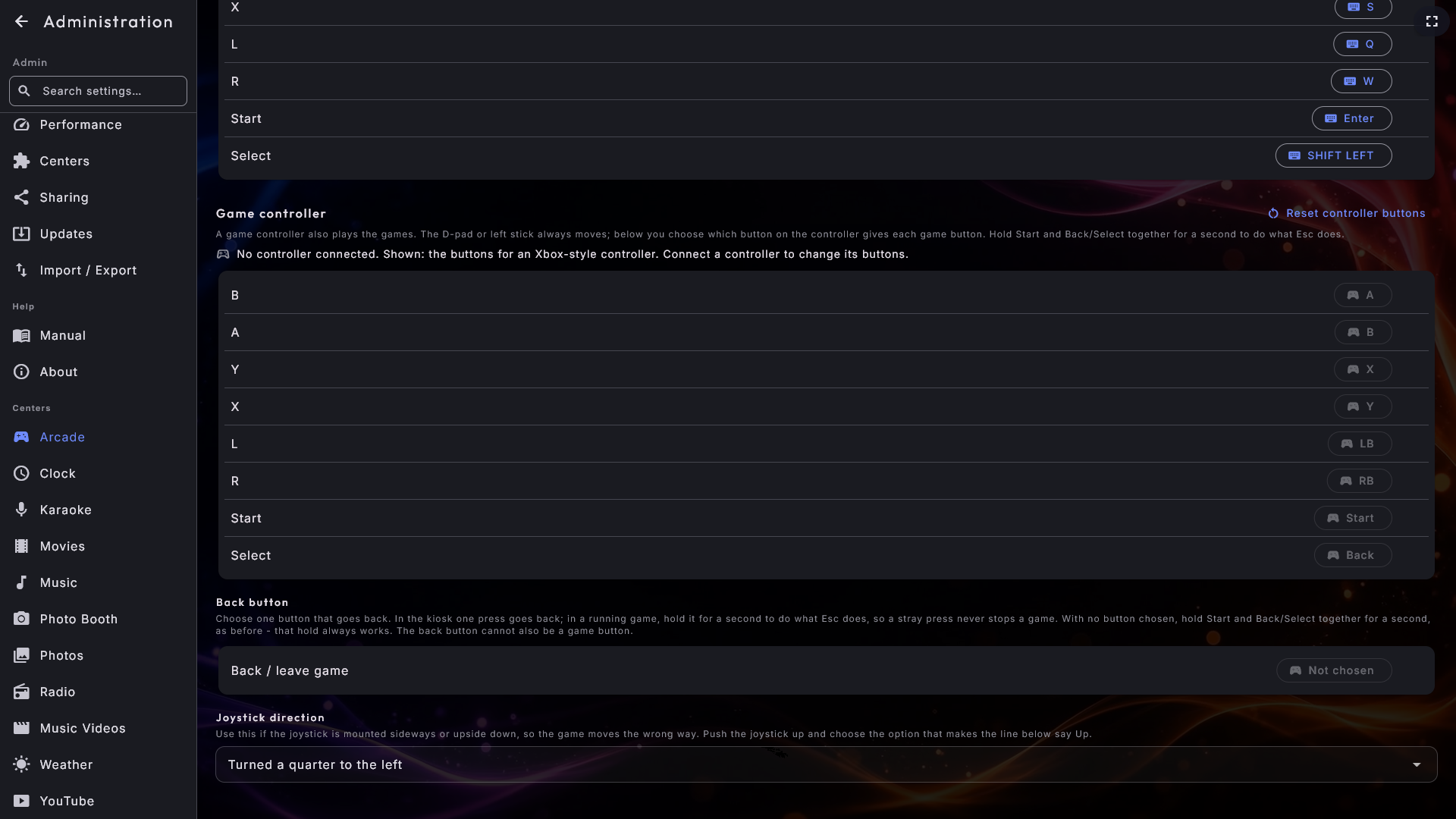
Photo Booth
Βγάλτε διασκεδαστικές φωτογραφίες με μια κάμερα web, ακριβώς όπως σε ένα πραγματικό photo booth πάρτι. Ό,τι χρειάζεται ένας επισκέπτης βρίσκεται σε μία γραμμή χειρισμού δίπλα στην κάμερα - στη δεξιά πλευρά σε μια φαρδιά οθόνη, κατά μήκος του κάτω μέρους σε μια ψηλή. Περιέχει μια ζωντανή προεπισκόπηση της τελικής φωτογραφίας, τις επιλογές που ο διαχειριστής έχει αφήσει ενεργές (Διάταξη, Μοτίβο, Φίλτρο και Διακοσμήσεις), και το κουμπί Λήψη, που δεν μπορεί ποτέ να κρυφτεί. Ο θάλαμος μετρά αντίστροφα, τραβά όσες φωτογραφίες χρειάζεται η διάταξη, και συνθέτει την τελική φωτογραφία με τον τίτλο εκδήλωσης και το λογότυπο του ιδιοκτήτη πάνω της.
Στη συνέχεια η φωτογραφία μπορεί να εκτυπωθεί, και ένας κωδικός μπορεί να σαρωθεί για να τη φέρετε σε ένα κινητό μέσω του τοπικού δικτύου - μία φωτογραφία τη φορά, ή όλες οι φωτογραφίες της βραδιάς μαζί από τη συλλογή στο κάτω μέρος. Από προεπιλογή αυτή η συλλογή δείχνει μόνο τις σημερινές φωτογραφίες, ώστε οι επισκέπτες ενός πάρτι να μη βλέπουν ποτέ τις φωτογραφίες του προηγούμενου πάρτι. Ο ίδιος ο θάλαμος δεν μπορεί να διαγράψει τίποτα: οι φωτογραφίες εξετάζονται, διαγράφονται μία κάθε φορά ή αποθηκεύονται ημέρα προς ημέρα ως αρχείο zip στη σελίδα Photo Booth της Διαχείρισης.

Το πλήρες κεφάλαιο Photo Booth
Οι διατάξεις και η Κίνηση, τα δικά σας μοτίβα, οι διακοσμήσεις και τα πρότυπα κολάζ, η επωνυμία πάνω στην τελική φωτογραφία, η εκτύπωση και η κοινή χρήση, καθώς και η λίστα των τραβηγμένων φωτογραφιών ημέρα προς ημέρα, καλύπτονται όλα στο Photo Booth.
Φωτογραφίες
Ξεφυλλίστε τις εικόνες σας και δείξτε τις ως προβολή διαφανειών. Εναλλαχθείτε ανάμεσα σε δύο καρτέλες στο πάνω μέρος: Φάκελοι (ξεφύλλισμα φάκελο προς φάκελο) και Συμβάντα (οι εικόνες σας ομαδοποιημένες αυτόματα ανά το πότε τραβήχτηκαν). Κάθε φάκελος εμφανίζεται με τις πρώτες εικόνες που βρίσκονται μέσα του πάνω στην κάρτα, έως τέσσερις κάθε φορά, ώστε να βλέπετε τι περιέχει ένας φάκελος πριν τον ανοίξετε. Εμφανίζονται επίσης τα βιντεοκλίπ στους φακέλους σας, με μια ακίνητη εικόνα από το ίδιο το κλιπ και ένα μικρό σύμβολο αναπαραγωγής από πάνω, ώστε να βλέπετε τι δείχνει το κλιπ· αν δεν μπορεί να δημιουργηθεί εικόνα, εμφανίζεται αντί γι' αυτό ένα σύμβολο ταινίας. Το ίδιο ισχύει όταν ένας επισκέπτης ξεφυλλίζει τις εικόνες σε ένα κινητό. Πατήστε ένα κλιπ για να το παίξετε σε πλήρη οθόνη.
Η προβολή διαφανειών μεγεθύνει και μετατοπίζει απαλά κάθε εικόνα και κάνει σταυρωτό σβήσιμο μεταξύ τους. Πατήστε Έναρξη προβολής διαφανειών (ή πατήστε μια εικόνα), κάντε παύση ή προχωρήστε μπρος-πίσω, και κάντε διπλό πάτημα σε μια εικόνα για να μεγεθύνετε. Με το πληκτρολόγιο ή ένα χειριστήριο, το αριστερό και το δεξί δείχνουν την προηγούμενη και την επόμενη εικόνα και το Space κάνει παύση. Το κάτω (ή το Tab ή το Enter) πηγαίνει στα κουμπιά στο κάτω μέρος, και το πάνω στα κουμπιά στην κορυφή (κλείσιμο, λήψη όλων, κοινή χρήση και το μενού δεξιά)· τα βελάκια κινούνται ανάμεσά τους και το Enter πατά. Τα κουμπιά μένουν στην οθόνη όσο κάποιο από αυτά είναι επιλεγμένο. Ένας κωδικός QR κλείνει με Enter ή Esc, και επιστρέφετε στο κουμπί που τον άνοιξε.
Το κουμπί κοινής χρήσης δείχνει μια εικόνα μεγάλη με έναν κωδικό QR για προβολή ή λήψη της από ένα κινητό στο ίδιο δίκτυο. Μπορείτε επίσης να μοιραστείτε μια ολόκληρη παρτίδα: η Λήψη όλων των φωτογραφιών στην προβολή φακέλων (και στην προβολή διαφανειών) δείχνει έναν κωδικό που ανοίγει μια σελίδα με κάθε εικόνα από εκείνον τον φάκελο ή το συμβάν. Προτιμάτε να δώσετε μερικές επιλεγμένες; Πατήστε Επιλογή, διαλέξτε τις εικόνες που θέλετε και επιλέξτε Κοινοποίηση για έναν κωδικό που καλύπτει μόνο αυτές.
Το βελάκι επιστροφής πάνω αριστερά πηγαίνει έναν φάκελο επάνω όσο υπάρχει φάκελος από πάνω, και φεύγει από το κέντρο μόνο όταν βρίσκεστε στην κορυφή - και όταν βγαίνετε ξανά από έναν φάκελο προσγειώνεστε εκεί που το αφήσατε αντί για την αρχή. Ολόκληρο το κέντρο μπορεί επίσης να οδηγηθεί από πληκτρολόγιο: τα βελάκια μετακινούν, το Enter ανοίγει, και το Tab περνά ανάμεσα στις κάρτες φακέλων, τις εικόνες και το κάτω μενού.
Αφήστε το κέντρο Φωτογραφίες άθικτο για λίγο και ξεκινά από μόνο του μια προβολή διαφανειών όλων των εικόνων σας - σαν μια προφύλαξη οθόνης φτιαγμένη από τις δικές σας φωτογραφίες· η συνηθισμένη προφύλαξη οθόνης μένει μακριά όσο βρίσκεστε στις Φωτογραφίες. Αγγίξτε την οθόνη για να επιστρέψετε.
Ραδιόφωνο
Ακούστε ραδιόφωνο μέσω διαδικτύου από όλο τον κόσμο. Ένα μενού κατά μήκος του κάτω μέρους σας επιτρέπει να βρίσκετε σταθμούς κατά Γλώσσα, Τοποθεσία, τις κατηγορίες Μουσική / Podcasts / Αθλητικά / Λόγος, το Ιστορικό σας, την Αναζήτηση ή τα Αγαπημένα σας. Όλες οι λίστες είναι αλφαβητικές με μια μπάρα Α–Ω στη δεξιά άκρη. Πατήστε έναν σταθμό για να ακούσετε, και πατήστε το αστέρι για να τον αποθηκεύσετε ως αγαπημένο. Στην Αναζήτηση, πληκτρολογήστε το όνομα του σταθμού και πατήστε το κουμπί αναζήτησης με τον μεγεθυντικό φακό δεξιά στο πεδίο αναζήτησης (ή Enter) για να φέρετε τα αποτελέσματα. Το κουμπί υπάρχει και σε μηχάνημα χωρίς οθόνη αφής, όπου δεν εμφανίζεται το πληκτρολόγιο οθόνης.
Η αναπαραγωγή στο κάτω μέρος μοιάζει με τη μπάρα στη Μουσική, στις Ταινίες, στα Μουσικά βίντεο και στο Καραόκε, αλλά χρησιμοποιεί όλο το πλάτος για τον σταθμό, αφού το ραδιόφωνο δεν έχει ουρά. Στα δεξιά βρίσκονται τα ίδια στρογγυλά κουμπιά όπως εκεί: αναπαραγωγή/παύση, διακοπή και το ηχείο, που ανοίγει το ίδιο πλαίσιο έντασης όπως στα άλλα κέντρα. Η αναπαραγωγή και η διακοπή εμφανίζονται μόνο αφού έχει επιλεγεί ένας σταθμός.
Όταν έχετε επιλέξει μια χώρα στην Τοποθεσία ή μια γλώσσα στη Γλώσσα, ένα κουμπί με ένα βέλος και το όνομα της σελίδας στην οποία επιστρέφετε (για παράδειγμα Τοποθεσία) βρίσκεται πάνω αριστερά - το ίδιο κουμπί όπως στις σελίδες άλμπουμ και καλλιτέχνη στη Μουσική - με το όνομα της χώρας ή της γλώσσας ακριβώς δίπλα του. Παίρνει τη θέση του δικού βέλους επιστροφής του Ραδιοφώνου στο πάνω μέρος, ώστε να υπάρχει μόνο ένας δρόμος πίσω: οδηγεί στη λίστα χωρών ή γλωσσών, όχι έξω από το Ραδιόφωνο. Το Esc κάνει το ίδιο. Μόνο όταν έχετε επιστρέψει στη λίστα, το βέλος πάνω αριστερά (και το Esc) βγαίνει από το Ραδιόφωνο.
Δείτε το τραγούδι, όχι μόνο τον σταθμό. Πολλοί σταθμοί στέλνουν μαζί με τον ήχο και το όνομα αυτού που παίζουν. Το Digital Center το διαβάζει και δείχνει τίτλο και καλλιτέχνη στη μεγάλη γραμμή, με καλλιτέχνης · σταθμός από κάτω, ώστε ο σταθμός να μην χάνεται ποτέ. Αν μπορούμε να ταυτοποιήσουμε το τραγούδι με βεβαιότητα, το εξώφυλλο του άλμπουμ παίρνει τη θέση του λογότυπου του σταθμού όσο παίζει, και το λογότυπο επιστρέφει τη στιγμή που το τραγούδι τελειώνει.
Ένας σταθμός που δεν στέλνει τίποτα φαίνεται ακριβώς όπως πάντα, και εξώφυλλο εμφανίζεται μόνο όταν το τραγούδι έχει βρεθεί χωρίς αμφιβολία: ένα λάθος εξώφυλλο θα ήταν χειρότερο από κανένα. Ο τίτλος φτάνει και στον τηλεχειρισμό από κινητό.
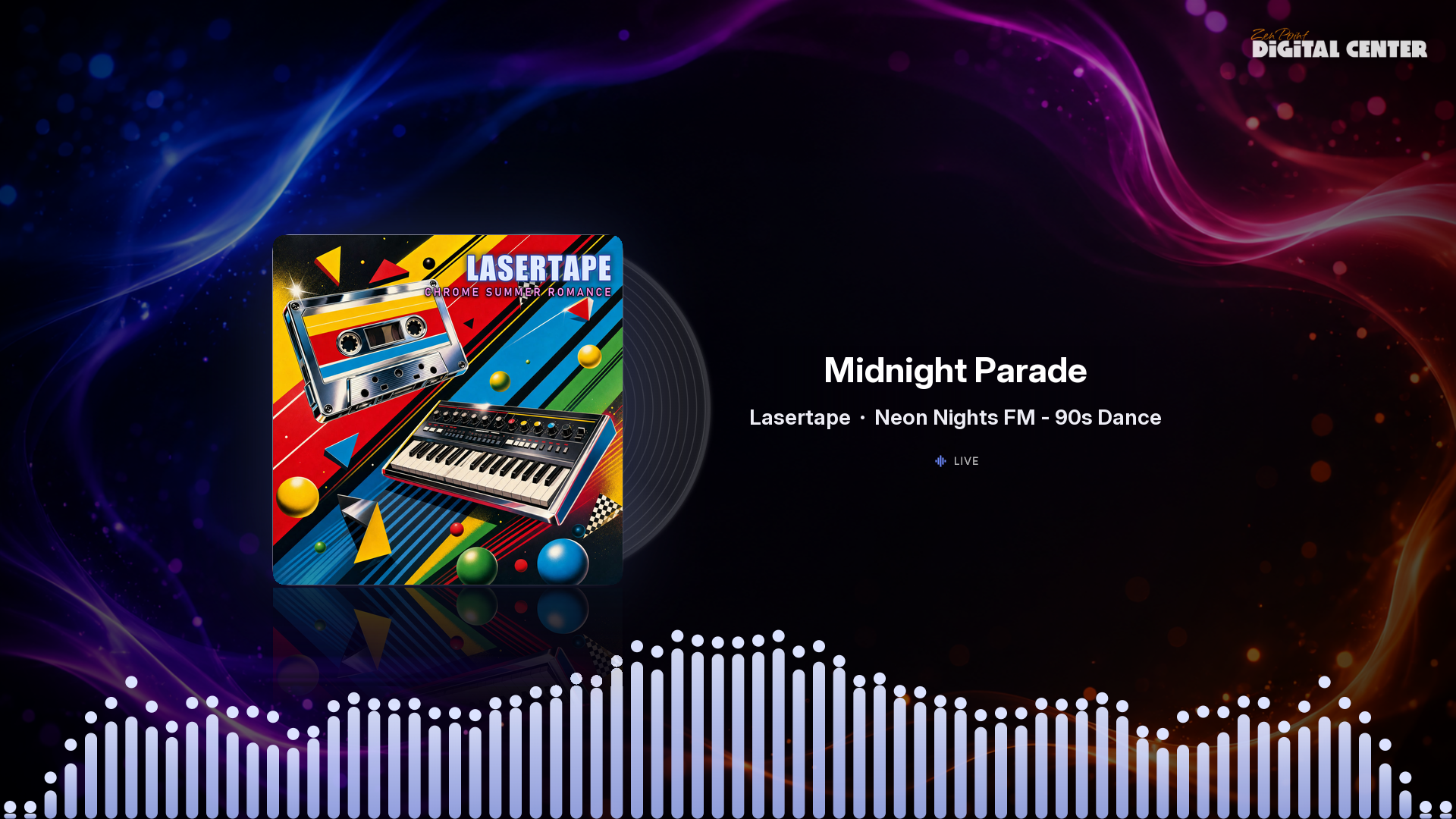
Καιρός
Δείτε τον καιρό για σήμερα και τις επόμενες ημέρες με ζωντανά κινούμενα σχέδια. Εναλλαχθείτε ανάμεσα στις αποθηκευμένες τοποθεσίες για να δείτε τον καιρό τους - θερμοκρασία, «αίσθηση», άνεμος και υγρασία. Η μονάδα του ανέμου (όπως km/h ή m/s) γράφεται στη γλώσσα που δείχνει η οθόνη. Οι τοποθεσίες επιλέγονται από τον διαχειριστή στη Διαχείριση → Καιρός.
Τοποθεσία αυτής της οθόνης. Το μέρος όπου βρίσκεται η οθόνη έρχεται πάντα πρώτο, με την ένδειξη Τοποθεσία αυτής της οθόνης. Όταν το μηχάνημα είναι συνδεδεμένο, ο Καιρός το επιλέγει μόνος του μία φορά, από τη ζώνη ώρας της οθόνης, αλλά μόνο όταν η πόλη δεν αφήνει καμία αμφιβολία (η Κοπεγχάγη για ώρα Δανίας, για παράδειγμα). Αλλιώς δεν επιλέγεται τίποτα, και επιλέγετε εσείς. Όταν η τοποθεσία επιλέχθηκε έτσι και η οθόνη δεν είναι κλειδωμένη, μια μικρή γραμμή γράφει Επιλέχθηκε από τη ζώνη ώρας της οθόνης: ... με Αλλαγή τοποθεσίας και Διατήρηση. Χωρίς επιλεγμένη τοποθεσία, μια ξεκλείδωτη οθόνη ρωτά ήρεμα Πού βρίσκεται αυτή η οθόνη;: πατήστε Επιλογή τοποθεσίας, και η αναζήτηση είναι ήδη συμπληρωμένη με μια πόλη από τη ζώνη ώρας - πατήστε τη σωστή. Το Όχι τώρα κρύβει την ερώτηση για την υπόλοιπη συνεδρία. Οι επισκέπτες δεν βλέπουν ούτε τη γραμμή ούτε την ερώτηση. Στη Διαχείριση → Καιρός μπορείτε επίσης να πατήσετε Επιλογή τοποθεσίας οθόνης, ή Είναι εδώ / Όχι εδώ δίπλα σε ένα αποθηκευμένο μέρος. Η δική σας επιλογή, και το Όχι εδώ, ισχύει πάντα· ο Καιρός δεν επιλέγει ποτέ ξανά μόνος του μετά από αυτό.
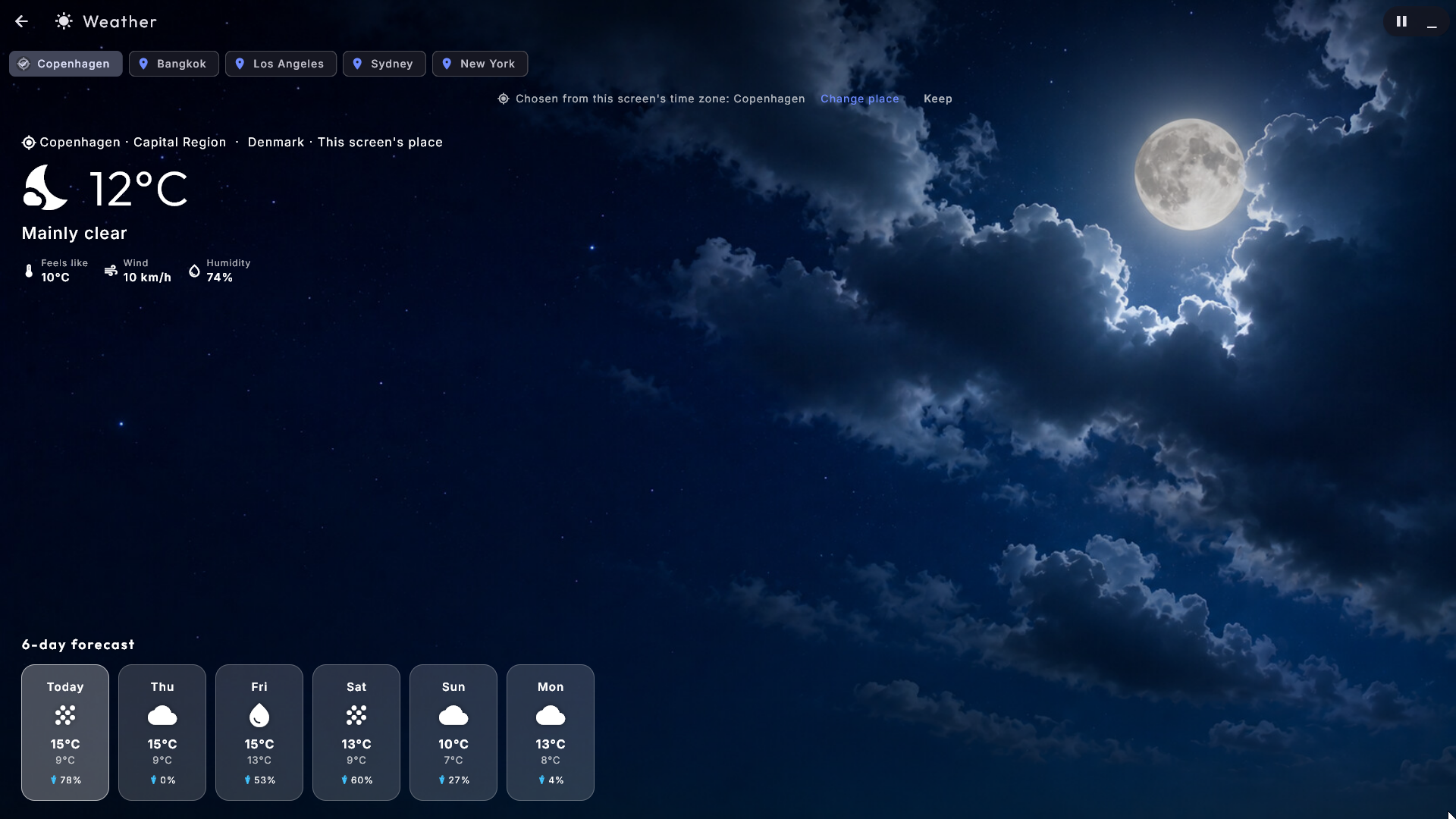
Ρολόι
Δείτε την ώρα ως ένα μεγάλο κινούμενο αναλογικό ρολόι, και έχετε τον νου σας στην ώρα αλλού στον κόσμο. Πατήστε ένα παγκόσμιο ρολόι για να το εμφανίσετε ως το μεγάλο ρολόι. Ένα παγκόσμιο ρολόι είναι πάντα μια πόλη με τη δική της ζώνη ώρας: μια ολόκληρη χώρα με πολλές ζώνες ώρας (όπως οι ΗΠΑ) δεν μπορεί να επιλεγεί, γιατί δεν έχει μία ώρα. Αν το μηχάνημά σας είχε τα παλιά αρχικά μέρη «USA» και «Australia», έχουν γίνει από μόνα τους Λος Άντζελες και Σίδνεϊ. Τα παγκόσμια ρολόγια και η προβολή 12/24 ωρών επιλέγονται από τον διαχειριστή στη Διαχείριση → Ρολόι.
YouTube
Λειτουργεί ακριβώς όπως οι Ταινίες. Ένα κάτω μενού προσφέρει Βίντεο, Αναζήτηση και Λίστα αναπαραγωγής, με τα βίντεο να εμφανίζονται ως εικόνες εξωφύλλου. Τα Βίντεο δείχνουν κλιπ από τις έμπιστες πηγές που έχει επιλέξει ο διαχειριστής· για να δείτε μόνο ένα θέμα (όπως «Παιδικά» ή «Μουσική») επιλέξτε το από τη Ρύθμιση → Θέματα. Πατήστε ένα βίντεο για αναπαραγωγή τώρα, αναπαραγωγή επόμενου ή προσθήκη στην ουρά - παίζει στον κοινό αναπαραγωγέα και μπορεί να γίνει πλήρης οθόνη. Καθώς η αναπαραγωγή συνεχίζεται από μόνη της, τραβά περισσότερα βίντεο από τις πηγές του επιλεγμένου θέματος. Το αν οι επισκέπτες πάρτι μπορούν να χρησιμοποιούν την Αναζήτηση αποφασίζεται σε κάθε λίστα αναπαραγωγής YouTube· δείτε Λειτουργία Πάρτι.
Αν το YouTube ρωτήσει «είσαι ρομπότ»
Αν τα βίντεο σταματήσουν να παίζουν και το YouTube αρχίσει να ζητά να επιβεβαιώσετε ότι δεν είστε ρομπότ, ο διαχειριστής μπορεί να δώσει στο Digital Center μια σύνδεση στη Διαχείριση → YouTube. Όταν είναι εγκατεστημένος ο Firefox ο ευκολότερος τρόπος είναι ένα κλικ: πατήστε Άνοιγμα YouTube στον Firefox, συνδεθείτε, μετά πατήστε Εισαγωγή σύνδεσης από τον Firefox. Αν χρησιμοποιείτε διαφορετικό πρόγραμμα περιήγησης, μπορείτε αντ' αυτού να κατευθύνετε το Digital Center σε ένα αποθηκευμένο αρχείο σύνδεσης. Δείτε Συντήρηση και αντιμετώπιση προβλημάτων.
Εξωτερικά προγράμματα
Εκκινήστε τα δικά σας προγράμματα κατευθείαν από το Digital Center - ένα λογιστικό φύλλο, ένα πρόγραμμα περιήγησης, ένα παιχνίδι ή μια μικρή εντολή που χρησιμοποιείτε συχνά. Εμφανίζονται με εικόνες εξωφύλλου, με τα ίδια στιλ ξεφυλλίσματος. Πατήστε ένα πρόγραμμα για να το ξεκινήσετε· αν ανοίγει ένα κανονικό παράθυρο, το Digital Center παραμερίζει ενώ το χρησιμοποιείτε και επιστρέφει αυτόματα όταν το κλείσετε. Αν έχετε κάνει εσείς οι ίδιοι το Digital Center ένα συνηθισμένο παράθυρο (F12), παραμένει παράθυρο και μετά, και η προφύλαξη οθόνης μένει μακριά όσο τρέχει το πρόγραμμα. Το ίδιο ισχύει για το Media Manager στο πλακίδιο Ρύθμιση. Αν είναι ανοιχτά και ένα πρόγραμμα από εδώ και το Media Manager, η προφύλαξη οθόνης (και η επιστροφή στην αρχική σελίδα) περιμένει μέχρι να κλείσουν και τα δύο. Ρυθμίζετε τα προγράμματα στη Διαχείριση → Εξωτερικά προγράμματα. Αυτό το κέντρο εμφανίζεται στην αρχική σελίδα μόνο όταν υπάρχουν προγράμματα να δείξει, και τα προγράμματα μόνο για διαχειριστή είναι κρυμμένα ενόσω η Λειτουργία Πάρτι είναι ενεργή.
Πώς ένας επισκέπτης πάρτι το βιώνει διαφορετικά
Όταν η Λειτουργία Πάρτι είναι ενεργή, ένας επισκέπτης χειρίζεται τις ίδιες οθόνες αλλά με όρια που έχετε επιλέξει. Ανάλογα με τους κανόνες της ενεργής λίστας αναπαραγωγής, ένας επισκέπτης μπορεί να μην μπορεί να παραλείψει, να κάνει παύση, να αλλάξει την ένταση ή να αφαιρέσει στοιχεία από την ουρά - και τα αντίστοιχα κουμπιά απλώς κρύβονται. Τα πλακίδια και τα κέντρα μόνο για διαχειριστή (και η περιοχή διαχείρισης) δεν εμφανίζονται καθόλου για τους επισκέπτες. Αν μια λίστα αναπαραγωγής κοστίζει μονάδες, ένας επισκέπτης μπορεί μόνο να προσθέσει στο πίσω μέρος της ουράς με αντάλλαγμα μονάδες, ενώ ένας διαχειριστής εξαιρείται.
Οι επισκέπτες μπορούν επίσης να χειριστούν το τζουκ-μποξ από το δικό τους κινητό στο ίδιο Wi-Fi, με ακριβώς τους ίδιους κανόνες όπως στη μεγάλη οθόνη. Η πλήρης εικόνα των ρόλων, των κανόνων και του πώς συνδέονται οι επισκέπτες βρίσκεται στο Λειτουργία Πάρτι.
Επιστρέφοντας μέσα ως ο ιδιοκτήτης
Αν έχετε κρύψει το βελάκι επιστροφής για κλειδωμένους επισκέπτες, επιστρέφετε μέσα με ένα κρυφό παρατεταμένο πάτημα (περίπου 2,5 δευτερόλεπτα) στην πάνω αριστερή γωνία της οθόνης. Το άνοιγμα της περιοχής διαχείρισης ζητά πάντα τον κωδικό διαχειριστή ενόσω η Λειτουργία Πάρτι είναι ενεργή.