
Κεφάλαιο 11
Εμφάνιση, γλώσσα & εφέ
Το Digital Center είναι δικό σας να το επωνυμήσετε και να το προσαρμόσετε. Μπορείτε να αλλάξετε πώς δείχνει ολόκληρο το σύστημα, να αλλάξετε τη γλώσσα για όλους, και να επιλέξετε το οπτικό στιλ των τοίχων με τα εξώφυλλα - όλα χωρίς να αγγίξετε τα μέσα σας. Αυτό το κεφάλαιο περνά μέσα από την εμφάνιση, τη γλώσσα και τα εφέ.
Εμφάνιση (skins)
Μια εμφάνιση (skin) ελέγχει ολόκληρη την όψη του συστήματος από ένα σημείο - τόσο τα χρώματα όσο και το φόντο πίσω από την εικόνα. Επιλέγετε μια εμφάνιση στη Διαχείριση → Εμφάνιση, και η αλλαγή συμβαίνει αμέσως: τα χρώματα μεταφέρονται σε ολόκληρο το σύστημα, ώστε κάθε κέντρο και σελίδα να ντύνεται ανάλογα.
Μπορείτε επίσης να επιλέξετε μια εμφάνιση προσωρινά για μία μόνο συνεδρία μέσω της Ρύθμιση → Εμφάνιση στην αρχική σελίδα. Αυτή η επιλογή επανέρχεται στην αποθηκευμένη σας εμφάνιση όταν επανεκκινήσει το σύστημα.
Το σύστημα παρέχεται με την προεπιλεγμένη εμφάνιση από την αρχή. Περισσότερες όψεις - για παράδειγμα ένα δροσερό μπλε, ένα πράσινο, ένα ζεστό πορτοκαλί-κόκκινο και ένα σκούρο μπλε-βιολετί - μπορούν να προστεθούν δωρεάν, μετά από το οποίο εμφανίζονται στο εργαλείο επιλογής εμφανίσεων μαζί με την προεπιλογή.

Λήψη περισσότερων εμφανίσεων
Κάτω από τη λίστα εμφανίσεων στη Διαχείριση → Εμφάνιση υπάρχει μια ενότητα Λήψη περισσότερων εμφανίσεων με επιπλέον όψεις που μπορείτε να προσθέσετε. Καθεμία εμφανίζεται με μια μικρή εικόνα προεπισκόπησης και ένα κουμπί Λήψη. Πατήστε το κουμπί και η όψη κατεβαίνει και προστίθεται από μόνη της - εμφανίζεται στη λίστα από πάνω αμέσως, έτοιμη προς επιλογή. Οι όψεις που έχετε ήδη δεν εμφανίζονται στη λίστα λήψης. Αν δεν υπάρχει τίποτα να κατεβεί αυτή τη στιγμή (ή δεν υπάρχει σύνδεση), η ενότητα απλώς μένει κενή - αυτό είναι απολύτως εντάξει. Δεν πληρώνετε ποτέ για να προσθέσετε μια όψη.
Κάντε το δική σας επωνυμία
Μια εμφάνιση μπορεί να φέρει τα δικά σας χρώματα, φόντο, εικόνες πλακιδίων στην αρχική σελίδα, ακόμη και το δικό σας λογότυπο στη θέση του ονόματος Digital Center - ώστε το σύστημα να μοιάζει με το προϊόν σας. Ο ευκολότερος τρόπος είναι να τη φτιάξετε κατευθείαν στην οθόνη με το Δημιουργήστε τη δική σας εμφάνιση (δείτε παρακάτω). Μια εμφάνιση μπορεί επίσης να φτιαχτεί ως ένας μικρός φάκελος εικόνων και ένα αρχείο ρυθμίσεων στο μηχάνημα· οι αλλαγές λαμβάνονται ζωντανά, χωρίς επανεκκίνηση. Αν θέλετε μια προσαρμοσμένη όψη φτιαγμένη για τον χώρο σας, ο προμηθευτής σας μπορεί να βοηθήσει.
Δημιουργήστε τη δική σας εμφάνιση
Κάτω από τη λίστα εμφανίσεων στη Διαχείριση → Εμφάνιση υπάρχει ένα κουμπί Δημιουργήστε τη δική σας εμφάνιση, σε όλες τις εκδόσεις. Φτιάχνετε ολόκληρη την εμφάνιση στην οθόνη, με μια ζωντανή εικόνα του αποτελέσματος δίπλα σε κάθε επιλογή σας.
- 1
Επιλέξτε από πού θα ξεκινήσετε
Πατήστε Δημιουργήστε τη δική σας εμφάνιση και επιλέξτε Έναρξη από την αρχή (μια νέα εμφάνιση που ξεκινά με τα χρώματα που έχει τώρα η οθόνη) ή Έναρξη από μία από τις εμφανίσεις σας - πατήστε οποιαδήποτε εμφάνιση της λίστας, και την προεπιλεγμένη. Δημιουργείται ένα αντίγραφο ολόκληρης της εμφάνισης, με το όνομά της και τη λέξη «αντίγραφο» (για παράδειγμα «Καλοκαίρι αντίγραφο»)· η εμφάνιση που επιλέξατε δεν αλλάζει ποτέ.
- 2
Φτιάξτε την στον επεξεργαστή
Ο επεξεργαστής ανοίγει στη δική του σελίδα πλήρους οθόνης. Περάστε από τις πέντε καρτέλες και δείτε τις δύο μικρές εικόνες να ακολουθούν κάθε αλλαγή.
- 3
Δοκιμάστε την
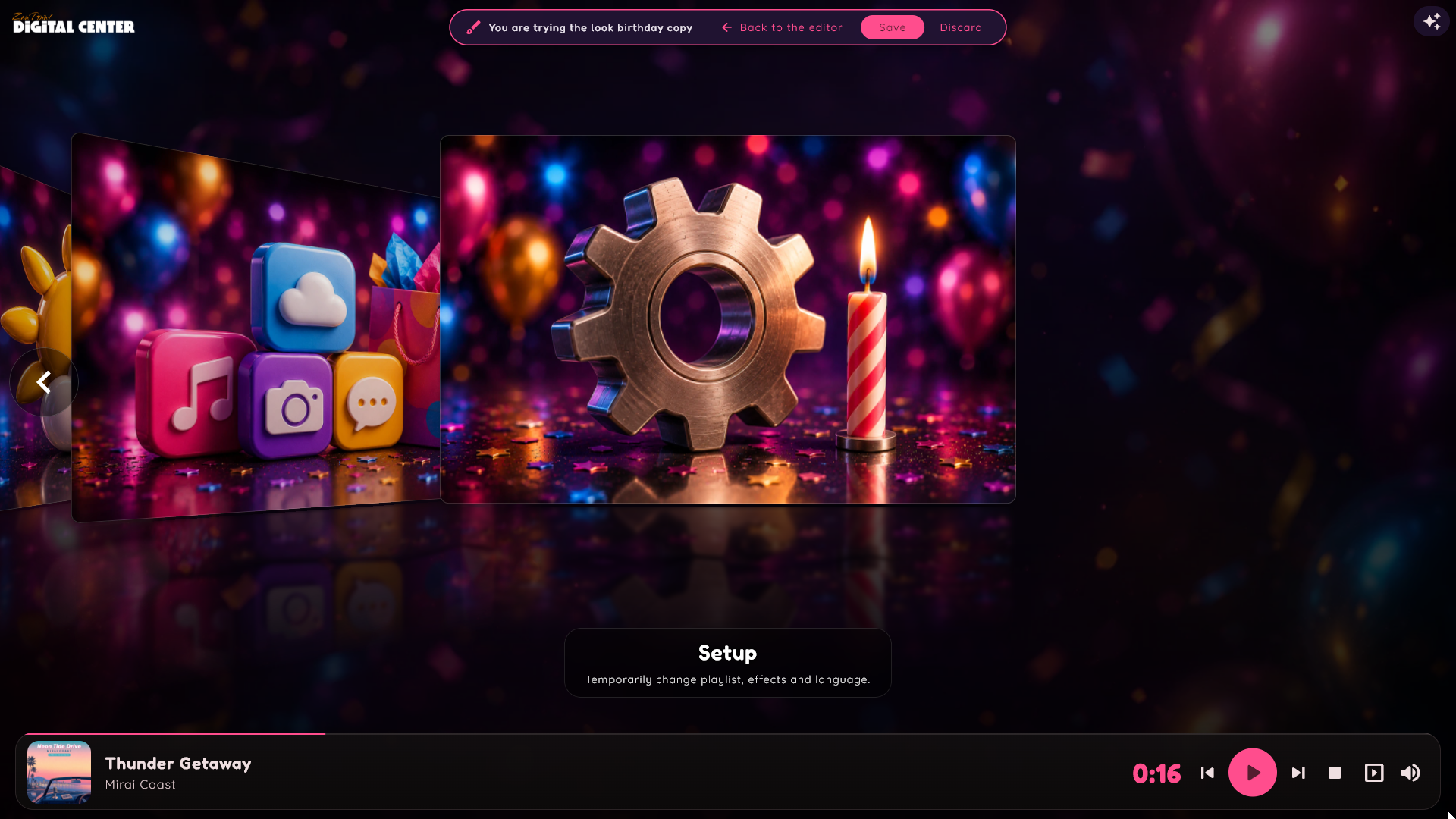
Πατήστε Δοκιμή για να δείτε την εμφάνιση σε όλη την οθόνη, με τα κινούμενα εφέ και την οθόνη παύσης.
- 4
Αποθήκευση
Πατήστε Αποθήκευση. Η εμφάνιση εμφανίζεται στη λίστα και τίθεται αμέσως σε χρήση.
Η πάνω γραμμή του επεξεργαστή έχει πάντα την Εμφάνιση (πίσω στη λίστα), το όνομα της εμφάνισης και τα κουμπιά Δοκιμή, Αποθήκευση και Απόρριψη - δεν χρειάζεται ποτέ να κάνετε κύλιση για να τα βρείτε. Αριστερά (επάνω σε κάθετη οθόνη) βρίσκονται δύο εικόνες του αποτελέσματος, μία οριζόντια και μία κάθετη, η καθεμία με το όνομα της οθόνης από πάνω. Μένουν στη θέση τους όσο δουλεύετε, και το λογότυπό σας (ή το δικό μας) βρίσκεται πάντα στην πάνω αριστερή γωνία τους. Δεξιά (κάτω σε κάθετη οθόνη) βρίσκονται οι επιλογές σας, μοιρασμένες σε πέντε καρτέλες: Βασικά, Γραμματοσειρές, Πλακίδια, Εξώφυλλα και Ήχος.
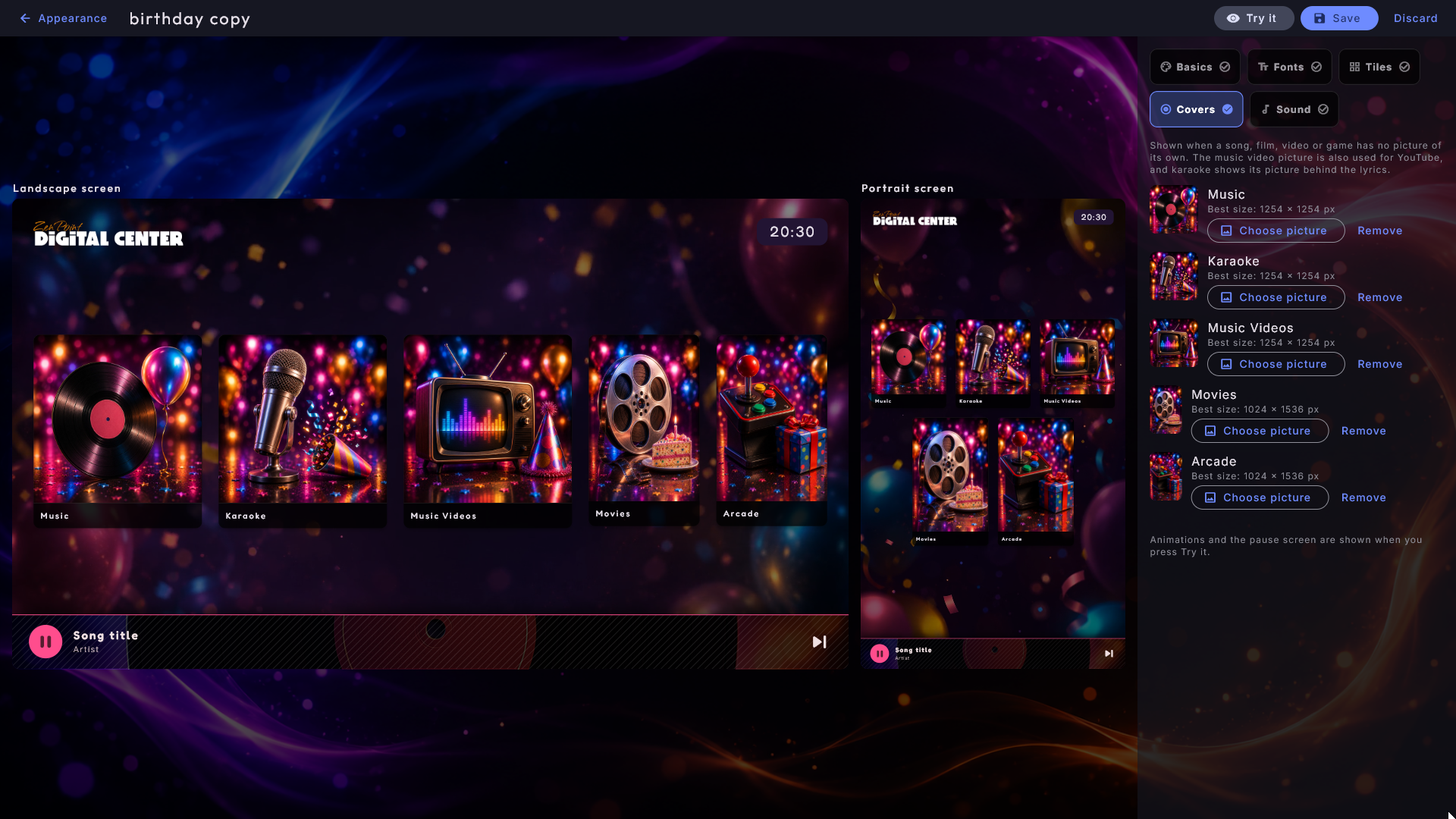
Οι εικόνες δείχνουν κανονικά μια σελίδα από ένα κέντρο όπως η Μουσική: επάνω μόνο το λογότυπο και το ρολόι, ώστε το φόντο σας να φαίνεται ελεύθερα, και κάτω τη μπάρα A-Z, τη μπάρα της λίστας αναπαραγωγής με τις κάρτες της ουράς και τα κουμπιά, και το μενού. Οι κάρτες της ουράς αναμειγνύουν εξώφυλλα για μουσική, karaoke, μουσικά βίντεο και ταινίες (τα δικά σας αν τα έχετε επιλέξει, αλλιώς τα τυπικά), και ένα εξώφυλλο ταινίας εμφανίζεται ολόκληρο. Στην καρτέλα Πλακίδια οι εικόνες δείχνουν αντί γι' αυτό την αρχική σελίδα με τα πλακίδιά της, και στην καρτέλα Εξώφυλλα μια σελίδα με τα πέντε εξώφυλλα.
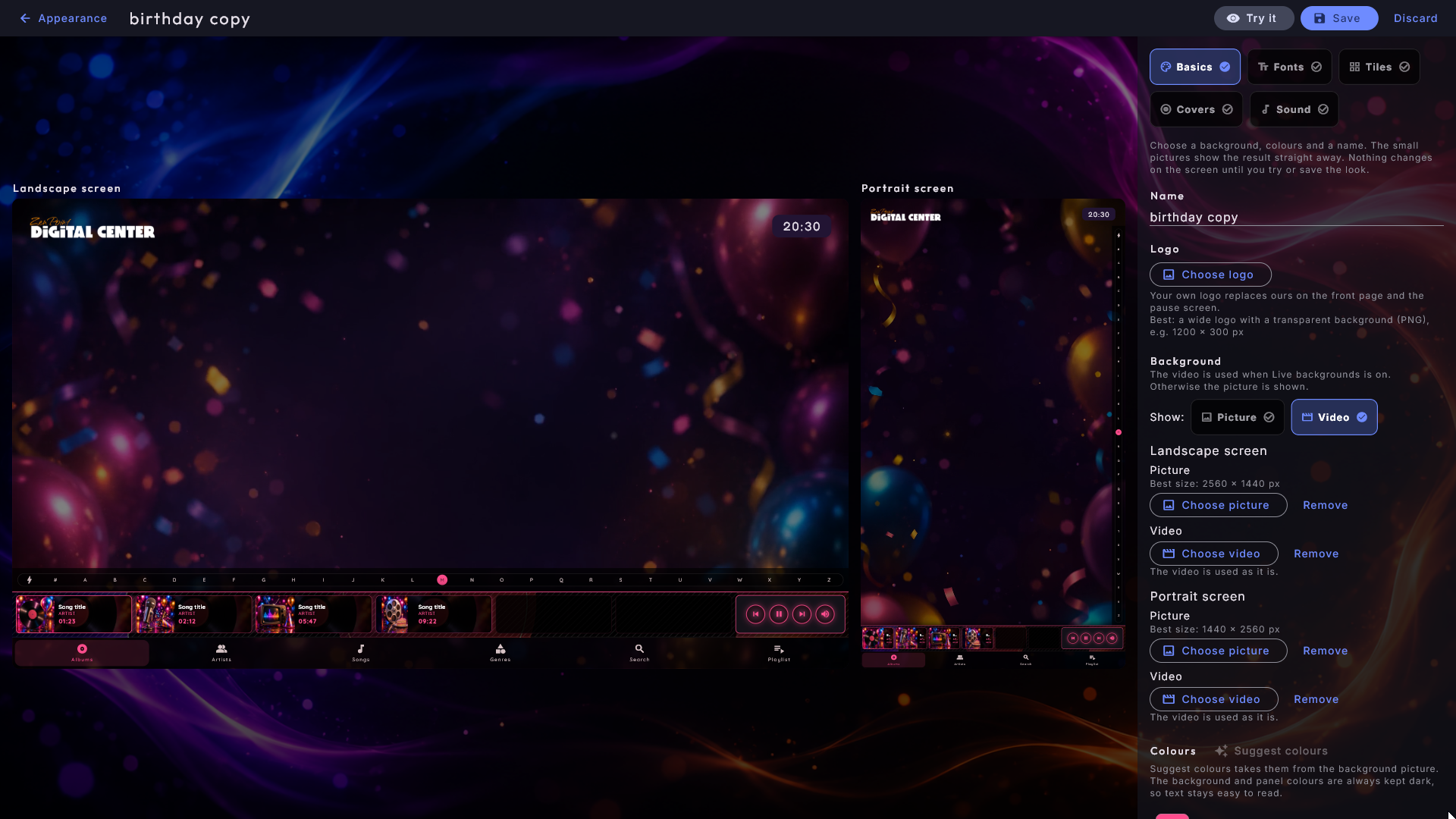
Βασικά
- Όνομα - το όνομα που παίρνει η εμφάνιση στη λίστα.
- Λογότυπο - βρίσκεται ακριβώς κάτω από το όνομα, μόνο στην Professional. Κάτω από το κουμπί γράφει τι λειτουργεί καλύτερα: ένα φαρδύ λογότυπο με διαφανές φόντο (PNG), για παράδειγμα 1200 × 300 px. Το λογότυπο δεν περικόπτεται ποτέ. Στις άλλες εκδόσεις υπάρχει μόνο η επικεφαλίδα και μια γραμμή που λέει ότι το δικό σας λογότυπο απαιτεί Professional, και η εμφάνιση δείχνει το δικό μας λογότυπο. Αν ξεκινήσατε από αντίγραφο μιας εμφάνισης με λογότυπο, το λογότυπο μένει στην εμφάνιση, αλλά οι άλλες εκδόσεις εξακολουθούν να δείχνουν το δικό μας.
- Φόντο - η Οριζόντια οθόνη και η Κάθετη οθόνη έχουν η καθεμία δύο θέσεις: μια Εικόνα και ένα Βίντεο, η καθεμία με το δικό της κουμπί και τη δική της Αφαίρεση, ώστε η επιλογή της μίας να μην αγγίζει ποτέ την άλλη. Το βίντεο χρησιμοποιείται όταν τα Ζωντανά φόντα είναι ενεργά· αλλιώς εμφανίζεται η εικόνα (και σε ένα αδύναμο μηχάνημα). Αν μια οθόνη έχει μόνο βίντεο, ο επεξεργαστής σας λέει ότι δείχνει το χρώμα φόντου όταν τα Ζωντανά φόντα είναι ανενεργά, οπότε επιλέξτε και μια εικόνα. Όταν η εμφάνιση έχει βίντεο, το Εμφάνιση: Εικόνα | Βίντεο κάτω από την επικεφαλίδα αλλάζει τις δύο εικόνες του αποτελέσματος· με το Βίντεο το βίντεο παίζει μέσα τους χωρίς ήχο. Μια εικόνα κόβεται στο σχήμα της οθόνης: σύρετε το πλαίσιο, κάντε ζουμ και πατήστε Χρήση αυτού του τμήματος. Με την Προσαρμογή περικοπής μετακινείτε ξανά το πλαίσιο αργότερα. Μια εικόνα δεν μεγαλώνει ποτέ πέρα από το μέγεθός της - αν είναι μικρή, ο επεξεργαστής λέει ότι μπορεί να φαίνεται θολή σε μεγάλη οθόνη. Ένα βίντεο χρησιμοποιείται όπως είναι· αν είναι πολύ μεγάλο, ο επεξεργαστής λέει ότι η οθόνη μπορεί να αργεί να ξεκινήσει. Κάτω από κάθε γραμμή φαίνεται το καλύτερο μέγεθος για την εικόνα (2560 × 1440 px για οριζόντια οθόνη, 1440 × 2560 px για κάθετη)· μια μεγαλύτερη εικόνα απλώς μικραίνει.
- Χρώματα - πέντε χρώματα, το καθένα με μια γραμμή που λέει τι χρωματίζει (για παράδειγμα «Κουμπιά, το κουμπί αναπαραγωγής και επιλογές» ή «Πάνελ, παράθυρα και μενού»). Ο επεξεργαστής ξεκινά με τα χρώματα της εμφάνισης που χρησιμοποιείτε τώρα. Την πρώτη φορά που επιλέγετε εικόνα φόντου, προτείνει όλα τα χρώματα από την εικόνα, και η Πρόταση χρωμάτων το κάνει ξανά.
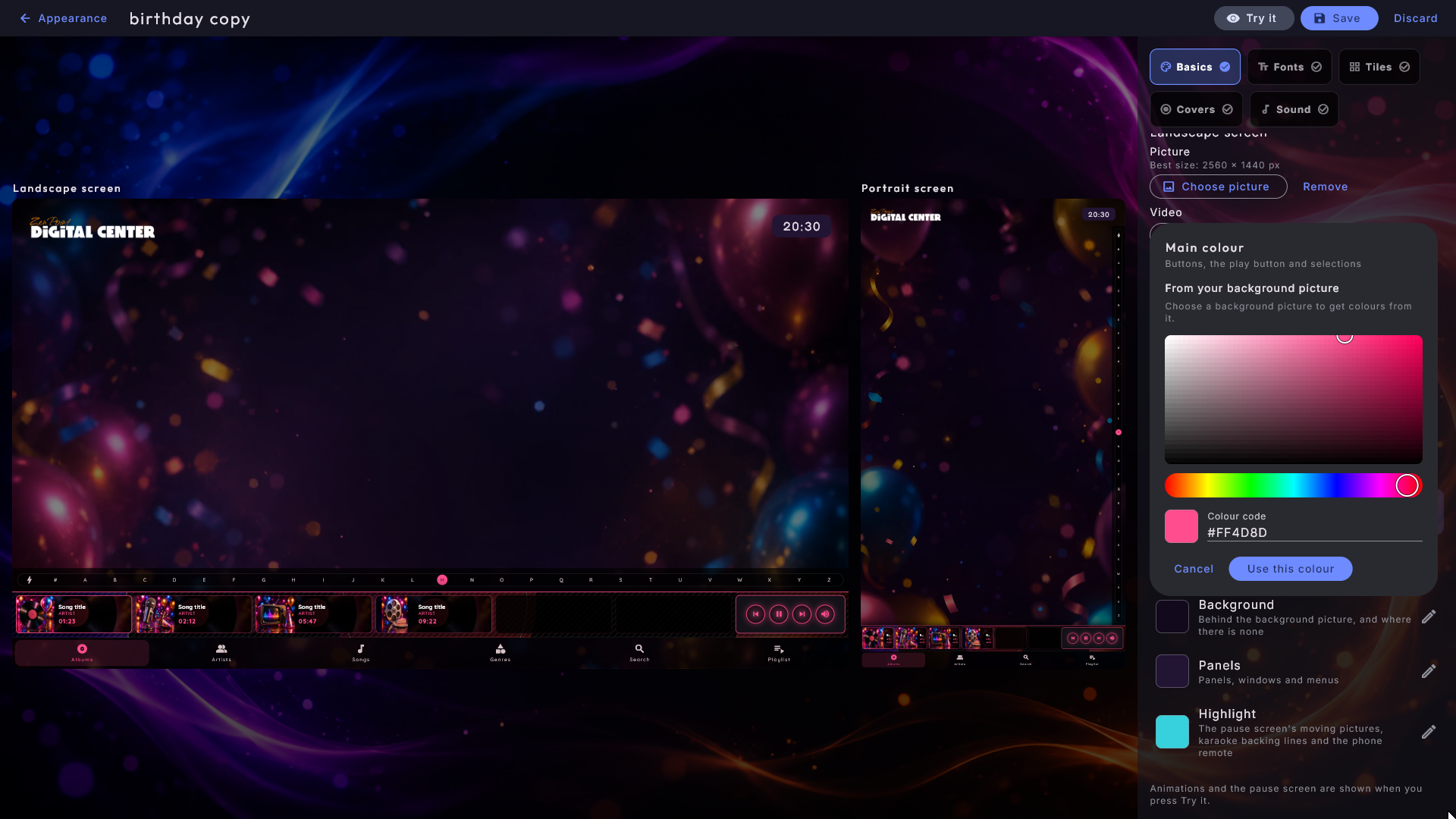
Πατήστε ένα χρώμα για να το αλλάξετε. Επάνω υπάρχουν προτάσεις από την εικόνα φόντου
σας, μετά ένα πεδίο χρώματος και μια μπάρα απόχρωσης που πατάτε ή σέρνετε, και κάτω
ένας Κωδικός χρώματος (όπως #2A6FDB) για όταν ξέρετε το χρώμα της επωνυμίας σας.
Όσο επιλέγετε, οι δύο εικόνες παίρνουν αμέσως το χρώμα, ώστε να το βλέπετε παντού όπου
χρησιμοποιείται. Όταν επιλέγετε Δεύτερο χρώμα ή Επισήμανση, οι εικόνες
περνούν στο μεταξύ στην οθόνη παύσης (μια ακίνητη κινούμενη εικόνα και μια γραμμή
karaoke με φωνητικά συνοδείας σε παρένθεση), γιατί εκεί φαίνονται αυτά τα δύο χρώματα·
επιστρέφουν όταν κλείσει ο επιλογέας. Η Χρήση αυτού του χρώματος κρατά το χρώμα,
το Άκυρο το αφήνει. Για το φόντο και τα πάνελ ο επιλογέας προσφέρει μόνο χρώματα
αρκετά σκούρα για λευκό κείμενο· ένας κωδικός χρώματος που είναι πολύ ανοιχτός γίνεται
λίγο πιο σκούρος, και ο επιλογέας το λέει.
Γραμματοσειρές
Επιλέξτε τη δική σας γραμματοσειρά για τους Τίτλους και για το Κείμενο (αρχεία .ttf ή .otf). Οι εικόνες τη δείχνουν αμέσως. Αν η γραμματοσειρά δεν έχει τα δανικά γράμματα æ, ø ή å, ο επεξεργαστής κατονομάζει τα γράμματα που λείπουν· αυτά εμφανίζονται τότε με άλλη γραμματοσειρά. Είστε υπεύθυνοι να έχετε το δικαίωμα χρήσης της γραμματοσειράς.
Πλακίδια
Μία εικόνα για κάθε κέντρο σε αυτό το μηχάνημα, συν τη Ρύθμιση. Η εικόνα κόβεται στο φαρδύ σχήμα του πλακιδίου με τον ίδιο τρόπο όπως το φόντο, και η Αφαίρεση επιστρέφει στο κέντρο τη δική του εικόνα. Κάτω από το όνομα φαίνεται το καλύτερο μέγεθος (1600 × 1000 px).
Εξώφυλλα
Οι πέντε τυπικές εικόνες που εμφανίζονται όταν ένα τραγούδι, μια ταινία, ένα βίντεο ή ένα παιχνίδι δεν έχει δική του: μουσική, karaoke, μουσικά βίντεο (χρησιμοποιείται και για το YouTube), ταινίες και arcade. Οι ταινίες και το arcade κόβονται ψηλά, τα υπόλοιπα τετράγωνα. Κάτω από κάθε όνομα φαίνεται το καλύτερο μέγεθος (1254 × 1254 px για τα τετράγωνα, 1024 × 1536 px για ταινίες και arcade), και η μικρή εικόνα στη γραμμή έχει το ίδιο σχήμα. Η σελίδα με τα πέντε εξώφυλλα δείχνει το καθένα στο δικό του σχήμα και ολόκληρο, ώστε να μην κόβεται τίποτα.
Ήχος
Επιλέξτε τη δική σας μουσική εισαγωγής. Η Ακρόαση την παίζει· στο μεταξύ η μουσική που ήδη παίζει κάνει παύση, και επανέρχεται όταν πατήσετε Διακοπή, όταν τελειώσει η μελωδία ή όταν φύγετε από τον επεξεργαστή.
Δοκιμή, αποθήκευση και απόρριψη
Επιστρέψτε στην Εμφάνιση και ό,τι έχετε φτιάξει μένει στο προσχέδιο - το κουμπί γράφει τώρα Συνεχίστε την εμφάνισή σας. Για να δείτε τα κινούμενα εφέ και την οθόνη παύσης, πατήστε Δοκιμή: η Διαχείριση κλείνει και όλη η οθόνη ντύνεται με τη νέα εμφάνιση. Επάνω γράφει «Δοκιμάζετε την εμφάνιση ...» με Πίσω στον επεξεργαστή (επιστρέφετε στον επεξεργαστή, με όλα όπως τα αφήσατε), Αποθήκευση και Απόρριψη.
Το προσχέδιο δεν αποθηκεύεται ποτέ από μόνο του. Χάνεται όταν το απορρίψετε, όταν το kiosk κλειδωθεί (Λειτουργία Πάρτι, Λειτουργία Μονάδων ή αυτόματη αποσύνδεση) και όταν γίνει επανεκκίνηση του Digital Center. Η Απόρριψη ρωτά πρώτα μόνο αν έχετε αλλάξει κάτι. Αν υπάρχει ήδη εμφάνιση με το ίδιο όνομα, η Αποθήκευση ρωτά πρώτα· απαντήστε ναι, και τα μέρη που επιλέξατε στον επεξεργαστή αντικαθιστούν αυτά της εμφάνισης, τα μέρη που αφαιρέσατε βγαίνουν, και όλα τα υπόλοιπα σε αυτή την εμφάνιση μένουν.
Βίντεο φόντου και επανάληψη
Μια εμφάνιση μπορεί να χρησιμοποιεί μια ακίνητη εικόνα ή ένα κινούμενο φόντο. Όταν είναι βίντεο, το φόντο παίζει απαλά πίσω από τα πάντα. Μια εμφάνιση μπορεί να δώσει διαφορετικό φόντο για οριζόντιο και κατακόρυφο προσανατολισμό, ώστε το σύστημα να επιλέγει αυτόματα αυτό που ταιριάζει στον προσανατολισμό της οθόνης και να αλλάζει τη στιγμή που θα γυρίσει η οθόνη. Μπορείτε επίσης να ορίσετε πόσο γρήγορα παίζει ένα κινούμενο φόντο - από μια ήρεμη αργή κίνηση έως έναν γοργό ρυθμό - και αν επαναλαμβάνεται ομαλά με ένα απαλό σβήσιμο ανάμεσα στις επαναλήψεις.
Το αν θα παίζουν καθόλου κινούμενα φόντα το αποφασίζετε εσείς: στη Διαχείριση → Εμφάνιση, κάτω από τις εμφανίσεις, η ενότητα Φόντο περιέχει τα Ζωντανά φόντα και την Επανάληψη φόντου (δείτε Ρυθμίσεις και διαχείριση).
Μουσική εισαγωγής
Μια εμφάνιση μπορεί επίσης να φέρει τη δική της μουσική εισαγωγής - ένα σύντομο κομμάτι υποδοχής που παίζει κατά την εκκίνηση, το πρώτο πράγμα που ακούει ένας επισκέπτης. Όταν μια εμφάνιση φέρνει το δικό της κομμάτι, αυτό παίρνει τη θέση του τυπικού, και αλλάζει αυτόματα τη στιγμή που αλλάζετε εμφάνιση, ώστε ο ήχος να ταιριάζει πάντα με την όψη. Το αν παίζει καθόλου η μουσική εισαγωγής, και πόσο δυνατά, ελέγχεται κεντρικά στη Διαχείριση → Εκκίνηση (δείτε Ρυθμίσεις και διαχείριση)· μια εμφάνιση επιλέγει μόνο ποιο κομμάτι χρησιμοποιείται όταν είναι ενεργή.
Όσο παίζει η μουσική εισαγωγής και το κιόσκι δεν είναι κλειδωμένο, ένα κουμπί παύσης βρίσκεται στην ομάδα κουμπιών πάνω δεξιά. Πατήστε το για να κάνετε παύση στη μουσική. Μένει τότε σε παύση για την υπόλοιπη συνεδρία, μέχρι να πατήσετε το κουμπί αναπαραγωγής στο ίδιο σημείο (ή να ξεκινήσει ξανά το Digital Center), και συνεχίζει από εκεί όπου σταμάτησε.
Γλώσσα
Στη Διαχείριση → Γλώσσα επιλέγετε τη γλώσσα για ολόκληρο το σύστημα. Οι γλώσσες εμφανίζονται ως λίστα, καθεμία με τη σημαία της χώρας της μπροστά - απλώς πατήστε μια γλώσσα για να την επιλέξετε. Μπορείτε να επιλέξετε ανάμεσα σε δανικά, αγγλικά, γερμανικά, σουηδικά, νορβηγικά, φινλανδικά, ελληνικά, ισπανικά, ιταλικά, γαλλικά, ολλανδικά, πολωνικά, πορτογαλικά, σλοβενικά, τουρκικά και τσεχικά - δεκαέξι συνολικά.
Μπορείτε επίσης να αλλάξετε τη γλώσσα προσωρινά για μία μόνο συνεδρία μέσω του πλακιδίου Ρύθμιση στην αρχική σελίδα - επανέρχεται στην αποθηκευμένη γλώσσα όταν επανεκκινήσει η εφαρμογή.

Εφέ αρχικής σελίδας
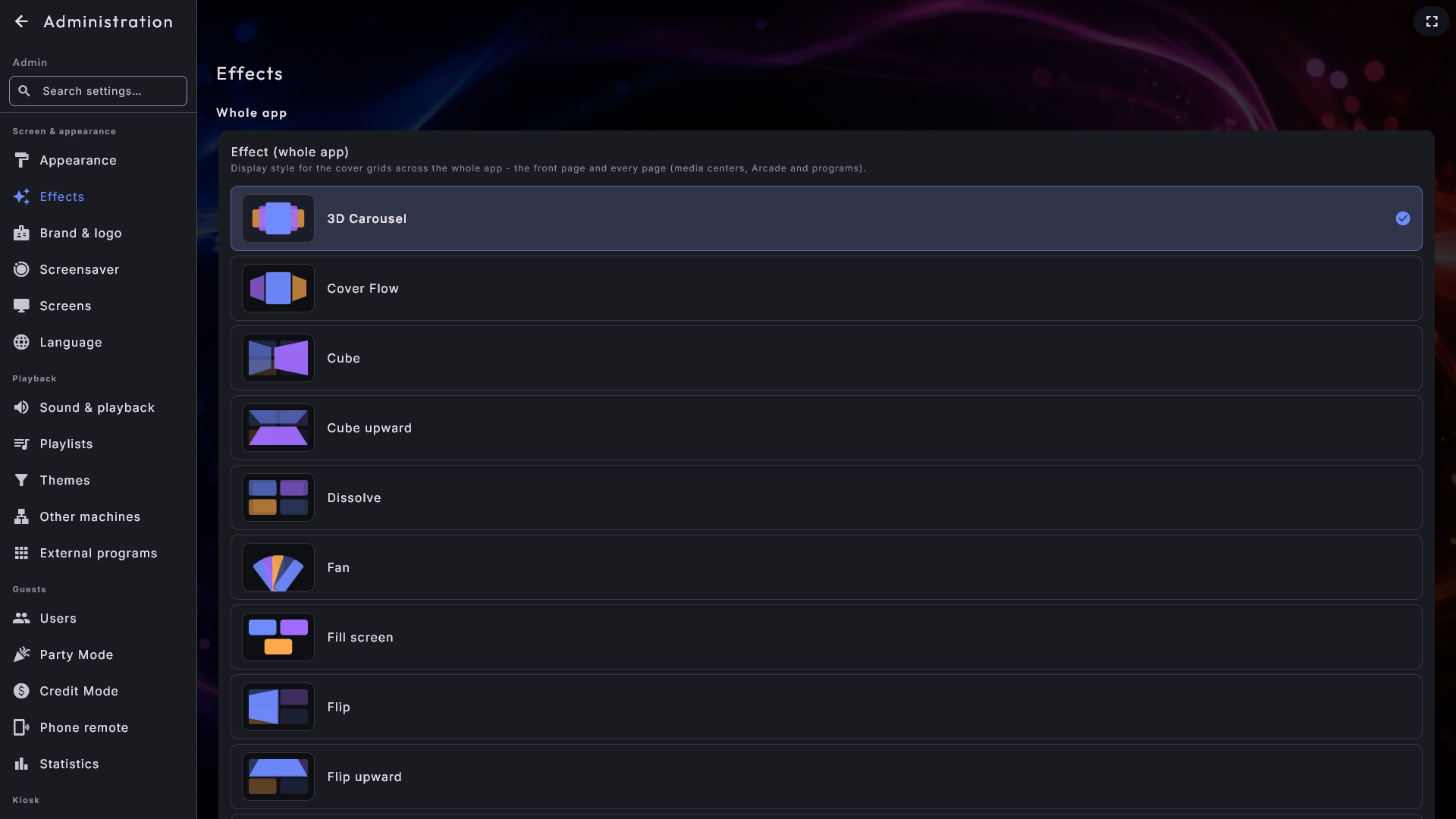
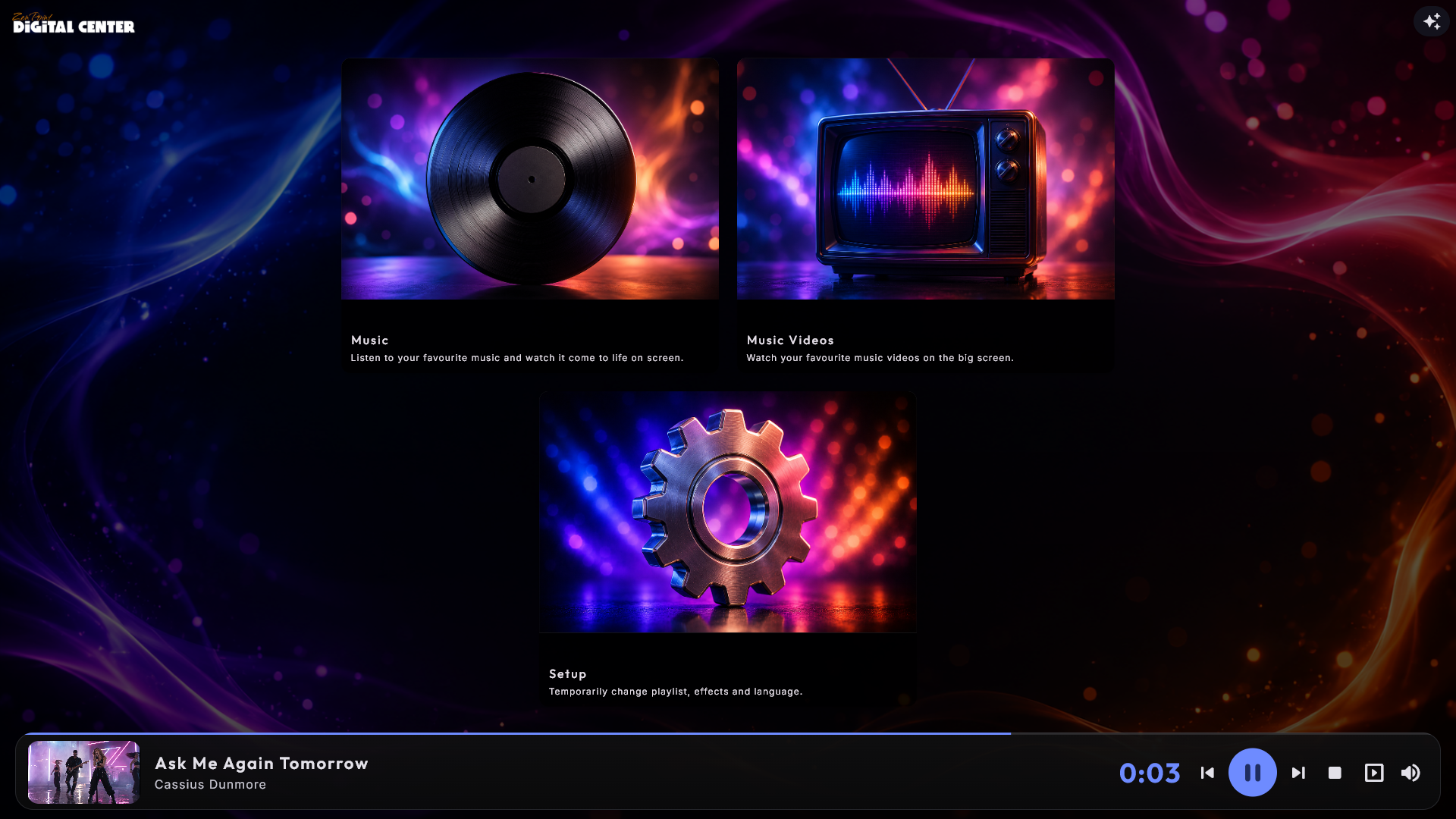
Ο τοίχος με τα εξώφυλλα και τα πλακίδια μπορεί να εμφανιστεί με 20 διαφορετικούς τρόπους - και από προεπιλογή το ίδιο εφέ χρησιμοποιείται τόσο στην αρχική σελίδα όσο και σε κάθε σελίδα (τα κέντρα μέσων, το Arcade, τα Προγράμματα). Το επιλέγετε στη Ρύθμιση → Εφέ (προσωρινό, επανέρχεται στην επανεκκίνηση) ή μόνιμα με το Εφέ (όλη η εφαρμογή) στη Διαχείριση → Εφέ.
Μπορείτε επίσης να αλλάξετε το εφέ ακριβώς εκεί όπου στέκεστε. Όσο το κιόσκι είναι ξεκλείδωτο - ούτε Λειτουργία Πάρτι ούτε Λειτουργία Μονάδων - κάθε σελίδα με εξώφυλλα, μαζί και η αρχική σελίδα, έχει ένα μικρό κουμπί με το αστεράκι στην ομάδα κουμπιών πάνω δεξιά. Πατήστε το, διαλέξτε ένα εφέ, και εφαρμόζεται μόνο σε εκείνη τη σελίδα, ώστε κάθε σελίδα να μπορεί να έχει τη δική της όψη. Η επιλογή είναι προσωρινή και επανέρχεται όταν επανεκκινήσει το σύστημα. Το κουμπί μένει στην άκρη όσο είναι ανοιχτός ένας αναπαραγωγέας πλήρους οθόνης.
Έτσι ένα εφέ μπορεί να προέρχεται από τέσσερα σημεία. Το σύστημα χρησιμοποιεί το πρώτο που έχει κάτι να πει, από το ισχυρότερο προς τα κάτω:
- Το κουμπί με το αστεράκι στη σελίδα - ένα προσωρινό εφέ για εκείνη τη μία σελίδα.
- Ένα αποθηκευμένο εφέ για εκείνη τη σελίδα στη Διαχείριση - ένα κέντρο με δικό του εφέ, ή το δικό εφέ της αρχικής σελίδας - δείτε το πλαίσιο παρακάτω.
- Ρύθμιση → Εφέ - ένα προσωρινό εφέ για ολόκληρο το σύστημα, μόνο για αυτή τη συνεδρία.
- Διαχείριση → Εφέ - το αποθηκευμένο σας εφέ, που χρησιμοποιείται παντού όπου τίποτα από τα παραπάνω δεν έχει πει κάτι άλλο.
Και οι δύο προσωρινές επιλογές επανέρχονται όταν επανεκκινήσει το σύστημα, και η επιλογή ενός νέου αποθηκευμένου εφέ στη Διαχείριση τις καθαρίζει αμέσως.
Ένα αποθηκευμένο εφέ - με εξαιρέσεις ανά κέντρο
Οποιοδήποτε επιμέρους κέντρο με σελίδα εξωφύλλων - Μουσική, Μουσικά βίντεο, Καραόκε, Ταινίες, YouTube, Arcade και Εξωτερικά προγράμματα - μπορεί να αποκτήσει το δικό του εφέ στη δική του σελίδα στη Διαχείριση. Εκεί θα βρείτε ένα αναπτυσσόμενο μενού Εφέ που ξεκινά στο Καθολικό εφέ· επιλέξτε αντ' αυτού ένα συγκεκριμένο εφέ και το κέντρο ξεκινά πάντα με αυτό. Αφήστε το στο Καθολικό εφέ και το κέντρο απλώς ακολουθεί ό,τι ορίσετε στα Εφέ.
Η αρχική σελίδα μπορεί να κρατά το δικό της εφέ με τον ίδιο τρόπο. Στη Διαχείριση → Εφέ, κάτω από το εφέ για όλη την εφαρμογή, υπάρχει ένα πεδίο Αρχική σελίδα. Ξεκινά κι αυτό στο Καθολικό εφέ· επιλέξτε ένα εφέ και η αρχική σελίδα ξεκινά με αυτό, ενώ όλες οι άλλες σελίδες κρατούν το εφέ για όλη την εφαρμογή.
Ένα αποθηκευμένο εφέ είναι το σημείο εκκίνησης της σελίδας, όχι κλείδωμα. Η σελίδα ξεκινά με αυτό, και μετά από επανεκκίνηση, και ούτε η Ρύθμιση → Εφέ ούτε ένα θέμα μπορούν να το μετακινήσουν. Το κουμπί με το αστεράκι εξακολουθεί να υπάρχει (όταν το κιόσκι δεν είναι κλειδωμένο), ώστε να δοκιμάσετε ένα άλλο εφέ σε εκείνη τη σελίδα για λίγο· μετά την επόμενη επανεκκίνηση επιστρέφει στο αποθηκευμένο εφέ, και αν επιλέξετε το αποθηκευμένο εφέ στο μενού με το αστεράκι, η σελίδα επιστρέφει αμέσως σε αυτό. Αν αλλάξετε το αποθηκευμένο εφέ στη Διαχείριση, η αλλαγή φαίνεται αμέσως - και σε μια σελίδα όπου έχει χρησιμοποιηθεί το κουμπί με το αστεράκι.
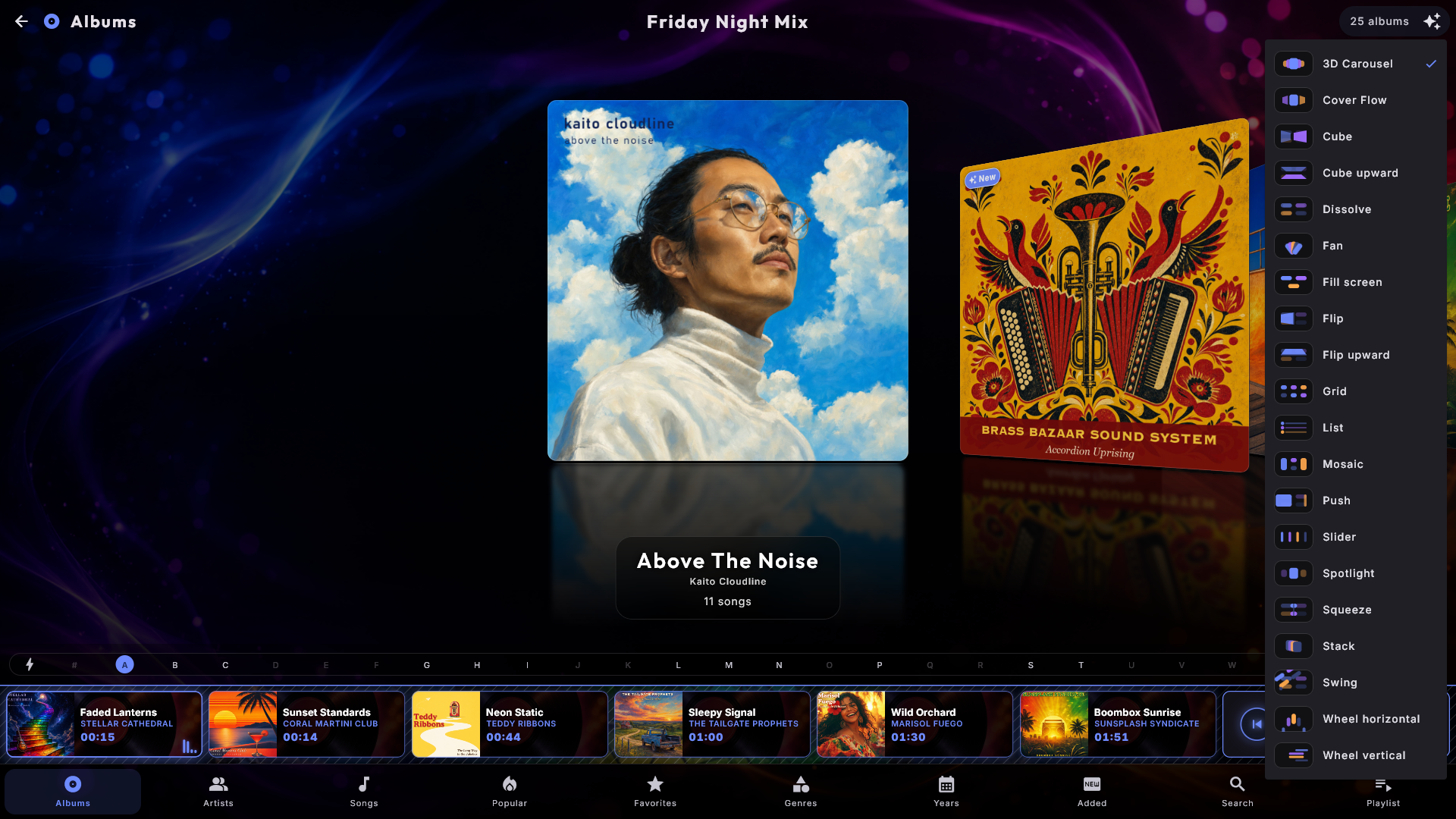
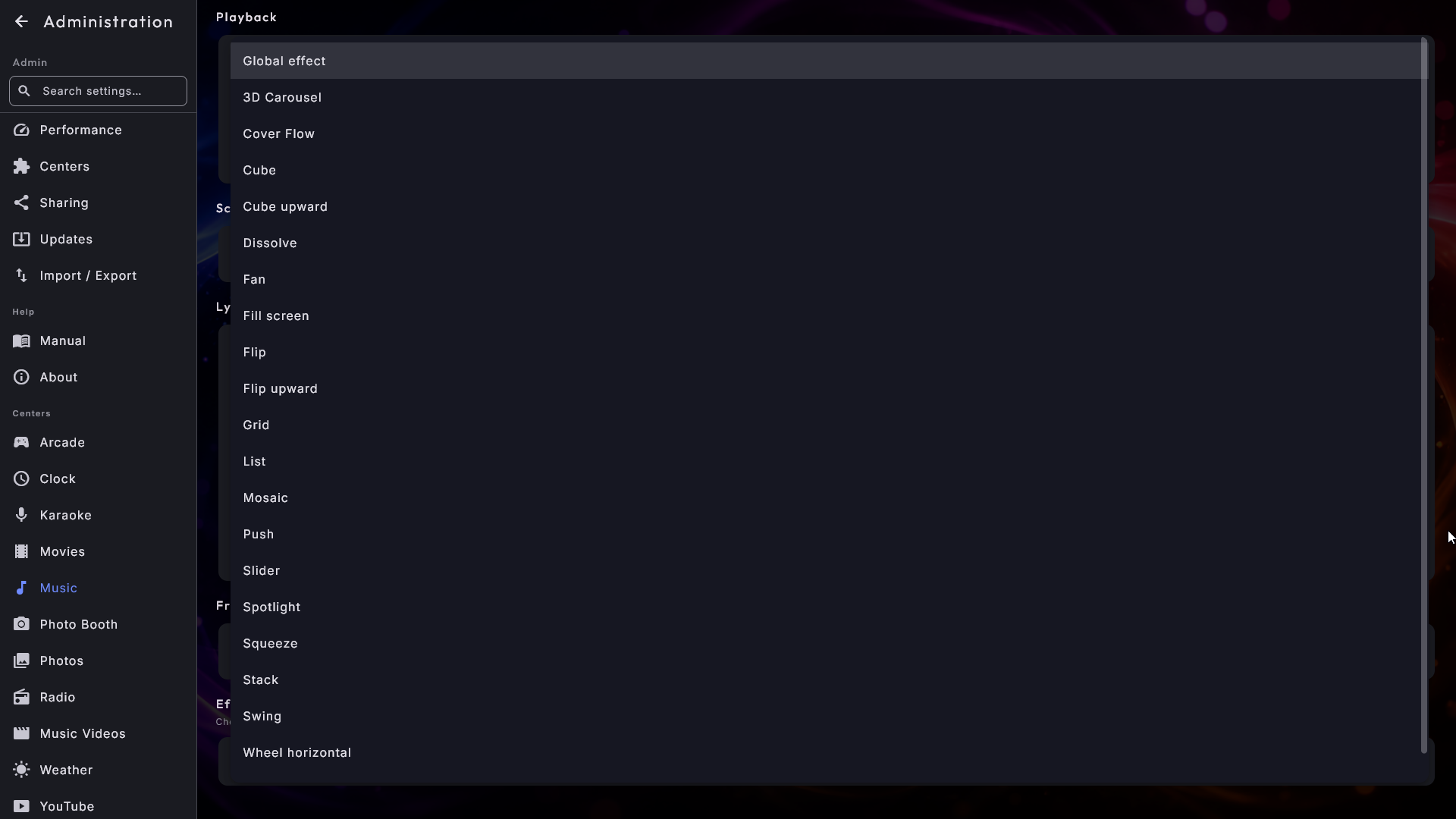
Τόσο στη Ρύθμιση → Εφέ όσο και στη Διαχείριση → Εφέ, μια μικρή εικόνα προεπισκόπησης εμφανίζεται δίπλα στο όνομα κάθε εφέ, ώστε να βλέπετε πώς δείχνει πριν το επιλέξετε - δεν χρειάζεται να ξέρετε τα ονόματα.
| Εφέ | Πώς δείχνει |
|---|---|
| Πλέγμα | Ένα ήρεμο πλέγμα, εύκολο στην ανάγνωση. |
| Γέμισμα οθόνης | Το ίδιο πλέγμα, αλλά τα πλακίδια γεμίζουν την οθόνη - όσο λιγότερα είναι, τόσο μεγαλύτερα γίνονται. |
| Καρουζέλ 3D | Τα πλακίδια περιστρέφονται σε έναν τρισδιάστατο δακτύλιο. |
| Cover Flow | Τα πλακίδια γλιστρούν σαν εξώφυλλα άλμπουμ. |
| Ολισθητής | Τα πλακίδια ολισθαίνουν οριζόντια. |
| Κατακόρυφος τροχός | Πλακίδια σε έναν κατακόρυφο τροχό. |
| Οριζόντιος τροχός | Πλακίδια σε έναν οριζόντιο τροχό. |
| Στοίβα | Πλακίδια στοιβαγμένα το ένα πάνω στο άλλο. |
| Μωσαϊκό | Ένα μωσαϊκό μοτίβο από πλακίδια. |
| Βεντάλια | Τα πλακίδια απλώνονται σαν βεντάλια. |
| Προβολέας | Το επιλεγμένο πλακίδιο τονίζεται. |
| Λίστα | Μια απλή κατακόρυφη λίστα. |
| Αναστροφή | Μια ολόκληρη σελίδα πλακιδίων γυρίζει σαν φύλλο σε βιβλίο. |
| Αναστροφή προς τα πάνω | Το ίδιο φύλλο, με άξονα στη μέση ώστε η σελίδα να ανασηκώνεται. |
| Ώθηση | Η σελίδα φεύγει από τη μία πλευρά ενώ η επόμενη μπαίνει δίπλα της. |
| Κύβος | Οι δύο σελίδες περνούν σαν δύο όψεις ενός κουτιού που κυλά στο πλάι. |
| Κύβος προς τα πάνω | Το ίδιο κουτί, κυλισμένο προς τα πάνω αντί για στο πλάι. |
| Δίπλωμα | Η σελίδα διπλώνει σε μια γραμμή στο μέσο και η επόμενη ξεδιπλώνεται από εκεί. |
| Σβήσιμο | Η σελίδα σβήνει ενώ η επόμενη εμφανίζεται σιγά σιγά. |
| Αιώρηση | Η σελίδα αιωρείται στο πλάι πάνω στην κάτω αριστερή γωνία της. |
Κάθε εφέ προσαρμόζεται αυτόματα στο σχήμα της οθόνης. Αν η οθόνη στέκεται σε κατακόρυφο προσανατολισμό, τα εφέ τοποθετούνται τακτοποιημένα κατά μήκος της ψηλής οθόνης αντί για κατά πλάτος της - δεν χρειάζεται να επιλέξετε τίποτα. Ο προσανατολισμός της οθόνης ορίζεται όταν εγκαθίσταται το σύστημα.
Αν η οθόνη φαίνεται αργή
Σε ένα λιγότερο ισχυρό μηχάνημα, ένα φορτωμένο εφέ μπορεί να φαίνεται βαρύ. Αν συμβεί αυτό, επιλέξτε ένα απλούστερο εφέ όπως το Πλέγμα για την πιο ομαλή εμπειρία.
Φωτογραφίες. Το κέντρο Φωτογραφιών χρησιμοποιεί επίσης τα εφέ, αλλά μόνο εκεί όπου πραγματικά επιλέγετε κάτι: στους φακέλους της καρτέλας Φάκελοι και στις κάρτες της καρτέλας Συμβάντα. Οι εικόνες μέσα σε έναν φάκελο εξακολουθούν να εμφανίζονται ως συνηθισμένο πλέγμα - ένας φάκελος μπορεί να κρατά πολλές χιλιάδες εικόνες, και πρέπει να μπορείτε να τις δείτε με μια ματιά. Αν ένας φάκελος κρατά τόσο υποφακέλους όσο και μεμονωμένες εικόνες, οι φάκελοι εμφανίζονται από πάνω και οι εικόνες από κάτω.
Γέμισμα οθόνης: μεγάλα πλακίδια όταν είναι λίγα
Το Γέμισμα οθόνης είναι το ίδιο ήρεμο πλέγμα με το Πλέγμα, αλλά τα πλακίδια παίρνουν όλο τον χώρο που πραγματικά υπάρχει: όσο λιγότερα πλακίδια, τόσο μεγαλύτερα γίνονται. Με μόνο τρία κέντρα ενεργά, στέκονται σαν τρία μεγάλα κουμπιά στο μέσο της οθόνης αντί για τρία μικρά στην πάνω γωνία, και μια κοντύτερη τελευταία σειρά κεντράρεται ώστε να μην κάθεται στη μία πλευρά. Τίποτα δεν κυλά, γιατί όλα είναι στην οθόνη ταυτόχρονα. Είναι φτιαγμένο για μια εγκατάσταση με λίγα μόνο κέντρα, όπου κουμπιά που πατιούνται εύκολα με το δάχτυλο μετρούν περισσότερο από οτιδήποτε άλλο.
Όταν ξεκινά η μουσική και η μπάρα αναπαραγωγής γλιστρά μέσα στο κάτω μέρος, τα πλακίδια μικραίνουν λίγο αλλά μένουν στη θέση τους, ώστε το ίδιο σημείο να ανοίγει πάντα το ίδιο κέντρο. Αν τα πλακίδια είναι τόσα πολλά που δεν μπορούν να μεγαλώσουν, το εφέ επιστρέφει από μόνο του στο συνηθισμένο πλέγμα που κυλά, ώστε μια βιβλιοθήκη μουσικής με χιλιάδες άλμπουμ να δείχνει ακριβώς όπως πάντα. Δεν χρειάζεται να κάνετε ή να προσέχετε τίποτα.
Μεγάλα κουμπιά μόνο στην αρχική σελίδα
Θέλετε μεγάλα κουμπιά στην αρχική σελίδα αλλά το συνηθισμένο πλέγμα μέσα στα κέντρα πολυμέσων; Ορίστε την Αρχική σελίδα σε Γέμισμα οθόνης στη Διαχείριση → Εφέ. Εφαρμόζεται μόνο στην αρχική σελίδα και διατηρείται μετά από επανεκκίνηση. Αν θέλετε απλώς να το δοκιμάσετε, επιλέξτε το εφέ με το κουμπί με το αστεράκι στην αρχική σελίδα - αυτή η επιλογή χάνεται στην επόμενη επανεκκίνηση.
Οι οκτώ μεταβάσεις με σελίδες
Οι τελευταίες οκτώ στον πίνακα - Αναστροφή, Αναστροφή προς τα πάνω, Ώθηση, Κύβος, Κύβος προς τα πάνω, Δίπλωμα, Σβήσιμο και Αιώρηση - είναι όλες το ίδιο είδος προβολής: ένας σταθερός αριθμός πλακιδίων γεμίζει την οθόνη, και τίποτα δεν κυλά. Αντ' αυτού αλλάζετε σελίδα. Σύρετε, πατήστε τα μεγάλα βέλη ή χρησιμοποιήστε τα βέλη του πληκτρολογίου, και ολόκληρη η σελίδα αντικαθίσταται από την επόμενη. Και οι οκτώ χρησιμοποιούνται με ακριβώς τον ίδιο τρόπο· διαφέρει μόνο το πώς δείχνει η αλλαγή:
- Αναστροφή - η σελίδα γυρίζει γύρω από το μέσο της οθόνης, όπως όταν γυρίζετε ένα φύλλο σε ένα βιβλίο.
- Αναστροφή προς τα πάνω - το ίδιο φύλλο, αλλά με άξονα κατά πλάτος του μέσου, ώστε η σελίδα να ανασηκώνεται προς τα πάνω, σαν σελίδα σε ημερολόγιο τοίχου. Πηγαίνοντας μπροστά, η παλιά σελίδα σηκώνεται και βγαίνει πάνω από την επάνω άκρη ενώ η επόμενη ανεβαίνει από κάτω.
- Ώθηση - οι δύο σελίδες βρίσκονται άκρη με άκρη και ταξιδεύουν μαζί σαν μία ταινία, ώστε η μία να φτάνει πάντα καθώς φεύγει η άλλη. Χωρίς βάθος, χωρίς γύρισμα.
- Κύβος - οι δύο σελίδες περνούν σαν δύο όψεις ενός κουτιού που κυλά στο πλάι. Και οι δύο φαίνονται στο μεγαλύτερο μέρος της κύλισης και συναντιούνται κατά μήκος της γωνίας ανάμεσά τους.
- Κύβος προς τα πάνω - το ίδιο κουτί, κυλισμένο προς τα πάνω αντί για στο πλάι.
- Δίπλωμα - η σελίδα διπλώνεται σε μια λεπτή γραμμή στο μέσο της οθόνης, και η επόμενη ξεδιπλώνεται από την ίδια αυτή γραμμή.
- Σβήσιμο - η σελίδα σβήνει απαλά ενώ η επόμενη εμφανίζεται. Η πιο ήρεμη από όλες.
- Αιώρηση - η σελίδα αιωρείται στο πλάι πάνω στην κάτω αριστερή γωνία της, σαν πινακίδα κρεμασμένη σε ένα μόνο καρφί: η ελεύθερη άκρη σηκώνεται και βγαίνει πάνω από την επάνω άκρη, ενώ η επόμενη σελίδα μένει ακίνητη από πίσω και έρχεται στο προσκήνιο. Πηγαίνοντας πίσω, η προηγούμενη σελίδα αιωρείται πάλι μέσα από την ίδια γωνία, πάνω από αυτήν στην οποία στέκεστε.
Αλλάζετε σελίδα με τον τρόπο που κινείται η σελίδα. Στα έξι όπου η σελίδα πηγαίνει στο πλάι, τα μεγάλα βέλη βρίσκονται στην αριστερή και τη δεξιά άκρη και σύρετε στο πλάι. Στην Αναστροφή προς τα πάνω και στον Κύβο προς τα πάνω βρίσκονται πάνω και κάτω, και σύρετε προς τα πάνω για να προχωρήσετε - ακριβώς όπως ταξιδεύει η σελίδα.
Τα βέλη του πληκτρολογίου ακολουθούν την ίδια κατεύθυνση: κάθε σελίδα είναι ένα δικό της πλέγμα, και αλλάζετε σελίδα με τα πλήκτρα που δείχνουν προς τα εκεί που ταξιδεύει η σελίδα. Στα έξι που κινούνται στο πλάι, το Πάνω και το Κάτω μετακινούν μια ολόκληρη σειρά μέσα στη σελίδα και δεν αλλάζουν ποτέ σελίδα: το Κάτω από την κάτω σειρά σας πηγαίνει στην περιοχή από κάτω (όπως η μπάρα των γραμμάτων), και το Πάνω από την πάνω σειρά σας πηγαίνει προς τα πάνω. Το Αριστερό και το Δεξί μετακινούν ένα πλακίδιο τη φορά· περάστε το τέλος μιας σειράς και η σελίδα γυρίζει, και καταλήγετε στην ίδια σειρά της νέας σελίδας (Δεξί: στο πρώτο πλακίδιό της, Αριστερό: στο τελευταίο). Στην Αναστροφή προς τα πάνω και στον Κύβο προς τα πάνω ισχύει το αντίστροφο: το Κάτω από την κάτω σειρά γυρίζει τη σελίδα, και καταλήγετε στην ίδια στήλη στην κορυφή της επόμενης σελίδας (το Πάνω από την πάνω σειρά γυρίζει πίσω στην κάτω σειρά της προηγούμενης σελίδας). Μόνο στην τελευταία σελίδα το Κάτω σας πηγαίνει στην περιοχή από κάτω, και στην πρώτη σελίδα το Πάνω σας πηγαίνει προς τα πάνω. Το Αριστερό και το Δεξί μετακινούν ένα πλακίδιο κατά μήκος της σειράς, και μετά το τέλος της σας πηγαίνουν στην περιοχή δίπλα, ή, αν δεν υπάρχει τίποτα εκεί, το Αριστερό στην περιοχή από πάνω και το Δεξί στην περιοχή από κάτω.
Το μπροστά και το πίσω κινούνται αντίθετα - εκτός από το Δίπλωμα και το Σβήσιμο, που δείχνουν ίδια και προς τις δύο κατευθύνσεις· εκεί είναι τα πλακίδια που φτάνουν αυτά που σας λένε προς τα πού πήγατε. Η μπάρα του αλφαβήτου λειτουργεί όπως και στα άλλα εφέ: απλώς μεταπηδά στη σελίδα όπου βρίσκεται ένα γράμμα.
Κάθε εφέ κάνει ακριβώς αυτό που λέει το όνομά του, σε κάθε μηχάνημα. Επιλέξτε τον Κύβο και οι σελίδες κυλούν σαν κουτί, όποια κι αν είναι η ρύθμιση της Λειτουργίας γραφικών (δείτε Ρυθμίσεις και διαχείριση). Αν ένα εφέ φαίνεται άνισο στο δικό σας μηχάνημα, απλώς επιλέξτε ένα άλλο - η Ώθηση, το Δίπλωμα, το Σβήσιμο και η Αιώρηση είναι τα πιο ελαφριά.
Αυτές οι τρεις επιλογές - εμφάνιση, γλώσσα και εφέ - είναι η καρδιά του να κάνετε το Digital Center να νιώθει δικό σας. Για τις πρώτες κιόλας επιλογές όταν στήνετε το σύστημα, δείτε Ξεκινώντας· για το πλήρες μενού διαχείρισης, δείτε Ρυθμίσεις και διαχείριση.