
Κεφάλαιο 4
Οι βιβλιοθήκες πολυμέσων σας
Το Digital Center αναπαράγει το δικό σας περιεχόμενο - τη μουσική σας, τις ταινίες σας, τα τραγούδια καραόκε σας, τις φωτογραφίες σας και τα παιχνίδια σας. Για να λειτουργήσει αυτό, το σύστημα πρέπει να ξέρει πού βρίσκονται αυτά τα αρχεία στον υπολογιστή (ή στο δίκτυό σας). Αυτό το κεφάλαιο σας δείχνει πώς να κατευθύνετε κάθε κέντρο προς τους σωστούς φακέλους, ώστε ό,τι έχετε να εμφανίζεται αυτόματα στη μεγάλη οθόνη.
Η σύντομη εκδοχή
Ανοίξτε τη Διαχείριση, επιλέξτε το κέντρο που θέλετε (για παράδειγμα Μουσική) και προσθέστε τον φάκελο ή τους φακέλους που περιέχουν τα αρχεία σας. Αυτό είναι όλο - το κέντρο σαρώνει τους φακέλους και γεμίζει με το περιεχόμενό σας.
Πώς φτάνει το περιεχόμενό σας στην οθόνη
Κάθε κέντρο διατηρεί τη δική του λίστα φακέλων από τους οποίους διαβάζει. Δεν αντιγράφετε τα αρχεία σας μέσα στο Digital Center· απλώς του λέτε πού βρίσκονται ήδη. Ο ίδιος φάκελος μπορεί να περιέχει χιλιάδες στοιχεία, και μπορείτε να κατευθύνετε ένα κέντρο προς πολλούς φακέλους ταυτόχρονα - βολικό όταν η συλλογή σας είναι διασκορπισμένη σε περισσότερα από ένα μέρη.
Όταν ένα κέντρο έχει τουλάχιστον έναν φάκελο, περνά από όλα όσα βρίσκονται μέσα του - συμπεριλαμβανομένων τυχόν υποφακέλων - και δημιουργεί μια τακτοποιημένη, εύκολα προσπελάσιμη βιβλιοθήκη με εξώφυλλα, τίτλους και τα υπόλοιπα. Δεν χρειάζεται ποτέ να εισαγάγετε κάτι με το χέρι.
Πού το ρυθμίζετε
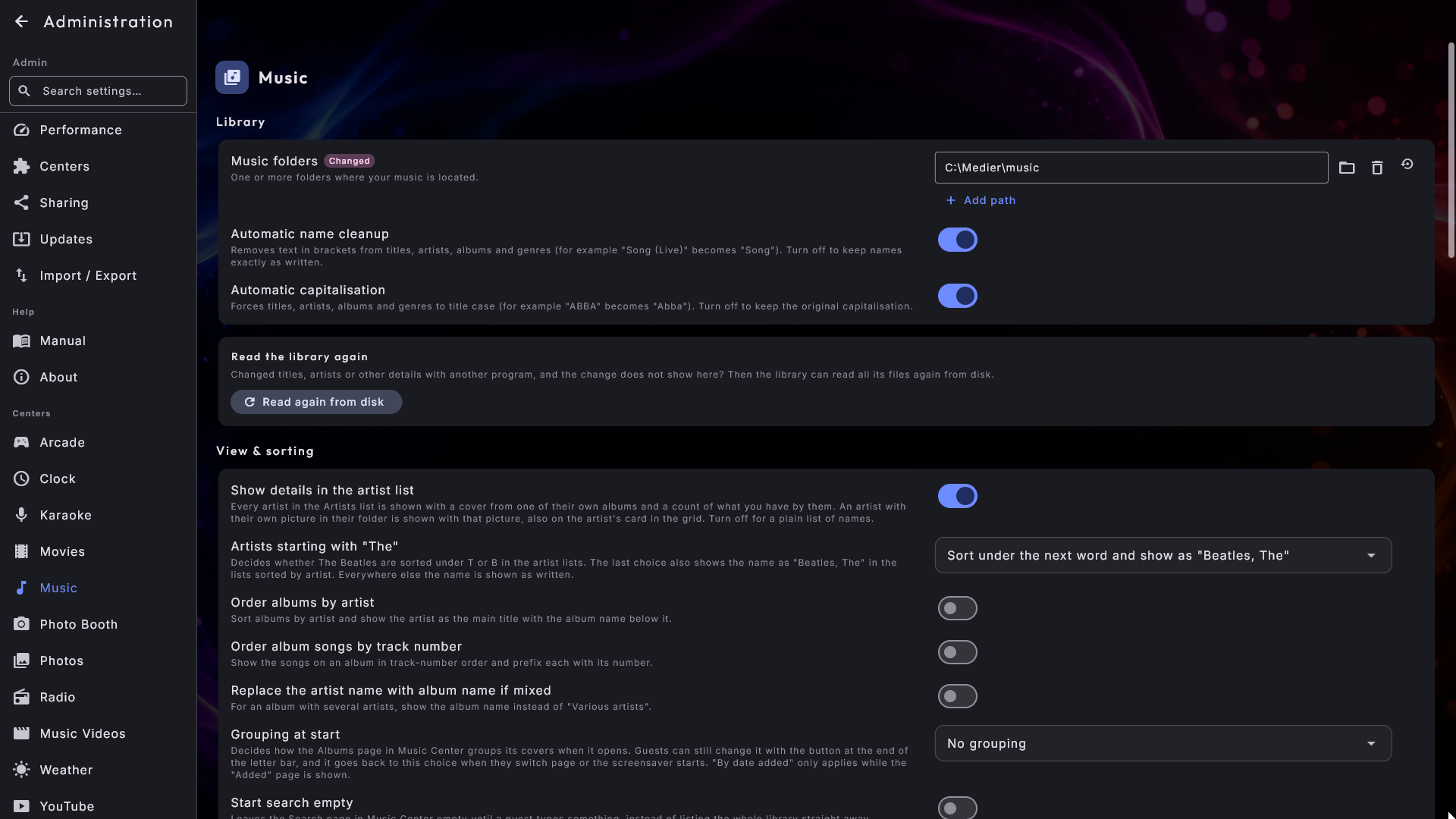
Ρυθμίζετε τους φακέλους από την περιοχή διαχείρισης:
- 1
Ανοίξτε τη Διαχείριση
Στην αρχική σελίδα, ανοίξτε το πλακίδιο Ρύθμιση και επιλέξτε Διαχείριση (ορατή στον διαχειριστή). Δείτε Ρυθμίσεις / Διαχείριση για την πλήρη περιήγηση σε αυτή την περιοχή.
- 2
Επιλέξτε το κέντρο
Στο μενού αριστερά, επιλέξτε το κέντρο του οποίου το περιεχόμενο θέλετε να διαχειριστείτε - για παράδειγμα Μουσική, Ταινίες, Μουσικά βίντεο, Καραόκε, Φωτογραφίες ή Arcade.
- 3
Προσθέστε τους φακέλους σας
Βρείτε τη λίστα φακέλων (για παράδειγμα Φάκελοι μουσικής) και προσθέστε έναν ή περισσότερους φακέλους. Ένα εργαλείο επιλογής φακέλων ανοίγει μέσα στην εφαρμογή, οπότε μπορείτε να περιηγηθείτε στους δίσκους και τους φακέλους σας εκεί, πάνω στην οθόνη - ακόμη και σε λειτουργία πλήρους οθόνης και ακόμη και χωρίς ποντίκι.
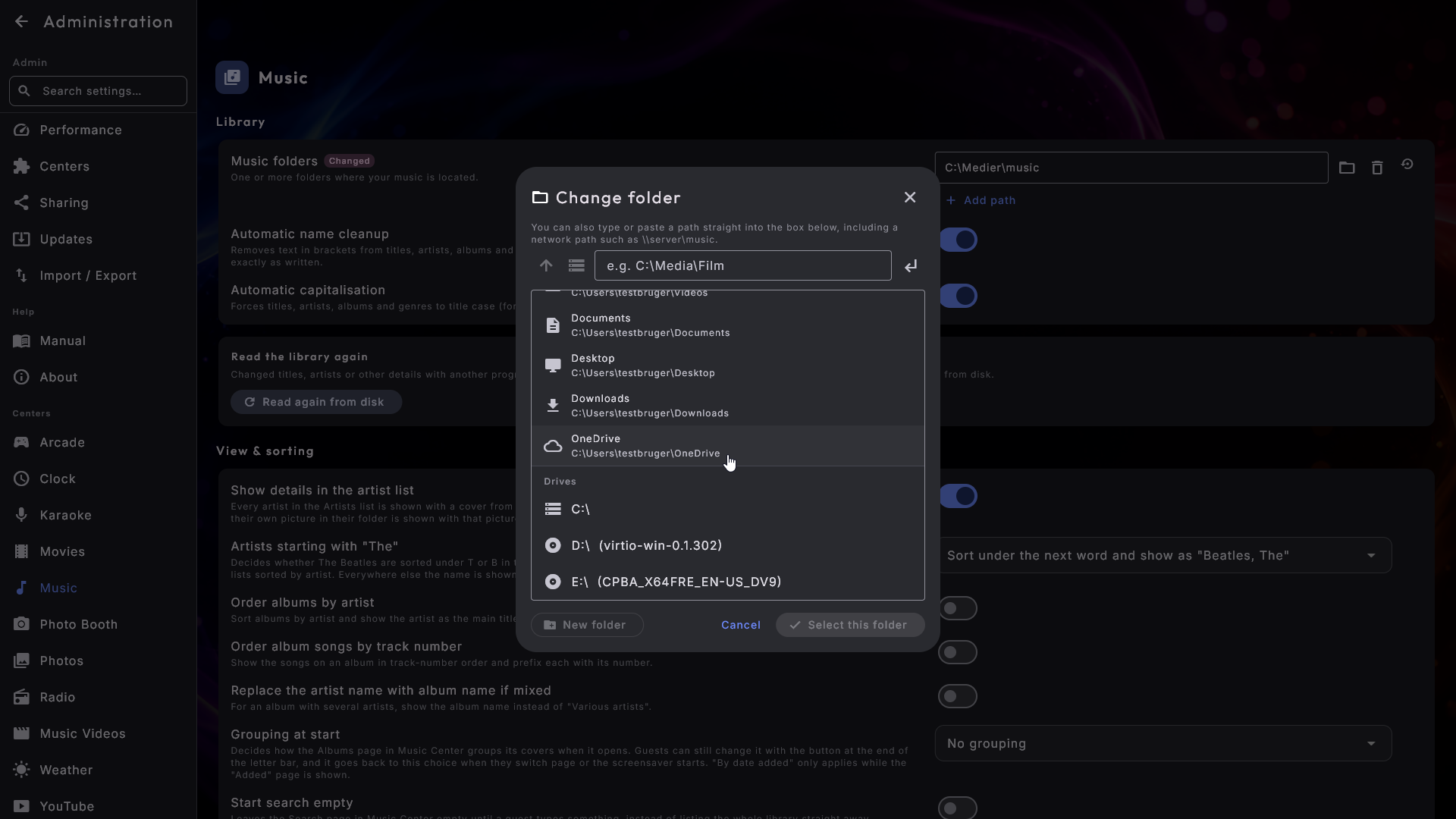
Οι δικοί σας φάκελοι βρίσκονται ακριβώς στην κορυφή
Το εργαλείο επιλογής φακέλων παραθέτει κάθε μονάδα δίσκου του μηχανήματος - τον ενσωματωμένο δίσκο, ένα στικάκι USB, μια μονάδα δικτύου - και από πάνω τους τοποθετεί συντομεύσεις προς τους φακέλους που πιθανότατα θα θέλετε: Μουσική, Εικόνες, Βίντεο, Έγγραφα, Επιφάνεια εργασίας, Λήψεις και OneDrive, αν το χρησιμοποιείτε. Οι φάκελοι που φροντίζει το OneDrive για εσάς εμφανίζονται όπως όλοι οι άλλοι, οπότε μια συλλογή που φυλάσσεται στο OneDrive δεν είναι πιο δύσκολο να προστεθεί από μία που βρίσκεται στον δίσκο. Υπάρχει επίσης ένα απλό πεδίο διεύθυνσης, που είναι ο δρόμος προς έναν φάκελο δικτύου χωρίς δικό του γράμμα μονάδας.
Κάτω αριστερά υπάρχει ένα κουμπί Νέος φάκελος, που δημιουργεί έναν φάκελο μέσα σε αυτόν στον οποίο βρίσκεστε. Πληκτρολογήστε ένα όνομα, πατήστε Δημιουργία, και ο νέος φάκελος ανοίγει έτοιμος να επιλεγεί - βολικό όταν ένα αντίγραφο ασφαλείας χρειάζεται μια νέα θέση. Αν το όνομα δεν κάνει, σας το λέει αμέσως αντί να το ανακαλύψετε εκ των υστέρων.
Οι ίδιες συντομεύσεις και η ίδια λίστα μονάδων εμφανίζονται πλέον και στο παράθυρο Επιλογή αρχείου - αυτό που χρησιμοποιείτε για το δικό σας λογότυπο, μια εικόνα για μια επιπλέον οθόνη ή ένα εξωτερικό πρόγραμμα - και όχι μόνο όταν επιλέγετε φάκελο.
Προσθέστε όσους φακέλους θέλετε
Μια λίστα φακέλων μπορεί να περιέχει πολλές καταχωρίσεις. Κρατάτε τη συλλογή ροκ σας σε έναν φάκελο και την τζαζ σας σε έναν άλλο; Προσθέστε και τους δύο - το κέντρο τους συγχωνεύει σε μία ενιαία βιβλιοθήκη. Μπορείτε να αφαιρέσετε έναν φάκελο ξανά οποιαδήποτε στιγμή χωρίς να αγγίξετε τα ίδια τα αρχεία.
Τι διαβάζει κάθε κέντρο
Ορίστε το είδος του περιεχομένου προς το οποίο κάθε κέντρο περιμένει να το κατευθύνετε.
| Κέντρο | Προς τι να το κατευθύνετε |
|---|---|
| Μουσική | Τους φακέλους που περιέχουν τη μουσική σας. |
| Ταινίες | Τους φακέλους που περιέχουν τις ταινίες σας. |
| Μουσικά βίντεο | Τους φακέλους που περιέχουν τα μουσικά βίντεό σας. |
| Καραόκε | Τους φακέλους που περιέχουν τα τραγούδια καραόκε σας. |
| Φωτογραφίες | Τους φακέλους που περιέχουν τις εικόνες σας. |
| Arcade | Τους φακέλους που περιέχουν τα παιχνίδια σας. |
Το Photo Booth έχει επίσης έναν φάκελο - αλλά εκείνος είναι το μέρος όπου αποθηκεύονται οι φωτογραφίες που τραβά, παρά μια βιβλιοθήκη που φέρνετε μαζί σας.
Τα συμπιεσμένα τραγούδια καραόκε βρίσκονται όπως είναι
Πολλά τραγούδια καραόκε πωλούνται και μοιράζονται ως ένα μόνο αρχείο zip που
περιέχει το τραγούδι και τα γραφικά του μαζί (για παράδειγμα
Artist - Song.zip). Απλώς βάλτε τα στον φάκελο καραόκε όπως είναι: το Digital
Center τα βρίσκει και τα παίζει κατευθείαν από το αρχείο zip, μαζί με τα γραφικά,
χωρίς να χρειαστεί να αποσυμπιέσετε τίποτα, και το αρχείο zip σας δεν αλλάζει ποτέ.
Αν το ίδιο τραγούδι βρίσκεται και αποσυμπιεσμένο στον ίδιο φάκελο, εμφανίζεται μόνο
μία φορά. Ένα συμπιεσμένο τραγούδι δεν μπορεί να επεξεργαστεί (όνομα, εξώφυλλο,
στίχοι ή αφαίρεση της κύριας φωνής)· αν θέλετε να το κάνετε αυτό, αποσυμπιέστε
πρώτα το τραγούδι.
Τα βίντεο καραόκε συμπεριλαμβάνονται όταν το πείτε εσείς
Τραγούδια καραόκε που έρχονται ως αρχείο βίντεο, με τους στίχους ήδη μέσα στην εικόνα, μπορούν επίσης να βρίσκονται στον φάκελο καραόκε σας. Παραλείπονται μέχρι να ενεργοποιήσετε τη Συμπερίληψη βίντεο καραόκε στη Διαχείριση → Καραόκε (ενότητα Βιβλιοθήκη)· τότε εμφανίζονται ως κανονικά τραγούδια μετά από λίγα δευτερόλεπτα, χωρίς επανεκκίνηση. Αν το ίδιο τραγούδι υπάρχει και ως αρχείο ήχου με το ίδιο όνομα στον ίδιο φάκελο, εμφανίζεται μόνο το αρχείο ήχου. Δείτε Χειρισμός του Digital Center για το τι μπορεί και τι δεν μπορεί να κάνει ένα βίντεο καραόκε.
Δεν προσθέσατε ακόμη τίποτα;
Δεν θα ξεκινήσετε με άδεια κέντρα. Μια νέα εγκατάσταση έρχεται προφορτωμένη με μέσα επίδειξης για πολλά από τα κέντρα - μουσική, καραόκε, ταινίες, μουσικά βίντεο και φωτογραφίες - ώστε να υπάρχει πάντα κάτι να δείξετε όσο εξερευνάτε. Δεν στέκεται ποτέ εμπόδιο και παραμένει μέχρι να το αφαιρέσετε· απλώς προσθέστε τους δικούς σας φακέλους για να ενσωματώσετε την πραγματική σας συλλογή.
Αρχεία σε δίσκο δικτύου
Το περιεχόμενό σας δεν χρειάζεται να βρίσκεται στον ίδιο υπολογιστή. Αν οι ταινίες ή η μουσική σας βρίσκονται σε έναν κοινόχρηστο δίσκο δικτύου - μια συνηθισμένη διάταξη όταν ένας μεγάλος δίσκος εξυπηρετεί ολόκληρο το σπίτι ή τον χώρο - μπορείτε να κατευθύνετε ένα κέντρο απευθείας σε αυτόν, ακριβώς όπως θα κάνατε με έναν τοπικό φάκελο.
Οι δίσκοι δικτύου μπορεί να είναι πιο αργοί
Η ανάγνωση από έναν δίσκο δικτύου διαρκεί λίγο περισσότερο από την ανάγνωση από τον ίδιο τον δίσκο του υπολογιστή, οπότε η πρώτη σάρωση μιας μεγάλης συλλογής μπορεί να πάρει αρκετή ώρα. Αυτό είναι φυσιολογικό. Το κέντρο ανοίγει αμέσως και δείχνει ό,τι ήδη γνωρίζει, ενώ λέει ότι η βιβλιοθήκη διαβάζεται, και τα υπόλοιπα έρχονται στην πορεία. Αν το κιόσκι κλείσει στη μέση της πρώτης σάρωσης, ό,τι έχει διαβαστεί ως τότε διατηρείται, ώστε να μην ξεκινά από την αρχή την επόμενη φορά. Μόλις χτιστεί η βιβλιοθήκη, η περιήγηση παραμένει ομαλή, και το σύστημα φροντίζει ώστε ένας αργός δίσκος να μη σταθεί ποτέ εμπόδιο στην αναπαραγωγή.
Κοινή χρήση ανάμεσα σε οθόνες
Αν το Digital Center τρέχει σε περισσότερες από μία οθόνες στο σπίτι, μία στο σαλόνι, μία στην κουζίνα, μία στο εργαστήριο, δεν χρειάζεται πια η καθεμία το δικό της αντίγραφο της συλλογής σας. Ένας υπολογιστής μπορεί να κρατά τα μέσα και να τα δανείζει στους άλλους, και ό,τι δανείζει γίνεται μέρος των βιβλιοθηκών τους. Ισχύει για μουσική, ταινίες, μουσικά βίντεο και τραγούδια καραόκε.
Η σύντομη εκδοχή
Στον υπολογιστή που έχει τα μέσα ανοίξτε Διαχείριση → Κοινή χρήση και πατήστε Κοινή χρήση και εμφάνιση κωδικού στην ενότητα Κοινή χρήση με όλες τις οθόνες μου. Έπειτα, στην άλλη οθόνη, ανοίξτε Διαχείριση → Άλλοι υπολογιστές, πατήστε Αναζήτηση υπολογιστών, επιλέξτε τον πρώτο υπολογιστή και πληκτρολογήστε τον εξαψήφιο κωδικό. Τα μέσα του εμφανίζονται τότε εκεί στις βιβλιοθήκες.
Ο υπολογιστής που δανείζει
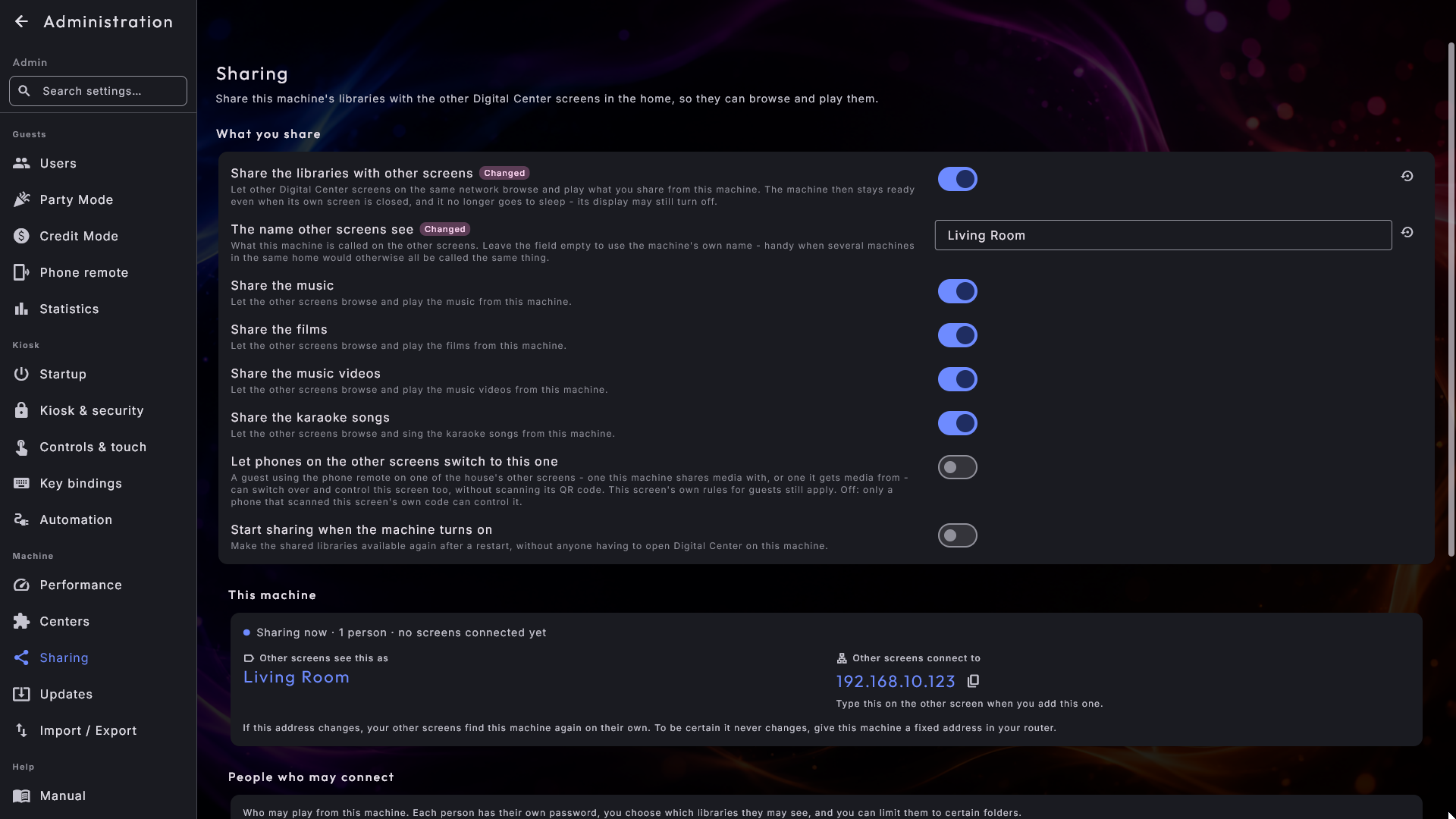
Όλα από την πλευρά του δανειστή βρίσκονται στο Διαχείριση → Κοινή χρήση. Η σελίδα είναι χωρισμένη σε τρεις κάρτες, ώστε να βλέπετε αμέσως πώς έχουν τα πράγματα: Αυτός ο υπολογιστής (πώς λέγεται ο υπολογιστής στις άλλες οθόνες και τη διεύθυνση που χρειάζονται), Άτομα που μπορούν να συνδεθούν (ποιος μπορεί να παίζει από εδώ) και Επιτρέψτε την είσοδο σε μια οθόνη (οι δύο τρόποι να δώσετε πρόσβαση σε μια νέα οθόνη, και η λίστα με τις οθόνες που την έχουν ήδη). Στην κορυφή της πρώτης κάρτας, μία γραμμή σας λέει αν ο υπολογιστής μοιράζεται αυτή τη στιγμή, πόσα άτομα έχουν δημιουργηθεί και πόσες οθόνες είναι συνδεδεμένες.
Ο πιο γρήγορος τρόπος σε ένα σπίτι: Κοινή χρήση με όλες τις οθόνες μου
Στην ενότητα Επιτρέψτε την είσοδο σε μια οθόνη θα βρείτε το Κοινή χρήση με όλες τις οθόνες μου. Όσο η κοινή χρήση είναι απενεργοποιημένη, είναι το μόνο που δείχνει η σελίδα, γιατί αυτό ακριβώς ρυθμίζει για εσάς. Ένα πάτημα στο Κοινή χρήση και εμφάνιση κωδικού ενεργοποιεί την κοινή χρήση, δημιουργεί ένα άτομο με το όνομα Σπίτι με πρόσβαση σε όλα όσα μοιράζεται ο υπολογιστής, και δείχνει αμέσως έναν εξαψήφιο κωδικό. Σε καθεμία από τις άλλες οθόνες σας, πηγαίνετε στο Άλλοι υπολογιστές, πατήστε Αναζήτηση υπολογιστών, επιλέξτε αυτόν τον υπολογιστή και πληκτρολογήστε τον κωδικό. Ένας κωδικός αφήνει να μπει μία οθόνη, οπότε για την επόμενη οθόνη πατάτε Νέος κωδικός. Αν πατήσετε το κουμπί ξανά αργότερα, χρησιμοποιείται το ίδιο άτομο - δεν δημιουργούνται άλλα. Το Σπίτι δεν έχει κωδικό πρόσβασης που πρέπει να θυμάστε· ο δρόμος προς τα μέσα είναι ο κωδικός.
Αν προτιμάτε να το ρυθμίσετε μόνοι σας, αυτά είναι τα μέρη της σελίδας:
- 1
Ενεργοποιήστε την κοινή χρήση
Ενεργοποιήστε την Κοινή χρήση των βιβλιοθηκών με άλλες οθόνες. Πριν το κάνετε δεν φεύγει ούτε ένα τραγούδι από τον υπολογιστή, οπότε ένας υπολογιστής που δεν έχετε ρυθμίσει δεν μοιράζεται τίποτα. Όταν είναι ενεργή, ο υπολογιστής μένει επιπλέον έτοιμος ακόμη κι αν η δική του οθόνη είναι κλειστή και δεν πέφτει πια σε αναστολή, ώστε οι άλλες οθόνες να τον φτάνουν. Η ίδια η οθόνη μπορεί κάλλιστα να σβήσει.
- 2
Δώστε στον υπολογιστή ένα όνομα
Το όνομα που βλέπουν οι άλλες οθόνες είναι το πώς λέγεται ο υπολογιστής στις άλλες οθόνες. Αφήστε το πεδίο κενό και χρησιμοποιείται το δικό του όνομα. Δώστε του το όνομα του δωματίου όπου βρίσκεται και στις άλλες οθόνες θα γράφει Σαλόνι και Κουζίνα αντί για το ίδιο όνομα προϊόντος τρεις φορές.
- 3
Επιλέξτε τι μοιράζεται
Τέσσερις διακόπτες καθορίζουν τι δανείζεται: Κοινή χρήση της μουσικής, Κοινή χρήση των ταινιών, Κοινή χρήση των μουσικών βίντεο και Κοινή χρήση των τραγουδιών καραόκε. Και οι τέσσερις είναι ενεργοί, γιατί αυτό που σας προστατεύει είναι ο διακόπτης από πάνω· απενεργοποιήστε εδώ ό,τι δεν αφορά τις άλλες οθόνες.
- 4
Αφήστε την να ξεκινά με τον υπολογιστή
Η Έναρξη κοινής χρήσης όταν ανάβει ο υπολογιστής κάνει τις βιβλιοθήκες ξανά διαθέσιμες μετά από επανεκκίνηση, χωρίς να χρειαστεί κάποιος να πάει να ανοίξει το Digital Center σε εκείνο τον υπολογιστή.
Η διεύθυνση που χρειάζονται οι άλλες οθόνες εμφανίζεται στην κάρτα Αυτός ο υπολογιστής δίπλα στο όνομα του υπολογιστή, με ένα κουμπί δίπλα της που την αντιγράφει, ώστε να μη χρειάζεται να διαβάζετε τους αριθμούς με το μάτι. Από κάτω, η σελίδα σας λέει ότι αν η διεύθυνση αλλάξει, οι άλλες οθόνες σας βρίσκουν ξανά τον υπολογιστή μόνες τους. Για να είστε βέβαιοι ότι δεν αλλάζει ποτέ, δώστε στον υπολογιστή σταθερή διεύθυνση στον δρομολογητή σας.
Ποιος επιτρέπεται να παίζει από αυτόν
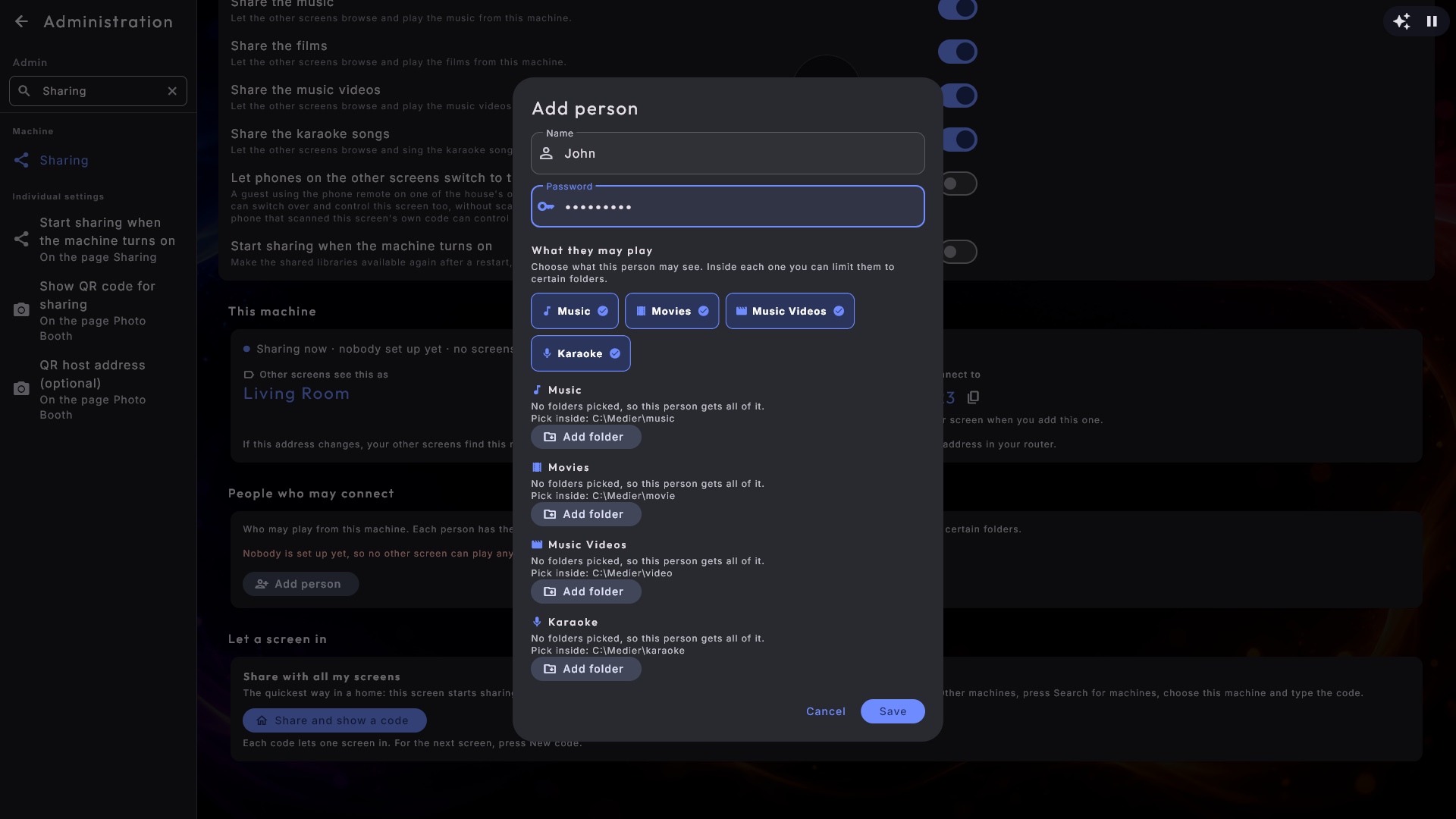
Κανείς δεν φτάνει τον υπολογιστή προτού δημιουργήσετε ένα άτομο. Στα Άτομα που μπορούν να συνδεθούν προσθέτετε μία εγγραφή ανά άτομο ή ανά δωμάτιο, με:
- Δικό του όνομα και δικό του κωδικό. Δύο παιδιά μπορούν να έχουν από ένα, ώστε αργότερα να αποκλείσετε το ένα χωρίς να χαλάσετε τίποτα για το άλλο.
- Τι μπορούν να παίξουν. Επιλέξτε τις βιβλιοθήκες που παίρνει το άτομο: μουσική, ταινίες, μουσικά βίντεο, καραόκε. Ένα νέο άτομο ξεκινά με όλα όσα μοιράζεται ο υπολογιστής, οπότε απενεργοποιείτε ό,τι δεν πρέπει να έχει αντί να ψάχνετε τι πρέπει να πάρει.
- Φακέλους, αν θέλετε να περιορίσετε. Μέσα σε κάθε βιβλιοθήκη μπορείτε να δείξετε συγκεκριμένους φακέλους, οπότε προσφέρεται μόνο ό,τι βρίσκεται εκεί. Αν δεν επιλέξετε κανέναν φάκελο, το άτομο παίρνει ολόκληρη τη βιβλιοθήκη.
Κάτω από κάθε όνομα, μια σύντομη γραμμή λέει τι μπορεί να παίξει το άτομο. Αν έχει τα πάντα, γράφει απλώς Όλες οι 4 βιβλιοθήκες· αν κάτι έχει περιοριστεί, λέει αντί γι' αυτό ακριβώς τι και πόσο, γιατί αυτό αξίζει να προσέξετε.
Είσοδος μιας οθόνης με κωδικό
Η Σύνδεση οθόνης με κωδικό είναι ο ευκολότερος τρόπος να αφήσετε να μπει μια νέα οθόνη. Επιλέξτε ως ποιο άτομο μπαίνει η οθόνη (αν υπάρχει μόνο ένα, είναι ήδη επιλεγμένο) και πατήστε Εμφάνιση κωδικού. Εμφανίζονται έξι μεγάλα ψηφία, με αντίστροφη μέτρηση και τη διεύθυνση ως κείμενο. Πηγαίνετε στην άλλη οθόνη, επιλέξτε Άλλοι υπολογιστές → Προσθήκη υπολογιστή, πληκτρολογήστε τη διεύθυνση και τα έξι ψηφία, και πατήστε Προσθήκη. Ο κωδικός ισχύει για πέντε λεπτά και μόνο μία φορά: μόλις μια οθόνη τον χρησιμοποιήσει, έχει αναλωθεί, και η οθόνη εμφανίζεται στις Οθόνες με πρόσβαση με το άτομο που επιλέξατε. Το Νέος κωδικός φτιάχνει καινούργιο και ακυρώνει τον παλιό, ακόμη κι αν δεν έχει χρησιμοποιηθεί. Αν οι δύο υπολογιστές βρίσκονται μακριά ο ένας από τον άλλο, σημειώστε τη διεύθυνση και τον κωδικό ή φωτογραφίστε την οθόνη με το κινητό σας. Η κάρτα εμφανίζεται μόνο όταν υπάρχει τουλάχιστον ένα άτομο, αφού ένας κωδικός αφήνει πάντα μια οθόνη να μπει ως συγκεκριμένο άτομο.
Πάρτε πίσω την πρόσβαση από μία μόνο οθόνη
Στις Οθόνες με πρόσβαση βλέπετε κάθε οθόνη που έχει αφεθεί να μπει, με το όνομα που δήλωσε η ίδια, το άτομο ως το οποίο μπήκε και πότε έγινε αυτό - ώστε να ξεχωρίζετε μια παλιά οθόνη από μία που ήρθε σήμερα. Αν αφαιρέσετε μία, αποκλείεται μόνο εκείνη η οθόνη· οι υπόλοιπες οθόνες του ατόμου συνεχίζουν ανέπαφες. Αν όμως αλλάξετε τον κωδικό ενός ατόμου ή αφαιρέσετε το άτομο, αποκλείονται όλες οι οθόνες του μαζί, και αυτή ακριβώς είναι η κίνηση που θέλετε όταν κάποιος δεν πρέπει να μπαίνει πια καθόλου.
Αφήστε τα κινητά να περνούν ανάμεσα στις οθόνες του σπιτιού
Το Να μπορούν τα κινητά των άλλων οθονών να περνούν σε αυτή επιτρέπει σε έναν επισκέπτη που χρησιμοποιεί το τηλεχειριστήριο κινητού σε μία από τις άλλες οθόνες του σπιτιού να περάσει και να ελέγχει και αυτή την οθόνη, χωρίς να σαρώσει τον κωδικό QR της. Λειτουργεί τόσο για τις οθόνες που παίρνουν μέσα από εδώ όσο και για την οθόνη από την οποία παίρνει αυτός ο υπολογιστής, και οι κανόνες αυτής της οθόνης για τους επισκέπτες (Λειτουργία Πάρτι, πληρωμή) εξακολουθούν να ισχύουν. Είναι απενεργοποιημένο από την αρχή: σε ένα μπαρ, ο επισκέπτης στον πάγκο δεν πρέπει να μπορεί να ελέγχει το γραφείο. Αυτός ο ένας διακόπτης είναι πάντα ορατός και διαθέσιμος, ακόμη και σε μια οθόνη που δεν μοιράζεται τίποτα - οπότε δεν χρειάζεται να ρυθμίσετε κοινή χρήση και προς τις δύο κατευθύνσεις για να περνάτε και προς τις δύο. Ενεργοποιήστε τον σε κάθε οθόνη στην οποία πρέπει να μπορεί να περάσει ένα κινητό· η οθόνη εμφανίζεται στη λίστα του κινητού μέσα σε ένα λεπτό. Αν το τηλεχειριστήριο κινητού είναι απενεργοποιημένο σε αυτή την οθόνη, μια σημείωση κάτω από τον διακόπτη το λέει, με ένα κουμπί που σας πηγαίνει εκεί όπου το ενεργοποιείτε.
Η οθόνη που δανείζεται
Στην οθόνη που θα δανειστεί ανοίξτε Διαχείριση → Άλλοι υπολογιστές.
- 1
Προσθέστε τον υπολογιστή
Πατήστε Προσθήκη υπολογιστή. Η φόρμα έχει δύο πεδία: τη διεύθυνση του άλλου υπολογιστή (εμφανίζεται στην άλλη οθόνη στην ενότητα Κοινή χρήση) και έναν εξαψήφιο κωδικό, τον οποίο παίρνετε στην άλλη οθόνη με το Εμφάνιση κωδικού (ή το Κοινή χρήση και εμφάνιση κωδικού). Αν οι δύο βρίσκονται στο ίδιο δίκτυο, μπορείτε αντί γι' αυτό να πατήσετε Αναζήτηση υπολογιστών: η διεύθυνση συμπληρώνεται μόνη της και είστε έτοιμοι στο πεδίο του κωδικού. Τίποτα δεν δοκιμάζεται μέχρι να πατήσετε Προσθήκη. Αν η διεύθυνση δεν ταιριάζει ή ο κωδικός δεν έχει έξι ψηφία, σας το λέει δίπλα στο πεδίο και τα υπόλοιπα που πληκτρολογήσατε μένουν στη θέση τους. Αν ο κωδικός δεν ταιριάζει ή έχει λήξει, παίρνετε ένα ήρεμο μήνυμα να ζητήσετε νέο κωδικό στον άλλο υπολογιστή - τίποτα δεν αποθηκεύεται μέχρι να γίνει δεκτός ο κωδικός.
- 2
Ή χρησιμοποιήστε όνομα και κωδικό
Προτιμάτε να χρησιμοποιήσετε ένα όνομα χρήστη και έναν κωδικό που ρυθμίσατε εκεί; Πατήστε Χρήση ονόματος χρήστη και κωδικού αντί για αυτό, και τα δύο πεδία ανοίγουν στην ίδια φόρμα. Το Χρήση κωδικού αντί για αυτό τα κλείνει ξανά.
- 3
Επιλέξτε όσους θέλετε να συμμετέχουν
Κάθε υπολογιστής που έχετε προσθέσει έχει ένα πλαίσιο επιλογής. Επιλεγμένος, ό,τι δανείζει είναι μέρος της βιβλιοθήκης εδώ· χωρίς επιλογή μένει έξω χωρίς να ξεχαστεί. Η γραμμή λέει επίσης πόσα προσφέρει ο καθένας, για παράδειγμα 4.210 τραγούδια · 96 ταινίες, και πότε απάντησε τελευταία φορά, ακόμη και όσο δεν απαντά. Αν ένας υπολογιστής δεν έχει απαντήσει για περισσότερες από τρεις ημέρες, μια διακριτική γραμμή λέει Δεν έχει απαντήσει από με την ημερομηνία· αν δεν πρόκειται να επιστρέψει, αποεπιλέξτε τον ή αφαιρέστε τον.
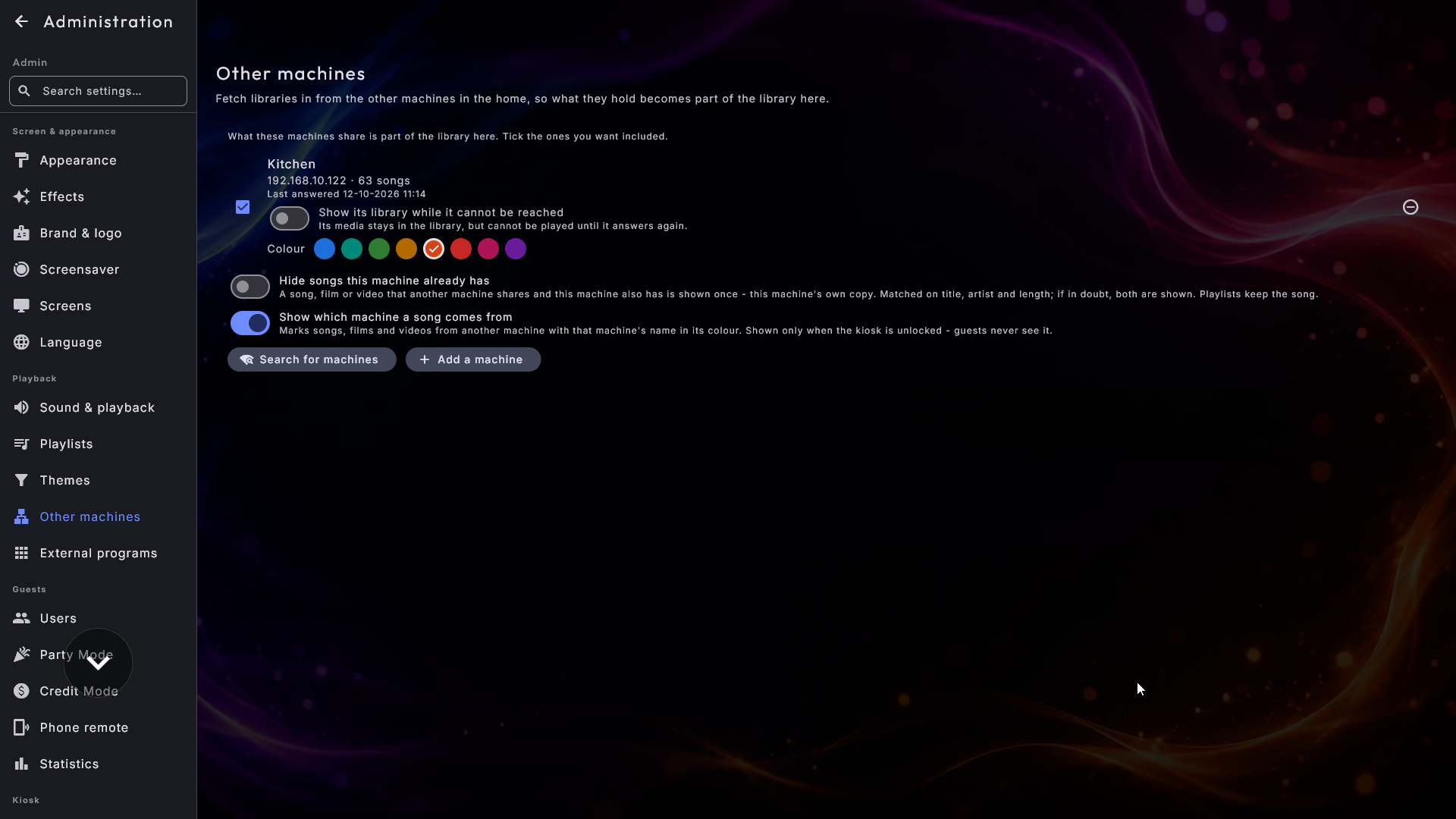
Ένας υπολογιστής που μετακινείται βρίσκεται ξανά
Αν ο άλλος υπολογιστής πάρει νέα διεύθυνση στο δίκτυο - ένας δρομολογητής μπορεί να το κάνει αυτό, για παράδειγμα μετά από διακοπή ρεύματος - αυτή η οθόνη τον αναζητά μόνη της όταν έχει μείνει σιωπηλός για λίγο. Όταν βρει τον υπολογιστή σε νέο σημείο, ο υπολογιστής πρέπει πρώτα να αποδείξει ότι είναι πράγματι ο ίδιος πριν του σταλεί οτιδήποτε· έπειτα η διεύθυνση μεταφέρεται από μόνη της και τα μέσα επιστρέφουν, χωρίς να χρειαστεί να προσθέσετε ξανά τον υπολογιστή. Ένας άλλος υπολογιστής που απλώς ισχυρίζεται ότι είναι ο ίδιος δεν γίνεται δεκτός.
Δύο διακόπτες για όλους τους υπολογιστές. Κάτω από τη λίστα υπάρχουν δύο διακόπτες. Και οι δύο είναι απενεργοποιημένοι μέχρι να τους ενεργοποιήσετε:
- Απόκρυψη τραγουδιών που υπάρχουν ήδη σε αυτόν τον υπολογιστή. Αν και αυτός ο υπολογιστής και ένας άλλος έχουν το ίδιο τραγούδι, αλλιώς θα εμφανιζόταν δύο φορές. Με τον διακόπτη ενεργό εμφανίζεται μία φορά, ως το δικό αντίγραφο αυτού του υπολογιστή, οπότε παίζει ακόμη κι όταν ο άλλος υπολογιστής είναι σβηστός. Το ίδιο ισχύει για ταινίες, μουσικά βίντεο και τραγούδια καραόκε. Δύο τραγούδια θεωρούνται ίδια όταν ο τίτλος και ο καλλιτέχνης (και για μουσική και καραόκε και το άλμπουμ) ταιριάζουν, μαζί με ό,τι υπάρχει σε παρενθέσεις, και η διάρκεια είναι σχεδόν ίδια· για ταινίες συγκρίνονται ο τίτλος και η χρονιά. Σε περίπτωση αμφιβολίας εμφανίζονται και τα δύο. Μια λίστα αναπαραγωγής δεν χάνει ποτέ το τραγούδι: αν δείχνει στο αντίγραφο του άλλου υπολογιστή, παίζει στη θέση του το αντίγραφο εδώ.
- Εμφάνιση του υπολογιστή από τον οποίο προέρχεται ένα τραγούδι. Βάζει μια μικρή ετικέτα με το όνομα του υπολογιστή σε τραγούδια, ταινίες και βίντεο από άλλον υπολογιστή, στα εξώφυλλα και στις λίστες τραγουδιών. Ένα άλμπουμ παίρνει την ετικέτα μόνο όταν όλα τα τραγούδια του προέρχονται από τον ίδιο υπολογιστή. Η ετικέτα εμφανίζεται μόνο όσο το κιόσκι είναι ξεκλείδωτο, οπότε οι επισκέπτες δεν τη βλέπουν ποτέ. Με τον διακόπτη ενεργό μπορείτε να διαλέξετε ένα Χρώμα για κάθε υπολογιστή κάτω από το όνομά του· αλλιώς κάθε υπολογιστής παίρνει ένα δικό του χρώμα.
Είναι απλώς μία βιβλιοθήκη
Μόλις επιλεγεί ένας υπολογιστής, δεν υπάρχει τίποτε άλλο να μάθετε. Το δανεισμένο υλικό αναμειγνύεται κατευθείαν στη δική σας βιβλιοθήκη: ταξινομείται ανάμεσα στους δικούς σας τίτλους, εμφανίζεται στην αναζήτηση, στις ομαδοποιήσεις, στη μπάρα Α-Ω, στα Δημοφιλή και στα Προστέθηκαν, και μπαίνει σε λίστες αναπαραγωγής όπως όλα τα άλλα. Οι επισκέπτες δεν ρωτιούνται ποτέ από πού προέρχεται κάτι, ούτε υπάρχει πηγή να επιλέξουν. Ένα τραγούδι είναι ένα τραγούδι.
Τα νέα αρχεία φτάνουν σε δευτερόλεπτα. Βάλτε νέα μουσική, ταινίες, μουσικά βίντεο ή τραγούδια καραόκε στον υπολογιστή που μοιράζεται, και εμφανίζονται στις άλλες οθόνες μέσα σε λίγα δευτερόλεπτα, χωρίς επανεκκίνηση. Αν ο άλλος υπολογιστής είναι απασχολημένος με τη λήψη εξωφύλλων άλμπουμ για μια μεγάλη βιβλιοθήκη, τα νέα εξώφυλλα έρχονται περίπου μία φορά το λεπτό.
Το Always Playing φτάνει επίσης παντού. Μια λίστα που έχει οριστεί να συνεχίζει μπορεί να αντλήσει το επόμενο κομμάτι από ολόκληρη την κοινή συλλογή, ώστε ένας μικρός υπολογιστής με σχεδόν τίποτα στον δικό του δίσκο να μπορεί παρ' όλα αυτά να παίζει όλο το βράδυ.
Όταν ο άλλος υπολογιστής είναι σβηστός
Ένας υπολογιστής που σταματά να απαντά δεν είναι σφάλμα. Μετά από περίπου μισό λεπτό, ό,τι δανείζει φεύγει αθόρυβα από τη βιβλιοθήκη, ώστε να μην προσφέρεται σε κανέναν ένα τραγούδι που δεν μπορεί να παίξει, και τέτοιες εγγραφές πέφτουν έξω από την ουρά που τρέχει. Τη στιγμή που ο υπολογιστής απαντά ξανά, ολόκληρη η βιβλιοθήκη του επιστρέφει με ένα βήμα. Η Διαχείριση είναι το μόνο σημείο που λέει ότι ένας υπολογιστής λείπει, οπότε οι επισκέπτες στην οθόνη δεν βλέπουν ποτέ κάτι να χαλάει.
Η οθόνη το θυμάται και μετά από επανεκκίνηση: ένας υπολογιστής που έλειπε την τελευταία φορά που έτρεξε η οθόνη δεν περιλαμβάνεται από την αρχή, αλλά μπαίνει μόλις απαντήσει. Στο μεταξύ η οθόνη συνεχίζει να τον αναζητά, οπότε ένας υπολογιστής που ανάβει μετά την οθόνη επιστρέφει μέσα σε περίπου ένα λεπτό, και το άνοιγμα της σελίδας Άλλοι υπολογιστές δοκιμάζει ξανά αμέσως.
Κάτω από κάθε υπολογιστή υπάρχει το Εμφάνιση της βιβλιοθήκης του όσο δεν είναι προσβάσιμος. Ενεργοποιήστε το, και ό,τι δανείζει ο υπολογιστής μένει στις λίστες όσο είναι σβηστός, κάτι βολικό για έναν υπολογιστή που κοιμάται τη νύχτα. Τα τραγούδια και οι ταινίες του μπορούν να παίξουν ξανά μόλις απαντήσει.
Το καραόκε φέρνει τα πάντα μαζί του
Ένα δανεισμένο τραγούδι καραόκε δεν είναι μόνο ένα αρχείο ήχου. Οι στίχοι του, τα
γραφικά του στην οθόνη και και οι δύο ηχογραφήσεις του έρχονται μαζί, ώστε η οθόνη
ετοιμότητας, η μπάλα που αναπηδά και το πλήκτρο o, που εναλλάσσει το πρωτότυπο
φωνητικό με το κομμάτι υπόκρουσης, να λειτουργούν ακριβώς όπως σε δικό σας τραγούδι.
Τα νέα αρχεία εμφανίζονται από μόνα τους
Δεν χρειάζεται να επανεκκινήσετε τίποτα όταν η συλλογή σας μεγαλώνει. Ρίξτε νέα τραγούδια, ταινίες ή βίντεο σε έναν φάκελο που ένα κέντρο ήδη παρακολουθεί, και εμφανίζονται από μόνα τους - συχνά ενώ ακόμη κοιτάτε την οθόνη. Η βιβλιοθήκη διατηρείται ενημερωμένη στο παρασκήνιο.
Όταν το περιεχόμενο βρίσκεται σε δίσκο δικτύου, δώστε του ένα ή δύο λεπτά· τα νέα στοιχεία θα φτάσουν λίγο αργότερα.
Τελειοποιήστε τις λεπτομέρειες στο ZenPoint Media Manager
Το να κατευθύνετε ένα κέντρο προς τους σωστούς φακέλους αρκεί για να ξεκινήσετε την αναπαραγωγή. Όταν θέλετε να τακτοποιήσετε τίτλους, να επιλέξετε ωραιότερα εξώφυλλα, να αναζητήσετε πληροφορίες που λείπουν ή να προετοιμάσετε τραγούδια καραόκε, το κάνετε στο συνοδευτικό πρόγραμμα ZenPoint Media Manager - δείτε ZenPoint Media Manager.
Με τους φακέλους σας στη θέση τους, κάθε κέντρο γεμίζει με το δικό σας περιεχόμενο και είναι έτοιμο προς χρήση. Στη συνέχεια, εξετάζουμε πώς να κάνετε αυτό το περιεχόμενο να λάμψει.