
Κεφάλαιο 2
Εγκατάσταση, άδεια & ενεργοποίηση
Το πρώτο πράγμα που κάνετε με το Digital Center είναι να το εγκαταστήσετε και να συνδέσετε την άδειά σας με το μηχάνημα. Γίνεται γρήγορα, και στη συνέχεια το πρόγραμμα ξεκινά απλώς κάθε φορά που ανάβετε την οθόνη. Αυτό το κεφάλαιο σας καθοδηγεί σε όλη τη διαδικασία - από την εγκατάσταση, μέσω της ενεργοποίησης της άδειάς σας, έως την καθημερινή εκκίνηση και τον τερματισμό.
Τι χρειάζεστε
Έναν υπολογιστή με Windows, μια σύνδεση στο διαδίκτυο (χρειάζεται μόνο κατά την ενεργοποίηση) και είτε το αρχείο άδειας είτε τον κωδικό άδειας που λάβατε όταν αγοράσατε. Αν δεν έχετε αγοράσει ακόμη, μπορείτε να εκτελέσετε μια δωρεάν δοκιμαστική περίοδο - την καλύπτουμε παρακάτω.
Εγκατάσταση
Το Digital Center εγκαθίσταται με έναν ενιαίο, συνδυασμένο εγκαταστάτη. Δεν χρειάζεται να ρυθμίσετε τίποτα κατά τη διαδρομή - απλώς επιλέξτε την εγκατάσταση και αφήστε την να τρέξει μέχρι το τέλος.
- 1
Ξεκινήστε την εγκατάσταση
Ανοίξτε τον εγκαταστάτη που λάβατε και ακολουθήστε τις οδηγίες στην οθόνη. Στην πορεία εμφανίζει τη σύμβαση άδειας χρήσης τελικού χρήστη, την οποία αποδέχεστε για να συνεχίσετε. Η σύμβαση είναι στα αγγλικά και είναι η ίδια με αυτήν που θα βρείτε στο www.zenpoint.org/terms.
- 2
Περιμένετε μέχρι να ολοκληρωθεί
Η εγκατάσταση τοποθετεί το πρόγραμμα στη θέση του και δημιουργεί μια συντόμευση από την οποία μπορείτε να το ξεκινήσετε. Μαζί με το Digital Center εγκαθιστά επίσης το πρόγραμμα διαχείρισης ZenPoint Media Manager, το οποίο χρησιμοποιείτε για να διαχειρίζεστε τα μέσα σας.
- 3
Ξεκινήστε το Digital Center για πρώτη φορά
Ανοίξτε το πρόγραμμα από τη συντόμευση. Ανοίγει σε πλήρη οθόνη και δείχνει την αρχική οθόνη με τα κέντρα που είναι διαθέσιμα. Μια νέα εγκατάσταση έρχεται μάλιστα προφορτωμένη με περιεχόμενο επίδειξης για πολλά από τα κέντρα - μουσική, καραόκε, ταινίες, μουσικά βίντεο και φωτογραφίες - ώστε τα κέντρα να μην είναι άδεια όσο εξερευνάτε· δεν είναι ποτέ καταστροφικό και παραμένει μέχρι να το αντικαταστήσετε με το δικό σας. Την πρώτη φορά, ένας σύντομος οδηγός ρύθμισης σας βοηθά με τις πιο σημαντικές επιλογές - δείτε Ξεκινώντας.

Άδεια και ενεργοποίηση
Το Digital Center μπορεί να ρυθμιστεί ώστε να απαιτεί άδεια. Όταν συμβαίνει αυτό, κάθε μηχάνημα πρέπει να ενεργοποιηθεί την πρώτη φορά. Αν η απαίτηση άδειας δεν είναι ενεργοποιημένη στη δική σας εγκατάσταση, δεν θα παρατηρήσετε τίποτα από όλα αυτά - το πρόγραμμα απλώς ξεκινά ως συνήθως, και μπορείτε να προχωρήσετε στην ενότητα Εκκίνηση και κλείσιμο στο κάτω μέρος.
Όταν απαιτείται ενεργοποίηση, σας υποδέχεται μια οθόνη ενεργοποίησης την πρώτη φορά που ανοίγετε το πρόγραμμα. Από εδώ υπάρχουν δύο εξίσου καλοί τρόποι να προχωρήσετε, ανάλογα με το αν λάβατε αρχείο άδειας ή κωδικό άδειας.
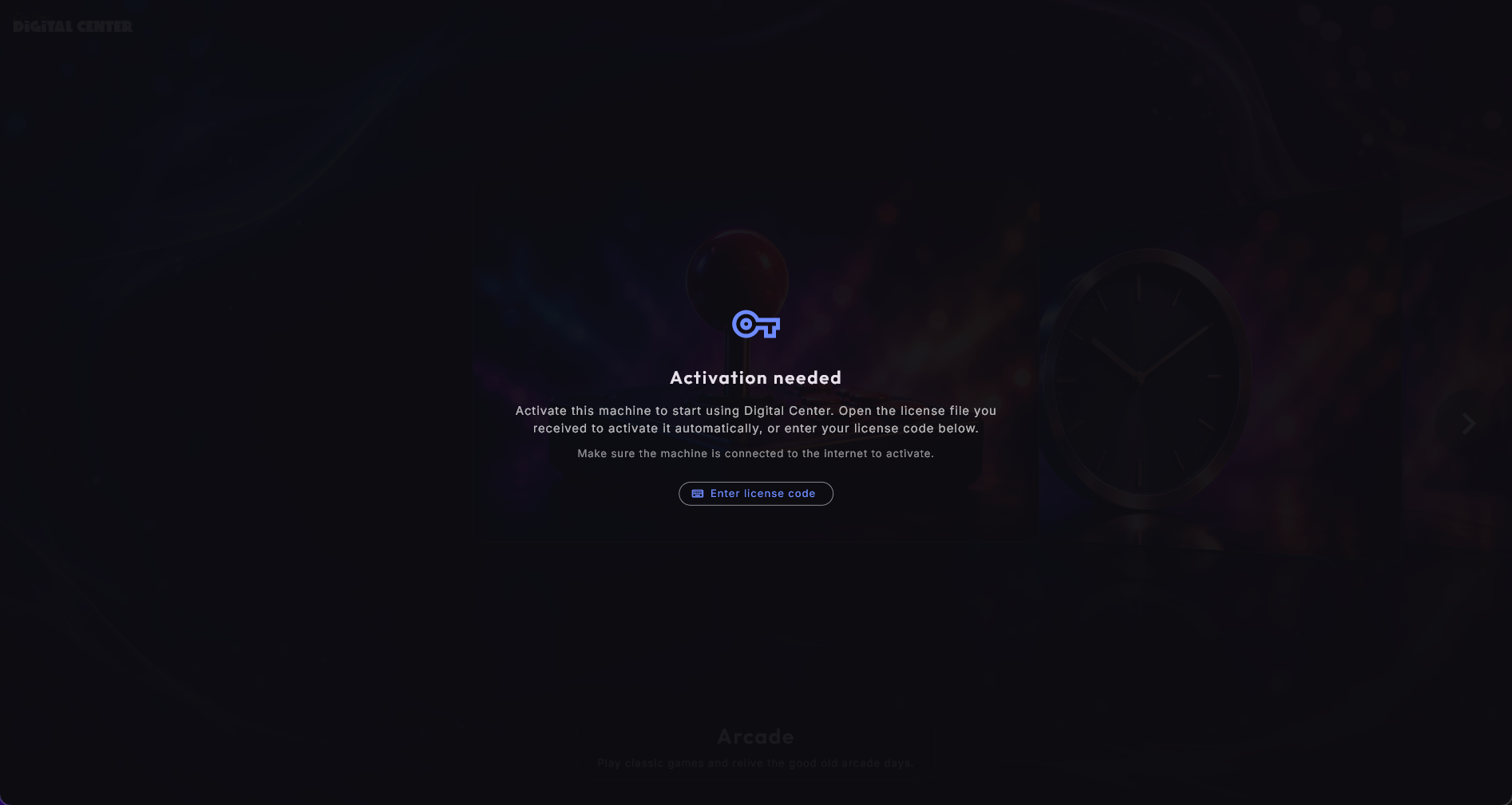
Πρέπει να είστε συνδεδεμένοι στο διαδίκτυο
Το μηχάνημα πρέπει να είναι συνδεδεμένο στο διαδίκτυο ενόσω ενεργοποιείται - ανεξάρτητα από ποια μέθοδο επιλέγετε. Μετά την ενεργοποίηση, το Digital Center λειτουργεί μια χαρά χωρίς μόνιμη σύνδεση.
Ενεργοποίηση με το αρχείο άδειας
Όταν αγοράζετε, λαμβάνετε ένα αρχείο άδειας. Είναι ο ευκολότερος τρόπος ενεργοποίησης:
- 1
Ανοίξτε το αρχείο
Κάντε διπλό κλικ στο αρχείο άδειας στο μηχάνημα. Ενεργοποιείται από μόνο του και είστε έτοιμοι.
- 2
…ή σύρετέ το μέσα
Μπορείτε επίσης απλώς να σύρετε το αρχείο άδειας πάνω στην οθόνη ενεργοποίησης με το ποντίκι. Τη στιγμή που το αρχείο αφήνεται στο παράθυρο, το μηχάνημα ενεργοποιείται.
Έρχεστε από παλαιότερη έκδοση;
Αν έχετε ένα αρχείο άδειας από προηγούμενη έκδοση του Digital Center, μπορείτε να το χρησιμοποιήσετε με ασφάλεια. Το μηχάνημα το αναγνωρίζει από μόνο του και μεταφέρει την άδεια στη νέα έκδοση - δεν χρειάζεται να κάνετε κάτι ιδιαίτερο.
Ενεργοποίηση με κωδικό άδειας
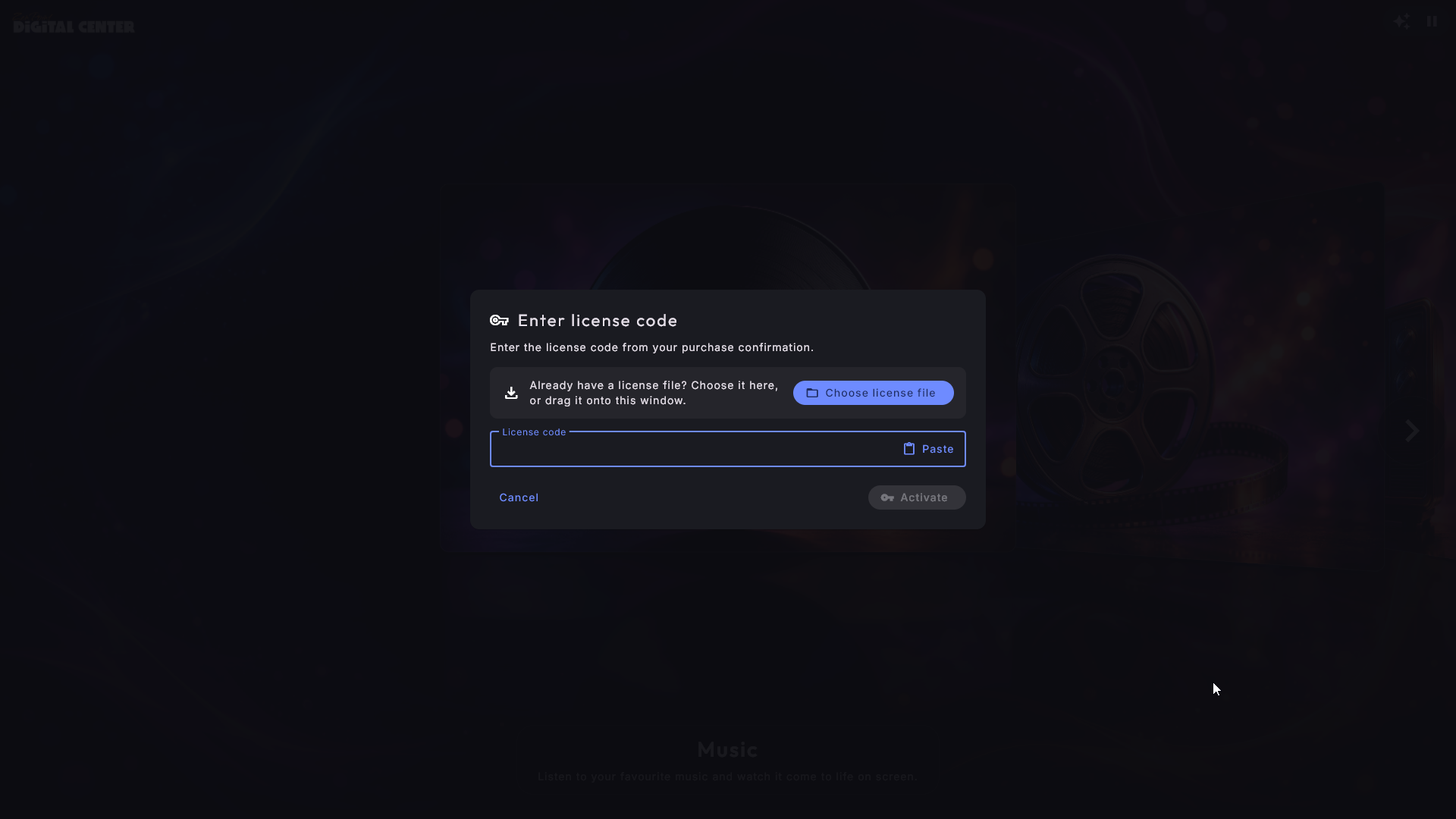
Αν λάβατε μόνο έναν κωδικό άδειας και όχι αρχείο, χρησιμοποιείτε αντ' αυτού το κουμπί Εισαγωγή κωδικού άδειας στην οθόνη ενεργοποίησης. Πληκτρολογήστε ή επικολλήστε τον κωδικό, και πατήστε το κουμπί Ενεργοποίηση κάτω από το πεδίο. Το κουμπί βρίσκεται πάντα εκεί, οπότε λειτουργεί εξίσου καλά με ποντίκι σε οθόνη χωρίς αφή. Και εδώ το μηχάνημα πρέπει να είναι συνδεδεμένο στο διαδίκτυο.
Τρεις εκδόσεις: Room, Home και Professional
Το Digital Center διατίθεται σε τρεις εκδόσεις. Η σελίδα Διαχείριση → Πληροφορίες δείχνει ποια εκτελεί ένας υπολογιστής.
- Home περιλαμβάνει όλα τα κέντρα, όλες τις εμφανίσεις και τα εφέ αρχικής οθόνης, το τηλεχειριστήριο κινητού, τις πρόσθετες οθόνες, το ZenPoint Media Manager και τη Λειτουργία Πάρτι.
- Professional περιλαμβάνει όλα όσα έχει το Home, και επιπλέον τη Λειτουργία Μονάδων, το δικό σας λογότυπο και σήμα, καθώς και στατιστικά.
- Room είναι φτιαγμένο για μια επιπλέον οθόνη σε ένα σπίτι που έχει ήδη Digital Center, όπως η κουζίνα, η κρεβατοκάμαρα ή το παιδικό δωμάτιο.
Μια οθόνη Room δεν έχει δικούς της φακέλους μουσικής, ταινιών, βίντεο ή καραόκε. Αντίθετα, παίζει ό,τι μοιράζεται μαζί της ένα άλλο Digital Center στο ίδιο δίκτυο, και αυτός ο υπολογιστής πρέπει να εκτελεί Home ή Professional. Η Μουσική, οι Ταινίες, τα Μουσικά βίντεο και το Καραόκε λειτουργούν όπως πάντα, με τη βιβλιοθήκη του άλλου υπολογιστή, ενώ το Ραδιόφωνο, το YouTube, ο Καιρός, το Ρολόι, οι Φωτογραφίες και το Photo Booth λειτουργούν αυτόνομα. Οι εμφανίσεις, τα εφέ αρχικής οθόνης, η προφύλαξη οθόνης, οι πρόσθετες οθόνες και το τηλεχειριστήριο κινητού περιλαμβάνονται όλα. Το Room δεν περιλαμβάνει δικούς του φακέλους βιβλιοθήκης, το Arcade, εξωτερικά προγράμματα, το ZenPoint Media Manager, κοινή χρήση των δικών του βιβλιοθηκών, τη Λειτουργία Πάρτι ούτε τις λειτουργίες του Professional.
- 1
Κοινή χρήση από τον κύριο υπολογιστή
Στον υπολογιστή που έχει τα μέσα σας, ανοίξτε Διαχείριση → Κοινή χρήση, επιλέξτε Κοινή χρήση με όλες τις οθόνες μου και πατήστε Κοινή χρήση και εμφάνιση κωδικού.
- 2
Προσθέστε τον στην οθόνη Room
Στην οθόνη Room, ανοίξτε Διαχείριση → Άλλοι υπολογιστές, πατήστε Προσθήκη υπολογιστή και πληκτρολογήστε τον κωδικό. Δείτε Οι βιβλιοθήκες μέσων σας για τις λεπτομέρειες.
Η άδειά σας δεν αλλάζει
Αν έχετε ήδη άδεια, τίποτα δεν αλλάζει για εσάς. Διατηρεί όλες τις λειτουργίες που έχει σήμερα.
Αλλαγή σε άλλη άδεια
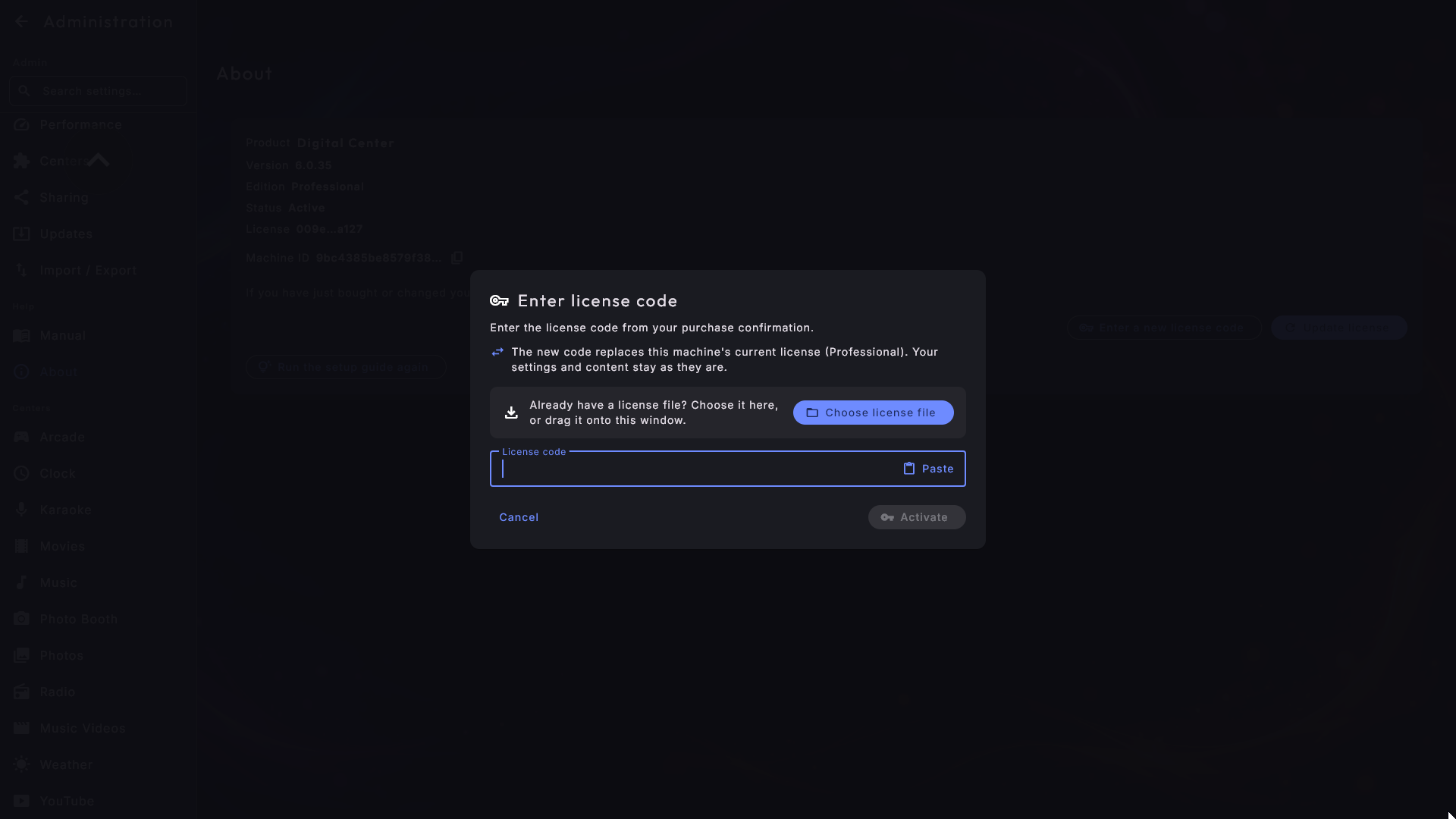
Αγοράσατε άλλη άδεια για ένα μηχάνημα, για παράδειγμα Home για μια οθόνη που τρέχει Room, ή Professional αντί για Home; Ανοίξτε τη Διαχείριση → Πληροφορίες και πατήστε Εισαγωγή νέου κωδικού άδειας. Εμφανίζεται το ίδιο παράθυρο όπως όταν ενεργοποιείται μια άδεια για πρώτη φορά: πληκτρολογήστε ή επικολλήστε τον κωδικό (ή επιλέξτε το αρχείο άδειας) και πατήστε Ενεργοποίηση. Το παράθυρο σας λέει ότι ο νέος κωδικός αντικαθιστά την τρέχουσα άδεια του μηχανήματος, και ποια έκδοση έχει τώρα. Οι ρυθμίσεις και το περιεχόμενό σας μένουν ως έχουν.
Μόλις γίνει δεκτός ο κωδικός, το παράθυρο κλείνει και η σελίδα λέει ποια έκδοση τρέχει πλέον το μηχάνημα. Η αρχική σελίδα και τα κέντρα αλλάζουν αμέσως· το μενού της Διαχείρισης ακολουθεί μόλις κλείσετε τη Διαχείριση και την ανοίξετε ξανά. Αν πληκτρολογήσετε την άδεια που έχει ήδη το μηχάνημα, δεν συμβαίνει τίποτα: η σελίδα απλώς λέει ότι τίποτα δεν άλλαξε. Αν ο κωδικός δεν μπορεί να χρησιμοποιηθεί, ο λόγος εμφανίζεται στο παράθυρο, ώστε να τον διορθώσετε και να δοκιμάσετε ξανά. Το κουμπί υπάρχει και όσο το μηχάνημα τρέχει τη δοκιμαστική περίοδο.
Δοκιμάστε δωρεάν για 7 ημέρες
Ένα ολοκαίνουργιο μηχάνημα μπορεί να εκτελέσει το Digital Center δωρεάν για 7 ημέρες χωρίς αγορασμένη άδεια. Η δοκιμαστική περίοδος ξεκινά εντελώς από μόνη της την πρώτη φορά που το μηχάνημα συνδέεται στο διαδίκτυο - δεν χρειάζεται να κάνετε τίποτα για να την ξεκινήσετε.
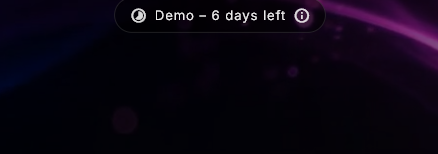
Στο πάνω μέρος της οθόνης αναφέρεται διακριτικά πόσες ημέρες σας απομένουν. Πατήστε αυτή την υπενθύμιση για να σας εξηγηθεί ότι εκτελείτε δοκιμαστική έκδοση, καθώς και πώς να αγοράσετε άδεια. Δείχνει επίσης έναν κωδικό που μπορείτε να σαρώσετε με το κινητό σας για να ανοίξετε το κατάστημα, καθώς και μια διεύθυνση που εμφανίζεται ως σύνδεσμος.
Αγοράστε στην πορεία - χωρίς αναμονή
Αν αγοράσετε άδεια ενόσω η δοκιμή είναι ακόμη σε εξέλιξη, μπορείτε να την ενεργοποιήσετε αμέσως μέσω του κουμπιού Εισαγωγή κωδικού άδειας στο παράθυρο δοκιμής. Έτσι δεν χρειάζεται να περιμένετε να λήξουν οι 7 ημέρες.
Η δοκιμή μπορεί να εκτελεστεί μόνο μία φορά
Αν το μηχάνημα είναι εκτός σύνδεσης κατά την πρώτη κιόλας εκκίνηση, η δοκιμή δεν μπορεί να ξεκινήσει· αντ' αυτού σας ζητείται να συνδεθείτε στο διαδίκτυο ή να ενεργοποιήσετε μια άδεια. Και μόλις παρέλθουν οι 7 ημέρες, απαιτείται πραγματική άδεια για να συνεχίσετε - η δοκιμή δεν μπορεί να ξεκινήσει ξανά στο ίδιο μηχάνημα.
Όταν η άδεια χρειάζεται ανανέωση
Ένα ενεργοποιημένο μηχάνημα ανανεώνει αθόρυβα την άδειά του στο παρασκήνιο, οπότε συνήθως δεν παρατηρείτε ποτέ τίποτα. Απαιτεί ωστόσο το μηχάνημα να μπορεί να φτάσει το διαδίκτυο κατά διαστήματα.
- «Συνδεθείτε στο διαδίκτυο για ανανέωση της άδειας»: Αν το μηχάνημα δεν μπορεί να φτάσει το διαδίκτυο για κάποιο διάστημα, και η άδεια πρόκειται να λήξει, εμφανίζεται μια φιλική υπενθύμιση στο πάνω μέρος. Μόλις το μηχάνημα συνδεθεί ξανά, τακτοποιεί τα υπόλοιπα μόνο του.
- «Η άδεια έληξε» / «Απαιτείται άδεια»: Αν η ανανέωση δεν πετύχει καθόλου εγκαίρως, ή το μηχάνημα δεν διαθέτει έγκυρη άδεια, εμφανίζεται μια οθόνη που σας ζητά να συνδεθείτε στο διαδίκτυο ή να ενεργοποιήσετε μια άδεια. Η οθόνη εξαφανίζεται από μόνη της μόλις η άδεια είναι ξανά σε τάξη. Αν το μηχάνημα μόλις συνδέθηκε ξανά στο διαδίκτυο, πατήστε Ενημέρωση άδειας σε αυτή την οθόνη: η άδεια λαμβάνεται αμέσως αντί να περιμένετε μέχρι την επόμενη ημέρα.
- «Το ρολόι αυτού του μηχανήματος δείχνει λάθος ώρα»: Η άδεια κρίνεται με βάση το ρολόι του ίδιου του μηχανήματος. Αν το ρολόι είναι λάθος - για παράδειγμα επειδή το μηχάνημα ξύπνησε χρόνια πίσω μετά από διακοπή ρεύματος - μια απολύτως έγκυρη άδεια μπορεί να σταματήσει να λειτουργεί. Η οθόνη το λέει τότε ξεκάθαρα: ρυθμίστε την ημερομηνία και την ώρα στα Windows και η άδεια λειτουργεί ξανά.
- «Η άδεια δεν ήταν δυνατό να ανανεωθεί»: Αν το μηχάνημα φτάνει μεν στο διαδίκτυο, αλλά η ανανέωση απορρίπτεται - για παράδειγμα επειδή η συνδρομή έχει λήξει ή η άδεια έχει απενεργοποιηθεί - εμφανίζεται μια υπενθύμιση στο πάνω μέρος. Η σελίδα Διαχείριση → Πληροφορίες εξηγεί τότε τι έχει συμβεί και τι μπορείτε να κάνετε (να ανανεώσετε τη συνδρομή στο zenpoint.org ή να επικοινωνήσετε με την υποστήριξη της ZenPoint), μαζί με την ημερομηνία μέχρι την οποία η άδεια εξακολουθεί να λειτουργεί.
Μια καλή συμβουλή για μόνιμες εγκαταστάσεις
Αν το μηχάνημα βρίσκεται κάπου χωρίς μόνιμο δίκτυο - για παράδειγμα σε έναν χώρο πάρτι - δώστε του πρόσβαση στο διαδίκτυο ανά τακτά διαστήματα. Έτσι ανανεώνεται εγκαίρως και αποφεύγετε υπενθυμίσεις στη μέση ενός πάρτι.
Μετακίνηση σε νέο υπολογιστή
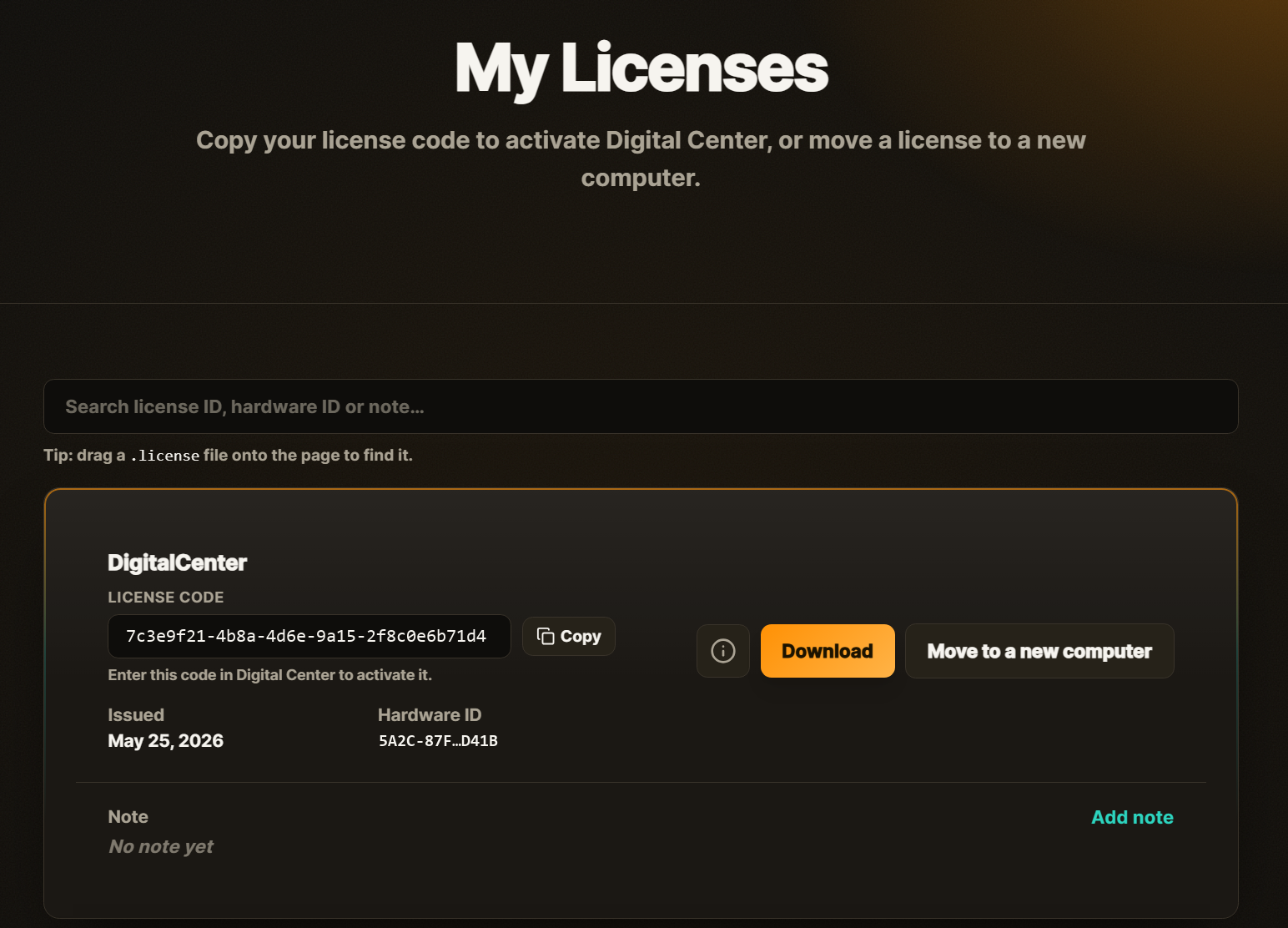
Η άδειά σας λειτουργεί σε έναν υπολογιστή τη φορά. Αν αλλάξετε μηχάνημα - έναν νέο υπολογιστή, μια καθαρή εγκατάσταση των Windows ή έναν σκληρό δίσκο που αντικαταστάθηκε - πρώτα απελευθερώνετε οι ίδιοι την άδεια από το παλιό μηχάνημα και μετά την ενεργοποιείτε στο νέο. Αυτό το κάνετε από τον λογαριασμό σας στην ιστοσελίδα, όχι στο κιόσκι.
- 1
Συνδεθείτε στον λογαριασμό σας
Μεταβείτε στο zenpoint.org, συνδεθείτε και ανοίξτε τις Άδειές μου. Κάθε άδεια που κατέχετε εμφανίζεται στη λίστα με τον κωδικό άδειάς της.
- 2
Πατήστε Μετακίνηση στη σωστή άδεια
Βρείτε την άδεια που θέλετε να μετακινήσετε, πατήστε Μετακίνηση και επιβεβαιώστε. Η άδεια απελευθερώνει το παλιό μηχάνημα και είναι έτοιμη να ενεργοποιηθεί ξανά. Δεν είστε σίγουροι ποια γραμμή είναι ποια; Σύρετε το παλιό σας αρχείο άδειας πάνω στη σελίδα και θα βρει τη σωστή για εσάς.
- 3
Ενεργοποιήστε τον νέο υπολογιστή
Εγκαταστήστε το Digital Center στο νέο μηχάνημα και ενεργοποιήστε το ακριβώς όπως την πρώτη φορά - με το ίδιο αρχείο άδειας ή τον ίδιο κωδικό άδειας (δείτε τις παραπάνω ενότητες). Δεσμεύεται στο νέο μηχάνημα και είστε έτοιμοι.
Μετακινήστε την πριν την ενεργοποιήσετε σε νέο σημείο
Μια άδεια που λειτουργεί σε ένα μηχάνημα δεν μπορεί απλώς να ξεκινήσει σε ένα άλλο. Αν η ίδια άδεια εμφανιστεί σε δεύτερο υπολογιστή χωρίς να έχει μετακινηθεί πρώτα, το σύστημα μπορεί να την αποκλείσει αυτόματα - η προστασία που εμποδίζει την αντιγραφή μιας άδειας σε πολλά μηχανήματα. Γι' αυτό μετακινείτε την πάντα από τις Άδειές μου πριν την ενεργοποιήσετε σε νέο σημείο. Μόλις μια άδεια αποκλειστεί, η Μετακίνηση δεν μπορεί πια να την απελευθερώσει - επικοινωνήστε με όποιον έστησε το Digital Center σας και μπορεί να την ξεκλειδώσει ξανά για εσάς. Δείτε Συντήρηση και αντιμετώπιση προβλημάτων.
Το ZenPoint Media Manager ακολουθεί την ίδια άδεια
Το πρόγραμμα διαχείρισης ZenPoint Media Manager μοιράζεται την άδειά του με το Digital Center. Μπορεί επομένως να ανοίξει μόνο όταν η άδεια είναι σε τάξη.
- Αν η άδεια έχει λήξει ή δεν έχει ενεργοποιηθεί ακόμη, το ZenPoint Media Manager δείχνει ένα μήνυμα σχετικά με αυτό και δεν μπορεί να συνεχίσει. Τακτοποιήστε την άδεια στο Digital Center και μετά πατήστε Δοκιμάστε ξανά.
- Αν το πρόγραμμα δεν μπορεί να φτάσει καθόλου το Digital Center - για παράδειγμα αν δεν εκτελείται - σας ζητά να ξεκινήσετε πρώτα το Digital Center.
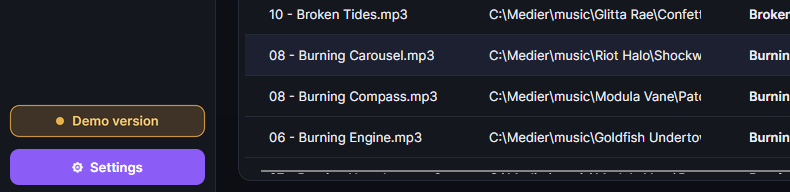
- Αν εκτελείτε δοκιμαστική περίοδο, το ZenPoint Media Manager δείχνει επίσης ένα μικρό σήμα «Έκδοση επίδειξης», ώστε να το γνωρίζετε πάντα.
Εκκίνηση και κλείσιμο
Μόλις η άδεια είναι στη θέση της, η καθημερινή χρήση είναι απλή.
- Εκκίνηση: Ανοίξτε το Digital Center από τη συντόμευση. Το πρόγραμμα ανοίγει σε πλήρη οθόνη και ξεκινά με ένα σύντομο εισαγωγικό βίντεο σε όλες τις ενεργές οθόνες. Όταν το βίντεο τελειώσει, εμφανίζεται η αρχική σελίδα.
- Εναλλαγή μεταξύ πλήρους οθόνης και παραθύρου: Πατήστε F12. Σε λειτουργία παραθύρου, το Digital Center γίνεται ένα συνηθισμένο παράθυρο προγράμματος που μπορείτε να μετακινήσετε και να αλλάξετε το μέγεθός του. Πατήστε ξανά F12 για να επιστρέψετε σε πλήρη οθόνη. Αν το μηχάνημα είναι κλειδωμένο (η Λειτουργία Πάρτι είναι ενεργή ή εκτελείται μια πληρωμένη λίστα αναπαραγωγής), το F12 ζητά πρώτα τον κωδικό διαχειριστή, ώστε ένας επισκέπτης με πληκτρολόγιο να μην μπορεί να βγει στην επιφάνεια εργασίας. Η επιστροφή σε πλήρη οθόνη δεν χρειάζεται ποτέ κωδικό.
- Κλείσιμο: Κλείστε το πρόγραμμα όπως οποιοδήποτε άλλο. Μπορείτε επίσης να ενεργοποιήσετε δύο επιπλέον τρόπους στις ρυθμίσεις: κλείσιμο με Esc από την αρχική σελίδα, και εμφάνιση ενός κουμπιού Εξόδου στην αρχική σελίδα για τους διαχειριστές. Όταν κλείνετε, οποιαδήποτε μουσική, καραόκε και παιχνίδια σε εξέλιξη σταματούν αυτόματα, και βλέπετε για λίγο ένα μήνυμα ότι το πρόγραμμα τερματίζεται.
Ελέγξτε πώς τα πάει ο υπολογιστής
Αν το Digital Center φαίνεται αργό, μπορείτε να πατήσετε Ctrl + D για να εμφανίσετε ένα μικρό ενημερωτικό παράθυρο στη γωνία. Στην κορυφή δείχνει την έκδοση που τρέχετε, και από κάτω πόσο ομαλά τρέχει η εικόνα και πόσο από τους πόρους του υπολογιστή χρησιμοποιείται αυτή τη στιγμή. Η έκδοση ακολουθεί αυτόματα όταν στέλνετε το αρχείο καταγραφής στην υποστήριξη, οπότε δεν χρειάζεται να σας τη ζητήσει κανείς. Πατήστε ξανά την ίδια συντόμευση για να κλείσετε το παράθυρο - δεν παρεμβαίνει στη λειτουργία.
Απεγκατάσταση
Όταν απεγκαθιστάτε το Digital Center, σας ρωτά αν θέλετε να διαγράψετε και τις ρυθμίσεις σας. Απαντήστε Όχι (η προεπιλεγμένη απάντηση), και οι ρυθμίσεις, οι λίστες αναπαραγωγής, τα στατιστικά και η ενεργοποίηση της άδειας παραμένουν στο μηχάνημα, ώστε όλα να είναι όπως πριν αν εγκαταστήσετε ξανά το Digital Center. Απαντήστε Ναι, και διαγράφονται, και η άδεια πρέπει να ενεργοποιηθεί ξανά σε αυτόν τον υπολογιστή. Οι δικοί σας φάκελοι με μουσική, ταινίες και φωτογραφίες δεν διαγράφονται ποτέ, ούτε οι φωτογραφίες του Photo Booth, τα αγαπημένα σας και τα παιχνίδια σας.
Με την εγκατάσταση και την άδεια στη θέση τους, είστε έτοιμοι να κάνετε το Digital Center δικό σας. Το εξετάζουμε αυτό στο επόμενο κεφάλαιο, όπου επιλέγετε γλώσσα, εμφάνιση και το κέντρο με το οποίο θα πρέπει να ανοίγει το πρόγραμμα.