
Κεφάλαιο 3
Ξεκινώντας: πρώτη ρύθμιση
Με το Digital Center εγκατεστημένο και την άδειά σας στη θέση της, ήρθε η ώρα να κάνετε το σύστημα δικό σας. Αυτό το κεφάλαιο καθοδηγεί έναν ολοκαίνουργιο διαχειριστή σε όλη την πρώτη εκτέλεση, ένα βήμα τη φορά: εκκίνηση του προγράμματος, ο οδηγός ρύθμισης, εναλλαγή μεταξύ πλήρους οθόνης και παραθύρου, επιλογή της γλώσσας σας, επιλογή μιας εμφάνισης, απόφαση για το ποιο κέντρο ανοίγει κατά την εκκίνηση και ρύθμιση ώστε το Digital Center να ξεκινά αυτόματα μαζί με τα Windows. Κάντε τα αυτά με τη σειρά και θα καταλήξετε με ένα σύστημα που ανοίγει ακριβώς όπως το θέλετε.
Πού βρίσκονται αυτές οι ρυθμίσεις
Σχεδόν όλα σε αυτό το κεφάλαιο βρίσκονται στη Διαχείριση - την περιοχή ρυθμίσεων στην οποία φτάνετε από το πλακίδιο Ρύθμιση στην αρχική σελίδα. Για μια πλήρη περιήγηση σε αυτό το μενού, δείτε Ρυθμίσεις και διαχείριση.
Ξεκινήστε το πρόγραμμα
Ανοίξτε το Digital Center από τη συντόμευσή του. Ανοίγει σε πλήρη οθόνη και ξεκινά με ένα σύντομο εισαγωγικό βίντεο σε κάθε ενεργή οθόνη. Όταν το βίντεο τελειώσει, εμφανίζεται η αρχική σελίδα με τα διαθέσιμα κέντρα τοποθετημένα ως πλακίδια.

Ο οδηγός ρύθμισης
Την πρώτη φορά που ξεκινά το Digital Center μετά από μια νέα εγκατάσταση, ένας σύντομος οδηγός ρύθμισης σας βοηθά με τα πιο σημαντικά. Εμφανίζεται μόνο αυτή τη μία φορά, και τίποτα σε αυτόν δεν είναι υποχρεωτικό: κάθε βήμα έχει ένα κουμπί Παράλειψη, και στην πρώτη σελίδα μπορείτε να πατήσετε Παράλειψη ολόκληρου του οδηγού. Και το Esc κάνει παράλειψη. Ό,τι επιλέξετε στον οδηγό μπορεί να αλλάξει αργότερα από τη Διαχείριση.
Ο οδηγός εμφανίζεται μόνο όταν η οθόνη είναι έτοιμη - μετά από τυχόν ενεργοποίηση άδειας και αφού υπάρχει σύνδεση - και μόνο όταν η οθόνη δεν είναι κλειδωμένη. Αν έχετε ήδη αλλάξει ρυθμίσεις μόνοι σας μέχρι τότε, μένει από μόνος του εκτός δρόμου.
Ορισμένα βήματα παραλείπονται αυτόματα όταν δεν ταιριάζουν στο μηχάνημά σας:
- 1
Καλωσόρισμα και γλώσσα
Η γλώσσα έχει ήδη επιλεγεί από τη γλώσσα των Windows του υπολογιστή. Πατήστε μια άλλη σημαία για να την αλλάξετε.
- 2
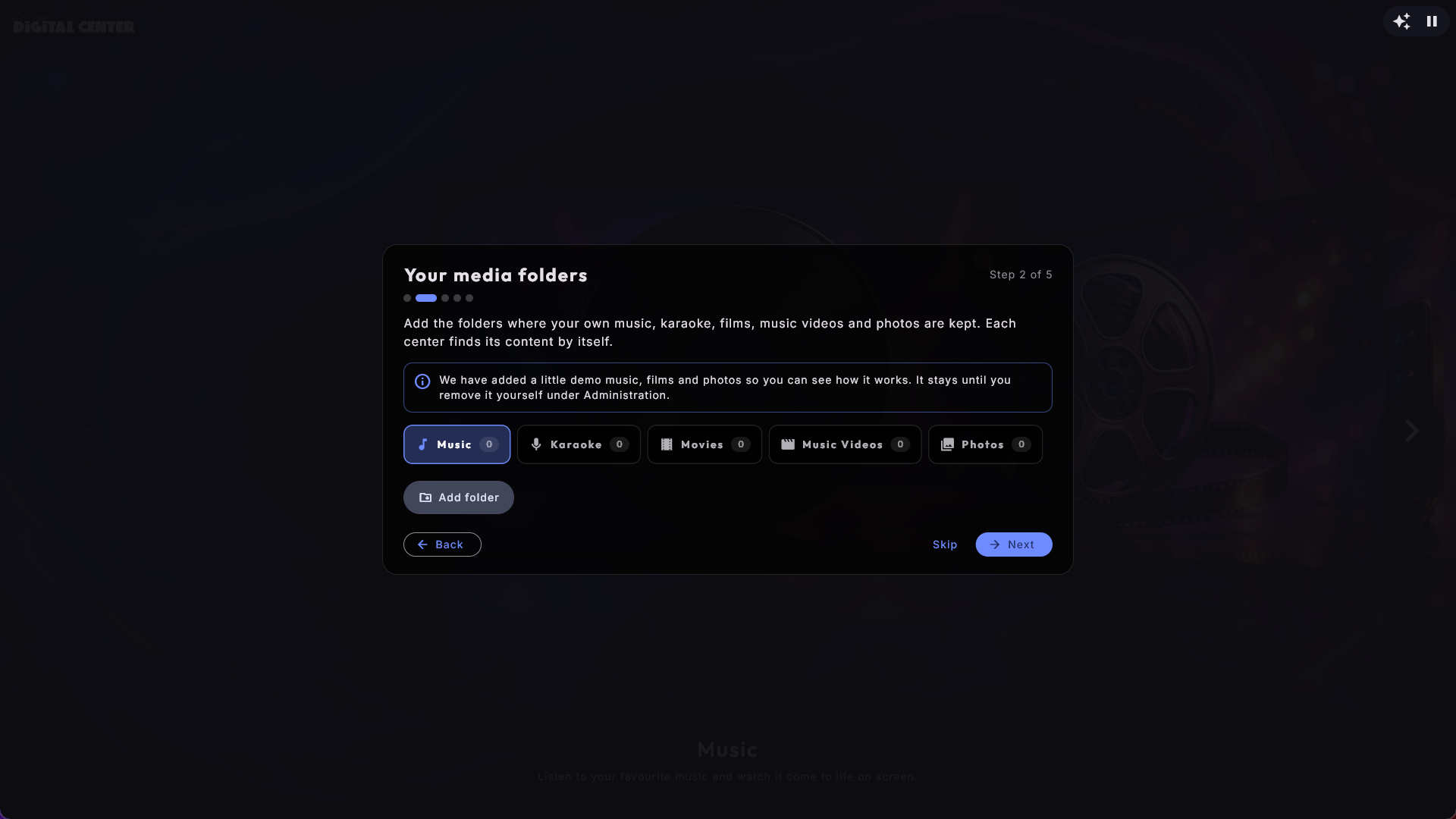
Οι φάκελοι πολυμέσων σας
Μία καρτέλα ανά κέντρο - Μουσική, Καραόκε, Ταινίες, Μουσικά βίντεο και Φωτογραφίες. Ο αριθμός σε κάθε καρτέλα δείχνει πόσους φακέλους έχει το κέντρο, ώστε να βλέπετε αμέσως ποια χρειάζονται ακόμη έναν. Πατήστε μια καρτέλα για να δείτε τους φακέλους της και πατήστε Προσθήκη φακέλου. Κάθε φάκελος εμφανίζεται με το όνομά του και την πλήρη διαδρομή από κάτω. Οι φάκελοι επίδειξης βρίσκονται ήδη στη λίστα με την ένδειξη Demo· οι δικοί σας φάκελοι έχουν κουμπί διαγραφής. Οι δικοί σας φάκελοι προστίθενται δίπλα στους φακέλους επίδειξης - δεν τους αντικαθιστούν, και οι φάκελοι επίδειξης δεν μπορούν να αφαιρεθούν από τον οδηγό. (Αυτό το βήμα δεν υπάρχει σε μια οθόνη που τα παίρνει όλα από άλλο μηχάνημα.)
- 3
Άλλοι υπολογιστές
Μόνο όταν ο οδηγός βρει άλλα μηχανήματα Digital Center στο δίκτυό σας που δεν έχετε προσθέσει ακόμη. Όσο ψάχνει ακόμη, γράφει Αναζήτηση άλλων μηχανημάτων στο δίκτυο..., και τα μηχανήματα εμφανίζονται μόλις απαντήσουν, το καθένα με το όνομα και τη διεύθυνσή του σε μία γραμμή. Πατήστε Προσθήκη δίπλα στο μηχάνημα από το οποίο θέλετε να παίρνετε, πηγαίνετε σε εκείνο το μηχάνημα, πατήστε εκεί Κοινή χρήση με όλες τις οθόνες μου και πληκτρολογήστε τον κωδικό που δείχνει. Η μουσική, οι ταινίες, τα βίντεο και το καραόκε του εμφανίζονται τότε και εδώ. Αν δεν βρεθούν μηχανήματα, το βήμα εξαφανίζεται, και αν βρίσκεστε πάνω του, ο οδηγός προχωρά μόνος του. Μπορείτε να το κάνετε και αργότερα από τη Διαχείριση → Άλλοι υπολογιστές.
- 4
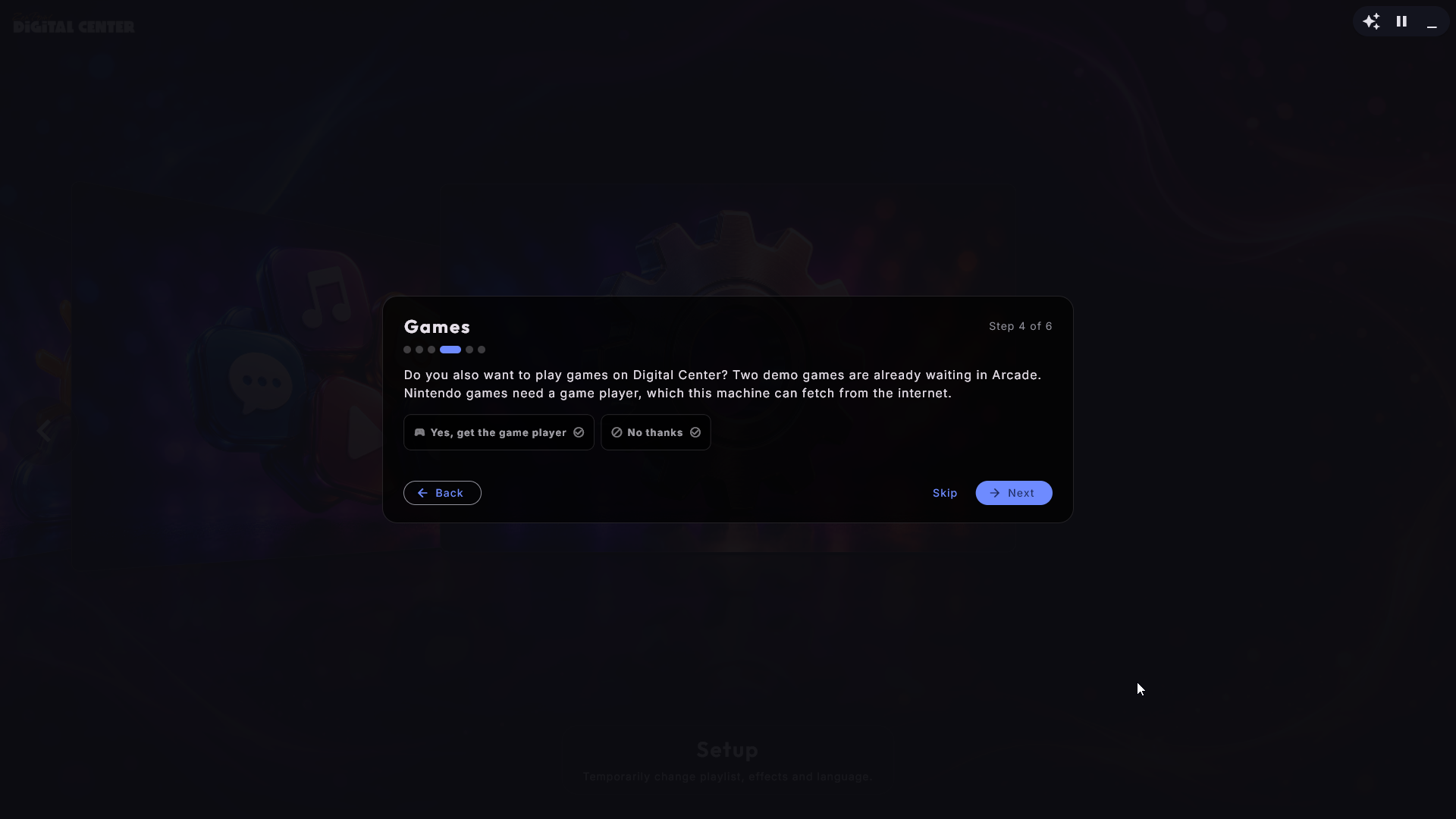
Παιχνίδια
Μόνο όταν η έκδοσή σας έχει Arcade: ο οδηγός ρωτά αν θέλετε να παίζετε και παιχνίδια στο Digital Center. Δύο μικρά παιχνίδια επίδειξης, το Star Blaster και το Glowbug, περιμένουν ήδη στο Arcade. Τα παιχνίδια Nintendo (όπως αυτά τα δύο) χρειάζονται ένα Πρόγραμμα παιχνιδιών για παιχνίδια Nintendo, που δεν αποτελεί μέρος του ίδιου του Digital Center. Πατήστε Ναι, λήψη του προγράμματος, και το μηχάνημα το κατεβάζει από το διαδίκτυο στο παρασκήνιο ενώ συνεχίζετε με τον οδηγό. Αν πείτε όχι (ή το μηχάνημα δεν είναι συνδεδεμένο), μπορείτε να το κατεβάσετε αργότερα από τη Διαχείριση → Arcade.
- 5
Οθόνες
Μόνο όταν το μηχάνημα έχει περισσότερες από μία οθόνες: επιλέξτε την κύρια οθόνη και τι δείχνουν οι άλλες οθόνες, και πατήστε Εφαρμογή - ακριβώς όπως στη σελίδα Οθόνες της Διαχείρισης.
- 6
Τηλεχειριστήριο κινητού
Ενεργοποιήστε ή απενεργοποιήστε το, και δοκιμάστε το αμέσως σαρώνοντας τον κωδικό με ένα κινητό στο ίδιο WiFi.
- 7
Είστε έτοιμοι
Πατήστε Τέλος, και καταλήγετε στην αρχική σελίδα.
Εκτελέστε τον ξανά αργότερα
Μπορείτε να φέρετε πίσω τον οδηγό οποιαδήποτε στιγμή από τη Διαχείριση → Πληροφορίες με το κουμπί Εκτέλεση του οδηγού ρύθμισης ξανά.
Νέο στο Digital Center
Όταν έρχεται κάτι νέο από το οποίο μπορείτε να ωφεληθείτε, ο οδηγός το δείχνει μία φορά, ακόμη κι αν έχετε το Digital Center εδώ και καιρό ή έχετε ήδη δει τον οδηγό. Τότε ανοίγει μόνος του με την επικεφαλίδα Νέο στο Digital Center και δείχνει μόνο τα νέα, όχι τον υπόλοιπο οδηγό. Αυτή τη στιγμή πρόκειται για τα Παιχνίδια: αν η έκδοσή σας έχει Arcade και το μηχάνημα δεν έχει ακόμη το πρόγραμμα παιχνιδιών για παιχνίδια Nintendo, ρωτά αν θέλετε να το κατεβάσει. Πατήστε Ναι, λήψη του προγράμματος ή Όχι, ευχαριστώ - μετά από αυτό δεν ρωτά ποτέ ξανά (και το Esc μετράει ως όχι, ευχαριστώ). Αν η οθόνη είναι κλειδωμένη (Λειτουργία Πάρτι ή λίστα αναπαραγωγής επί πληρωμή), περιμένει μέχρι να την ξεκλειδώσετε, ώστε οι επισκέπτες σας να μην τη βλέπουν ποτέ.
Πλήρης οθόνη ή παράθυρο
Το Digital Center συνήθως γεμίζει ολόκληρη την οθόνη χωρίς πλαίσιο παραθύρου, κάτι που είναι ακριβώς αυτό που θέλετε για ένα κιόσκι. Ενόσω όμως κάνετε τις ρυθμίσεις, μπορεί να είναι βολικό να εργάζεστε σε ένα συνηθισμένο παράθυρο.
- Πατήστε F12 για να εναλλαχθείτε μεταξύ πλήρους οθόνης και κανονικού παραθύρου.
- Σε λειτουργία παραθύρου, το Digital Center συμπεριφέρεται όπως οποιοδήποτε άλλο πρόγραμμα: δεν βρίσκεται πλέον πάντα στο προσκήνιο, δεν καλύπτει πλέον τις επιπλέον οθόνες σας, και μπορείτε να το μετακινήσετε και να αλλάξετε το μέγεθός του ελεύθερα.
- Πατήστε ξανά F12 για να επιστρέψετε σε πλήρη οθόνη - όλα επανέρχονται όπως ήταν. Σε λειτουργία παραθύρου υπάρχει επίσης ένα κουμπί επιστροφής σε πλήρη οθόνη στην οθόνη, ώστε να μπορείτε να επιστρέψετε με ένα κλικ ή ένα πάτημα ακόμη και χωρίς το πληκτρολόγιο.
Ένας αξιόπιστος τρόπος επιστροφής στην πλήρη οθόνη
Το F12 λειτουργεί πάντα, ακόμη κι αν τυχαίνει να είναι ανοιχτό ένα παράθυρο διαλόγου, οπότε είναι ο αξιόπιστος τρόπος σας να επιστρέψετε στην όψη κιόσκι πλήρους οθόνης οποιαδήποτε στιγμή. Σε ένα κλειδωμένο μηχάνημα (η Λειτουργία Πάρτι είναι ενεργή ή εκτελείται μια πληρωμένη λίστα αναπαραγωγής), ζητά πρώτα τον κωδικό διαχειριστή πριν αφήσει το παράθυρο ελεύθερο, ώστε ένας επισκέπτης με πληκτρολόγιο να μην μπορεί να βγει στην επιφάνεια εργασίας. Η επιστροφή σε πλήρη οθόνη δεν χρειάζεται ποτέ κωδικό.
Επιλέξτε τη γλώσσα σας
Ρυθμίστε πρώτα τη γλώσσα για όλα τα μενού και τα παράθυρα διαλόγου, ώστε όλα τα υπόλοιπα που κάνετε να εμφανίζονται στη γλώσσα με την οποία είστε άνετα.
- 1
Ανοίξτε τις ρυθμίσεις γλώσσας
Ανοίξτε τη Διαχείριση από το πλακίδιο Ρύθμιση, και μετά μεταβείτε στη Γλώσσα.
- 2
Επιλέξτε μια γλώσσα
Οι γλώσσες εμφανίζονται ως λίστα, καθεμία με τη δική της σημαία μπροστά. Πατήστε μια γλώσσα για να την επιλέξετε - ολόκληρο το σύστημα αλλάζει αμέσως. Μπορείτε να επιλέξετε ανάμεσα σε δανικά, αγγλικά, γερμανικά, σουηδικά, νορβηγικά, φινλανδικά, ελληνικά, ισπανικά, ιταλικά, γαλλικά, ολλανδικά, πολωνικά, πορτογαλικά, σλοβενικά και τουρκικά.

Μια προσωρινή γλώσσα για έναν επισκέπτη
Ένας επισκέπτης μπορεί επίσης να επιλέξει μια γλώσσα μόνο για τη δική του συνεδρία από το πλακίδιο Ρύθμιση στην αρχική σελίδα. Αυτή η προσωρινή επιλογή επανέρχεται στην αποθηκευμένη γλώσσα σας την επόμενη φορά που θα επανεκκινήσει το σύστημα, οπότε η ρύθμιση που κάνετε εδώ παραμένει ως προεπιλογή.
Επιλέξτε μια εμφάνιση
Όλη η όψη του συστήματος - χρώματα, φόντο, λογότυπο και γραμματοσειρές - ελέγχεται από μια εμφάνιση (skin). Η επιλογή μιας είναι ο γρηγορότερος τρόπος να δώσετε στο Digital Center τον δικό του χαρακτήρα.
- 1
Ανοίξτε τις ρυθμίσεις εμφάνισης
Στη Διαχείριση, μεταβείτε στην Εμφάνιση.
- 2
Επιλέξτε μια εμφάνιση
Επιλέξτε μια εμφάνιση από τη λίστα. Η αλλαγή εφαρμόζεται αμέσως - τα νέα χρώματα και το φόντο διαχέονται σε κάθε κέντρο και σελίδα ταυτόχρονα. Το σύστημα παρέχεται με την προεπιλεγμένη εμφάνιση έτοιμη προς χρήση.
- 3
Λήψη περισσότερων εμφανίσεων (προαιρετικό)
Κάτω από τη λίστα θα βρείτε τη «Λήψη περισσότερων εμφανίσεων», μια ενότητα με επιπλέον εμφανίσεις που μπορείτε να προσθέσετε δωρεάν. Καθεμία εμφανίζεται με μια μικρή προεπισκόπηση και ένα κουμπί Λήψη. Πατήστε το και η εμφάνιση κατεβαίνει και εγκαθίσταται από μόνη της, εμφανιζόμενη στη λίστα από πάνω έτοιμη προς επιλογή.

Κάντε το δική σας επωνυμία
Μια εμφάνιση μπορεί να φέρει το δικό σας λογότυπο, το δικό σας φόντο, ακόμη και τις δικές σας εικόνες πλακιδίων στην αρχική σελίδα, ώστε το σύστημα να μοιάζει με το προϊόν σας. Μπορείτε να φτιάξετε μία μόνοι σας κατευθείαν στην οθόνη με το Δημιουργήστε τη δική σας εμφάνιση, κάτω από τη λίστα εμφανίσεων. Υπάρχουν πολλά περισσότερα για τις εμφανίσεις στο Εμφάνιση, γλώσσα και εφέ.
Μπορείτε επίσης να κατευθύνετε το σύστημα απευθείας στο δικό σας αρχείο λογοτύπου, όποια εμφάνιση κι αν χρησιμοποιείτε: στη Διαχείριση → Επωνυμία & λογότυπο θα βρείτε το Το δικό σας λογότυπο. Χρησιμοποιείται τότε παντού όπου εμφανίζεται το λογότυπο - στην αρχική σελίδα, στην οθόνη εκκίνησης, στην προφύλαξη οθόνης, στη γωνία κατά την αναπαραγωγή και σε τυχόν επιπλέον οθόνες. Το σημαντικό είναι πού φυλάσσεται η επιλογή: ζει στις ρυθμίσεις σας, οπότε επιβιώνει μιας ενημέρωσης και ταξιδεύει μαζί με ένα αντίγραφο ασφαλείας. Αν αντ' αυτού ρίχνατε ένα αρχείο μέσα στον φάκελο του προγράμματος, θα σβηνόταν την επόμενη φορά που θα ενημερώνατε. Αφήστε το πεδίο κενό και χρησιμοποιείται το λογότυπο της ίδιας της εμφάνισης, ή του Digital Center αν εκείνη δεν έχει.
Επιλέξτε ποιο κέντρο ανοίγει κατά την εκκίνηση
Από προεπιλογή, το Digital Center ανοίγει στην αρχική σελίδα. Αν ο χώρος σας αφορά κυρίως ένα πράγμα - ας πούμε μουσική - μπορείτε να ρυθμίσετε το σύστημα να μεταβαίνει κατευθείαν σε αυτό το κέντρο κάθε φορά που ξεκινά.
- 1
Ανοίξτε τη σελίδα Εκκίνηση
Στη Διαχείριση, μεταβείτε στην Εκκίνηση.
- 2
Επιλέξτε ένα κέντρο εκκίνησης
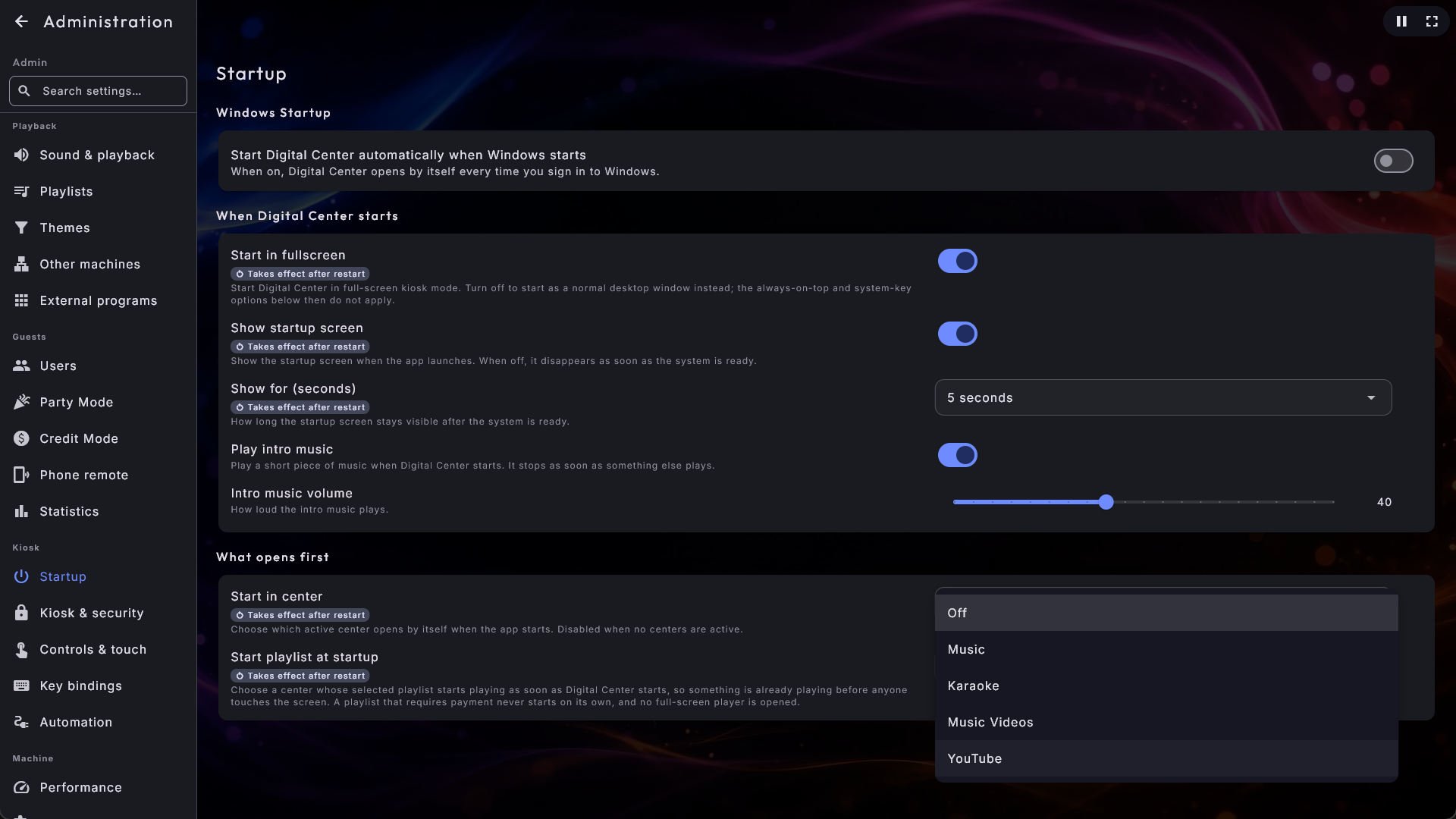
Στο Τι ανοίγει πρώτο, στο Έναρξη σε κέντρο, επιλέξτε το κέντρο με το οποίο θέλετε να ανοίγει το σύστημα - για παράδειγμα Μουσική. Επιλέξτε Αρχική σελίδα για να ξεκινάτε στη συνηθισμένη αρχική σελίδα.
Μόνο ενεργά κέντρα μπορούν να επιλεγούν
Μπορείτε να επιλέξετε μόνο ανάμεσα στα κέντρα που είναι ενεργοποιημένα. Αν ένα κέντρο είναι απενεργοποιημένο στη σελίδα Κέντρα, δεν θα εμφανίζεται στη λίστα εκκίνησης. Θα βρείτε περισσότερα για την εμφάνιση και την απόκρυψη κέντρων στο Ρυθμίσεις και διαχείριση.
Αφήστε τη μουσική να ξεκινά μόνη της
Ένα τζουκμπόξ που άναβε στον τοίχο σηκωνόταν και έμενε σιωπηλό μέχρι να αγγίξει κάποιος την οθόνη. Δεν χρειάζεται πια. Το Digital Center μπορεί να ξεκινήσει μόνο του την επιλεγμένη λίστα αναπαραγωγής ενός κέντρου, ώστε να υπάρχει ήδη μουσική στον χώρο πριν φτάσει ο πρώτος επισκέπτης.
- 1
Ανοίξτε τη ρύθμιση εκκίνησης
Στη Διαχείριση πηγαίνετε στην Εκκίνηση.
- 2
Επιλέξτε το κέντρο που θα ξεκινά
Στην Έναρξη λίστας αναπαραγωγής κατά την εκκίνηση επιλέξτε Μουσική, Καραόκε, Μουσικά βίντεο ή YouTube. Το Ανενεργό (η προεπιλογή) αφήνει τον υπολογιστή σιωπηλό όπως πριν.
Τι κάνει και τι δεν κάνει
Ξεκινά η επιλεγμένη λίστα αναπαραγωγής του κέντρου, οπότε ακολουθεί ό,τι έχετε επιλέξει εκεί. Οι ταινίες σκόπιμα δεν βρίσκονται στη λίστα: μια ταινία που ξεκινά μόνη της δεσμεύει τον χώρο για δύο ώρες. Δεν ανοίγει ούτε αναπαραγωγή σε πλήρη οθόνη, οπότε ο υπολογιστής απλώς παίζει και δείχνει την αρχική του σελίδα. Και μια λίστα που απαιτεί πληρωμή δεν ξεκινά ποτέ μόνη της, ώστε η ουρά ενός επισκέπτη που πλήρωσε να μην παιχτεί ποτέ σε άδειο χώρο το επόμενο πρωί.
Συνεργάζεται με το κέντρο εκκίνησης
Αυτό είναι κάτι άλλο από το Έναρξη σε κέντρο παραπάνω, που καθορίζει πού ανοίγει το kiosk. Χρησιμοποιήστε τα δύο μαζί και ένα καραόκε μπαρ μπορεί να σηκωθεί στο Καραόκε, με τη λίστα της βραδιάς ήδη να παίζει.
Αυτόματη εκκίνηση μαζί με τα Windows
Για ένα κιόσκι που θα πρέπει απλώς να είναι έτοιμο τη στιγμή που ανάβει το μηχάνημα, αφήστε το Digital Center να ξεκινά από μόνο του όταν ξεκινούν τα Windows.
- 1
Ανοίξτε τη σελίδα Εκκίνηση
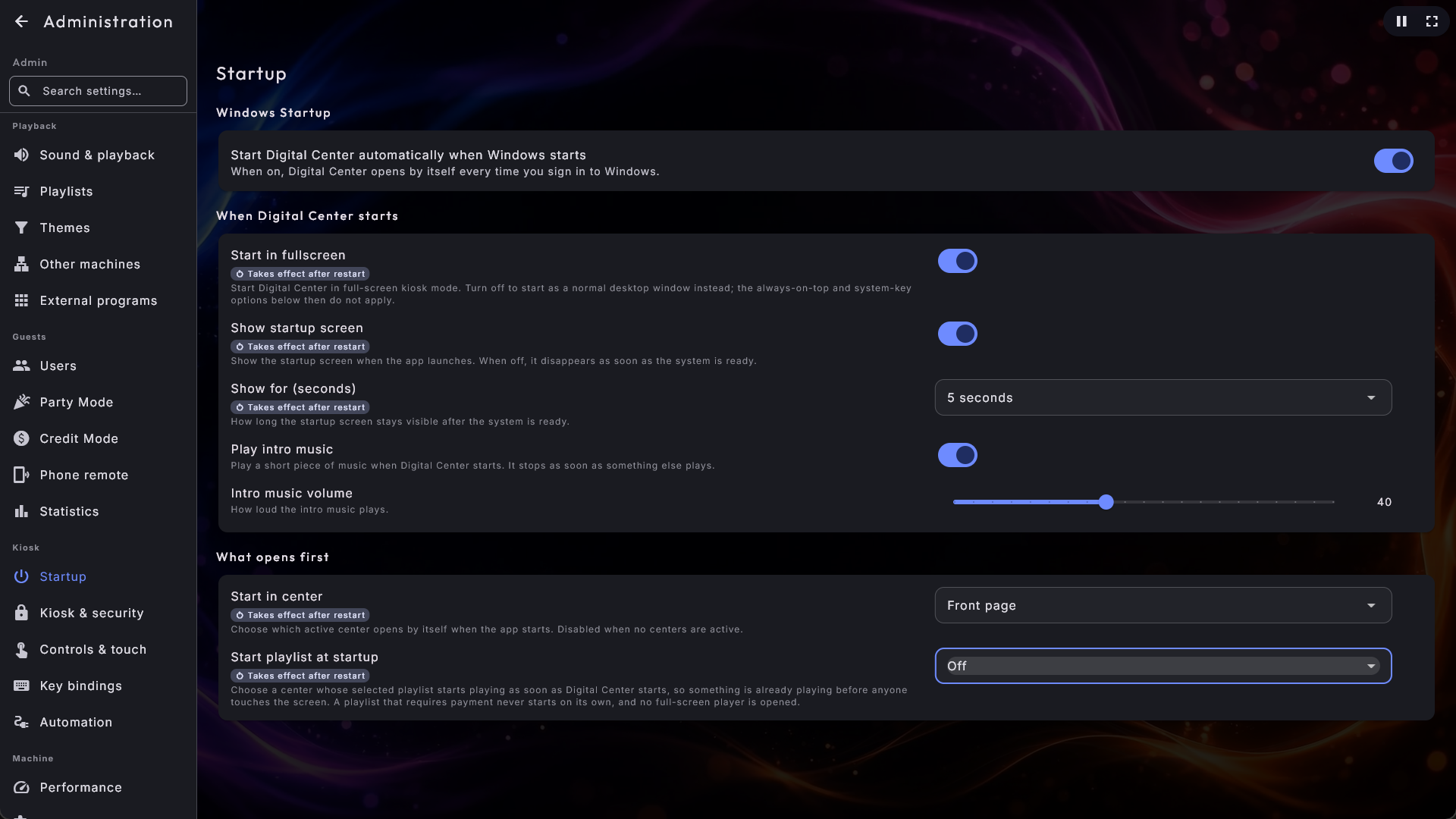
Στη Διαχείριση, μεταβείτε στην Εκκίνηση. Η Εκκίνηση των Windows είναι η πρώτη ενότητα της σελίδας.
- 2
Ενεργοποιήστε την
Ενεργοποιήστε την Αυτόματη εκκίνηση του Digital Center κατά την εκκίνηση των Windows. Από εδώ και πέρα, το πρόγραμμα ανοίγει από μόνο του κάθε φορά που συνδέεστε στα Windows. Απενεργοποιήστε την ξανά όποτε προτιμάτε να ξεκινάτε το πρόγραμμα με το χέρι.
Μόνο σε εγκατεστημένο σύστημα
Αυτή η επιλογή είναι διαθέσιμη μόνο σε ένα σωστά εγκατεστημένο Digital Center. Αν δεν τη βλέπετε, το σύστημα δεν έχει εγκατασταθεί με τον συνηθισμένο τρόπο - εγκαταστήστε το πρώτα και η ρύθμιση θα εμφανιστεί.
Είστε έτοιμοι
Αυτό ήταν η πρώτη εκτέλεση. Το Digital Center τώρα μιλά τη γλώσσα σας, φοράει την όψη που επιλέξατε, ανοίγει εκεί που θέλετε και μπορεί να ξεκινά από μόνο του μαζί με το μηχάνημα. Το φυσικό επόμενο βήμα είναι να κατευθύνετε το σύστημα προς τα δικά σας μέσα - τη μουσική σας, τις ταινίες, τις φωτογραφίες και άλλα - κάτι που καλύπτουμε στο Οι βιβλιοθήκες μέσων σας.