
Κεφάλαιο 10
Οθόνες & προφύλαξη οθόνης
Το Digital Center είναι φτιαγμένο για να μένει σε λειτουργία όλη την ημέρα. Όταν κανείς δεν το χρησιμοποιεί, μια προφύλαξη οθόνης κρατά την οθόνη ζωντανή και ταιριαστή με την επωνυμία σας· και αν έχετε περισσότερες από μία οθόνες, μπορείτε να αποφασίσετε ακριβώς τι δείχνει η καθεμία. Αυτό το κεφάλαιο καλύπτει και τα δύο.
Η προφύλαξη οθόνης
Όταν η οθόνη δεν έχει αγγιχτεί για λίγο - δύο λεπτά από προεπιλογή - μια προφύλαξη οθόνης πλήρους οθόνης ξεκινά από μόνη της. Τι δείχνει εξαρτάται από το τι συμβαίνει εκείνη τη στιγμή.
- Μουσική: το επιλεγμένο σας φόντο (εικόνα ή βίντεο, από την Εμφάνιση) πίσω από ένα ζωντανό φάσμα ήχου κατά μήκος του κάτω μέρους, με το εξώφυλλο να εμφανίζεται μεγάλο και καθρεφτισμένο, μαζί με τον τίτλο, τον καλλιτέχνη και πόσο έχει προχωρήσει το τραγούδι. Ένας τίτλος ή ένα όνομα καλλιτέχνη που δεν χωράει κυλά αργά μπρος πίσω, ώστε να διαβάζεται ολόκληρο.
- Ταινίες και βίντεο: η ίδια η εικόνα, σε πλήρη οθόνη, με τον τίτλο στο κάτω μέρος.
- Καραόκε: οι στίχοι σε πλήρη οθόνη με την αναπηδώσα μπάλα (ή τα γραφικά της οθόνης) ακριβώς όπως κατά την αναπαραγωγή.
- Δεν παίζει τίποτα: το λογότυπό σας μεγάλο στο μέσο της οθόνης - όπως στην οθόνη εκκίνησης - με ένα μεγάλο ρολόι και την ημερομηνία ακριβώς από κάτω, πάνω από το επιλεγμένο σας φόντο.
Αν το μηχάνημα λειτουργεί ως τερματικό με κέρματα, η προφύλαξη οθόνης δείχνει επίσης το υπόλοιπο μονάδων του επισκέπτη, ώστε να βλέπει πόσα τραγούδια απομένουν όπου κι αν στέκεται στο μηχάνημα. Οι επιπλέον οθόνες δεν το δείχνουν - κανείς δεν στέκεται σε αυτές, και η σχισμή κερμάτων είναι στο κύριο μηχάνημα. Δείτε Λειτουργία Μονάδων.
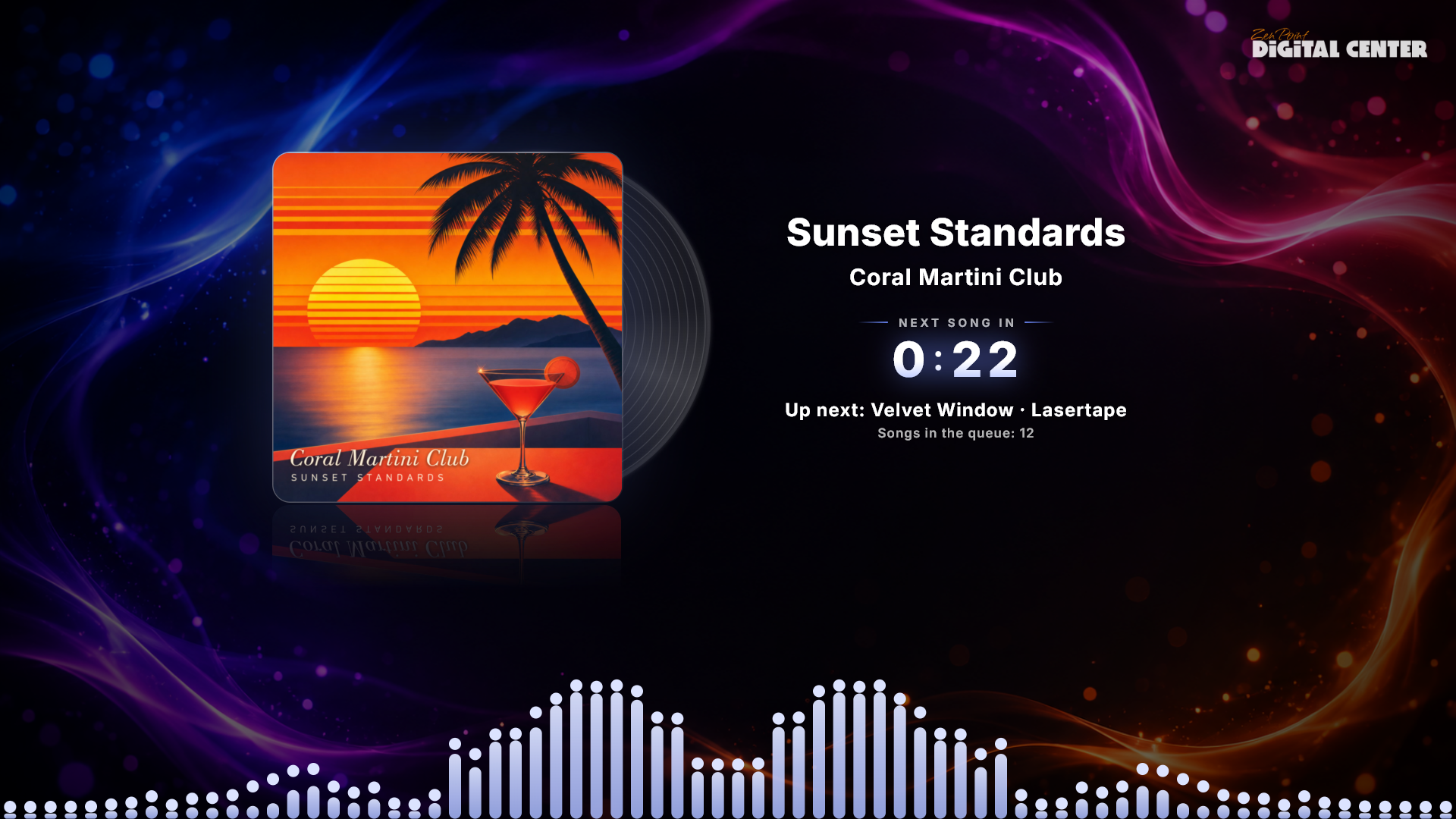
Η προφύλαξη οθόνης της μουσικής με λεπτομέρειες
Η προφύλαξη οθόνης της μουσικής είναι αυτή που θα κοιτούν περισσότερο οι επισκέπτες σας, οπότε αξίζει να ξέρετε τι μπορεί να κάνει.
- Ένας δίσκος δίπλα στο εξώφυλλο. Ένας κλασικός μαύρος δίσκος βγαίνει γλιστρώντας πίσω από το εξώφυλλο του άλμπουμ και γυρίζει όσο παίζει η μουσική. Όταν η μουσική κάνει παύση, γλιστρά πάλι πίσω από το εξώφυλλο ενώ η περιστροφή σβήνει σιγά σιγά, ώστε να μην παγώνει ποτέ στη μέση. Είναι ενεργός από προεπιλογή και μπορεί να απενεργοποιηθεί στις ρυθμίσεις της Μουσικής.
- Στίχοι για να τραγουδάτε μαζί. Αν το τραγούδι έχει λόγια, εμφανίζονται ως μια φαρδιά λωρίδα κατά μήκος του κάτω μέρους της οθόνης: η γραμμή που τραγουδιέται ξεχωρίζει στο χρώμα του ίδιου του άλμπουμ, με τη γραμμή που μόλις πέρασε από πάνω της και την επόμενη από κάτω, να κυλούν ένα βήμα τη φορά. Είναι υπότιτλος συναυλίας, όχι καραόκε: δεν υπάρχει αναπηδώσα μπάλα και δεν τονίζονται λέξεις. Η οπτικοποίηση χαμηλώνει λίγο όσο τα λόγια είναι στην οθόνη, ώστε να παραμένουν όλα ευανάγνωστα. Τα ελέγχετε όλα αυτά στις ρυθμίσεις της Μουσικής· δείτε Ρυθμίσεις και διαχείριση.
- Η αντίστροφη μέτρηση κάνει στην άκρη. Ο χρόνος που απομένει στο τραγούδι είναι ακόμη εκεί, απλώς διακριτικά, ώστε να μην ανταγωνίζεται ποτέ το εξώφυλλο και τα λόγια.
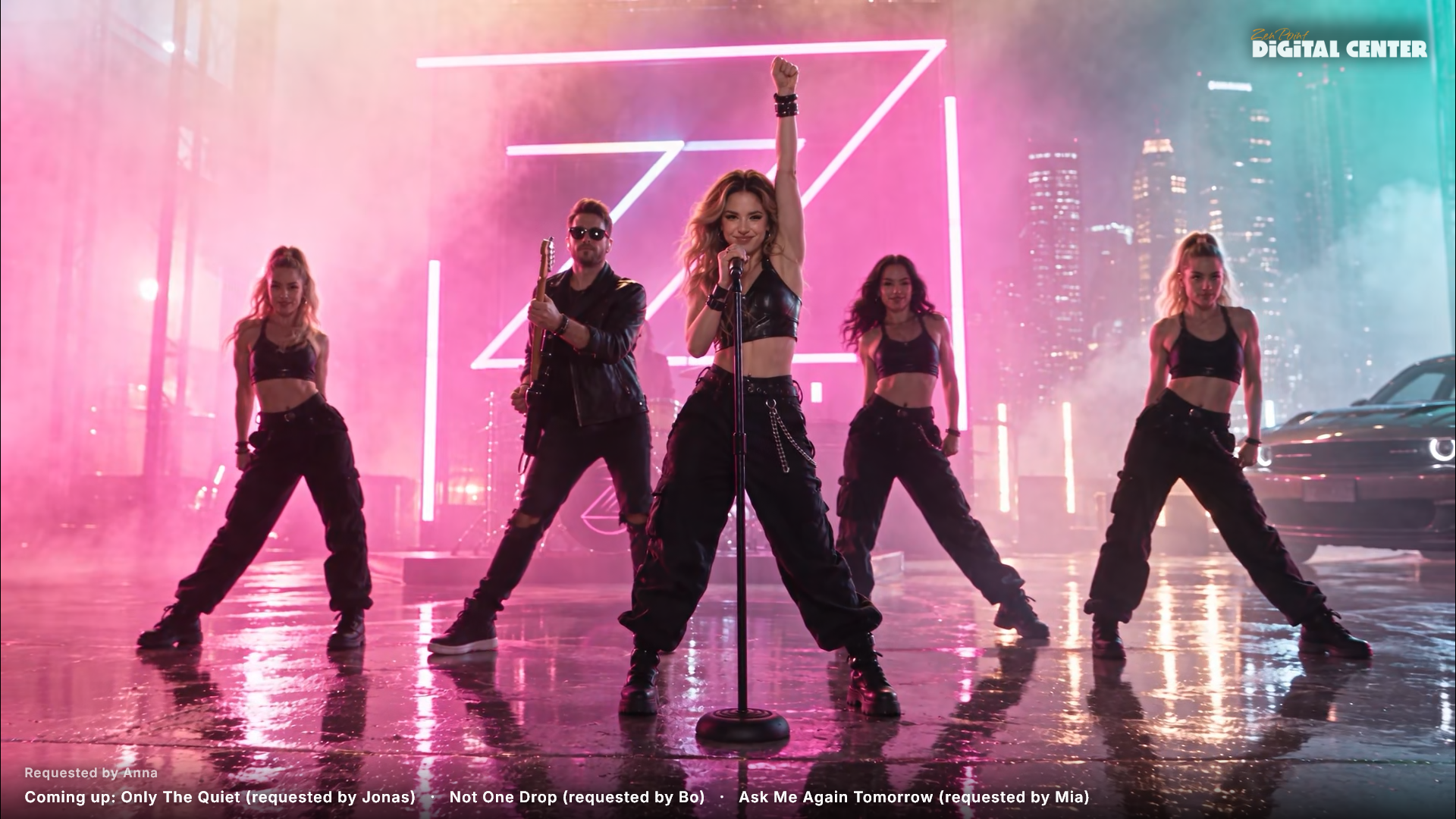
- Ποιος ζήτησε το τραγούδι. Αν ένας επισκέπτης πληκτρολόγησε το όνομά του στο τηλεχειριστήριο κινητού όταν πρόσθεσε το τραγούδι, το Ζητήθηκε από Άννα εμφανίζεται κάτω από το τραγούδι όσο παίζει. Μπορείτε να κρατήσετε τα ονόματα των επισκεπτών έξω από την οθόνη με το Εμφάνιση του ποιος ζήτησε κάθε τραγούδι στη Διαχείριση → Ήχος & αναπαραγωγή· τα κινητά εξακολουθούν να τα δείχνουν.
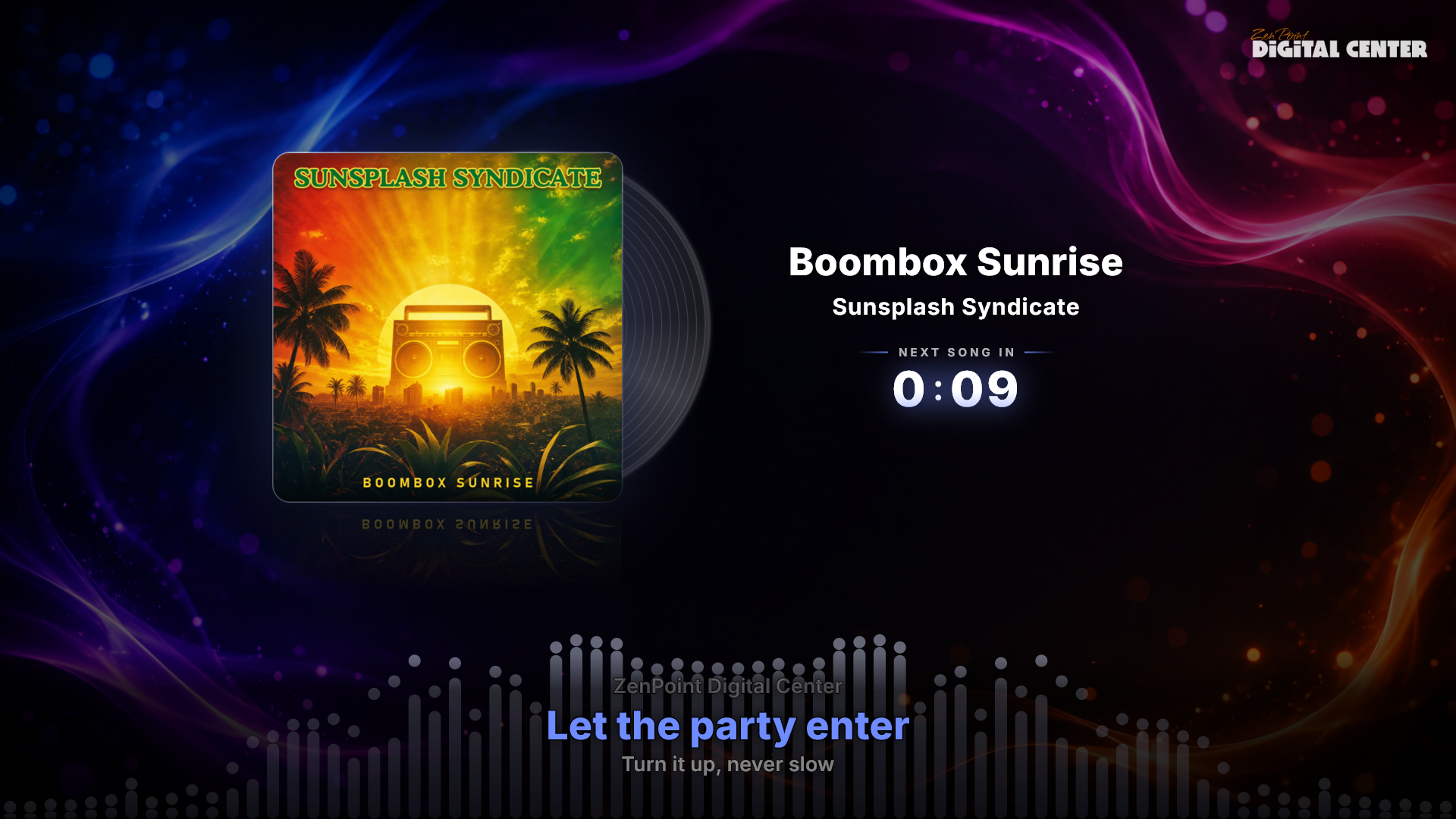
Η προφύλαξη οθόνης ως πίνακας ανακοινώσεων
Όταν παίζει μουσική από μια λίστα αναπαραγωγής και περιμένουν κι άλλα τραγούδια, η προφύλαξη οθόνης δείχνει επίσης τι ακολουθεί, ακριβώς κάτω από την αντίστροφη μέτρηση: Ακολουθεί: με τον τίτλο και τον καλλιτέχνη, και Τραγούδια στην ουρά: 5 με τον αριθμό όσων περιμένουν. Αν το επόμενο τραγούδι είναι καραόκε με όνομα τραγουδιστή, εμφανίζεται και το όνομα. Οι γραμμές εμφανίζονται μόνο όταν όντως περιμένουν τραγούδια - όχι στο τελευταίο τραγούδι, και ποτέ ως εικασία για το τι μπορεί να επιλέξει μετά το Πάντα σε αναπαραγωγή. Οι επιπλέον οθόνες σας δείχνουν τις ίδιες γραμμές. Μια γραμμή που είναι πολύ μεγάλη για να χωρέσει κυλά αργά μπρος πίσω αντί να κόβεται.
Ονόματα επισκεπτών στα μουσικά βίντεο
Με τα Ονόματα επισκεπτών στα μουσικά βίντεο στη Διαχείριση → Προφύλαξη οθόνης (ανενεργά από προεπιλογή), η προφύλαξη οθόνης, και στις επιπλέον οθόνες σας, δείχνει ποιος ζήτησε το μουσικό βίντεο που παίζει (Ζητήθηκε από Άννα), και μια ήρεμη γραμμή κάτω με τα επόμενα τραγούδια που ζήτησαν οι επισκέπτες από τα κινητά τους (Έρχονται: Τραγούδι (ζητήθηκε από Μπο)). Η γραμμή κυλά μόνο αν είναι πολύ μεγάλη για την οθόνη, και περιλαμβάνει μόνο τραγούδια όπου ο επισκέπτης έγραψε όνομα (πέντε το πολύ). Ισχύει για μουσικά βίντεο και YouTube, ποτέ για ταινίες ή καραόκε, και μόνο όσο είναι ενεργή η Εμφάνιση του ποιος ζήτησε κάθε τραγούδι.
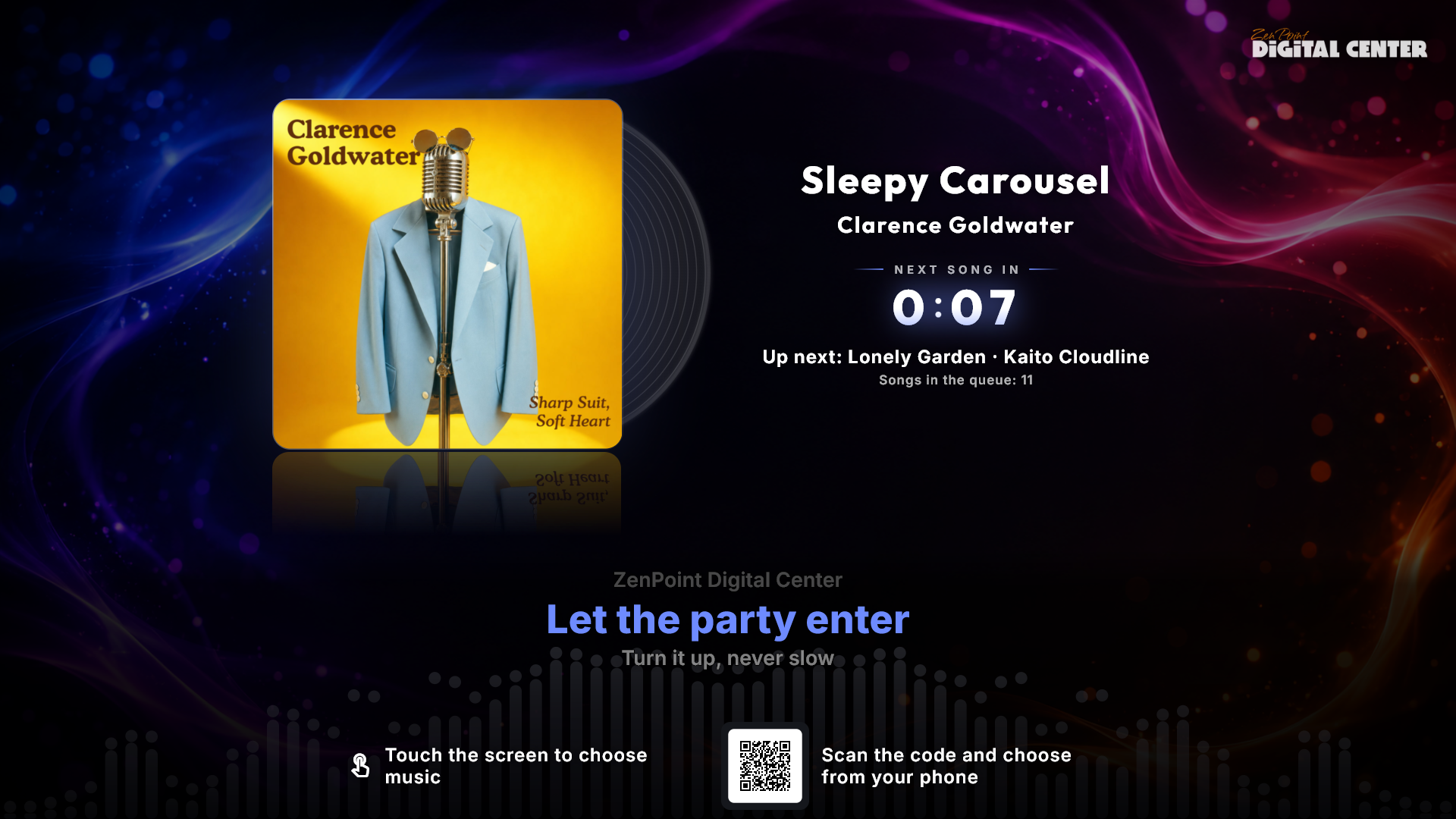
Πρόσκληση στους επισκέπτες να επιλέξουν μουσική
Η προφύλαξη οθόνης μπορεί επίσης να λέει στους επισκέπτες πώς να βάλουν τη δική τους μουσική. Επιλέξτε στη Διαχείριση → Προφύλαξη οθόνης → Πρόσκληση στην προφύλαξη οθόνης:
- Ανενεργό (η προεπιλογή) - καμία πρόσκληση.
- Αγγίξτε την οθόνη - μια ήρεμη γραμμή στο κάτω μέρος: «Αγγίξτε την οθόνη για να επιλέξετε μουσική». Εμφανίζεται μόνο στην κύρια οθόνη, αφού οι επιπλέον οθόνες δεν αγγίζονται.
- Σάρωση κωδικού με κινητό - ένας μικρός κωδικός QR με το «Σαρώστε τον κωδικό και επιλέξτε από το κινητό σας», ώστε οι επισκέπτες να διαλέγουν μουσική από το δικό τους κινητό. Ο κωδικός εμφανίζεται μόνο όσο είναι ενεργός ο Τηλεχειρισμός από κινητό (αν είναι ανενεργός, μια σημείωση ακριβώς κάτω από τη ρύθμιση το λέει), και εμφανίζεται και στις επιπλέον οθόνες.
- Και τα δύο - και οι δύο γραμμές.
Η πρόσκληση δεν κάθεται ποτέ πάνω σε ταινία, μουσικό βίντεο ή στους στίχους του καραόκε, δεν εμφανίζεται ποτέ στην προβολή πλήρους οθόνης του αναπαραγωγέα μουσικής, και κάνει στην άκρη όσο στην οθόνη βρίσκεται η οθόνη ετοιμότητας ενός τραγουδιστή καραόκε, η αντίστροφη μέτρηση ή το χειροκρότημα.
Καραόκε στην προφύλαξη οθόνης
Η προφύλαξη οθόνης - και κάθε επιπλέον οθόνη - ακολουθεί ακριβώς τον αναπαραγωγέα καραόκε. Έτσι, ενόσω ο αναπαραγωγέας δείχνει την οθόνη ετοιμότητας για τον επόμενο τραγουδιστή, ή μετρά αντίστροφα 3 - 2 - 1, οι άλλες οθόνες δείχνουν ακριβώς την ίδια κάρτα αντί για στίχους που κυλούν για ένα τραγούδι που δεν έχει αρχίσει. Και όταν ένα τραγούδι τελειώσει, το χειροκρότημα με το όνομα του τραγουδιστή και το κομφετί εμφανίζεται σε κάθε οθόνη, ώστε να συμμετέχει όλη η αίθουσα.
Απαλή κίνηση (και πώς την ενεργοποιείτε)
Το ρολόι και η κάρτα «παίζει τώρα» μπορούν να μετακινούνται πολύ αργά στην οθόνη, ώστε μια οθόνη που μένει αναμμένη για μέρες να μην κρατά ποτέ μια ακίνητη εικόνα σε ένα σημείο όπου θα μπορούσε να αποτυπωθεί μόνιμα. Είναι ανενεργή εξαρχής, επειδή τα πάνελ που χρησιμοποιούν τα περισσότερα kiosk δεν χρειάζονται αυτή την προστασία και επειδή μια εικόνα που στέκεται ακίνητη δείχνει πιο ήρεμη. Αν η δική σας οθόνη τη χρειάζεται, την ενεργοποιείτε στη Διαχείριση → Προφύλαξη οθόνης → Απαλή κίνηση στην προφύλαξη οθόνης.
Το μεγάλο ρολόι αδράνειας
Όταν δεν παίζει τίποτα, η προφύλαξη οθόνης δείχνει ένα μεγάλο ρολόι και την ημερομηνία. Χρησιμοποιεί μορφή 24 ωρών από προεπιλογή, αλλά μπορείτε να αλλάξετε σε προβολή 12 ωρών με π.μ./μ.μ. στη Διαχείριση → Προφύλαξη οθόνης → Μορφή ρολογιού προφύλαξης οθόνης.
Εμφάνιση του τίτλου ανά κέντρο
Το όνομα αυτού που παίζει (ο τίτλος του βίντεο, της ταινίας ή του τραγουδιού) εμφανίζεται στην προφύλαξη οθόνης για τα Μουσικά βίντεο, τις Ταινίες, το Καραόκε και το YouTube. Μπορείτε να το ενεργοποιήσετε ή να το απενεργοποιήσετε για καθένα από αυτά τα κέντρα στη Διαχείριση → (το επιμέρους κέντρο) → Εμφάνιση ονόματος στην προφύλαξη οθόνης. Αρχικά μόνο το Καραόκε δείχνει το όνομα - εκεί το ψάχνει ένας τραγουδιστής· τα άλλα τρία κρατούν την εικόνα καθαρή.
Το λογότυπό σας εμφανίζεται επίσης διακριτικά στην πάνω γωνία της προφύλαξης οθόνης ενόσω κάτι παίζει - στην ίδια γωνία όπως κατά την αναπαραγωγή πλήρους οθόνης, ώστε να μην αλλάζει ποτέ πλευρά - και μεγάλο στο μέσο πάνω από το ρολόι όταν δεν παίζει τίποτα. Μπορείτε να το απενεργοποιήσετε στη Διαχείριση → Επωνυμία & λογότυπο → Λογότυπο στην προφύλαξη οθόνης.
Τι δείχνει η κύρια οθόνη όταν ξεκουράζεται
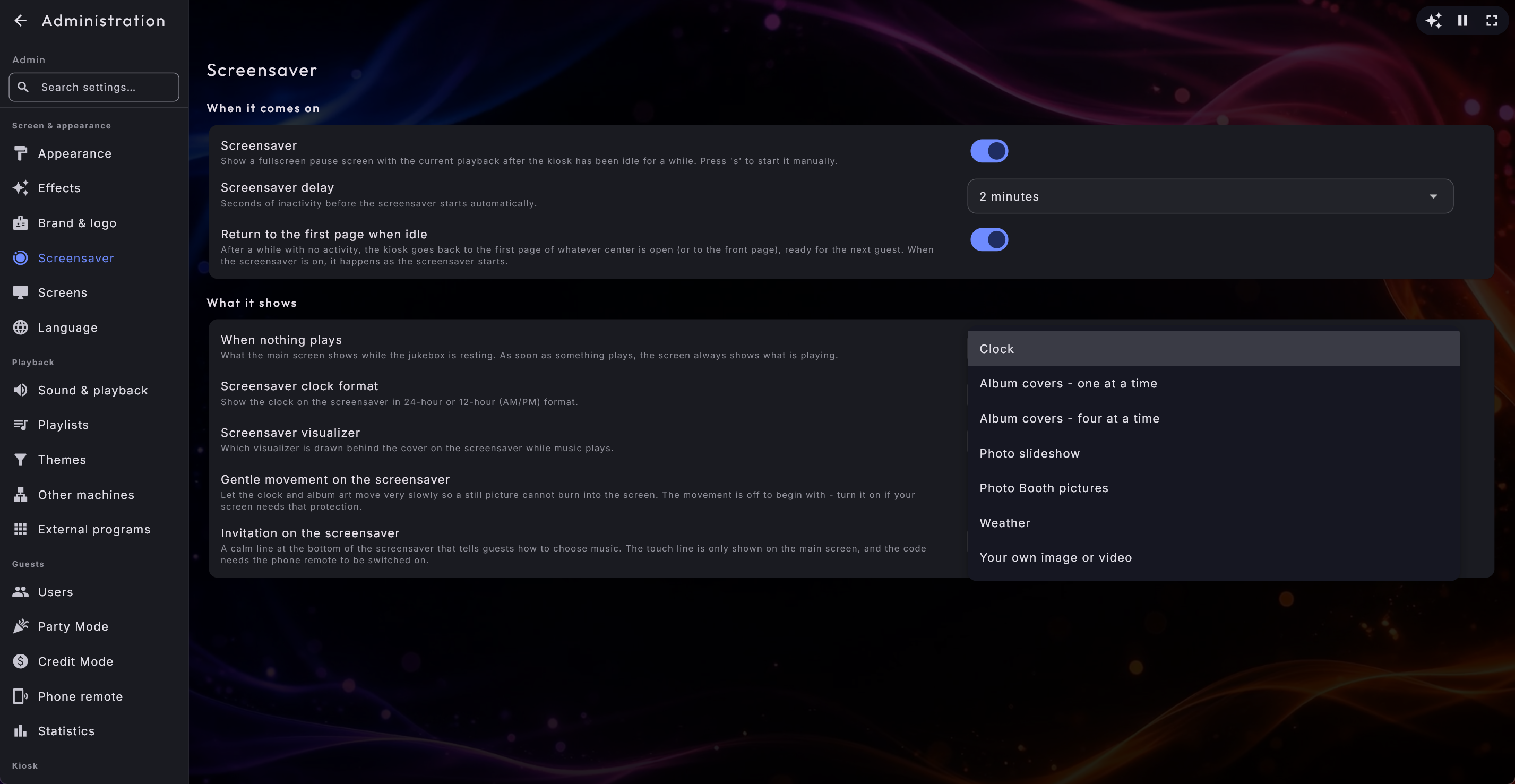
Όταν δεν παίζει τίποτα, η κύρια οθόνη ξεκουράζεται κανονικά στο λογότυπό σας, στο μεγάλο ρολόι και στην ημερομηνία. Μπορείτε να διαλέξετε κάτι άλλο για εκείνες τις ήσυχες ώρες, στη Διαχείριση → Προφύλαξη οθόνης → Όταν δεν παίζει τίποτα:
- Ρολόι (η προεπιλογή) είναι ακριβώς αυτό που είχατε πάντα.
- Εξώφυλλα άλμπουμ - ένα τη φορά και Εξώφυλλα άλμπουμ - τέσσερα ταυτόχρονα δείχνουν μια ήρεμη προβολή των εξωφύλλων της μουσικής σας βιβλιοθήκης, είτε παίζει κάτι είτε όχι.
- Προβολή φωτογραφιών και Φωτογραφίες του Photo Booth δείχνουν τις εικόνες από εκείνα τα δύο κέντρα.
- Καιρός δείχνει την πρόγνωση για τη δική της τοποθεσία της οθόνης (Τοποθεσία αυτής της οθόνης), αλλιώς για το πρώτο αποθηκευμένο σας μέρος.
- Δική σας εικόνα ή βίντεο δείχνει τη δική σας εικόνα ή ένα βίντεο που επαναλαμβάνεται, το οποίο υποδεικνύετε ακριβώς από κάτω με το Αρχείο εικόνας ή βίντεο.
Τη στιγμή που αρχίζει να παίζει κάτι, η οθόνη δείχνει πάντα αυτό που παίζει. Η επιλογή ισχύει μόνο όσο το τζουκμπόξ ξεκουράζεται.
Το καραόκε και οι μονάδες προηγούνται πάντα
Η κύρια οθόνη κουβαλά τρία πράγματα που οι επιπλέον οθόνες σκόπιμα δεν έχουν: το κουμπί Έναρξη του τραγουδιστή, το υπόλοιπο μονάδων ενός επισκέπτη που πληρώνει και την ίδια την εικόνα αυτού που παίζει. Γι' αυτό η οθόνη ετοιμότητας, η αντίστροφη μέτρηση και το χειροκρότημα κερδίζουν πάντα τη δική σας εικόνα ηρεμίας, και ένας τραγουδιστής δεν μένει ποτέ μπροστά σε μια προβολή χωρίς τρόπο να ξεκινήσει το τραγούδι του.
Έναρξη, διακοπή και απενεργοποίηση
Απορρίπτετε την προφύλαξη οθόνης αγγίζοντας την οθόνη, μετακινώντας το ποντίκι, κυλώντας ή πατώντας ένα πλήκτρο. Μπορείτε επίσης να την ξεκινήσετε αμέσως πατώντας το s στο πληκτρολόγιο - ή, αν δεν έχετε πληκτρολόγιο πρόχειρο, πατώντας το κουμπί Οθόνη αναπαραγωγής στη μπάρα αναπαραγωγής στο κάτω μέρος της αρχικής σελίδας.
Ολόκληρη η προφύλαξη οθόνης μπορεί να απενεργοποιηθεί - και η καθυστέρησή της να αλλάξει - στη Διαχείριση → Προφύλαξη οθόνης. Η καθυστέρηση φτάνει μέχρι και τα 15 δευτερόλεπτα, που είναι αυτό που θέλετε σε ένα μηχάνημα το οποίο πρέπει να δείχνει το εξώφυλλο αυτού που παίζει σχεδόν μόλις πάψει κάποιος να το αγγίζει.
Τα παιχνίδια arcade δεν διακόπτονται ποτέ
Ενόσω τρέχει ένα παιχνίδι arcade, η προφύλαξη οθόνης δεν εμφανίζεται ποτέ, και το πλήκτρο s χρησιμοποιείται από το ίδιο το παιχνίδι - οπότε ένα παιχνίδι δεν διακόπτεται ποτέ πρόωρα.
Χρήση περισσότερων από μία οθονών
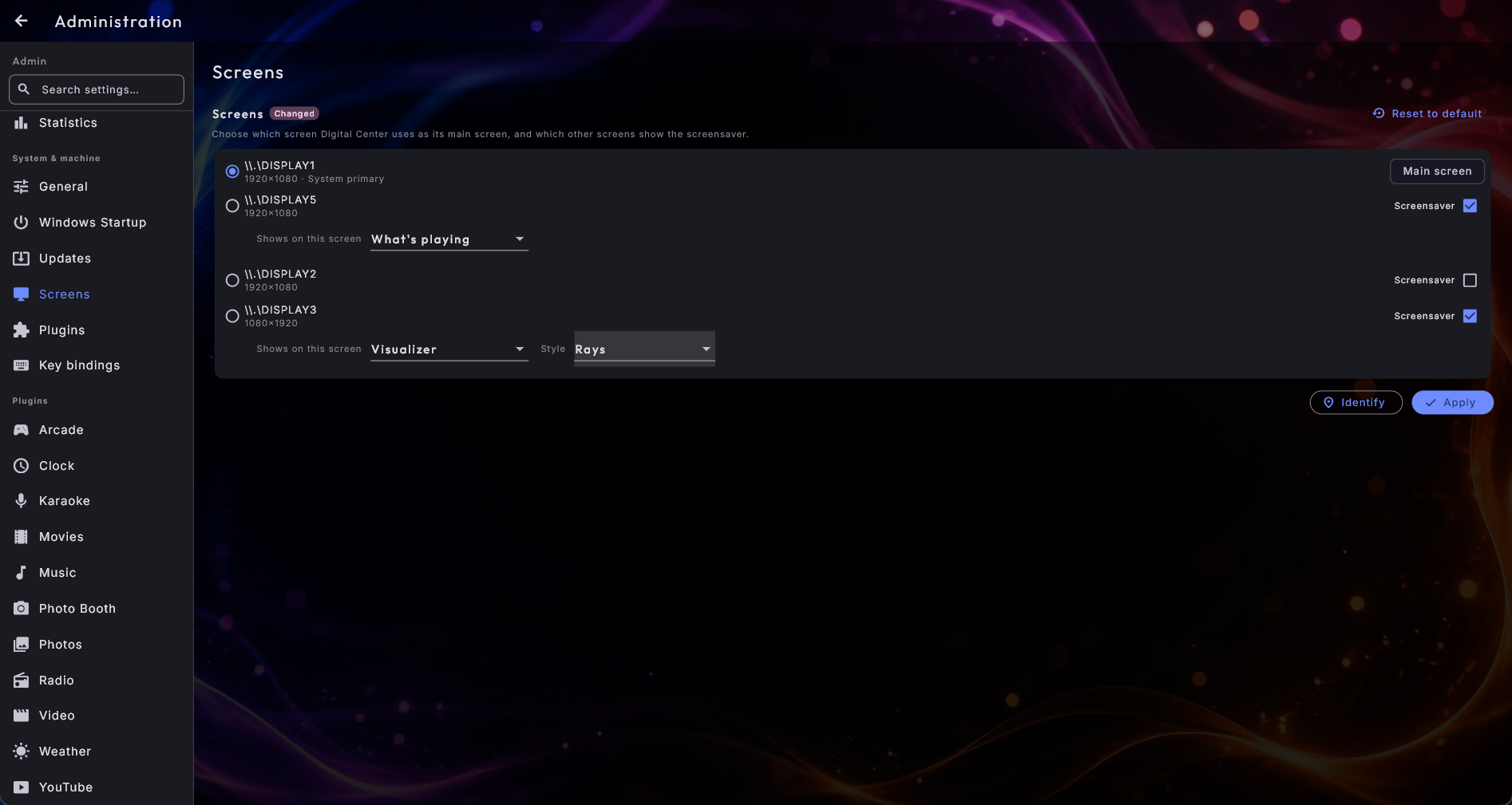
Αν ο υπολογιστής έχει πολλές οθόνες συνδεδεμένες, το Digital Center μπορεί να τεντώσει ένα μοναδικό παράθυρο κατά μήκος της κύριας οθόνης σας συν όποιες επιπλέον οθόνες επιλέξετε. Κάθε επιπλέον οθόνη τότε δείχνει ό,τι έχετε επιλέξει γι' αυτήν. Το ρυθμίζετε στη Διαχείριση → Οθόνες.
Επιλογή του τι δείχνει κάθε επιπλέον οθόνη
Στη Διαχείριση → Οθόνες, για κάθε επιπλέον οθόνη στην οποία έχετε ενεργοποιήσει την προφύλαξη οθόνης, μπορείτε να επιλέξετε ακριβώς τι δείχνει:
- Τι παίζει (προεπιλογή) - το ίδιο με την κύρια οθόνη: μουσική, ταινίες, βίντεο, καραόκε ή το ρολόι, ό,τι κι αν συμβαίνει.
- Προβολή διαφανειών φωτογραφιών - μια αυτόματη προβολή διαφανειών των εικόνων από το κέντρο Φωτογραφίες σας.
- Φωτογραφίες photo booth - μια προβολή διαφανειών των εικόνων που έχουν τραβήξει οι επισκέπτες σας στο Photo Booth.
- Παγκόσμιο ρολόι - η ίδια προβολή με το κέντρο Παγκόσμιο ρολόι: η τοπική ώρα ως μεγάλο ρολόι με την ημερομηνία, και από κάτω μια σειρά ρολογιών για τις αποθηκευμένες πόλεις και ζώνες ώρας σας.
- Καιρός - η πρόγνωση για τη δική της τοποθεσία της οθόνης (Τοποθεσία αυτής της οθόνης) στο κέντρο Καιρός σας, αλλιώς για το πρώτο αποθηκευμένο μέρος.
- Οπτικοποίηση - μια εντυπωσιακή οπτικοποίηση ήχου που ακτινοβολεί από το μέσο της οθόνης και χορεύει με τη μουσική, πάνω από το επιλεγμένο σας φόντο και στα χρώματά σας. Κάνει ένα τέλειο φωτορυθμικό σόου σε μια εφεδρική οθόνη σε ένα πάρτι.
- Δική σας εικόνα ή βίντεο (μόνο όταν δεν παίζει κάτι) - η δική σας εικόνα, ή ένα βίντεο που επαναλαμβάνεται, που εμφανίζεται όποτε δεν παίζει τίποτα. Τη στιγμή που θα ξεκινήσει κάτι, η οθόνη περνά σε αυτό που δείχνει η κύρια οθόνη, και επιστρέφει στο δικό σας υλικό όταν σταματήσει πάλι η μουσική. Η οθόνη περιμένει δυο δευτερόλεπτα πριν γυρίσει πίσω, ώστε ένα σύντομο κενό ανάμεσα σε δύο τραγούδια να μην κάνει το υλικό σας να αναβοσβήσει και να χαθεί ξανά· προς την άλλη κατεύθυνση, προς αυτό που παίζει, η αλλαγή είναι ακαριαία. Μετατρέπει μια εφεδρική οθόνη σε πινακίδα για τον χώρο: ένα μενού, μια προσφορά, ένα καλωσόρισμα, ένα βίντεο του καταστήματος. Επιλέξτε το αρχείο με το ενσωματωμένο κουμπί Επιλογή αρχείου. Αν η μουσική εισαγωγής είναι ενεργή, το βίντεο παίζει αθόρυβα ώστε τα δύο να μη μιλούν το ένα πάνω στο άλλο· με τη μουσική εισαγωγής ανενεργή, το βίντεο φέρνει τον δικό του ήχο.
- Δική σας εικόνα ή βίντεο (πάντα) - ακριβώς το ίδιο, αλλά η εικόνα ή το βίντεό σας μένει όλη την ώρα, ακόμη κι ενώ παίζει μουσική ή βίντεο. Η οθόνη αποκτά τη δική της σταθερή όψη και δεν ακολουθεί πια καθόλου ό,τι συμβαίνει στην κύρια οθόνη. Αυτή είναι η επιλογή όταν θέλετε η αφίσα σας, το μενού σας ή η διαφήμισή σας να στέκεται μόνιμα στην οθόνη 2 ενώ το τζουκ μποξ τρέχει στην οθόνη 1. Εδώ ένα βίντεο είναι πάντα αθόρυβο - διαφορετικά θα έπαιζε πάνω από τη μουσική· αν θέλετε ήχο, χρησιμοποιήστε την παραπάνω επιλογή. Εναλλάσσετε ανάμεσα στις δύο και το σύστημα θυμάται το αρχείο που έχετε ήδη επιλέξει.
- Παιχνίδι arcade - μια οθόνη παρακολούθησης για ένα ντουλάπι παιχνιδιών. Τα γυρισμένα ή όρθια παιχνίδια εμφανίζονται με τη σωστή φορά, ακριβώς όπως στο ίδιο το ντουλάπι. Δείτε Μια οθόνη παρακολούθησης για το arcade παρακάτω.
Όταν επιλέξετε την Οπτικοποίηση, μπορείτε επίσης να επιλέξετε ένα στιλ για εκείνη τη συγκεκριμένη οθόνη, ώστε κάθε οθόνη να μπορεί να έχει τη δική της όψη:
- Ακτίνες - δέσμες που ανοίγουν βεντάλια από το κέντρο.
- Δακτύλιος ισοσταθμιστή - ένα κυκλικό φάσμα.
- Κυματισμοί - δακτύλιοι που εμφανίζονται στον ρυθμό και απλώνονται απαλά προς τα έξω.
- Κύμα - ένα κύμα που ρέει.
- Μεταμορφούμενη φυσαλίδα - ένα μαλακό σχήμα που πάλλεται με τον ήχο.
- Μπάρες ισοσταθμιστή - ένα φάσμα με μπάρες κατά μήκος του κάτω μέρους.
- Κεντρική γραμμή - φωτεινές μπάρες που ανεβαίνουν από μια κεντρική γραμμή με μια αντανάκλαση από κάτω.
- Διεσπαρμένη κεντρική γραμμή - η ίδια κεντρική γραμμή, καθρεφτισμένη συμμετρικά ώστε οι βαθιοί τόνοι να κάθονται στο μέσο και οι φωτεινοί τόνοι να ανοίγουν βεντάλια προς τα δύο άκρα.
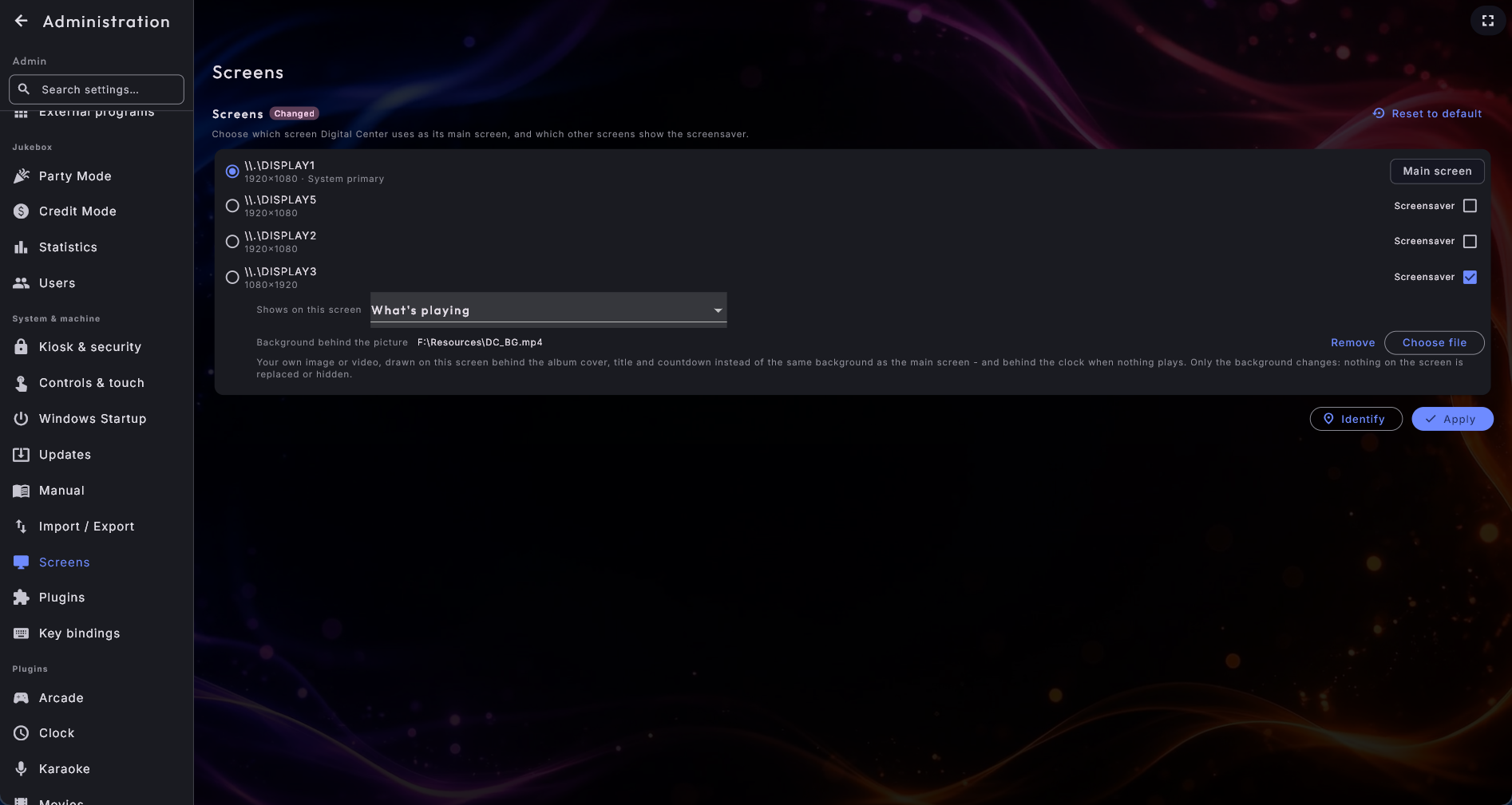
Δώστε σε μια επιπλέον οθόνη το δικό της φόντο πίσω από την εικόνα. Όταν μια επιπλέον οθόνη δείχνει Τι παίζει (ή Δική σας εικόνα ή βίντεο - μόνο όταν δεν παίζει κάτι), μέχρι τώρα χρησιμοποιούσε το ίδιο φόντο με την κύρια οθόνη πίσω από το εξώφυλλο του άλμπουμ. Αν προτιμάτε να έχει δικό της, κοιτάξτε ακριβώς κάτω από την επιλογή για μια γραμμή που λέγεται Φόντο πίσω από την εικόνα: πατήστε Επιλογή αρχείου και διαλέξτε τη δική σας εικόνα ή το δικό σας βίντεο. Εκείνη η μία οθόνη χρησιμοποιεί τότε το δικό σας φόντο - τόσο πίσω από το εξώφυλλο του άλμπουμ ενόσω παίζει κάτι, όσο και πίσω από το ρολόι όταν δεν παίζει τίποτα. Η Αφαίρεση το επαναφέρει στο φόντο της κύριας οθόνης.
Προσέξτε τη διαφορά ανάμεσα στα τρία, ώστε να διαλέξετε το σωστό:
- Το Φόντο πίσω από την εικόνα κάθεται από πίσω. Το εξώφυλλο του άλμπουμ, ο τίτλος, ο καλλιτέχνης και η αντίστροφη μέτρηση μένουν ακριβώς εκεί που είναι· αλλάζει μόνο το φόντο.
- Η Δική σας εικόνα ή βίντεο (μόνο όταν δεν παίζει κάτι) αντικαθιστά την εικόνα, αλλά μόνο ενόσω δεν παίζει τίποτα.
- Η Δική σας εικόνα ή βίντεο (πάντα) αντικαθιστά την εικόνα όλη την ώρα.
Μπορείτε άνετα να χρησιμοποιήσετε δύο από αυτά στην ίδια οθόνη: την αφίσα σας όσο δεν παίζει τίποτα, και το δικό σας φόντο πίσω από το εξώφυλλο του άλμπουμ μόλις κάποιος βάλει μουσική. Το σύστημα θυμάται και τα δύο αρχεία ξεχωριστά. Ένα βίντεο που χρησιμοποιείται ως φόντο είναι πάντα αθόρυβο· διαφορετικά θα έπαιζε πάνω από τη μουσική. Και αν το αρχείο που επιλέξατε δεν μπορεί να εμφανιστεί, η οθόνη απλώς επιστρέφει στο φόντο της κύριας οθόνης όπως πριν.
Ένα βίντεο YouTube αντί για αρχείο
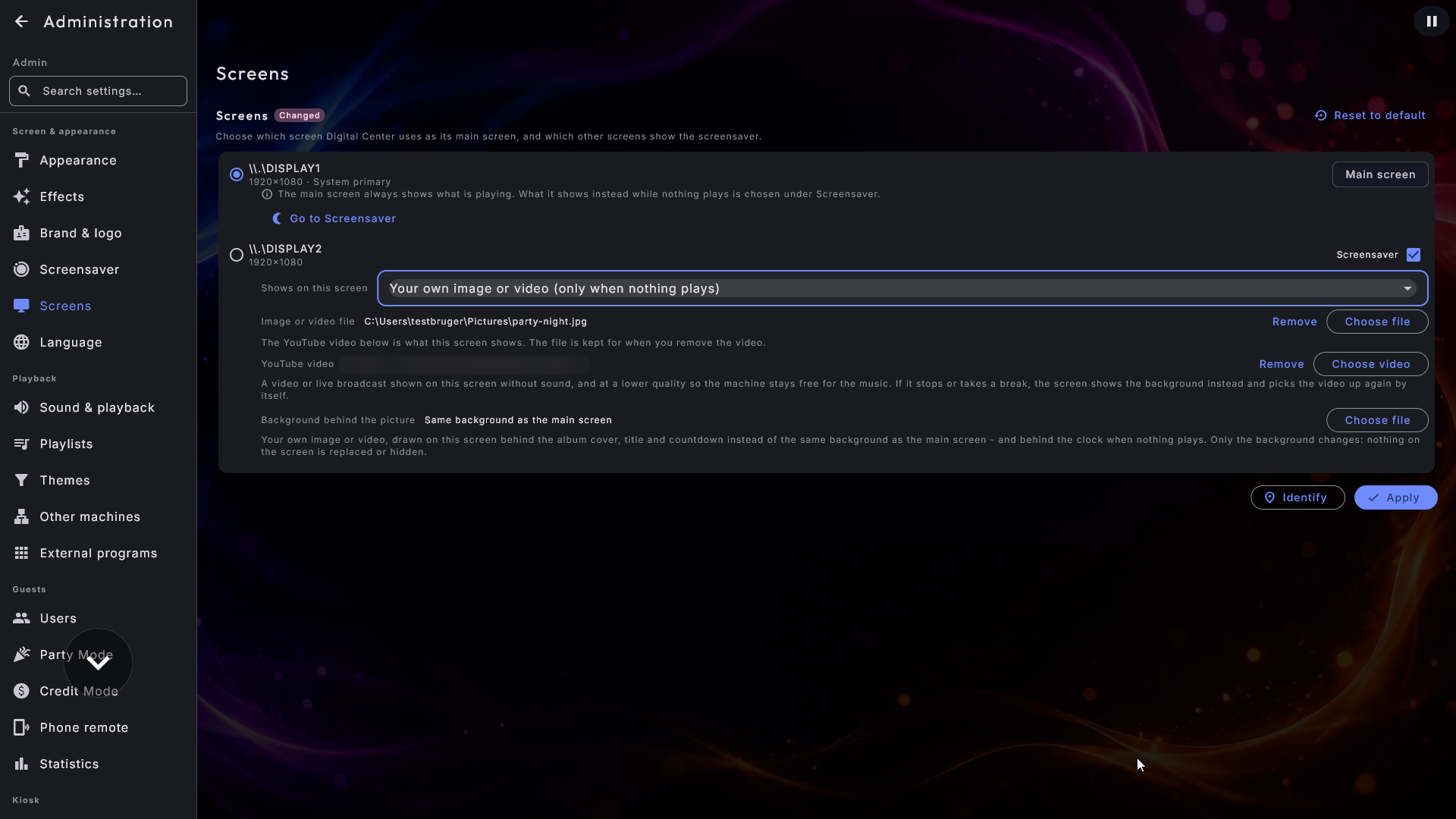
Οι δύο επιλογές Δική σας εικόνα ή βίντεο μπορούν εξίσου να παίρνουν την εικόνα τους από το YouTube - ένα συνηθισμένο βίντεο ή μια ζωντανή μετάδοση. Έτσι βάζετε μια ζωντανή κάμερα δρόμου ή ένα βίντεο ατμόσφαιρας να παίζει στην οθόνη 2 ενώ η μουσική παίζει στην οθόνη 1.
- 1
Βρείτε τη γραμμή YouTube
Κάτω από το Επιλογή αρχείου υπάρχει μια γραμμή με το όνομα Βίντεο YouTube. Πατήστε Επιλογή βίντεο.
- 2
Διαλέξτε ένα βίντεο
Ανοίγει μια λίστα με Τα αγαπημένα σας και Οι πηγές σας από το κέντρο YouTube. Πατήστε μια πηγή για να δείτε τα βίντεό της, και πατήστε το βίντεο που θέλετε. Αν το βίντεο που έχετε στο μυαλό σας δεν βρίσκεται σε καμία λίστα, επικολλήστε τη διεύθυνσή του στο Ή επικολλήστε έναν σύνδεσμο στο κάτω μέρος και πατήστε Χρήση.
- 3
Εφαρμογή
Πατήστε Εφαρμογή στο κάτω μέρος της σελίδας Οθόνες, όπως για κάθε άλλη αλλαγή εκεί.
Αξίζει να γνωρίζετε μερικά πράγματα:
- Το βίντεο παίζει πάντα χωρίς ήχο. Διαφορετικά θα έπαιζε πάνω από τη μουσική.
- Παίζει σε χαμηλότερη ποιότητα, σκόπιμα. Ένα βίντεο φόντου δεν πρέπει να αφαιρεί δύναμη από τη μουσική ή από την κύρια οθόνη. Δεν αλλάζει την ποιότητα που βλέπουν οι επισκέπτες στο κέντρο YouTube.
- Η οθόνη φροντίζει τον εαυτό της. Αν η μετάδοση τελειώσει, το κανάλι κάνει διάλειμμα ή πέσει το διαδίκτυο, η οθόνη δείχνει ήρεμα το φόντο σας στη θέση του, και ξαναπιάνει το βίντεο από μόνη της όταν επιστρέψει. Δεν χρειάζεται να κάνετε τίποτα, και δεν εμφανίζεται κανένα μήνυμα σφάλματος στην οθόνη.
- Αν έχετε επιλέξει και αρχείο και βίντεο, εμφανίζεται το βίντεο. Μια γραμμή πάνω από την επιλογή το λέει. Το αρχείο σας διατηρείται και επιστρέφει αν πατήσετε Αφαίρεση δίπλα στο βίντεο - που είναι επίσης ο τρόπος να επιστρέψετε στο δικό σας αρχείο.
Μια οθόνη παρακολούθησης για το arcade
Μια επιπλέον οθόνη ρυθμισμένη σε Παιχνίδι arcade επιτρέπει σε όσους στέκονται γύρω να παρακολουθούν το παιχνίδι.
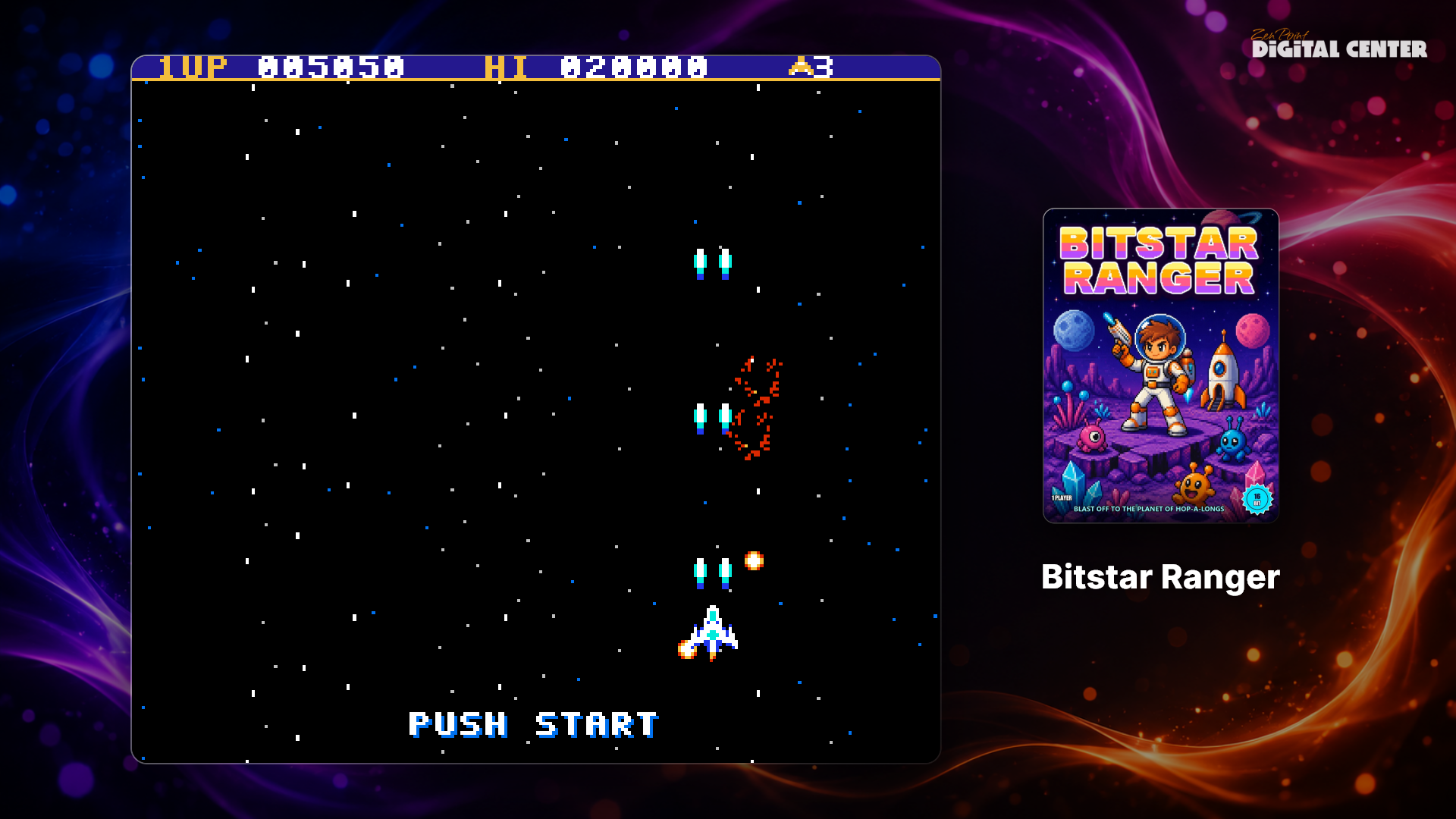
- Ενόσω τρέχει ένα παιχνίδι, το παιχνίδι εμφανίζεται μεγάλο, σαν μια πραγματική οθόνη με απαλές γωνίες και μια αντανάκλαση στο "πάτωμα" από κάτω της, με μια αχνή λάμψη στα χρώματα του εξωφύλλου. Δίπλα της (από κάτω της σε μια όρθια οθόνη) στέκεται μια μικρή κάρτα με το εξώφυλλο και το όνομα του παιχνιδιού. Αν το όνομα δεν χωράει στη γραμμή, γλιστράει αργά μπρος-πίσω. Ένα παιχνίδι που τρέχει εμφανίζεται πάντα, ακόμη και όταν η μουσική συνεχίζει να παίζει κατά τη διάρκεια του παιχνιδιού.
- Ενόσω ένας επισκέπτης περιηγείται τη λίστα παιχνιδιών, η οθόνη δείχνει το επιλεγμένο παιχνίδι με τον ίδιο τρόπο: μια εικόνα από το ίδιο το παιχνίδι στην οθόνη με το εξώφυλλο στην κάρτα, και αν έχετε προσθέσει ένα βίντεο του παιχνιδιού, αυτό παίζει (χωρίς ήχο, ξανά και ξανά) μόλις ο επισκέπτης σταθεί λίγο στο παιχνίδι. Ένα παιχνίδι χωρίς εικόνα και χωρίς βίντεο δείχνει το εξώφυλλό του. Αν παίζει ένα τραγούδι ή ένα βίντεο ενόσω ο επισκέπτης περιηγείται, η οθόνη δείχνει αντί γι' αυτό ό,τι παίζει.
- Όταν το Arcade είναι κλειστό, η οθόνη δείχνει ό,τι παίζει, αν παίζει κάτι. Διαφορετικά τρέχει μια λειτουργία επίδειξης, όπως σε μια πραγματική αίθουσα arcade: κάθε 12 δευτερόλεπτα εμφανίζεται με τον ίδιο τρόπο ένα τυχαίο παιχνίδι από τη βιβλιοθήκη σας που έχει εξώφυλλο, εικόνα από το παιχνίδι ή βίντεο, και ένα παιχνίδι με βίντεο μένει λίγο περισσότερο (20 δευτερόλεπτα). Κάθε παιχνίδι εμφανίζεται μία φορά πριν επαναληφθεί κάποιο. Αν κανένα από τα παιχνίδια σας δεν έχει εικόνα (ή δεν υπάρχουν παιχνίδια), η οθόνη δείχνει αντί γι' αυτό μια ήρεμη σειρά από ατμοσφαιρικές εικόνες που σβήνουν η μία μέσα στην άλλη. Το ίδιο συμβαίνει όταν το Arcade είναι ανοιχτό αλλά δεν έχει παιχνίδια να δείξει.
Με τη Λειτουργία γραφικών ρυθμισμένη σε Ελαφριά (στην Απόδοση), η αντανάκλαση και η λάμψη είναι απενεργοποιημένες και δεν εμφανίζονται βίντεο στη λειτουργία επίδειξης· όλα τα υπόλοιπα φαίνονται ίδια.
Οι δικές σας εικόνες και τα δικά σας βίντεο από το παιχνίδι. Μπορείτε να δώσετε
μόνοι σας σε κάθε παιχνίδι μια εικόνα από το παιχνίδι και ένα σύντομο βίντεο, και η
δική σας εικόνα κερδίζει πάντα μια εικόνα που λήφθηκε. Τα ονόματα ακολουθούν το
αρχείο του παιχνιδιού - για το Pac-Man.zip είναι:
- Δίπλα στο παιχνίδι: η εικόνα
Pac-Man.snap.png(ή.jpg,.jpeg,.webp) και το βίντεοPac-Man.mp4(ή.webm,.mkv). - Σε έναν φάκελο με όνομα
snapsήvideos, απευθείας μέσα σε έναν από τους φακέλους παιχνιδιών σας, με το ίδιο όνομα με το αρχείο του παιχνιδιού - για παράδειγμαsnaps\Pac-Man.pngκαιvideos\Pac-Man.mp4. Έτσι μπορείτε να προσθέσετε μια ολόκληρη συλλογή με τη μία.
Αν ένα αρχείο βρίσκεται και στα δύο σημεία, χρησιμοποιείται αυτό δίπλα στο παιχνίδι. Ένα βίντεο παίζει πάντα χωρίς ήχο και ξεκινά μόνο όταν ο επισκέπτης σταθεί λίγο στο παιχνίδι, ώστε η γρήγορη περιήγηση να μην κάνει την οθόνη να τρεμοπαίζει. Τα βίντεο δεν λαμβάνονται ποτέ για εσάς - παίζουν μόνο όσα έχετε προσθέσει εσείς. Μια νέα ή αντικατεστημένη εικόνα ή βίντεο εμφανίζεται από μόνη της. Οι εικόνες από το παιχνίδι μπορούν επίσης να λαμβάνονται αυτόματα, μαζί με τα εξώφυλλα (Αυτόματη εύρεση εξωφύλλων στις ρυθμίσεις του Arcade).
Συνδυάστε τους τοίχους σας
Θα μπορούσατε, για παράδειγμα, να τρέξετε μια προβολή διαφανειών φωτογραφιών σε μία οθόνη τοίχου και το παγκόσμιο ρολόι σε μια άλλη. Η κύρια οθόνη - αυτή που αγγίζετε - δείχνει πάντα τι παίζει, οπότε επιστρέφει στην εφαρμογή τη στιγμή που κάποιος την αγγίζει.
Όταν ένα θέμα αποφασίζει τι δείχνει μια οθόνη
Ένα θέμα μπορεί να αποφασίσει για ένα διάστημα τι δείχνει μια επιπλέον οθόνη - για παράδειγμα ένα χριστουγεννιάτικο βίντεο στην οθόνη 2 όσο είναι ενεργό το χριστουγεννιάτικο θέμα (δείτε Ρυθμίσεις και διαχείριση στα Θέματα). Όσο ένα θέμα αποφασίζει για μια οθόνη, μια γραμμή κάτω από αυτή την οθόνη στη σελίδα Οθόνες λέει ποιο θέμα είναι. Η δική σας επιλογή σε αυτή τη σελίδα δεν αλλάζει ποτέ: εμφανίζεται ξανά όταν το θέμα απενεργοποιηθεί, ή αμέσως όταν πατήσετε Εφαρμογή. Η κύρια οθόνη δεν επηρεάζεται ποτέ από ένα θέμα.
Η προφύλαξη οθόνης μπορεί να εμφανίζεται σε όλες τις οθόνες που επιλέγετε ταυτόχρονα, ακόμη κι όταν δεν παίζει τίποτα - ώστε οι επιπλέον οθόνες να δείχνουν περιεχόμενο πάνω από το φόντο σας, όπως η κύρια οθόνη, αντί να μαυρίζουν. Το λογότυπό σας εμφανίζεται επίσης διακριτικά στην πάνω γωνία αυτών των επιπλέον οθονών περιβάλλοντος - στην ίδια γωνία όπως πάντα - εφόσον το Λογότυπο στην προφύλαξη οθόνης είναι ενεργοποιημένο.
Εξώφυλλα άλμπουμ σε μια επιπλέον οθόνη
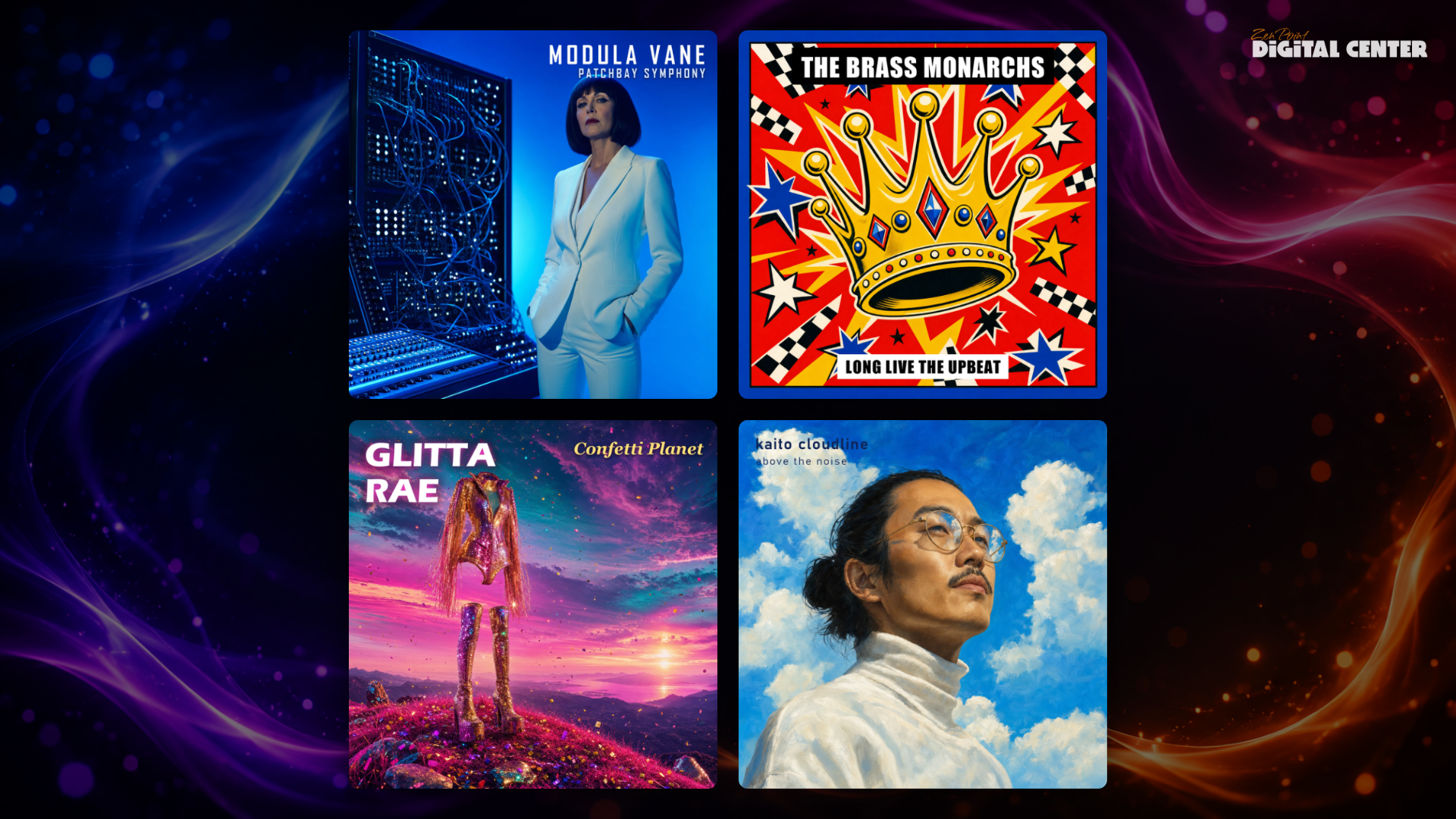
Τα Εξώφυλλα άλμπουμ είναι μια δική τους επιλογή περιεχομένου για μια επιπλέον οθόνη. Δείχνουν μια αργή, ήσυχη προβολή των εξωφύλλων της μουσικής σας βιβλιοθήκης, με το άλμπουμ και τον καλλιτέχνη ως διακριτική λεζάντα από κάτω. Τρέχει είτε παίζει κάτι είτε όχι και δεν δίνει σημασία στην ουρά, οπότε είναι ατμόσφαιρα και όχι πληροφορία: ένας τοίχος που μοιάζει με δισκοπωλείο όλο το βράδυ.
Κάτω από την επιλογή υπάρχει μια Προβολή:
- Ένα εξώφυλλο τη φορά (η προεπιλογή) είναι η ήσυχη εκδοχή, ένα μεγάλο εξώφυλλο με τη λεζάντα του.
- Τέσσερα εξώφυλλα ταυτόχρονα φτιάχνει έναν τοίχο 2x2. Αλλάζει μόνο ένα από τα τέσσερα κάθε φορά, εκ περιτροπής, ώστε ο τοίχος να μην τρεμοπαίζει ποτέ, και ο τοίχος δεν έχει λεζάντα. Τέσσερα κείμενα που αλλάζουν ξεχωριστά είναι ανησυχία και όχι ατμόσφαιρα.
Δεν υπάρχει εδώ αργή μετακίνηση· κινείται μόνο το πέρασμα ανάμεσα σε δύο εξώφυλλα, και ακριβώς αυτό κάνει ώστε μια οθόνη που μένει αναμμένη για μέρες να μην κοστίζει τίποτα. Με λιγότερα από τέσσερα άλμπουμ ο τοίχος επιστρέφει μόνος του στο ένα τη φορά.
Για όλες τις σχετικές ρυθμίσεις - χρόνοι αδράνειας, λογότυπα, μορφή ρολογιού και επιλογές ανά κέντρο - δείτε Ρυθμίσεις και διαχείριση.